 WriterMorph

Dactylo: Mac 안의 타자기
Dactylo는 쓰고 있는 문서를 타자기의 종이 위에 올립니다. 녹음된 키 소리, 눈금자의 여백 정지, 기계 위의 카운터까지.
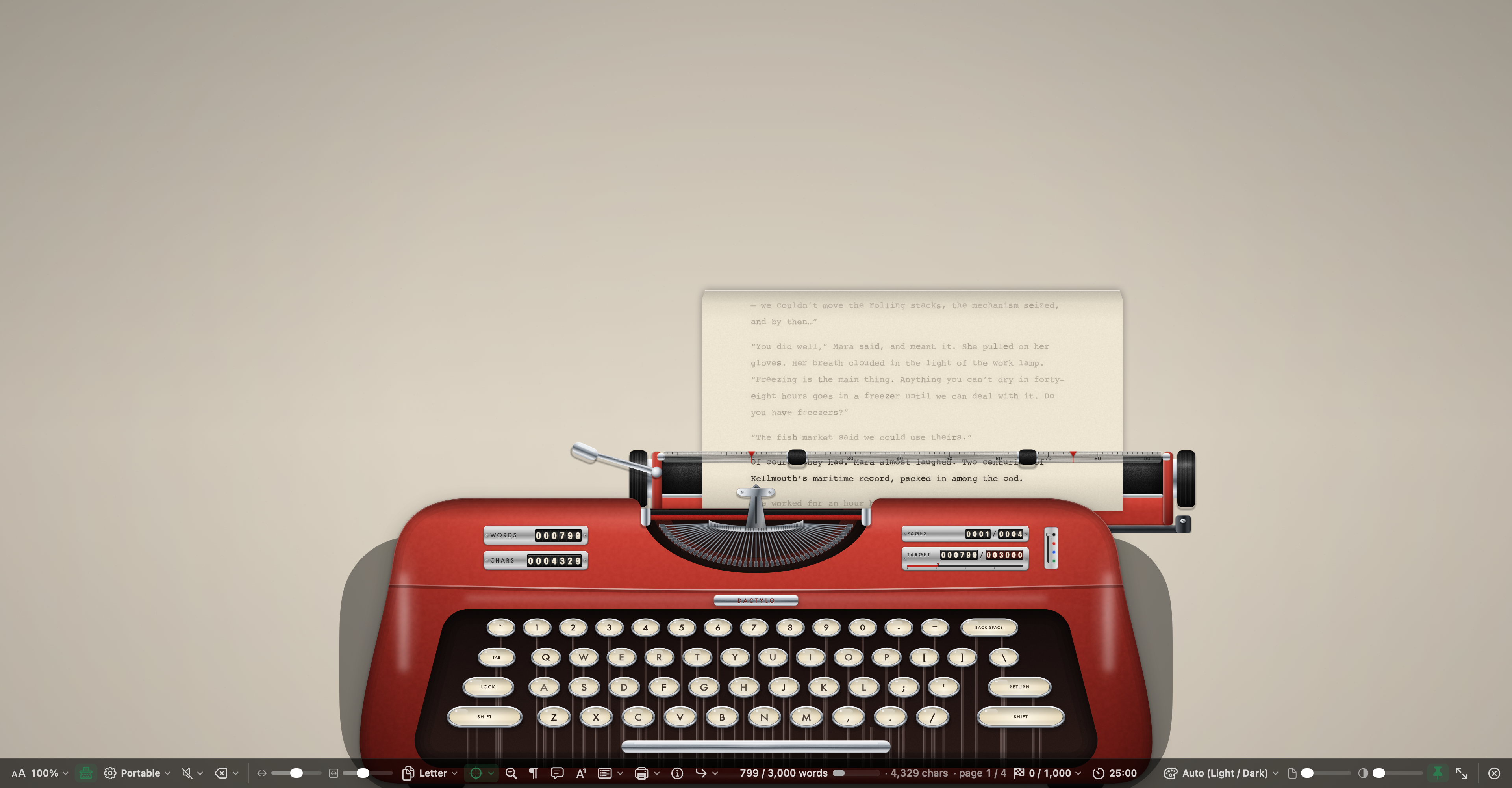
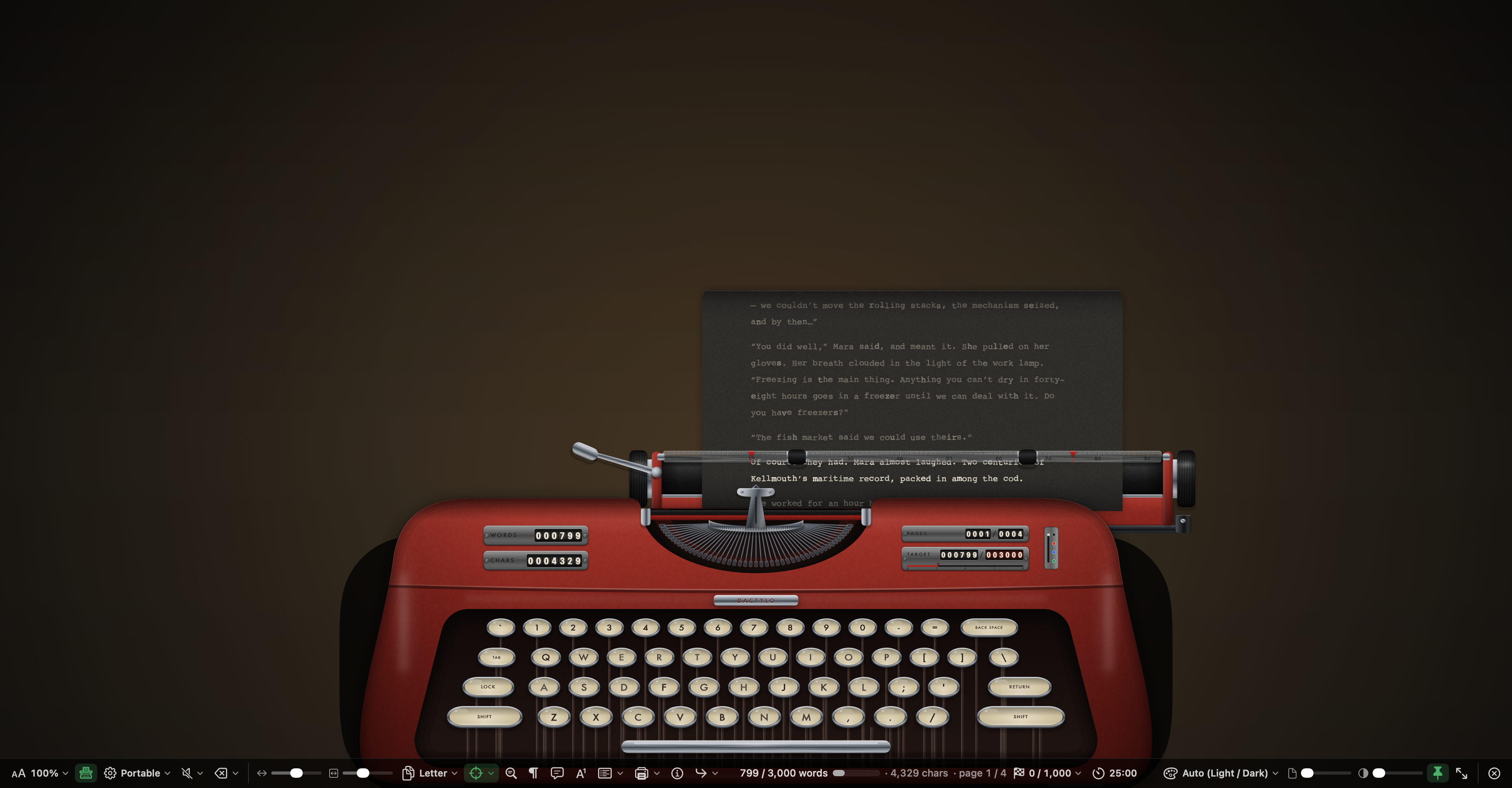
어떤 초고는 다른 종류의 집중을 원합니다. Dactylo는 그런 초고를 위한 것입니다. 켜면 쓰고 있는 문서가 타자기 속 종이 위로 옮겨 갑니다. 별도의 앱도, 사본도 아닙니다. 내 원고이며, 타이핑하는 모든 내용은 평소처럼 프로젝트에 저장됩니다.
페이지, 캐리지, 종
종이는 한 줄씩 밀려 들어갑니다. 캐리지는 글자마다 움직이다가 Return을 누르면 돌아오고, 줄 끝에 가까워지면 종이 울립니다. 키는 Mac의 키보드 배열을 따르며, 누르는 키가 타이핑하는 대로 내려갑니다.
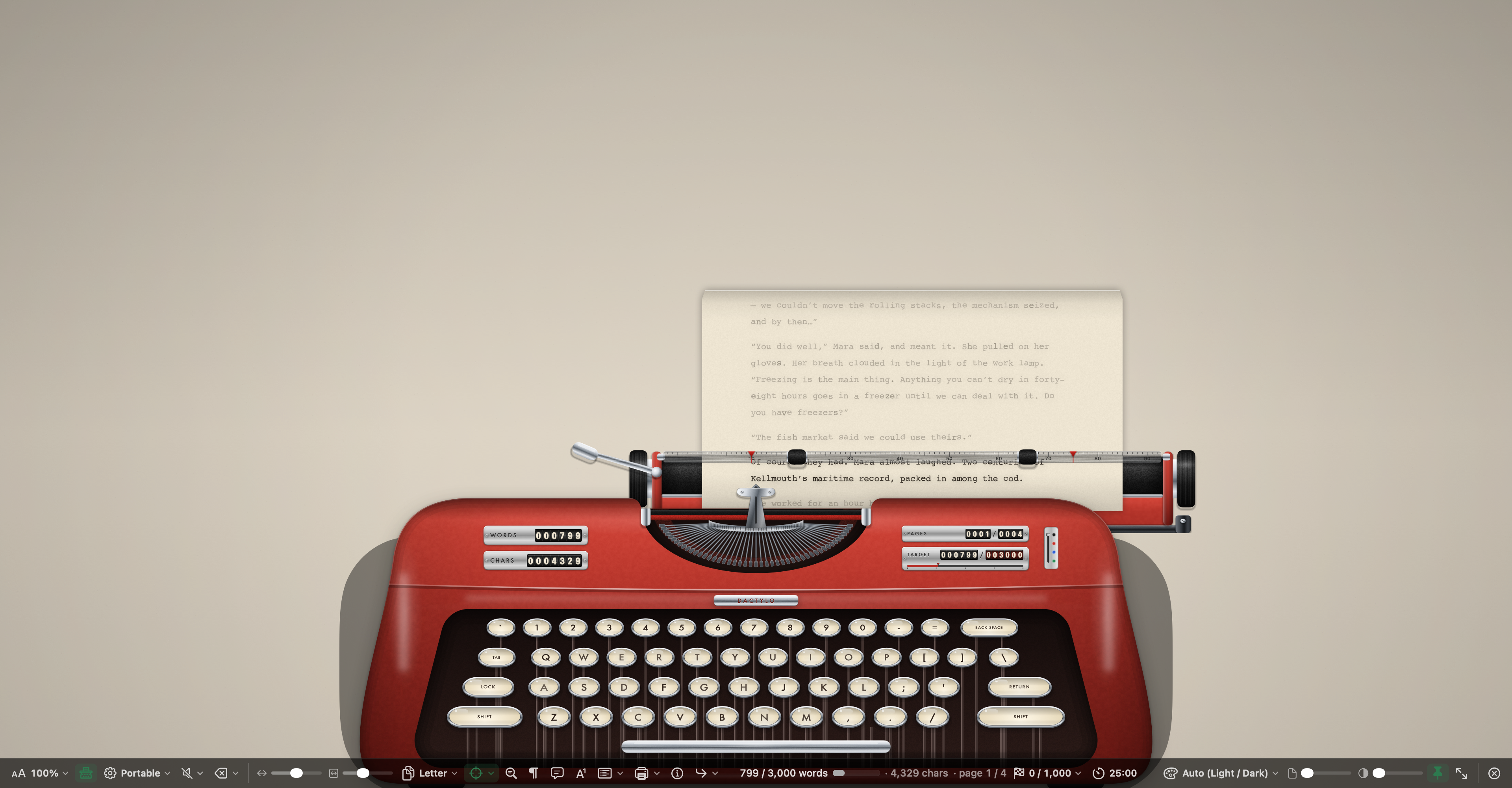
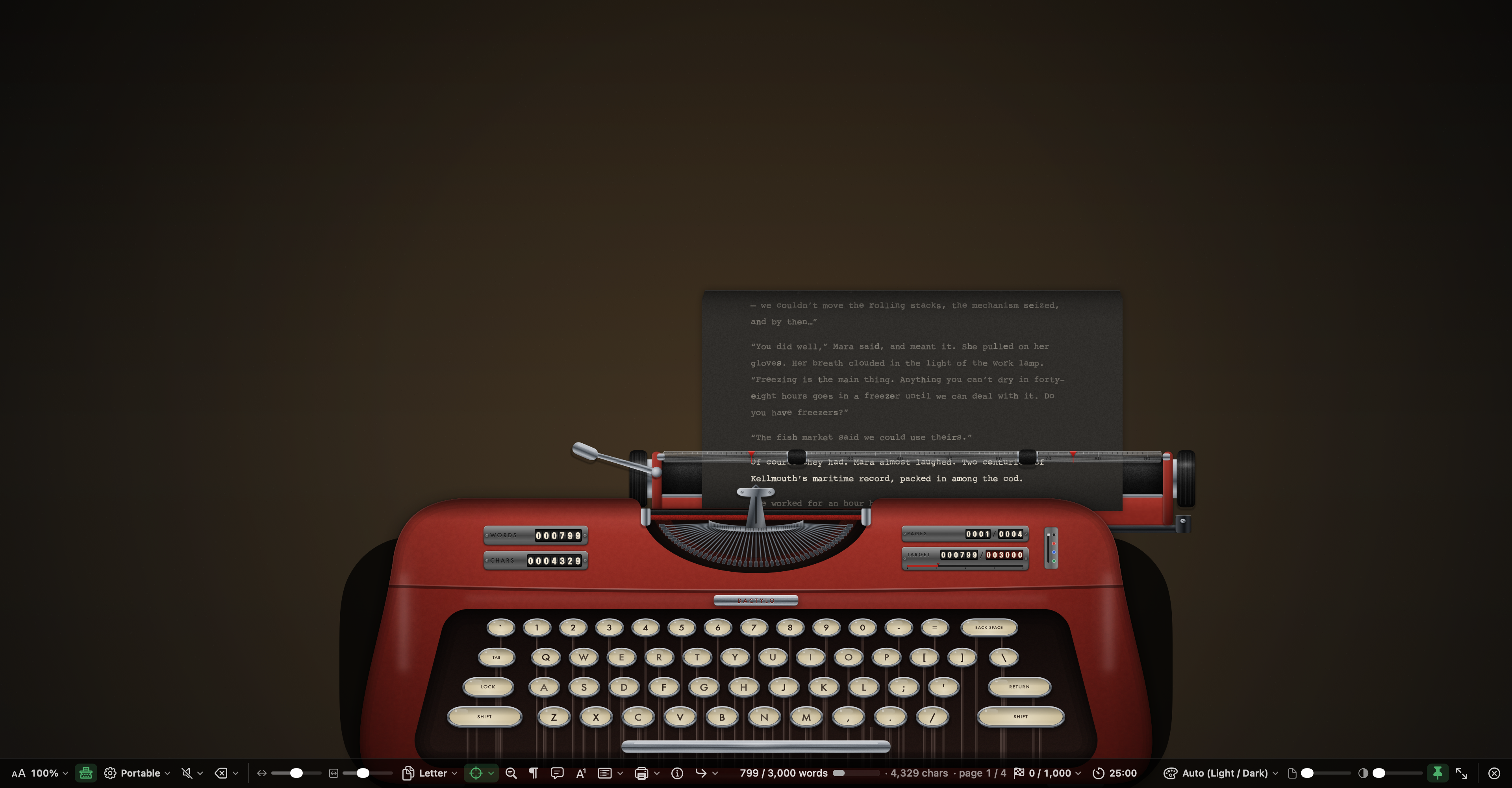
눈금자의 빨간 여백 정지 장치 두 개를 끌어 여백을 정하세요. 앞서 타자한 줄은 눈금자 위에서 읽을 수 있고, 종이를 뒤로 굴려 어느 페이지든 다시 읽을 수 있습니다.
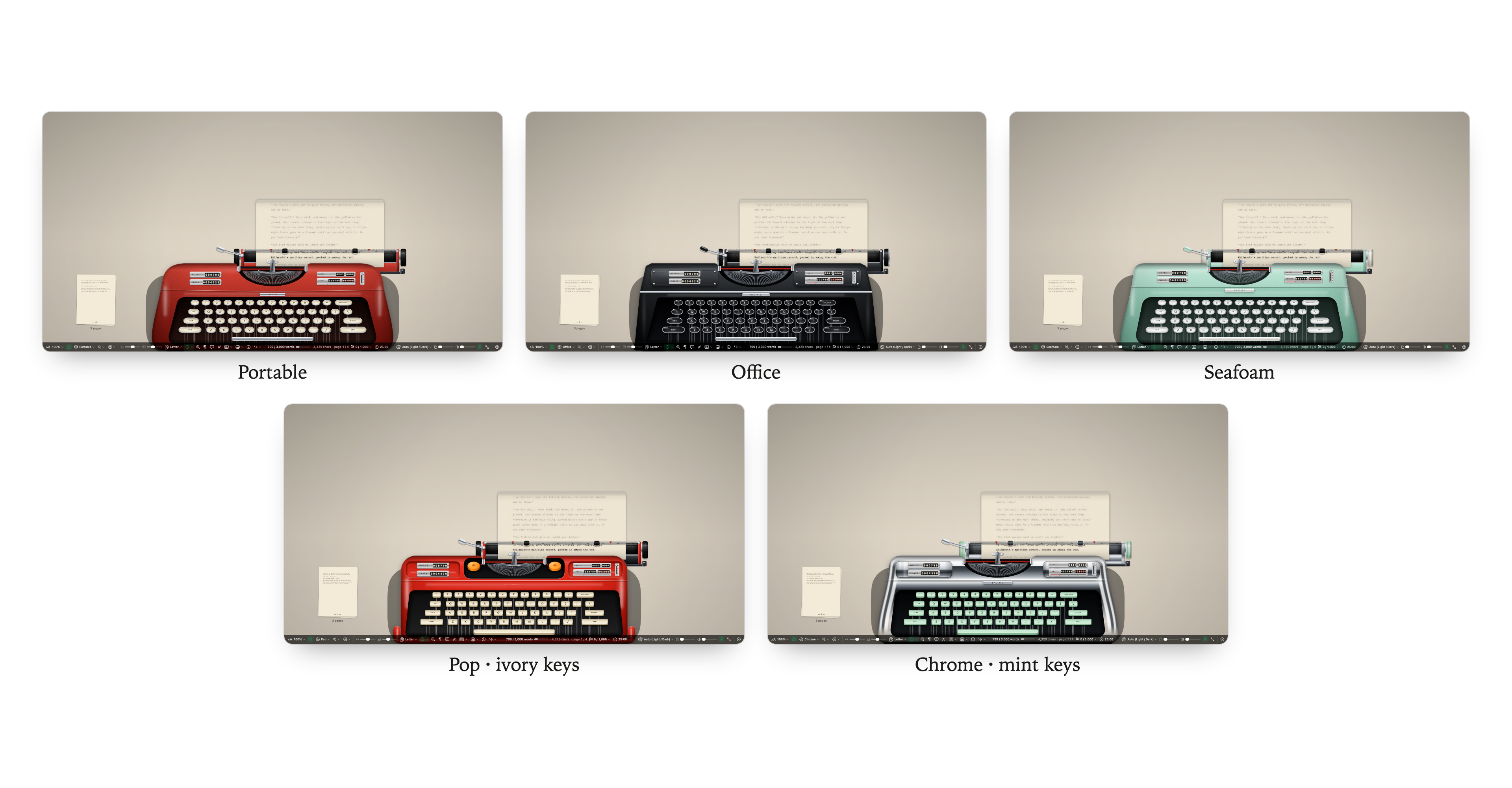
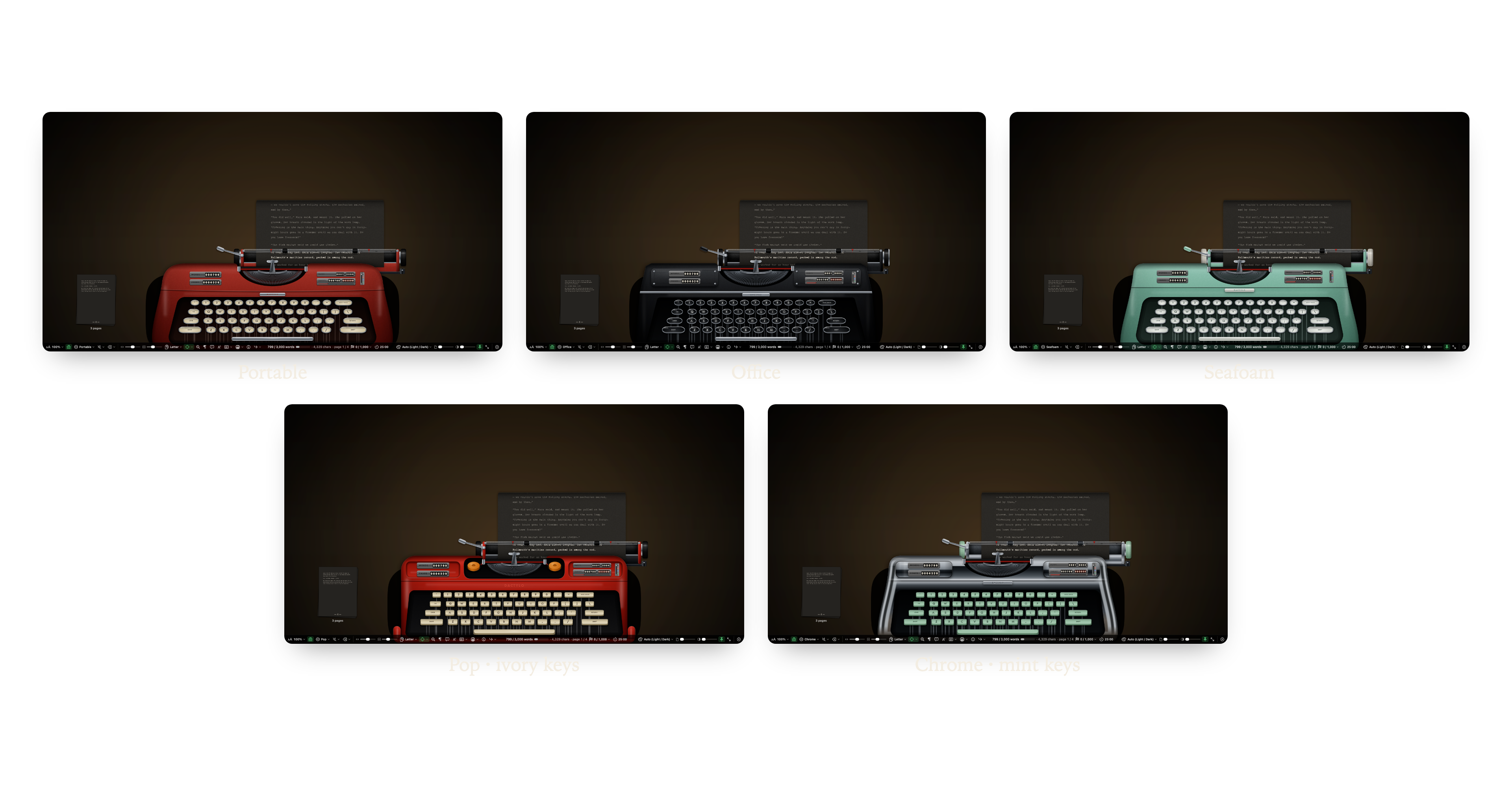
다섯 대의 기계, 나만의 색
Portable, Office, Seafoam, Pop, Chrome 중에서 고르세요. 키 색은 어느 기계에서든 바꿀 수 있습니다: 아이보리, 검정, 회색, 민트, 빨강. 종이(흰색, 크림, 오니언스킨, 차콜, 미드나이트), 리본(검정, 빨강, 파랑, 초록), 타자기 글꼴도 고릅니다.
카운터와 페이지
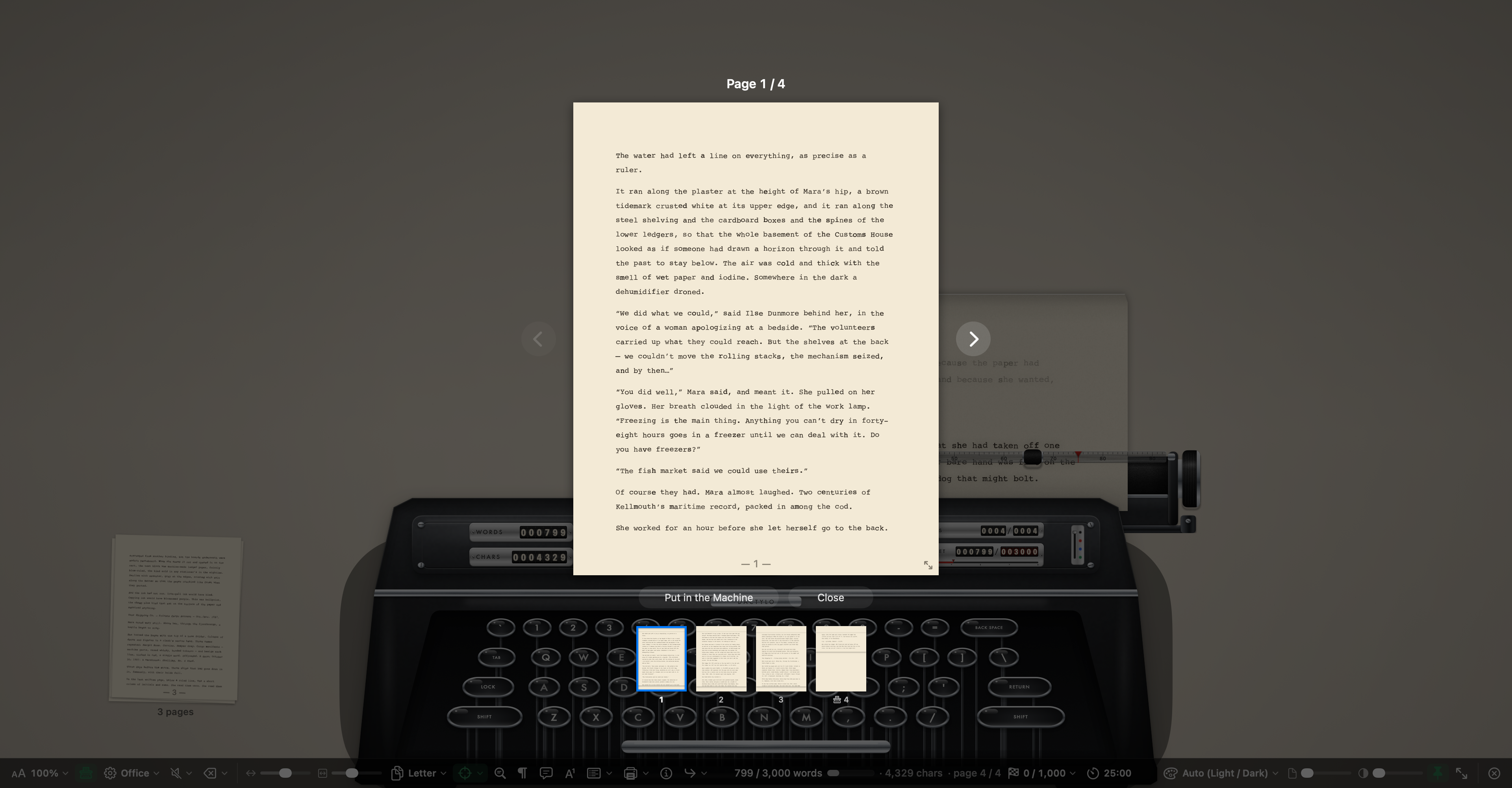
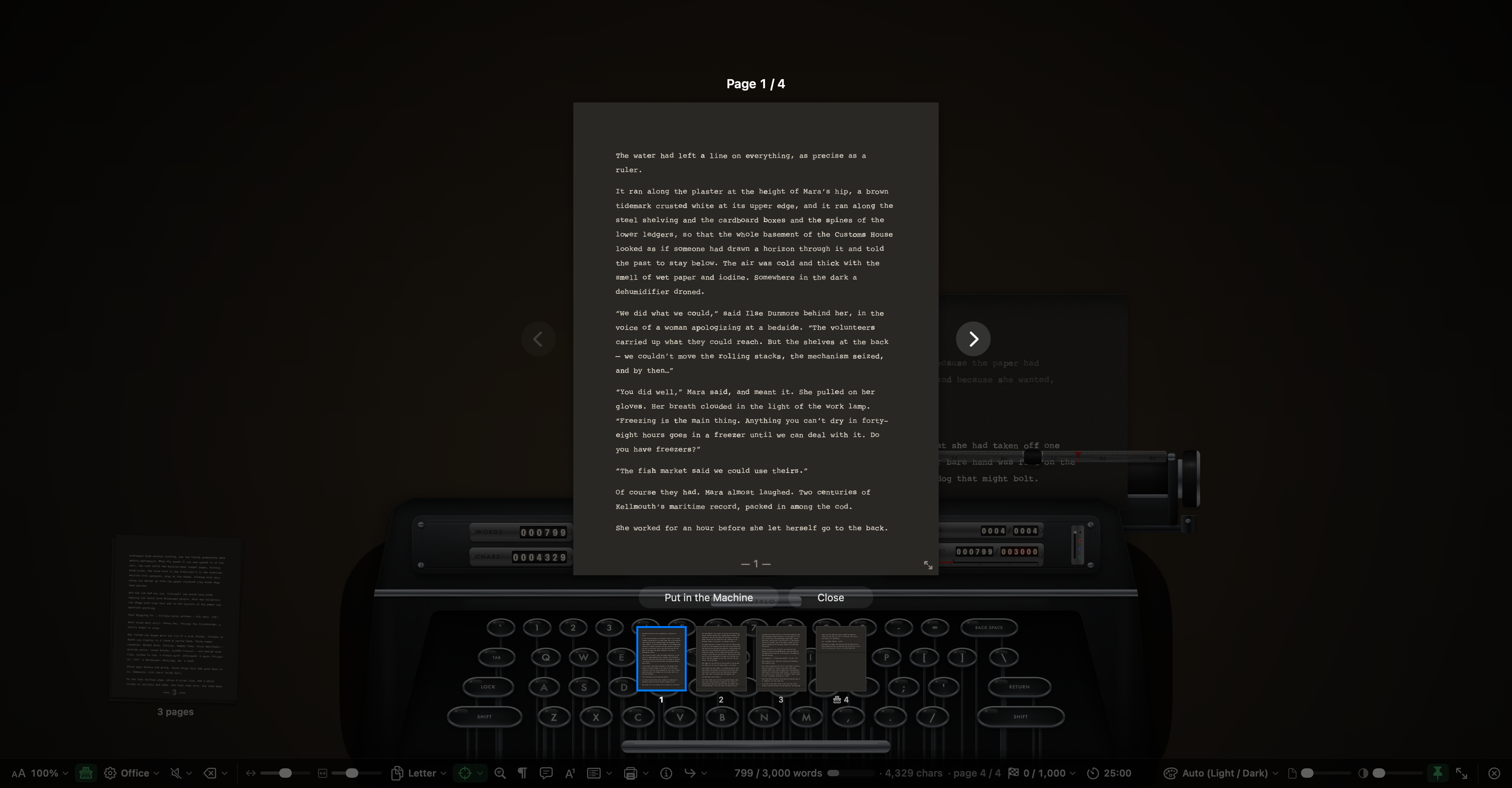
기계 덮개의 기계식 카운터가 타이핑할 때마다 넘어갑니다: 단어, 글자, 페이지, 목표. 종이 모드에서는 페이지가 가득 차면 새 종이가 들어갑니다.
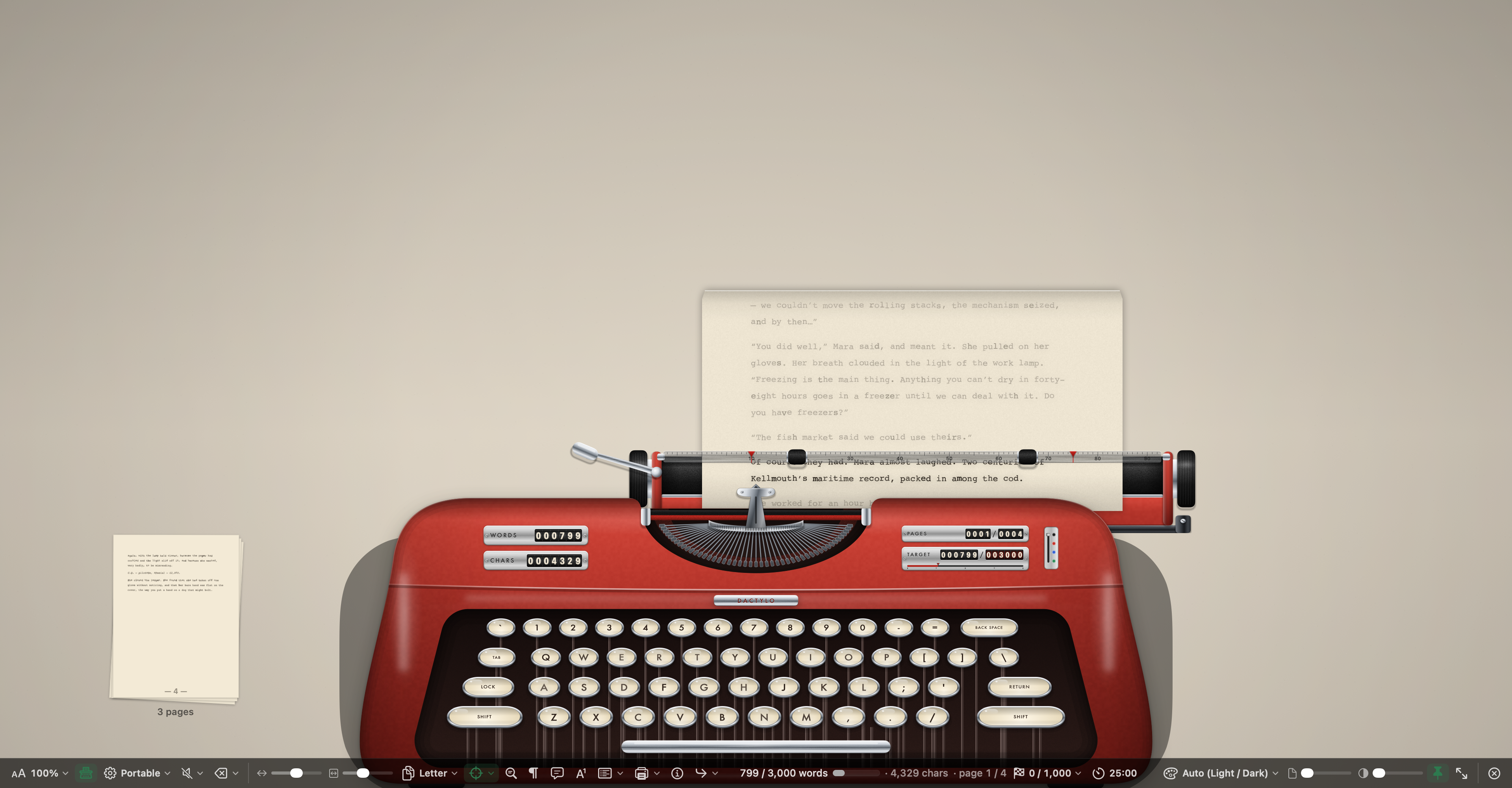
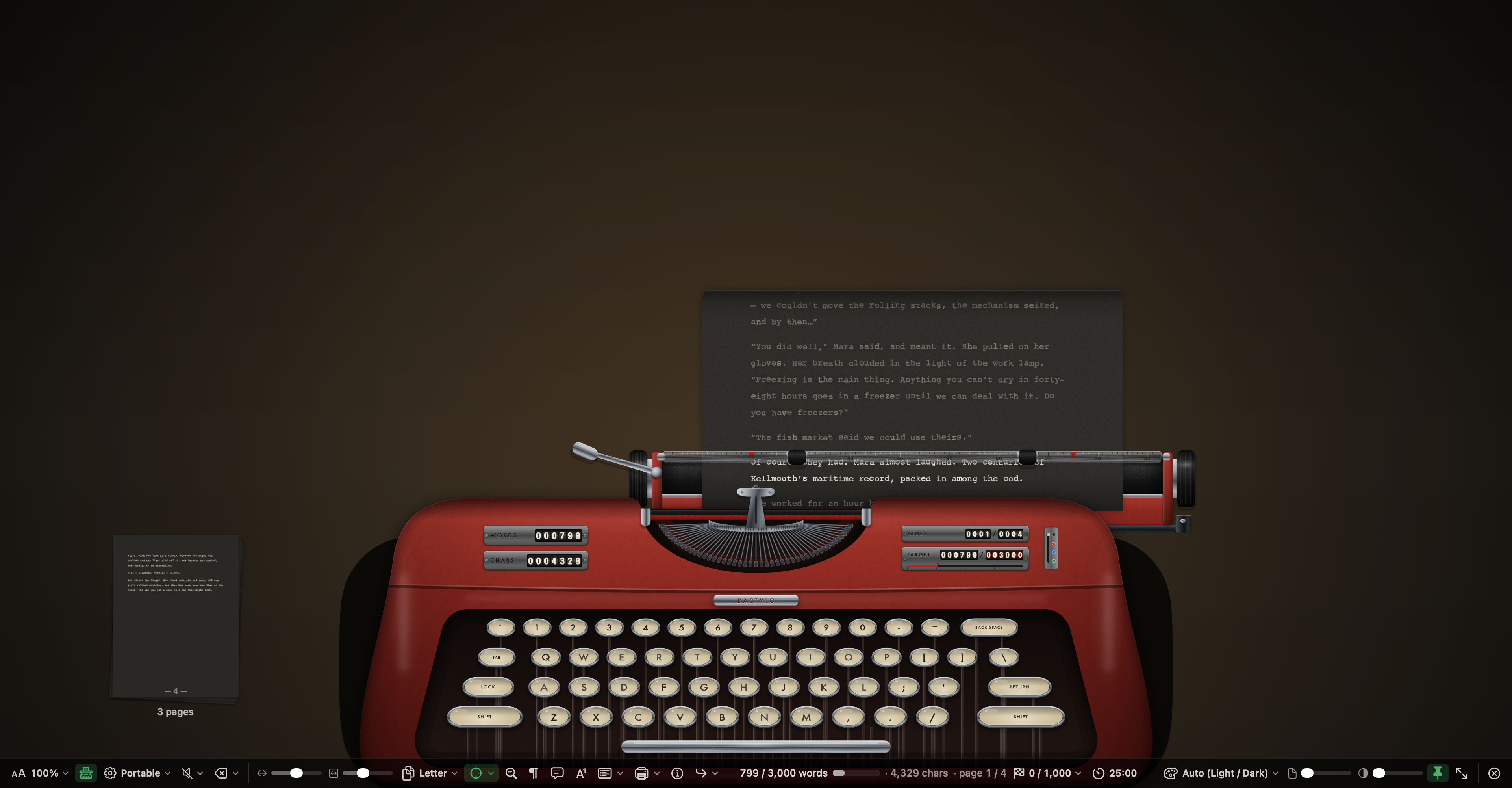
페이지 카운터를 누르면 타자한 모든 종이를 크고 읽기 쉽게 훑어볼 수 있습니다. 기계에 넣기는 종이를 그 페이지로 되감아 거기서 이어 쓸 수 있게 합니다.
진짜 소리
키, 스페이스바, 종, 캐리지 리턴 소리는 실제 기계식 타자기를 녹음한 것으로, Creative Commons 0으로 공개되어 있습니다. 음량을 조절하거나 원하는 소리를 끌 수 있습니다.
써 보세요
문서를 클릭하고 보기 › Dactylo를 선택하거나, 작성 화면 막대의 Dactylo를 클릭하세요. Esc를 누르면 평소 페이지로 돌아옵니다. 도움말 센터에서 Dactylo의 모든 것.