 WriterMorph

Dactylo:你的 Mac 裡的一台打字機
Dactylo 把你正在寫的文件放到打字機裡的一張紙上,附實際錄製的按鍵聲、尺標上的邊界停駐點,以及機器上的計數器。
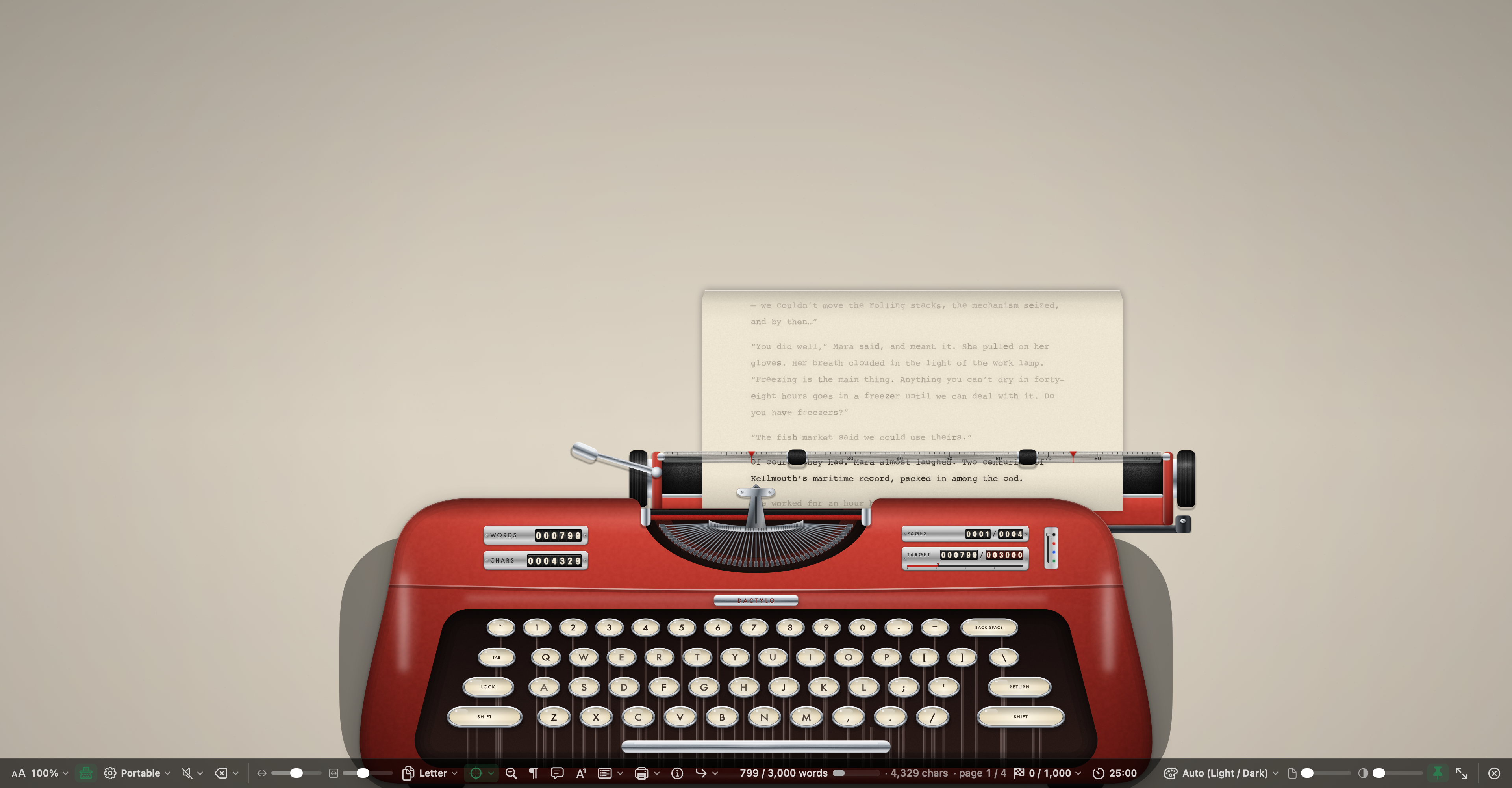
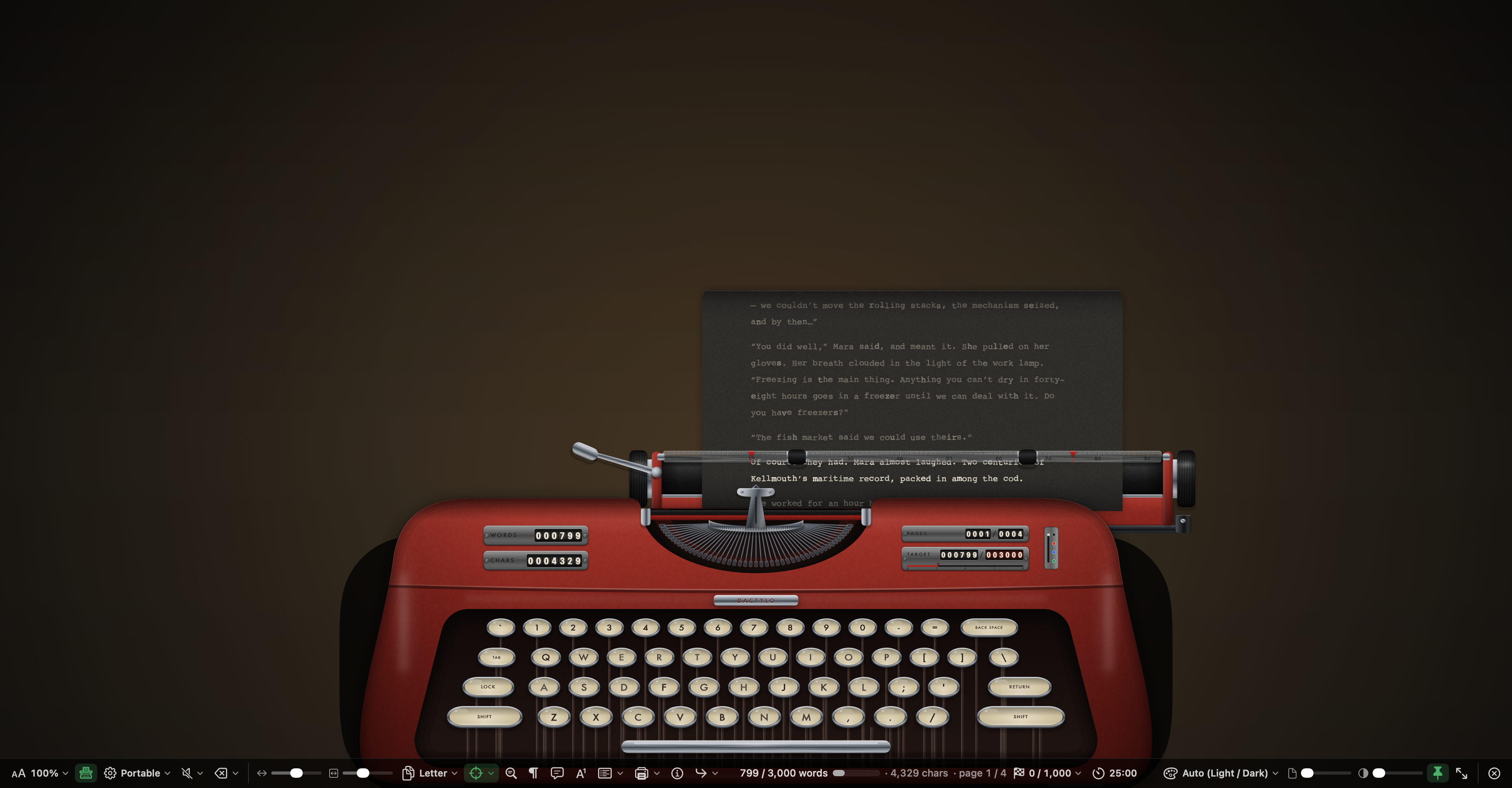
有些草稿需要另一種專注。Dactylo 就是為它們而生:一開啟,你正在寫的文件就會移到打字機裡的一張紙上。它不是另一個 App,也不是拷貝。它就是你的稿件,你打的所有內容都會照常儲存在你的專案裡。
紙張、字架與鈴聲
紙張逐行送出。字架隨每個字母移動,按下 Return 就會回位,快到行尾時還會響鈴。按鍵依照你 Mac 的鍵盤配置,你按下的那個鍵會在打字時跟著壓下去。
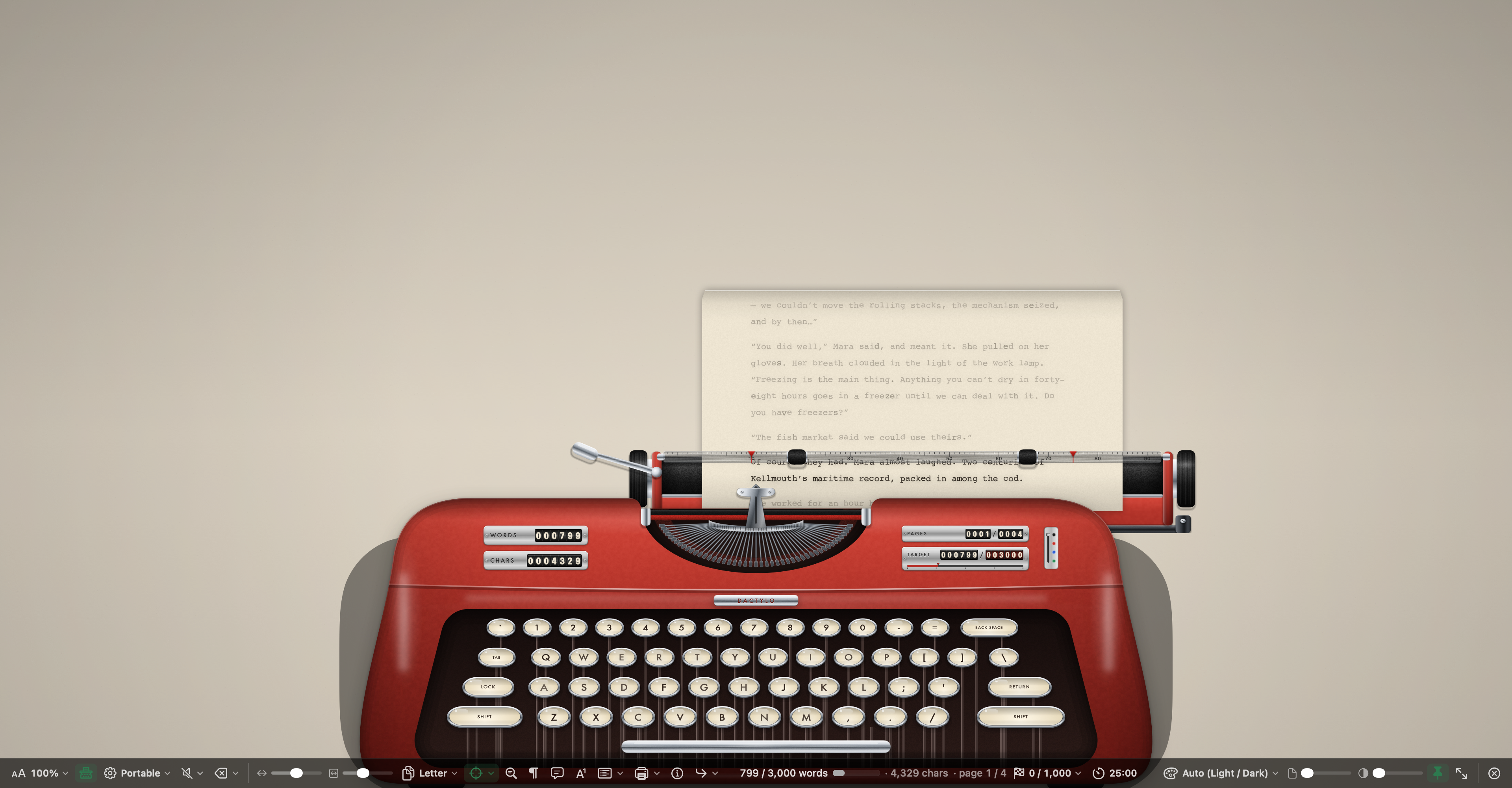
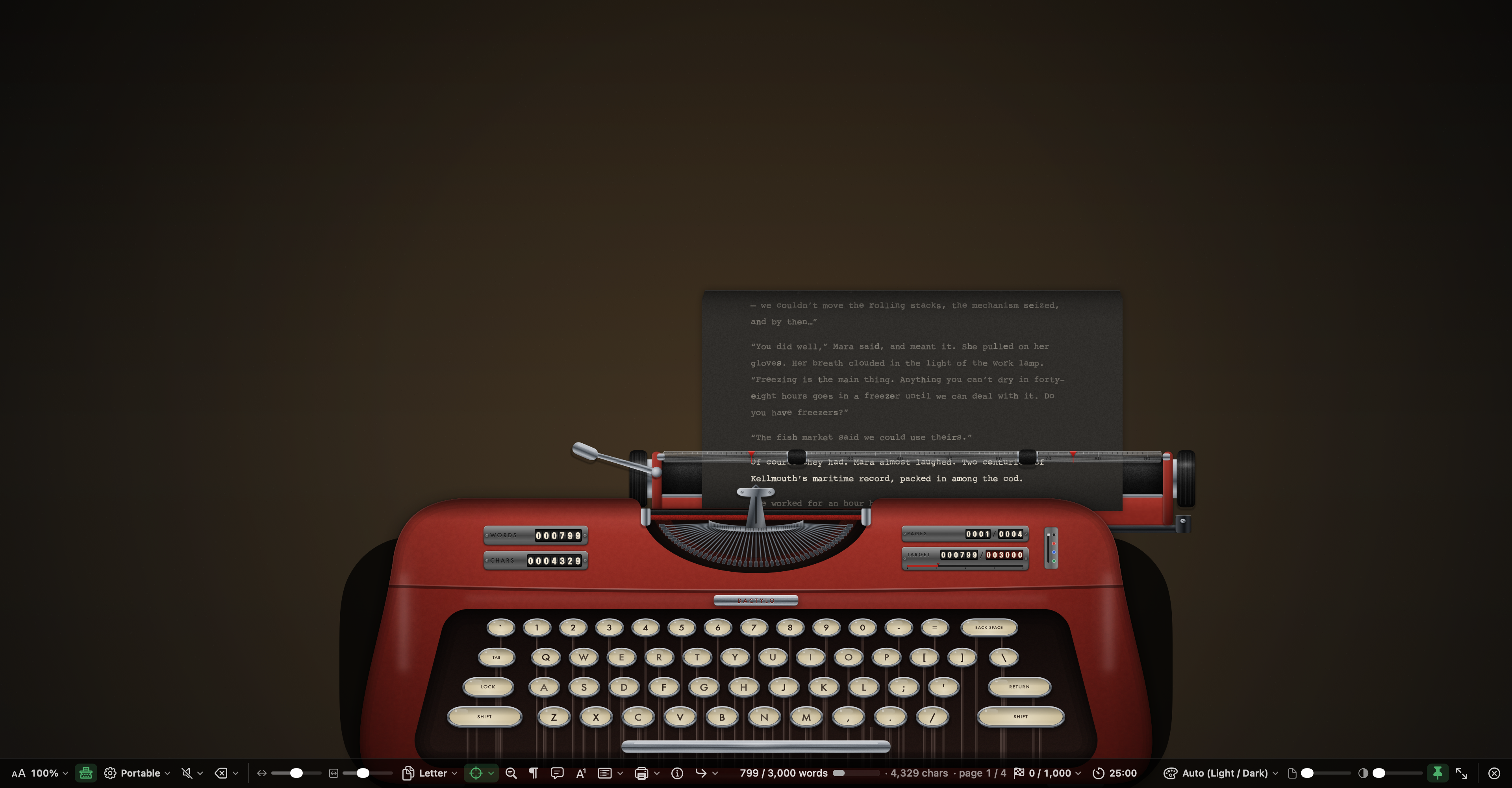
拖曳尺標上的兩個紅色邊界停駐點,就能設定邊界。你先前打的那一行仍然可以在尺標上方清楚閱讀,你也可以把紙往回捲,重讀任何一頁。
五種機型,你的顏色
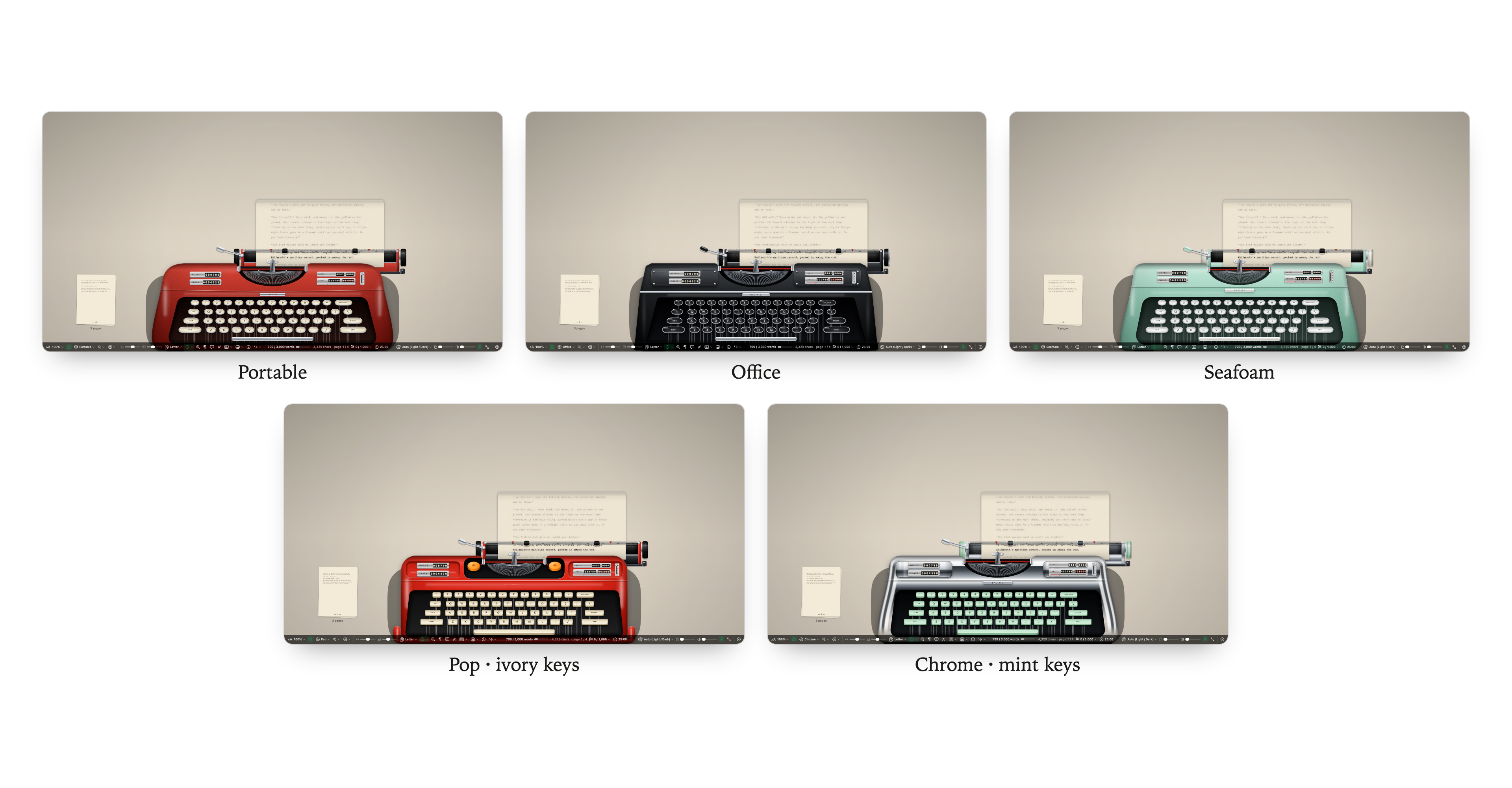
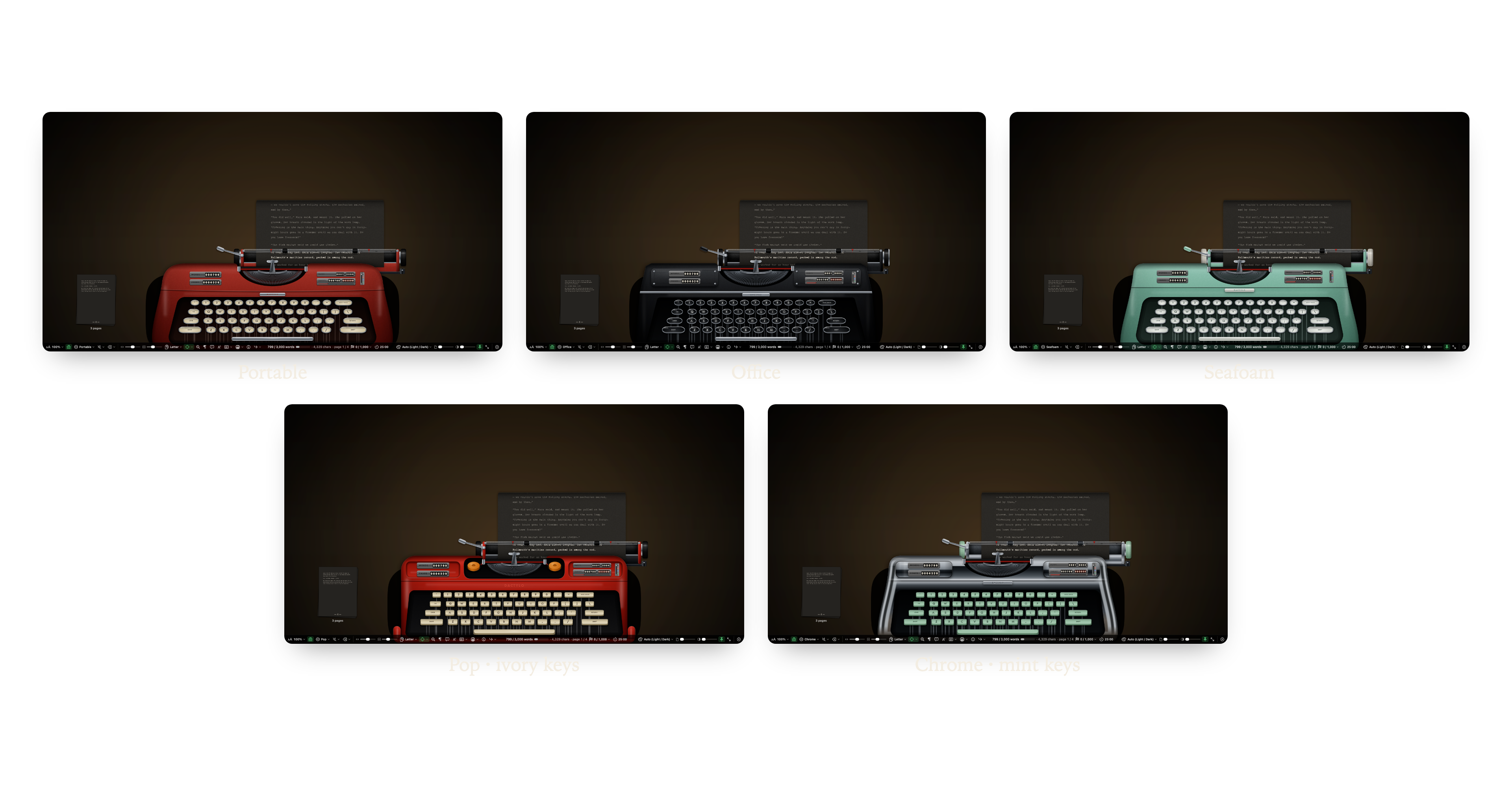
可選 Portable、Office、Seafoam、Pop 或 Chrome。每一種機型的按鍵顏色都能更換:象牙白、黑、灰、薄荷綠或紅。還可以挑選紙張(白、奶油色、薄蔥皮紙、炭灰或午夜藍)、色帶(黑、紅、藍或綠)與打字機字體。
計數器與頁面
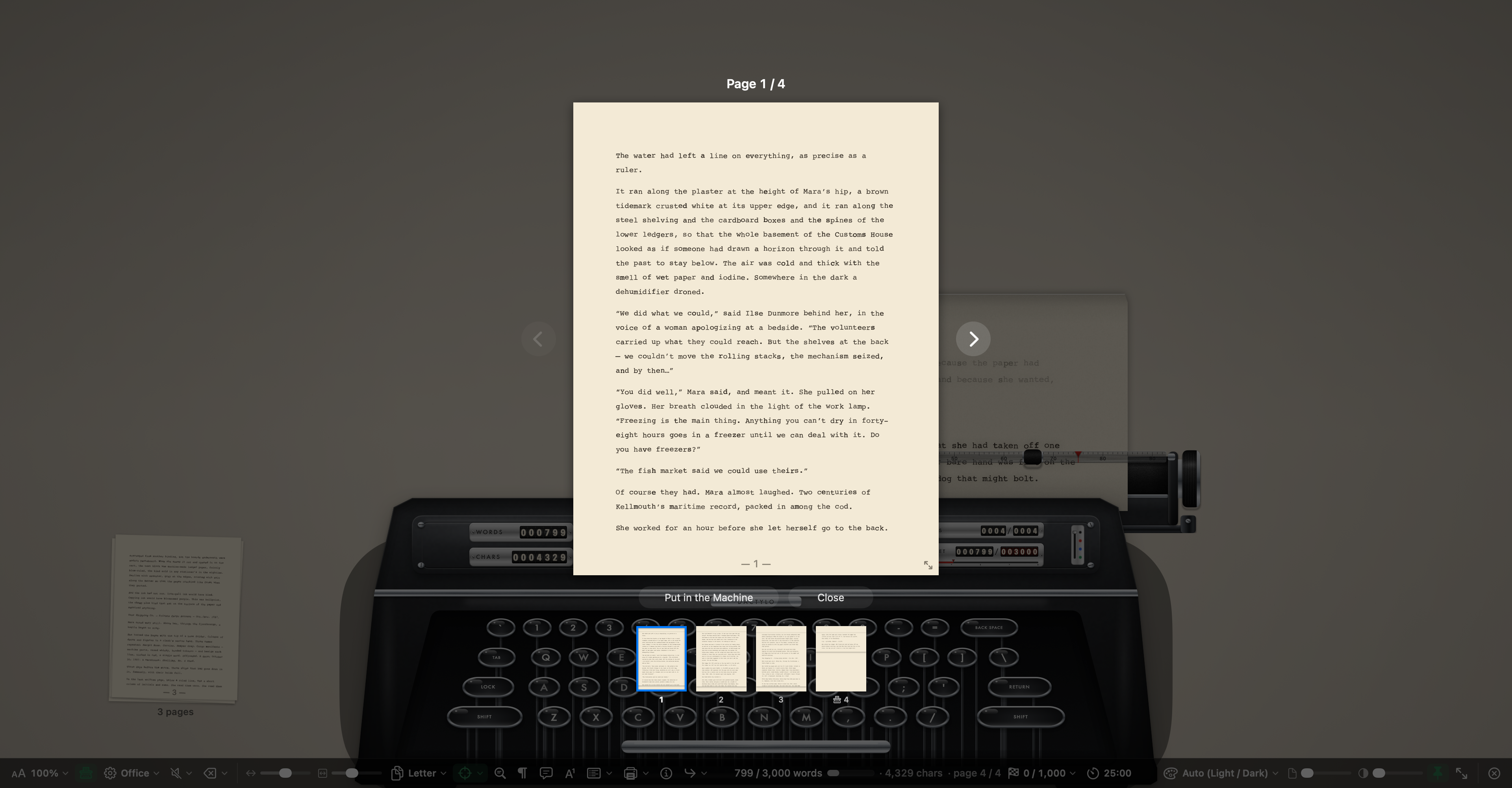
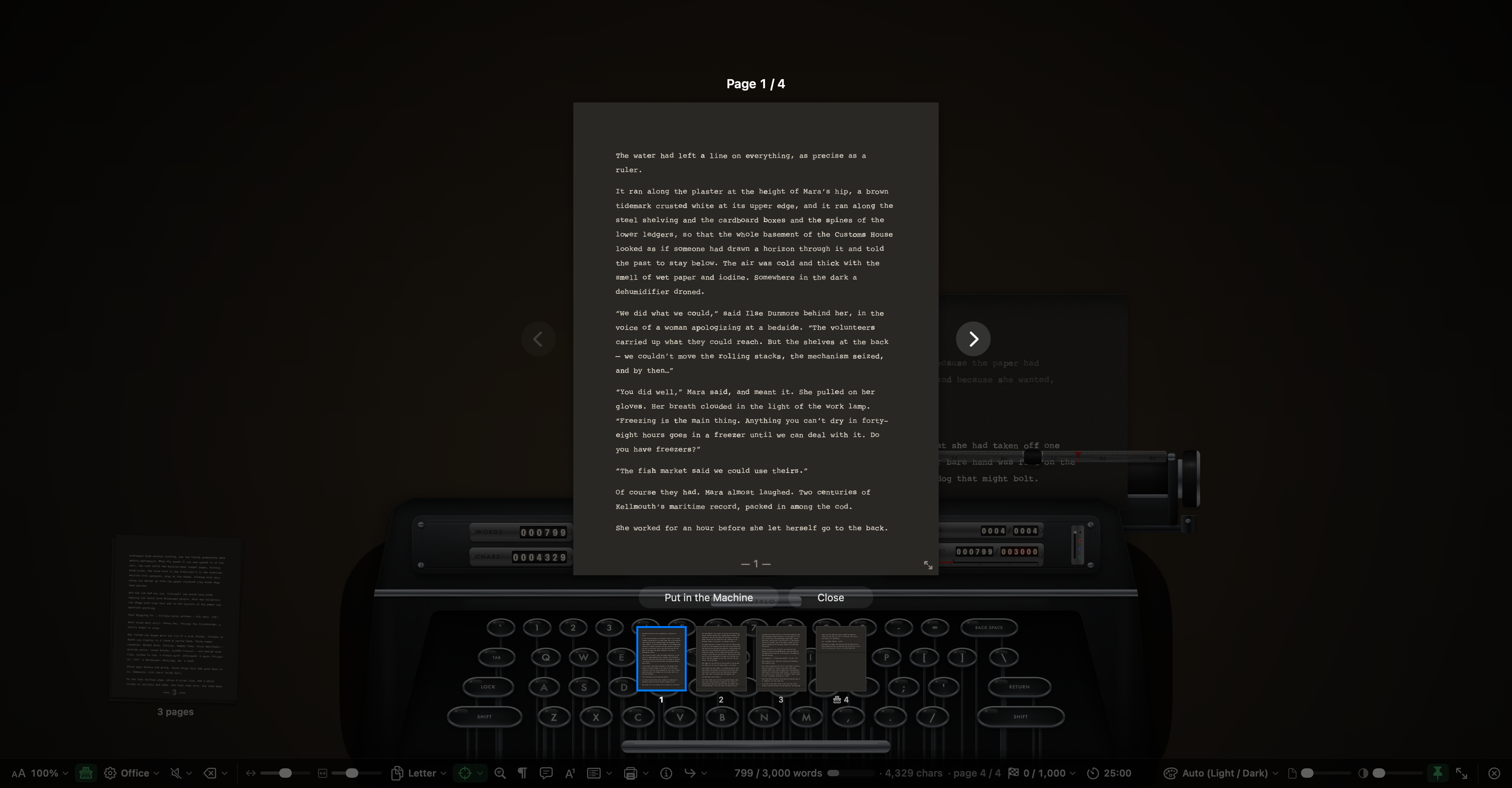
機器機蓋上的機械式計數器會在你打字時翻動:字數、字元數、頁數與你的目標。有了稿紙,一頁寫滿時就會換上新的一張。
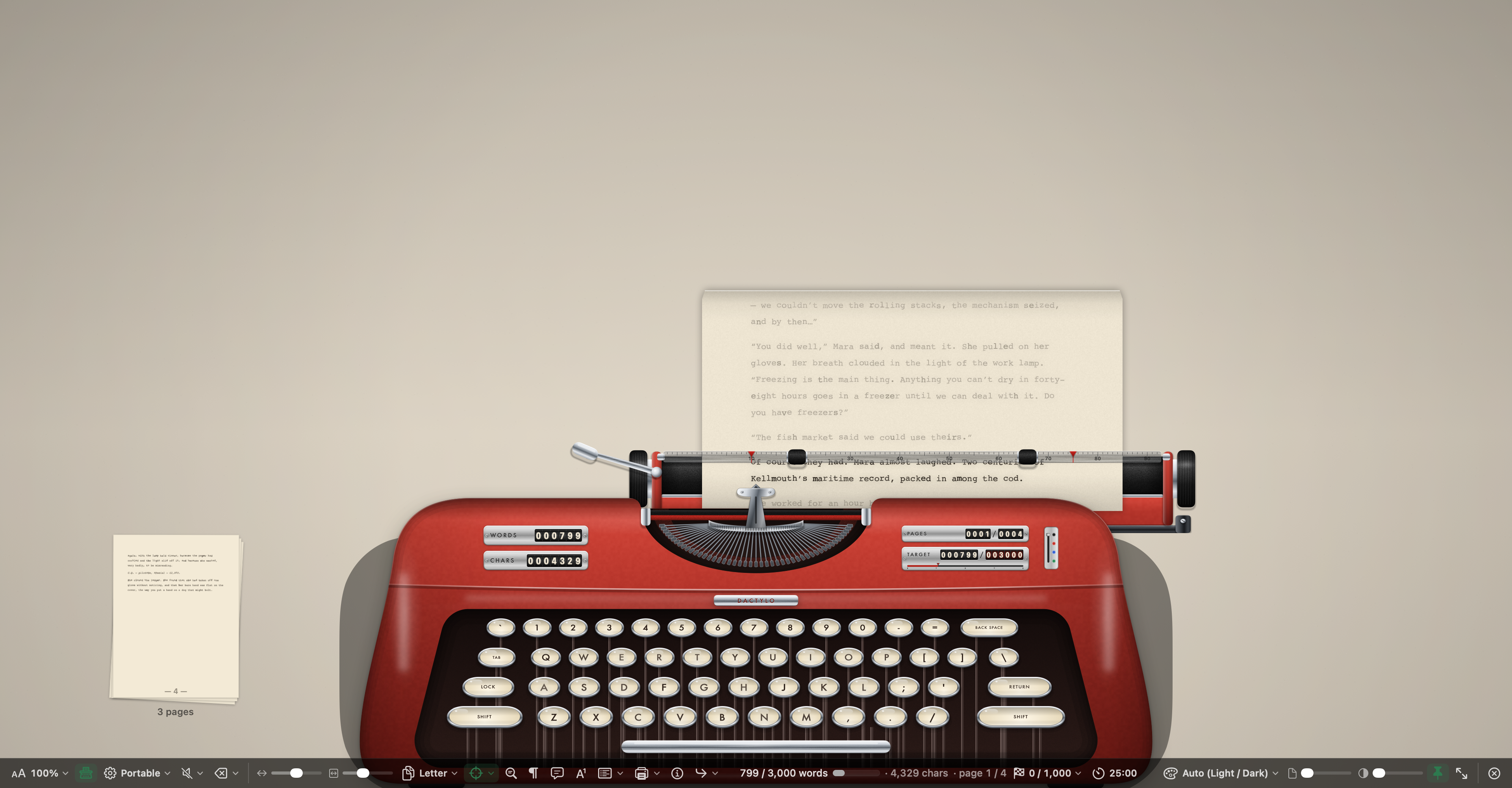
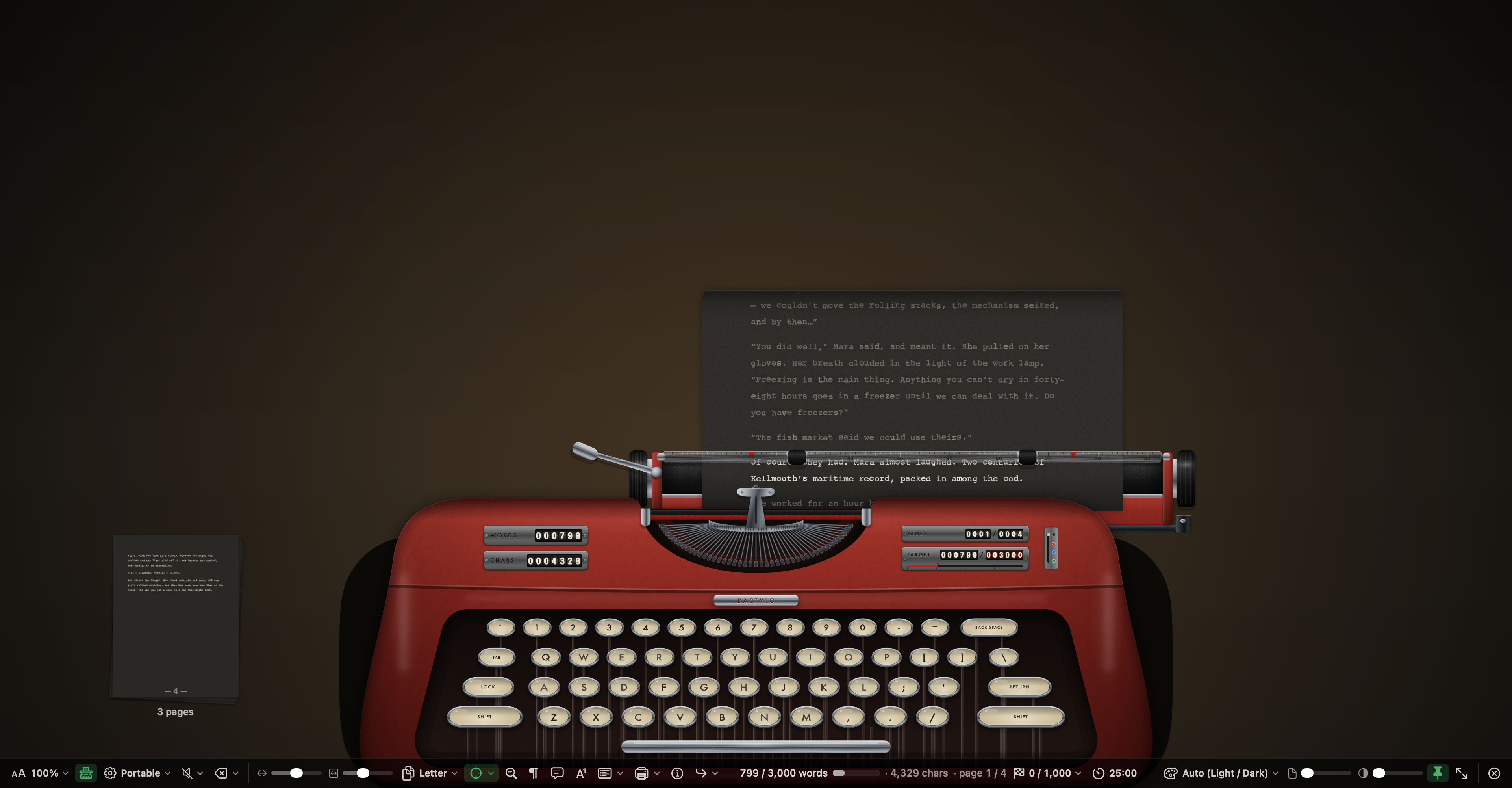
點選「頁面」計數器,就能瀏覽你打過的每一張紙,大而清晰。「放入機器」會把紙捲回那一頁,讓你從那裡繼續寫。
真實的聲音
按鍵、空白鍵、鈴聲與回車的聲音,都是一台真正的機械式打字機的錄音,以 Creative Commons 0 釋出。你可以調整音量,也可以關掉任何一種聲音。
試試看
在文件中點一下,選擇顯示方式 › Dactylo,或點選撰寫模式工具列中的 Dactylo。按 Esc 就會回到你原本的頁面。輔助說明中心有 Dactylo 的完整說明。