 WriterMorph
完成一本書所需的一切
在同一個原生 Mac App 裡規劃故事、寫完這本書,再編譯成品。選一個區域,點選功能就能看到細節。
稿件
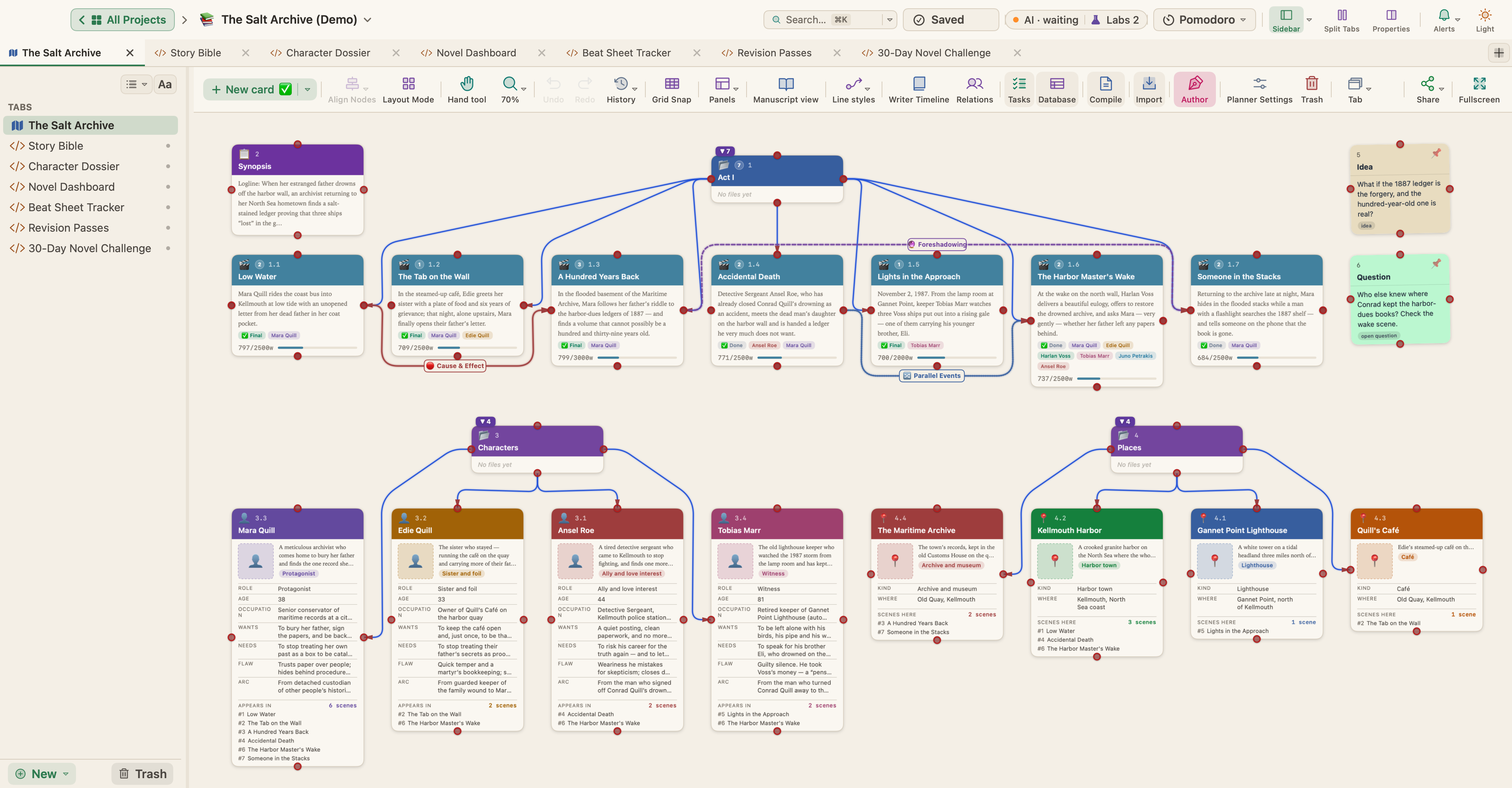
專為長篇書籍打造、以活頁夾為核心的編輯器:章節與場景在左,文字在中間,場景的一切資料在右。

稿件模式的所有功能 {#everything-in-manuscript-mode}
- 活頁夾:資料夾與文件依書的順序排列
- 編輯器、軟木板、大綱與合併頁面檢視
- 分割編輯器,可垂直或水平分割,窗格各自獨立,並提供「鎖定在原處」
- 檢閱器分頁:梗概、詮釋資料、媒體、檔案、筆記、註解、書籤、快照與收藏集
- 每份文件都有章節類型,顯示在檢閱器與大綱中
- 軟木板選項:標籤顏色、狀態印章、關鍵字顏色、卡片編號、空白卡片的幽靈、卡片大小與欄數、依標籤排列與卡片圖片
- 大綱可自選欄位,包括自訂屬性、字數、目標與進度
- 收藏集,包括會持續更新的已儲存搜尋
- 書籤面板與專案我的最愛
- 分割、合併、群組、取消群組、移動與轉換文件
- 書中的範本檔案夾:文件 › 設為範本檔案夾,以及從範本新增
- 可決定任何文件是否納入編譯
- 把選取的文字附加到另一份文件
- 依字母順序排序檔案夾
- 快速參考預覽視窗
- 整個專案共用的專案筆記
- 專案目標:截止日、寫作日與自動產生的本次目標
- 專案關鍵字總覽
寫作工具
把你的文字看清楚:你慣用的字詞、句子的長度,以及每天寫了多少。
編輯器的所有功能 {#everything-in-the-editor}
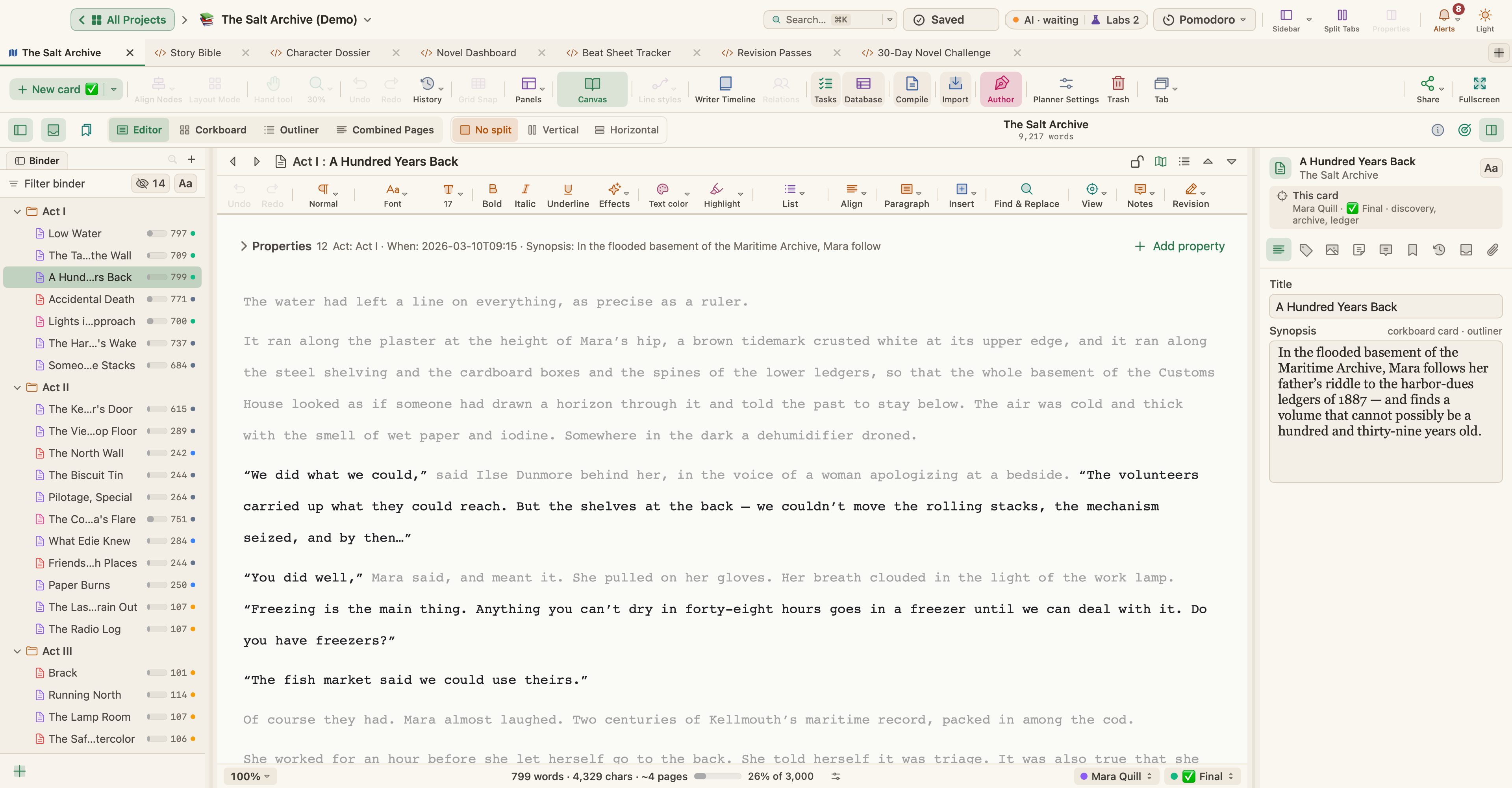
- 卡片與稿件文件共用的原生格式化文字編輯器
- 格式列附有樣式、字體、大小、顏色與列表的彈出面板
- 粗體、斜體、底線、刪除線、上標、下標與行內程式碼
- 段落樣式:段落、標題 1–3、引文區塊與程式碼區塊,另可自訂段落與字元樣式
- 項目符號列表、編號列表與任務列表
- 表格:可編輯列與欄,並支援標題列
- 嵌入與連結的圖片
- 連結到網頁、檔案、卡片與文件;輸入
[[標題]]或使用「插入 › 連結到文件…」 - 專案自動完成:自動補上專案中的名稱與詞彙
- 註解、註腳與行內註腳,顯示在頁邊與頁面底部
- 頁面檢視:提供辦公室與書籍裁切尺寸,也可自訂尺寸
- 尺標:含定位點與縮排
- 打字機捲動;專注在目前的行、句或段落
- 行號、首字下沉、稿件格式(Courier 字體、雙倍行距)與不可見字元
- 螢幕文字縮放
- 尋找與取代:區分大小寫、全字比對、正規表示式與整個專案範圍
- 依格式尋找:跳到有格式的文字,範圍可為這份文件或整本書
- 語言學專注(⌃⌘L),包括標示重複字詞的回聲
- 文字統計與字詞頻率,含易讀性
- 單一專案或全部專案的寫作記錄
- 名稱產生器
- 劇本模式(⌘8),支援 Fountain 與 Final Draft
- 引用與參考書目:來自 Zotero、Bookends 或 EndNote 匯出檔(BibTeX、CSL JSON 或 RIS)
- macOS 的拼字與文法檢查、替代文字與文字取代
- 大小寫轉換與文字整理(連續空格、引號、刪節號、長破折號)
- 以 HTML、Markdown 或純文字拷貝
- 文字轉語音
- 插入日期、日期與時間,以及媒體時間戳記
- 把單一文字匯出或列印為 PDF、Word、HTML、Markdown 或純文字
- 修訂模式:五個顏色的修訂層級;刪除的內容以刪除線標示
- 顯示全部修訂、單一層級或不顯示;可選擇性接受、拒絕或移除標記
- 每張卡片都有版本記錄,可比較與還原;也可以只保留最近 5 或 10 個版本
- 隨時建立快照,可加標題、比較與還原;也可依每日、每週或每月排程自動建立快照
- 整個規劃的還原記錄;各處都能還原與重做
視覺化規劃
在開闊的畫布上規劃:場景、角色、地點與研究資料都做成卡片,歸在各幕之下,再用箭頭連起來。活頁夾會跟著規劃走。

畫布的所有功能 {#everything-on-the-canvas}
- 可自由排列卡片的無限畫布
- 內建卡片類型:章節、群組、筆記、草稿、研究、參考資料、引言、結論、摘要、附錄、角色、地點、分鏡、檔案夾、便利貼、圖片、嵌入、HTML 與任務
- 自訂卡片類型:自選表情符號或圖示、顏色、欄位與屬性範本
- 卡片類型組合:小說、劇本、學術寫作、學生、教案、非小說、商業報告與詩
- ⌘N 開啟卡片類型選擇器,可輸入文字篩選,並以 ⌃1–⌃9 快速選擇最常用的九種類型
- 卡片範本:任何卡片都能存成範本重複使用
- 媒體卡片:圖片、網頁、YouTube 與影片檔、PDF 與即時 HTML
- 檔案夾與巢狀結構,分支可摺疊
- 連線附有標籤,方向可反轉;可用曲線、直線或直角線
- 線條樣式資料庫:顏色、實線/虛線/點線、粗細、箭頭、標籤與圖示
- 關係類型,例如「依賴於」、「阻擋」、「相關」、「參照」、「延伸」與「與…衝突」
- 場景之間的敘事關係:因果、伏筆、呼應、平行事件與角色弧線
- 自動版面:樹狀(四個方向)、自由形式、水平、垂直、格狀、放射、時間軸與心智圖,並可還原已儲存的版面
- 對齊、均分與格線吸附;畫布背景:主題、顏色、漸層、格線、圓點或圖片
- 縮放至符合、縮放至選取範圍、雙指縮放、Space 拖曳與滑鼠中鍵平移
- 大綱面板:以樹狀列出所有卡片,附層級篩選、屬性篩選與鍵盤重新排序
- 把看板匯出為 PNG、JPG、PDF 或 JSON
- 約 10,000 張卡片的規劃也能順暢開啟與操作
- 有型別的屬性:文字、長文字、數字、日期、日期與時間、核取方塊、單選、多選、連結到卡片與列表
- 屬性範圍可設為所有卡片、單一卡片類型或單一卡片;卡片表面最多可顯示四個
- 34 組起始屬性,涵蓋學術、學生、教學、非小說、工作、創意與個人寫作
- 一次大量編輯許多卡片,只需一步即可還原
- 狀態、標籤、關鍵字(標記)與顏色;陣營、主題、物件或氛圍等故事分類
- 可把檔案與網頁連結附加到卡片,並提供預覽
寫作時間軸
看見整本書的形狀:節拍、故事時間、角色與張力,全都由同樣的場景畫出來。

寫作時間軸的所有功能 {#everything-in-the-writer-timeline}
- 情節板:章節 × 情節線,附節拍與幕
- 大綱:以文字呈現章節與場景摘要
- 時間軸:依情節線或地點分通道,依敘事順序、故事時間或結構排列
- 平面:所有場景排在同一個格狀畫面
- 角色關係圖與地點地圖
- 四種故事結構:三幕式結構、英雄旅程、15 節拍結構與佛萊塔格金字塔;切換結構時,會記住先前的指派
- 節拍範本:可把節拍卡片加到畫布上
- 故事日期可用真實日期、年份或「第 3 天」之類的自由文字,時間尺度從小時到年,並能偵測空檔
- 里程碑標記;場景類型、視角、地點與時代
- 依類型、視角、張力或節拍為場景上色;搜尋、篩選與自動場景編號
- 張力曲線:可拖曳編輯的點、節拍標記、幕色帶、平均線與理想曲線疊加
- 故事地圖:顯示節拍涵蓋情況,並可拖放指派
- 面板可停駐、浮動或縮到最小;任何檢視都能匯出為 PNG 或 PDF
- 非小說與學術寫作適用:章節與任務的排程(甘特圖)、含里程碑並能在兩個日期之間自動規劃章節的路線圖、專案統計與學習規劃
撰寫模式
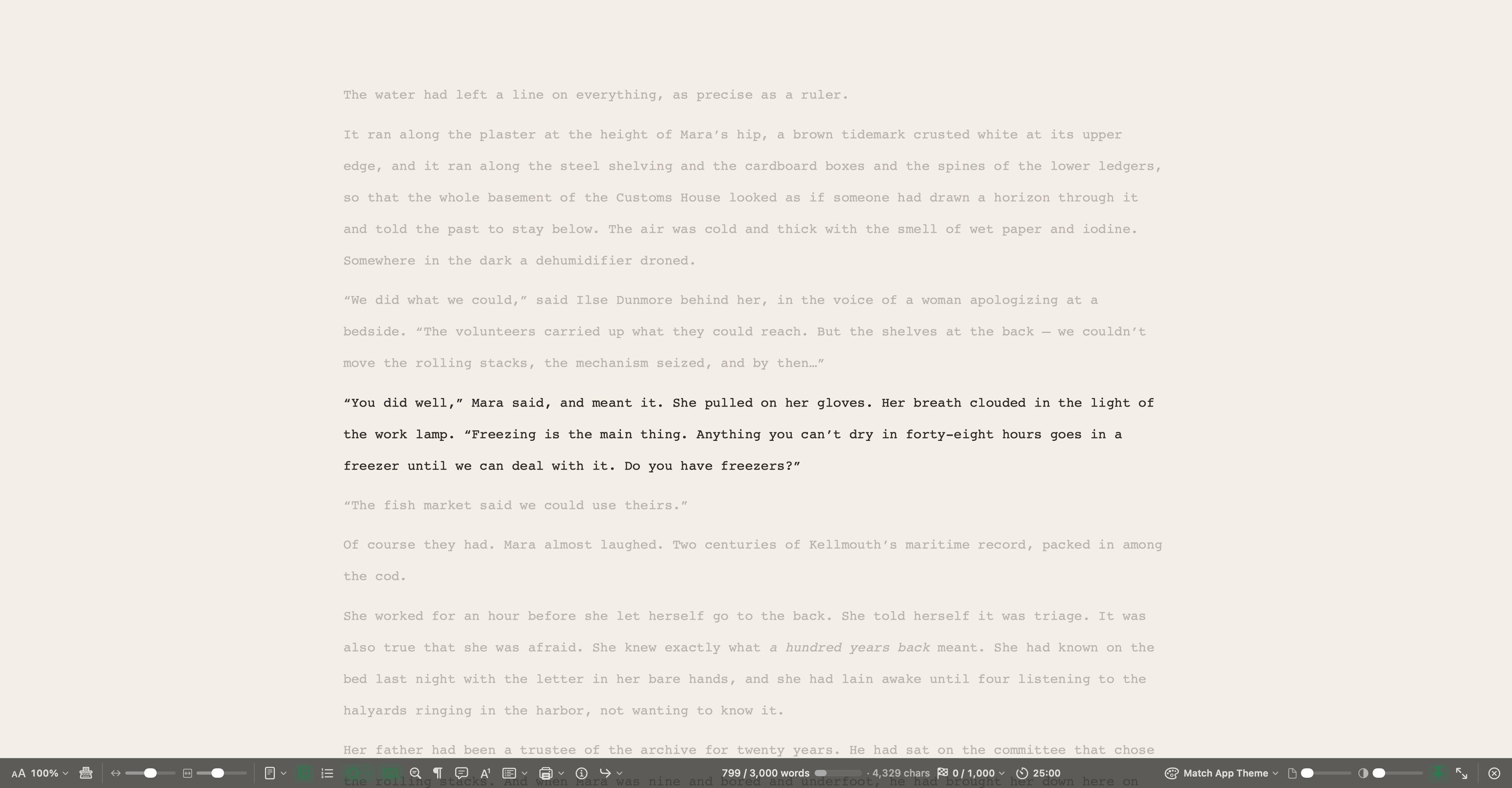
全螢幕,只剩下稿紙。你打字時,工具列會自動隱藏。
撰寫模式的所有功能 {#everything-in-composition-mode}
- 全螢幕無干擾寫作
- 可調整紙張寬度、位置與文字縮放
- 紙張與文字顏色、背景圖片與透明紙張(紙張淡出與背景淡化)
- 頁面檢視:單頁、雙頁、多頁或頁面寬度;稿件格式、專注、打字機捲動與不可見字元
- 在工具列直接使用語言學專注
- 不離開稿紙就能使用註解、註腳與列印
- 浮動的梗概、筆記與關鍵字面板
- 不離開稿紙就能前往另一份文件
- 每日字數與每日目標,以及番茄鐘控制
- 自動隱藏的工具列,也可以固定顯示(⇧⌘B)
- 在工具列直接叫出打字機 Dactylo
編譯工作室
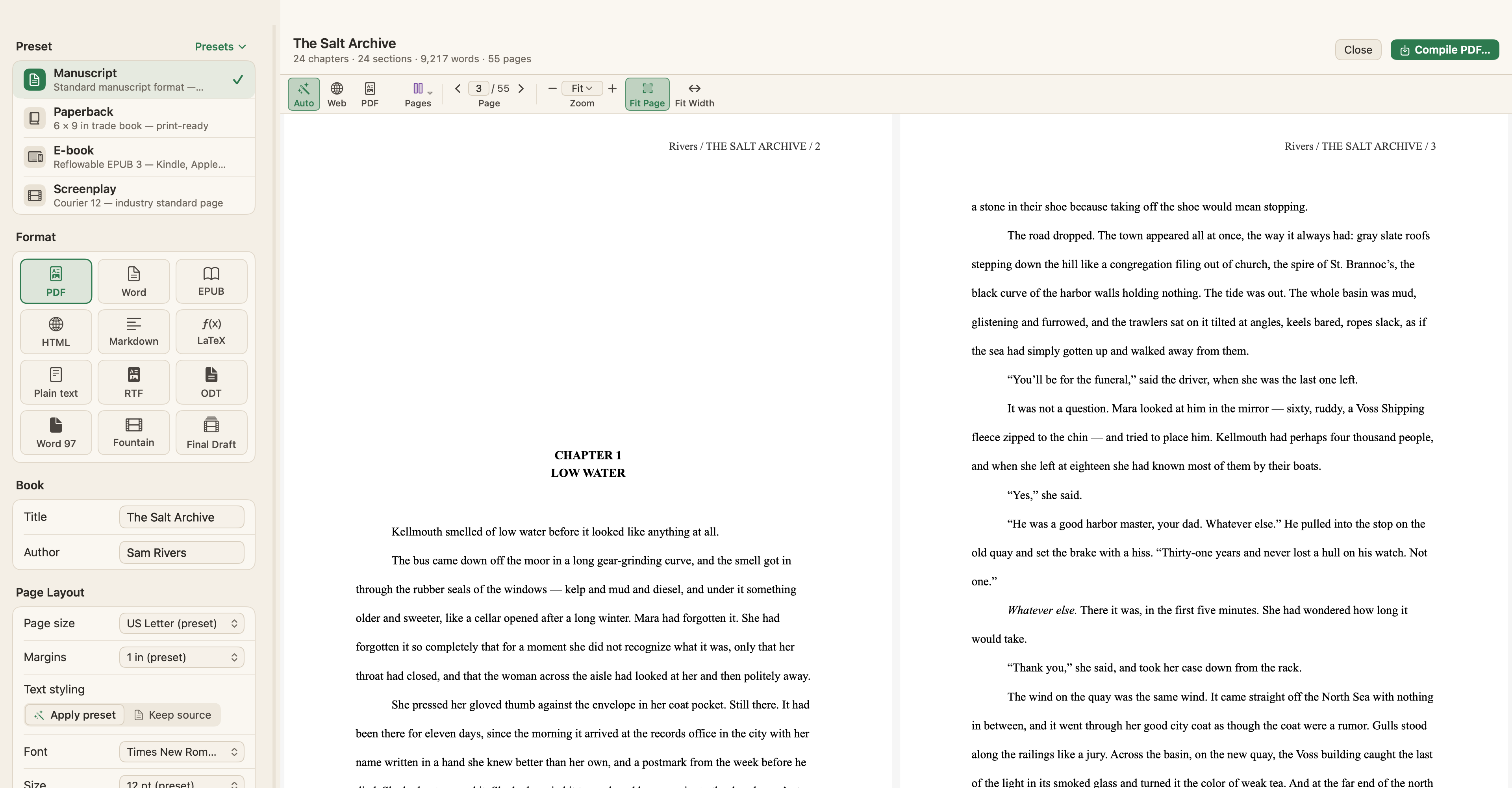
把活頁夾變成投稿稿件、平裝書內頁、電子書或劇本,並逐頁預覽。編譯絕不會更動你的文字。
編譯工作室的所有功能 {#everything-in-compile-studio}
- 預設組:稿件、平裝書、電子書與劇本;可儲存、匯入與匯出你自己的預設組
- 格式:PDF、Word(DOCX)、EPUB 3、HTML、Markdown、LaTeX、純文字、RTF、OpenOffice(ODT)、Word 97–2004(.doc)、Fountain 與 Final Draft
- 頁面尺寸:從 US Letter 與 A4 到書籍裁切尺寸,也可自訂
- 邊界、字體、大小、對齊與行距,或沿用編輯器的格式
- 章節類型與章節版面設計工具:章與節的版面、分頁、編號與場景分隔
- 書名頁、目錄(HTML 與 EPUB)、梗概、筆記與註解
- PDF 與 Word 的行號;修訂標記在 Word 中成為追蹤修訂
- PDF、Word、EPUB、HTML、Markdown 與 LaTeX 中都有真正的註腳
- 依你的參考書目排好格式的引用
- 文字中的圖片與可選的卡片圖片
- 章節標題樣式:可使用數字、羅馬數字、文字、標題等佔位符號
- 前附篇、附篇、版權頁與獻詞;文件詮釋資料
- 僅限編譯使用的尋找與取代規則
- 可編譯整本書、選取範圍、檔案夾或收藏集
Dactylo
把你的草稿放在一台能運作的打字機裡的一張紙上。它就是你的稿件,儲存在你的專案中。
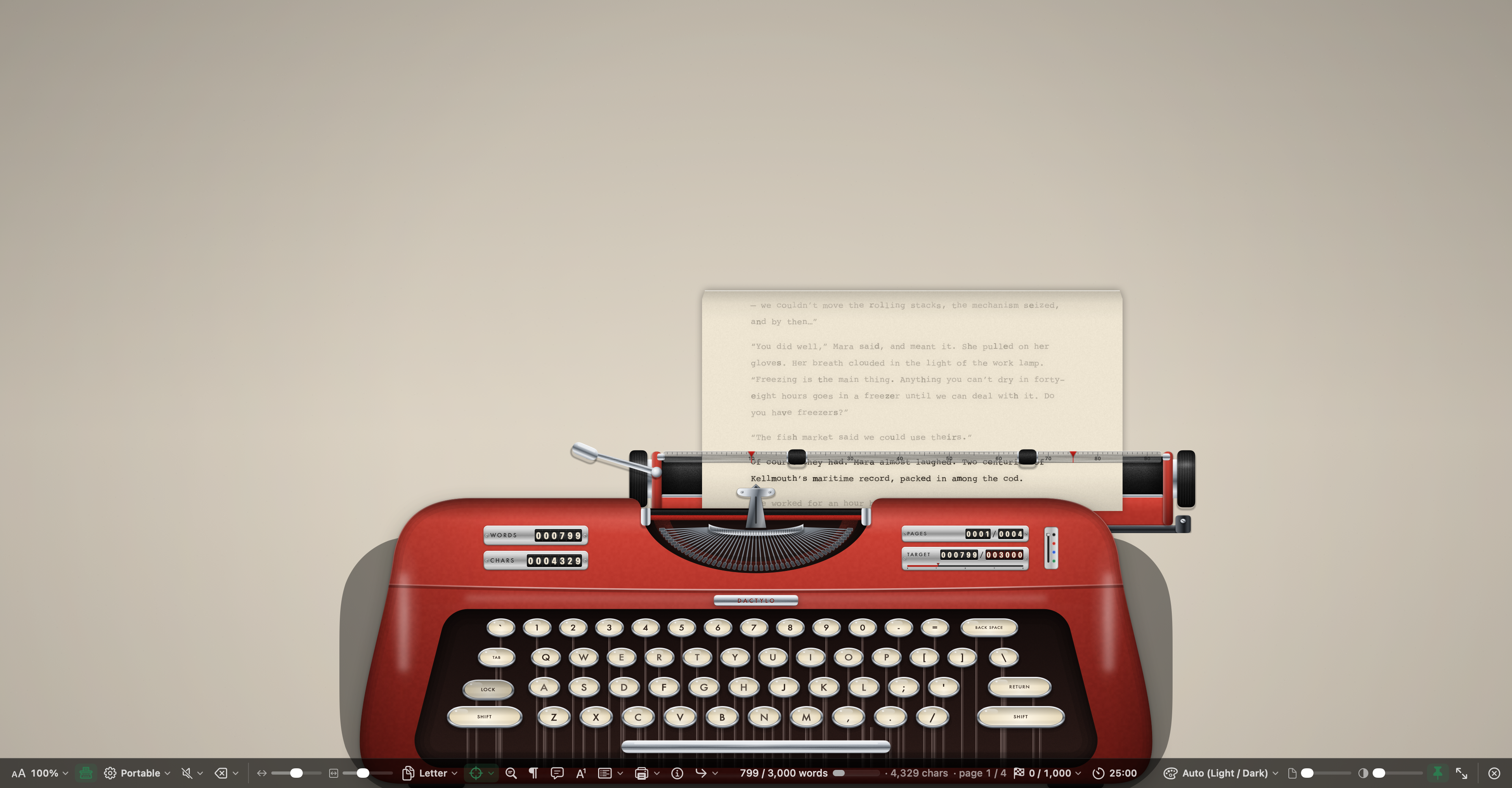
Dactylo 的所有功能 {#everything-in-dactylo}
- 顯示方式 › Dactylo,或撰寫模式中的 Dactylo 按鈕,會把打開的文件放到打字機裡的一張紙上
- 五種機型:Portable、Office、Seafoam、Pop 與 Chrome
- 紙張、墨水(色帶)與按鍵顏色可選
- 實際錄製的按鍵、空白鍵、鈴聲與回車聲音(Creative Commons 0),可調音量,各個聲音也能單獨開關
- 紙張逐行送出;字架隨每個字母移動、按下 Return 回位;靠近邊界時響鈴
- 按鍵排列和你的 Mac 鍵盤一樣,打字時會跟著按下
- 尺標上的邊界停駐點;可把紙往回捲,重讀前面的頁面
- 機器上的字數、字元數、頁數與目標計數器
- 會跟著「前往」切換到另一份文件;你打的所有內容都存在專案裡
任務與你的寫作生活
截止日和書放在同一個專案裡,主畫面幫你記下寫作的進度。

任務與目標的所有功能 {#everything-for-tasks-and-goals}
- 主畫面最上方以卡片顯示今天的字數、本週、連續寫作與你的專案
- 可選的卡片:活躍時間、連續活躍天數、到期與逾期任務、下一個截止日、本週完成的任務與一本書的進度
- 點選卡片即可看到背後的清單,涵蓋所有專案;「繼續上次進度」會回到各專案上次開啟的分頁
- 卡片上的任務,可連到章節與場景,也可獨立存在
- 任務類型:待辦、任務、研究、審閱、編輯、截止日、里程碑與提醒
- 任務管理員:列表、看板(kanban)與日曆(月、週、日)檢視
- 智慧清單:所有任務、今天、即將到來、逾期、無日期與已完成
- 子任務最多四層;狀態、優先順序、開始、到期、時長、筆記與負責人
- 自訂狀態、優先順序與任務類型;搜尋、篩選、排序與群組任務;批次變更
- 相依關係(完成到開始、開始到開始、完成到完成、開始到完成),含延遲與自動重新排程
- 甘特圖:小時、日、週、月與季尺度
- 逾期、即將到期、未排程與被阻擋任務的警示;以 macOS 通知發出的本機提醒
- 番茄鐘:專注、短休息與長休息、自動開始與計算次數
- 每張卡片與每個專案的字數目標,含截止日與寫作日
- 在你的 Mac 上記錄活躍寫作時間
- 快速筆記:橫跨所有專案的浮動記事本
兩個螢幕
稿紙放在一個螢幕,規劃放在另一個。任何面板與任何卡片都能成為獨立的視窗,並且停在你放的位置。
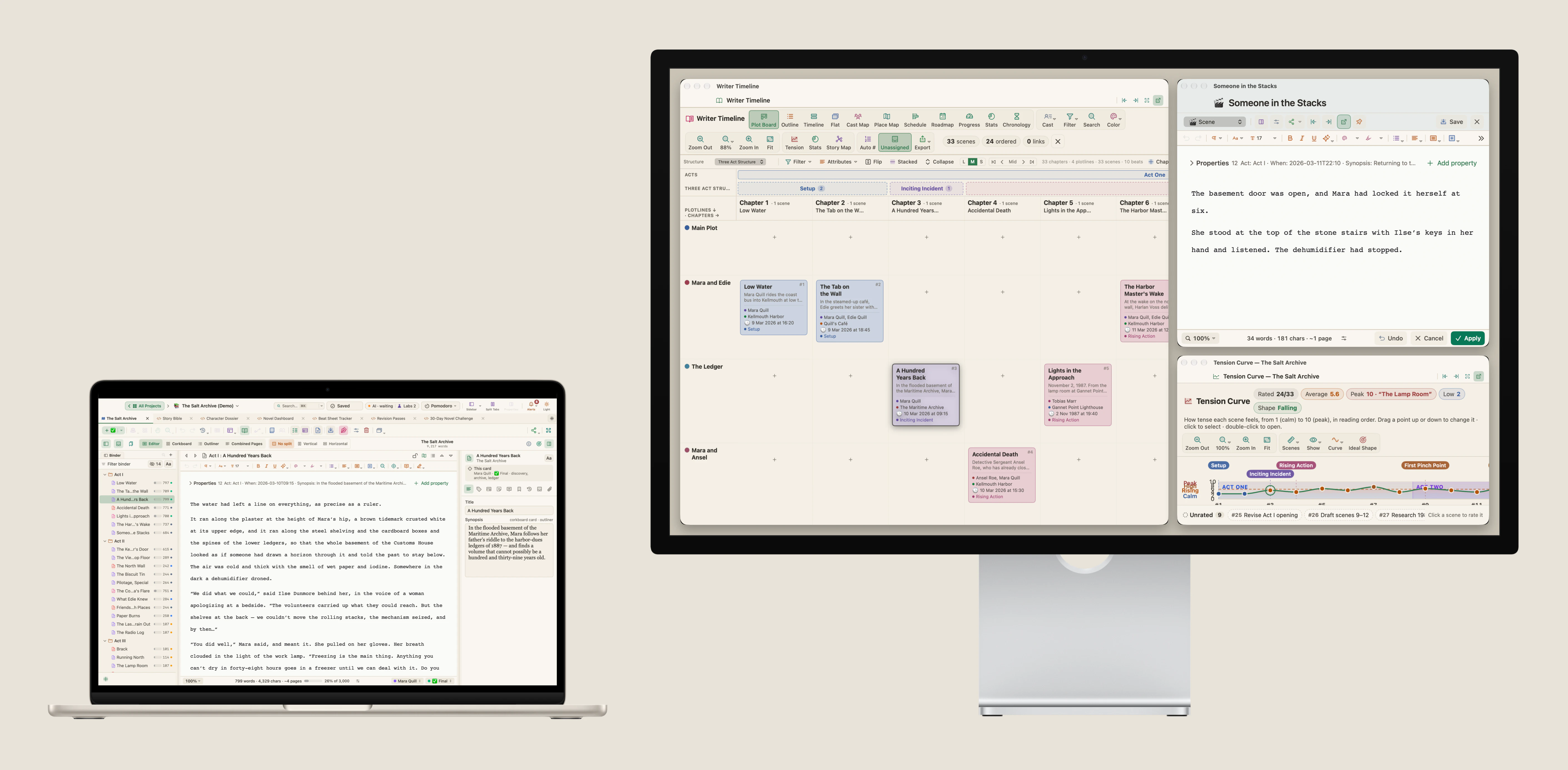
關於視窗與螢幕的所有功能
- 每個面板都可以填滿畫布區域、停駐在畫布的左側或右側、以視窗浮動,或以標題標籤的形式待在畫布下方:寫作時間軸、故事地圖、張力曲線、書籍統計、預覽、任務管理員、編譯工作室與規劃設定
- 卡片編輯器可停駐在畫布旁,每張開啟的卡片一個分頁,也可以浮動,每張卡片一個視窗;在兩者之間切換,所有開啟的卡片都會保留
- 停駐的卡片編輯器可縮到畫布下方的橫條,點一下就能還原
- 浮動視窗與主視窗在同一個螢幕時,會停留在主視窗上方;在另一個螢幕上,它們就是獨立的視窗
- 多個視窗並排在第二個螢幕上,每個都是你指定的大小
- 視窗會記住大小與位置,下次開啟時回到你放的地方
- 撰寫模式可在目前的螢幕或你指定的螢幕上使用,也可以將其他螢幕變黑
- 以 Sidecar 連接的 iPad 可當作第二個螢幕
- 在一個寬螢幕上,分割分頁可並排顯示專案的兩個分頁
你的檔案與你的 Mac
專案就是你自己保管的檔案。把作品帶進來、帶出去,也讓 App 變成你喜歡的樣子。
檔案、匯入與設定的所有功能 {#everything-about-files-import-and-settings}
- 專案是單一的 .wmorph 檔案;資源庫可放在你的 Mac、iCloud Drive 或任何檔案夾
- 自動儲存;自動、壓縮、有日期的備份,保留份數可設定;也可隨時備份到任何位置
- 四層垃圾桶可還原、專案垃圾桶,以及資源庫中的「最近刪除」檔案夾
- 緊急拷貝會保留未儲存的作品,且「另存新檔」絕不會覆寫你正在開啟的專案
- iCloud Drive 資源庫同步,附狀態與衝突解決
- 與外部檔案夾同步文字文件,以純文字檔案保存
- 每個專案可有多個分頁:規劃、稿件、筆記、格式化文字文件、Markdown、HTML 頁面、PDF、圖片與網頁連結;兩個分頁可用分割檢視
- 已儲存的視窗版面;分頁會記住縮放,PDF 會記住上次的頁面
- 「清理未使用的檔案」會把沒有任何內容使用的檔案,移到專案內的備份檔案夾
- 把 Word、OpenDocument 與 RTF 匯入書中,可依標題分割或每個檔案一份文件,並保留註解、註腳與追蹤修訂 (影片與逐步指南)
- 匯入 Scrivener 專案(.scriv):標題保持為標題,行內註腳與註釋會變成註腳與註解
- 匯入並分割 Markdown 與 OPML,以及 Fountain 與 Final Draft 劇本
- 把文字、Markdown、HTML 與 RTF 檔案匯入為分頁;研究檔案、網頁(也可離線閱讀)、PDF、圖片與音訊
- 匯入 Obsidian 儲藏庫並完整對應 frontmatter,也能匯出回去而不遺失資料
- 把 Notion 匯出檔(Markdown 與 CSV)匯入為新專案
- 把 Word 檔案(.docx、.doc 或 .odt)打開為文件分頁,保留圖片、字體與頁面尺寸
- 檔案 › 匯出 › 檔案;稿件為 RTF、規劃為 JSON,畫布為 PNG 或 PDF
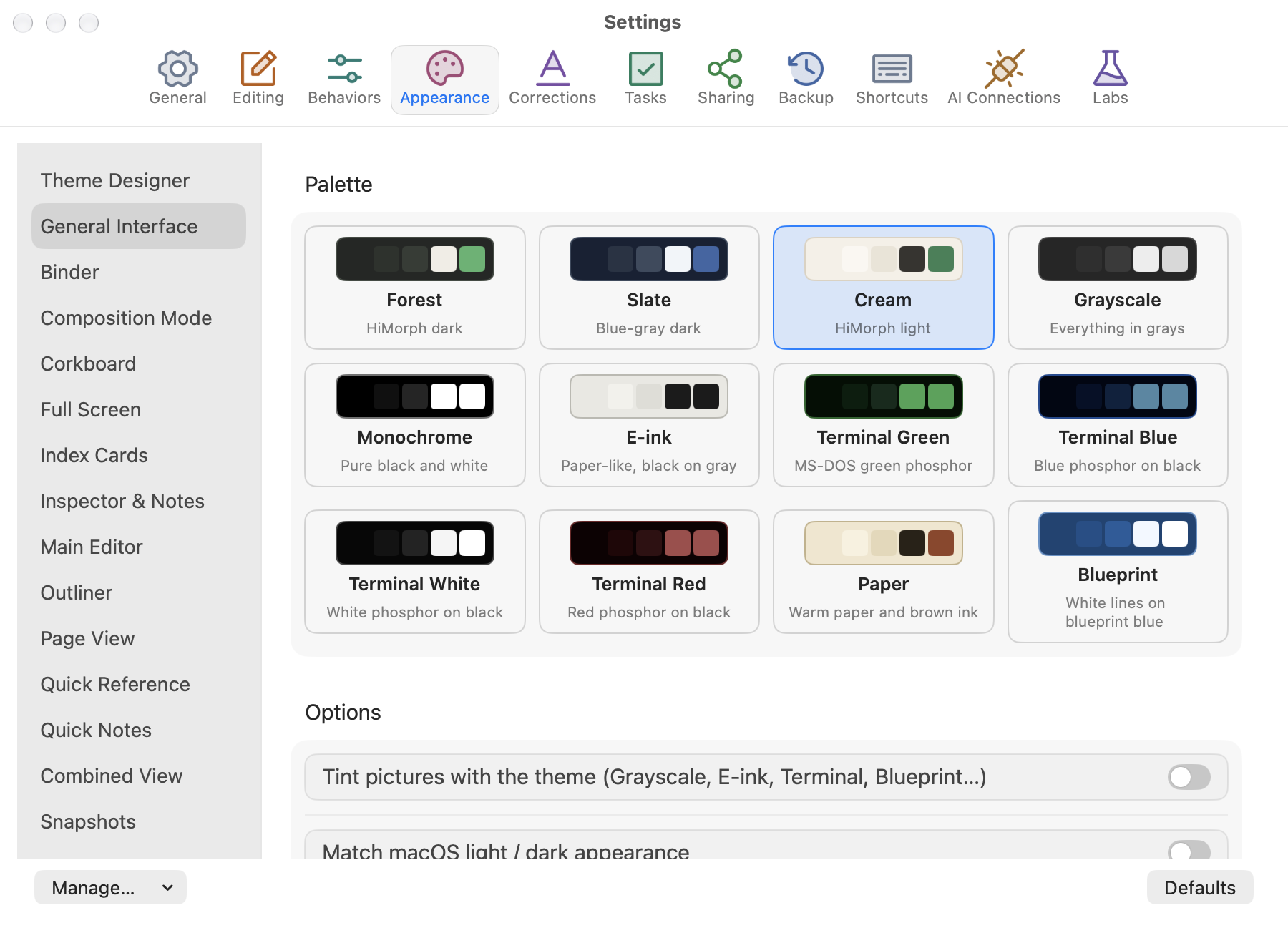
- 十二個內建主題,大多有淺色與深色版本,另有主題設計工具
- 跟隨 macOS 外觀,或立即切換淺色與深色
- 可調整介面與面板的文字大小
- 可自訂工具列:圖示加文字、僅圖示或僅文字樣式;單色或彩色圖示
- 線條、Lucide 與 Phosphor 圖示組、表情符號、SF Symbols,以及卡片類型的自訂圖示
- 可設定滑鼠滾輪、觸控式軌跡板與畫布拖曳的行為;自訂鍵盤快速鍵
- 設定預設組與主題,可儲存、載入並以檔案分享
在 iPad 上
iPad 版 WriterMorph 透過 iCloud Drive 開啟與你的 Mac 相同的專案,而且一次購買兩邊都能用。 iPad 版即將推出。
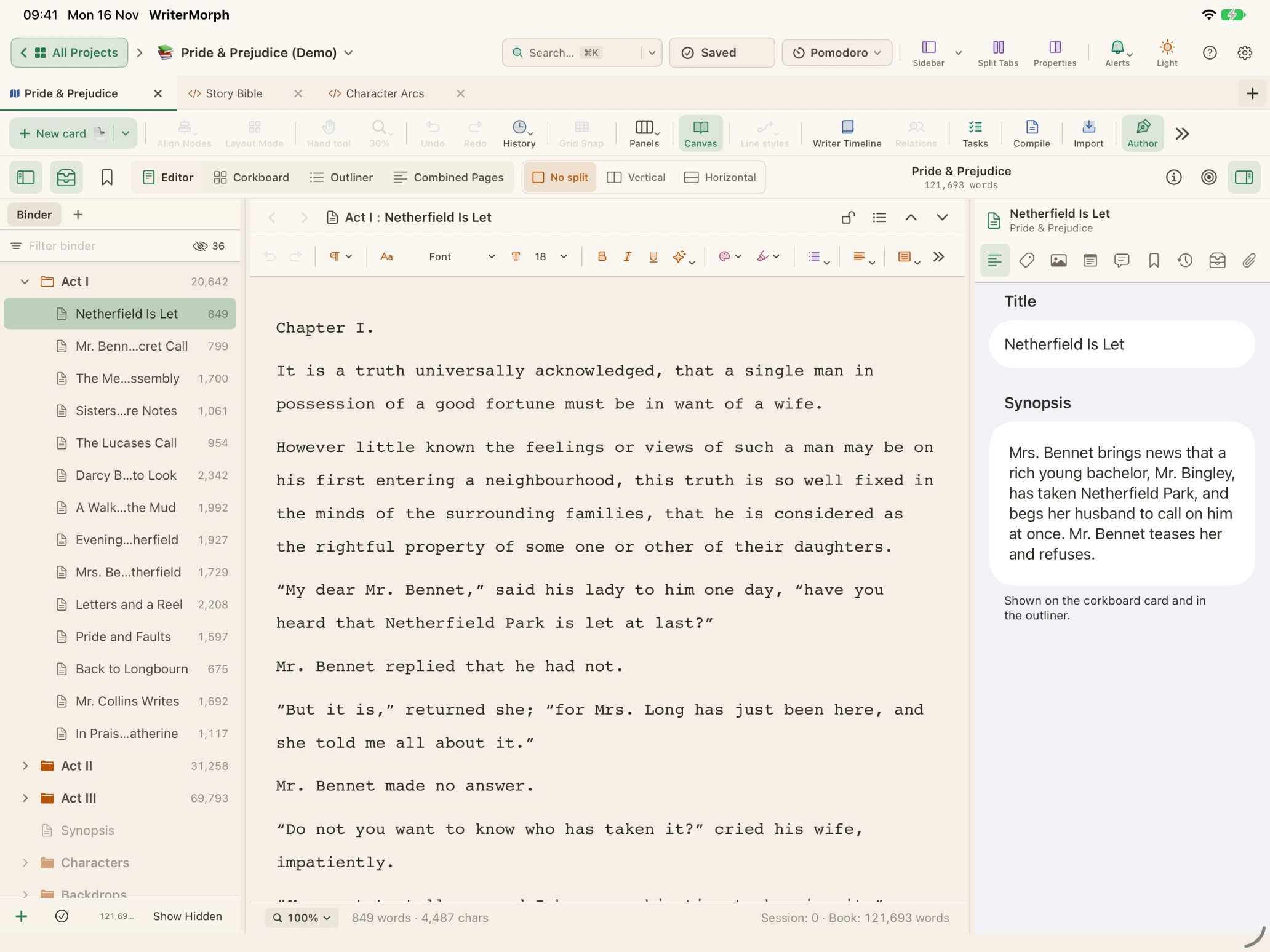
在 iPad 上有什麼,以及哪些只在 Mac 上 {#on-the-ipad-and-what-stays-on-the-mac}
- 需要 iPadOS 18 或以上版本;僅限 iPad,沒有 iPhone 版
- Mac 與 iPad 一次購買:WriterMorph 在 App Store 上是同一個 App,同一個連結會在各裝置上打開對應的版本
- 你的專案透過 iCloud Drive 跟著你;沒有 iCloud 時,專案會留在 iPad 的「檔案」App 裡
- 活頁夾、編輯器、檢閱器、軟木板、大綱、情節畫布與寫作時間軸
- 撰寫模式與 Dactylo;可編譯為 PDF、Word(DOCX)與 EPUB
- HTML 頁面與 Live Pages 也能在 iPad 上開啟
- 外接鍵盤的鍵盤快速鍵;觸控式軌跡板與滑鼠;橫向與直向、分割顯示與「台前調度」
- Apple Pencil:在編輯器與每個文字欄位用 Scribble 手寫
- AI 連線(Claude Code、Codex、LM Studio 或其他 AI App 在打開的專案中工作)僅限 Mac
- 輔助說明中心有更多內容:iPad 版 WriterMorph
選用的額外功能
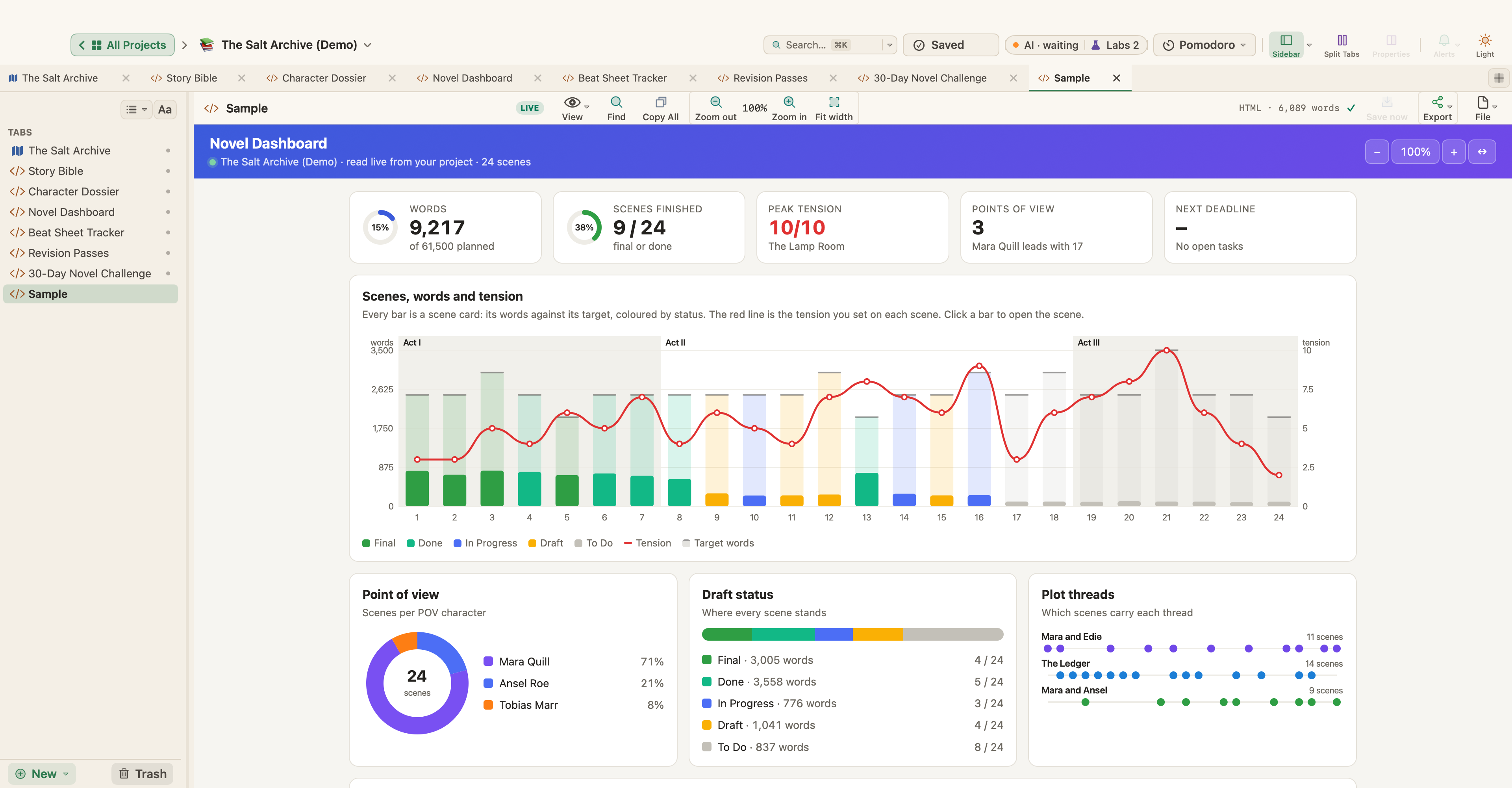
給想要更多的寫作者:專案裡的儀表板、卡片資料庫,以及你已經在用的助理。在你開啟之前,這些都不會執行。
選用額外功能的所有內容 {#everything-in-the-optional-extras}
- 資料庫:在設定 › Labs › 資料庫開啟;規劃中的每種卡片類型都成為資料庫,卡片是記錄,屬性是欄位
- 表格、圖庫、看板與日曆檢視,各自有獨立的排序、篩選與欄位
- 欄位類型包括網址、電子郵件、圖片、檔案與關聯;計算欄位:公式、彙總與查閱
- 資料卡:以屬性與表格取代文字;可把表格轉換為資料庫
- 資料庫工具包(.wmkit):分享資料庫設定與其 Live Pages,不含你的資料
- Live Pages:開啟設定 › Labs › Live Pages,HTML 頁面就會像專案裡的一個小 App
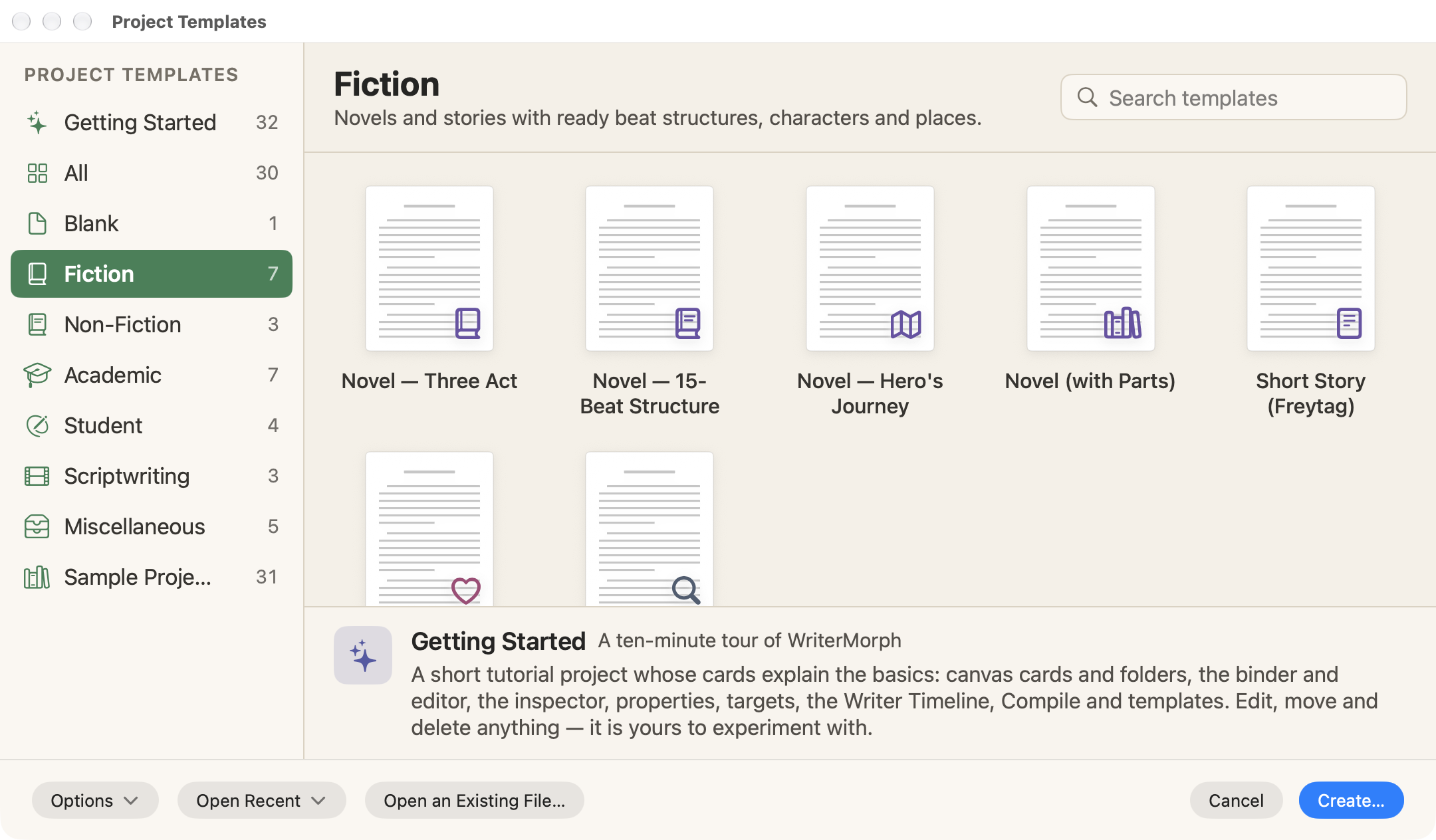
- 七個群組共 48 個現成範本,另有空白頁;範本圖庫附搜尋、預覽與說明
- 頁面保有自己的資料,會讀取你的卡片與字數,且只有在你允許後才會更動卡片;沒有網路存取
- AI 連線:Claude Code、Codex、LM Studio 或其他支援 MCP 的 App 的純本機連線,以私密金鑰保護
- 在你開啟「允許變更」之前一律唯讀;「允許刪除」是另一個獨立的開關
- 任何變更都能用 ⌘Z 還原,在「最近活動」中檢視助理做了什麼,並以「還原 AI 編輯之前」回到先前狀態
- WriterMorph 關閉時什麼都不會執行。AI 連線如何運作

你的下一本書從這裡開始
免費試用全部功能 30 個使用日。無論你怎麼決定,檔案都是你的。

免費 30 個使用日
之後一次付費 $49.99 $29.99−40% 上市優惠價,至 2027 年 1 月 7 日
文中提及的其他產品名稱(例如 Scrivener、Final Draft、Microsoft Word、Obsidian、Notion)皆為其各自所有者的商標,用於說明相容性,或出現在客戶本人的話語中;WriterMorph 與這些所有者並無關聯,亦未獲其背書。