 WriterMorph

說明 › 寫作
所有說明主題
Dactylo
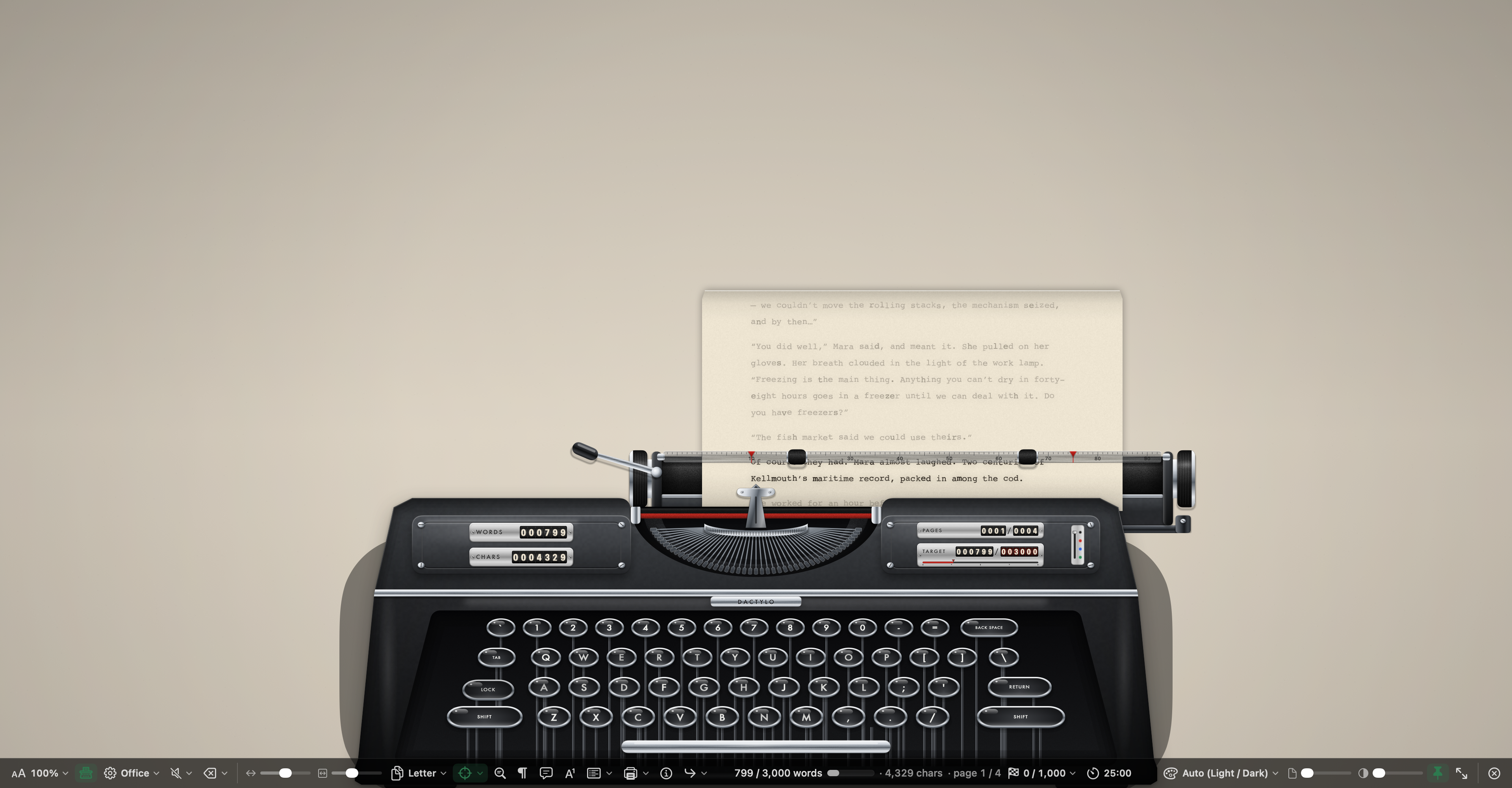
把打開的文件寫在繪製出來的打字機裡的一張紙上,附實際錄製的按鍵聲、含邊界停駐點的尺標、機器上的計數器,以及一疊寫好的頁面。
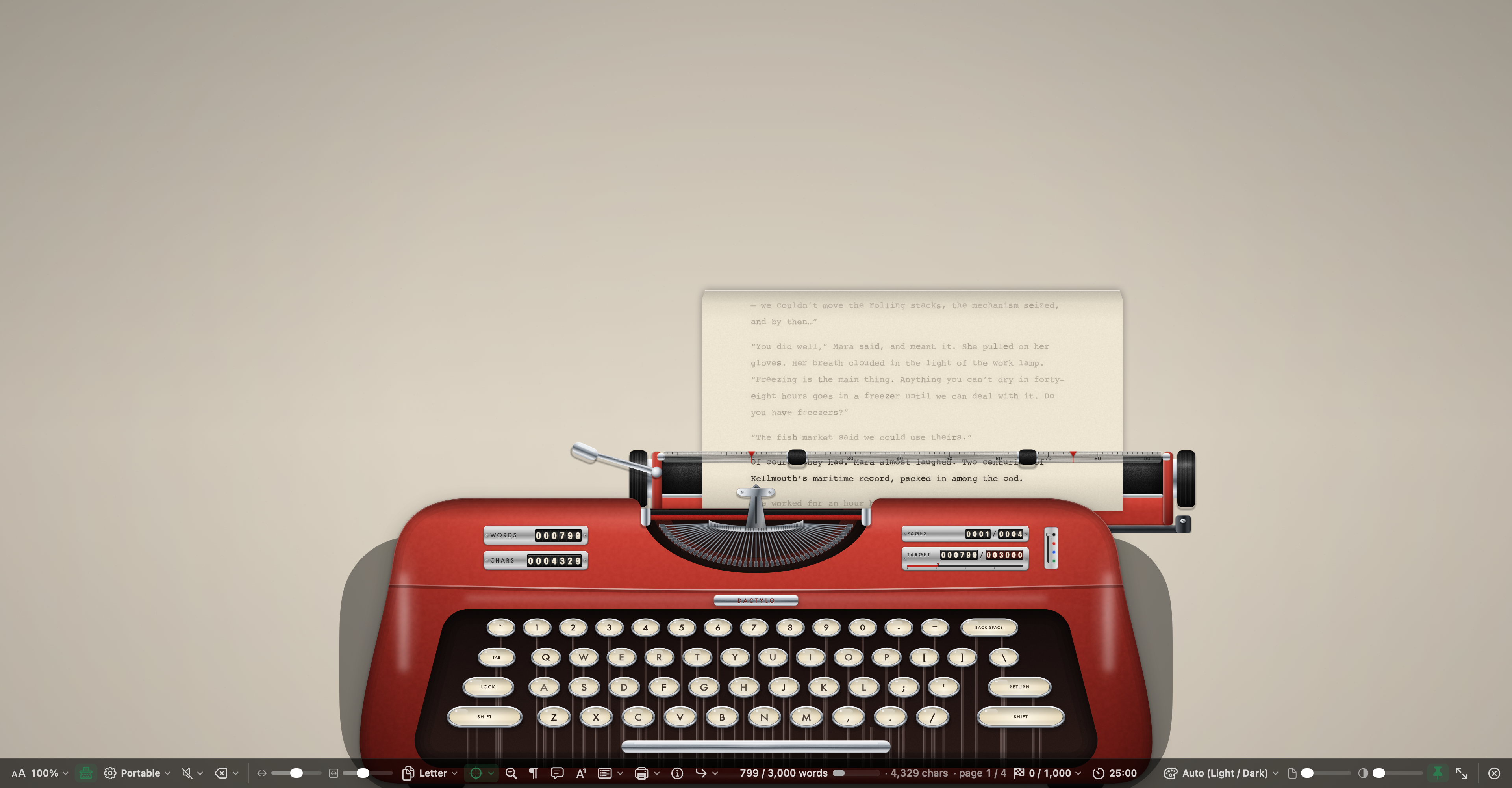
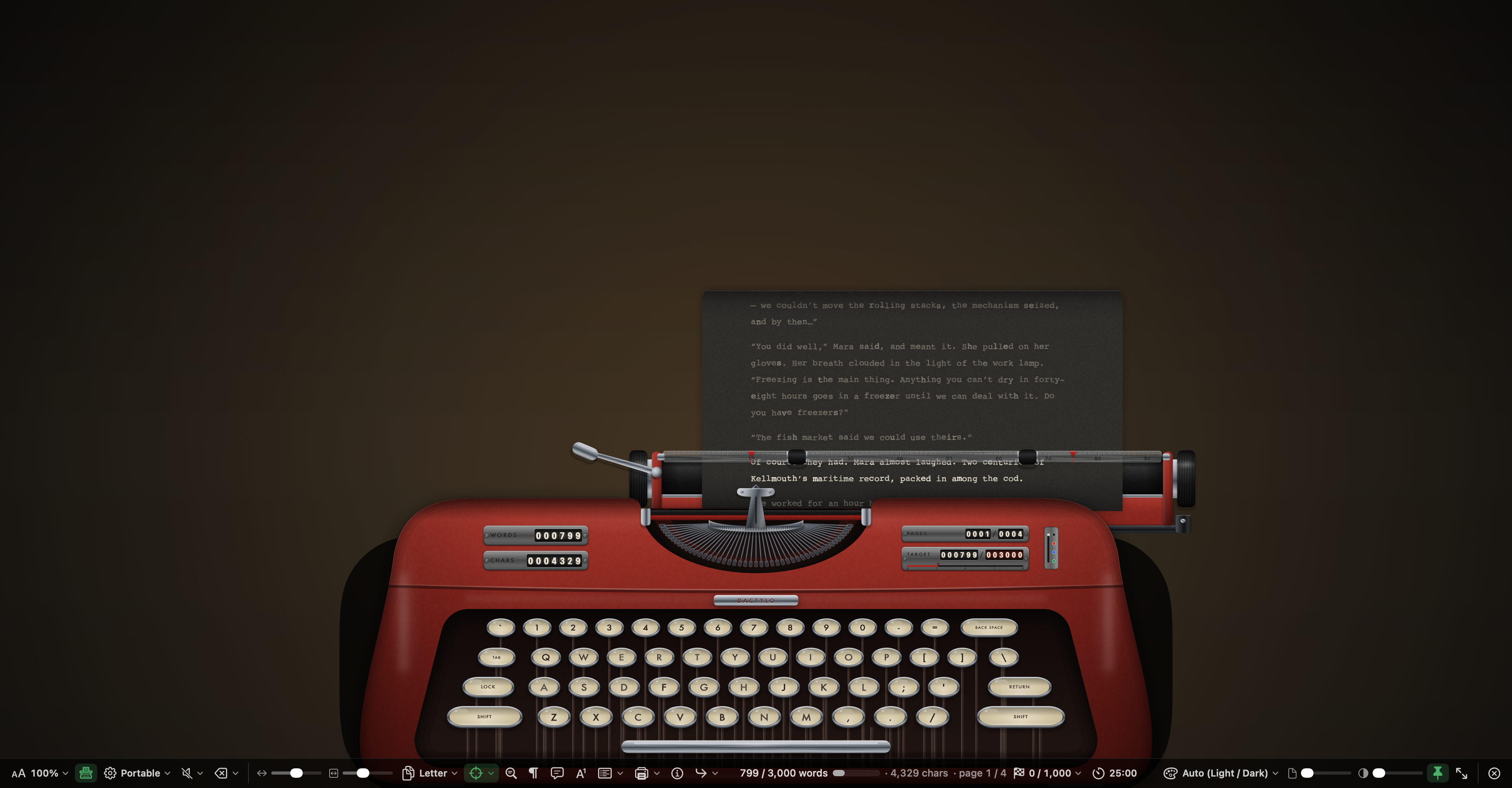
Dactylo 會把你正在寫的文件顯示在繪製出來的打字機裡的一張紙上。它不是拷貝,也不是另一份草稿:它就是同一份文件,你打的所有內容都會照常儲存在你的專案裡。
紙張逐行送出,字架隨每個字母移動、按下 Return 就會回位,快到行尾時還會響鈴。一行寫滿時,文字會自動換行,字架也會自己回位。
Dactylo 是撰寫模式的一種檢視,所以撰寫工具列、專注、每日字數與「前往」在這裡也都能用。
開啟與關閉
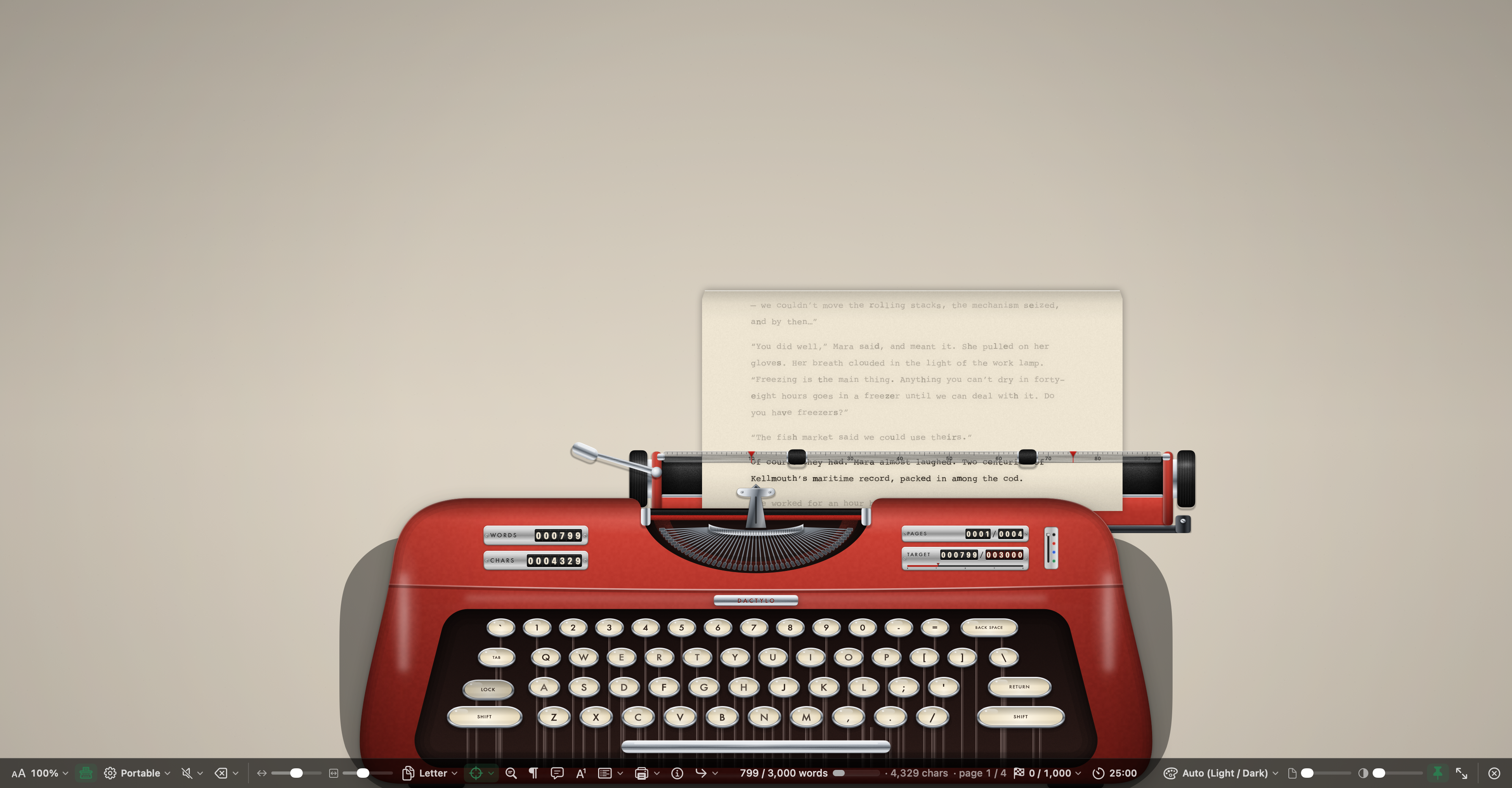
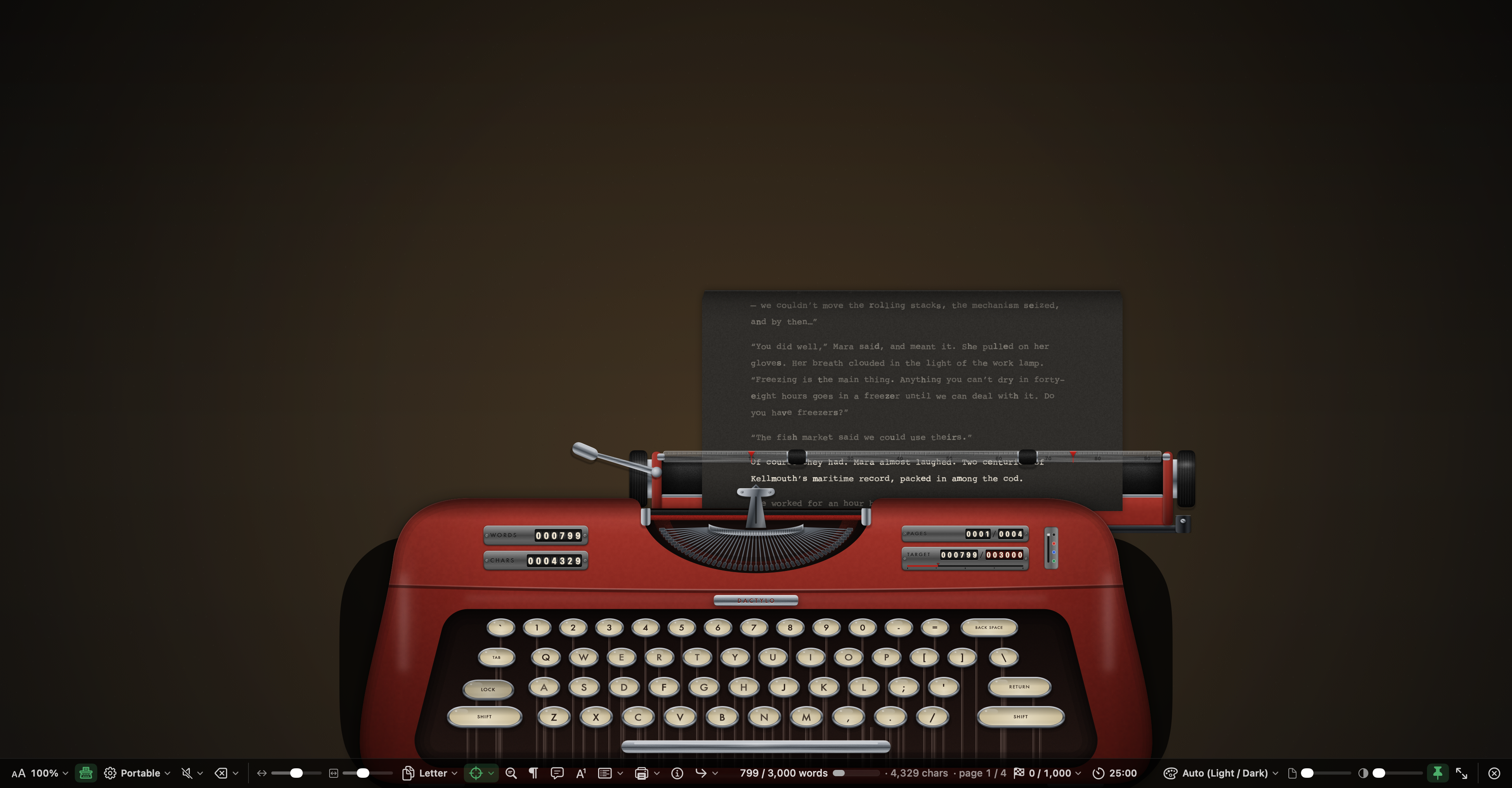
- 在文件或卡片的文字中點一下,然後選擇「顯示方式 › Dactylo」。你也可以在格式列的「顯示方式 ▾」格子中選擇「Dactylo」。
- 已經在撰寫模式了嗎?點選撰寫工具列中的「Dactylo」。
- 要回到一般的撰寫頁面,再點一次工具列中的「Dactylo」。
- 要離開,按 Esc 或點選「結束」。Dactylo 會隨撰寫模式一起關閉。你選的機型、紙張、聲音與頁面設定,下次還會記得。
提示:「顯示方式 › Dactylo」沒有自己專屬的快速鍵。要加一個,請打開「設定 › 快速鍵」並選擇「打開鍵盤快速鍵…」。在「App 快速鍵」中,以選單名稱
Dactylo與你想要的按鍵新增 WriterMorph。
什麼會變,什麼不會變
- Dactylo 會用打字機字體,把你的文字顯示在有真實尺寸的頁面上:以吋為單位的邊界、每吋字數與每吋行數。這只是檢視。你的文件會保有它自己的字體與行距。
- 開啟 Dactylo 時,編輯器的頁面檢視(螢幕上分開的頁面)會關閉,紙張會自己捲動,讓你正在打的那一行留在滾輪上。你離開時,你的頁面檢視與打字機捲動設定就會回來。
- 你在 Dactylo 中做的兩件事會儲存在文件裡:用紅、藍或綠色色帶打的文字會保留那個顏色;用倒退鍵劃掉的字詞(當倒退鍵設為劃掉時)會一直保持劃掉狀態,直到你把它們移除。
Dactylo 中的工具列
開啟 Dactylo 時,撰寫工具列會多出這些控制項:
- 機器:機型、按鍵顏色、檢視、機器大小、頁面堆疊、字體、色帶、計數器與效果。
- 音效:音量,以及要播放哪些聲音。
- 倒退鍵:倒退鍵是刪除還是劃掉。
- 機器位置:把打字機在桌面上往左或往右移。連按兩下標籤即可置中。
- 紙張寬度:把紙張顯示得小一點或大一點。頁面本身(尺寸、邊界與行)維持不變。連按兩下標籤可回到機器本身的大小。
- 頁面:紙張尺寸、行距、字距與邊界。
「紙張」(送紙、紙張顏色與背景圖片)、「文字縮放」、「專注」、「紙張淡出」、「背景淡化」、字數、「前往」與其他撰寫控制項都照常運作。在 Dactylo 中,「文字縮放」會讓紙張與它的文字一起放大或縮小,所以換行的位置不會改變。
機型與按鍵
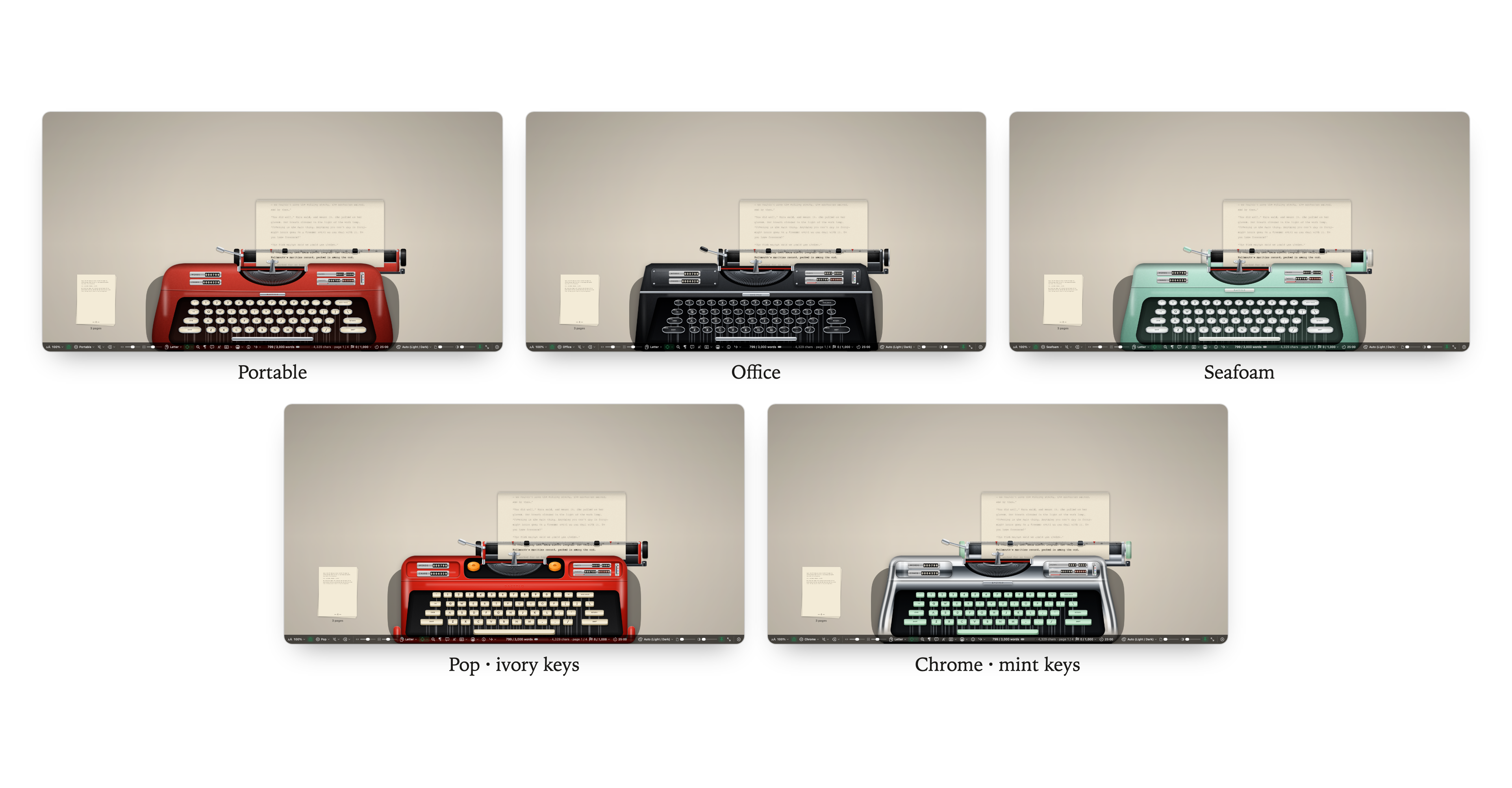
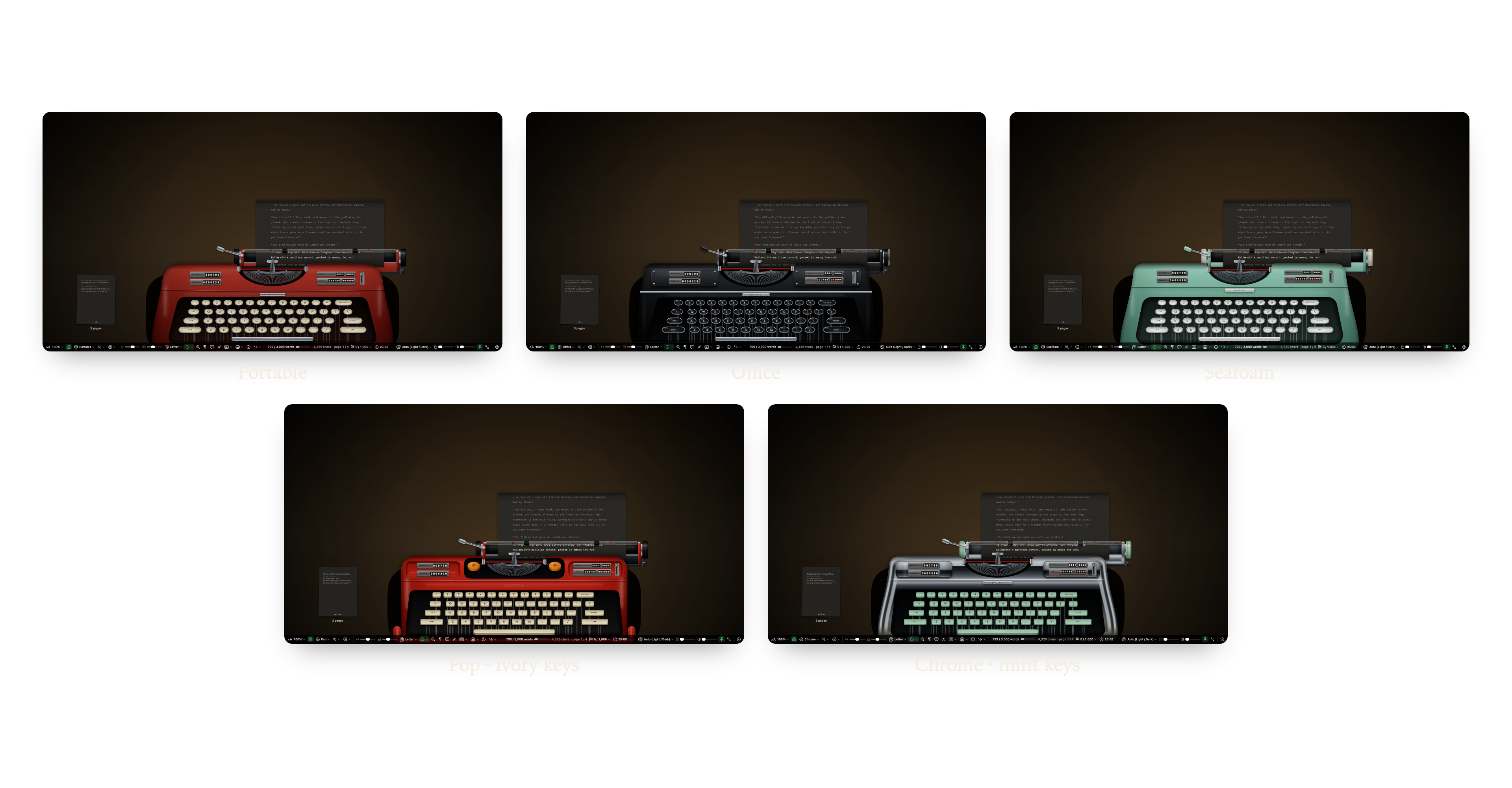
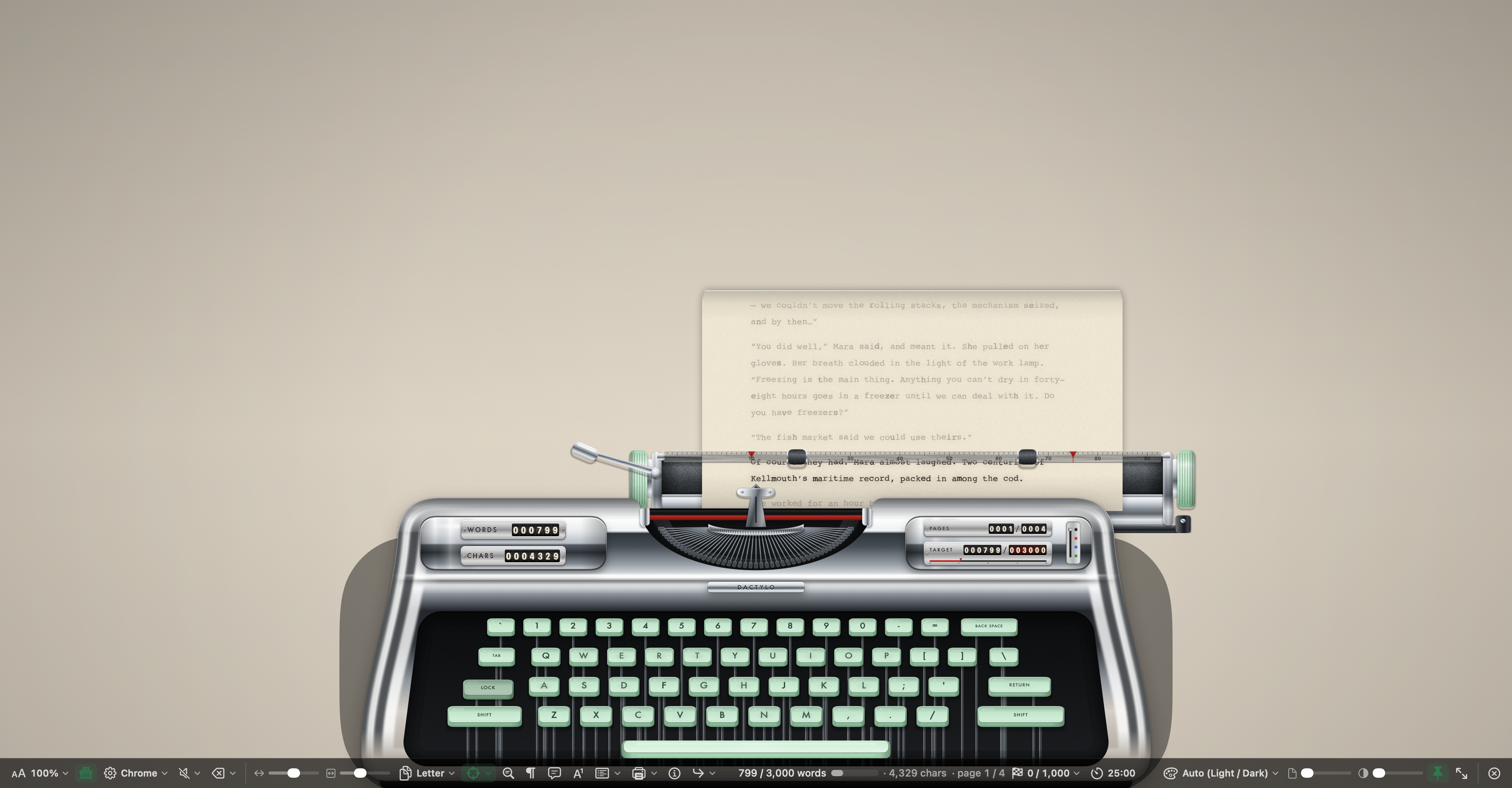
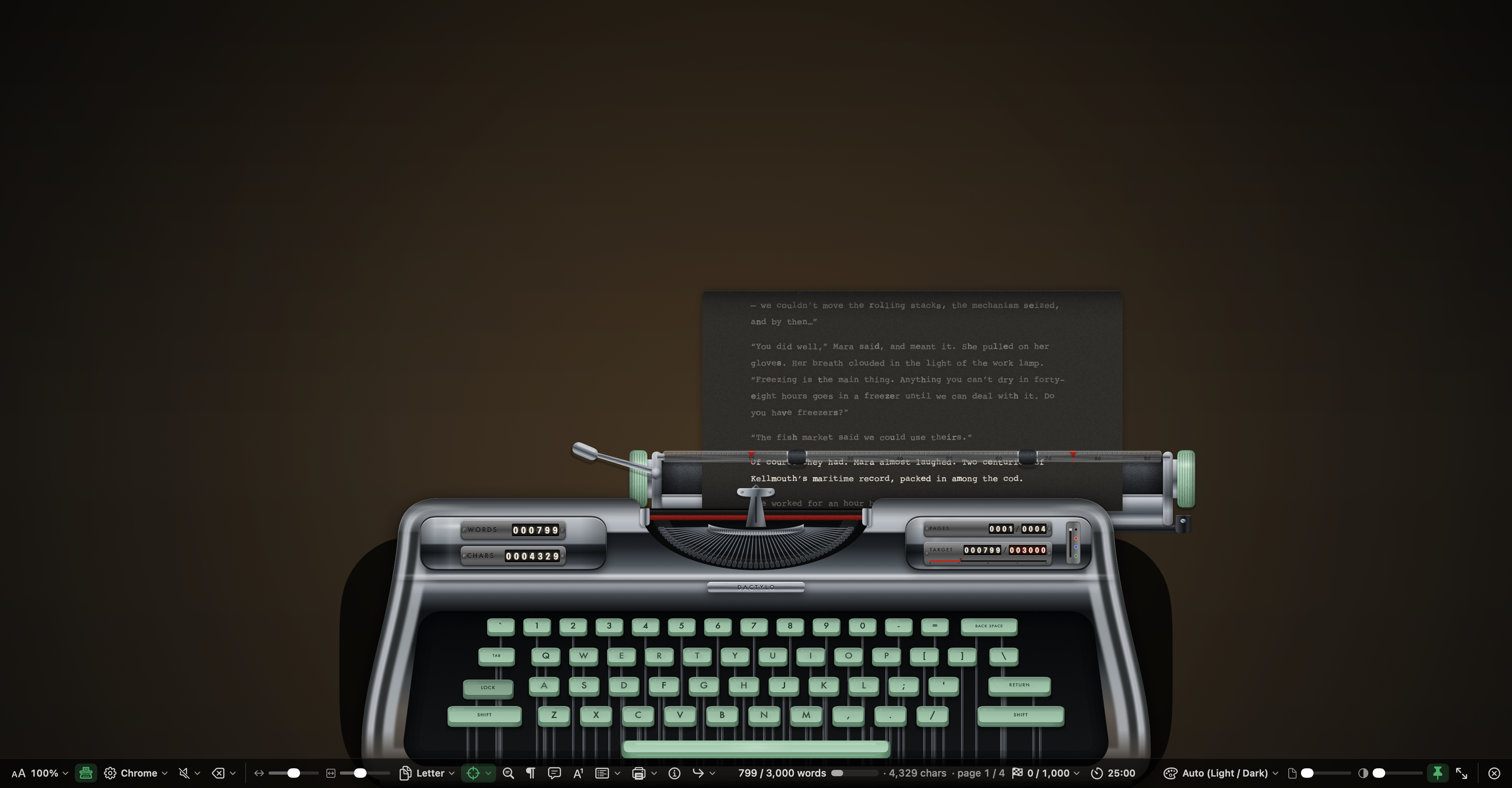
在工具列「機器」選單的最上方選擇機型:
| 機型 | 外觀 |
|---|---|
| Portable | 紅色、小巧 |
| Office | 黑色、厚重 |
| Seafoam | 薄荷綠、輕盈 |
| Pop | 紅色塑膠、黑色按鍵 |
| Chrome | 鏡面鍍鉻、薄荷綠按鍵 |
按鍵依照你 Mac 的鍵盤配置,你按下的那個鍵會在打字時跟著壓下去。在同一個選單的「按鍵」下,選擇按鍵顏色:「機器預設」、「象牙色」、「黑色」、「灰色」、「薄荷綠」或「紅色」。常用的按鍵會慢慢看起來有磨損;「重設按鍵磨損」會讓它們恢復全新。
在「機器」選單的「顯示方式」下:
- 完整機器:整台打字機。
- 頁面檢視:看到更多頁面,機器位在螢幕較低的位置。
- 僅滑架:只有字架與紙張,沒有按鍵與計數器。
在「機器大小」下,選擇「填滿螢幕」、「大」、「中」或「小」。機器、紙張與文字會一起放大或縮小。
「機器」選單中的其他開關:
- 墨水效果:字母與墨水上細微而不規則的差異,就像真正打出來的頁面。僅影響檢視。
- 移動的滑架:紙張隨每個字母滑動。關閉後紙張會保持不動。當 macOS 輔助使用設定中開啟「減少動態效果」時,紙張也會保持不動。
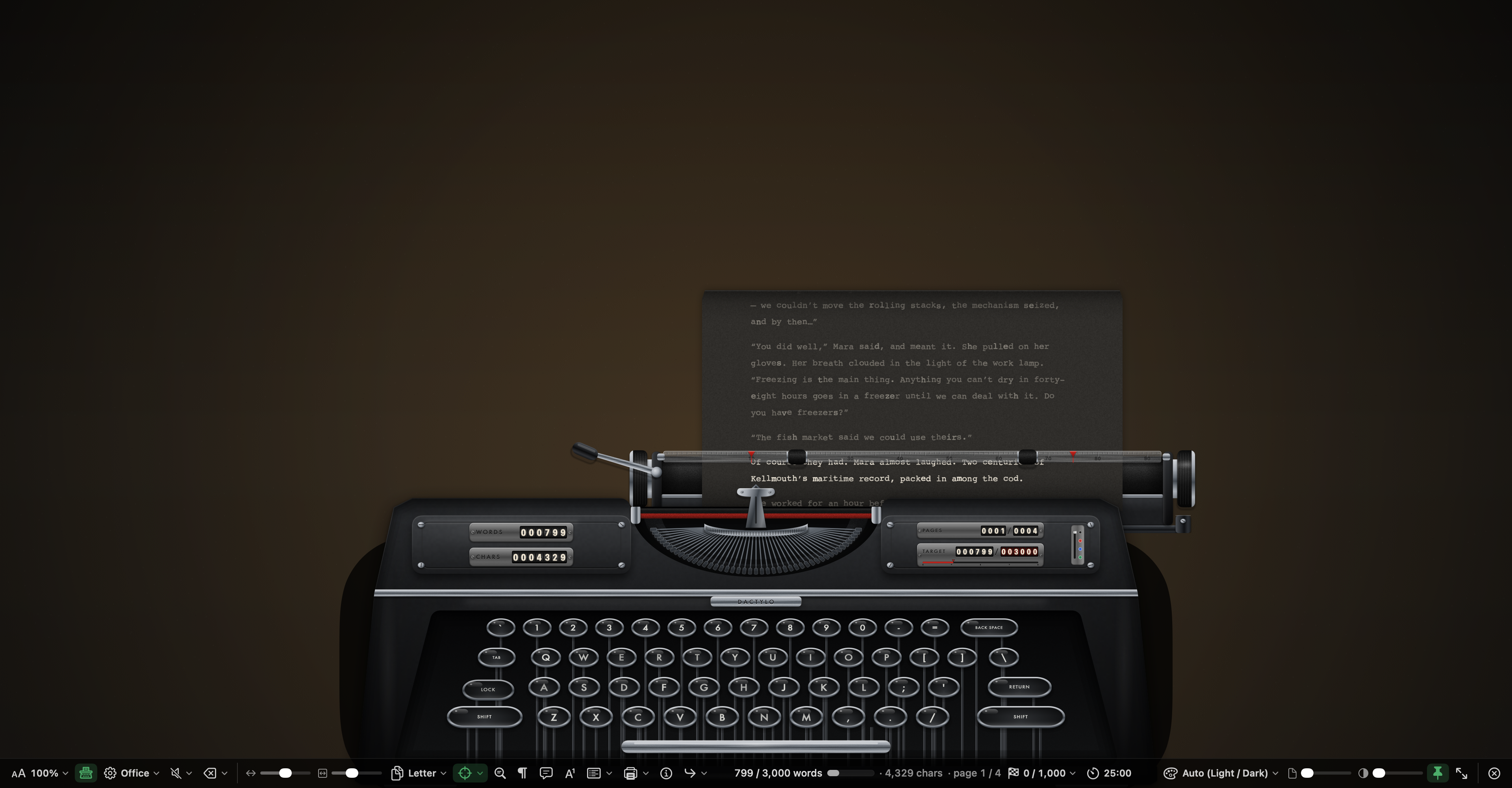
- 桌燈(深色模式):App 為深色時,機器後方會有一道溫暖的燈光。
紙張、墨水與字體
工具列中的「紙張」選單用來選擇紙張:
- 打字機紙張:「自動(淺色/深色)」、「白色」、「奶油色」、「洋蔥皮紙」、「炭灰色」與「午夜藍」。App 為淺色時,自動會用奶油色紙張;App 為深色時用炭灰色。
- 撰寫紙張與 App 主題:任何撰寫紙張,包括「符合 App 主題」與「自訂」。
- 「背景圖片…」會把你自己的圖片放在機器後面。
色帶(墨水)的顏色在「機器」選單的「色帶」下:「黑色」、「紅色」、「藍色」或「綠色」。你也可以點選機器本體右側選擇器上的顏色(「僅滑架」中不會顯示)。新的顏色會套用在你接下來打的字;你已經打好的文字會保留它的顏色。黑色會使用紙張本身的墨水顏色,所以在深色紙張上仍然清晰可讀。
在「機器」選單的「字體」下,選擇「Special Elite」、「Courier Prime」、「American Typewriter」或「Courier」。Special Elite 與 Courier Prime 隨 WriterMorph 附贈。同一個選單也能設定字距:「Pica(每吋 10 字)」或「Elite(每吋 12 字)」。
頁面、邊界與尺標
工具列中的「頁面」選單用來設定紙張:
- 紙張大小:和頁面檢視相同的紙張尺寸。預設為 Letter。
- 行距:「單行」、「一點五倍」或「雙倍」。
- 字距:「Pica(每吋 10 字)」或「Elite(每吋 12 字)」。
- 邊界:顯示目前的左右邊界,並提供「將邊界重設為 1 吋」與「重設紙張滾輪」。
就在你正在打的那一行上方的壓紙桿,帶有一條以字距標示的尺標:
- 拖曳兩個紅色的邊界停駐點,設定左右邊界。它們一次移動一個字母,放開時文字會重新換行。這些邊界只屬於 Dactylo 頁面,不會寫進你的文件。
- 沿著壓紙桿拖曳兩個橡膠滾輪,把它們移開。
- 你打下一行時,先前打的那一行會在尺標上方保持清晰可讀。
送紙
在工具列「紙張」選單最上方的「送紙」下,選擇紙張怎麼從機器裡出來:
- 紙張,從上方捲過:每一頁是一張紙。在滾輪上方幾吋處,紙張會像真正的打字機一樣,從上方捲回來。
- 紙張,直接送到頂端:紙張以完整長度直直往上升。
- 連續捲紙(無紙張):一張沒有頁面邊緣的長紙,所以你所有的文字都會留在那一行上方可見。
使用紙張時,一頁寫滿就會換上新的一張,並伴隨送紙的聲音。
重讀與移動
- 用觸控式軌跡板或滑鼠在紙張上捲動,就能把紙往回捲,重讀前面的頁面。你可以稍微捲過結尾,讓最後幾行更容易閱讀。
- 在文字中點一下,就能把游標放在那裡。紙張會停在原處,直到你打字或用鍵盤移動。
- 工具列會顯示機器裡的頁面與頁數,例如「第 3 頁 / 7」。
頁面堆疊與頁面檢視器
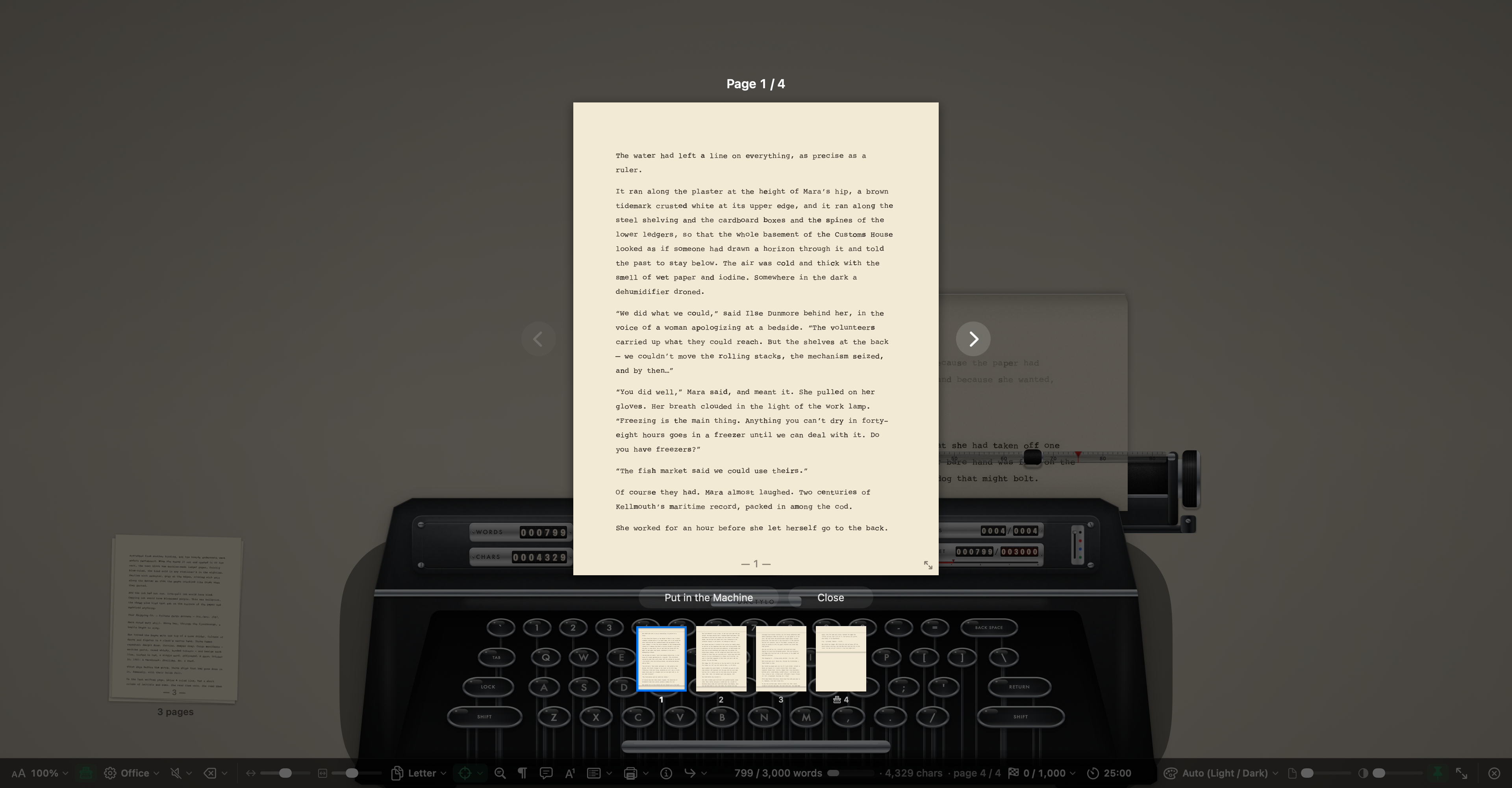
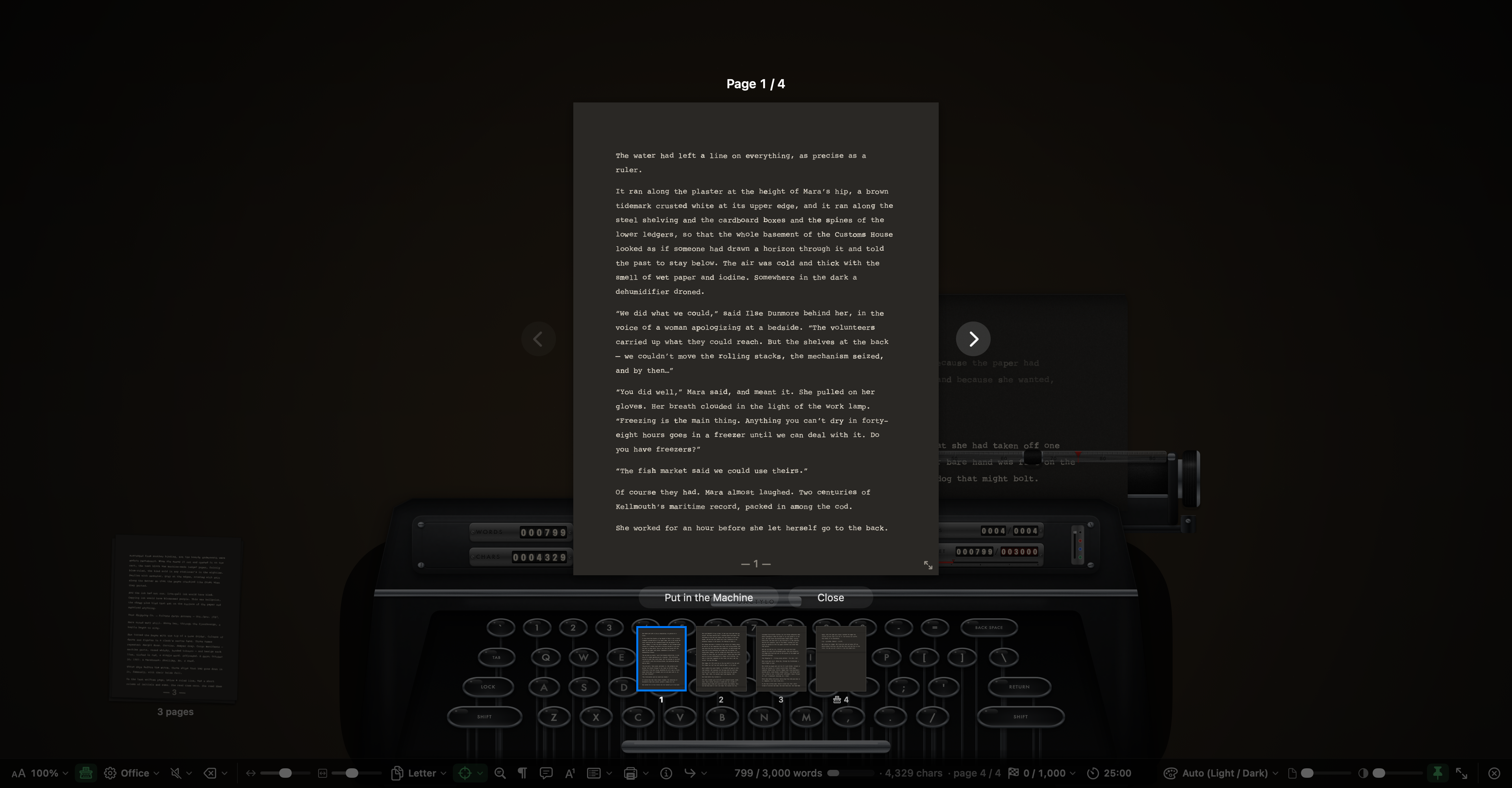
在「機器」選單的「頁面堆疊」下,選擇「機器左側」或「機器右側」,把不在機器裡的頁面堆在桌上。預設為「關閉」。當機器旁邊有空間且送紙使用紙張時,這疊紙就會出現。
要瀏覽你的頁面,可點選那疊紙、點選「頁面」計數器,或在「機器」選單中選擇「瀏覽頁面…」。在頁面檢視器中:
- ← 與 → 前往上一頁與下一頁;Home 與 End 前往第一頁與最後一頁。
- 「放入機器」(Return)會把紙捲到那一頁的頂端,讓你從那裡繼續打字。連按兩下底部列中的某一頁,效果相同。
- 拖曳頁面的角落,可以把它放大或縮小。
- 「關閉」或 Esc 會帶你回到打字機。
在那疊紙上按右鍵,可以選擇「瀏覽頁面…」與「將第 … 頁放入機器」。
機器上的計數器
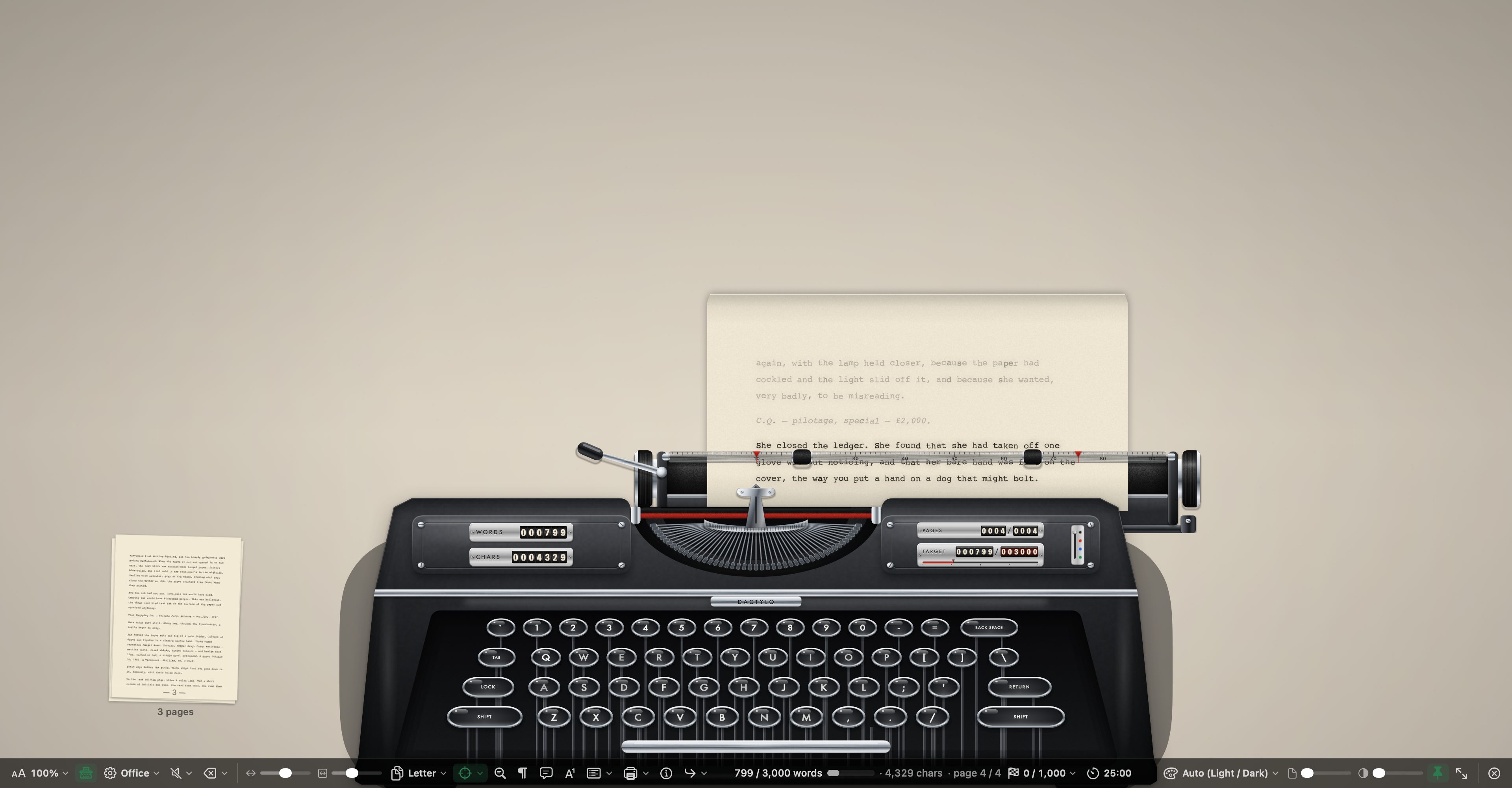
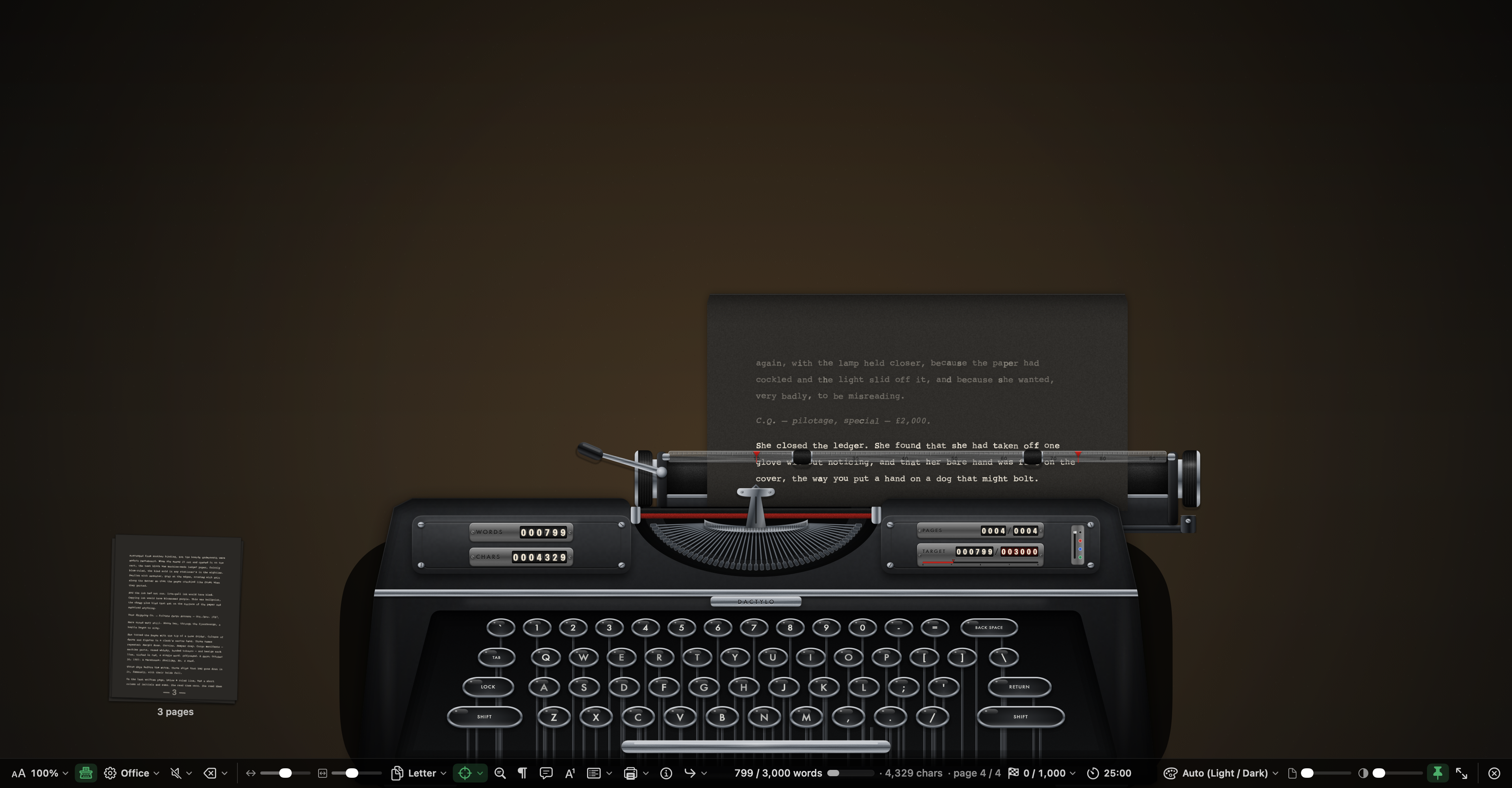
機械式計數器位在機器的兩個機蓋上,會在你打字時翻動。在「機器」選單的「計數器」下,選擇要看到哪些:
| 計數器 | 顯示內容 |
|---|---|
| 字數 | 文件中的字數 |
| 字元 | 文件中的字元數 |
| 句子 | 文件中的句數 |
| 頁面 | 機器裡的頁面與頁數 |
| 目標進度 | 已寫的字數與目標 |
| 今日字數 | 今天在撰寫模式中寫的字數 |
字數、字元、頁面與目標進度預設為開啟。「目標進度」在文件有目標時會使用文件的目標,否則使用你在工具列「今天」選單中設定的每日目標。
點選計數器可查看文字統計。點選「頁面」可瀏覽頁面。計數器會顯示在「完整機器」與「頁面檢視」中;「僅滑架」沒有機器本體。
聲音
按鍵、空白鍵、鈴聲與回車的聲音,都是一台真正的機械式打字機的錄音。這些錄音以 Creative Commons 0 釋出,並在「輔助說明 › 謝辭」中標示出處。
使用工具列中的「音效」選單:
- 音量:「關閉」、「安靜」、「中」或「大聲」。
- 按鍵:按鍵與空白鍵的聲音。
- 行尾鈴聲:靠近行尾時的鈴聲。
- 滑架歸位:字架歸位與送紙。
這些聲音也會跟隨你 Mac 本身的音量。
倒退鍵
在「倒退鍵」選單中選擇倒退鍵的作用:
- 一般編輯:倒退鍵會刪除,和其他地方一樣。
- 劃掉(不刪除):像真正的打字機一樣,倒退鍵會把游標前的字詞(或選取的文字)劃掉,而不是刪除。開啟時,工具列會顯示「劃掉」。
「移除被劃掉的文字」會一次刪除文字中每一個被劃掉的字詞。它位於「倒退鍵」選單與「格式 › 移除被劃掉的文字」,而 ⌘Z 可以還原它。只有在 Dactylo 中劃掉的文字才會被移除;你自己套用的刪除線與修訂標記會保留。
前往另一份文件
工具列中的「前往」(⇧⌘G),以及 ⇧⌘[ / ⇧⌘](上一份與下一份文件),可以在不離開 Dactylo 的情況下打開另一份文件。機器裡會放進一張新紙,你就繼續打字。
小技巧
- 在工具列的「今天」選單中設定每日目標,並開啟「今日字數」或「目標進度」,就能在機器上看著它。
- 使用工具列中的「專注」,把目前的行、句或段落以外的一切調暗。
- 在小螢幕上,選擇較小的「機器大小」或「僅滑架」,就能看到更多頁面。
- 點選工具列中的「全螢幕」(⌃⌘F),讓 Dactylo 擁有自己的空間。
- 想要安靜?把「音量」設為「關閉」;其他一切仍然正常運作。