 WriterMorph

一覽 {#at-a-glance}
從 Mac App Store 下載。標示 Labs 的功能預設為關閉,要到設定 › Labs 開啟才會啟用。
25 秒的導覽,附上打字機的聲音:活頁夾與編輯器、情節畫布、寫作時間軸、撰寫模式、Dactylo 與編譯。
給寫作者的更多功能
- 語言學專注(⌃⌘L):一次醒目標示一種詞類,包括對白、名詞、代名詞、動詞、形容詞、副詞、介系詞或連接詞,或是標示距離很近就重複出現的字詞,也就是回聲。
- 專案 › 文字統計與字詞頻率…:字數統計、易讀性與你最常用的字詞。
- 專案 › 寫作記錄…:你每天寫的字數,可看這個專案或全部專案。
- 專案 › 專案筆記、編輯 › 寫作工具 › 名稱產生器…,以及編輯 › 尋找 › 依格式尋找…
- 文件之間的連結:插入 › 連結到文件…,或輸入
[[標題]]。打字時按 Esc 可使用專案自動完成。 - 分割編輯器的鎖定在原處,以及書中的範本檔案夾(文件 › 設為範本檔案夾、從範本新增)。
- 給劇本用的劇本模式(⌘8),支援 Fountain 與 Final Draft 的匯入與編譯。
- Word 的註解、註腳與追蹤修訂會隨 Word 文件一起匯入;格式 › 修訂模式則標示你自己的修訂。
- 編譯工作室中的章節類型與章節版面設計工具。
- 專案 › 參考書目…與插入 › 引用…,編譯時會把引用排成正確格式。
- 匯入並分割、Markdown 與 OPML 匯入,以及檔案 › 匯出 › 檔案。儲存供離線閱讀的網頁、研究資料檔案夾中的音訊,以及從 Finder 拖進來的檔案。
- 軟木板選項:依標籤排列,以及顯示卡片圖片。
Dactylo:為你的草稿準備的打字機
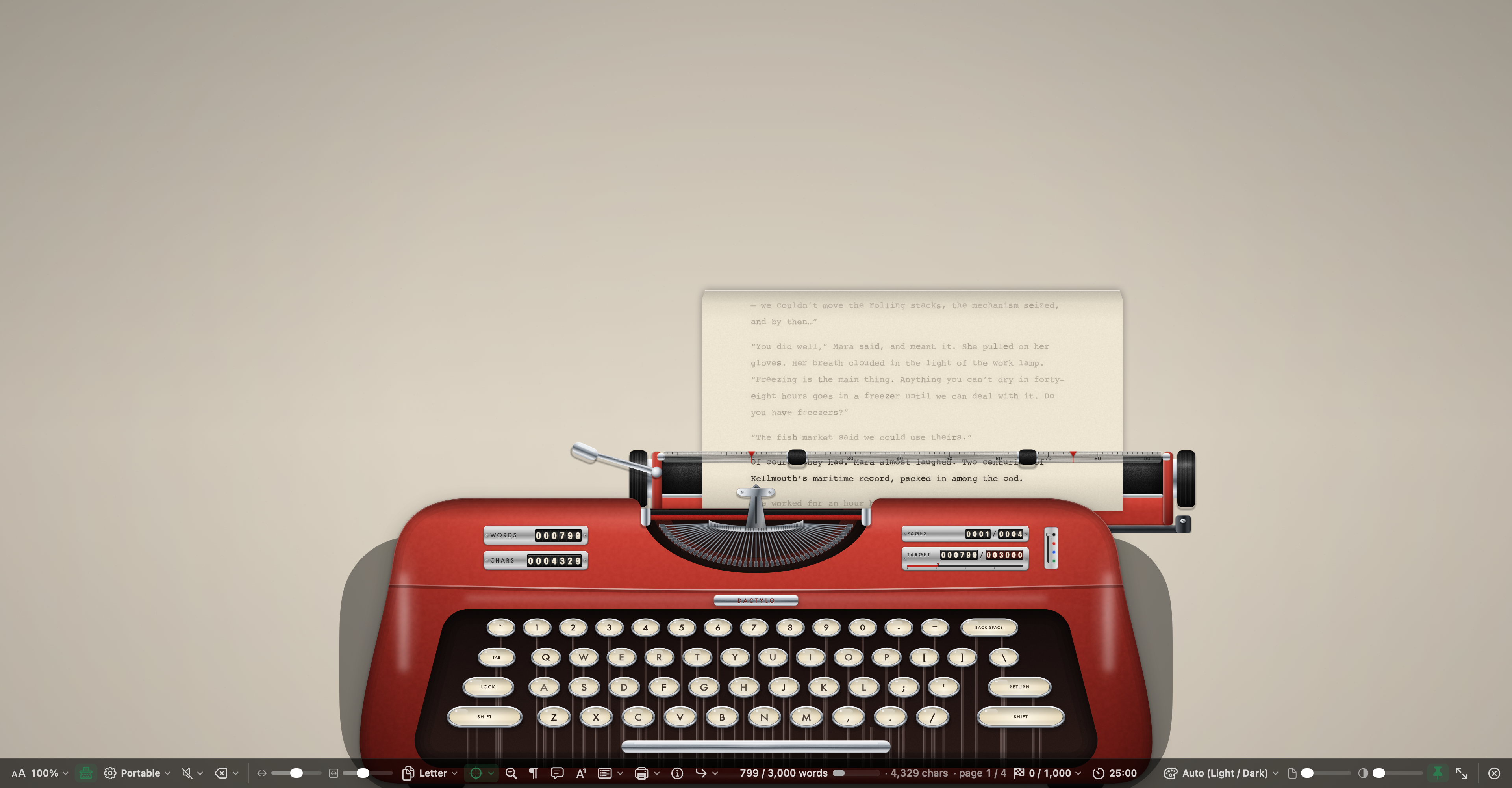
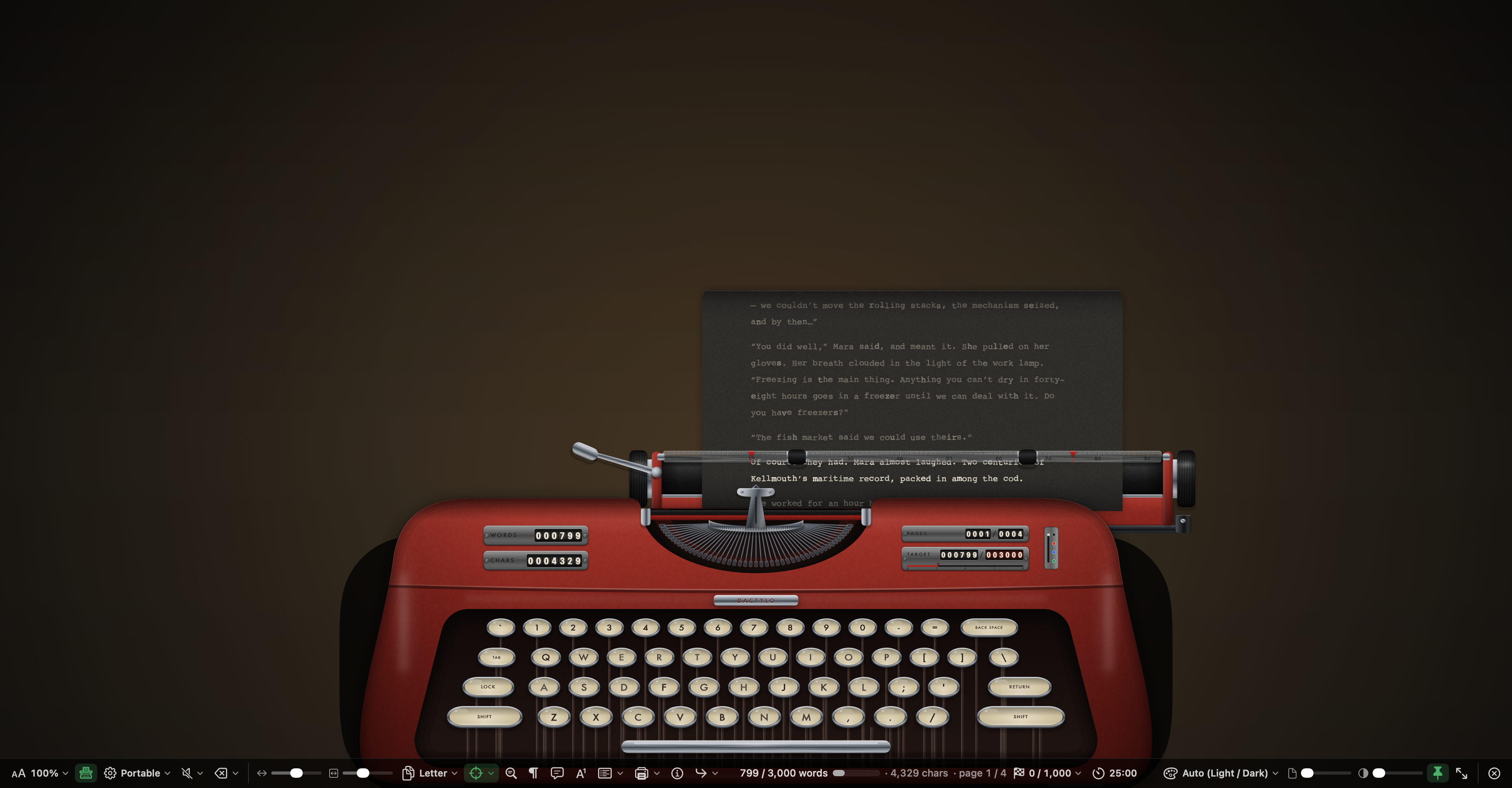
- 顯示方式 › Dactylo,或撰寫模式中的 Dactylo 按鈕,會把你正在寫的文件放到打字機裡的一張紙上。
- 紙張逐行送出,字架隨每個字母移動、按下 Return 回位,快到邊界時還會響鈴。
- 實際錄製的按鍵、空白鍵、鈴聲與回車聲音,可調音量。這些錄音以 Creative Commons 0 釋出(輔助說明 › 致謝)。
- 五種機型:Portable、Office、Seafoam、Pop 與 Chrome,紙張、墨水與按鍵顏色都能自選。
- 按鍵與你的 Mac 鍵盤一致,打字時會跟著按下。拖曳尺標上的停駐點來設定邊界,沿著壓紙桿滑動滾輪,也可以把紙往回捲,重讀前面的頁面。
- 機器上有字數、字元數、頁數與目標計數器。
- 這就是你的稿件:前往另一份文件時 Dactylo 會跟著切換,你打的所有內容都存在專案裡。
撰寫模式
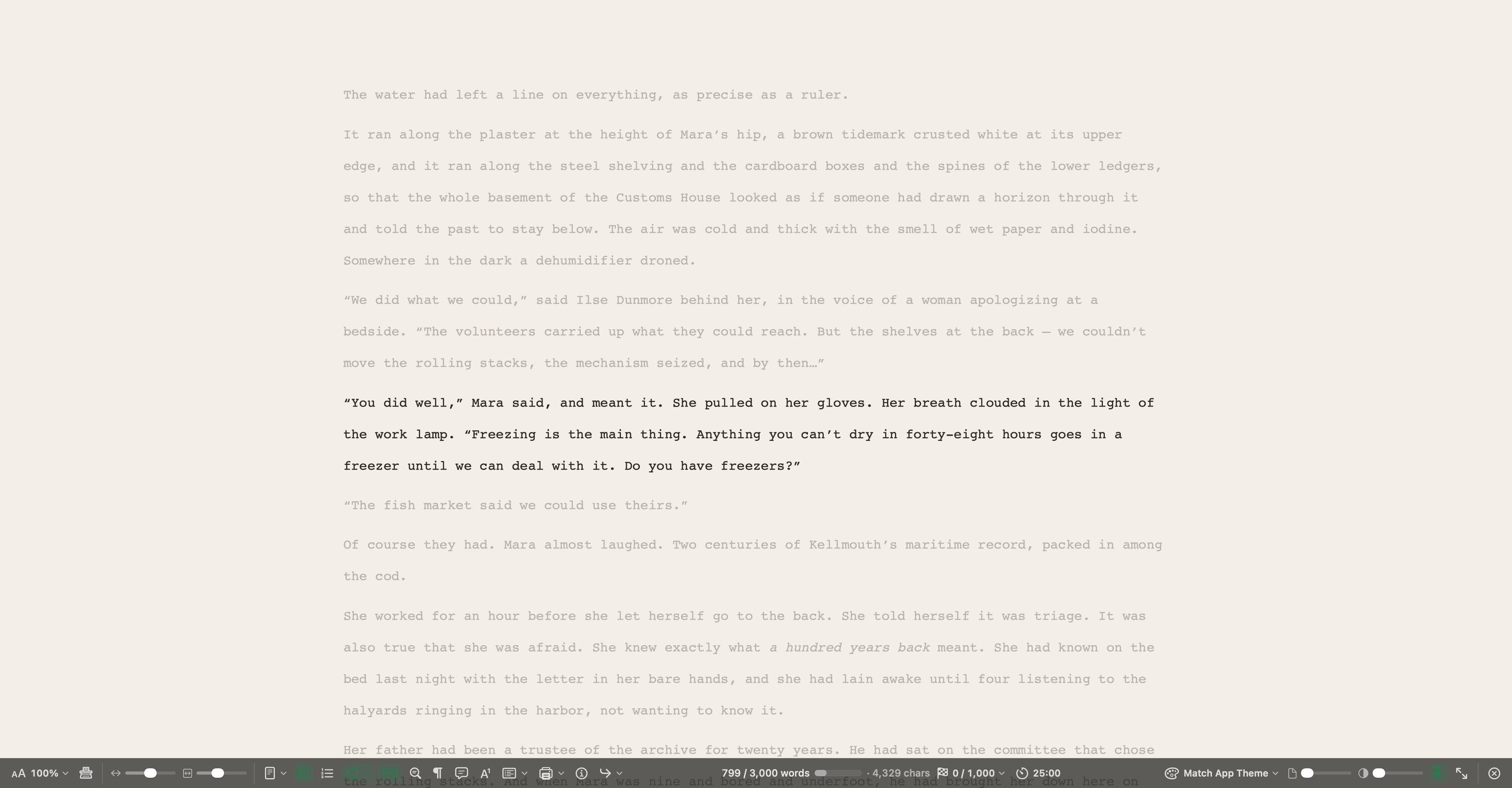
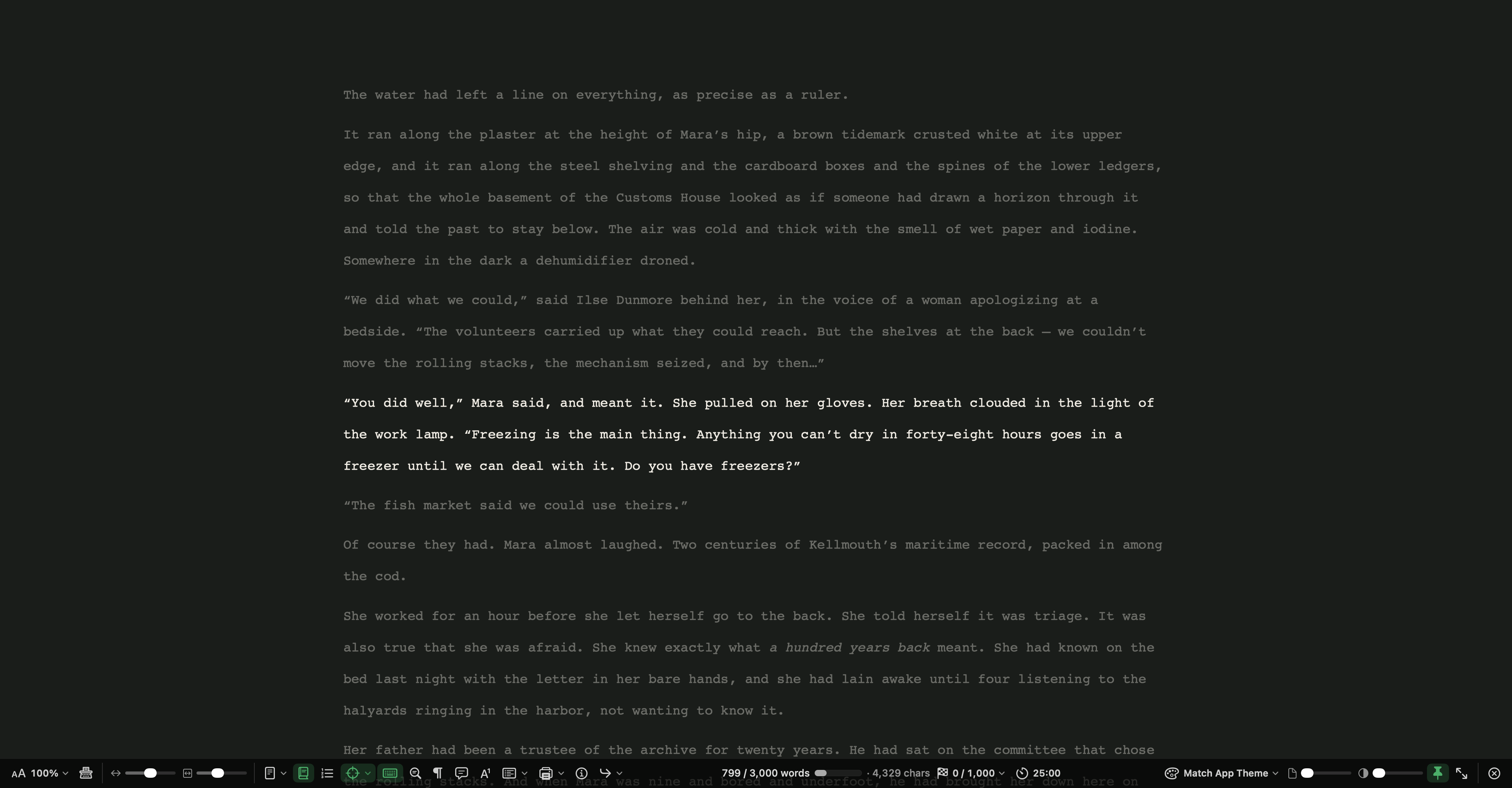
- 全螢幕,只剩下稿紙。你打字時工具列會隱藏,也可以固定顯示(⌘⇧B)。
- 專注會把你正在寫的那一段以外的每個段落調暗,打字機捲動(⌃⌘T)則讓你的那一行始終維持在同一個高度。
- 紙張寬度、文字縮放、背景淡化、你自己的背景圖片、每日目標與番茄鐘。
寫作與規劃
- 稿件:活頁夾、編輯器、軟木板與大綱、合併頁面、分割檢視、撰寫模式、註解、註腳、快照與修訂顏色。
- 視覺化規劃:在開闊的畫布上,用卡片放場景、章節、角色、地點與研究資料,並附連線、群組與屬性。約 10,000 張卡片的規劃,在畫布、活頁夾與大綱中都能順暢開啟與操作。
- 寫作時間軸:情節板、時序、角色關係圖與張力曲線。
- 主畫面:今天的字數、本週、連續寫作與你的專案一目了然,另有可選的卡片:活躍時間、連續活躍天數、到期與逾期任務、下一個截止日、本週完成的任務與一本書的進度。點選卡片即可看到背後的清單。
- 任務與排程:任務看板、日曆、含相依關係的排程,以及番茄鐘。線條樣式可以隱藏或顯示任務相依箭頭。
- 編譯工作室:稿件、平裝書、電子書與劇本樣式,可匯出為 PDF、Word、EPUB、HTML、Markdown、LaTeX、RTF、ODT、純文字、Word 97、Fountain 或 Final Draft。
- 十二個主題,大多有淺色與深色版本,另有主題設計工具,設定與主題也能以檔案分享。
範本與示範專案
- 29 個範本,涵蓋小說、非小說、學術、學生與劇本寫作。
- 32 個示範專案,每個都填好了它的 Live Pages:小說、短片、論文、文章、詩、回憶錄、日記、Podcast、影片頻道、食譜書、學校與大學專題、書展、家庭預算等等。輔助說明 › 示範專案依種類分組,其中 27 個也能從範例專案下載。
- 輔助說明 › WriterMorph 指南會打開一個指南專案:簡短的課程介紹 App 的主要部分,並附兩個範例 Live Pages。
卡片與附件
- 用檢閱器檔案分頁中的加入連結…,可以把網頁連結與檔案一起附加到卡片。點選附件,就能在清單下方預覽 PDF、圖片、Markdown 或文字檔案,也可以從 Finder 拖進檔案。
- 卡片編輯器中的屬性按鈕,會取代檢閱器,在文字旁邊顯示卡片的所有屬性。
- 大綱面板的右鍵選單中,每張卡片都有預覽。
匯入
- 把 Word、OpenDocument 與 RTF 匯入書中,可依標題分割或每個檔案一份文件。側邊欄的新增 ▾ › Word 檔案…也能把 .docx、.doc 或 .odt 檔案打開為文件分頁,保留圖片、字體與頁面尺寸。
- Scrivener:匯入的文字不再帶有 Scrivener 的樣式碼。標題保持為標題,行內註腳與註釋會變成註腳與註解。
- Obsidian:匯入資料庫並保留 frontmatter,也能匯出回去而不遺失資料。資料庫的卡片透過 frontmatter 中的
collection:一行保留所屬資料庫。 - Notion:用檔案 › 匯入 › Notion 匯出檔(Markdown 與 CSV)…,把 Notion 的匯出檔變成新專案:可選它的檔案夾、.zip,或你挑選的 .md 與 .csv 檔案。每個 Notion 資料庫都會變成有欄位的資料庫,列變成卡片,頁面文字變成卡片文字。
- 側邊欄的新增 ▾ 選單分成三部分:建立新項目、從你 Mac 上的檔案加入,以及從網路加入。
專案與檔案
- 資源庫中刪除的專案會移到資源庫內的「最近刪除」檔案夾,這在 iCloud Drive 中同樣適用。從主畫面的垃圾桶可以放回原處或永久刪除。
- 檔案 › 備份 › 清理未使用的檔案…會把專案中不再有任何內容使用的檔案,移到專案內的備份檔案夾。
- Markdown、HTML、PDF、圖片、筆記與文件分頁會記住縮放,PDF 也會記住上次的頁面。
- 面板、停駐的卡片編輯器與視窗在調整大小時更流暢。
- Labs:把大型 HTML 頁面存成獨立檔案可讓專案檔案保持精簡,iCloud 同步也更快。請只在你用的每一台 Mac 都是最新版本時才開啟。
Live Pages(Labs)
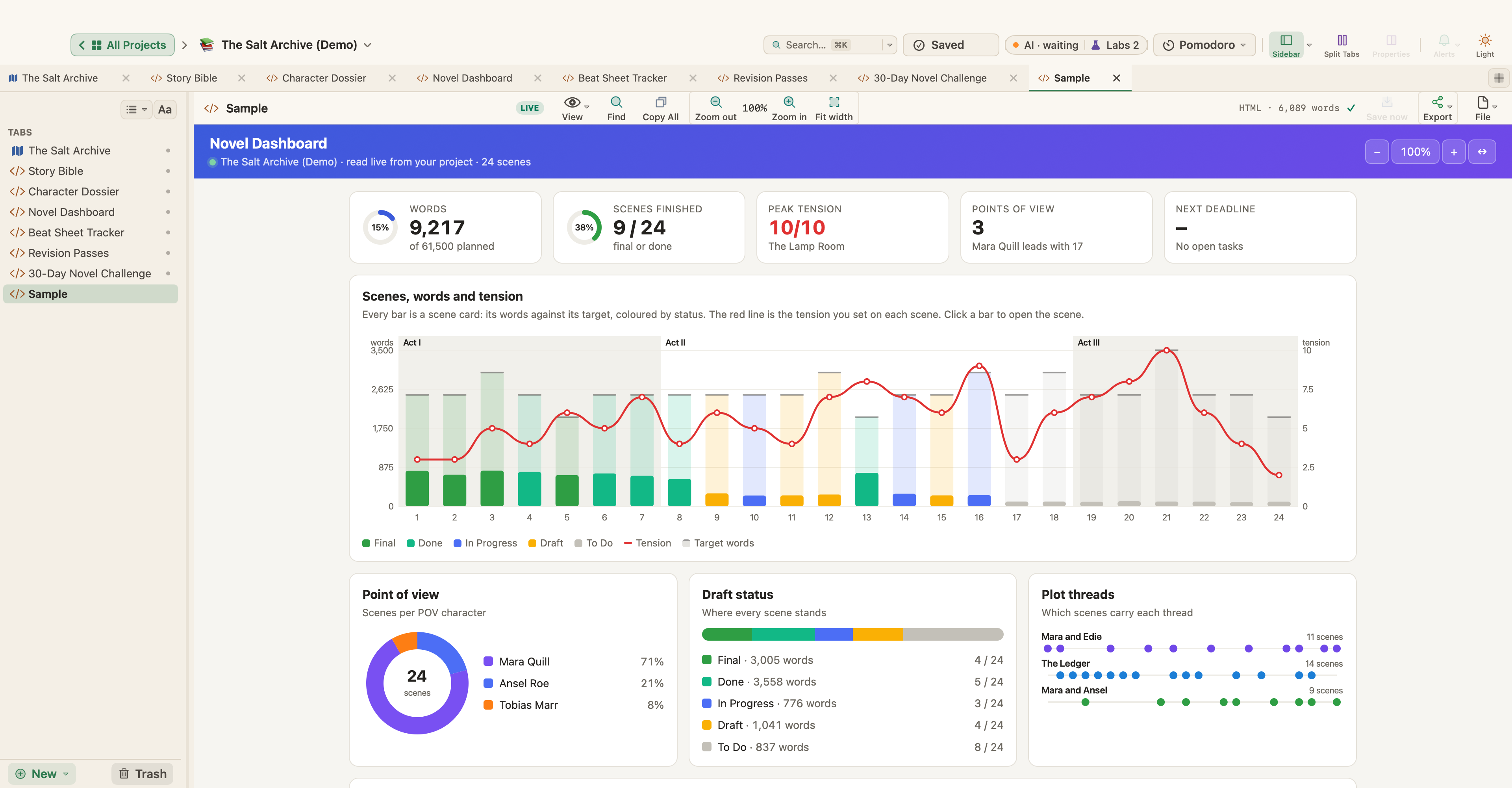
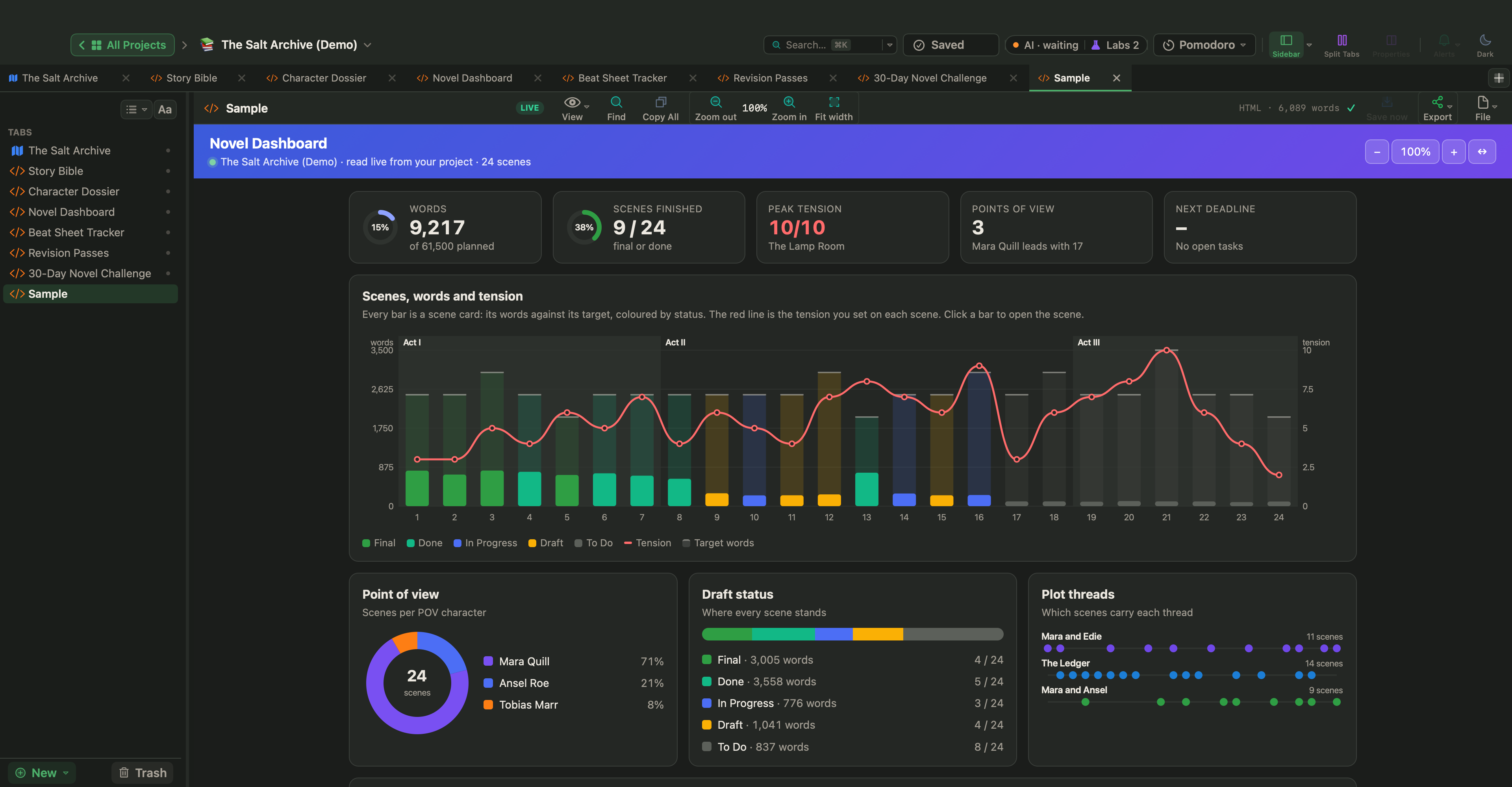
一個像專案裡的小 App 一樣運作的 HTML 頁面。它保有自己的資料、會讀取你的卡片與字數,而且只有在你允許後才會更動或新增卡片。
完整導覽,4 分 21 秒,沒有聲音:32 個 Live Pages,逐組介紹,每一個都在填好內容的示範專案中打開。
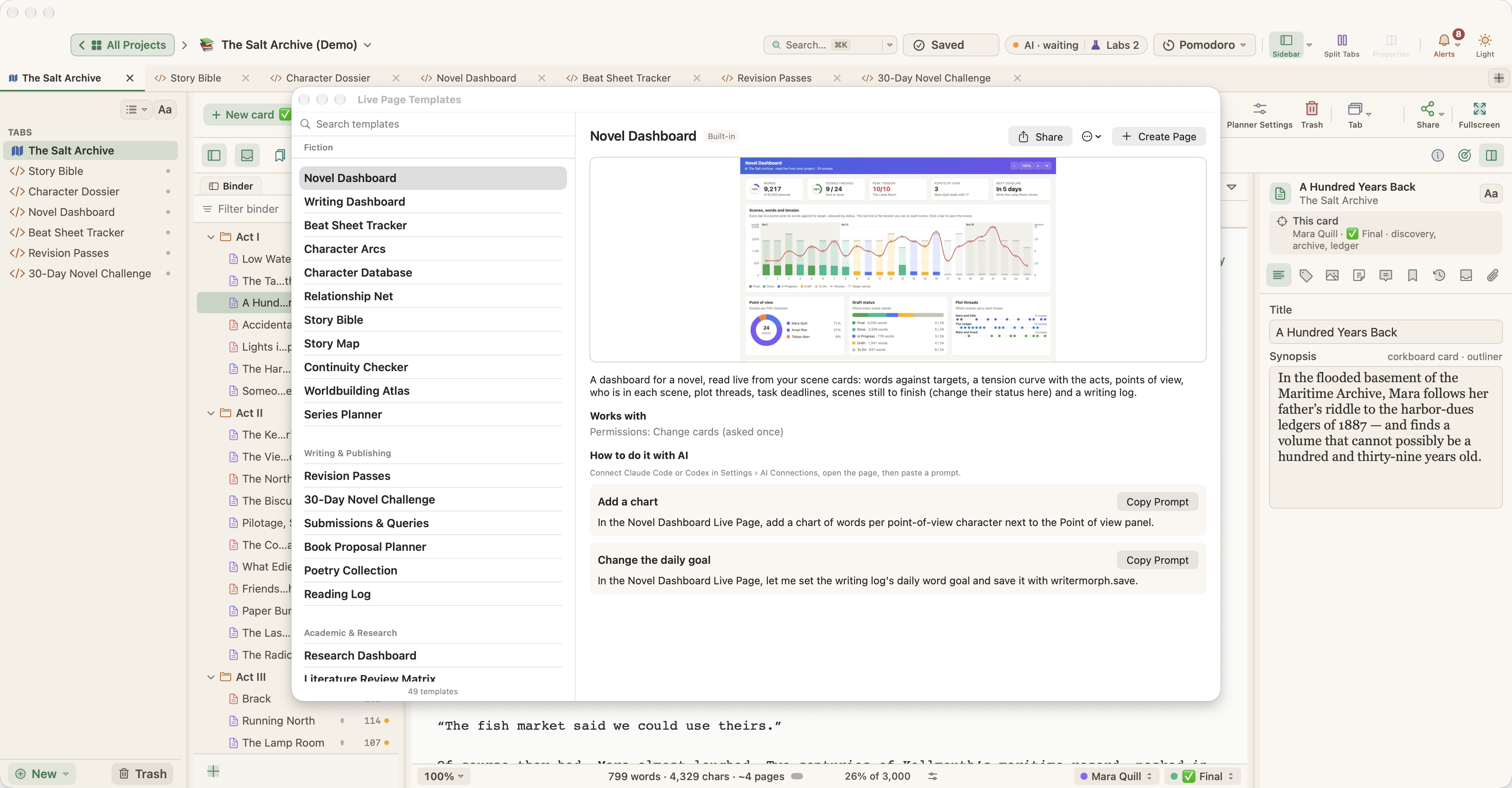
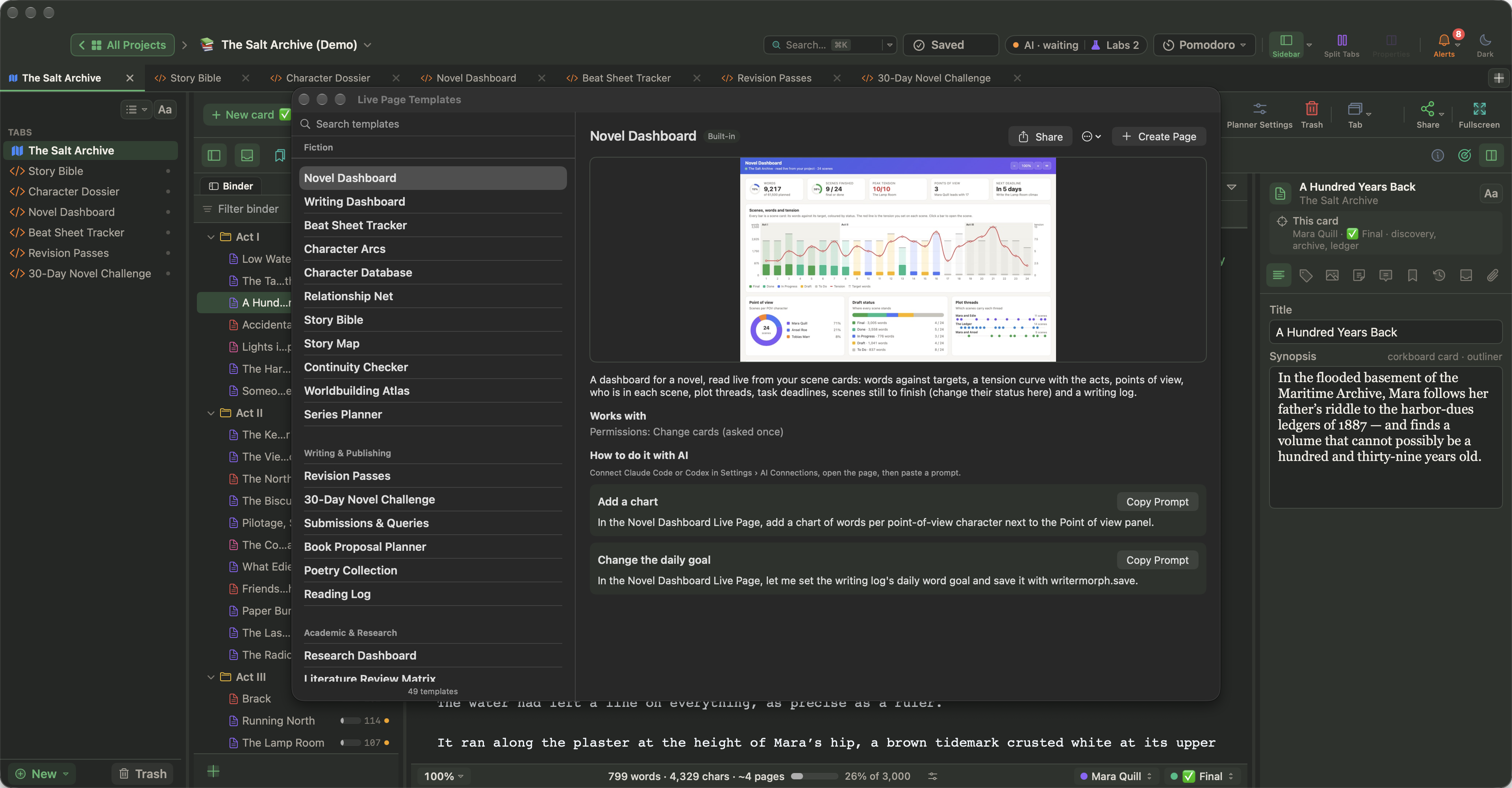
- 49 個 Live Pages,分成七組:小說;寫作與出版;學術與研究;學校與學習;影片、音訊與社群;生活與家庭;以及工作、金錢與記錄。其中有 48 個現成範本,從小說儀表板、節拍表追蹤器與文獻回顧矩陣,到教案規劃、Podcast 規劃、食譜盒與預算規劃,另外還有一張空白頁。
- 新增 ▾ › Live Page ▸ › 範例 ▸依同樣的七組列出範本。
- 新增 ▾ › Live Page ▸ › 範本圖庫…有搜尋欄位,並依群組顯示範本,每個都附預覽圖片、說明、它能搭配的內容,以及可拷貝給 Claude Code 或 Codex 的提示。
- 可把任何範本匯出為
.wmpage套件,或透過 AirDrop、郵件或訊息分享。你自己的範本會列在「你的」之下,可以更改名稱與說明、在 Finder 中顯示,或丟到垃圾桶。 - 頁面可以查詢你的資料庫、新增記錄,並在專案變動時更新。
- 頁面可以讀取資料表。經你允許後,也能更改資料表、移動卡片(也可移到另一個規劃),並連接卡片。刪除卡片需要另外的權限。
- 頁面可以把卡片圖片顯示為縮圖,並預覽卡片的附件。
資料庫與資料卡(Labs)
- 開啟設定 › Labs › 資料庫,規劃中的每種卡片類型都會成為資料庫:卡片是記錄,屬性是欄位。用規劃工具列的資料庫按鈕,或顯示方式 › 資料庫打開它。
- 四種檢視:表格、附封面圖片與卡片大小的圖庫、看板,以及依月或週的日曆。每個檢視都有自己的排序、篩選與欄位。
- 欄位類型包括網址、電子郵件、圖片、檔案與關聯,關聯會把記錄連到另一個資料庫,並在兩邊都顯示這個連結。
- 計算欄位:公式、彙總與查閱。
- 資料卡以屬性與表格取代文字。表格可有你自己的欄,包括圖片與檔案欄,也可以顯示你的某個資料庫。轉換為資料庫…會把表格的列變成卡片。
- 檔案 › 匯出 › 資料庫工具包(.wmkit)…會儲存規劃的資料庫設定與其 Live Pages(不含你的資料),可用在另一個專案中。
- 資料庫與資料卡如何運作。
AI 連線
- 預設為關閉:讓你 Mac 上的 Claude Code 或 Codex 使用打開的專案,除非你允許變更,否則為唯讀。在助理更動頁面之前,WriterMorph 會先保留一份拷貝,你可以用「還原 AI 編輯之前」回到先前狀態。
- 「拷貝並打開終端機」會拷貝設定指令並打開終端機。按 ⌘V,再按 Return。每個已連線 App 旁的「中斷連線…」,會以同樣的方式把 WriterMorph 從它裡面移除。
- 狀態會顯示連線的是哪個 App:Claude Code、Codex,或兩者都有。
- 當 AI 連線或某項 Labs 功能開啟時,頂端列會出現「使用中的服務」指示器。點選它即可查看 AI 活動、權限與 Labs 開關。
- AI App 可以使用資料庫與資料表、把網頁連結附加到卡片,並把卡片移到另一個規劃。
- 可以請 Claude Code 或 Codex 做一個和內建頁面風格相同的 Live Page。它的 Live Page Designer 技能會從最接近的範本開始,為你要求的內容打造一個頁面。
免費試用
30 個使用日(只有你打開 WriterMorph 的日子才算),之後有 10 天可以閱讀與匯出,再以一次 $49.99 $29.99 的購買永久解鎖。
影片課程
簡短的錄影,每支不到半分鐘。
資料庫
資料卡
Live Page 範本
AI 連線
專案垃圾桶