 WriterMorph
Todo lo que necesitas para terminar el libro
Planifica la historia, escribe el libro y compílalo, todo en una app nativa para Mac. Elige un área y haz clic en una función para verla.
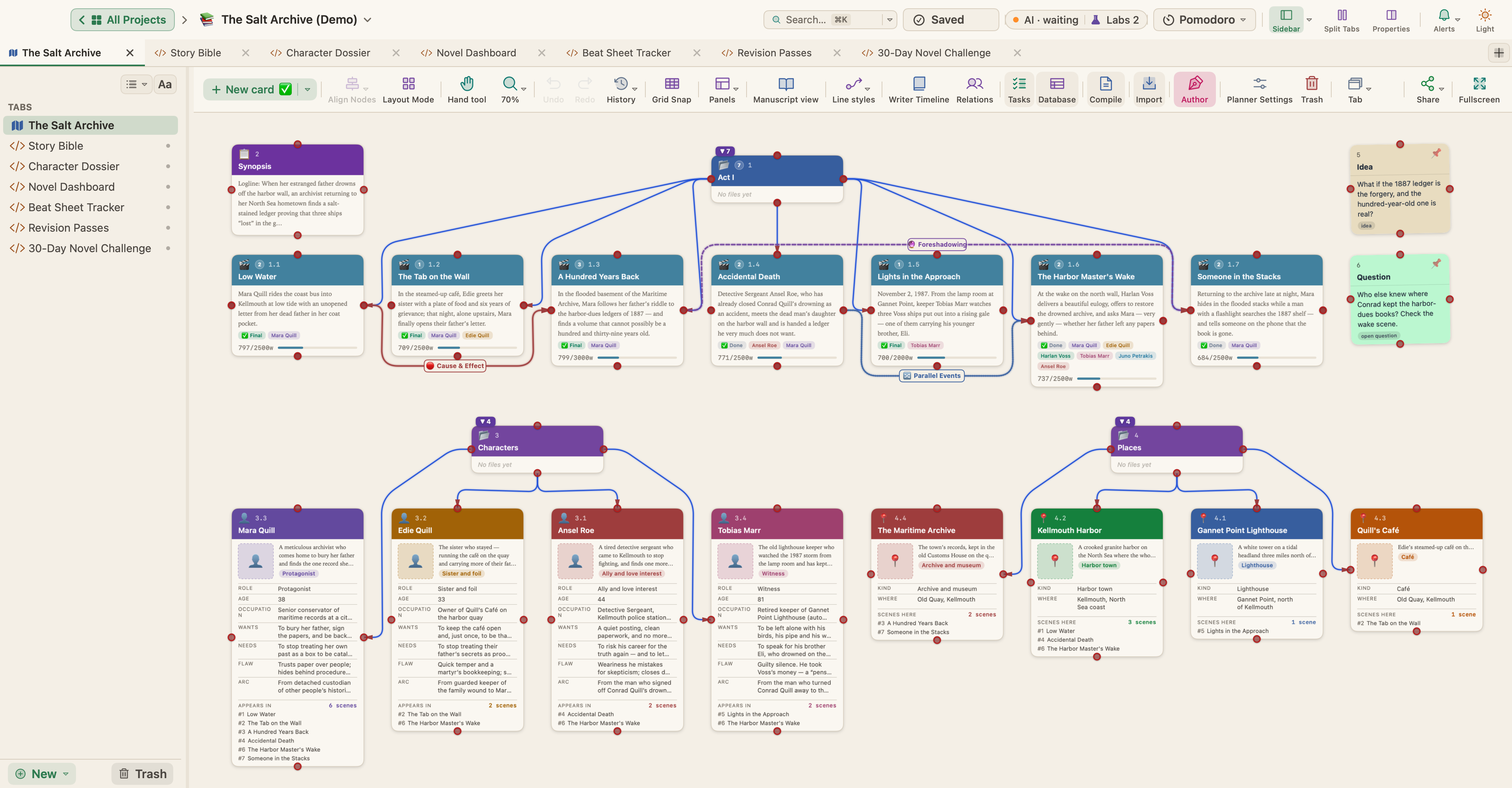
Manuscrito
Un editor con Archivador pensado para libros largos: capítulos y escenas a la izquierda, el texto en el centro y todo lo de la escena a la derecha.

Todo lo que hay en el Modo Manuscrito {#everything-in-manuscript-mode}
- Archivador con carpetas y documentos en el orden del libro
- Vistas de Editor, Corcho, Esquema y Páginas combinadas
- Editor dividido, en vertical u horizontal, con paneles independientes y Fijar en su sitio
- Pestañas del Inspector: Sinopsis, Metadatos, Medios, Archivos, Notas, Comentarios, Marcadores, Instantáneas y Colecciones
- Tipos de sección para cada documento, visibles en el Inspector y en el Esquema
- Opciones del corcho: colores de etiqueta, sellos de estado, colores de palabras clave, números de ficha, fantasmas para fichas en blanco, tamaño de ficha y columnas, ordenar por etiqueta e imágenes en las fichas
- Esquema con columnas a elegir, incluidas propiedades personalizadas, recuentos de palabras, objetivos y progreso
- Colecciones, incluidas búsquedas guardadas que se mantienen al día
- Panel de marcadores y favoritos del proyecto
- Dividir, unir, agrupar, desagrupar, mover y convertir documentos
- Una carpeta de plantillas en el libro: Documentos › Definir como carpeta de plantillas y Nuevo desde plantilla
- Incluir o excluir cualquier documento de la compilación
- Añadir el texto seleccionado a otro documento
- Ordenar una carpeta alfabéticamente
- Ventanas de vista previa de Referencia rápida
- Notas del proyecto para todo el proyecto
- Objetivos del proyecto con fecha límite, días de escritura y objetivos de sesión automáticos
- Resumen de palabras clave del proyecto
Herramientas de escritura
Ve tu prosa con claridad: las palabras en las que te apoyas, cuánto duran tus frases y lo que escribiste cada día.
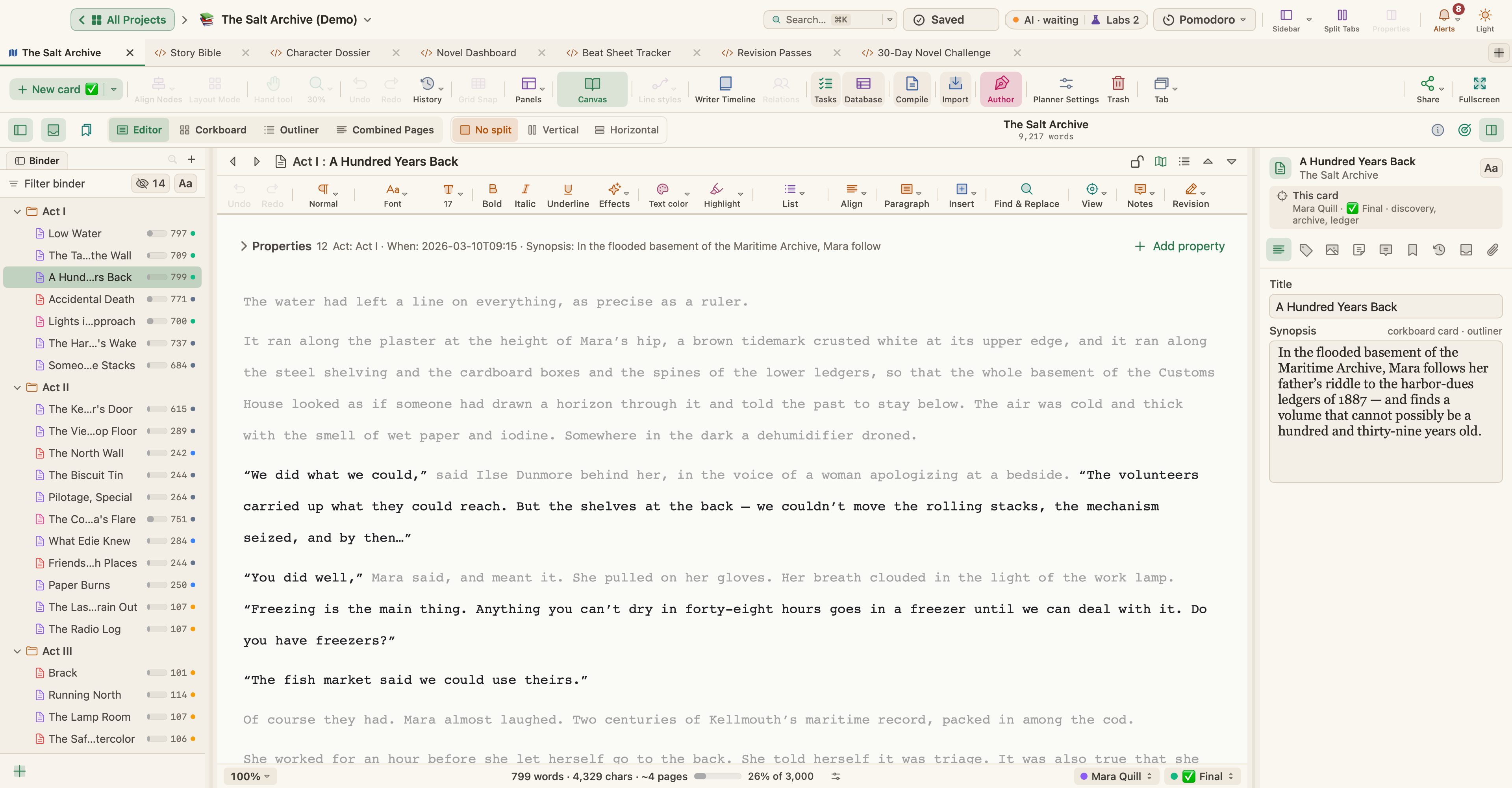
Todo lo que hay en el editor {#everything-in-the-editor}
- Editor de texto enriquecido nativo compartido por las tarjetas y los documentos del manuscrito
- Barra de formato con ventanas emergentes para estilos, fuentes, tamaños, colores y listas
- Negrita, cursiva, subrayado, tachado, superíndice, subíndice y código en línea
- Estilos de párrafo: Párrafo, Título 1–3, Cita en bloque y Bloque de código, además de tus propios estilos de párrafo y de carácter
- Listas con viñetas, numeradas y de tareas
- Tablas con edición de filas y columnas y filas de encabezado
- Imágenes incrustadas y enlazadas
- Enlaces a páginas web, archivos, tarjetas y documentos; escribe
[[Título]]o usa Insertar › Enlace a documento… - Autocompletado del proyecto para nombres y términos de tu proyecto
- Comentarios, notas al pie y notas al pie en línea, en el margen y al final de la página
- Vista de página con tamaños de oficina y de libro, además de tamaños personalizados
- Regla con tabuladores y sangrías
- Desplazamiento de máquina de escribir; Enfoque en la línea, la frase o el párrafo actual
- Números de línea, capitular, formato de manuscrito (Courier, a doble espacio) e invisibles
- Zoom del texto en pantalla
- Buscar y reemplazar con distinción de mayúsculas, palabra completa, expresiones regulares y alcance en todo el proyecto
- Buscar por formato: salta al texto con formato, en este documento o en todo el libro
- Enfoque lingüístico (⌃⌘L), incluidos los Ecos para palabras repetidas
- Estadísticas del texto y frecuencia de palabras, con legibilidad
- Historial de escritura de un proyecto o de todos
- Generador de nombres
- Modo Guion (⌘8) para guiones, con Fountain y Final Draft
- Citas y bibliografía a partir de exportaciones de Zotero, Bookends o EndNote (BibTeX, CSL JSON o RIS)
- Ortografía y gramática de macOS, sustituciones y reemplazo de texto
- Transformaciones de mayúsculas y minúsculas y limpieza del texto (espacios dobles, comillas, puntos suspensivos, rayas)
- Copiar como HTML, Markdown o texto sin formato
- Texto a voz
- Insertar fecha, fecha y hora, y marcas de tiempo de medios
- Exportar o imprimir un texto suelto como PDF, Word, HTML, Markdown o texto sin formato
- Modo de revisión con cinco niveles de revisión de colores; las eliminaciones se marcan como texto tachado
- Mostrar todas las revisiones, un nivel o ninguno; aceptar, rechazar o quitar marcas de forma selectiva
- Historial de versiones de cada tarjeta, con comparación y restauración; conserva solo las 5 o 10 versiones más recientes
- Instantáneas a demanda, con títulos, comparación y restauración; instantáneas automáticas diarias, semanales o mensuales
- Historial de reversión de todo el planificador; deshacer y rehacer en todas partes
Planificador visual
Planifica en un lienzo abierto: escenas, personajes, lugares e investigación como tarjetas, agrupadas bajo actos y unidas por flechas. El Archivador sigue al plan.

Todo lo que hay en el lienzo {#everything-on-the-canvas}
- Lienzo infinito de tarjetas que puedes colocar con libertad
- Tipos de tarjeta integrados: Sección, Grupo, Nota, Borrador, Investigación, Referencia, Introducción, Conclusión, Resumen, Apéndice, Personaje, Lugar, Storyboard, Carpeta, Nota adhesiva, Imagen, Incrustado, HTML y Tarea
- Tipos de tarjeta personalizados con su propio emoji o icono, colores, campos y plantilla de propiedades
- Conjuntos de tipos de tarjeta para novelas, guiones, escritura académica, estudiantes, planes de clase, no ficción, informes de empresa y poesía
- Selector de tipo de tarjeta en ⌘N con filtro al escribir, y ⌃1–⌃9 para tus nueve tipos más usados
- Plantillas de tarjeta: guarda cualquier tarjeta como plantilla y reutilízala
- Tarjetas multimedia para imágenes, páginas web, YouTube y archivos de vídeo, PDF y HTML en vivo
- Carpetas y anidamiento, con ramas plegables
- Conexiones con etiquetas y dirección reversible; líneas curvas, rectas o en ángulo recto
- Una biblioteca de estilos de línea: color, continua/discontinua/punteada, grosor, puntas de flecha, etiquetas e iconos
- Tipos de relación como Depende de, Bloquea, Relacionado con, Hace referencia a, Amplía y En conflicto con
- Relaciones narrativas entre escenas: Causa y efecto, Presagio, Retorno, Eventos paralelos y Arco del personaje
- Disposiciones automáticas: Árbol (cuatro direcciones), Libre, Horizontal, Vertical, Cuadrícula, Radial, Cronología y Mapa mental, y disposiciones guardadas que puedes restaurar
- Alinear, distribuir y ajustar a la cuadrícula; fondos del lienzo: tema, color, degradado, cuadrícula, puntos o imagen
- Ajustar el zoom a la vista, a la selección, zoom de pellizco, desplazamiento con Espacio y arrastre y con el botón central
- Panel de esquema con un árbol de todas las tarjetas, filtros de nivel, filtros de propiedades y reordenación con el teclado
- Exporta el tablero como PNG, JPG, PDF o JSON
- Planificadores con unas 10 000 tarjetas que se abren y responden con fluidez
- Propiedades con tipo: Texto, Texto largo, Número, Fecha, Fecha y hora, Casilla, Selección, Selección múltiple, Enlace a tarjetas y Lista
- Propiedades con alcance en todas las tarjetas, en un tipo de tarjeta o en una sola tarjeta; hasta cuatro visibles en la cara de la tarjeta
- 34 conjuntos de propiedades iniciales para escritura académica, de estudiantes, docente, de no ficción, laboral, creativa y personal
- Edición masiva de muchas tarjetas a la vez en un solo paso que se puede deshacer
- Estado, etiquetas, palabras clave (tags) y colores; categorías de la historia como facciones, temas, objetos o ambientes
- Archivos y enlaces web adjuntos a las tarjetas, con vistas previas
Cronología del escritor
Ve la forma del libro: beats, tiempo de la historia, personajes y tensión, todo dibujado a partir de las mismas escenas.

Todo lo que hay en la Cronología del escritor {#everything-in-the-writer-timeline}
- Tablero de trama: capítulos × líneas argumentales, con beats y actos
- Esquema: capítulos y resúmenes de escenas en prosa
- Cronología: carriles por línea argumental o lugar, por orden narrativo, tiempo de la historia o estructura
- Plana: todas las escenas en una sola cuadrícula
- Mapa del reparto y Mapa de lugares
- Cuatro estructuras de historia: Estructura de tres actos, Viaje del héroe, Estructura de 15 beats y Pirámide de Freytag; al cambiar de estructura se recuerdan las asignaciones anteriores
- Plantillas de beats que añaden tarjetas de beat al lienzo
- Fechas de la historia como fechas reales, años o texto libre como «Día 3», con escalas de tiempo de horas a años y detección de huecos
- Marcadores de hito; tipos de escena, PDV, lugares y épocas
- Colorea las escenas por tipo, PDV, tensión o beat; búsqueda, filtro y numeración automática de escenas
- Curva de tensión con puntos que se editan arrastrando, marcadores de beats, bandas de actos, línea media y una superposición de forma ideal
- Mapa de la historia con cobertura de beats y asignación arrastrando y soltando
- Paneles acoplables, flotantes o minimizados; exporta cualquier vista como PNG o PDF
- Para no ficción y trabajo académico: un Calendario (Gantt) de secciones y tareas, una Hoja de ruta con hitos y planificación automática de capítulos entre dos fechas, Estadísticas del proyecto y un Planificador de estudio
Modo Composición
Pantalla completa y nada más que la página. La barra se oculta mientras escribes.
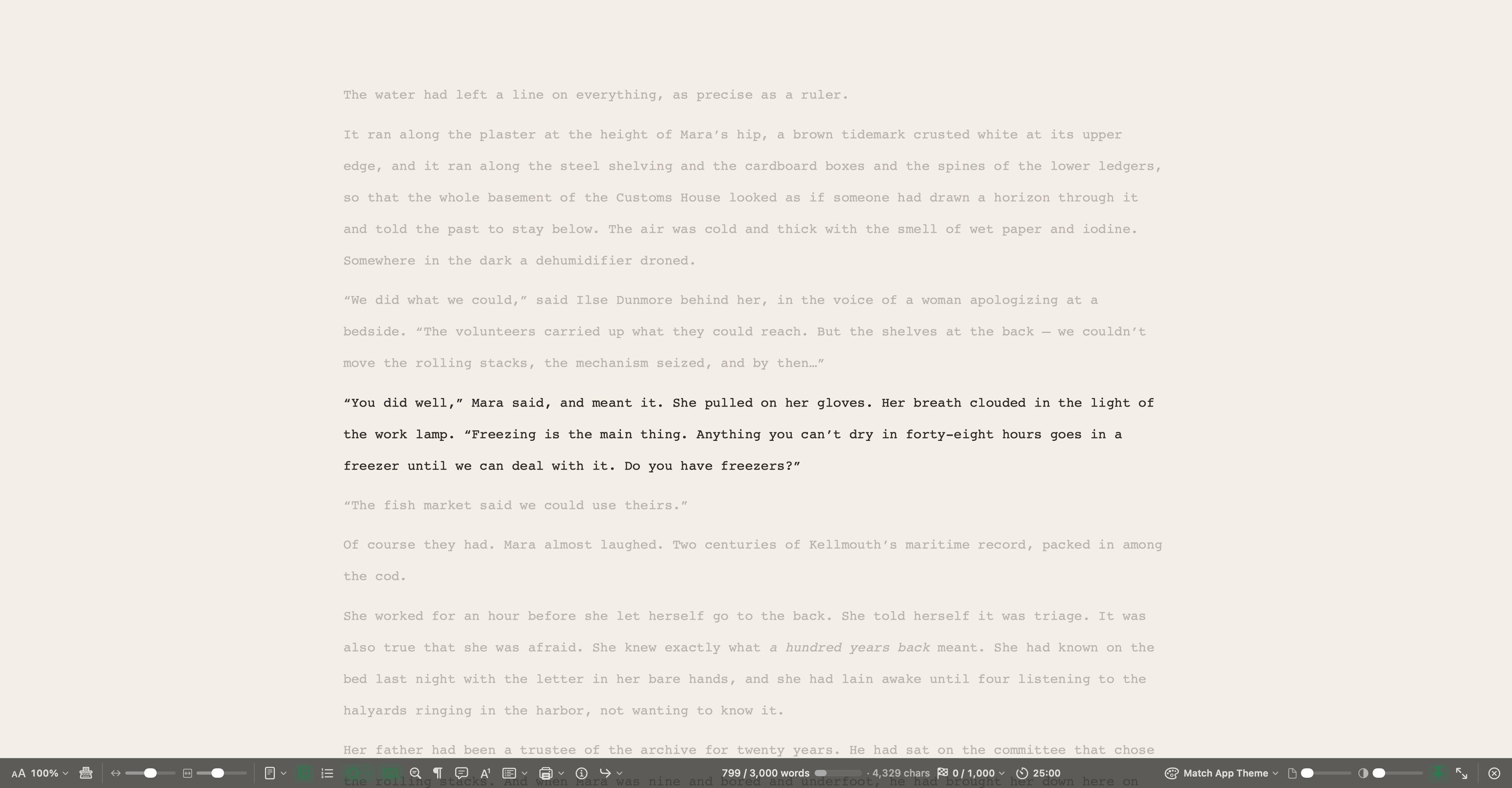
Todo lo que hay en el modo Composición {#everything-in-composition-mode}
- Escritura a pantalla completa sin distracciones
- Ancho del papel, posición y escala del texto ajustables
- Colores de papel y de texto, imágenes de fondo y papel translúcido (Desvanecer papel y Desvanecer fondo)
- Vista de página como Una página, Dos páginas, Varias páginas o Ancho de página; formato de manuscrito, enfoque, desplazamiento de máquina de escribir e invisibles
- Enfoque lingüístico desde la barra
- Comentarios, notas al pie e impresión sin salir de la página
- Panel flotante de sinopsis, notas y palabras clave
- Ir a otro documento sin salir de la página
- Recuento diario de palabras con objetivo diario y control de Pomodoro
- Barra que se oculta sola, o fija (⇧⌘B)
- Dactylo, la máquina de escribir, desde la barra
Estudio de compilación
Convierte el Archivador en un manuscrito para enviar, el interior de un libro en tapa blanda, un ebook o un guion, con vista previa página a página. Compilar nunca cambia tu texto.
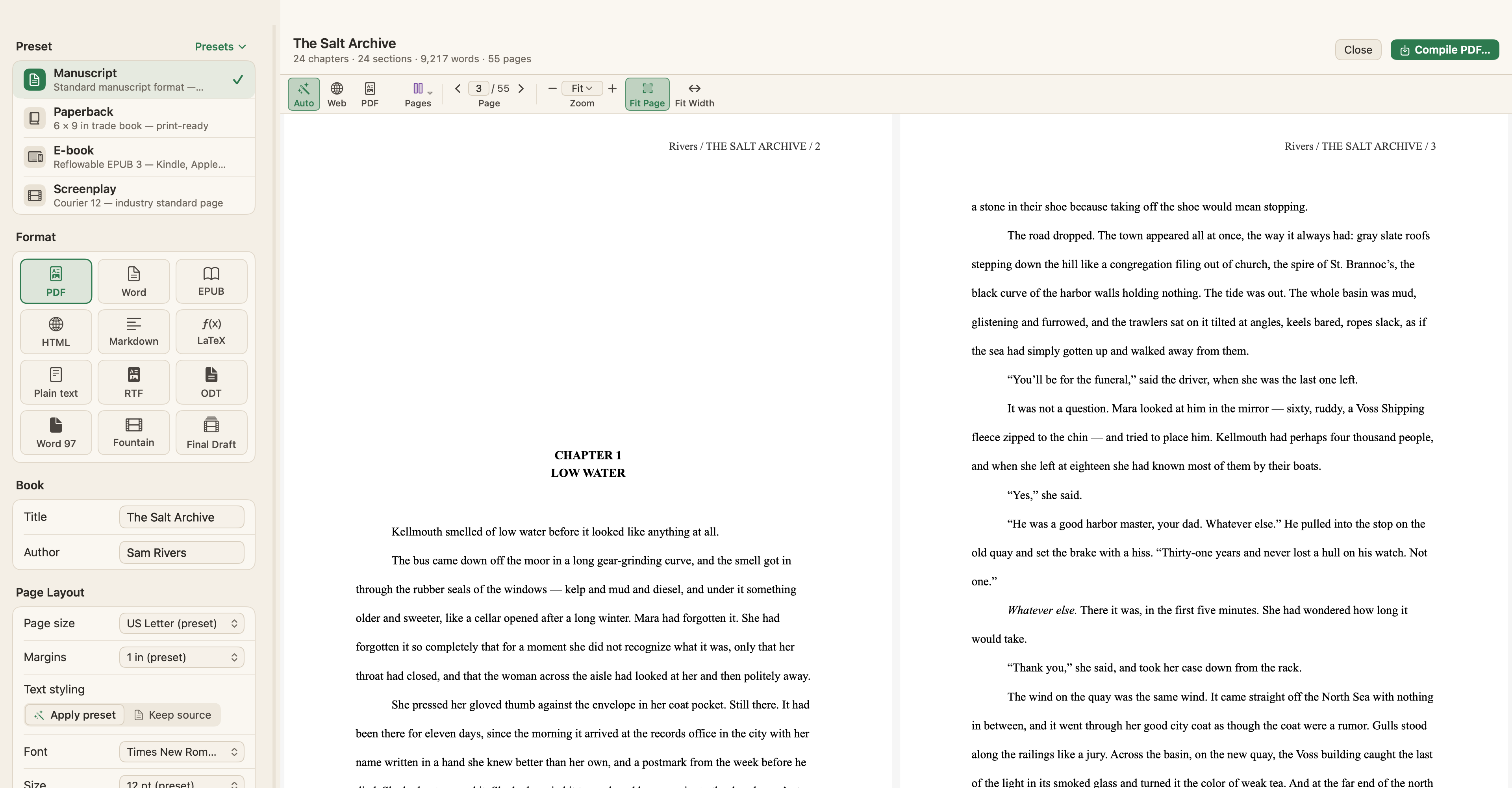
Todo lo que hay en el Estudio de compilación {#everything-in-compile-studio}
- Ajustes preestablecidos: Manuscrito, Tapa blanda, Ebook y Guion; guarda, importa y exporta los tuyos
- Formatos: PDF, Word (DOCX), EPUB 3, HTML, Markdown, LaTeX, texto sin formato, RTF, OpenOffice (ODT), Word 97–2004 (.doc), Fountain y Final Draft
- Tamaños de página desde US Letter y A4 hasta tamaños de libro, además de tamaños personalizados
- Márgenes, fuente, tamaño, alineación e interlineado, o conserva el formato del editor
- Tipos de sección y un diseñador de diseños de sección: diseños de capítulo y de sección, saltos de página, numeración y separadores de escena
- Portada, tabla de contenidos (HTML y EPUB), sinopsis, notas y comentarios
- Números de línea en PDF y Word; marcas de revisión como cambios con control de cambios en Word
- Notas al pie reales en PDF, Word, EPUB, HTML, Markdown y LaTeX
- Citas con formato a partir de tu bibliografía
- Imágenes en el texto e imágenes de tarjeta opcionales
- Patrones de título de capítulo con marcadores de posición para número, número romano, palabras, título y más
- Páginas iniciales, páginas finales, página de derechos y dedicatoria; metadatos del documento
- Reglas de buscar y reemplazar solo para la compilación
- Compila el libro entero, una selección, una carpeta o una colección
Dactylo
Pon tu borrador en una hoja de papel dentro de una máquina de escribir que funciona. Es tu manuscrito, guardado en tu proyecto.
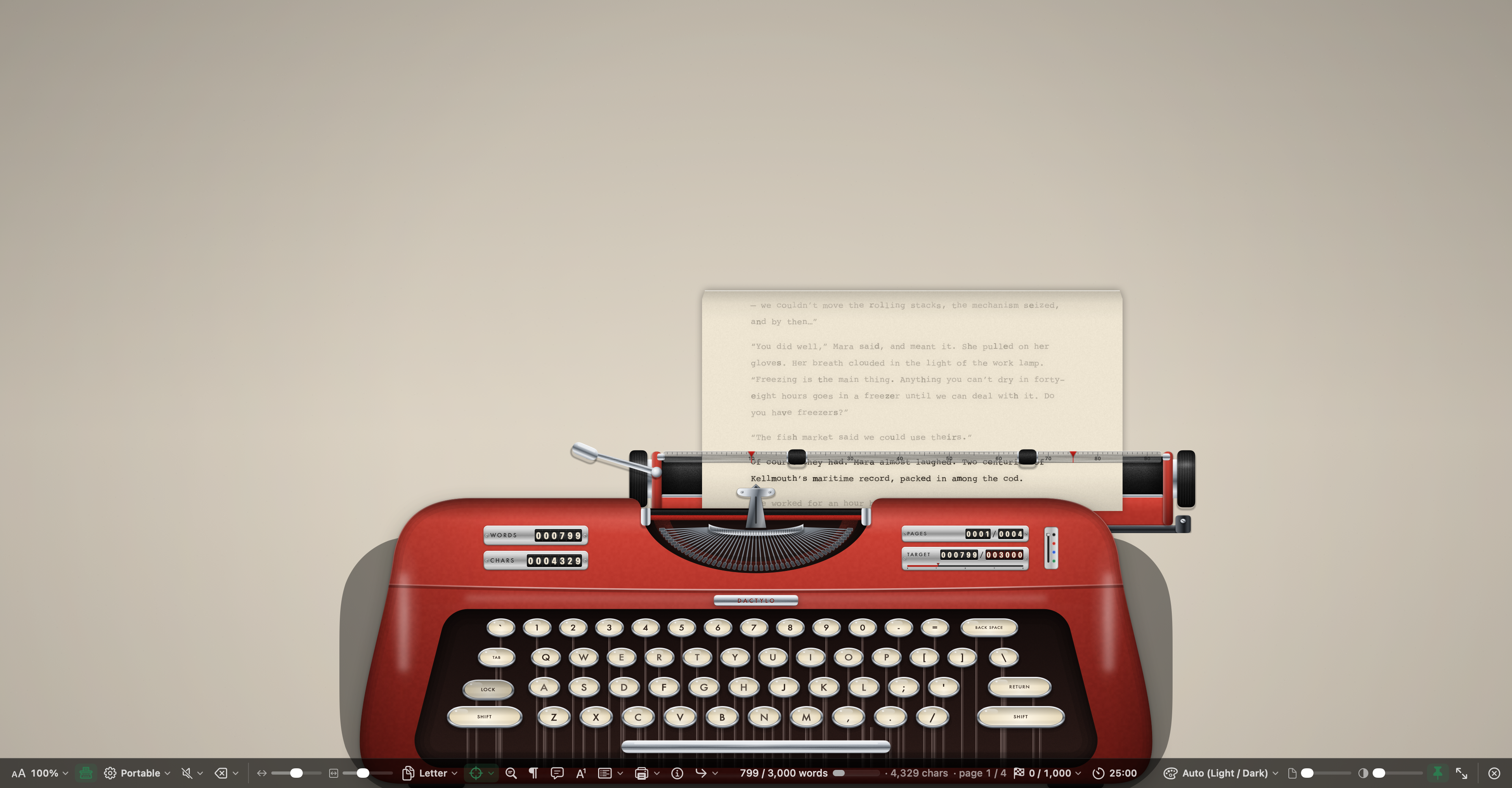
Todo lo que hay en Dactylo {#everything-in-dactylo}
- Visualización › Dactylo, o el botón de Dactylo en el modo Composición, pone el documento abierto en una hoja de papel dentro de una máquina de escribir
- Cinco máquinas: Portable, Office, Seafoam, Pop y Chrome
- Opciones de papel, tinta (cinta) y color de teclas
- Sonidos grabados de tecla, espacio, campanilla y retorno de carro (Creative Commons 0), con control de volumen y cada sonido activable o no
- El papel avanza línea a línea; el carro se mueve con cada letra y vuelve con Retorno; una campanilla cerca del margen
- Teclas dispuestas como el teclado de tu Mac, que se pulsan al escribir
- Topes de margen en la regla; desplaza el papel hacia atrás para releer páginas anteriores
- Contadores de palabras, caracteres, páginas y objetivo en la máquina
- Sigue a Ir a otro documento; todo lo que escribes se guarda en el proyecto
Tareas y tu vida de escritor
Los plazos viven en el mismo proyecto que el libro, y la pantalla de inicio lleva la cuenta de tu escritura.

Todo lo que hay para tareas y objetivos {#everything-for-tasks-and-goals}
- Las palabras de hoy, esta semana, tu racha de escritura y tus proyectos como tarjetas en la parte superior de la pantalla de inicio
- Tarjetas opcionales para tiempo activo, una racha activa, tareas vencidas y por vencer, el próximo plazo, tareas hechas esta semana y el progreso de un libro
- Haz clic en una tarjeta para ver la lista que hay detrás, en todos los proyectos; Retomar te lleva a la pestaña en la que se abre cada proyecto
- Tareas en tarjetas, vinculadas a capítulos y escenas o independientes
- Tipos de tarea: Por hacer, Tarea, Investigación, Revisión, Edición, Plazo, Hito y Recordatorio
- Gestor de tareas con vistas de Lista, Tablero (kanban) y Calendario (mes, semana, día)
- Listas inteligentes: Todas las tareas, Hoy, Próximas, Vencidas, Sin fecha y Completadas
- Subtareas de hasta cuatro niveles; estado, prioridad, inicio, vencimiento, duración, notas y responsable
- Estados, prioridades y tipos de tarea personalizados; buscar, filtrar, ordenar y agrupar tareas; cambios masivos
- Dependencias (fin a inicio, inicio a inicio, fin a fin, inicio a fin) con retraso y reprogramación automática
- Diagrama de Gantt con escalas de hora, día, semana, mes y trimestre
- Avisos de tareas vencidas, por vencer, sin programar y bloqueadas; recordatorios locales como notificaciones de macOS
- Temporizador Pomodoro con concentración, descansos cortos y largos, inicio automático y recuento de sesiones
- Objetivos de palabras por tarjeta y por proyecto, con fechas límite y días de escritura
- Seguimiento del tiempo activo de escritura en tu Mac
- Notas rápidas: un bloc flotante para todos los proyectos
Plantillas y proyectos de demostración
Empieza desde una estructura que te encaje, o abre un proyecto terminado y mira cómo está montado.
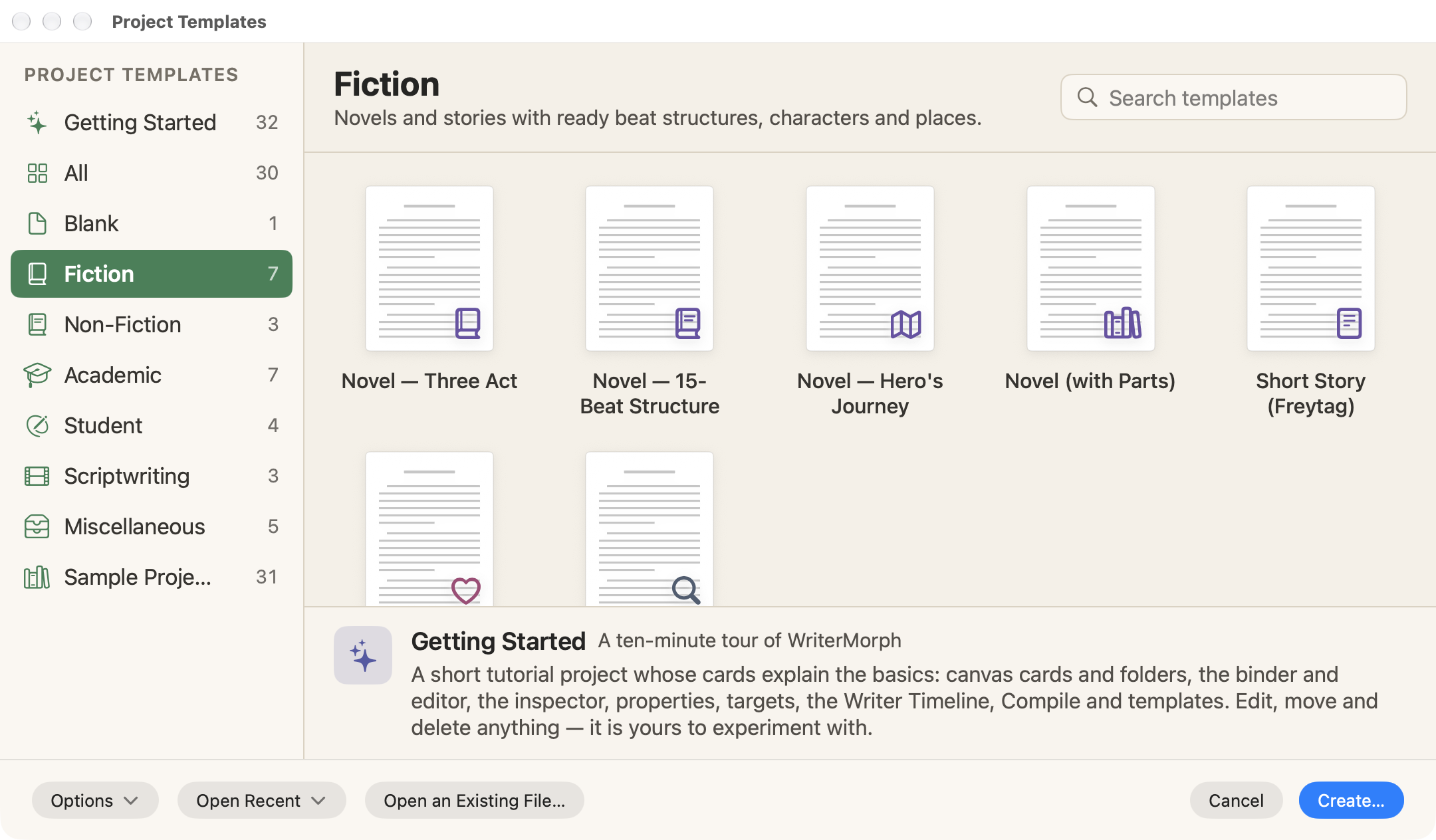
Todo para empezar {#everything-to-start-with}
- 29 plantillas de proyecto para ficción, no ficción, escritura académica, de estudiantes y de guiones. Ver todas las plantillas
- 32 proyectos de demostración, totalmente escritos, en Ayuda › Proyectos de demostración; 27 de ellos también se pueden descargar
- Ayuda › Guía de WriterMorph: lecciones breves sobre las partes principales de la app
- Guarda cualquier proyecto como plantilla
Dos pantallas
Deja la página en una pantalla y el plan en la otra. Cualquier panel y cualquier tarjeta puede ser una ventana propia, y se queda donde la pongas.
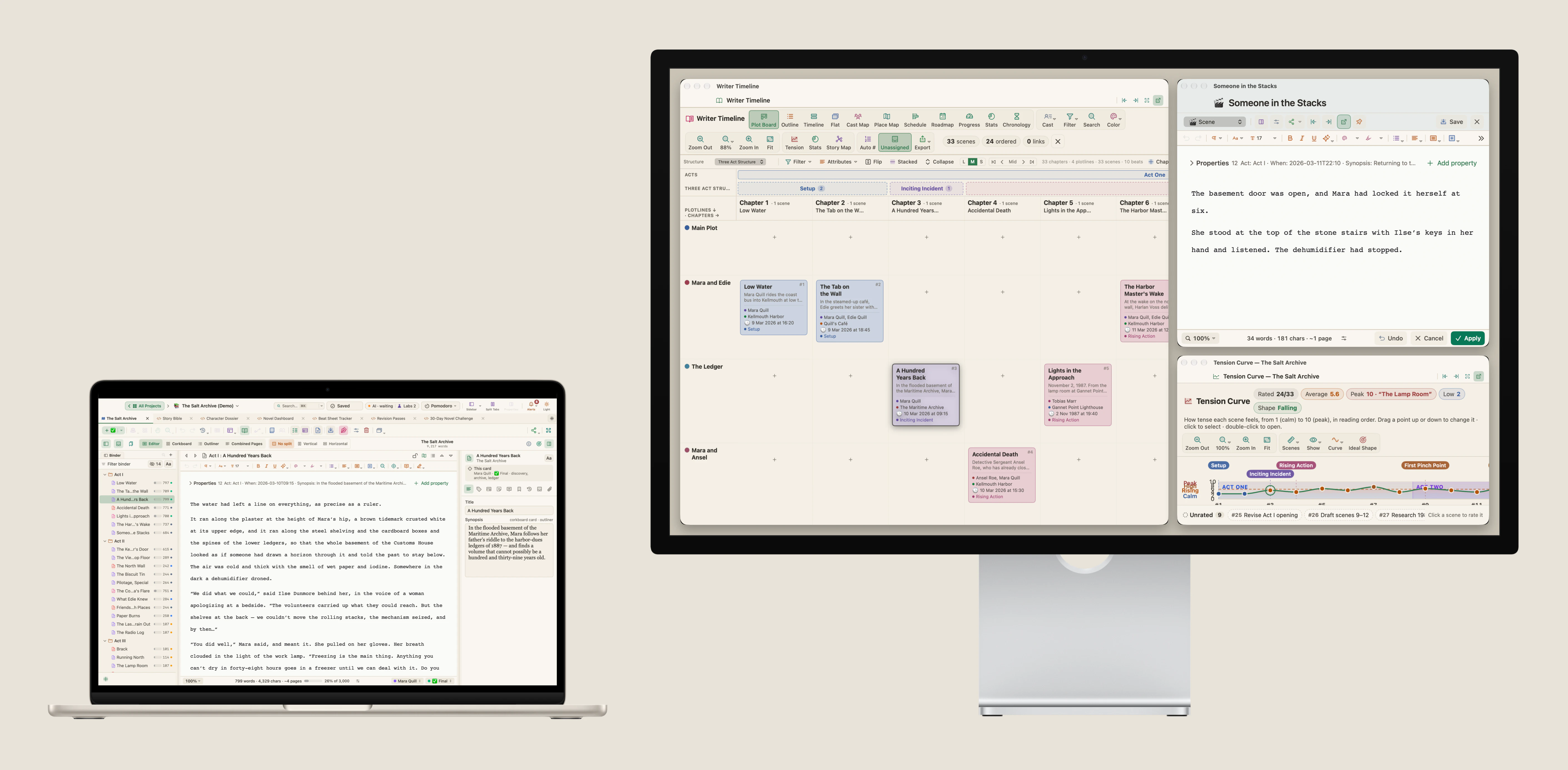
Todo sobre ventanas y pantallas
- Cada panel puede ocupar el área del lienzo, acoplarse a la izquierda o a la derecha, flotar como una ventana o esperar como una pastilla de título bajo el lienzo: Cronología del escritor, Mapa de la historia, Curva de tensión, Estadísticas del libro, Vista previa, Gestor de tareas, Estudio de compilación y Ajustes del planificador
- Editores de tarjeta acoplados junto al lienzo con una pestaña por cada tarjeta abierta, o flotantes con una ventana por tarjeta; al pasar de uno a otro se conservan todas las tarjetas abiertas
- Un editor de tarjeta acoplado se minimiza a la franja bajo el lienzo, y un clic lo devuelve
- Las ventanas flotantes se quedan sobre la ventana principal mientras comparten su pantalla; en otra pantalla son ventanas propias
- Varias ventanas una al lado de la otra en la segunda pantalla, cada una del tamaño que le des
- Las ventanas recuerdan su tamaño y su posición, y se abren de nuevo donde las dejaste
- Modo Composición en la pantalla actual o en la que indiques, con las demás pantallas oscurecidas si quieres
- Un iPad conectado con Sidecar funciona como segunda pantalla
- En una sola pantalla ancha, la vista dividida muestra dos pestañas de un proyecto una al lado de la otra
Tus archivos y tu Mac
Los proyectos son archivos que conservas. Trae tu trabajo, llévatelo y deja la app a tu gusto.
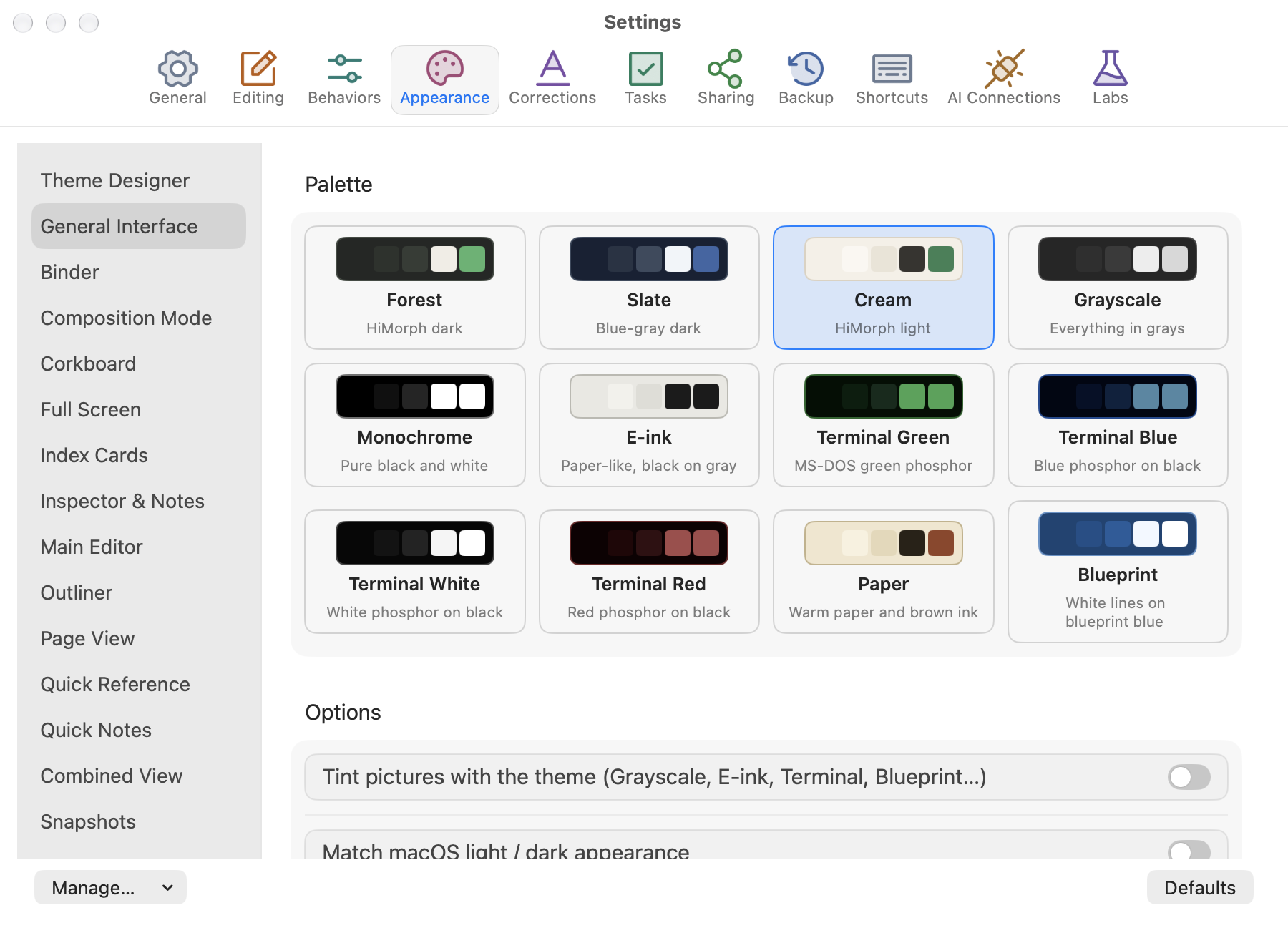
Todo sobre archivos, importación y ajustes {#everything-about-files-import-and-settings}
- Proyectos como archivos .wmorph únicos; biblioteca en tu Mac, en iCloud Drive o en cualquier carpeta
- Guardado automático; copias de seguridad automáticas, comprimidas y con fecha, con un número configurable de copias conservadas; copia a demanda en cualquier ubicación
- Cuatro niveles de papelera con restauración, una Papelera del proyecto y una carpeta de Eliminados recientemente en tu biblioteca
- Una copia de emergencia conserva el trabajo sin guardar, y Guardar como nunca puede sobrescribir el proyecto que tienes abierto
- Sincronización de la biblioteca de iCloud Drive con estado y resolución de conflictos
- Sincroniza los documentos de texto con una carpeta externa como archivos de texto sin formato
- Varias pestañas por proyecto: planificadores, manuscritos, notas, documentos de texto enriquecido, Markdown, páginas HTML, PDF, imágenes y enlaces web; vista dividida para dos pestañas
- Disposiciones de ventana guardadas; las pestañas recuerdan su zoom y un PDF recuerda su última página
- Limpiar archivos sin usar mueve los archivos que nada usa a una carpeta de copias dentro del proyecto
- Importa Word, OpenDocument y RTF en el libro, dividiendo por títulos o un documento por archivo, con comentarios, notas al pie y cambios con control de cambios (vídeo y guía paso a paso)
- Importa proyectos de Scrivener (.scriv): los títulos siguen siendo títulos, y las notas al pie en línea y las anotaciones se convierten en notas al pie y comentarios
- Importa y divide Markdown y OPML en el libro, y guiones de Fountain y Final Draft
- Importa archivos de texto, Markdown, HTML y RTF como pestañas; archivos de investigación, páginas web (también para leer sin conexión), PDF, imágenes y audio
- Importa bóvedas de Obsidian con asignación completa de frontmatter, y expórtalas de vuelta sin perder datos
- Importa una exportación de Notion (Markdown y CSV) como proyecto nuevo
- Abre un archivo de Word (.docx, .doc o .odt) como pestaña de documento, con sus imágenes, fuentes y tamaño de página
- Archivo › Exportar › Archivos; el manuscrito como RTF, el planificador como JSON y el lienzo como PNG o PDF
- Doce temas integrados, la mayoría en versión clara y oscura, y un Diseñador de temas
- Sigue la apariencia de macOS o alterna entre claro y oscuro al instante
- Tamaños de texto de la interfaz y de los paneles ajustables
- Barras de herramientas personalizables con estilos de icono y texto, solo icono o solo texto; iconos monocromos o de color
- Conjuntos de iconos Line, Lucide y Phosphor, emoji, SF Symbols y tus propios iconos para los tipos de tarjeta
- Comportamiento configurable de la rueda del ratón, el trackpad y el arrastre del lienzo; tus propios atajos de teclado
- Preajustes de ajustes y temas que puedes guardar, cargar y compartir como archivos
En el iPad
WriterMorph para iPad abre los mismos proyectos que tu Mac a través de iCloud Drive, y una sola compra cubre ambos. La versión para iPad llega muy pronto.
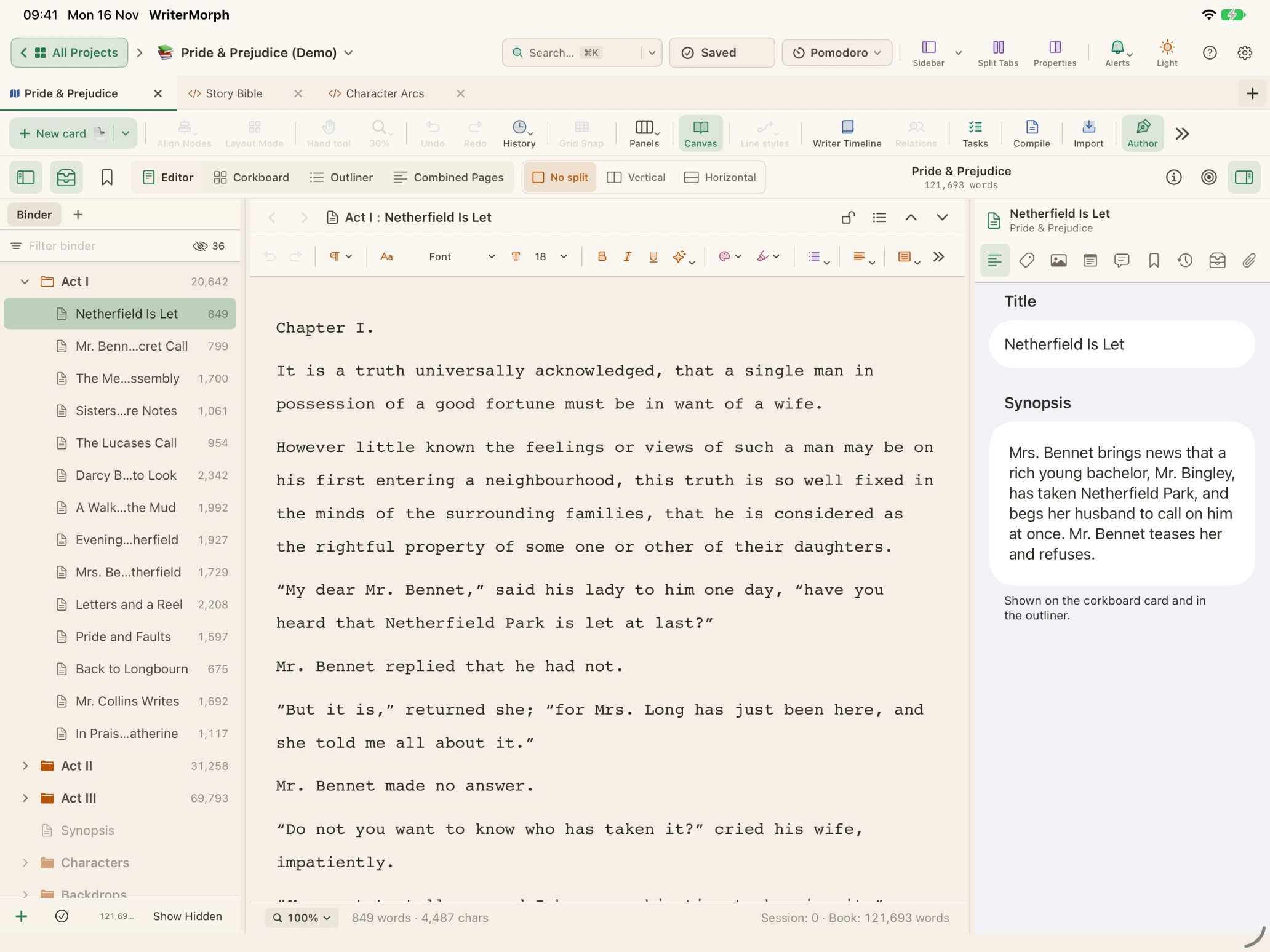
En el iPad, y lo que se queda en el Mac {#on-the-ipad-and-what-stays-on-the-mac}
- Requiere iPadOS 18 o posterior; solo iPad, sin versión para iPhone
- Una sola compra para Mac y iPad: WriterMorph es una única app en el App Store, y el mismo enlace abre la versión correcta en cada dispositivo
- Tus proyectos te siguen a través de iCloud Drive; sin él, los proyectos se quedan en el iPad, en la app Archivos
- Archivador, editor, Inspector, Corcho, Esquema, el lienzo de trama y la Cronología del escritor
- Modo Composición y Dactylo; compilación a PDF, Word (DOCX) y EPUB
- Las páginas HTML y las Live Pages también se abren en el iPad
- Atajos de teclado con teclado físico; trackpad y ratón; horizontal y vertical, Split View y Stage Manager
- Apple Pencil: escribe a mano con Scribble en el editor y en cada campo de texto
- Las conexiones de IA (Claude Code, Codex, LM Studio u otra app de IA trabajando en un proyecto abierto) son solo para Mac
- Más en el centro de ayuda: WriterMorph en el iPad
Extras opcionales
Para escritores que quieren más: paneles dentro de un proyecto, bases de datos de tarjetas y un asistente que ya usas. Nada de esto funciona hasta que lo activas.
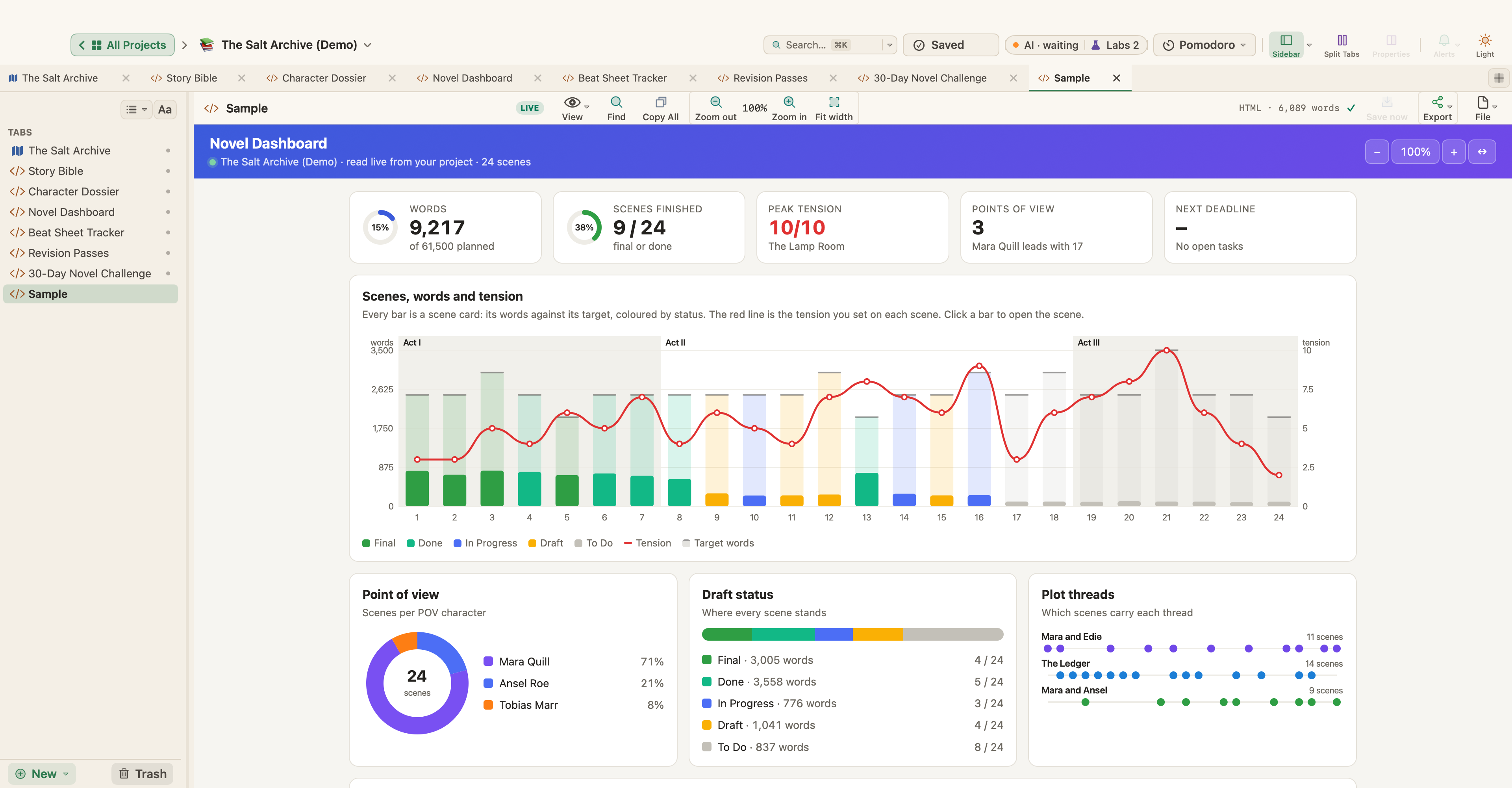
Todo lo que hay en los extras opcionales {#everything-in-the-optional-extras}
- Bases de datos: actívalas en Ajustes › Labs › Bases de datos; cada tipo de tarjeta de un planificador se convierte en una base de datos, sus tarjetas en los registros y sus propiedades en los campos
- Vistas de Tabla, Galería, Tablero y Calendario, cada una con su propia ordenación, filtro y campos
- Tipos de campo como URL, Correo electrónico, Imagen, Archivos y Relación; campos calculados: Fórmula, Agregado y Consulta
- Tarjetas de datos: propiedades y tablas en lugar de texto; convierte una tabla en una base de datos
- Database Kit (.wmkit): comparte la configuración de una base de datos y sus Live Pages, sin tus datos
- Live Pages: activa Ajustes › Labs › Live Pages y una página HTML funciona como una pequeña app dentro de tu proyecto
- 48 plantillas listas en siete grupos, además de una página en blanco; una Galería de plantillas con búsqueda, vistas previas y descripciones
- Las páginas guardan sus propios datos, leen tus tarjetas y recuentos de palabras, y cambian tarjetas solo después de que lo permitas; sin acceso a internet
- Conexiones de IA: una conexión solo local desde Claude Code, Codex, LM Studio o cualquier otra app compatible con MCP, protegida por una clave privada
- Solo lectura hasta que activas Permitir cambios; Permitir eliminar es un interruptor aparte
- Deshaz cualquier cambio con ⌘Z, revisa lo que hizo el asistente en Actividad reciente y vuelve atrás con Restaurar antes de la edición de IA
- Nada se ejecuta mientras WriterMorph está cerrado. Cómo funcionan las conexiones de IA

Tu próximo libro empieza aquí
Prueba todas las funciones gratis durante 30 días de uso. Decidas lo que decidas, tus archivos siguen siendo tuyos.

30 días de uso gratis
Después, $49.99 $29.99 una sola vez−40% Precio de lanzamiento hasta el 7 de enero de 2027
Los demás nombres de productos mencionados (por ejemplo Scrivener, Final Draft, Microsoft Word, Obsidian, Notion) son marcas de sus respectivos propietarios. Se usan para describir la compatibilidad o aparecen en las propias palabras de nuestros clientes; WriterMorph no está afiliado a sus propietarios ni cuenta con su respaldo.