 WriterMorph

Ayuda › Proyectos y datos
Todos los temas de ayuda
Conexiones de IA (Claude Code, Codex, LM Studio y más)
Deja que Claude Code, Codex, LM Studio o cualquier otra app de IA compatible con MCP de tu Mac lea tu proyecto, añada tarjetas y construya páginas HTML dentro de él.
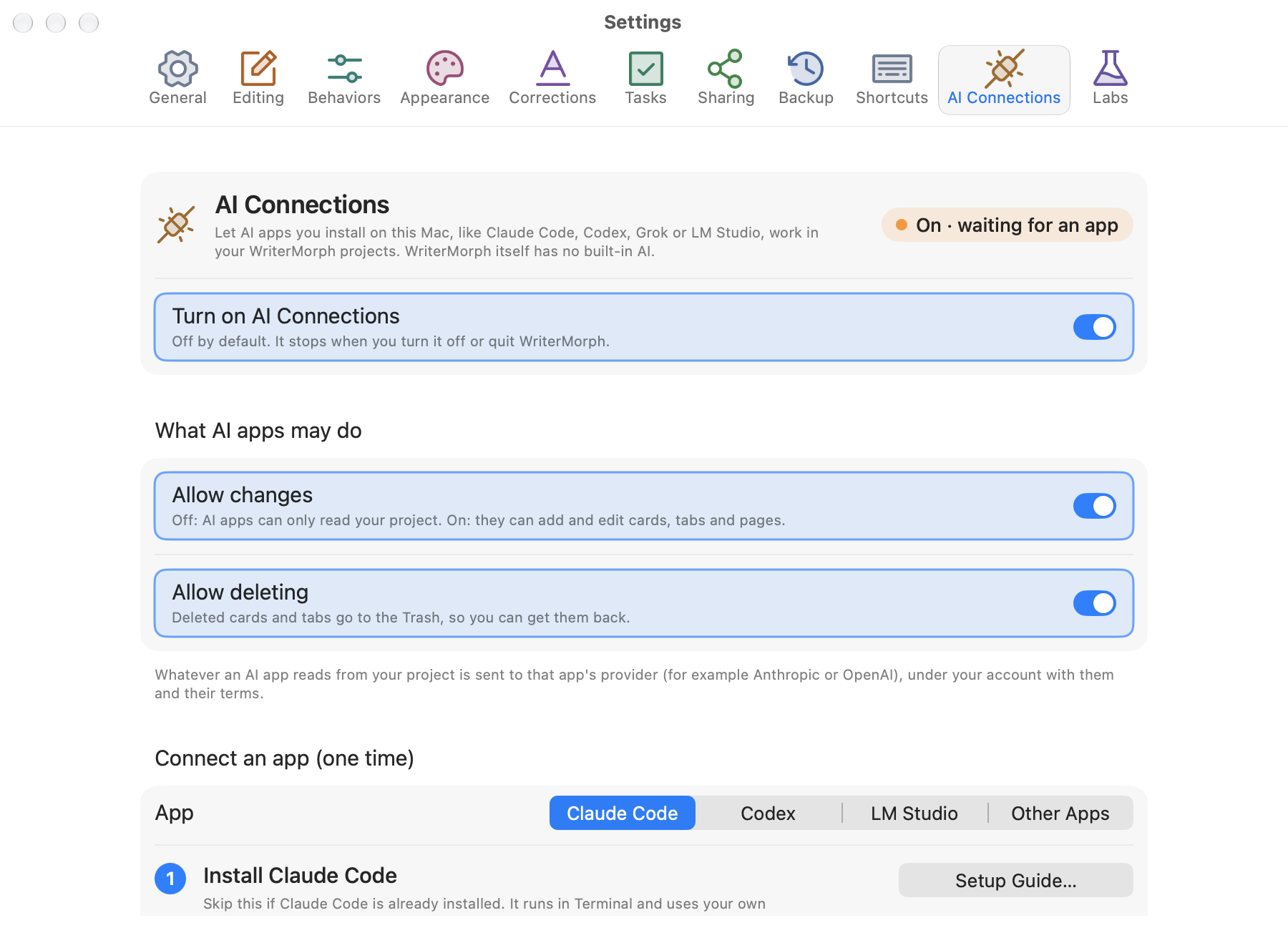
WriterMorph no tiene IA propia. Puedes dejar que una app de IA de tu Mac trabaje en el proyecto que está abierto en WriterMorph: Claude Code, Codex, LM Studio o cualquier otra app de IA compatible con MCP, sea de la marca que sea. Trabaja con las mismas tarjetas que tú: puede redactar tarjetas nuevas, rellenar sus propiedades, escribir y revisar texto, reorganizar el Archivador, construir páginas HTML como pestañas, buscar en el proyecto y compilarlo.
Las Conexiones de IA forman parte de WriterMorph para Mac. La app para iPad no las incluye.
La conexión está desactivada por defecto y nada se ejecuta mientras WriterMorph está cerrado.
Actívala
- Abre Ajustes (⌘,) y elige Conexiones de IA.
- Activa Activar Conexiones de IA.
- En Lo que pueden hacer las apps de IA, deja Permitir cambios desactivado si solo quieres que el asistente lea. Actívalo para dejar que añada y edite tarjetas y pestañas.
- Permitir eliminar es un interruptor aparte. Las tarjetas y pestañas eliminadas van a la Papelera.
Una insignia en la parte superior del panel muestra el estado: Desactivado, Activado · esperando una app o Conectado: con los nombres de las apps conectadas, como Claude Code o LM Studio.
Conecta tu app de IA (una sola vez)
WriterMorph funciona con cualquier app de IA de tu Mac que pueda usar un servidor MCP, sea de la marca que sea. Elige la tuya a continuación. Cada una necesita la dirección de WriterMorph y tu clave secreta; para Claude Code y Codex, WriterMorph pone ambas en un comando de configuración por ti, y para LM Studio, en un enlace de un solo clic.
Claude Code (Anthropic) o Codex (OpenAI)
- Instala la app si aún no está en tu Mac. Usa tu propia cuenta de Claude o de ChatGPT.
- En Ajustes › Conexiones de IA, en Conectar una app (una sola vez), elige Claude Code o Codex y haz clic en Copiar y abrir Terminal.
- Haz clic en la ventana de Terminal, pulsa ⌘V y luego Retorno.
- Escribe
claude(ocodex) y pulsa Retorno. Después pide lo que quieras con tus propias palabras, por ejemplo: «Lista las pestañas de mi proyecto abierto de WriterMorph.»
La fila que hay bajo los pasos se pone en verde e indica que la app está conectada. Para comprobarlo en Terminal, ejecuta claude mcp list (o codex mcp list).
LM Studio: IA local, nada sale de tu Mac
- Instala LM Studio (versión 0.3.17 o posterior) y descarga un modelo que pueda usar herramientas.
- En Ajustes › Conexiones de IA, en Conectar una app (una sola vez), elige LM Studio y haz clic en Añadir a LM Studio. LM Studio se abre con WriterMorph listo para añadirse. Si te lo pide, haz clic en Install.
- Empieza un chat nuevo, elige el modelo y pide lo que quieras con tus propias palabras.
Si prefieres añadir WriterMorph a mano, abre la pestaña Program de la barra lateral derecha de LM Studio y elige Install › Edit mcp.json. Añade WriterMorph con tu propia clave y guarda:
{
  "mcpServers": {
    "writermorph": {
      "url": "http://127.0.0.1:47821/mcp",
      "headers": { "Authorization": "Bearer YOUR-KEY" }
    }
  }
}
Si el archivo ya incluye otros servidores, añade solo la parte "writermorph" dentro de "mcpServers".
Otras apps de IA, de cualquier marca
Funciona cualquier app que pueda conectarse a un servidor MCP por HTTP, por ejemplo Msty Studio, Cherry Studio, Jan o Cline. En Ajustes › Conexiones de IA, en Conectar una app (una sola vez), elige Otras apps: WriterMorph muestra su dirección y tu clave, cada una con un botón para copiarla. Después, en los ajustes MCP de la app (a veces se llaman Tools o Connectors), añade un servidor:
- Tipo: HTTP (Streamable HTTP)
- Nombre: writermorph
- Dirección (URL):
http://127.0.0.1:47821/mcp - Cabecera:
Authorization, con el valorBearer YOUR-KEY
Si la app pide JSON, haz clic en Copiar JSON: es la misma entrada que para LM Studio. Después elige un modelo que pueda usar herramientas y pide lo que quieras con tus propias palabras.
Por ejemplo, Grok
Grok (xAI) se conecta igual que cualquier otra app. Hay tres formas de usarlo:
- Grok Build, la app de xAI para Terminal. Instálala desde la página de Grok Build de xAI e inicia sesión. Después ejecuta este comando una vez en Terminal, con tu propia clave en lugar de YOUR-KEY:
Escribegrok mcp add --transport http writermorph http://127.0.0.1:47821/mcp --header "Authorization: Bearer YOUR-KEY"grok, pulsa Retorno y pide lo que quieras con tus propias palabras. - Grok en una app de chat de escritorio, como Msty Studio, Cherry Studio, Jan o Cline. Añade tu clave de API de xAI en esa app y después añade WriterMorph como servidor MCP, como se explica en Otras apps de IA.
- grok.com, las apps de Grok y Grok Bot funcionan en la nube de xAI. No pueden llegar a WriterMorph, porque WriterMorph solo acepta conexiones desde tu propio Mac.
Dónde encontrar tu clave
En Ajustes › Conexiones de IA, haz clic en Mostrar comando y luego en Mostrar clave. Tu clave es el texto largo que va después de Bearer. Funciona como una contraseña: no la compartas ni la publiques en internet.
Si una app deja de conectarse
Suele pasar después de Crear clave nueva…: la app todavía tiene la clave antigua. Vuelve a configurarla con la clave nueva:
- Claude Code: en Terminal, ejecuta
claude mcp remove --scope user writermorph. Después haz clic otra vez en Copiar y abrir Terminal, pulsa ⌘V y luego Retorno. - Codex: haz clic otra vez en Copiar y abrir Terminal. El comando sustituye la configuración anterior.
- Grok Build: ejecuta
grok mcp remove writermorphy después el comandogrok mcp addde arriba con la clave nueva. - LM Studio y otras apps: sustituye la clave en sus ajustes.
Las apps de IA se conectan al empezar una sesión, así que después empieza una sesión nueva. En Claude Code también puedes escribir /mcp, elegir writermorph y luego Reconnect.
Desconecta una app
En Apps conectadas, haz clic en Desconectar… junto a la app. WriterMorph copia el comando de eliminación y abre Terminal: pulsa ⌘V, luego Retorno y después haz clic en Hecho. En LM Studio y otras apps, quita el servidor writermorph en los ajustes MCP de esa app y después haz clic en Quitar de la lista. Para pausar todas las apps a la vez, desactiva en su lugar las Conexiones de IA.
Servicios activos
Mientras las Conexiones de IA o una función de Labs están activadas, un pequeño indicador de Servicios activos aparece en la barra superior y en la pantalla de inicio: un punto de color con la app conectada y cuántas funciones de Labs están activadas.
Haz clic en él para abrir la ventana de Servicios activos. Allí puedes activar o desactivar las Conexiones de IA, cambiar Permitir cambios y Permitir eliminar, ver las apps conectadas y Lo que hicieron las apps de IA (las últimas 40 acciones desde que se abrió WriterMorph), y activar o desactivar las funciones de Labs.
Cosas que puedes pedir
Planificación y propiedades
- «Planifica esta premisa como una novela en tres actos: actos, seis escenas, el reparto y los lugares.»
- «Rellena el punto de vista, el beat, la tensión y el lugar de cada escena del acto II.»
- «Marca las cuatro secciones del capítulo 5 como Borrador y fija cada objetivo en 900 palabras.»
- «Dale a cada escena una fecha y hora de la historia, y marca los flashbacks.»
- «Convierte las secciones de este documento en tarjetas bajo el capítulo 3.»
- «Escribe un resumen de dos líneas para cada tarjeta que no tenga.»
Páginas dentro del proyecto
- «Haz una página HTML con pestañas a partir de este documento y ábrela en una pestaña nueva.»
- «Haz un dosier de personajes: el reparto, quién comparte escenas con quién, un gráfico escena por escena y el arco de cada uno.»
- «Haz un mapa de mi revisión de la literatura: fuentes por tema y año, dónde se cita cada una y todo lo que no he citado.»
- «Construye una biblia de la historia con pestañas para personajes, lugares y cronología.»
- «Convierte el capítulo 2 en una página de estudio con tarjetas de memoria y un autocuestionario.»
- «Haz un panel de resultados a partir de la Tabla 4.1.»
Bases de datos, tablas de datos y más
- «Haz una base de datos de Fuentes con Autor, Año, URL y Estado, y añade los libros de esta lista.»
- «Dale a cada personaje una relación Facción con la base de datos de Facciones.»
- «Pon el inventario de Mara en una tabla de datos: objeto, cantidad y dónde lo encontró.»
- «Adjunta la página web del museo a la tarjeta del Puerto.»
- «Mueve las tarjetas del acto III al planificador llamado Borradores.»
Para ver y editar las bases de datos tú mismo, activa Ajustes › Labs › Bases de datos. Consulta Bases de datos y tarjetas de datos.
Páginas HTML
Cuando pides una página, un informe o un panel, el asistente crea una nueva pestaña HTML en el proyecto. Estas páginas:
- siguen el ajuste claro u oscuro de WriterMorph,
- tienen controles de zoom y de ancho completo en su cabecera,
- recuerdan su pestaña interna y su zoom,
- se guardan dentro del archivo de proyecto
.wmorph, así que viajan con él.
La pestaña HTML muestra el código fuente junto a la página en vivo, y puedes editar el código fuente.
También puedes pedir una Live Page con el mismo estilo que las plantillas de WriterMorph, como un seguimiento para un club de lectura o un panel para una solicitud de subvención. WriterMorph le da al asistente una skill Live Page Designer: parte de la más cercana de las 48 plantillas integradas, lee su código fuente y construye una página con el mismo aspecto y los mismos controles para lo que pediste.
Seguridad
- La conexión solo acepta peticiones de tu propio Mac y necesita una clave privada. Crear clave nueva… en Seguridad sustituye la clave; el comando de configuración anterior deja de funcionar.
- Los cambios del asistente se pueden deshacer con ⌘Z.
- Actividad reciente enumera lo que hizo el asistente.
- Lo que el asistente envía a su propio servicio está regulado por los términos de ese proveedor. WriterMorph en sí no envía nada.
Volver a antes de una edición de IA
Antes de que un asistente cambie una página HTML, una nota o un documento, WriterMorph guarda una copia de cómo estaba.
- Para una página HTML, elige Archivo ▾ › Restaurar antes de la edición de IA ▸ en la cabecera de la pestaña y elige una versión.
- Para una nota o un documento, haz clic en el botón del reloj de su cabecera.
Al restaurar también se guarda una copia del contenido actual, así que puedes volver a cambiar de opinión. Los cambios en las tarjetas de un planificador se deshacen con Edición › Deshacer, como siempre.