 WriterMorph

Ayuda › Primeros pasos
Todos los temas de ayuda
WriterMorph en el iPad
WriterMorph para iPad: qué necesitas, una sola compra para Mac y iPad, los mismos proyectos a través de iCloud Drive, el teclado y el Apple Pencil, y lo que se queda en el Mac.
Muy pronto: WriterMorph para iPad está en pruebas y aún no está en la App Store. Esta página lo describe antes de su lanzamiento.
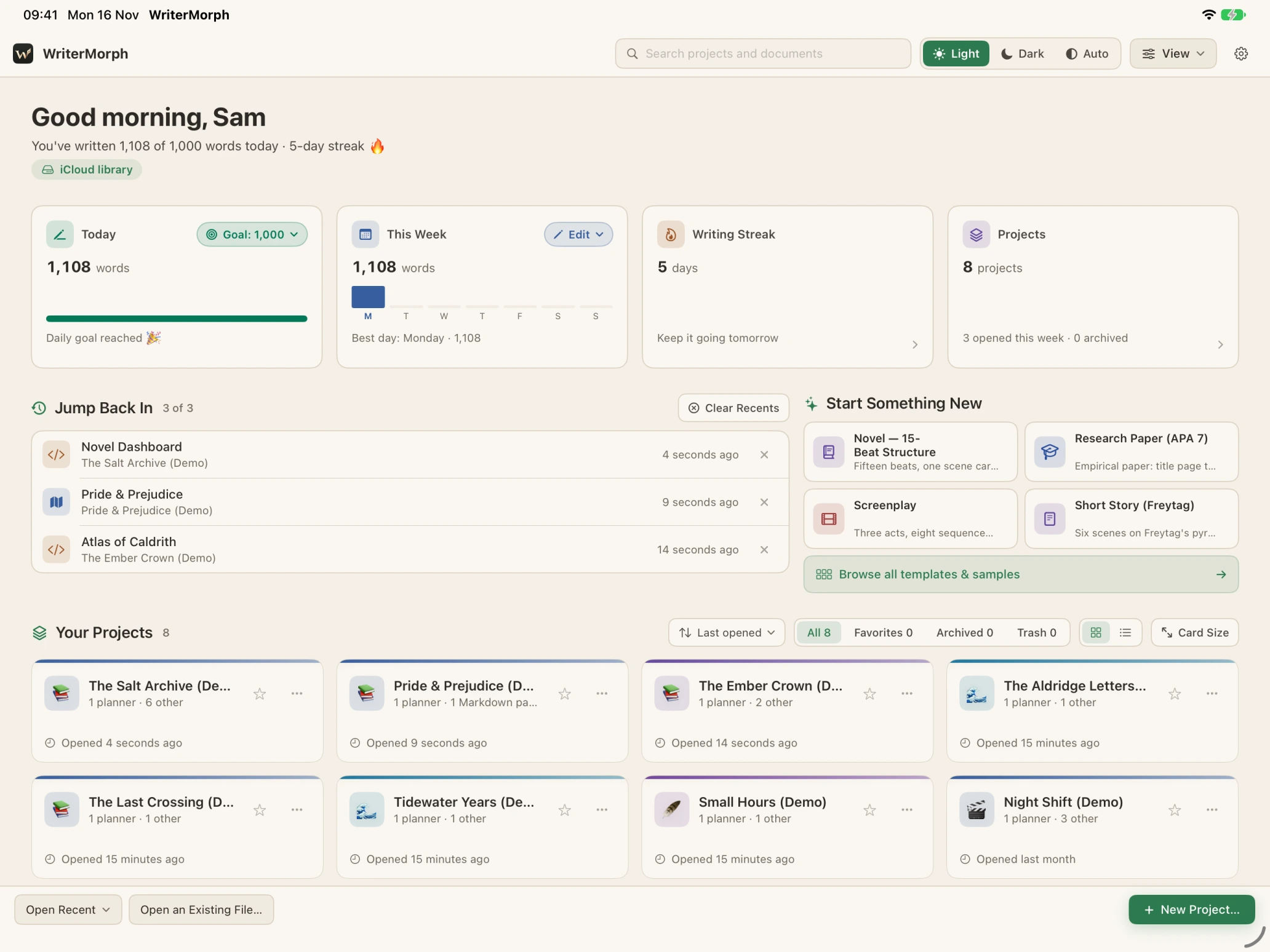
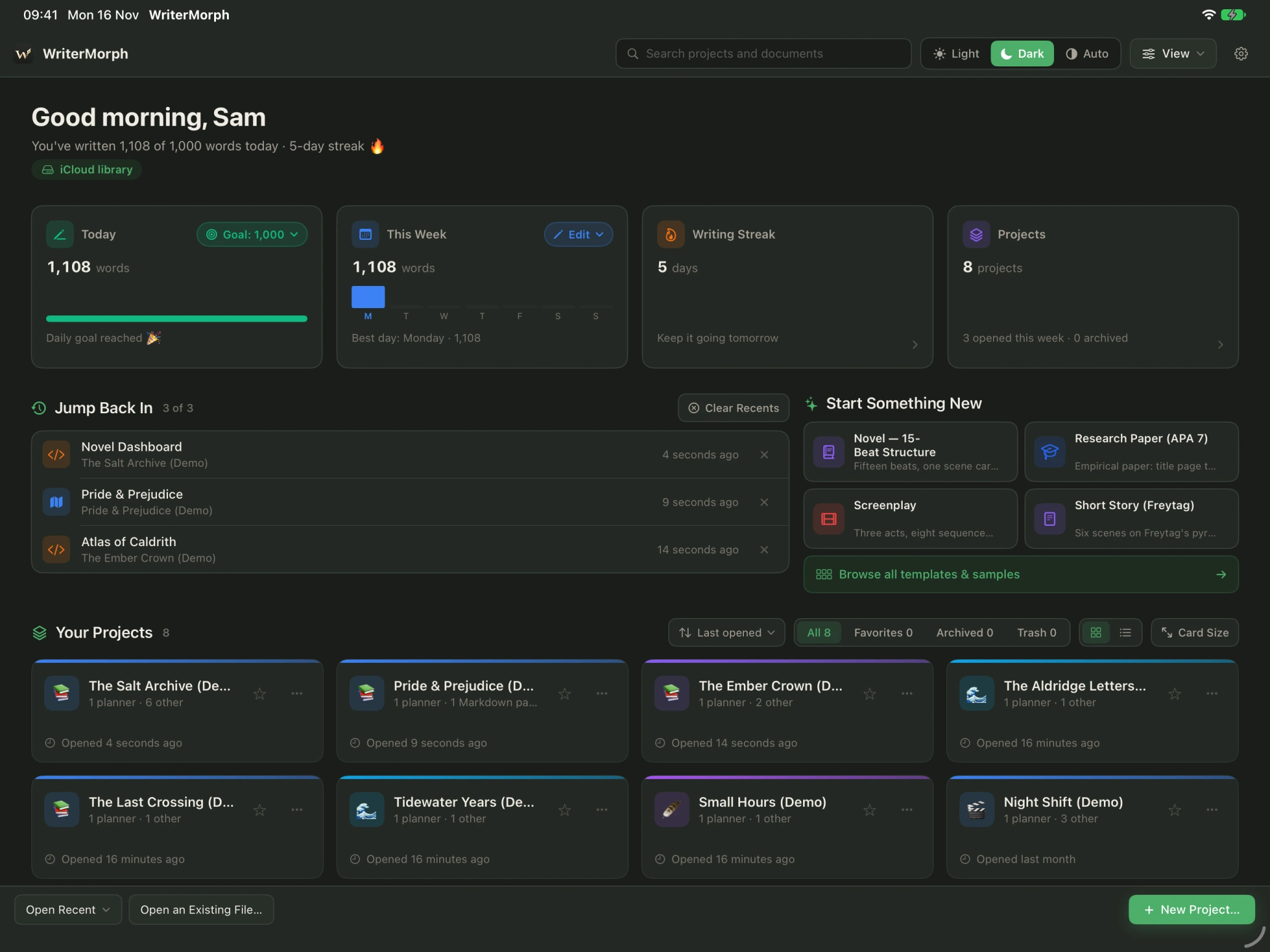
WriterMorph para iPad es WriterMorph hecho para la pantalla, el teclado y el Apple Pencil del iPad. Abre los mismos proyectos .wmorph que el Mac, así que puedes planificar en el lienzo en tu escritorio y seguir escribiendo en el sillón.
Qué necesitas
- Un iPad con iPadOS 18 o posterior. No hay versión para iPhone.
- Para compartir proyectos con tu Mac: iCloud Drive activado, con la misma cuenta de Apple en el Mac y en el iPad.
- Para Dactylo y los atajos de teclado: un Magic Keyboard o cualquier teclado físico.
Una sola compra para Mac y iPad
WriterMorph es una sola app en la App Store, con una versión para Mac y otra para iPad. El mismo enlace de la App Store abre la adecuada en cada dispositivo.
- Si has comprado WriterMorph en tu Mac, también está desbloqueado en tu iPad. Si el iPad no lo muestra enseguida, elige Restaurar compras.
- En el iPad, la ventana Licencia está en el menú ? de la barra superior › Acerca de WriterMorph › Licencia…. Tiene Restaurar compras y Canjear código.
- La prueba funciona igual que en el Mac: 30 días de uso con todas las funciones y después 10 días para leer y exportar. Consulta Prueba gratuita y compra.
Tus proyectos en el Mac y en el iPad
El iPad usa la misma biblioteca de iCloud Drive que WriterMorph para Mac.
- En el Mac, guarda tu biblioteca en iCloud Drive: Ajustes › General › Biblioteca › Guardar la biblioteca en iCloud Drive…. Consulta iCloud Drive.
- En el iPad, inicia sesión en iCloud con la misma cuenta de Apple y activa iCloud Drive.
- Abre WriterMorph en el iPad. Tus proyectos aparecen en la pantalla de inicio; un proyecto que aún no está en el iPad se descarga cuando lo tocas.
Cuando el Mac guarda un proyecto, el iPad carga la copia más reciente antes de abrirlo. Si el mismo texto ha cambiado en los dos dispositivos, WriterMorph nunca lo sobrescribe sin avisar: se detiene, te pregunta y guarda como copia de seguridad la versión que no elegiste.
Sin iCloud Drive, los proyectos se quedan en el iPad, en Archivos › En mi iPad › WriterMorph.
Consejo: Deja que iCloud termine de sincronizar antes de pasar de un dispositivo a otro, y evita editar la misma escena en los dos a la vez.
Lo que puedes hacer en el iPad
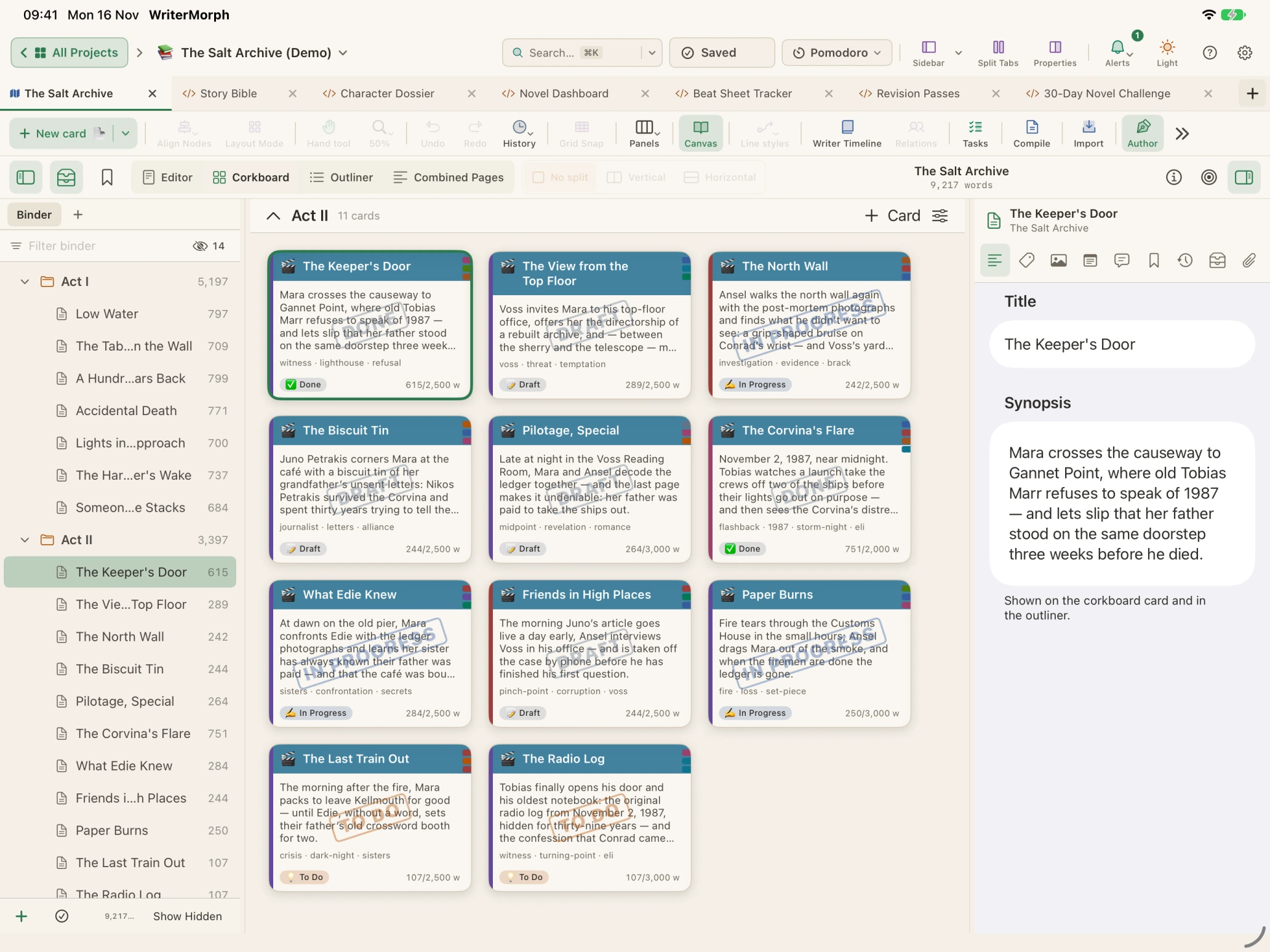
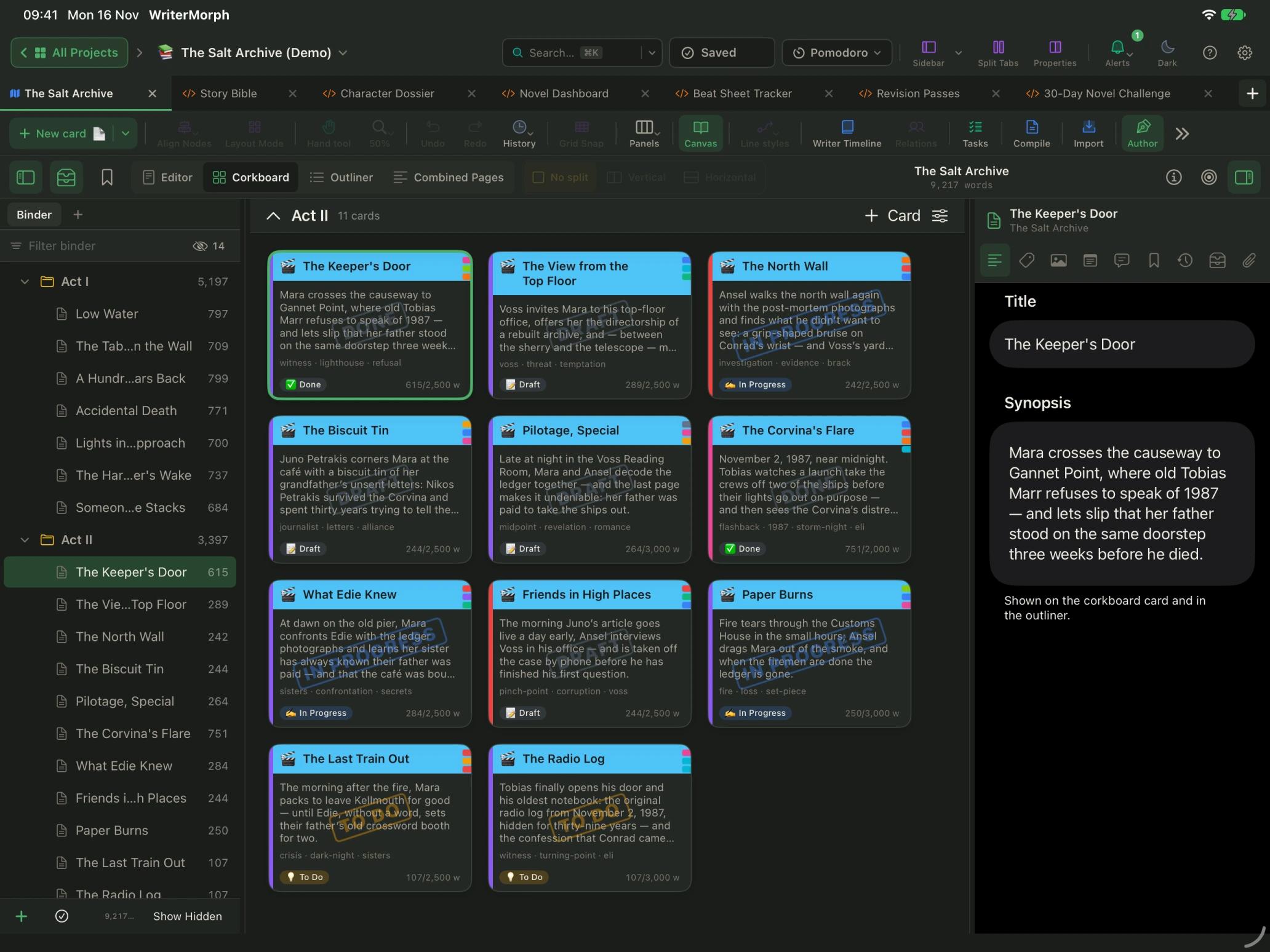
- Escribir: el archivador, el editor y el inspector con sinopsis, notas, objetivos, estado e instantáneas. Consulta El editor.
- Planificar: el lienzo de la trama, el corcho y el esquema, y la Cronología del escritor.
- Concentrarte: el Modo Composición, a pantalla completa, con Enfoque, desplazamiento de máquina de escribir y la barra que se oculta mientras escribes.
- Dactylo: la máquina de escribir, con los sonidos grabados de las teclas, el espacio y el retorno de carro. Necesita un teclado físico. Consulta Dactylo.
- Compilar: PDF, Word (DOCX) y EPUB, enviados a la hoja de compartir o guardados en Archivos. Consulta Compilar y exportar.
- Extras: las páginas HTML y las Live Pages también se abren en el iPad.
Teclado, trackpad y Apple Pencil
- Con un teclado físico, los atajos de teclado funcionan igual que en el Mac. Mantén pulsada ⌘ para verlos.
- Un trackpad o un ratón funcionan en todas partes, en horizontal y en vertical, en Split View y con Stage Manager.
- El Apple Pencil escribe a mano con Garabatear, en el editor y en todos los campos de texto.
Lo que se queda en el Mac
- Conexiones de IA: dejar entrar a una app de IA como Claude Code, Codex o LM Studio en un proyecto abierto es una función del Mac. Consulta Conexiones de IA.
- Algunas funciones avanzadas de las Live Pages, como las consultas de colecciones y los archivos adjuntos, indican que «aún no están disponibles en el iPad».
- Las pestañas y carpetas nuevas del espacio de trabajo de un proyecto se crean en el Mac.
Todo lo demás que escribes, planificas y compilas en el iPad se guarda en el mismo proyecto y aparece en tu Mac.