 WriterMorph

Cómo importar un manuscrito de Word y dividirlo en partes y capítulos
Lleva un libro entero de Word a WriterMorph en un solo paso, con cada parte como carpeta y cada capítulo como documento. Con un vídeo, una imagen de cada paso y qué hacer cuando la división no sale bien.
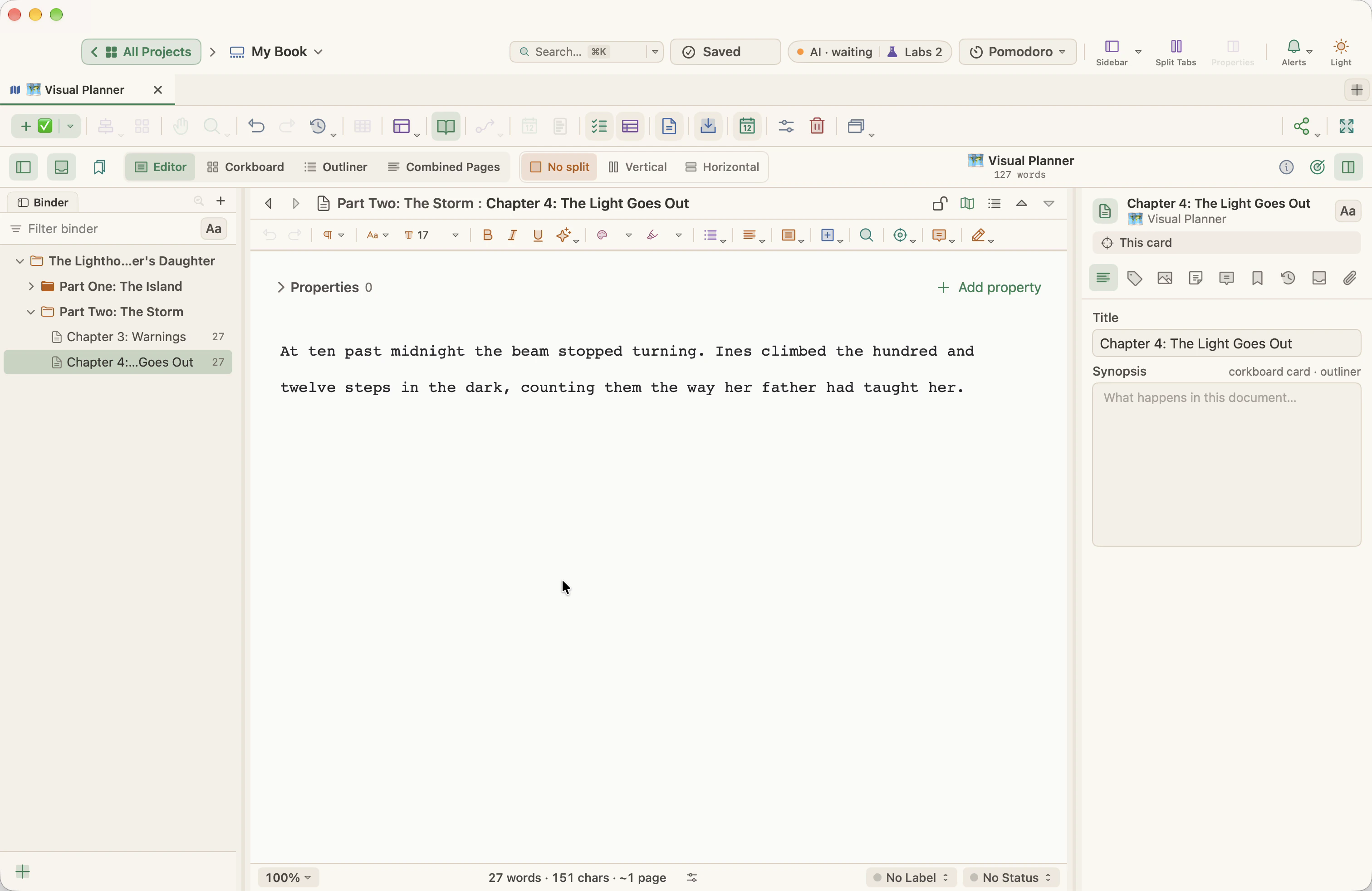
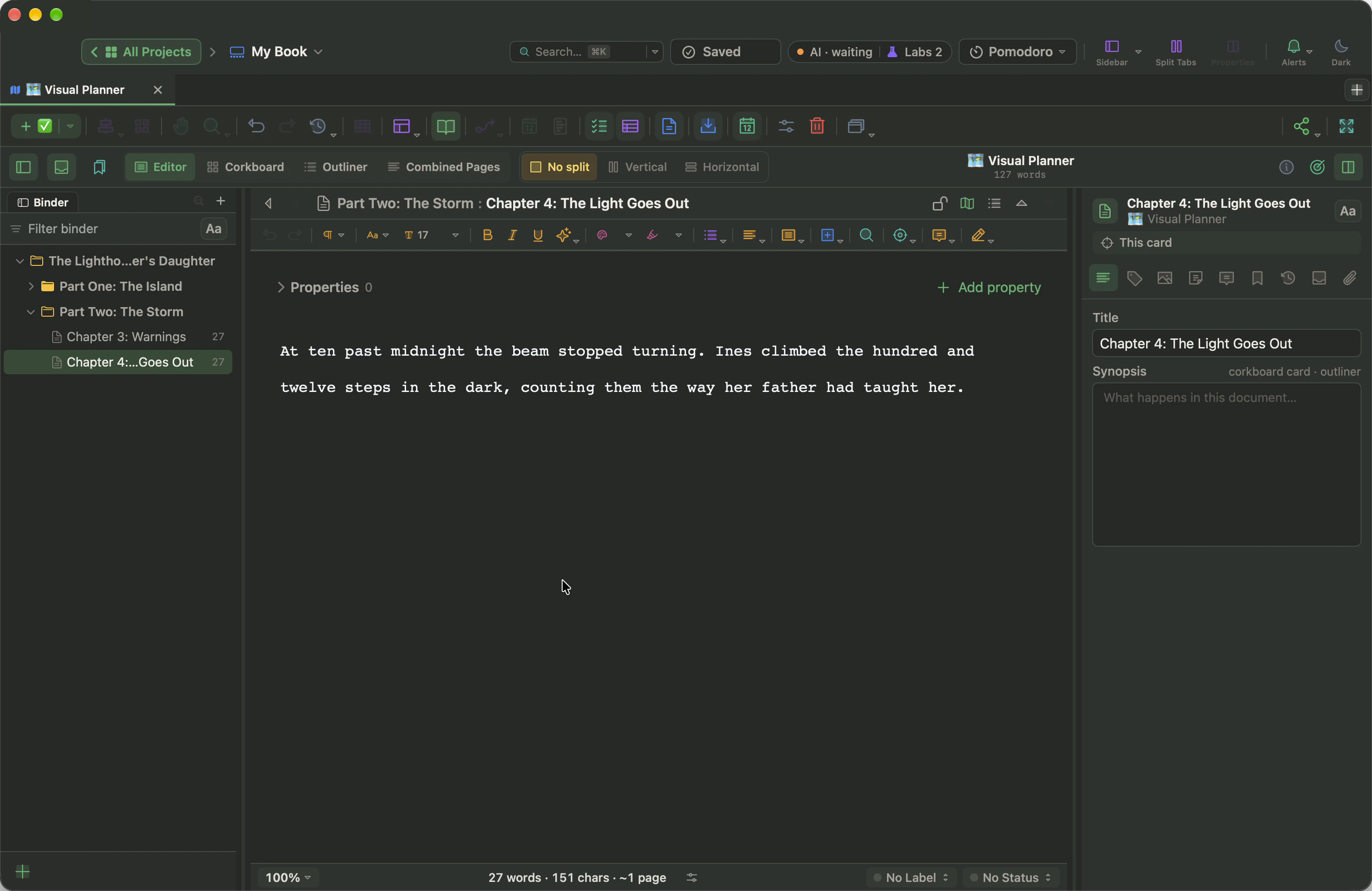
La mayoría de los libros empiezan su vida en otro sitio, muy a menudo en un archivo largo de Word. WriterMorph puede tomar ese archivo y organizarlo como un libro en un solo paso: cada parte se convierte en una carpeta del Archivador, cada capítulo en un documento, y el texto llega con sus cursivas, negritas, comentarios y notas al pie. A partir de ahí tienes el Corcho, el Esquema, los objetivos y la compilación, capítulo por capítulo.
Esta guía muestra todo el recorrido, con un vídeo corto y una imagen de cada paso.
Antes de importar: revisa tus títulos
WriterMorph divide el archivo donde están tus títulos, así que un minuto en Word antes de importar merece la pena.
- Usa los estilos de título de Word. Pon los títulos de tus partes en Título 1 y los de tus capítulos en Título 2: selecciona la línea y haz clic en el estilo, en Estilos de la pestaña Inicio. El Panel de navegación de Word (en la pestaña Vista) lista todos los títulos, una forma rápida de comprobar que no falta ninguno.
- ¿Solo capítulos? Basta con Título 1 para cada capítulo. Obtendrás una lista plana de capítulos, sin carpetas de partes.
- ¿Sin ningún estilo? WriterMorph también reconoce los títulos por su aspecto: una línea corta con un tamaño claramente mayor que el del texto, o una línea entera en negrita. El tamaño más grande se convierte en carpetas y los tamaños menores en documentos.
Tu archivo de Word nunca se modifica. WriterMorph lee una copia.
Paso a paso
1. Abre tu libro en el Modo Manuscrito
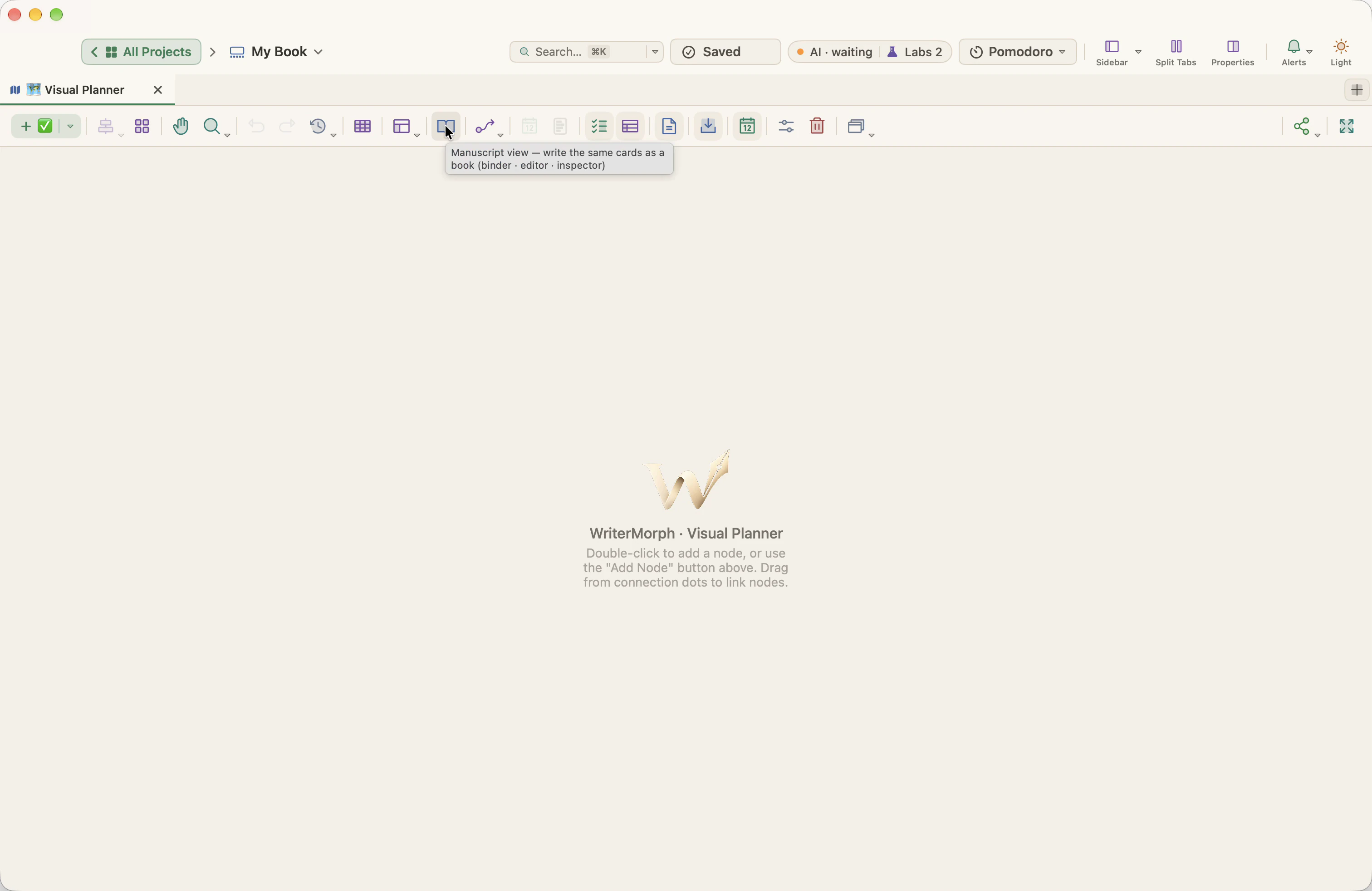
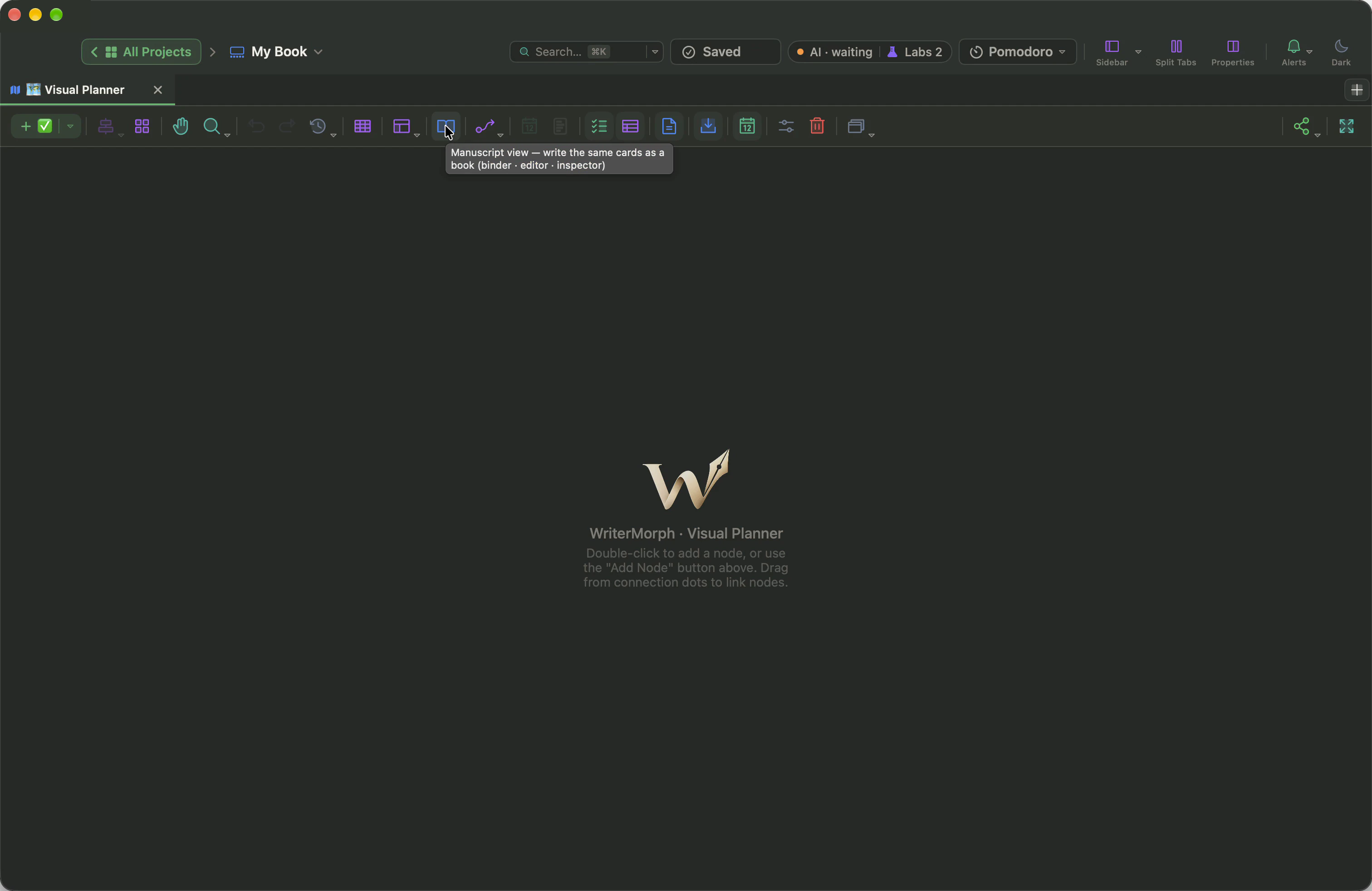
Abre el proyecto y haz clic en Vista de manuscrito en la barra de herramientas del planificador, o pulsa ⌃⌘M (Control, Comando y M a la vez). Una pestaña de Manuscrito también sirve. La importación del libro necesita una de las dos; en cualquier otro lugar WriterMorph responde “Abre primero la vista de Manuscrito”.
2. Elige la importación del libro
Elige Archivo › Importar archivos › Word, OpenDocument o RTF en el libro…. El menú Archivo está en la barra de menús, en la parte superior de la pantalla, junto al menú Apple, y no dentro de la ventana de WriterMorph. En pantalla completa, lleva el puntero al borde superior y aparece la barra de menús.
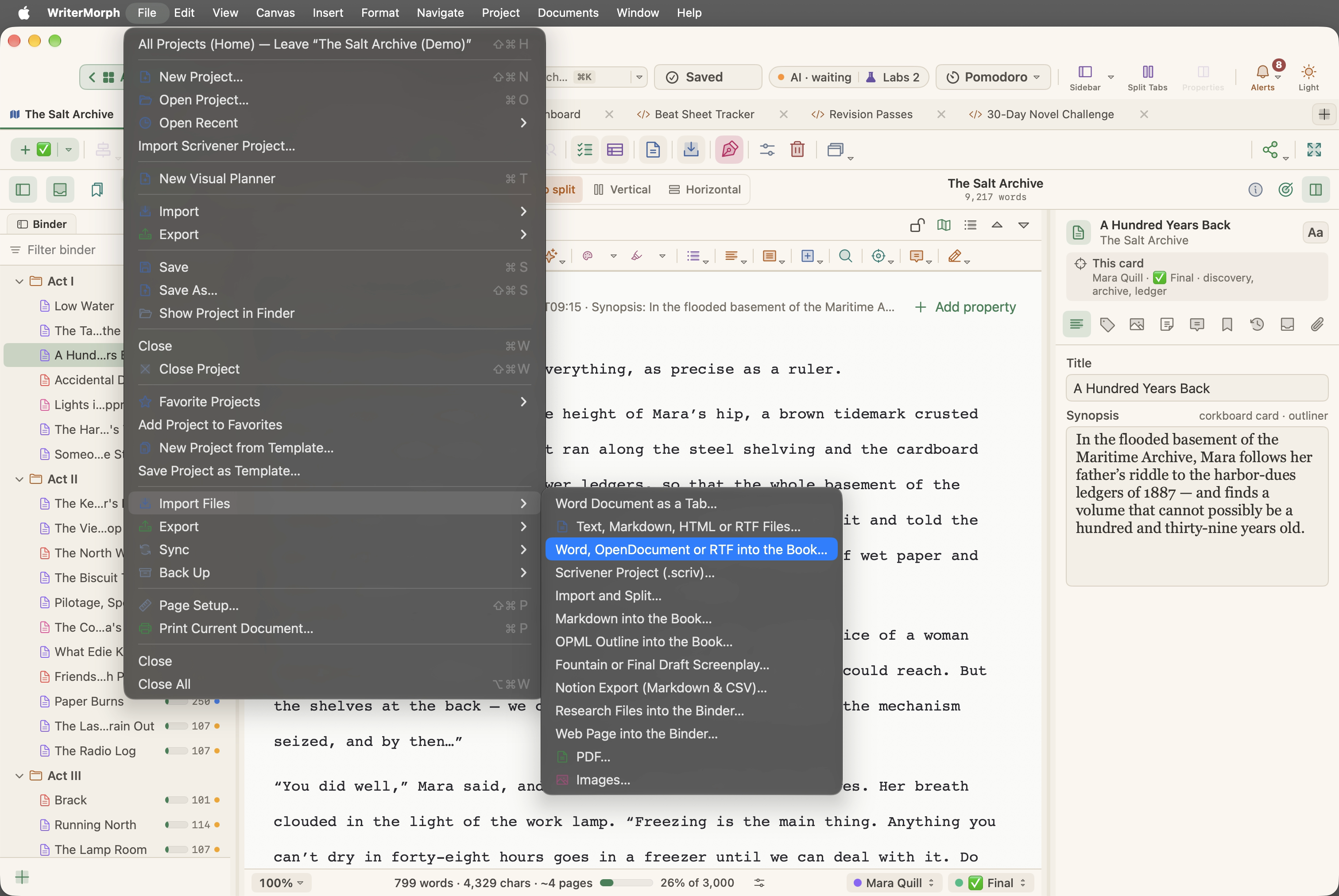
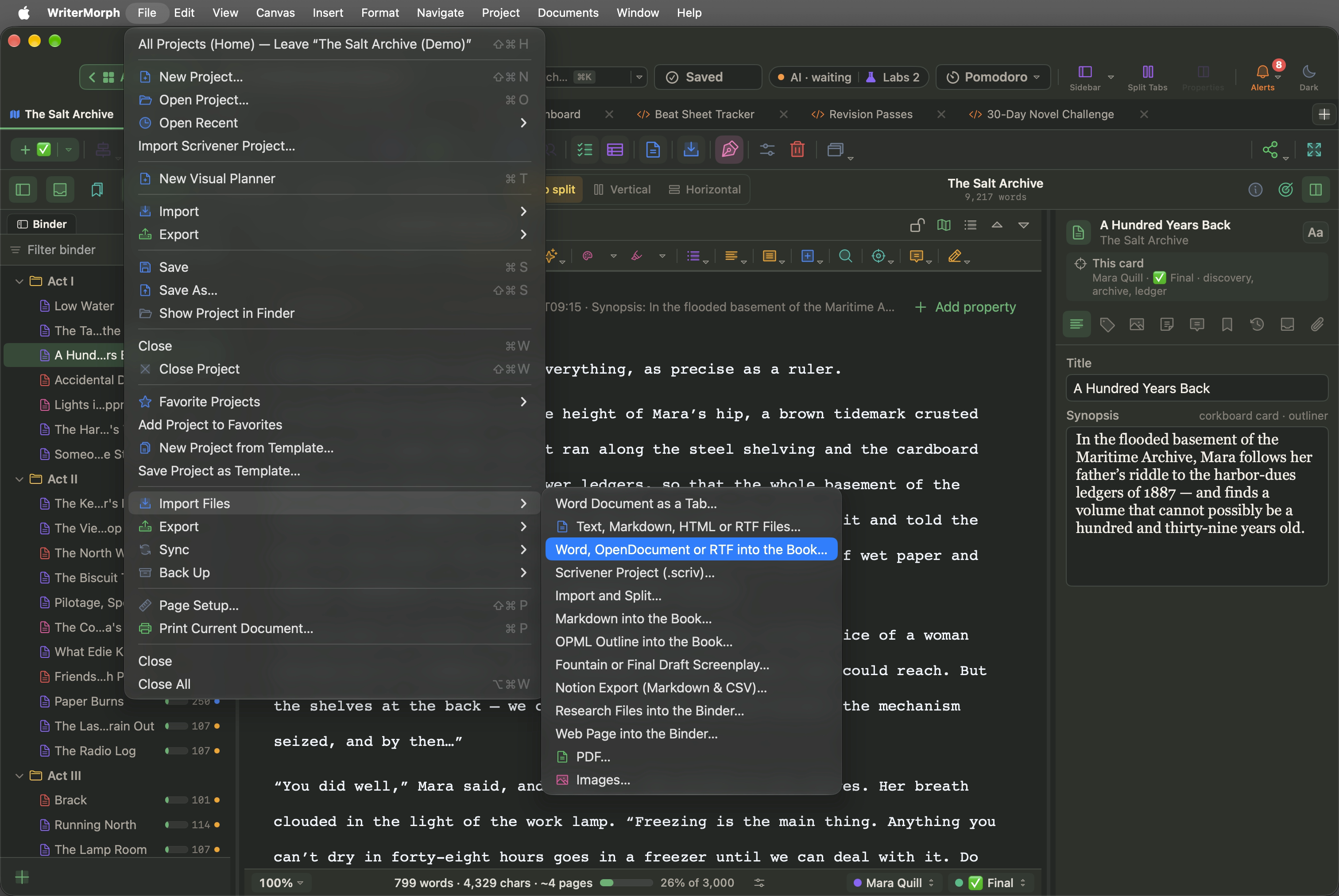
Ten cuidado con el primer elemento de esa lista, Documento de Word como pestaña…. Hace otra cosa: abre el archivo como una página propia, con sus imágenes, fuentes y tamaño de página, tal como lo muestra un procesador de textos. Una pestaña no se divide en capítulos.
3. Elige el archivo
Selecciona tu archivo .docx y haz clic en Abrir. También sirven los archivos .doc, .odt, .rtf y .rtfd, y puedes seleccionar varios a la vez.
4. Elige Dividir en los encabezados
WriterMorph pregunta cómo traer el archivo.
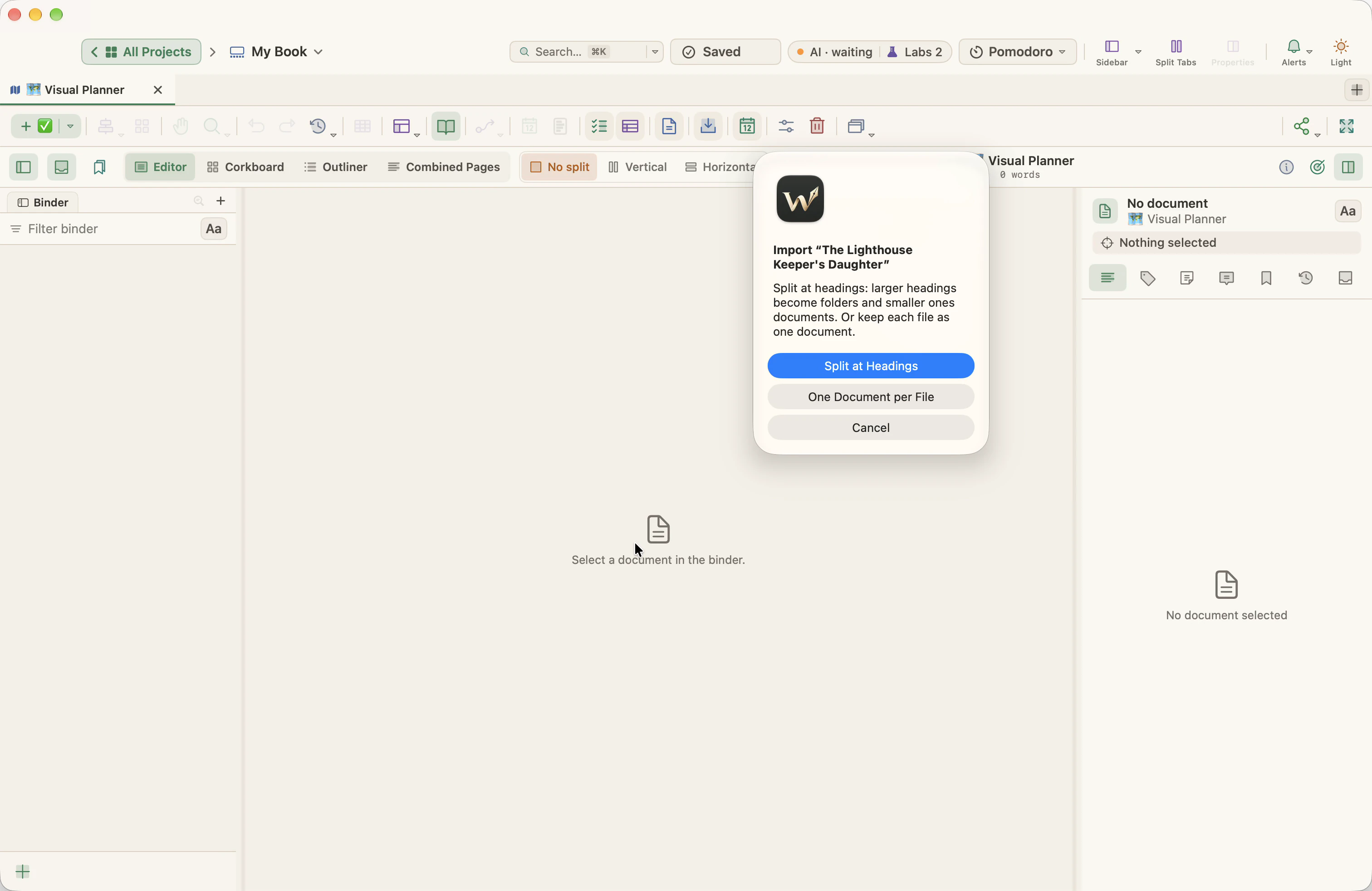
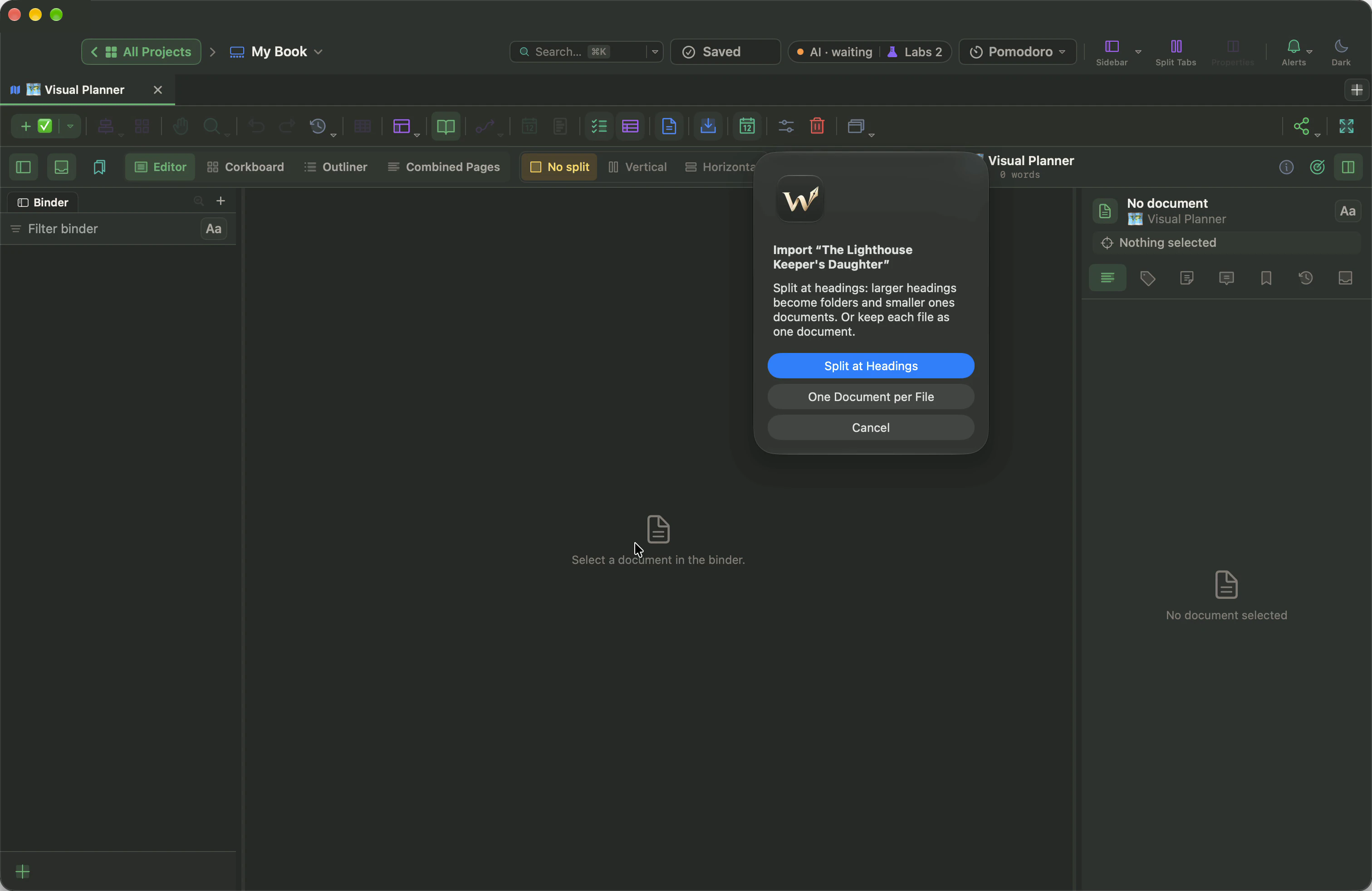
- Dividir en los encabezados te da el libro organizado en partes y capítulos. El texto anterior al primer título, como una dedicatoria, se convierte en un documento propio.
- Un documento por archivo trae el archivo como un único documento largo. Elígelo cuando el archivo no tenga títulos o prefieras dividirlo tú mismo (véase más abajo).
Si el archivo de Word tiene cambios con control de cambios, WriterMorph pregunta entonces una vez si quieres aceptarlos, rechazarlos o conservarlos como marcas de revisión para revisarlos uno a uno.
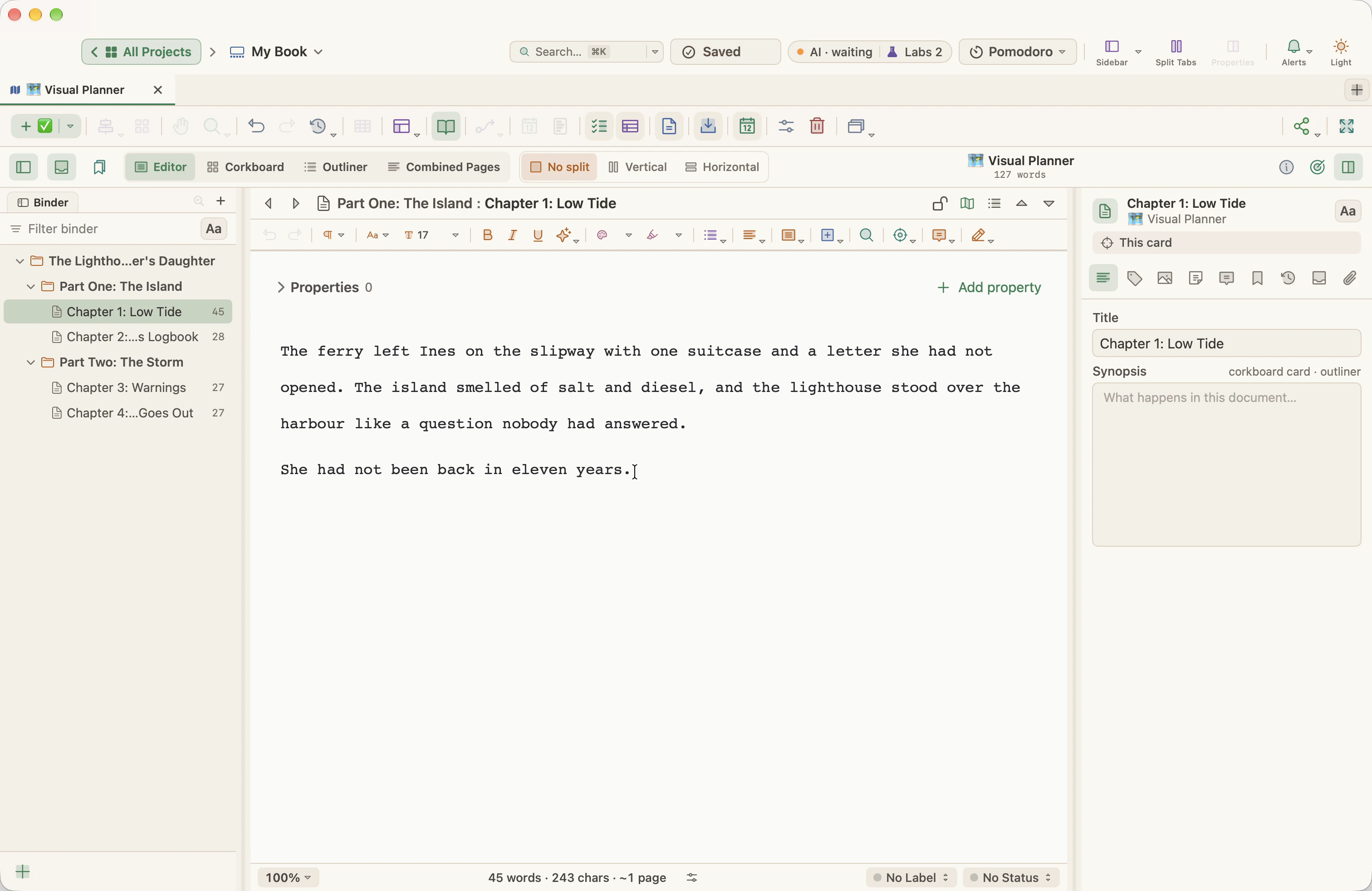
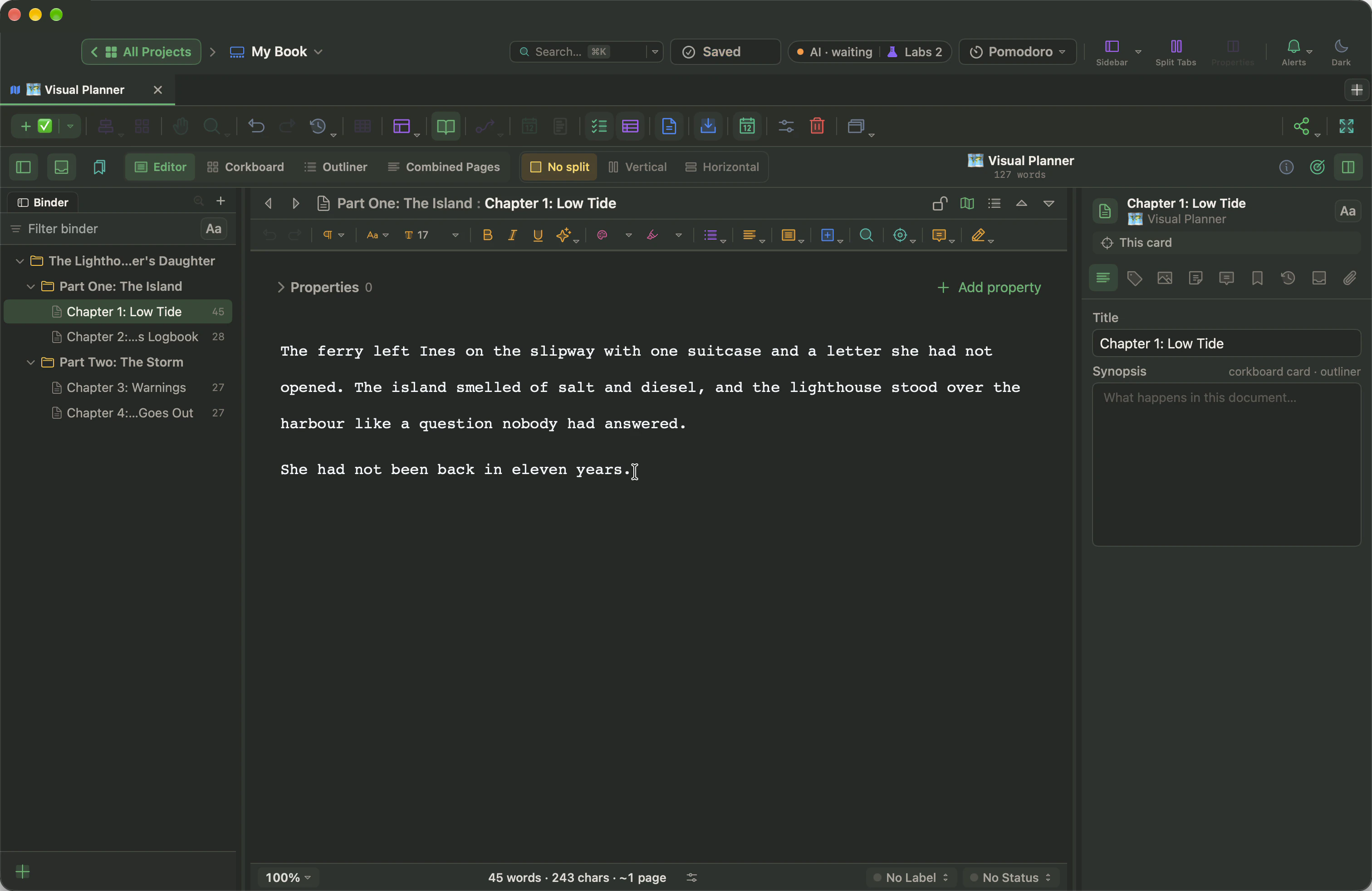
5. Tu libro en el Archivador
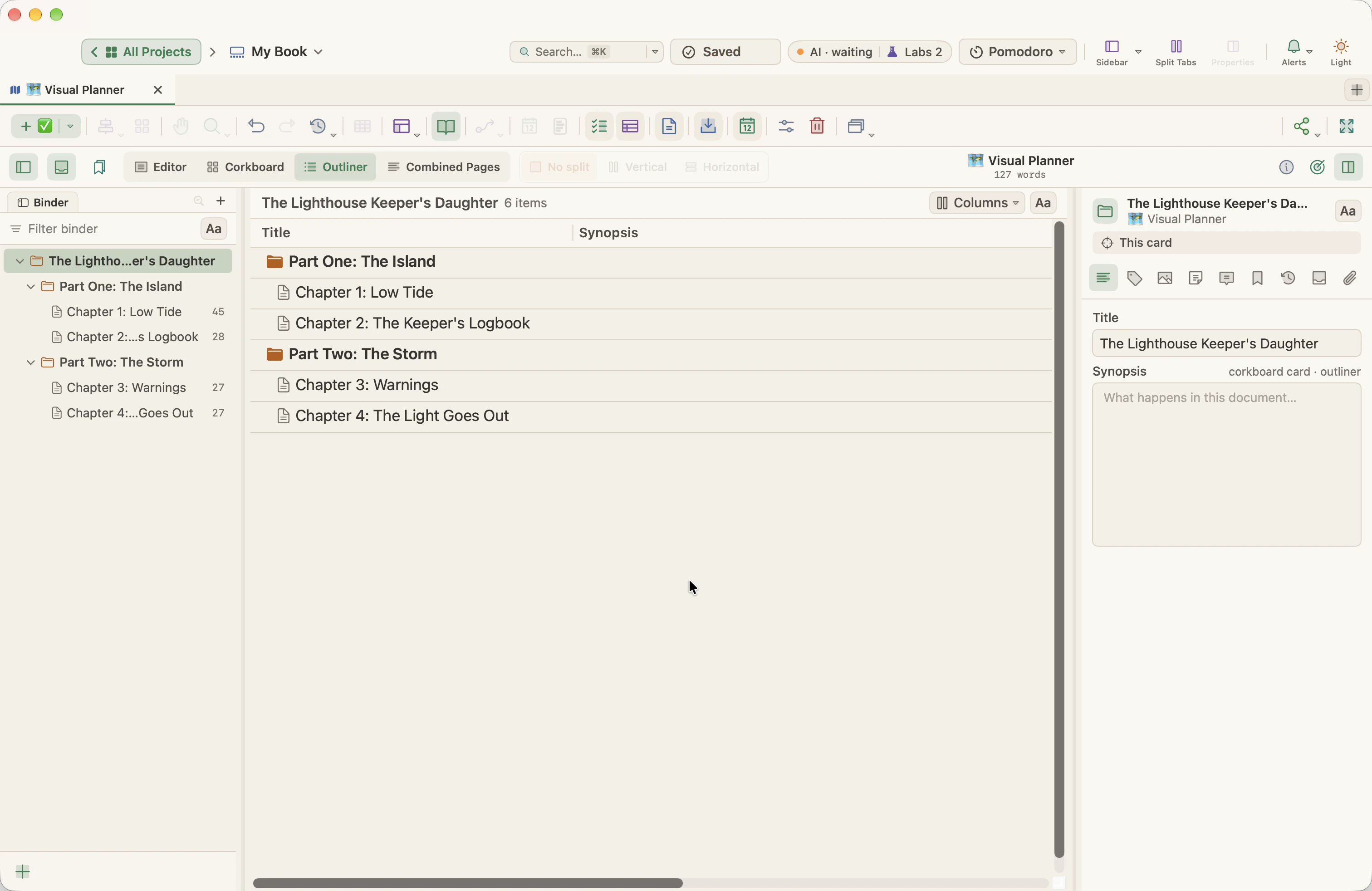
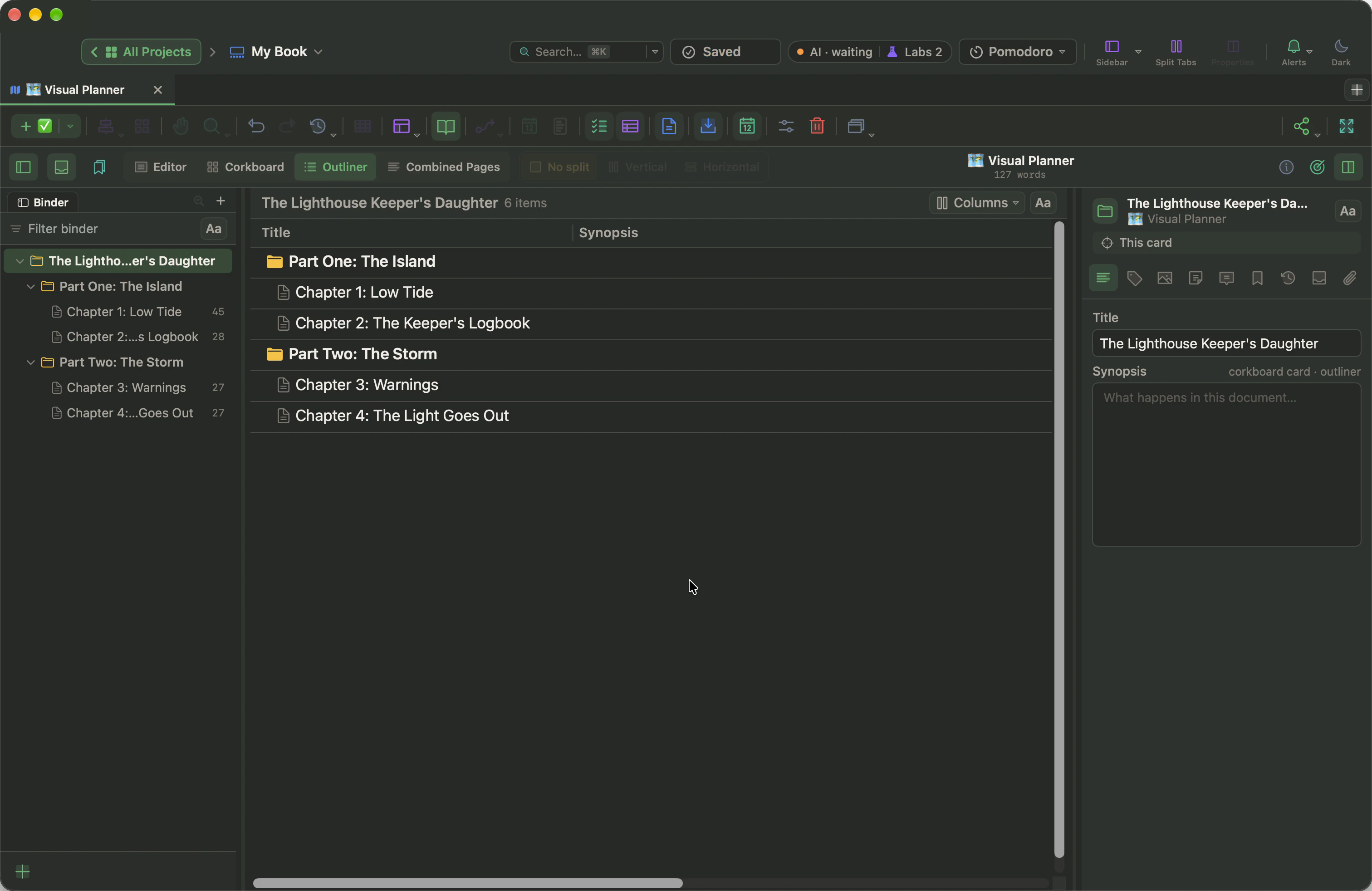
En el Archivador aparece una carpeta con el nombre del archivo, con una carpeta para cada parte y un documento para cada capítulo dentro. Haz clic en un capítulo para leerlo y escribirlo.
Después de importar
Ahora el libro se comporta como uno que hubieras escrito en WriterMorph.
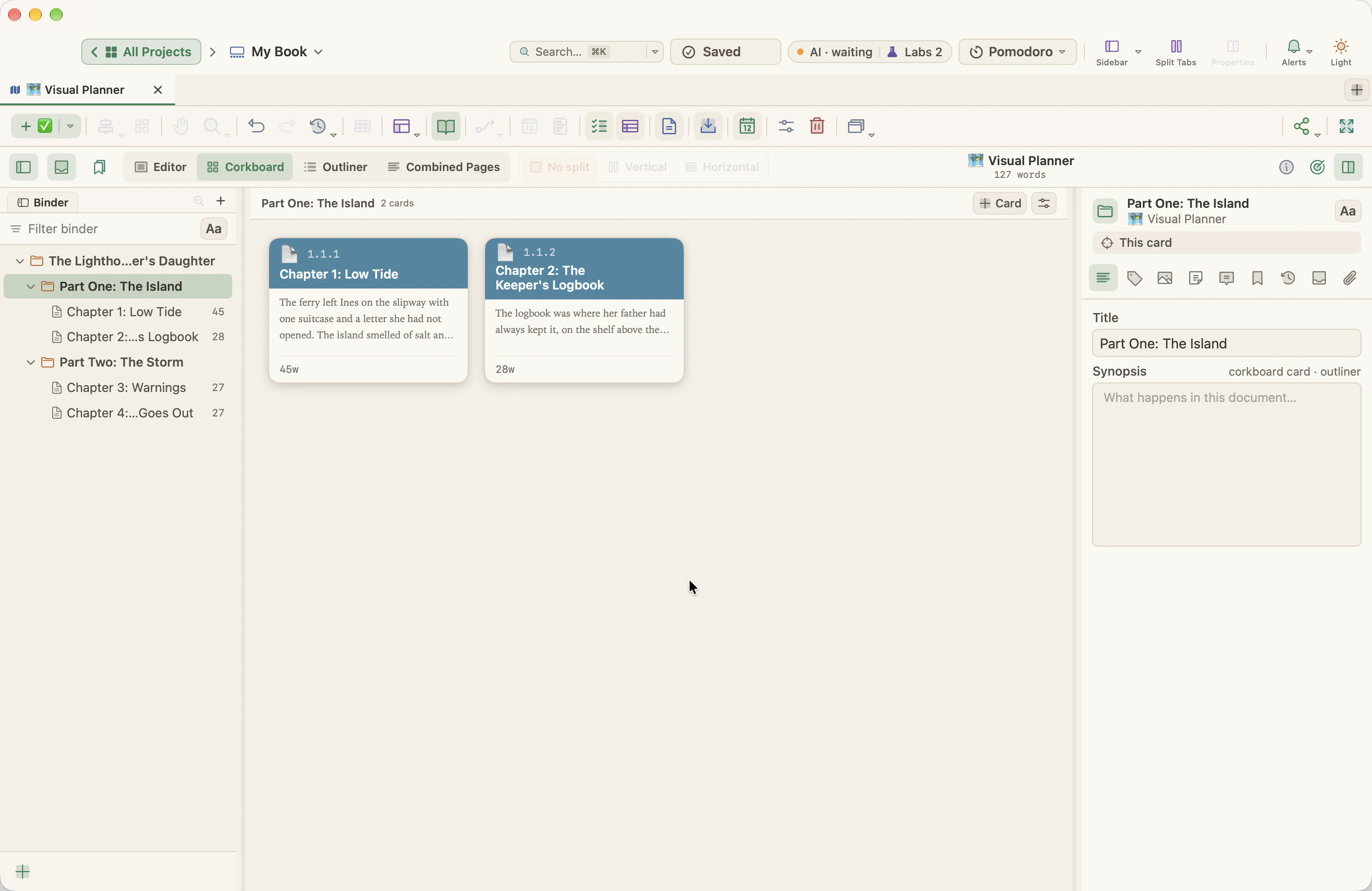
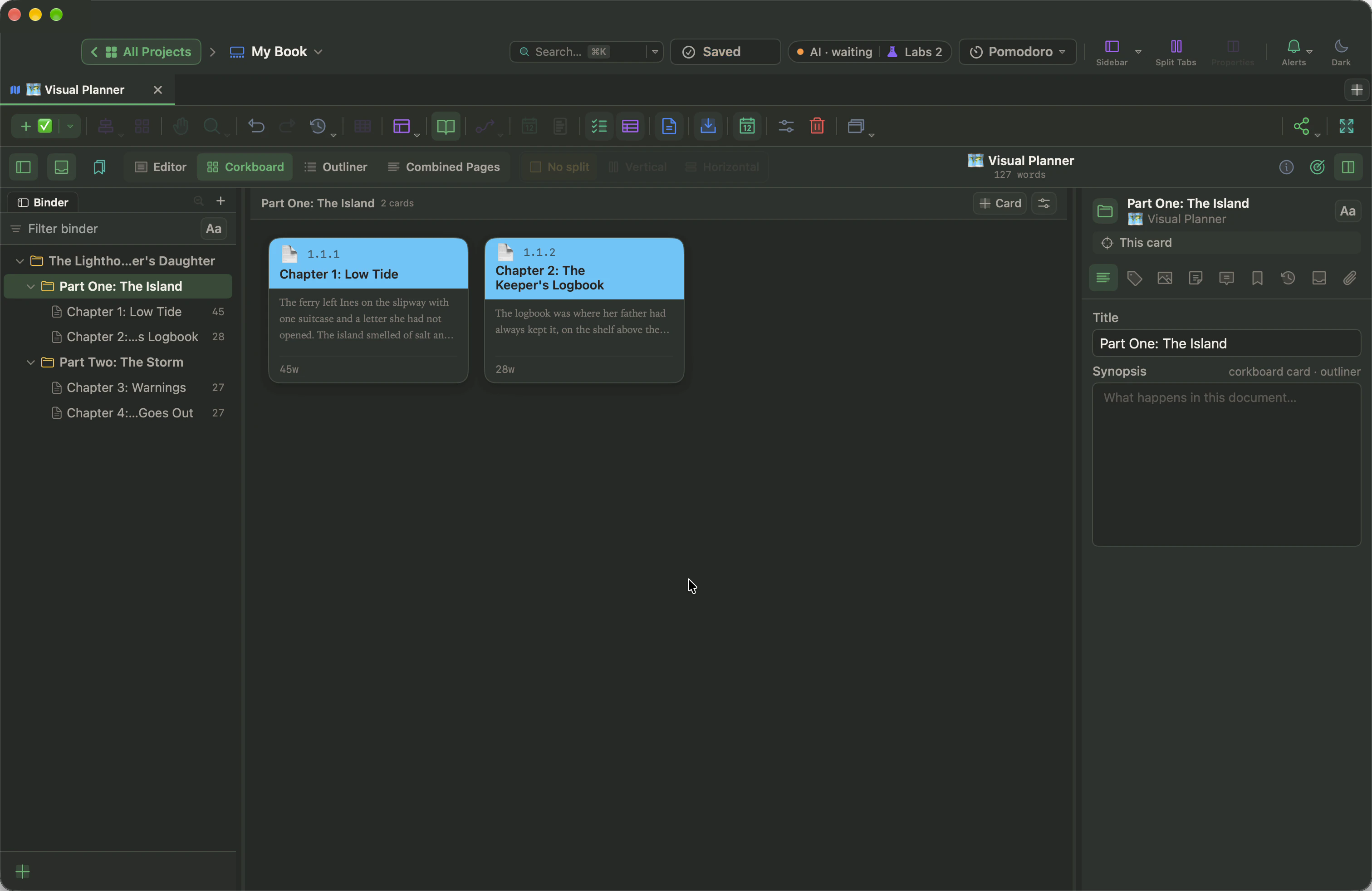
- Corcho. Selecciona una parte y elige Corcho: una ficha por capítulo. Arrastra las fichas para reordenar los capítulos y escribe una sinopsis en cada una.
- Esquema. Selecciona la carpeta del libro y elige Esquema para ver cada parte y cada capítulo en orden, con el recuento de palabras y las columnas que elijas.
- Compilar. Cuando el libro esté listo, Proyecto › Compilar… (⌥⌘E) lo convierte de nuevo en un archivo de Word, un PDF o un libro electrónico. La guía para dar formato a tu manuscrito y compilarlo explica los ajustes.
Los comentarios de Word llegan como comentarios de WriterMorph, y las notas al pie y las notas finales como notas al pie.
Cuando la división no sale del todo bien
Nada queda fijado. En el menú Documentos:
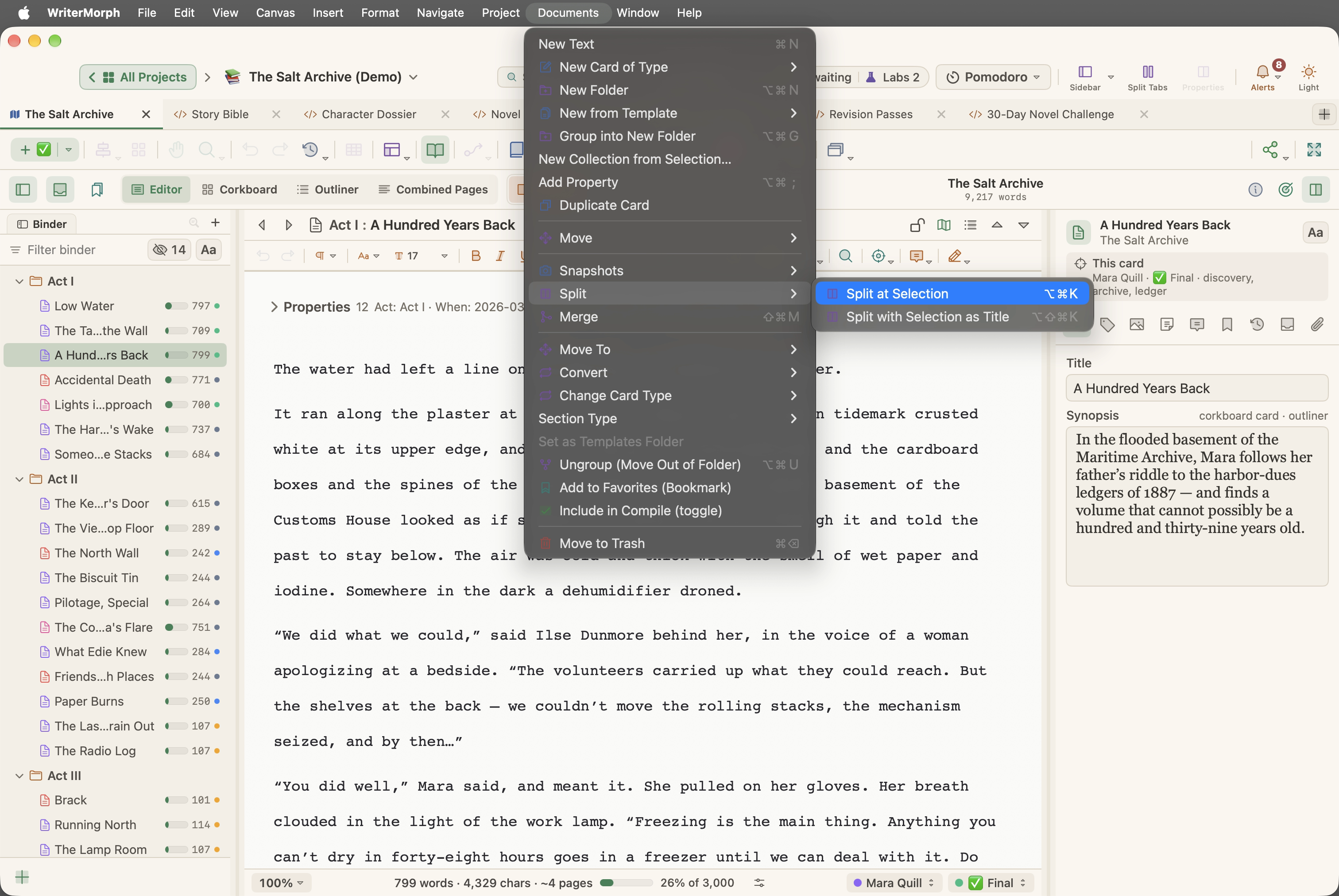
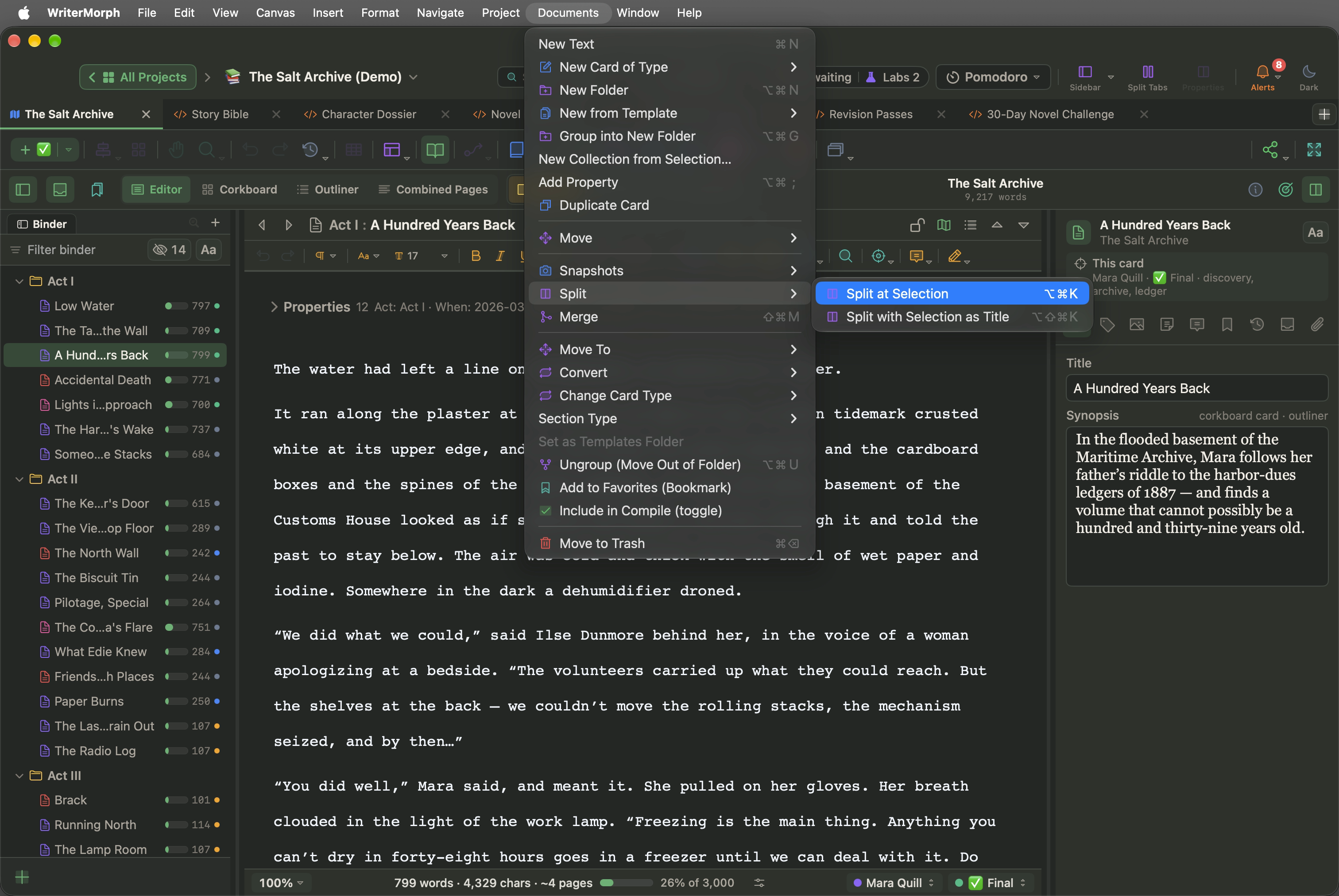
- Dividir › Dividir en la selección (⌥⌘K): coloca el cursor donde deba empezar un nuevo capítulo. Todo lo que sigue al cursor pasa a ser un documento nuevo justo debajo.
- Dividir › Dividir con la selección como título (⌥⇧⌘K): selecciona una línea de título, como «Chapter 7». El documento nuevo empieza ahí y toma ese nombre.
- Combinar (⇧⌘M): selecciona dos o más documentos en el Archivador para unirlos en uno, por ejemplo cuando una línea en negrita del texto se tomó por un título.
También puedes arrastrar filas en el Archivador para cambiar el orden o mover un capítulo a otra parte. Si importaste con Un documento por archivo, haz clic en el documento largo y usa Dividir con la selección como título en cada título de capítulo. Lleva unos minutos con un libro entero.
Respuestas rápidas
WriterMorph dice “Abre primero la vista de Manuscrito”. Haz clic en Vista de manuscrito en la barra de herramientas o en tu pestaña de Manuscrito y luego elige de nuevo el elemento de menú.
No encuentro el menú Archivo. Está en la barra de menús, en la parte superior de la pantalla. En pantalla completa, lleva el puntero al borde superior.
Comando-M no hace nada. El atajo del Modo Manuscrito es Control-Comando-M (⌃⌘M). En un Mac, Comando-M por sí solo minimiza la ventana.
El archivo se abrió como una página, no en el Archivador. Se abrió con Documento de Word como pestaña… o con Nuevo ▾ › Archivo de Word…. Impórtalo de nuevo con Word, OpenDocument o RTF en el libro….
Todo el libro llegó como un único documento. O bien se eligió Un documento por archivo, o bien WriterMorph no encontró títulos. Aplica los estilos de título de Word a los títulos de las partes y los capítulos e importa de nuevo, o divide el documento como se describe más arriba.
¿Puedo importar un proyecto de Scrivener en su lugar? Sí: Archivo › Importar archivos › Proyecto de Scrivener (.scriv)… trae todo el Archivador. Consulta pasar de Scrivener a WriterMorph.
Todo lo demás sobre la importación, incluidos Markdown, OPML, guiones y bóvedas de Obsidian, está en la página de ayuda Importar tu trabajo.