 WriterMorph
Alles, was du brauchst, um das Buch fertigzuschreiben
Plane die Geschichte, schreib das Buch und kompiliere es, alles in einer nativen Mac-App. Wähle einen Bereich und klicke dann auf eine Funktion, um sie dir anzusehen.
Manuskript
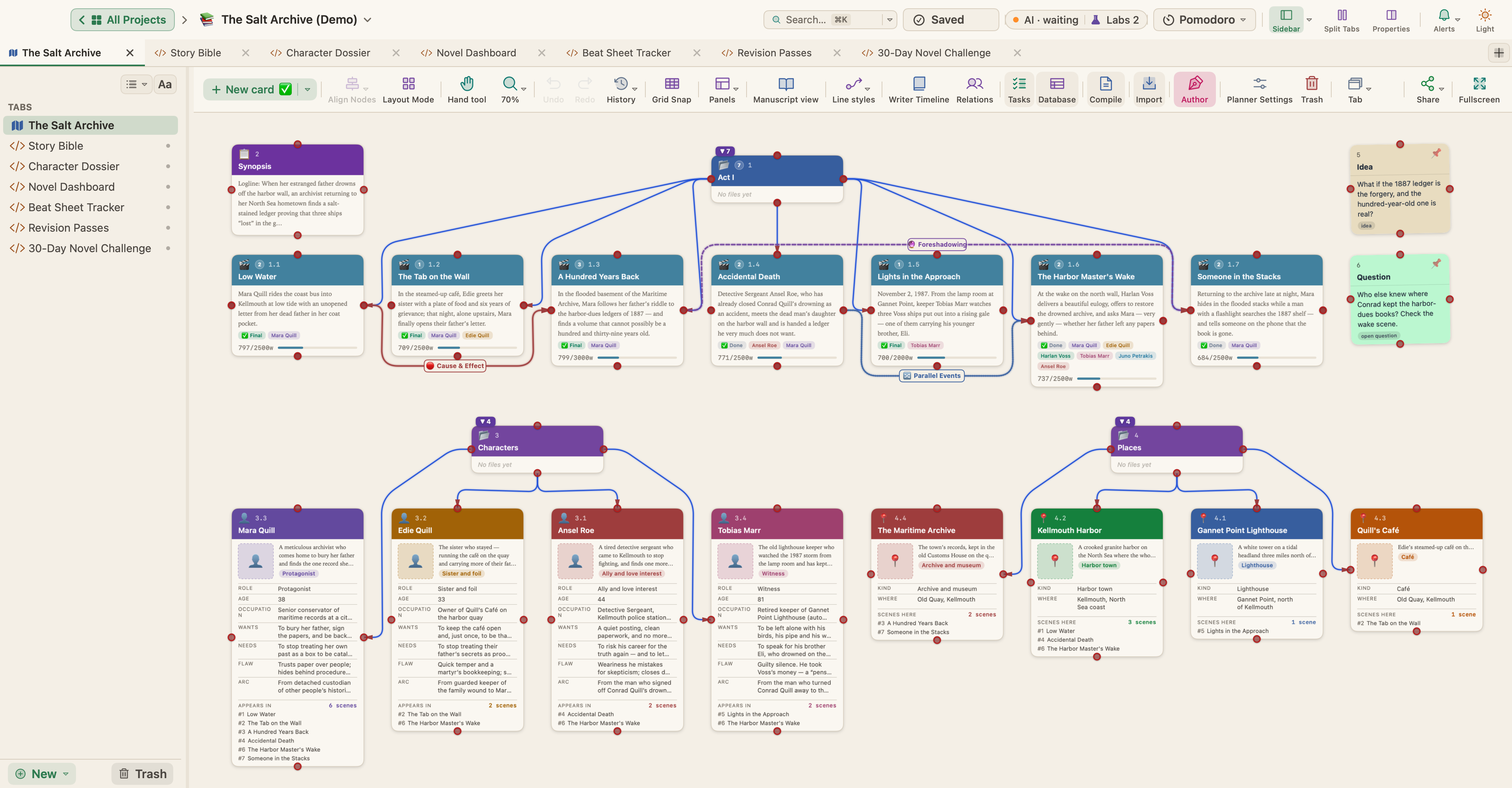
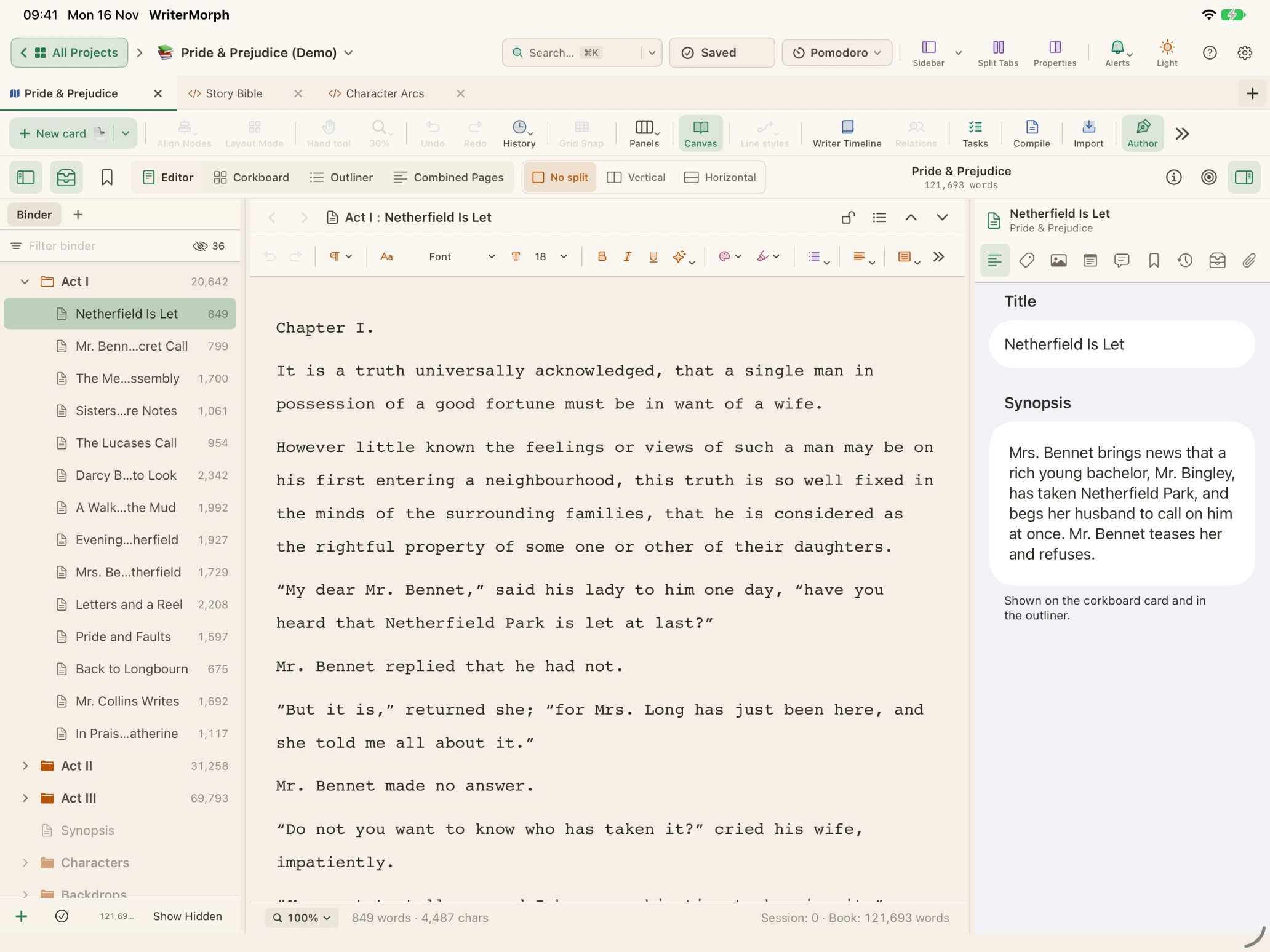
Ein Editor mit Binder, gemacht für lange Bücher: Kapitel und Szenen links, der Text in der Mitte, alles zur Szene rechts.

Alles im Manuskriptmodus {#everything-in-manuscript-mode}
- Binder mit Ordnern und Dokumenten in Buchreihenfolge
- Ansichten Editor, Pinnwand, Gliederung und Zusammengefasste Seiten
- Geteilter Editor, vertikal oder horizontal, mit unabhängigen Bereichen und Fixieren
- Inspektor-Tabs: Synopse, Metadaten, Medien, Dateien, Notizen, Kommentare, Lesezeichen, Schnappschüsse und Sammlungen
- Abschnittstypen für jedes Dokument, sichtbar im Inspektor und in der Gliederung
- Pinnwand-Optionen: Labelfarben, Statusstempel, Schlagwortfarben, Kartennummern, Platzhalter für leere Karten, Kartengröße und Spalten, Anordnen nach Label und Kartenbilder
- Gliederung mit wählbaren Spalten, darunter eigene Eigenschaften, Wortzahlen, Ziele und Fortschritt
- Sammlungen, auch gespeicherte Suchen, die aktuell bleiben
- Lesezeichen-Bereich und Projektfavoriten
- Dokumente teilen, zusammenführen, gruppieren, Gruppierung aufheben, verschieben und umwandeln
- Ein Vorlagenordner im Buch: Dokumente › Als Vorlagenordner festlegen und Neu aus Vorlage
- Jedes Dokument vom Kompilieren ein- oder ausschließen
- Markierten Text an ein anderes Dokument anhängen
- Einen Ordner alphabetisch sortieren
- Vorschaufenster für die Kurzreferenz
- Projektnotizen für das ganze Projekt
- Projektziele mit Abgabetermin, Schreibtagen und automatischen Sitzungszielen
- Übersicht aller Schlagwörter im Projekt
Schreibwerkzeuge
Sieh deine Prosa klar: die Wörter, auf die du dich verlässt, wie lang deine Sätze laufen und was du an jedem Tag geschrieben hast.
Alles im Editor {#everything-in-the-editor}
- Nativer Rich-Text-Editor für Karten und Manuskriptdokumente
- Formatleiste mit Popovern für Stile, Schriften, Größen, Farben und Listen
- Fett, kursiv, unterstrichen, durchgestrichen, hoch- und tiefgestellt und Inline-Code
- Absatzformate: Absatz, Überschrift 1–3, Blockzitat und Codeblock, dazu eigene Absatz- und Zeichenformate
- Aufzählungen, nummerierte Listen und Aufgabenlisten
- Tabellen mit Zeilen- und Spaltenbearbeitung und Kopfzeilen
- Eingebettete und verknüpfte Bilder
- Links zu Webseiten, Dateien, Karten und Dokumenten; tippe
[[Titel]]oder nutze Einfügen › Mit Dokument verknüpfen … - Projekt-Autovervollständigung für Namen und Begriffe aus deinem Projekt
- Kommentare, Fußnoten und Inline-Fußnoten, am Rand und am Seitenende
- Seitenansicht mit Büro- und Buchformaten sowie eigenen Größen
- Lineal mit Tabulatoren und Einzügen
- Schreibmaschinen-Scrollen; Fokus auf die aktuelle Zeile, den Satz oder den Absatz
- Zeilennummern, Initiale, Manuskriptformat (Courier, doppelter Zeilenabstand) und unsichtbare Zeichen
- Textzoom auf dem Bildschirm
- Suchen und Ersetzen mit Groß-/Kleinschreibung, ganzen Wörtern, regulären Ausdrücken und Suche im ganzen Projekt
- Suche nach Formatierung: springe zu formatiertem Text, im Dokument oder im ganzen Buch
- Linguistischer Fokus (⌃⌘L), auch mit Echos für wiederholte Wörter
- Textstatistik und Worthäufigkeit mit Lesbarkeit
- Schreibverlauf für ein Projekt oder alle Projekte
- Namensgenerator
- Drehbuchmodus (⌘8) für Drehbücher, mit Fountain und Final Draft
- Zitate und Literaturverzeichnis aus Exporten von Zotero, Bookends oder EndNote (BibTeX, CSL JSON oder RIS)
- Rechtschreib- und Grammatikprüfung von macOS, Ersetzungen und Textersetzung
- Umwandlung der Schreibweise und Textbereinigung (doppelte Leerzeichen, Anführungszeichen, Auslassungspunkte, Gedankenstriche)
- Kopieren als HTML, Markdown oder reiner Text
- Vorlesen
- Datum, Datum mit Uhrzeit und Medien-Zeitmarken einfügen
- Einen einzelnen Text als PDF, Word, HTML, Markdown oder reinen Text exportieren oder drucken
- Überarbeitungsmodus mit fünf farbigen Überarbeitungsstufen; Löschungen als durchgestrichener Text markiert
- Alle Überarbeitungen, eine Stufe oder keine anzeigen; Markierungen gezielt annehmen, ablehnen oder entfernen
- Versionsverlauf für jede Karte, mit Vergleichen und Wiederherstellen; nur die letzten 5 oder 10 Versionen behalten
- Schnappschüsse auf Abruf, mit Titeln, Vergleichen und Wiederherstellen; automatische Schnappschüsse täglich, wöchentlich oder monatlich
- Änderungsverlauf für den gesamten Planer; Widerrufen und Wiederholen überall
Visual Planner
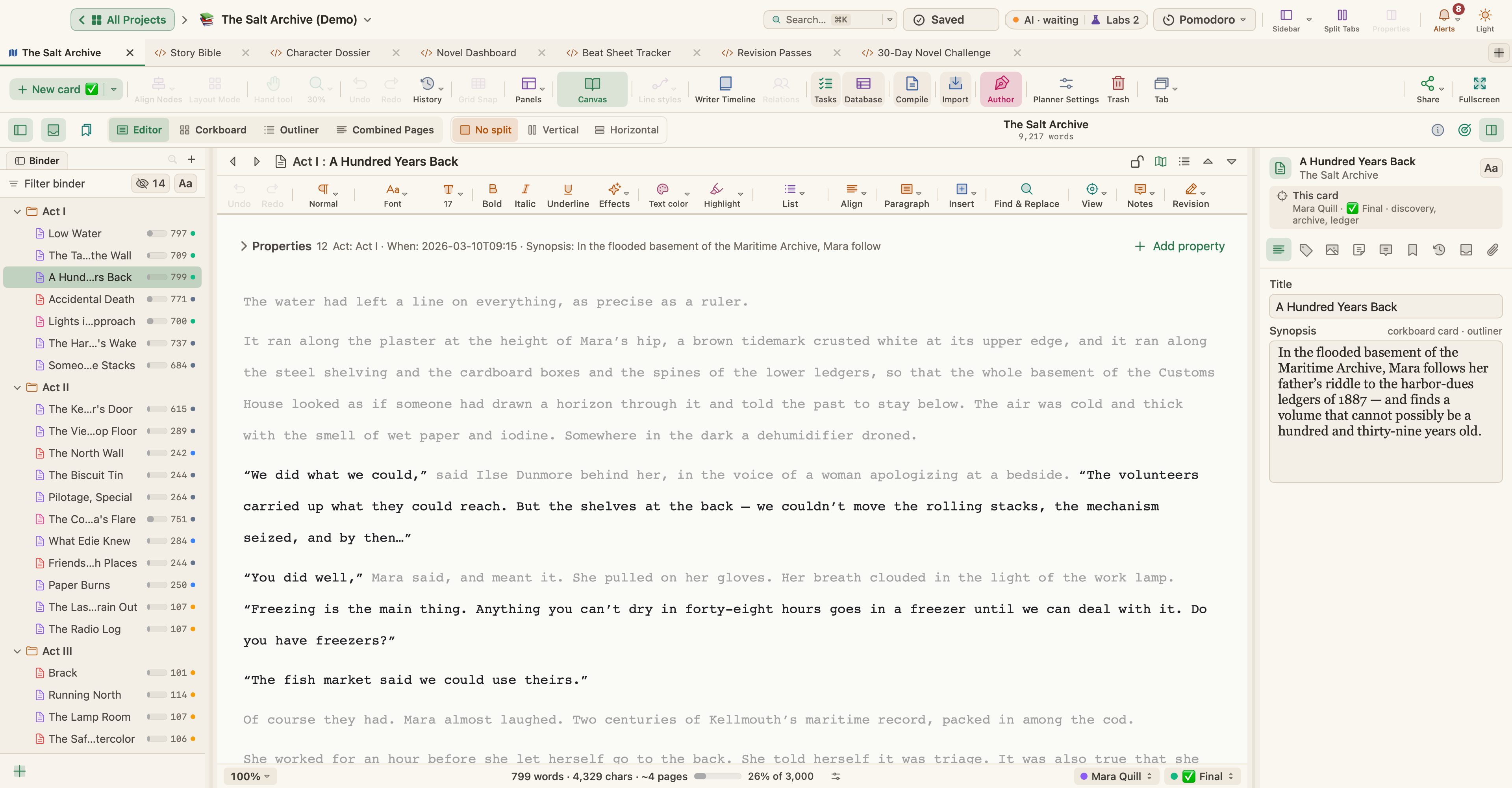
Plane auf einer offenen Leinwand: Szenen, Figuren, Orte und Recherche als Karten, unter Akten gruppiert und durch Pfeile verbunden. Der Binder folgt dem Plan.

Alles auf der Leinwand {#everything-on-the-canvas}
- Unendliche Leinwand mit Karten, die du frei anordnest
- Eingebaute Kartentypen: Abschnitt, Gruppe, Notiz, Entwurf, Recherche, Referenz, Einleitung, Schlussfolgerung, Abstract, Anhang, Figur, Ort, Storyboard, Ordner, Haftnotiz, Bild, Einbettung, HTML und Aufgabe
- Eigene Kartentypen mit eigenem Emoji oder Symbol, eigenen Farben, Feldern und einer Eigenschaftsvorlage
- Kartentyp-Sets für Romane, Drehbücher, wissenschaftliches Schreiben, Studium, Unterrichtsplanung, Sachbuch, Geschäftsberichte und Lyrik
- Kartentyp-Auswahl mit ⌘N und Filtern beim Tippen, und ⌃1–⌃9 für deine neun meistgenutzten Typen
- Kartenvorlagen: Speichere jede Karte als Vorlage und nutze sie wieder
- Medienkarten für Bilder, Webseiten, YouTube und Videodateien, PDFs und Live-HTML
- Ordner und Verschachtelung mit einklappbaren Zweigen
- Verbindungen mit Beschriftungen und umkehrbarer Richtung; gebogene, gerade oder rechtwinklige Linien
- Eine Bibliothek von Linienstilen: Farbe, durchgezogen/gestrichelt/gepunktet, Breite, Pfeilspitzen, Beschriftungen und Symbole
- Beziehungstypen wie Hängt ab von, Blockiert, Verwandt mit, Verweist auf, Erweitert und Steht im Konflikt mit
- Erzählerische Beziehungen zwischen Szenen: Ursache und Wirkung, Vorausdeutung, Rückgriff, Parallele Ereignisse und Figurenbogen
- Automatische Layouts: Baum (vier Richtungen), Freie Form, Horizontal, Vertikal, Raster, Radial, Zeitleiste und Mindmap, dazu gespeicherte Layouts zum Wiederherstellen
- Ausrichten, verteilen und am Raster einrasten; Leinwandhintergründe: Thema, Farbe, Verlauf, Raster, Punkte oder Bild
- Zoom auf Fenstergröße, Zoom auf Auswahl, Pinch-Zoom, Verschieben mit Leertaste und gedrückt gehaltener Maus- oder mittlerer Taste
- Gliederungsbereich mit einem Baum aller Karten, Ebenenfiltern, Eigenschaftsfiltern und Umordnen per Tastatur
- Das Board als PNG, JPG, PDF oder JSON exportieren
- Planer mit etwa 10.000 Karten öffnen sich und bleiben flüssig
- Typisierte Eigenschaften: Text, Langer Text, Zahl, Datum, Datum und Uhrzeit, Kontrollkästchen, Auswahl, Mehrfachauswahl, Link zu Karten und Liste
- Eigenschaften für alle Karten, einen Kartentyp oder eine einzelne Karte; bis zu vier auf der Kartenvorderseite angezeigt
- 34 Start-Eigenschaftssets für akademisches, studentisches, Lehr-, Sachbuch-, berufliches, kreatives und persönliches Schreiben
- Viele Karten auf einmal in einem widerrufbaren Schritt bearbeiten
- Status, Labels, Schlagwörter (Tags) und Farben; Story-Kategorien wie Fraktionen, Themen, Gegenstände oder Stimmungen
- An Karten angehängte Dateien und Weblinks, mit Vorschau
Schreib-Zeitleiste
Sieh die Gestalt des Buches: Beats, erzählte Zeit, Figuren und Spannung, alles aus denselben Szenen gezeichnet.

Alles in der Schreib-Zeitleiste {#everything-in-the-writer-timeline}
- Plot-Board: Kapitel × Handlungsstränge, mit Beats und Akten
- Gliederung: Kapitel und Szenenzusammenfassungen als Fließtext
- Zeitleiste: Bahnen pro Handlungsstrang oder Ort, nach Erzählreihenfolge, erzählter Zeit oder Struktur
- Flach: jede Szene in einem Raster
- Besetzungsübersicht und Ortsübersicht
- Vier Erzählstrukturen: Drei-Akt-Struktur, Heldenreise, 15-Beat-Struktur und Freytag-Pyramide; beim Wechsel der Struktur bleiben frühere Zuordnungen erhalten
- Beat-Vorlagen, die Beat-Karten auf die Leinwand legen
- Erzähldaten als echte Daten, Jahre oder freier Text wie „Tag 3“, mit Zeitskalen von Stunden bis Jahren und Lückenerkennung
- Meilensteinmarken; Szenentypen, Erzählperspektive, Orte und Epochen
- Szenen färben nach Typ, Erzählperspektive, Spannung oder Beat; Suche, Filter und automatische Szenennummerierung
- Spannungskurve mit ziehbaren Punkten, Beat-Markierungen, Aktbändern, Durchschnittslinie und einer Überlagerung mit der Idealkurve
- Story-Map mit Beat-Abdeckung und Zuordnung per Drag-and-drop
- Andockbare, schwebende oder minimierte Bereiche; jede Ansicht als PNG oder PDF exportieren
- Für Sachbuch und wissenschaftliche Arbeiten: ein Zeitplan (Gantt) für Abschnitte und Aufgaben, ein Fahrplan mit Meilensteinen und automatischer Kapitelplanung zwischen zwei Daten, Projektstatistik und ein Lernplaner
Kompositionsmodus
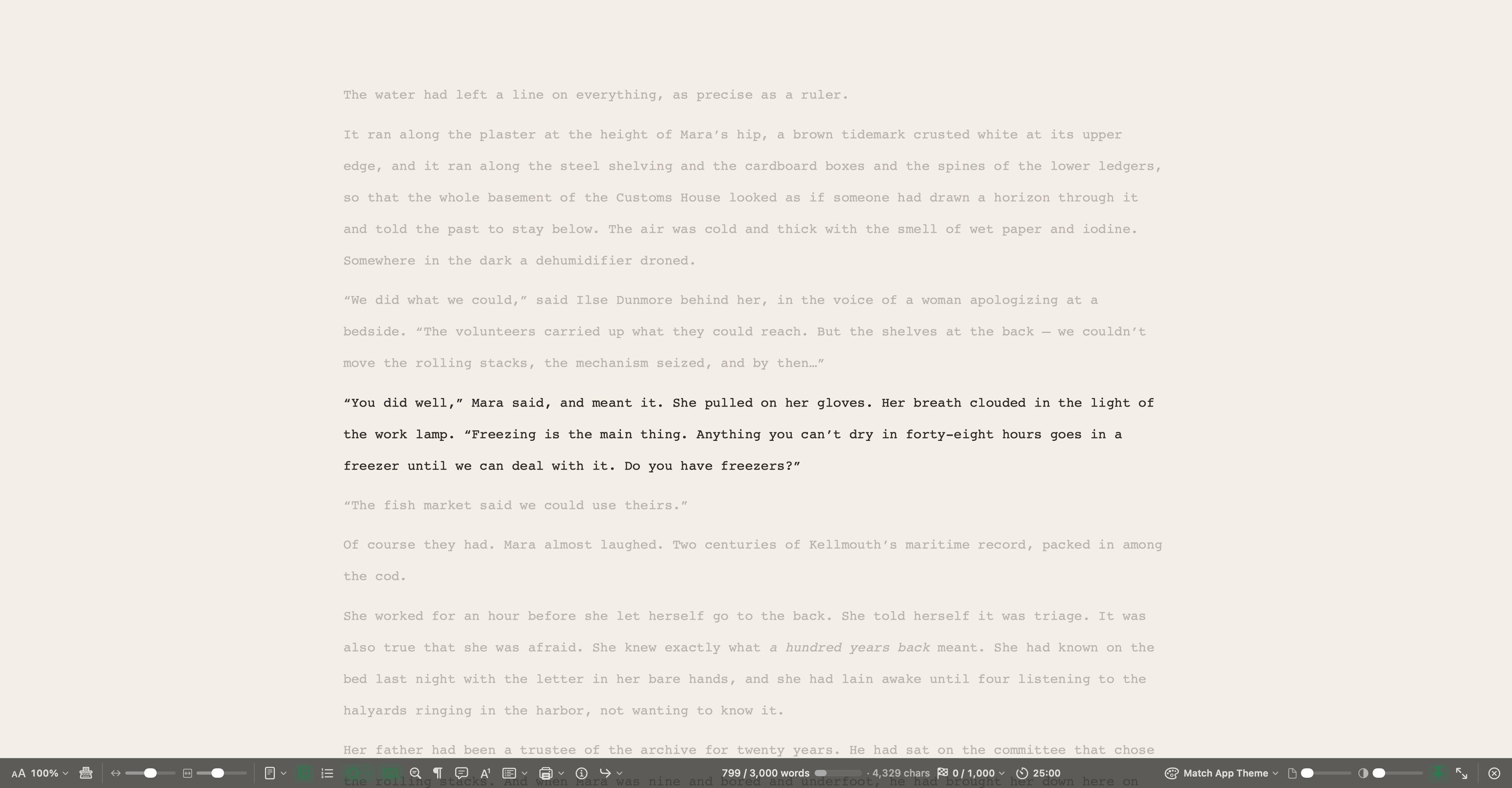
Vollbild und nichts als die Seite. Die Leiste verschwindet, während du tippst.
Alles im Kompositionsmodus {#everything-in-composition-mode}
- Ablenkungsfreies Schreiben im Vollbild
- Einstellbare Papierbreite, Position und Textgröße
- Papier- und Textfarben, Hintergrundbilder und durchsichtiges Papier (Papier- und Hintergrundüberblendung)
- Seitenansicht als Eine Seite, Zwei Seiten, Mehrere Seiten oder Seitenbreite; Manuskriptformat, Fokus, Schreibmaschinen-Scrollen und unsichtbare Zeichen
- Linguistischer Fokus aus der Leiste
- Kommentare, Fußnoten und Drucken, ohne die Seite zu verlassen
- Schwebender Bereich für Synopse, Notizen und Schlagwörter
- Zu einem anderen Dokument springen, ohne die Seite zu verlassen
- Tageswortzahl mit Tagesziel und Pomodoro-Steuerung
- Leiste, die sich automatisch ausblendet, oder angeheftet (⇧⌘B)
- Dactylo, die Schreibmaschine, aus der Leiste
Kompilier-Studio
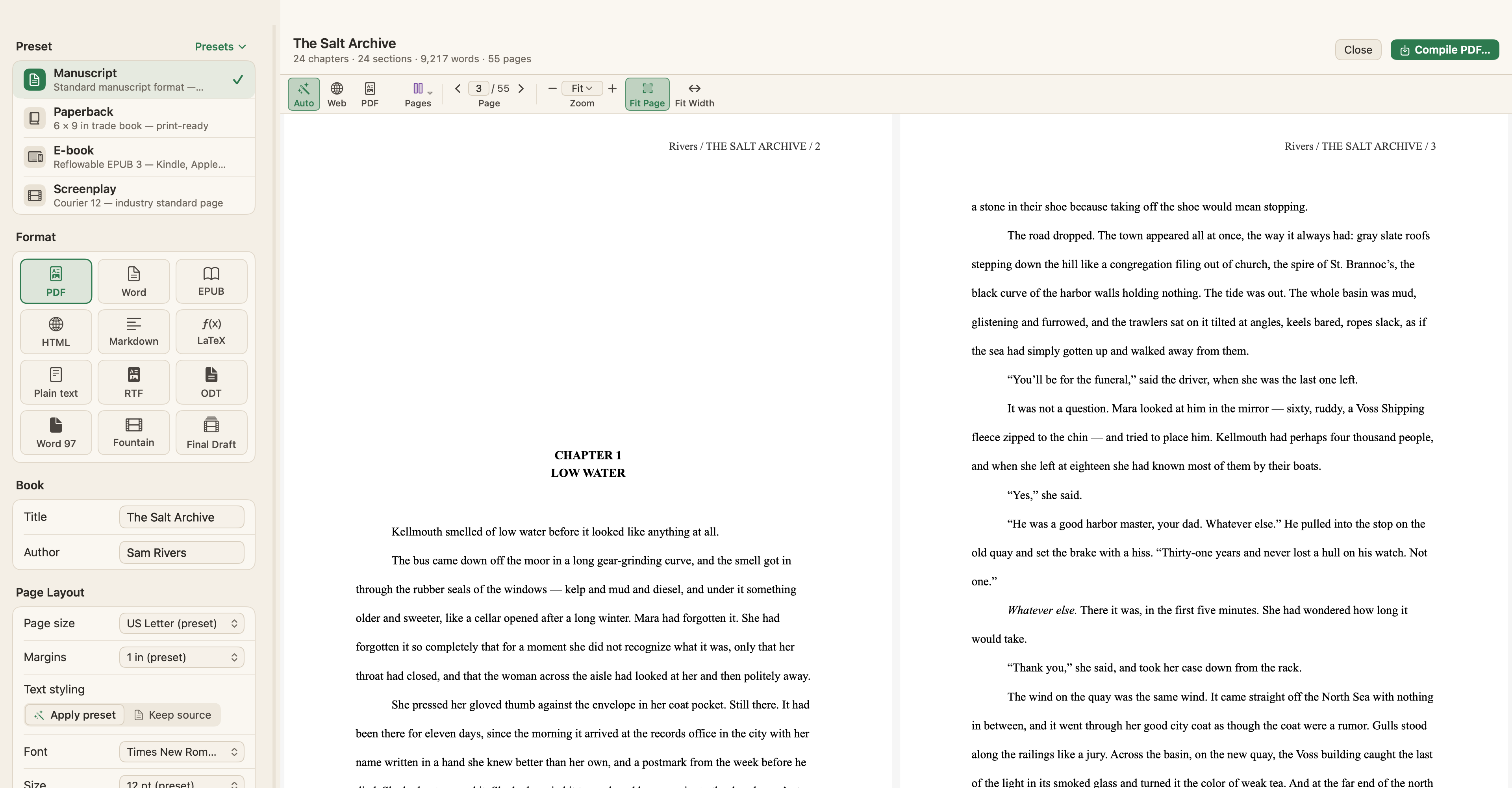
Mach aus dem Binder ein Manuskript zum Einreichen, ein Taschenbuch-Layout, ein E-Book oder ein Drehbuch, Seite für Seite in der Vorschau. Das Kompilieren verändert deinen Text nie.
Alles im Kompilier-Studio {#everything-in-compile-studio}
- Voreinstellungen: Manuskript, Taschenbuch, E-Book und Drehbuch; eigene speichern, importieren und exportieren
- Formate: PDF, Word (DOCX), EPUB 3, HTML, Markdown, LaTeX, reiner Text, RTF, OpenOffice (ODT), Word 97–2004 (.doc), Fountain und Final Draft
- Seitengrößen von US Letter und A4 bis zu Buchformaten, dazu eigene Größen
- Ränder, Schrift, Größe, Ausrichtung und Zeilenabstand, oder die Formatierung des Editors beibehalten
- Abschnittstypen und ein Designer für Abschnittslayouts: Kapitel- und Abschnittslayouts, Seitenumbrüche, Nummerierung und Szenentrenner
- Titelseite, Inhaltsverzeichnis (HTML und EPUB), Synopse, Notizen und Kommentare
- Zeilennummern in PDF und Word; Überarbeitungsmarkierungen als nachverfolgte Änderungen in Word
- Echte Fußnoten in PDF, Word, EPUB, HTML, Markdown und LaTeX
- Zitate, formatiert aus deinem Literaturverzeichnis
- Bilder im Text und optionale Kartenbilder
- Kapiteltitel-Muster mit Platzhaltern für Nummer, römische Ziffer, ausgeschriebene Zahl, Titel und mehr
- Vorspann, Nachspann, Impressumsseite und Widmung; Dokument-Metadaten
- Ersetzungsregeln, die nur beim Kompilieren gelten
- Das ganze Buch, eine Auswahl, einen Ordner oder eine Sammlung kompilieren
Dactylo
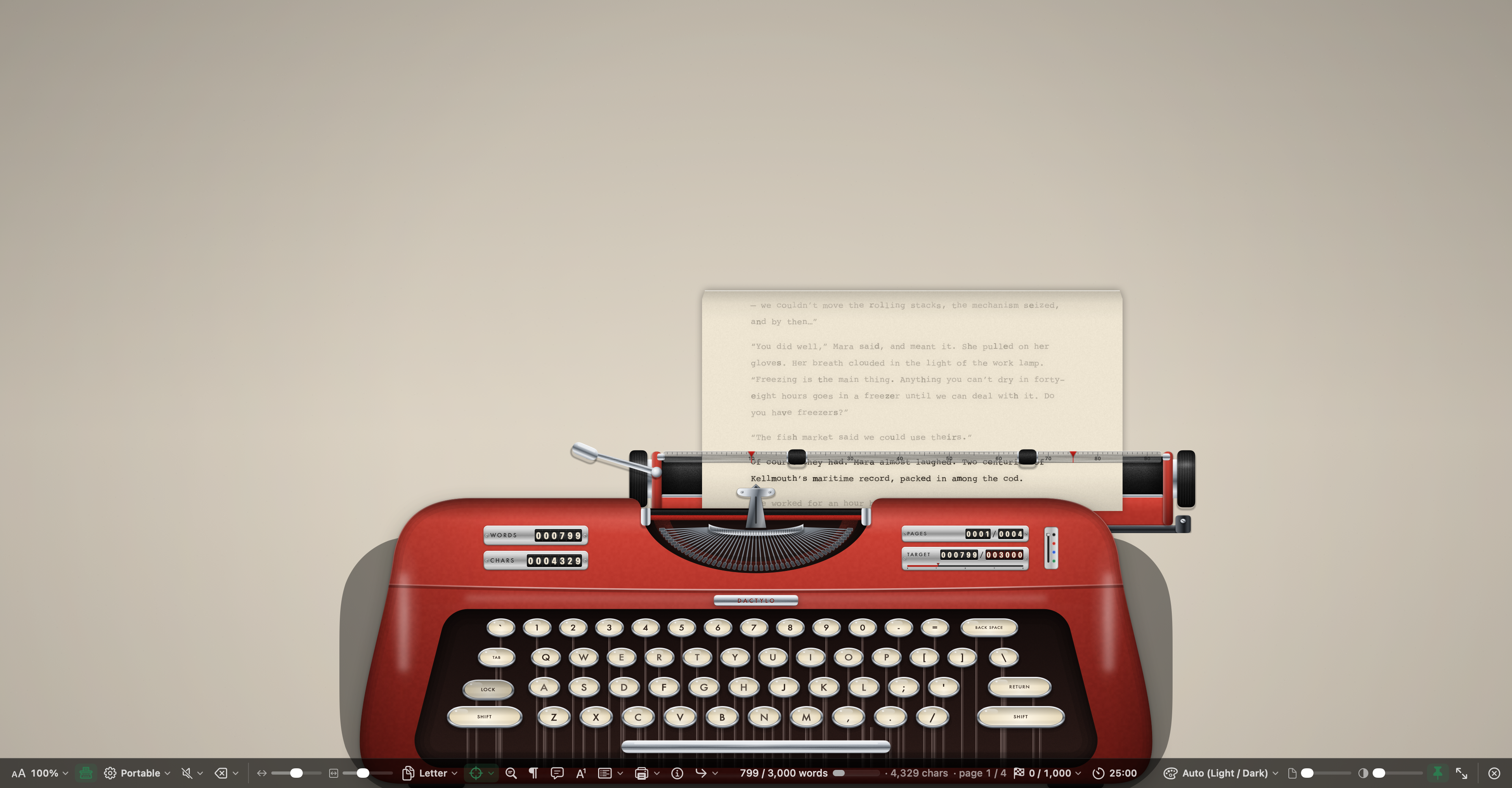
Leg deinen Entwurf auf ein Blatt Papier in einer funktionierenden Schreibmaschine. Es ist dein Manuskript, gespeichert in deinem Projekt.
Alles in Dactylo {#everything-in-dactylo}
- Darstellung › Dactylo oder die Dactylo-Taste im Kompositionsmodus legt das geöffnete Dokument auf ein Blatt Papier in einer Schreibmaschine
- Fünf Maschinen: Portable, Office, Seafoam, Pop und Chrome
- Auswahl an Papier-, Tinten- (Farbband-) und Tastenfarben
- Aufgenommene Klänge für Tasten, Leertaste, Glocke und Wagenrücklauf (Creative Commons 0), mit Lautstärkeregler und jedem Klang einzeln ein- oder ausschaltbar
- Das Papier läuft Zeile für Zeile durch; der Wagen rückt mit jedem Buchstaben weiter und kehrt mit Return zurück; eine Glocke nahe am Rand
- Tasten angeordnet wie auf der Tastatur deines Macs und gedrückt, während du tippst
- Randsteller auf dem Lineal; scrolle das Papier zurück, um frühere Seiten noch einmal zu lesen
- Zähler für Wörter, Zeichen, Seiten und Ziel an der Maschine
- Folgt „Gehe zu“ zu einem anderen Dokument; alles, was du tippst, wird im Projekt gespeichert
Aufgaben und dein Schreiballtag
Abgabetermine leben im selben Projekt wie das Buch, und der Startbildschirm zählt dein Schreiben mit.

Alles für Aufgaben und Ziele {#everything-for-tasks-and-goals}
- Die Wörter von heute, diese Woche, deine Schreibserie und deine Projekte als Karten oben auf dem Startbildschirm
- Optionale Karten für aktive Zeit, eine laufende Serie, fällige und überfällige Aufgaben, den nächsten Abgabetermin, diese Woche erledigte Aufgaben und den Fortschritt eines Buches
- Klicke auf eine Karte, um die Liste dahinter über alle Projekte zu sehen; „Weiter wie zuvor“ führt zu dem Tab, in dem sich jedes Projekt öffnet
- Aufgaben an Karten, verknüpft mit Kapiteln und Szenen oder unabhängig
- Aufgabentypen: To-do, Aufgabe, Recherche, Prüfung, Überarbeitung, Abgabetermin, Meilenstein und Erinnerung
- Aufgaben-Manager mit Listen-, Board- (Kanban) und Kalenderansicht (Monat, Woche, Tag)
- Intelligente Listen: Alle Aufgaben, Heute, Anstehend, Überfällig, Ohne Datum und Erledigt
- Unteraufgaben bis zu vier Ebenen tief; Status, Priorität, Beginn, Fälligkeit, Dauer, Notizen und Zuständige
- Eigene Status, Prioritäten und Aufgabentypen; Aufgaben suchen, filtern, sortieren und gruppieren; Sammeländerungen
- Abhängigkeiten (Ende-Anfang, Anfang-Anfang, Ende-Ende, Anfang-Ende) mit Pufferzeit und automatischer Neuterminierung
- Gantt-Diagramm mit Skalen für Stunde, Tag, Woche, Monat und Quartal
- Hinweise für überfällige, bald fällige, nicht terminierte und blockierte Aufgaben; lokale Erinnerungen als macOS-Mitteilungen
- Pomodoro-Timer mit Fokus-, kurzen und langen Pausen, Autostart und Zählung der Sitzungen
- Wortziele pro Karte und pro Projekt, mit Abgabeterminen und Schreibtagen
- Erfassung der aktiven Schreibzeit auf deinem Mac
- Schnellnotizen: ein schwebender Notizblock über alle Projekte
Vorlagen und Demoprojekte
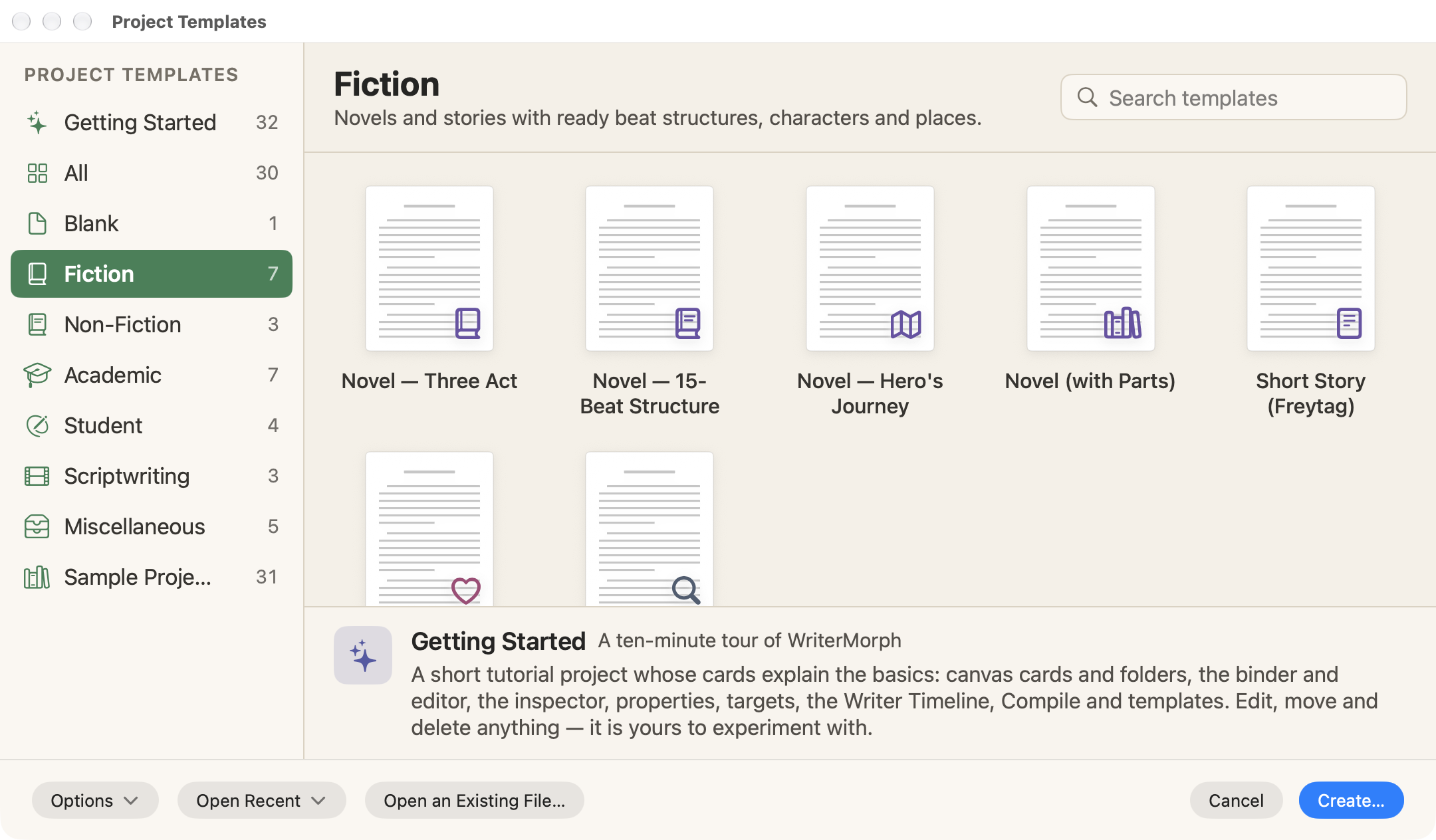
Starte mit einer passenden Struktur oder öffne ein fertiges Projekt und sieh dir an, wie es aufgebaut ist.
Alles für den Start {#everything-to-start-with}
- 29 Projektvorlagen für Belletristik, Sachbuch, Wissenschaft, Studium und Drehbuch. Alle Vorlagen ansehen
- 32 vollständig ausgeschriebene Demoprojekte unter Hilfe › Demoprojekte; 27 davon kannst du auch herunterladen
- Hilfe › WriterMorph-Leitfaden: kurze Lektionen zu den wichtigsten Teilen der App
- Jedes Projekt als Vorlage sichern
Zwei Bildschirme
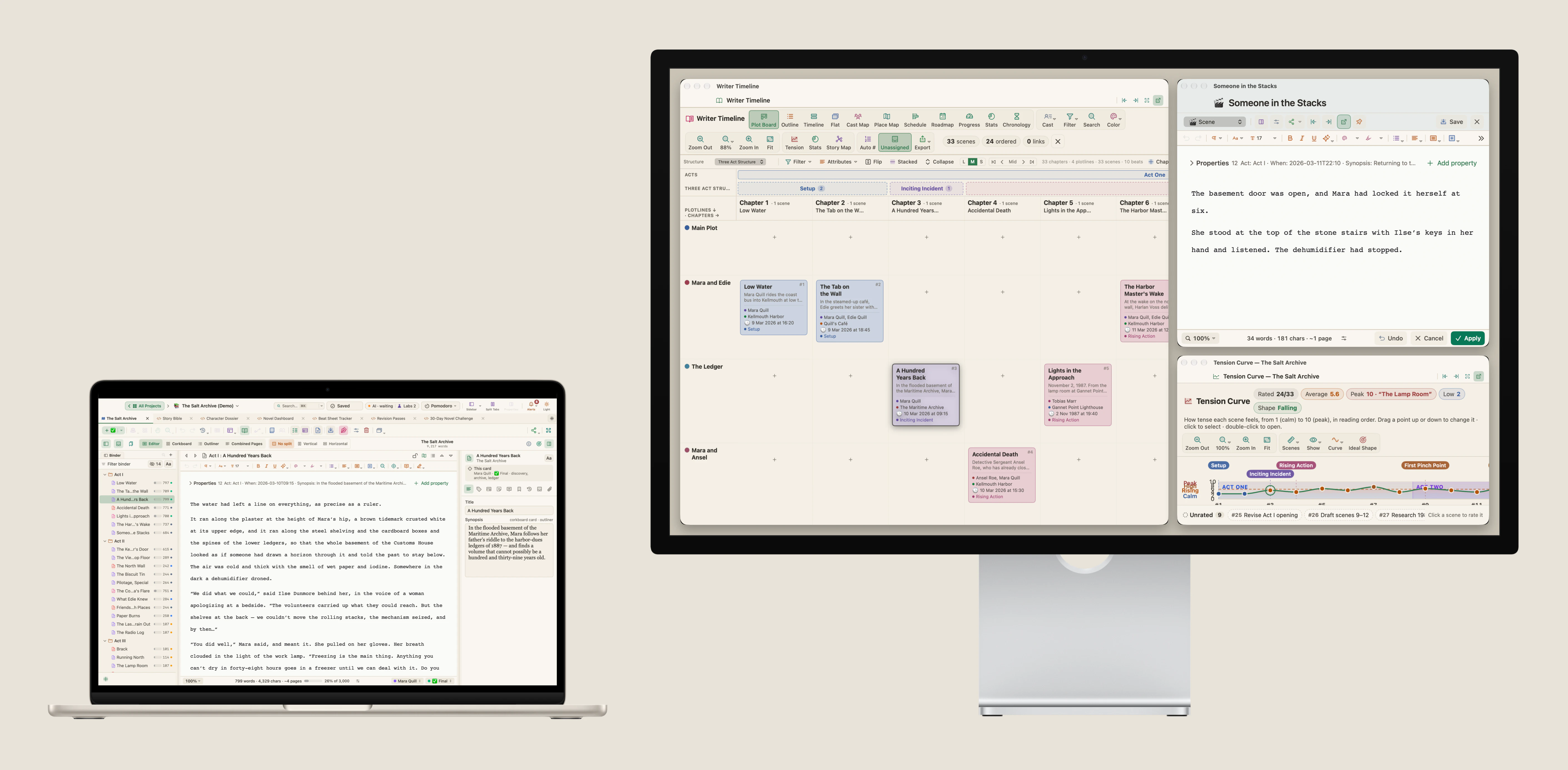
Halte die Seite auf einem Bildschirm und den Plan auf dem anderen. Jeder Bereich und jede Karte kann ein eigenes Fenster sein und bleibt dort, wo du es hingelegt hast.
Alles zu Fenstern und Bildschirmen
- Jeder Bereich kann den Leinwandbereich füllen, links oder rechts andocken, als Fenster schweben oder als Titelchip unter der Leinwand warten: Schreib-Zeitleiste, Story-Map, Spannungskurve, Buchstatistik, Vorschau, Aufgaben-Manager, Kompilier-Studio und Planer-Einstellungen
- Karten-Editoren neben der Leinwand angedockt mit einem Tab für jede offene Karte oder schwebend mit einem Fenster für jede Karte; beim Wechsel zwischen beidem bleibt jede offene Karte erhalten
- Ein angedockter Karten-Editor lässt sich in die Leiste unter der Leinwand minimieren, und ein Klick holt ihn zurück
- Schwebende Fenster bleiben über dem Hauptfenster, solange sie sich seinen Bildschirm teilen; auf einem anderen Bildschirm sind sie eigene Fenster
- Mehrere Fenster nebeneinander auf dem zweiten Bildschirm, jedes in der Größe, die du ihm gibst
- Fenster merken sich Größe und Position und öffnen sich wieder dort, wo du sie gelassen hast
- Kompositionsmodus auf dem aktuellen oder auf dem Bildschirm, den du benennst, auf Wunsch mit abgedunkelten anderen Bildschirmen
- Ein per Sidecar verbundenes iPad funktioniert als zweiter Bildschirm
- Auf einem breiten Bildschirm zeigt Tabs teilen zwei Tabs eines Projekts nebeneinander
Deine Dateien und dein Mac
Projekte sind Dateien, die du behältst. Hol deine Arbeit herein, bring sie heraus und gib der App das Aussehen, das dir gefällt.
Alles zu Dateien, Import und Einstellungen {#everything-about-files-import-and-settings}
- Projekte als einzelne .wmorph-Dateien; Bibliothek auf deinem Mac, in iCloud Drive oder in einem beliebigen Ordner
- Automatisches Speichern; automatische, komprimierte, datierte Backups mit einstellbarer Anzahl; Backup auf Abruf an jedem Ort
- Vier Papierkorb-Ebenen mit Wiederherstellen, ein Projektpapierkorb und ein Ordner „Zuletzt gelöscht“ in deiner Bibliothek
- Eine Notfallkopie bewahrt ungesicherte Arbeit, und „Sichern unter“ kann das geöffnete Projekt nie überschreiben
- Synchronisierung der Bibliothek über iCloud Drive mit Status und Konfliktlösung
- Textdokumente mit einem externen Ordner als reine Textdateien synchronisieren
- Mehrere Tabs pro Projekt: Planer, Manuskripte, Notizen, Rich-Text-Dokumente, Markdown, HTML-Seiten, PDFs, Bilder und Weblinks; geteilte Ansicht für zwei Tabs
- Gespeicherte Fensteranordnungen; Tabs merken sich ihren Zoom, und ein PDF merkt sich seine letzte Seite
- „Nicht verwendete Dateien aufräumen“ verschiebt Dateien, die nirgends verwendet werden, in einen Backup-Ordner im Projekt
- Word, OpenDocument und RTF ins Buch importieren, an Überschriften geteilt oder ein Dokument pro Datei, mit Kommentaren, Fußnoten und nachverfolgten Änderungen (Video und Schritt-für-Schritt-Anleitung)
- Scrivener-Projekte (.scriv) importieren: Überschriften bleiben Überschriften, Inline-Fußnoten und Anmerkungen werden zu Fußnoten und Kommentaren
- Importieren und Teilen, Markdown und OPML ins Buch, dazu Fountain- und Final-Draft-Drehbücher
- Text-, Markdown-, HTML- und RTF-Dateien als Tabs importieren; Recherchedateien, Webseiten (auch zum Offline-Lesen), PDFs, Bilder und Audio
- Obsidian-Vaults mit vollständiger Frontmatter-Zuordnung importieren und ohne Datenverlust wieder exportieren
- Einen Notion-Export (Markdown und CSV) als neues Projekt importieren
- Eine Word-Datei (.docx, .doc oder .odt) als Dokument-Tab öffnen, mit Bildern, Schriften und Seitengröße
- Ablage › Exportieren › Dateien; das Manuskript als RTF, der Planer als JSON und die Leinwand als PNG oder PDF
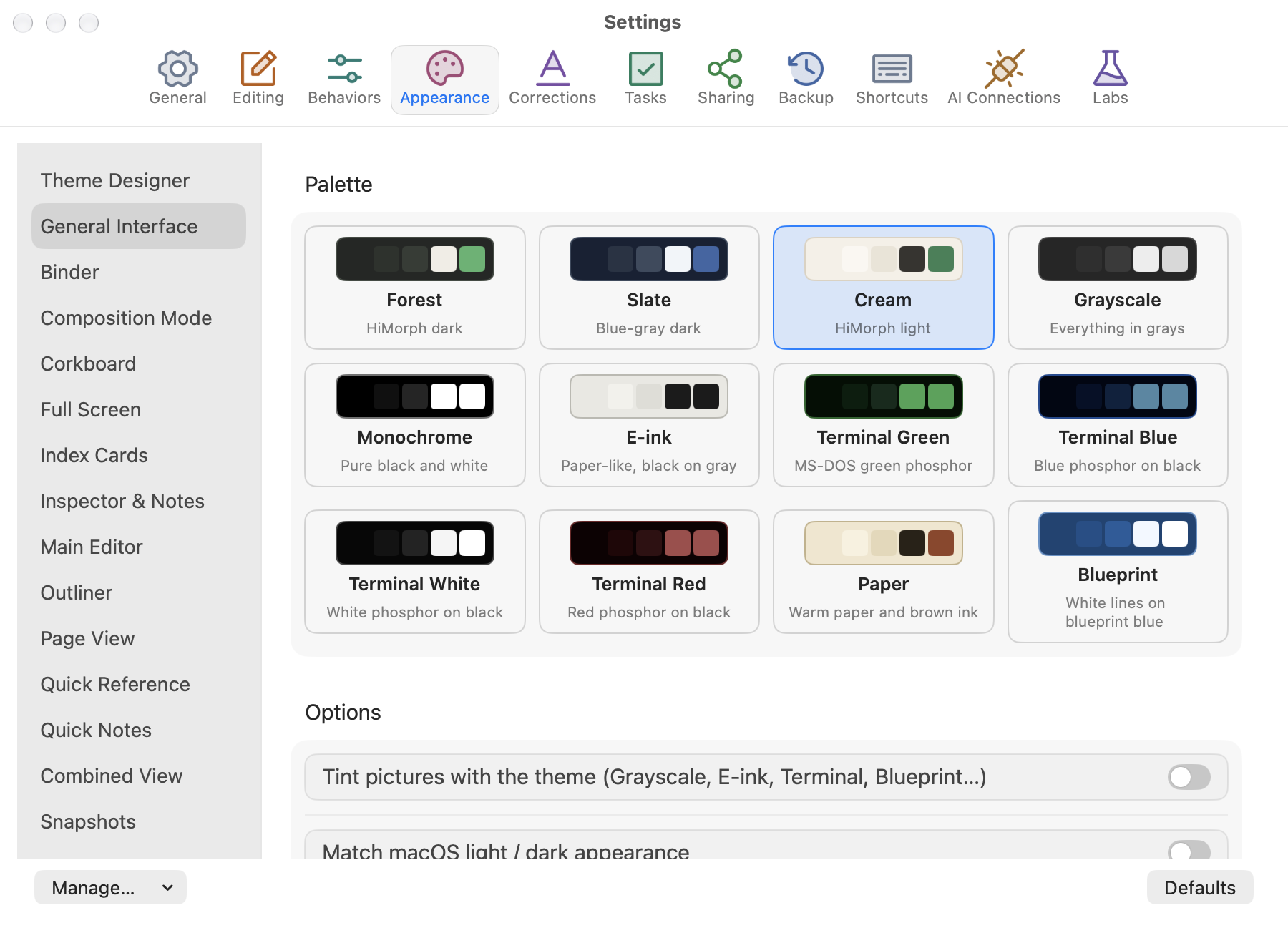
- Zwölf eingebaute Themen, die meisten in hellen und dunklen Varianten, und ein Theme-Designer
- Dem Erscheinungsbild von macOS folgen oder sofort zwischen Hell und Dunkel wechseln
- Einstellbare Textgrößen für Oberfläche und Bereiche
- Anpassbare Symbolleisten mit Symbol und Text, nur Symbol oder nur Text; einfarbige oder farbige Symbole
- Die Symbolsätze Line, Lucide und Phosphor, Emoji, SF Symbols und eigene Symbole für Kartentypen
- Einstellbares Verhalten von Mausrad, Trackpad und Ziehen auf der Leinwand; eigene Tastaturkurzbefehle
- Einstellungsvorgaben und Themen, die du als Dateien speichern, laden und teilen kannst
Auf dem iPad
WriterMorph für iPad öffnet über iCloud Drive dieselben Projekte wie dein Mac, und ein Kauf gilt für beide. Die iPad-Version erscheint demnächst.
Auf dem iPad, und was dem Mac vorbehalten bleibt {#on-the-ipad-and-what-stays-on-the-mac}
- Erfordert iPadOS 18 oder neuer; nur iPad, keine iPhone-Version
- Ein Kauf für Mac und iPad: WriterMorph ist eine App im App Store, und derselbe Link öffnet auf jedem Gerät die richtige Version
- Deine Projekte folgen dir über iCloud Drive; ohne iCloud bleiben Projekte auf dem iPad in der Dateien-App
- Binder, Editor, Inspektor, Pinnwand, Gliederung, die Plot-Leinwand und die Schreib-Zeitleiste
- Kompositionsmodus und Dactylo; Kompilieren als PDF, Word (DOCX) und EPUB
- HTML-Seiten und Live Pages öffnen sich auch auf dem iPad
- Tastaturkurzbefehle mit einer externen Tastatur; Trackpad und Maus; Quer- und Hochformat, Split View und Stage Manager
- Apple Pencil: mit Scribble per Hand schreiben, im Editor und in jedem Textfeld
- KI-Verbindungen (Claude Code, Codex, LM Studio oder eine andere KI-App, die in einem geöffneten Projekt arbeitet) gibt es nur auf dem Mac
- Mehr im Hilfecenter: WriterMorph auf dem iPad
Optionale Extras
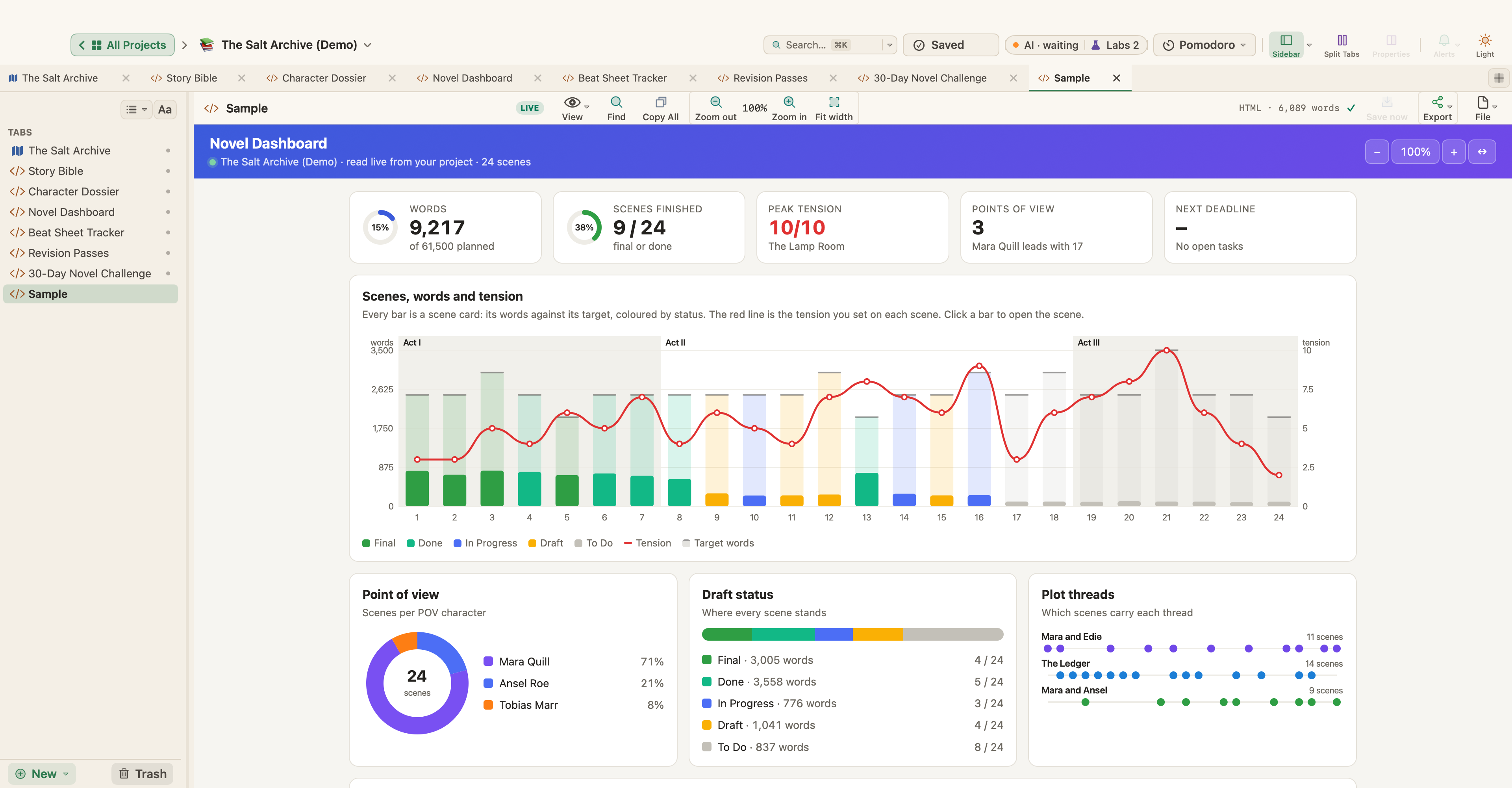
Für Autorinnen und Autoren, die mehr wollen: Dashboards im Projekt, Datenbanken aus Karten und ein Assistent, den du schon nutzt. Nichts davon läuft, bis du es einschaltest.
Alles in den optionalen Extras {#everything-in-the-optional-extras}
- Datenbanken: Schalte sie unter Einstellungen › Labs › Datenbanken ein; jeder Kartentyp in einem Planer wird zur Datenbank, seine Karten zu den Datensätzen und seine Eigenschaften zu den Feldern
- Ansichten Tabelle, Galerie, Board und Kalender, jede mit eigener Sortierung, eigenem Filter und eigenen Feldern
- Feldtypen wie URL, E-Mail, Bild, Dateien und Relation; berechnete Felder: Formel, Zusammenfassung und Nachschlagen
- Datenkarten: Eigenschaften und Tabellen statt Text; eine Tabelle in eine Datenbank umwandeln
- Datenbank-Kit (.wmkit): teile eine Datenbank-Einrichtung und ihre Live Pages, ohne deine Daten
- Live Pages: Schalte Einstellungen › Labs › Live Pages ein, und eine HTML-Seite arbeitet wie eine kleine App in deinem Projekt
- 48 fertige Vorlagen in sieben Gruppen und eine leere Seite; eine Vorlagengalerie mit Suche, Vorschauen und Beschreibungen
- Seiten behalten ihre eigenen Daten, lesen deine Karten und Wortzahlen und ändern Karten erst, wenn du es erlaubst; kein Internetzugriff
- KI-Verbindungen: eine rein lokale Verbindung von Claude Code, Codex, LM Studio oder jeder anderen App mit MCP-Unterstützung, geschützt durch einen privaten Schlüssel
- Nur lesend, bis du Änderungen erlauben einschaltest; Löschen erlauben ist ein eigener Schalter
- Mach jede Änderung mit ⌘Z rückgängig, sieh unter Letzte Aktivität nach, was der Assistent getan hat, und geh mit Vor KI-Änderung wiederherstellen zurück
- Nichts läuft, solange WriterMorph geschlossen ist. So funktionieren KI-Verbindungen

Dein nächstes Buch beginnt hier
Teste alle Funktionen 30 Nutzungstage lang kostenlos. Deine Dateien gehören dir, wie auch immer du dich entscheidest.

30 Nutzungstage kostenlos
Danach einmalig $49.99 $29.99−40% Einführungspreis bis zum 7. Januar 2027
Weitere genannte Produktnamen (z. B. Scrivener, Final Draft, Microsoft Word, Obsidian, Notion) sind Marken ihrer jeweiligen Inhaber. Sie werden genannt, um die Kompatibilität zu beschreiben, oder stehen in den eigenen Worten von Kundinnen und Kunden; WriterMorph ist mit ihren Inhabern nicht verbunden und wird von ihnen nicht unterstützt.