 WriterMorph

En un coup d’œil {#at-a-glance}
Téléchargez-le sur le Mac App Store. Les fonctionnalités marquées Labs restent désactivées tant que vous ne les activez pas dans Réglages › Labs.
Une visite de 25 secondes, avec le son de la machine à écrire : le Classeur et l’éditeur, le canevas d’intrigue, la Chronologie d’écriture, le mode composition, Dactylo et la compilation.
Plus pour les écrivains
- Concentration linguistique (⌃⌘L) : mettez en évidence le discours direct, les noms, les pronoms, les verbes, les adjectifs, les adverbes, les prépositions ou les conjonctions, un type à la fois, ou les Échos, les mots répétés à courte distance.
- Projet › Statistiques du texte et fréquence des mots… : comptages, lisibilité et mots que vous employez le plus.
- Projet › Historique d’écriture… : les mots écrits chaque jour, pour ce projet ou pour tous.
- Projet › Notes de projet, Édition › Outils d’écriture › Générateur de noms… et Édition › Rechercher › Rechercher par mise en forme…
- Liens entre documents : Insérer › Lien vers un document… ou tapez
[[Titre]]. Saisie semi-automatique du projet avec Échap pendant que vous tapez. - Verrouiller sur place pour un éditeur scindé, et un dossier de modèles dans le livre (Documents › Définir comme dossier de modèles, Nouveau à partir d’un modèle).
- Mode Scénario (⌘8) pour les scénarios, avec import et compilation Fountain et Final Draft.
- Les commentaires, notes de bas de page et modifications suivies de Word arrivent avec un document Word ; Format › Mode Révision marque vos propres révisions.
- Types de section et concepteur de dispositions de section dans le Studio de compilation.
- Projet › Bibliographie… et Insérer › Citation…, avec des citations mises en forme à la compilation.
- Importer et scinder, import Markdown et OPML, et Fichier › Exporter › Fichiers. Pages web enregistrées pour la lecture hors ligne, audio dans le dossier de recherche et fichiers glissés depuis le Finder.
- Options du tableau en liège : classement par étiquette et affichage des images de fiche.
Dactylo : une machine à écrire pour votre brouillon
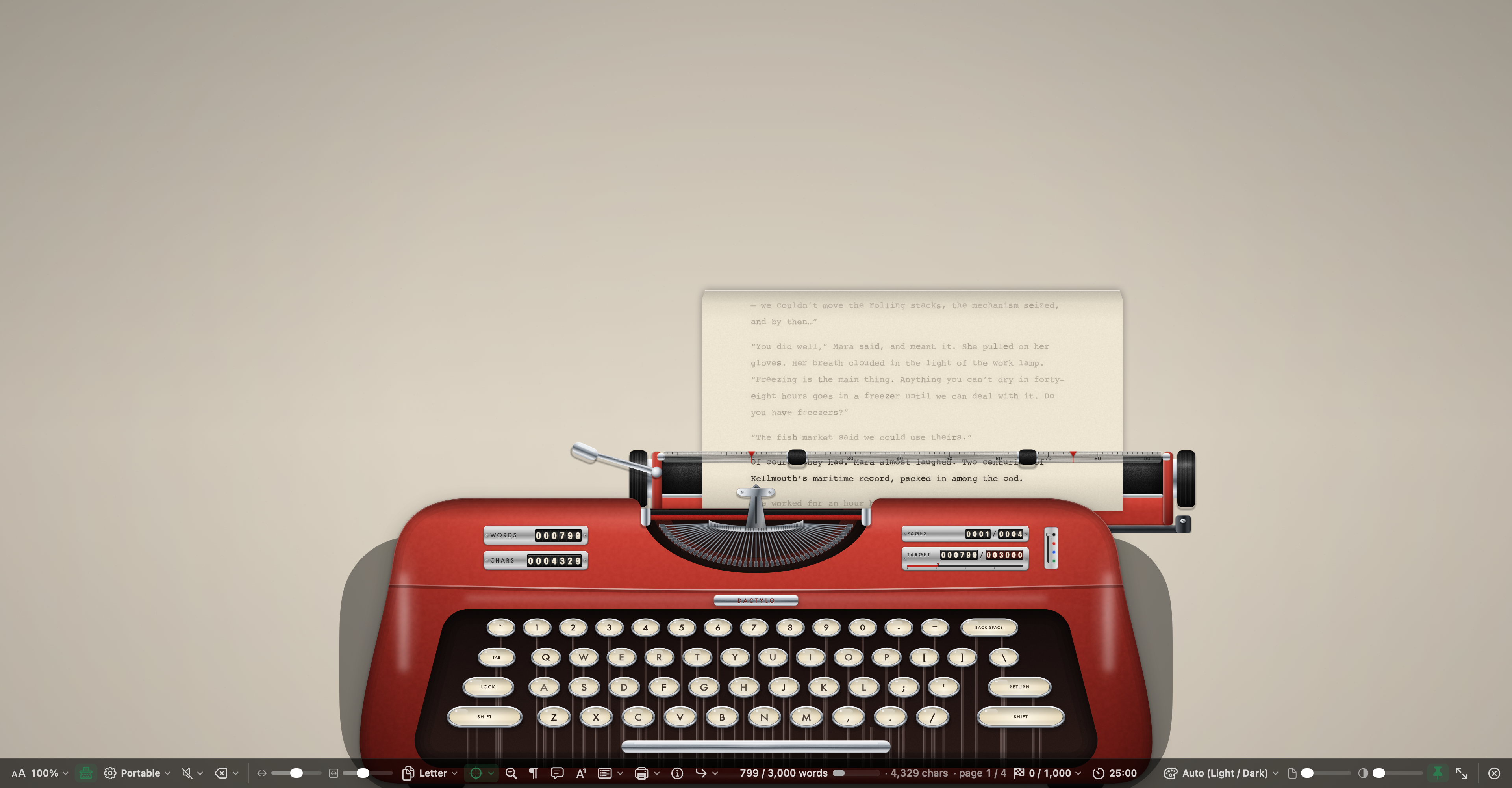
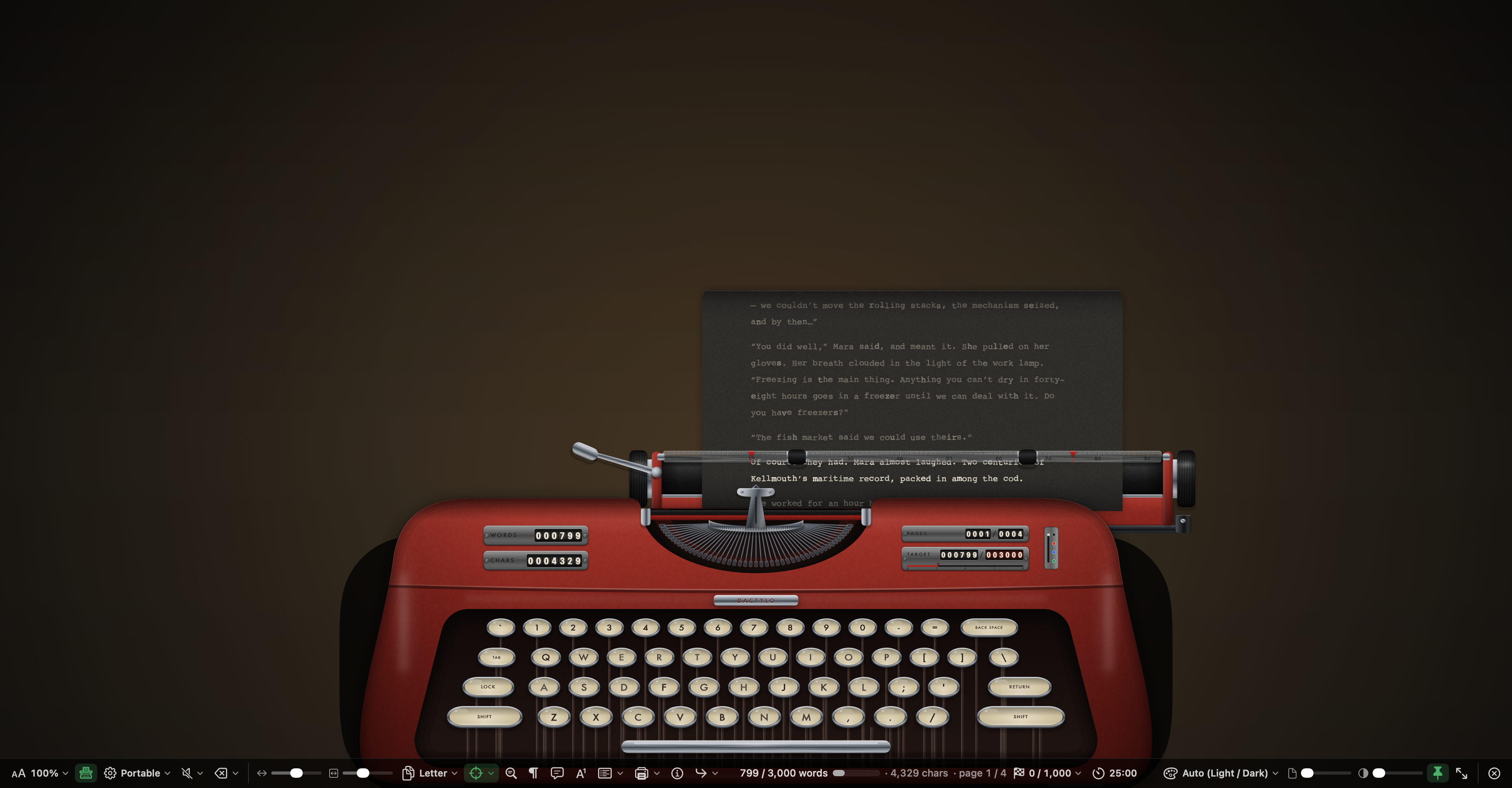
- Présentation › Dactylo, ou le bouton Dactylo du mode composition, place le document que vous écrivez sur une feuille de papier dans une machine à écrire.
- Le papier avance ligne par ligne, le chariot se déplace à chaque lettre et revient avec Retour, et une cloche sonne à l’approche de la marge.
- Des sons enregistrés de touche, d’espace, de cloche et de retour chariot, avec un réglage de volume. Les enregistrements sont publiés sous Creative Commons 0 (Aide › Remerciements).
- Cinq machines : Portable, Office, Seafoam, Pop et Chrome, avec le choix du papier, de l’encre et de la couleur des touches.
- Les touches suivent le clavier de votre Mac et bougent pendant que vous tapez. Faites glisser les butées sur la règle pour régler les marges, faites coulisser les rouleaux le long de la barre, et remontez le papier pour relire les pages précédentes.
- Compteurs de mots, de caractères, de pages et d’objectif sur la machine.
- C’est votre manuscrit : Aller à un autre document et Dactylo suit, et tout ce que vous tapez est enregistré dans le projet.
Mode composition
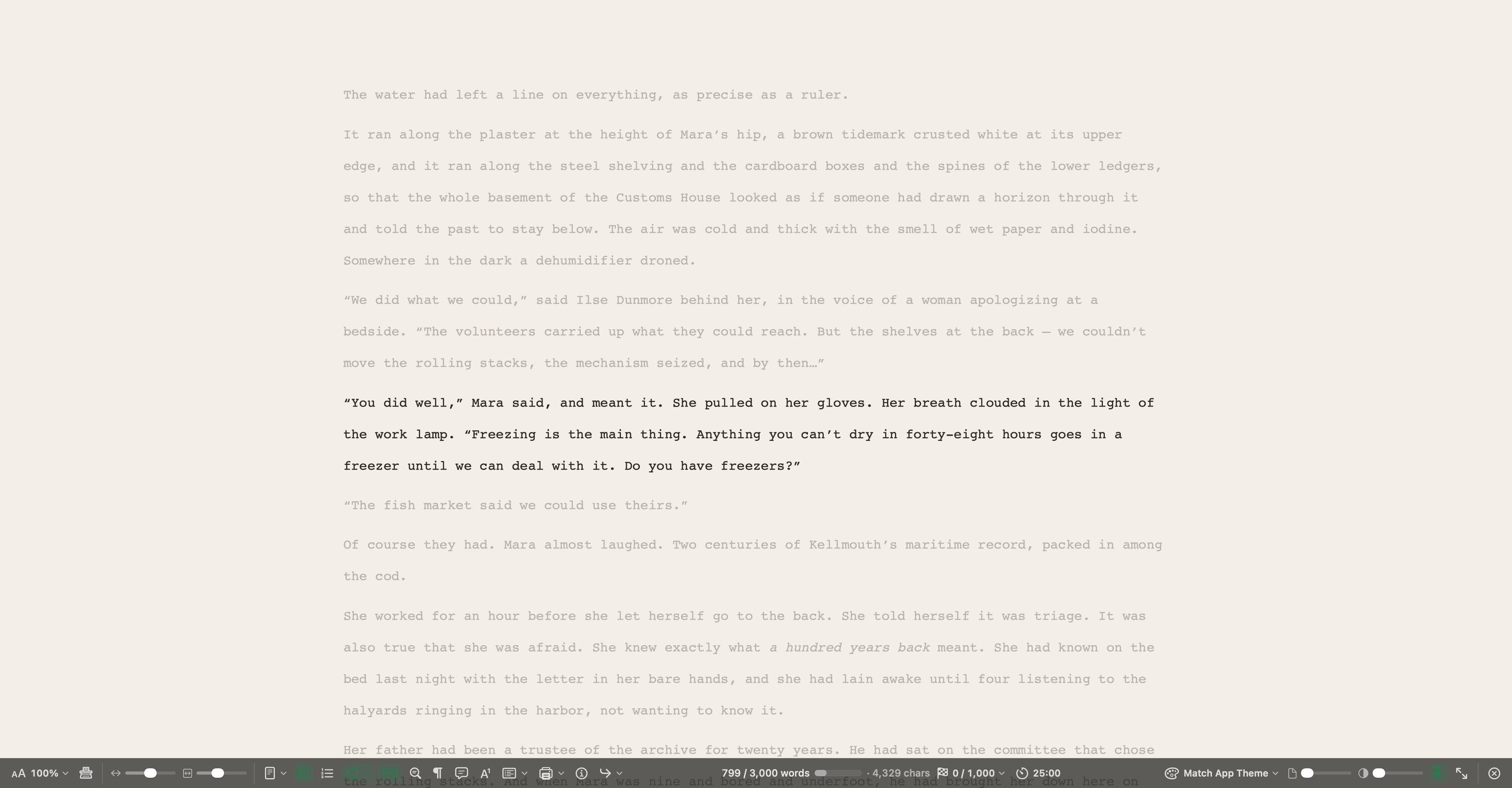
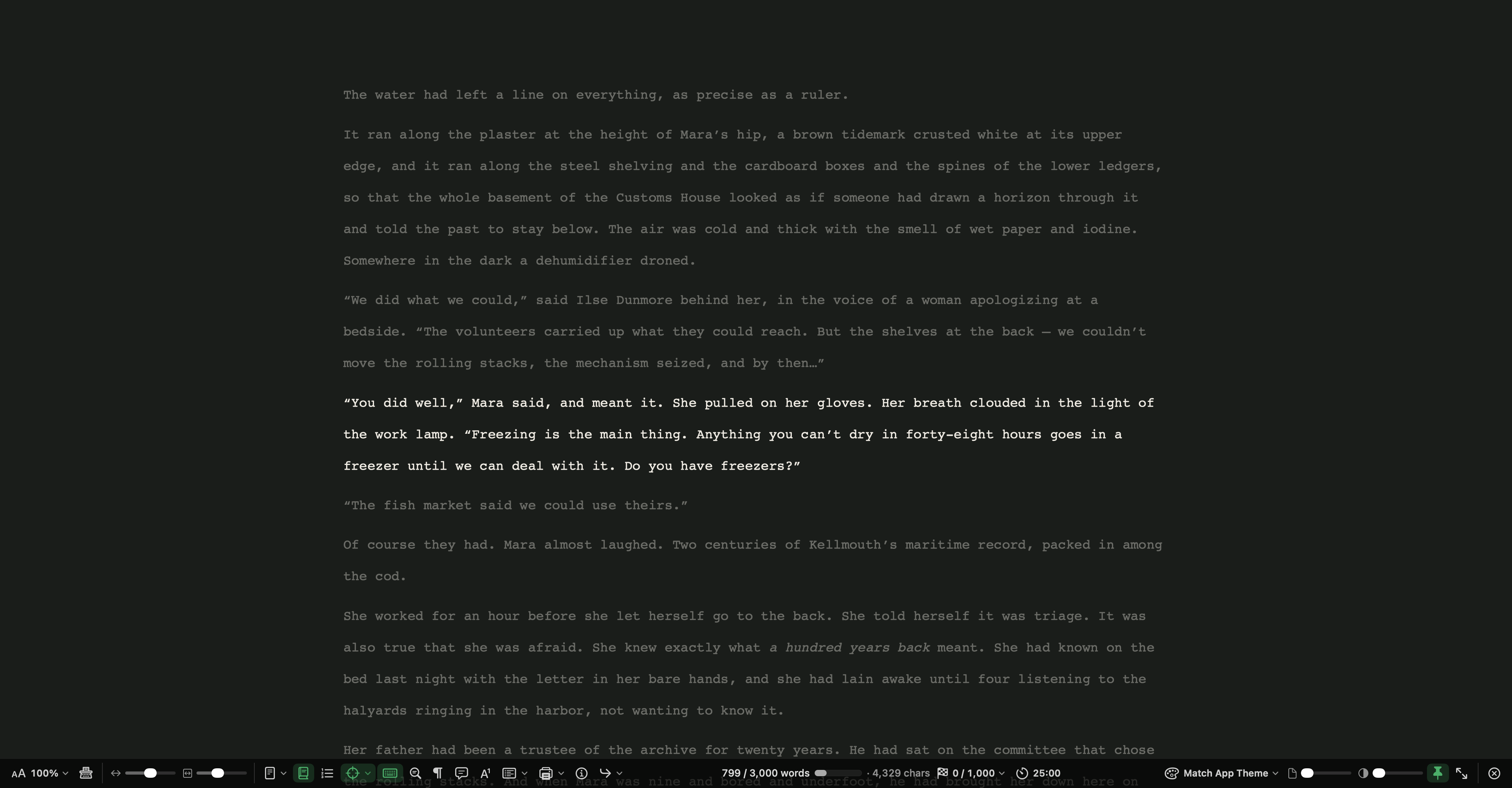
- Plein écran, rien que la page. La barre se masque pendant que vous tapez, ou reste épinglée (⌘⇧B).
- Concentration estompe tous les paragraphes sauf celui que vous écrivez, et le Défilement machine à écrire (⌃⌘T) garde votre ligne à la même hauteur.
- Largeur du papier, échelle du texte, fondu de l’arrière-plan, votre propre image d’arrière-plan, un objectif quotidien et un minuteur Pomodoro.
Écrire et planifier
- Manuscrit : un Classeur, un éditeur, un tableau en liège et un plan, des Pages combinées, des vues scindées, le mode composition, des commentaires, des notes de bas de page, des instantanés et des couleurs de révision.
- Planificateur visuel : des cartes pour les scènes, les chapitres, les personnages, les lieux et la recherche sur un canevas ouvert, avec connexions, groupes et propriétés. Des planificateurs d’environ 10 000 cartes s’ouvrent et restent fluides sur le canevas, dans le Classeur et dans le plan.
- Chronologie d’écriture : le Tableau d’intrigue, la Chronologie, la Carte de la distribution et la courbe de tension.
- Écran d’accueil : les mots du jour, la semaine, votre série d’écriture et vos projets en un coup d’œil, plus des cartes facultatives pour le temps actif, une série active, les tâches à faire et en retard, la prochaine échéance, les tâches terminées cette semaine et la progression d’un livre. Cliquez sur une carte pour voir la liste qui se cache derrière.
- Tâches et planning : un tableau des tâches, un calendrier, un planning avec dépendances et un minuteur Pomodoro. Les styles de ligne peuvent masquer ou afficher les flèches de dépendance des tâches.
- Studio de compilation : styles Manuscrit, Livre de poche, E-book et Scénario, exportés en PDF, Word, EPUB, HTML, Markdown, LaTeX, RTF, ODT, texte brut, Word 97, Fountain ou Final Draft.
- Douze thèmes, la plupart en versions claire et sombre, un Concepteur de thème, et des réglages et des thèmes que vous pouvez partager sous forme de fichiers.
Modèles et projets de démonstration
- 29 modèles pour la fiction, la non-fiction, l’écriture académique, étudiante et de scénario.
- 32 projets de démonstration, chacun avec ses Live Pages remplies : romans, un court métrage, une thèse, des essais, des poèmes, des mémoires, des journaux, un podcast, une chaîne vidéo, un livre de cuisine, des projets scolaires et universitaires, un festival du livre, un budget de foyer et plus encore. Aide › Projets de démonstration les regroupe par genre, et 27 d’entre eux peuvent aussi être téléchargés depuis les Projets d’exemple.
- Aide › Guide WriterMorph ouvre un projet-guide : de courtes leçons sur les principales parties de l’app, avec deux Live Pages en exemple.
Cartes et pièces jointes
- Joignez des liens web ainsi que des fichiers à une carte avec Ajouter un lien… dans l’onglet Fichiers de l’Inspecteur. Cliquez sur une pièce jointe pour prévisualiser un PDF, une image, un fichier Markdown ou texte sous la liste, et glissez des fichiers depuis le Finder.
- Un bouton Propriétés dans l’éditeur de carte affiche toutes les propriétés d’une carte à côté du texte, à la place de l’Inspecteur.
- Aperçu se trouve dans le menu contextuel du panneau Plan pour chaque carte.
Importer
- Word, OpenDocument et RTF dans le livre, scindés aux titres ou un document par fichier. Nouveau ▾ › Fichier Word… dans la barre latérale ouvre aussi un fichier .docx, .doc ou .odt comme un onglet Document, avec ses images, ses polices et son format de page.
- Scrivener : le texte importé arrive sans les codes de style de Scrivener. Les titres restent des titres, et les notes de bas de page en ligne et les annotations deviennent des notes de bas de page et des commentaires.
- Obsidian : importez un coffre avec son frontmatter, et réexportez sans perdre de données. Les cartes d’une base de données la conservent grâce à une ligne
collection:dans leur frontmatter. - Notion : Fichier › Importer › Export Notion (Markdown et CSV)… crée un nouveau projet à partir d’un export Notion : son dossier, son .zip, ou les fichiers .md et .csv que vous choisissez. Chaque base de données Notion devient une base de données avec ses champs, les lignes deviennent des cartes et le texte des pages devient le texte des cartes.
- Le menu Nouveau ▾ de la barre latérale comporte trois parties : Créer, Ajouter depuis un fichier de votre Mac et Depuis le web.
Projets et fichiers
- Les projets supprimés de votre bibliothèque vont dans un dossier Supprimés récemment à l’intérieur de la bibliothèque, ce qui fonctionne aussi avec iCloud Drive. Remettre et Supprimer définitivement s’utilisent depuis la Corbeille de l’écran d’accueil.
- Fichier › Sauvegarde › Nettoyer les fichiers inutilisés… déplace les fichiers que plus rien dans le projet n’utilise vers un dossier de sauvegardes à l’intérieur du projet.
- Les onglets Markdown, HTML, PDF, image, note et document retiennent leur zoom, et un PDF retient sa dernière page.
- Redimensionnement fluide des panneaux, de l’éditeur de carte ancré et des fenêtres.
- Labs : Stocker les grandes pages HTML dans des fichiers séparés garde le fichier de projet léger et la synchronisation iCloud plus rapide. N’activez-le que si tous les Mac que vous utilisez ont la version actuelle.
Live Pages (Labs)
Une page HTML qui fonctionne comme une petite app dans votre projet. Elle garde ses propres données, lit vos cartes et vos nombres de mots, et ne modifie ou n’ajoute des cartes qu’avec votre autorisation.
La visite complète, 4 minutes 21 secondes, sans son : 32 des Live Pages, groupe par groupe, chacune ouverte dans un projet de démonstration rempli.
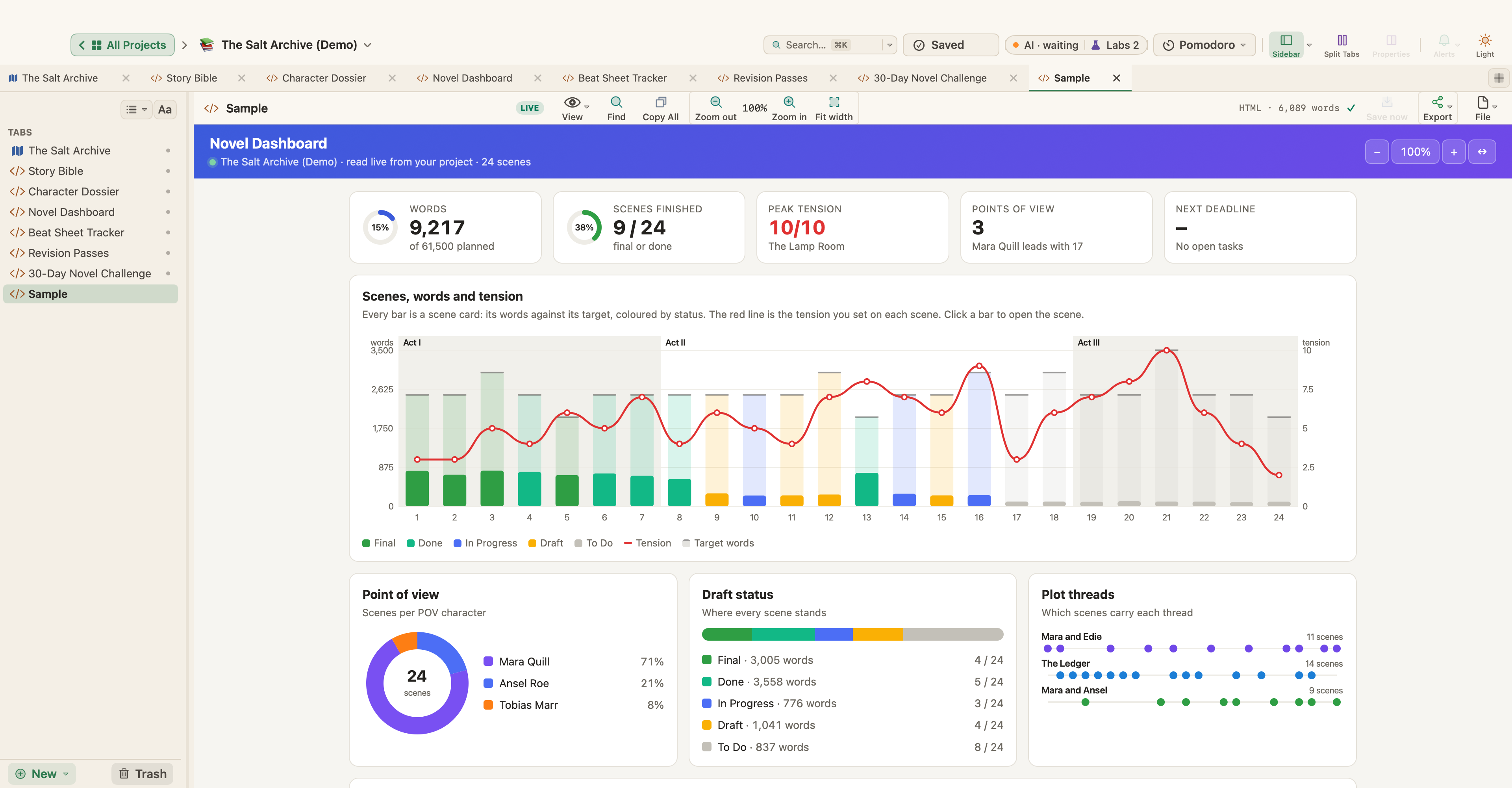
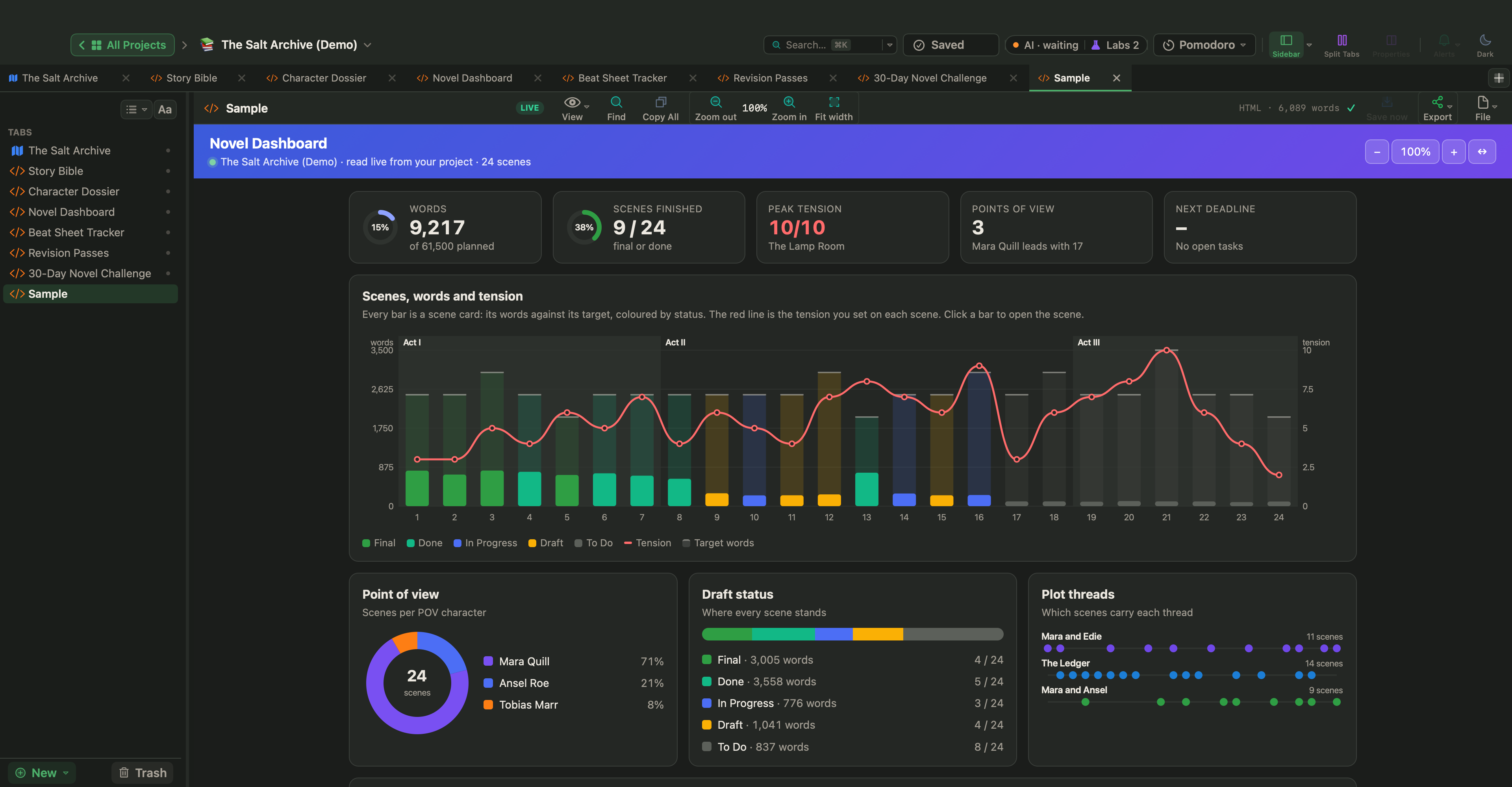
- 49 Live Pages en sept groupes : Fiction ; Écriture et publication ; Académique et recherche ; École et apprentissage ; Vidéo, audio et réseaux sociaux ; Vie et maison ; et Travail, argent et dossiers. Cela fait 48 modèles prêts à l’emploi, du Tableau de bord du roman, du Suivi des temps forts et de la Matrice de revue de littérature au Planificateur de cours, au Planificateur de podcast, à la Boîte à recettes et au Planificateur de budget, plus une page vierge.
- Nouveau ▾ › Live Page ▸ › Exemples ▸ liste les modèles dans les mêmes sept groupes.
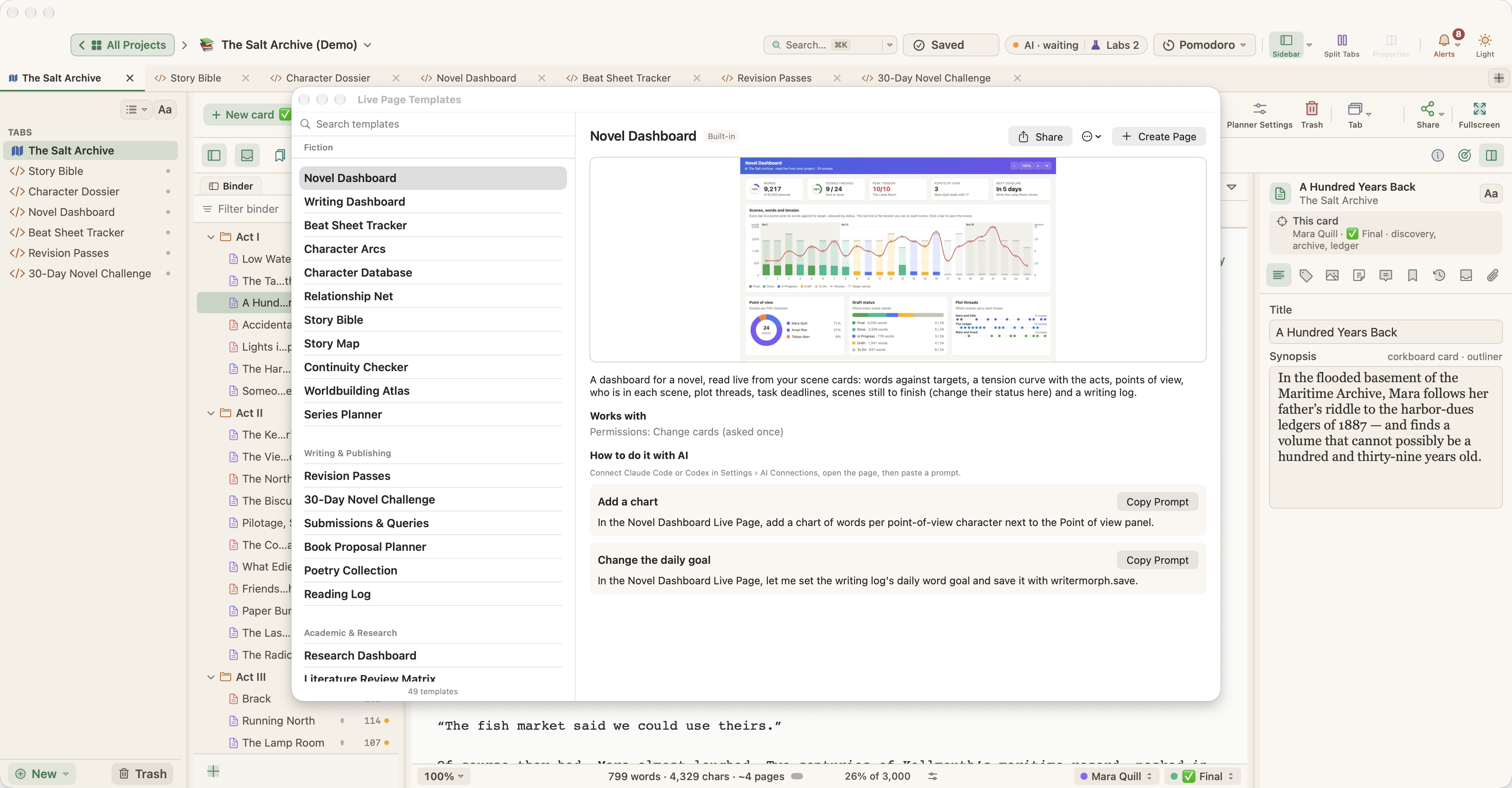
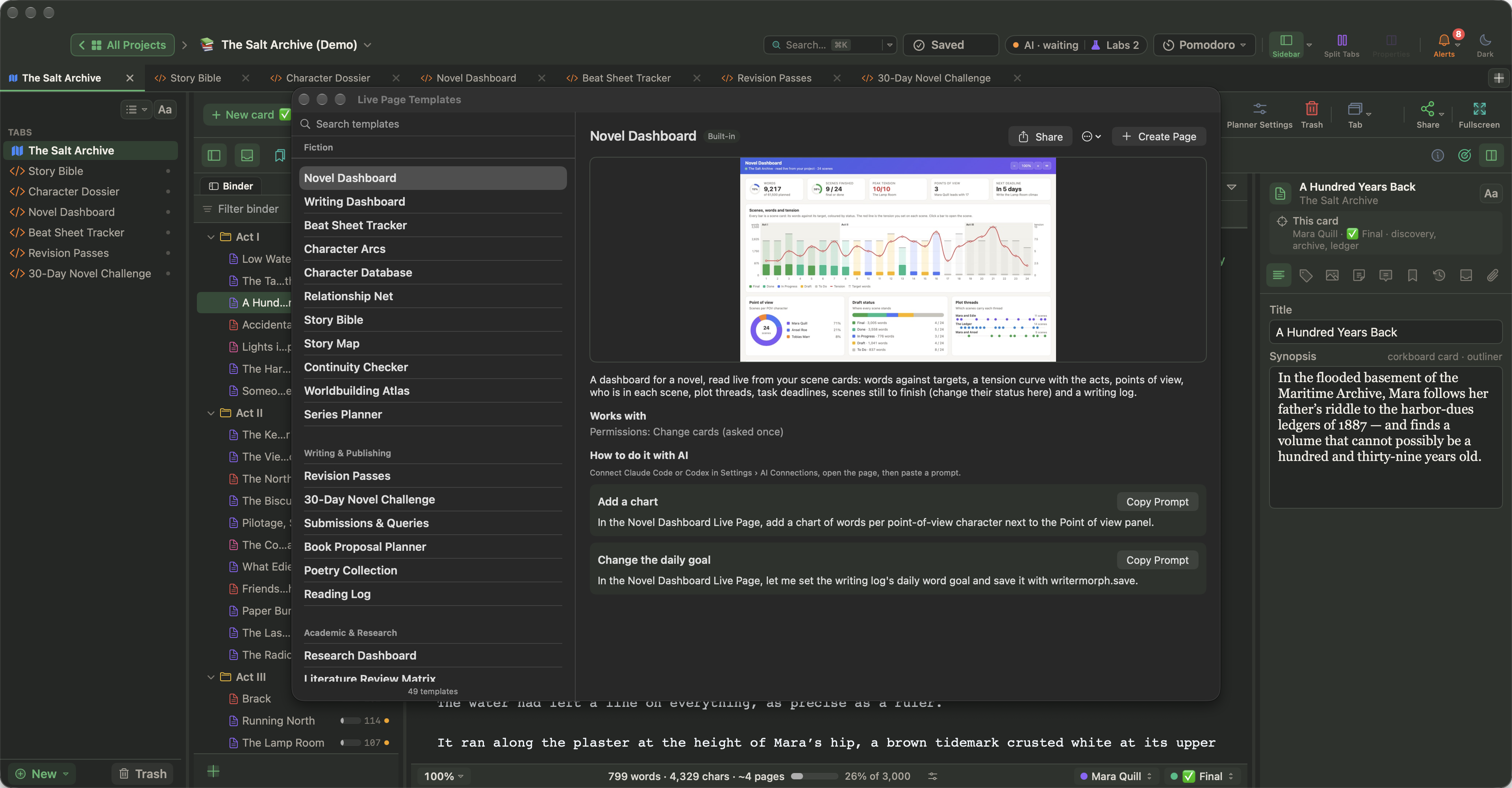
- Nouveau ▾ › Live Page ▸ › Galerie de modèles… propose un champ de recherche et montre les modèles par groupe, chacun avec une image d’aperçu, une description, ce avec quoi il fonctionne et des invites que vous pouvez copier pour Claude Code ou Codex.
- Exportez n’importe quel modèle sous forme de paquet
.wmpage, ou partagez-le avec AirDrop, Mail ou Messages. Vos propres modèles sont listés sous Les vôtres, où vous pouvez changer leur nom et leur description, les afficher dans le Finder ou les mettre à la corbeille. - Les pages peuvent interroger vos bases de données, ajouter des enregistrements et se mettre à jour quand le projet change.
- Les pages peuvent lire les tableaux de données. Avec votre autorisation, elles peuvent aussi les modifier, déplacer des cartes, y compris vers un autre planificateur, et relier des cartes. Supprimer des cartes demande une autorisation distincte.
- Les pages peuvent afficher les images de cartes sous forme de miniatures et prévisualiser les pièces jointes d’une carte.
Bases de données et cartes de données (Labs)
- Activez Réglages › Labs › Bases de données et chaque type de carte d’un planificateur devient une base de données : ses cartes en sont les enregistrements et ses propriétés les champs. Ouvrez-la avec le bouton Base de données de la barre d’outils du planificateur ou Présentation › Base de données.
- Quatre vues : Tableau, Galerie avec une image de couverture et une taille de carte, Kanban, et Calendrier par mois ou par semaine. Chaque vue garde son propre tri, son filtre et ses champs.
- Les types de champs comprennent URL, E-mail, Image, Fichiers et Relation, qui relie des enregistrements à une autre base de données et affiche le lien des deux côtés.
- Champs calculés : Formule, Cumul et Recherche.
- Les cartes de données contiennent des propriétés et des tableaux à la place du texte. Un tableau a vos propres colonnes, y compris des colonnes d’images et de fichiers, ou affiche l’une de vos bases de données. Convertir en base de données… transforme les lignes d’un tableau en cartes.
- Fichier › Exporter › Kit de base de données (.wmkit)… enregistre la configuration des bases de données d’un planificateur et ses Live Pages, sans vos données, pour les utiliser dans un autre projet.
- Comment fonctionnent les bases de données et les cartes de données.
Connexions IA
- Désactivées par défaut : laissez Claude Code ou Codex, sur votre Mac, travailler avec le projet ouvert, en lecture seule tant que vous n’autorisez pas les modifications. Avant qu’un assistant modifie une page, WriterMorph conserve une copie à laquelle vous pouvez revenir avec Restaurer avant la modification IA.
- Copier et ouvrir le Terminal copie la commande d’installation et ouvre le Terminal. Appuyez sur ⌘V, puis sur Retour. Déconnecter…, à côté de chaque app connectée, retire WriterMorph de la même façon.
- L’état indique quelle app est connectée : Claude Code, Codex ou les deux.
- Un indicateur Services actifs dans la barre du haut apparaît quand les Connexions IA ou une fonctionnalité Labs sont activées. Cliquez dessus pour l’activité IA, les autorisations et les interrupteurs Labs.
- Les apps d’IA peuvent travailler avec les bases de données et les tableaux de données, joindre des liens web aux cartes et déplacer des cartes vers un autre planificateur.
- Demandez à Claude Code ou à Codex une Live Page dans le même style que celles qui sont intégrées. Sa compétence Live Page Designer part du modèle le plus proche et construit une page pour ce que vous avez demandé.
Essai gratuit
30 jours d’utilisation (seuls comptent les jours où vous ouvrez WriterMorph), puis 10 jours pour lire et exporter, puis un achat unique de $49.99 $29.99 le déverrouille pour toujours.
Leçons vidéo
De courts enregistrements, chacun de moins d’une demi-minute.
Bases de données
Cartes de données
Modèles de Live Pages
Connexions IA
Corbeille des projets