 WriterMorph

Tek bakışta {#at-a-glance}
Mac App Store'dan indirin. Labs işaretli özellikler, Ayarlar › Labs'tan açana kadar kapalı kalır.
Daktilonun sesiyle 25 saniyelik bir tur: Belge Ağacı ve düzenleyici, olay örgüsü tuvali, Yazar Zaman Çizelgesi, Kompozisyon modu, Dactylo ve derleme.
Yazarlar için daha fazlası
- Dilbilimsel Odak (⌃⌘L): doğrudan konuşmaları, adları, zamirleri, fiilleri, sıfatları, zarfları, edatları ya da bağlaçları tek tek vurgulayın; ya da birbirine yakın tekrarlanan kelimeler olan Yankılar'ı.
- Proje › Metin İstatistikleri ve Kelime Sıklığı…: sayılar, okunabilirlik ve en çok kullandığınız kelimeler.
- Proje › Yazma Geçmişi…: her gün yazdığınız kelimeler, bu proje için ya da hepsi için.
- Proje › Proje Notları, Düzen › Yazı Araçları › Ad Üretici… ve Düzen › Bul › Biçimlendirmeye Göre Bul…
- Belgeler arası bağlantılar: Ekle › Belgeye Bağla… ya da
[[Başlık]]yazın. Yazarken Esc ile proje otomatik tamamlama. - Bir düzenleyici bölmesi için Yerine Kilitle ve kitabın içinde bir şablonlar klasörü (Belgeler › Şablonlar Klasörü Olarak Ayarla, Şablondan Yeni).
- Senaryolar için Senaryo Modu (⌘8); Fountain ve Final Draft içe aktarma ve derleme.
- Word yorumları, dipnotları ve değişiklik izleme, bir Word belgesiyle birlikte gelir; Biçim › Revizyon Modu kendi revizyonlarınızı işaretler.
- Derleme Stüdyosu'nda bölüm türleri ve bir bölüm düzeni tasarımcısı.
- Proje › Kaynakça… ve Ekle › Atıf…; derlerken atıflar biçimlendirilir.
- İçe Aktar ve Böl, Markdown ve OPML içe aktarma ve Dosya › Dışa Aktar › Dosyalar. Çevrimdışı okumak için kaydedilmiş web sayfaları, araştırma klasöründeki ses kayıtları ve Finder'dan sürüklenen dosyalar.
- Pano seçenekleri: etikete göre dizme ve kart resimlerini gösterme.
Dactylo: taslağınız için bir daktilo
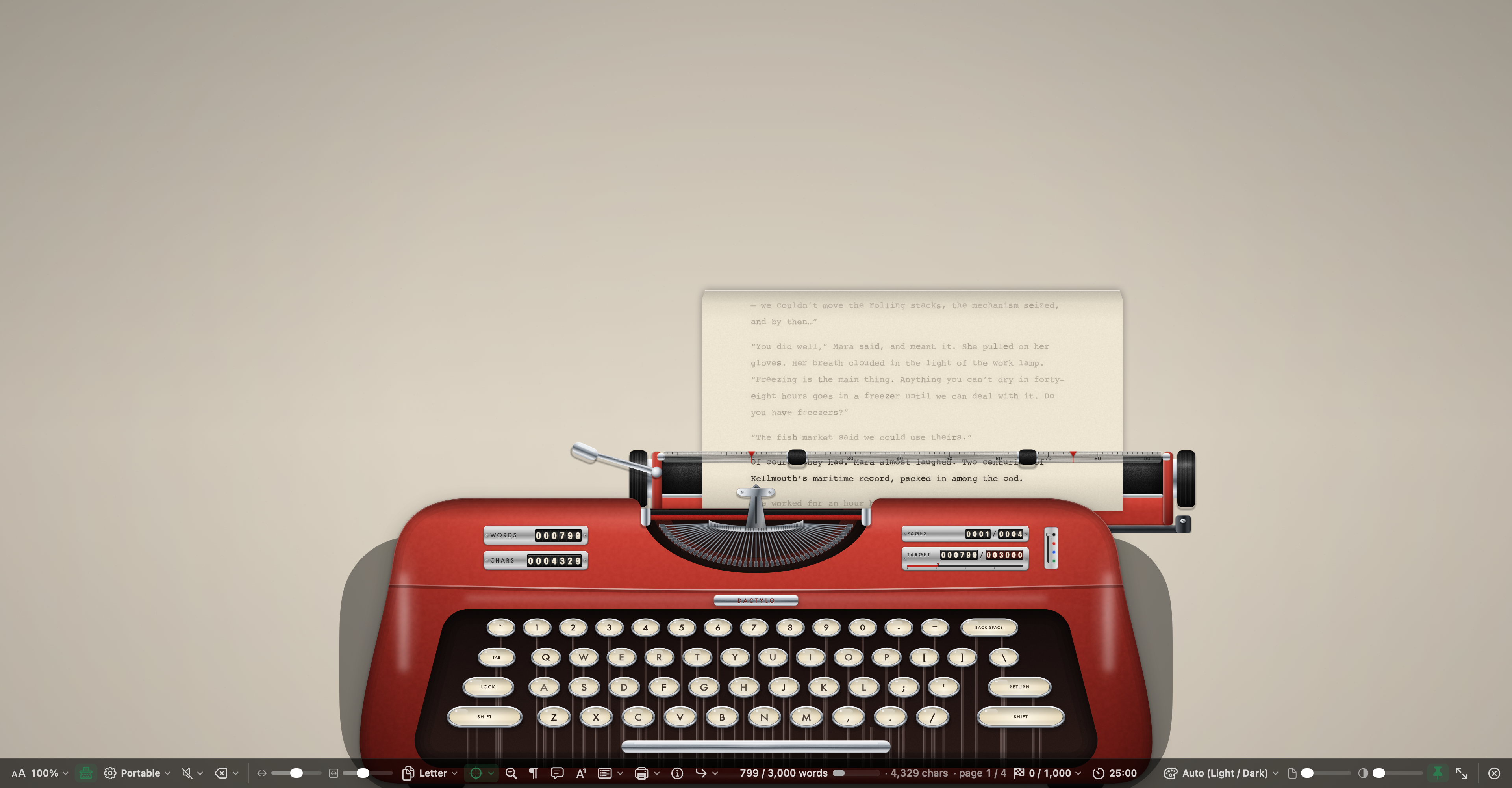
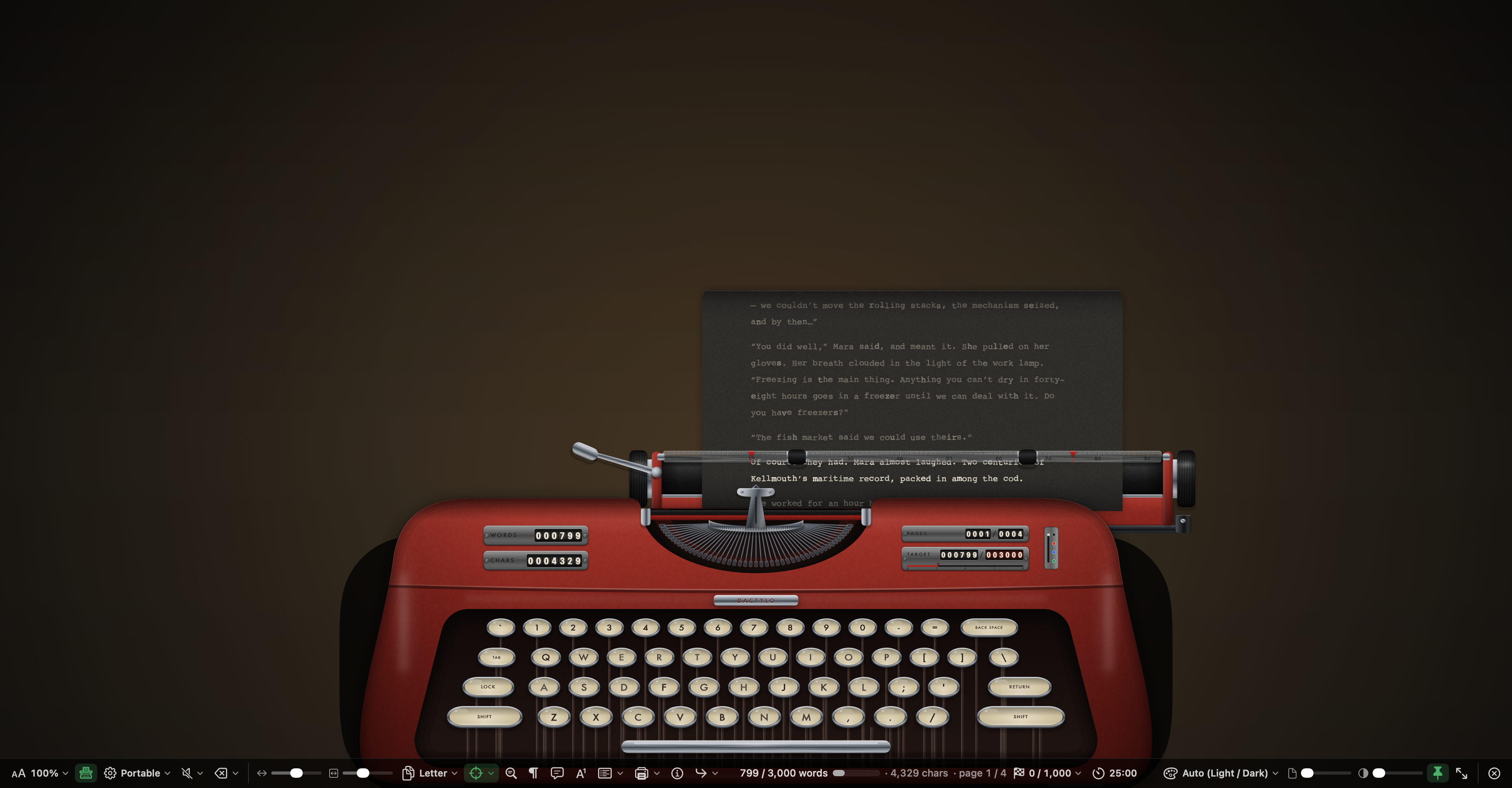
- Görüntü › Dactylo ya da Kompozisyon modundaki Dactylo düğmesi, yazdığınız belgeyi daktilodaki bir kağıda yerleştirir.
- Kağıt satır satır ilerler, taşıyıcı her harfle birlikte kayar ve Return ile geri gelir; kenar boşluğuna yaklaştıkça bir zil çalar.
- Kayıtlı tuş, boşluk, zil ve satır başı sesleri ve bir ses denetimi. Kayıtlar Creative Commons 0 altında yayımlanmıştır (Yardım › Teşekkürler).
- Beş makine: Portable, Office, Seafoam, Pop ve Chrome; kağıt, mürekkep ve tuş rengi seçimiyle.
- Tuşlar Mac'inizin klavyesini izler ve yazdıkça hareket eder. Kenar boşluklarını ayarlamak için cetveldeki durdurucuları sürükleyin, silindirleri çubuk boyunca kaydırın ve önceki sayfaları yeniden okumak için kağıdı geri sarın.
- Makinenin üzerinde kelime, karakter, sayfa ve hedef sayaçları.
- Metin sizin: başka bir belgeye Git deyin, Dactylo sizi izler; yazdığınız her şey projeye kaydedilir.
Kompozisyon modu
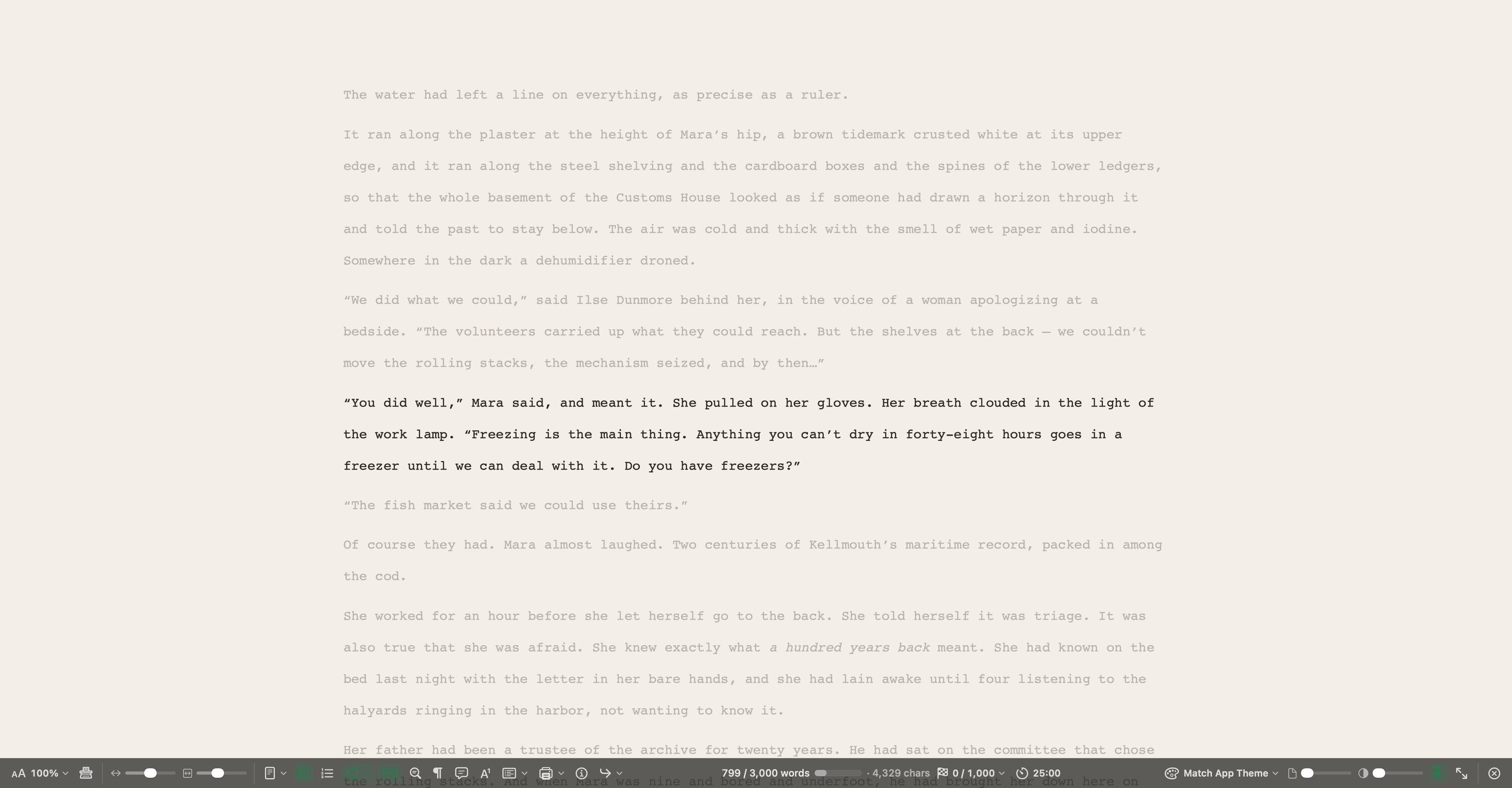
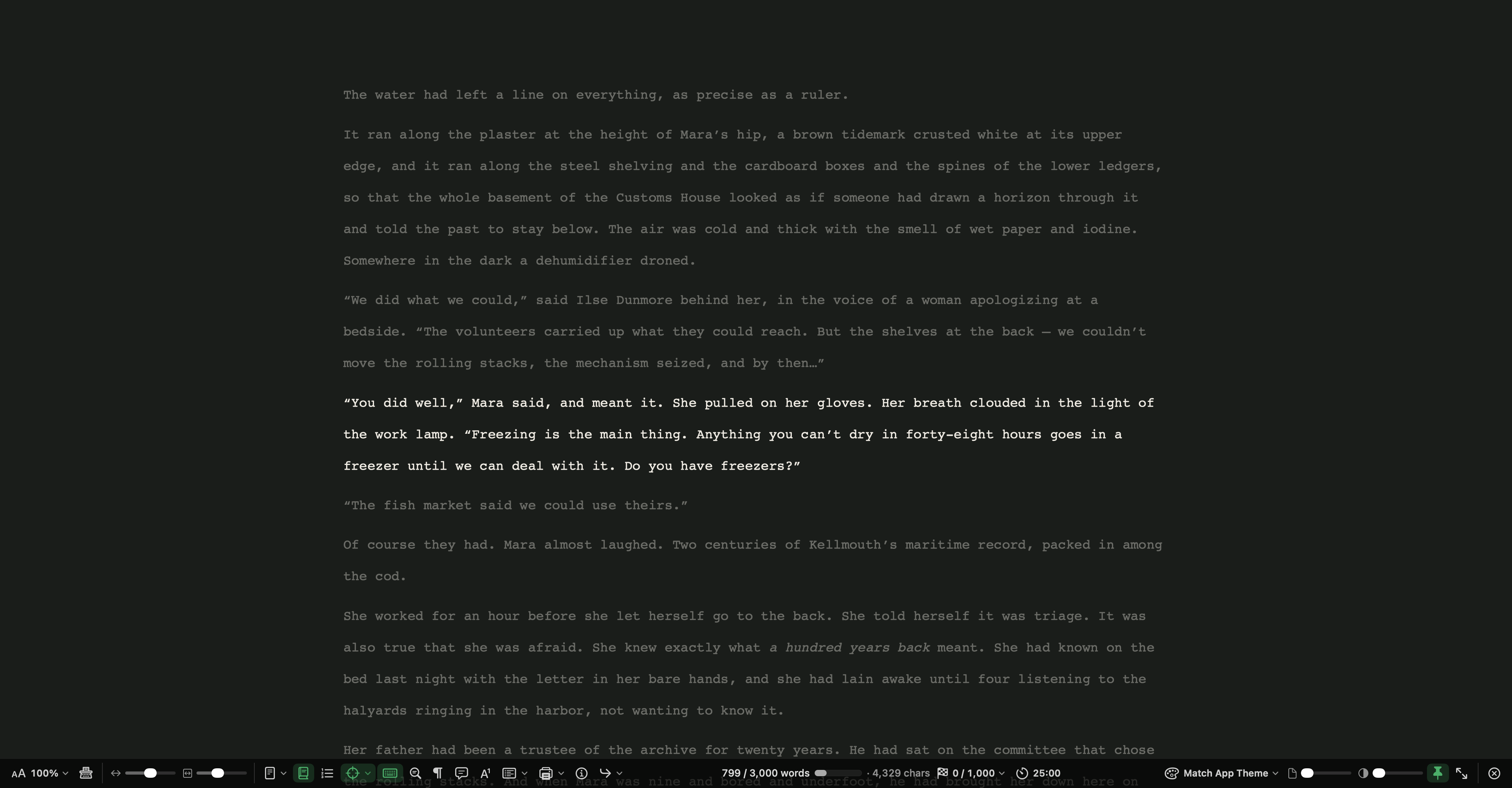
- Tam ekran, sayfadan başka hiçbir şey yok. Siz yazarken çubuk gizlenir ya da sabit kalır (⌘⇧B).
- Odak, yazdığınız paragraf dışındaki her paragrafı soluklaştırır; Daktilo Kaydırma (⌃⌘T) satırınızı hep aynı yükseklikte tutar.
- Kağıt genişliği, metin ölçeği, arka plan solması, kendi arka plan resminiz, günlük bir hedef ve bir Pomodoro zamanlayıcısı.
Yazma ve planlama
- Metin: Belge Ağacı, düzenleyici, Pano ve Anahat; Birleşik Sayfalar, bölünmüş görünümler, Kompozisyon modu, yorumlar, dipnotlar, anlık görüntüler ve revizyon renkleri.
- Görsel Planlayıcı: açık bir tuvalde sahneler, bölümler, karakterler, mekanlar ve araştırma için kartlar; bağlantılar, gruplar ve özelliklerle. Yaklaşık 10.000 kartlı planlayıcılar açılır; tuvalde, Belge Ağacı'nda ve Anahat'ta akıcı kalır.
- Yazar Zaman Çizelgesi: Olay Örgüsü Panosu, Kronoloji, Kadro Haritası ve gerilim eğrisi.
- Ana Ekran: bugünün kelimeleri, bu hafta, yazma seriniz ve projeleriniz tek bakışta; ayrıca etkin süre, etkin seri, bitişi gelen ve geciken görevler, sonraki son tarih, bu hafta tamamlanan görevler ve bir kitabın ilerlemesi için isteğe bağlı kartlar. Arkasındaki listeyi görmek için bir karta tıklayın.
- Görevler ve takvim: bir görev panosu, bir takvim, bağımlılıklı bir çizelge ve bir Pomodoro zamanlayıcısı. Çizgi stilleri, görev bağımlılığı oklarını gizleyebilir ya da gösterebilir.
- Derleme Stüdyosu: Metin, Ciltsiz, E-kitap ve Senaryo stilleri; PDF, Word, EPUB, HTML, Markdown, LaTeX, RTF, ODT, düz metin, Word 97, Fountain ya da Final Draft olarak dışa aktarılır.
- On iki tema, çoğu açık ve koyu sürümleriyle, bir Tema Tasarımcısı ve dosya olarak paylaşabileceğiniz ayarlar ve temalar.
Şablonlar ve demo projeleri
- Kurgu, kurgu dışı, akademik, öğrenci ve senaryo yazımı için 29 şablon.
- Her biri doldurulmuş Live Pages'iyle 32 demo projesi: romanlar, bir kısa film, bir tez, denemeler, şiirler, bir anı kitabı, günlükler, bir podcast, bir video kanalı, bir yemek kitabı, okul ve üniversite projeleri, bir kitap festivali, bir ev bütçesi ve daha fazlası. Yardım › Demo Projeleri bunları türe göre gruplar; 27'si ayrıca Örnek projeler sayfasından indirilebilir.
- Yardım › WriterMorph Kılavuzu, bir kılavuz projesi açar: uygulamanın ana bölümleri hakkında kısa dersler ve iki örnek Live Page.
Kartlar ve ekler
- Denetçi'nin Dosyalar sekmesinde Bağlantı Ekle… ile bir karta dosyaların yanı sıra web bağlantıları da ekleyin. Listenin altında bir PDF, görsel, Markdown ya da metin dosyasını önizlemek için bir eke tıklayın; Finder'dan dosya sürükleyin.
- Kart düzenleyicideki bir Özellikler düğmesi, Denetçi yerine bir kartın tüm özelliklerini metnin yanında gösterir.
- Önizleme, her kart için Anahat panelinin sağ tık menüsündedir.
İçe aktarma
- Word, OpenDocument ve RTF kitaba, başlıklardan bölünerek ya da dosya başına bir belge olarak aktarılır. Kenar çubuğundaki Yeni ▾ › Word dosyası… ayrıca bir .docx, .doc ya da .odt dosyasını resimleri, yazı tipleri ve sayfa boyutuyla bir Belge sekmesi olarak açar.
- Scrivener: içe aktarılan metin Scrivener'ın stil kodları olmadan gelir. Başlıklar başlık olarak kalır; satır içi dipnotlar ve ek açıklamalar dipnota ve yoruma dönüşür.
- Obsidian: bir kasayı frontmatter'ıyla birlikte içe aktarın ve veri kaybetmeden geri dışa aktarın. Bir veritabanının kartları, frontmatter'larındaki bir
collection:satırı sayesinde veritabanını korur. - Notion: Dosya › İçe Aktar › Notion Dışa Aktarımı (Markdown ve CSV)…, bir Notion dışa aktarımından yeni bir proje oluşturur: klasörü, .zip dosyası ya da seçtiğiniz .md ve .csv dosyaları. Her Notion veritabanı alanlarıyla bir veritabanına, satırlar kartlara, sayfa metni de kart metnine dönüşür.
- Kenar çubuğunun Yeni ▾ menüsünün üç bölümü vardır: Yeni oluştur, Mac'inizdeki bir dosyadan ekle ve Web'den.
Projeler ve dosyalar
- Kitaplığınızdaki silinen projeler, kitaplığın içindeki bir Son Silinenler klasörüne gider; bu klasör iCloud Drive ile de çalışır. Geri Koy ve Kalıcı Olarak Sil, Ana Ekran'ın Çöp Sepeti'nden kullanılır.
- Dosya › Yedekle › Kullanılmayan Dosyaları Temizle…, projede artık hiçbir şeyin kullanmadığı dosyaları projenin içindeki bir yedekler klasörüne taşır.
- Markdown, HTML, PDF, görsel, not ve belge sekmeleri yakınlaştırma düzeyini hatırlar; bir PDF de son sayfasını hatırlar.
- Panellerin, yerleşik kart düzenleyicinin ve pencerelerin pürüzsüz yeniden boyutlandırılması.
- Labs: Büyük HTML sayfalarını ayrı dosyalar olarak sakla, proje dosyasını küçük tutar ve iCloud eşitlemesini hızlandırır. Bunu yalnızca kullandığınız her Mac'te güncel sürüm varsa açın.
Live Pages (Labs)
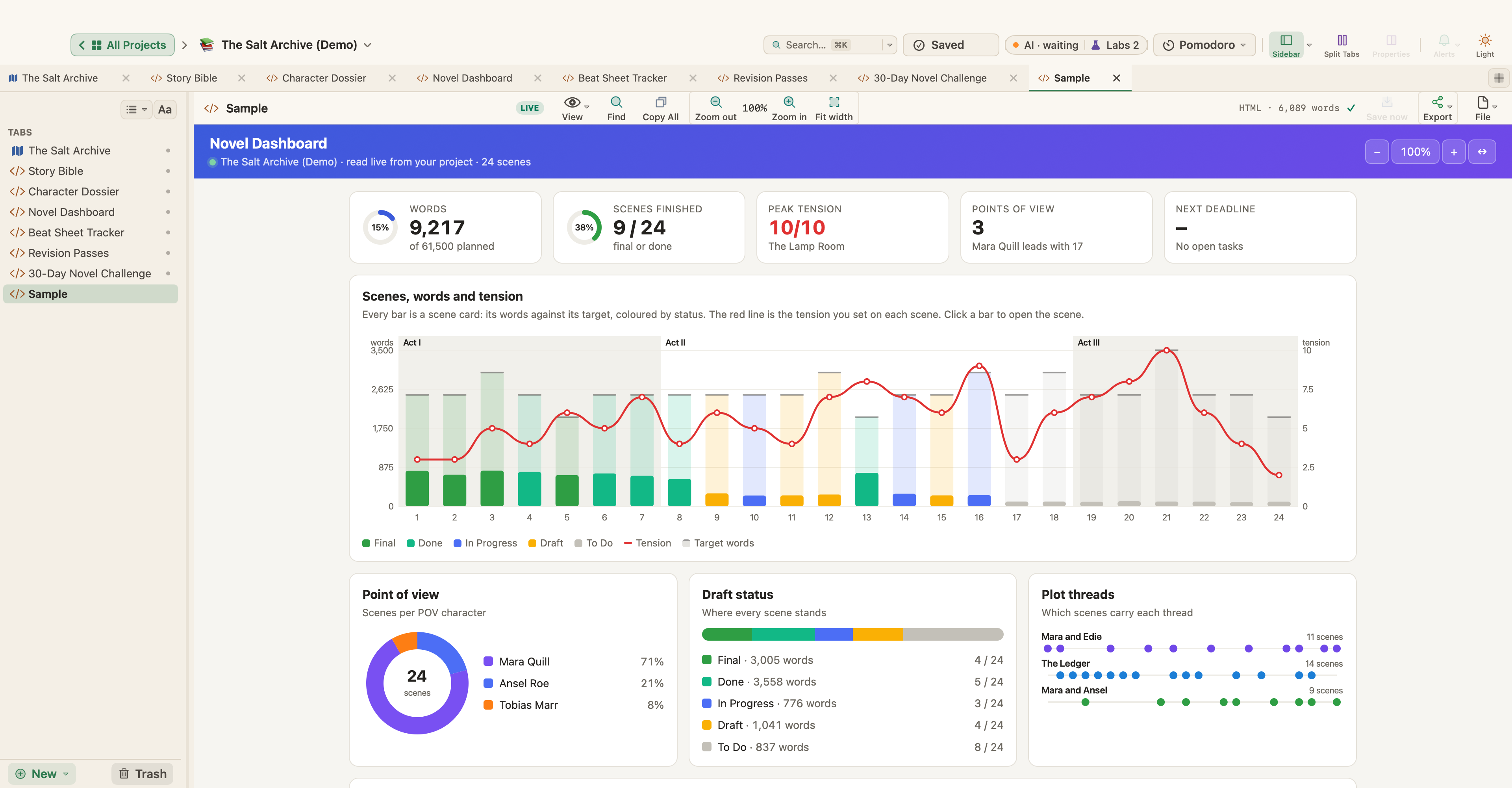
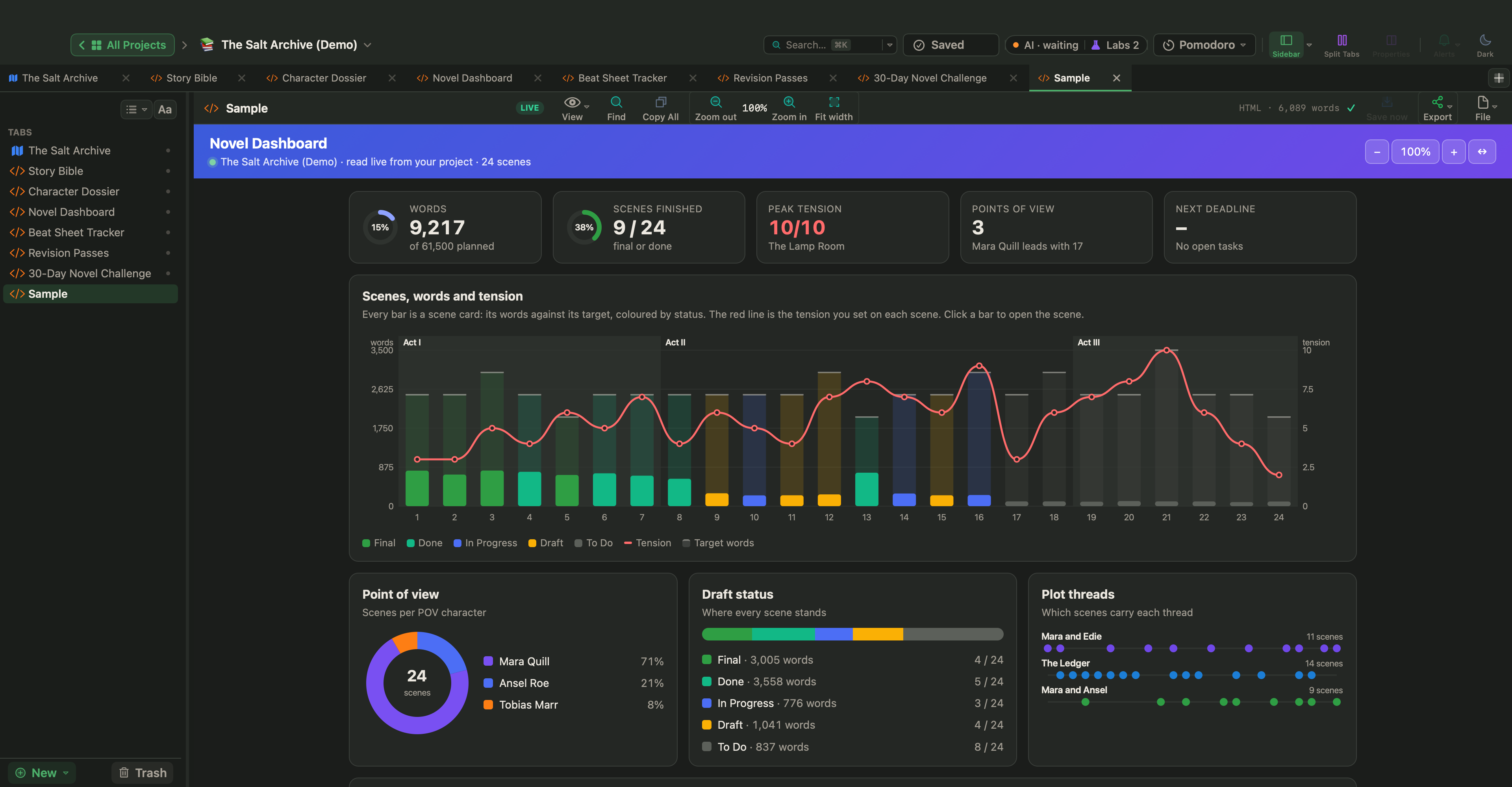
Projenizin içinde küçük bir uygulama gibi çalışan bir HTML sayfası. Kendi verisini tutar, kartlarınızı ve kelime sayılarınızı okur; kartları yalnızca siz izin verdikten sonra değiştirir ya da ekler.
Tam tur, 4 dakika 21 saniye, sessiz: 32 Live Page, grup grup, her biri doldurulmuş bir demo projede açık.
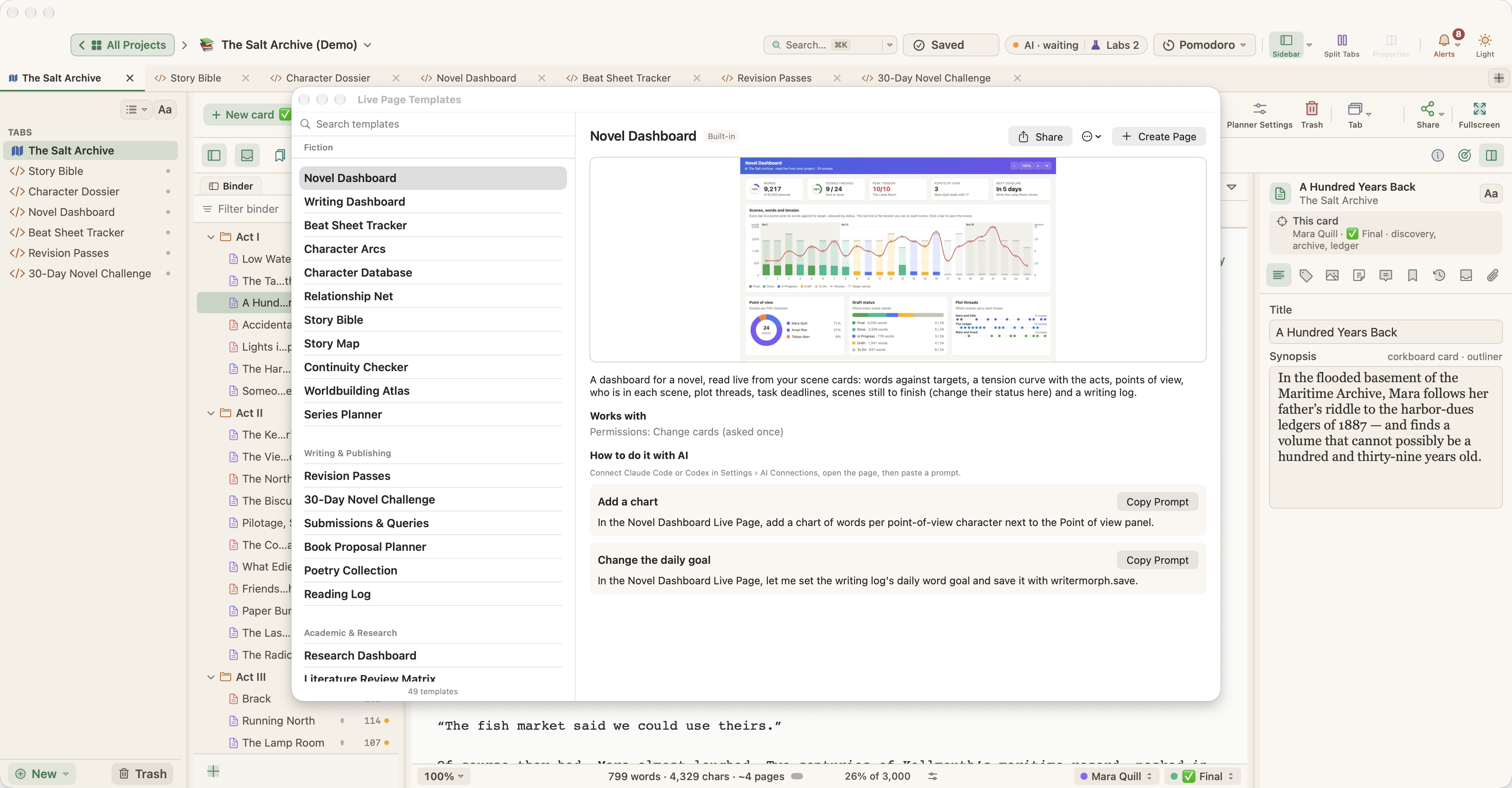
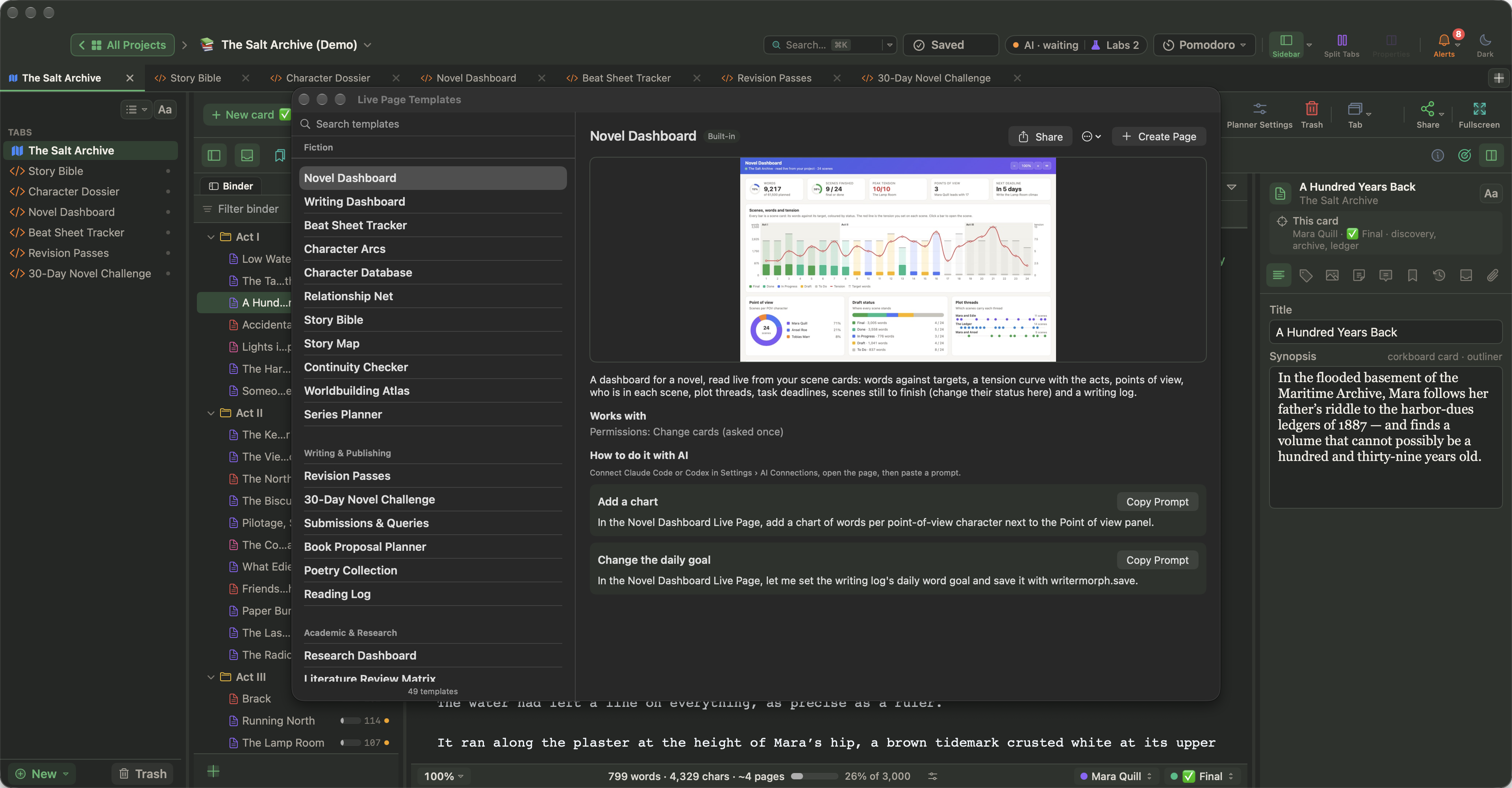
- Yedi grupta 49 Live Page: Kurgu; Yazma ve Yayıncılık; Akademik ve Araştırma; Okul ve Öğrenme; Video, Ses ve Sosyal Medya; Yaşam ve Ev; İş, Para ve Kayıtlar. Bu, bir Roman Gösterge Paneli, bir Dönüm Noktası Takibi ve bir Literatür Taraması Matrisi'nden bir Ders Planlayıcısı, bir Podcast Planlayıcısı, bir Tarif Kutusu ve bir Bütçe Planlayıcısı'na kadar 48 hazır şablon ve bir de boş sayfa demektir.
- Yeni ▾ › Live Page ▸ › Örnekler ▸, şablonları aynı yedi grupta listeler.
- Yeni ▾ › Live Page ▸ › Şablon Galerisi…, bir arama alanına sahiptir ve şablonları gruplarında gösterir; her birinde bir önizleme resmi, bir açıklama, neyle çalıştığı ve Claude Code ya da Codex için kopyalayabileceğiniz istemler bulunur.
- Herhangi bir şablonu
.wmpagepaketi olarak dışa aktarın ya da AirDrop, Mail veya Mesajlar ile paylaşın. Kendi şablonlarınız Sizin Olanlar altında listelenir; buradan adlarını ve açıklamalarını değiştirebilir, Finder'da gösterebilir ya da Çöp Sepeti'ne taşıyabilirsiniz. - Sayfalar veritabanlarınızı sorgulayabilir, kayıt ekleyebilir ve proje değiştiğinde güncellenebilir.
- Sayfalar veri tablolarını okuyabilir. İzninizle bunları değiştirebilir, kartları (başka bir planlayıcıya da) taşıyabilir ve kartları bağlayabilir. Kart silmek için ayrı bir izin gerekir.
- Sayfalar kart resimlerini küçük önizlemeler olarak gösterebilir ve bir kartın eklerini önizleyebilir.
Veritabanları ve veri kartları (Labs)
- Ayarlar › Labs › Veritabanları'nı açın; bir planlayıcıdaki her kart türü bir veritabanına dönüşür: kartları kayıtlar, özellikleri alanlardır. Planlayıcı araç çubuğundaki Veritabanı düğmesiyle ya da Görüntü › Veritabanı ile açın.
- Dört görünüm: Tablo, kapak resmi ve kart boyutuyla Galeri, Pano ve aylık ya da haftalık Takvim. Her görünüm kendi sıralamasını, filtresini ve alanlarını tutar.
- Alan türleri arasında URL, E-posta, Görsel, Dosyalar ve kayıtları başka bir veritabanına bağlayıp bağlantıyı iki tarafta da gösteren İlişki bulunur.
- Hesaplanan alanlar: Formül, Toplama ve Arama.
- Veri kartları metin yerine özellikler ve tablolar taşır. Bir tablonun, görsel ve dosya sütunları dahil kendi sütunları vardır ya da veritabanlarınızdan birini gösterir. Veritabanına Dönüştür…, bir tablonun satırlarını kartlara çevirir.
- Dosya › Dışa Aktar › Veritabanı Kiti (.wmkit)…, bir planlayıcının veritabanı kurulumunu ve Live Pages'ini verileriniz olmadan, başka bir projede kullanılmak üzere kaydeder.
- Veritabanları ve veri kartları nasıl çalışır.
AI Connections
- Varsayılan olarak kapalıdır: Mac'inizdeki Claude Code ya da Codex'in açık projeyle çalışmasına izin verin; değişikliğe siz izin vermedikçe salt okunurdur. Bir asistan bir sayfayı değiştirmeden önce WriterMorph bir kopyasını saklar; Yapay Zeka Düzenlemesinden Önceki Hale Geri Yükle ile ona dönebilirsiniz.
- Kopyala ve Terminal'i Aç, kurulum komutunu kopyalar ve Terminal'i açar. ⌘V'ye, sonra Return'e basın. Bağlı her uygulamanın yanındaki Bağlantıyı Kes…, WriterMorph'u aynı şekilde ondan kaldırır.
- Durum, hangi uygulamanın bağlı olduğunu gösterir: Claude Code, Codex ya da ikisi birden.
- AI Connections ya da bir Labs özelliği açıkken üst çubukta bir Etkin Hizmetler göstergesi belirir. Yapay zeka etkinliği, izinler ve Labs anahtarları için ona tıklayın.
- Yapay zeka uygulamaları veritabanları ve veri tablolarıyla çalışabilir, kartlara web bağlantıları ekleyebilir ve kartları başka bir planlayıcıya taşıyabilir.
- Claude Code ya da Codex'ten yerleşik olanlarla aynı tarzda bir Live Page isteyin. Live Page Designer becerisi, en yakın şablondan başlar ve istediğiniz şey için bir sayfa oluşturur.
Ücretsiz deneme
30 kullanım günü (yalnızca WriterMorph'u açtığınız günler sayılır), sonra okumanız ve dışa aktarmanız için 10 gün, ardından tek bir $49.99 $29.99 satın alma onu kalıcı olarak açar.
Video dersleri
Her biri yarım dakikadan kısa kayıtlar.
Veritabanları
Veri kartları
Live Page şablonları
AI Connections
Proje Çöp Sepeti