 WriterMorph

Aide › Planification
Tous les sujets d’aide
Bases de données et cartes de données (Labs)
Voyez chaque type de carte comme une base de données avec des vues Tableau, Galerie, Kanban et Calendrier, et gardez des tableaux de données sur les cartes.
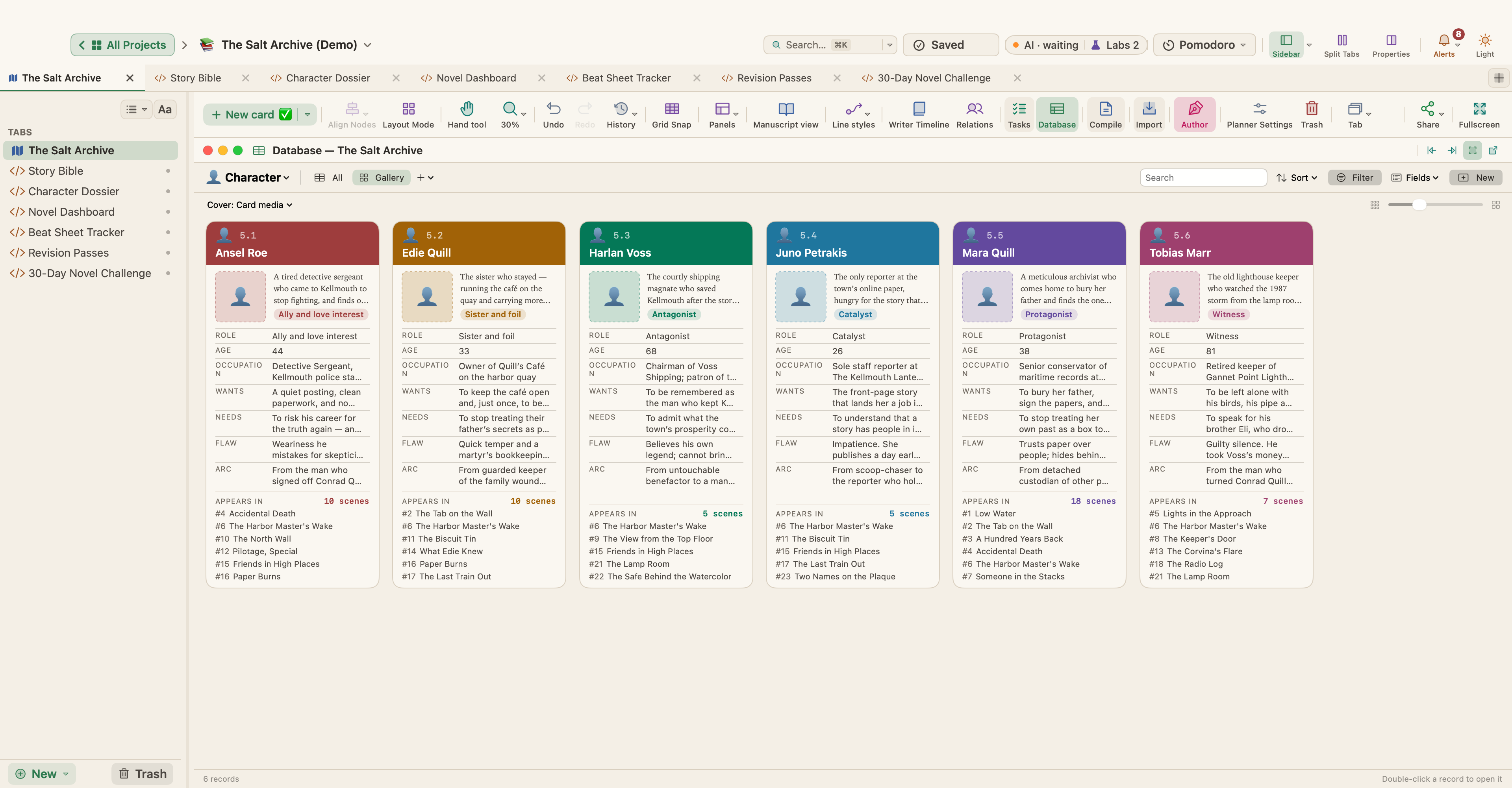
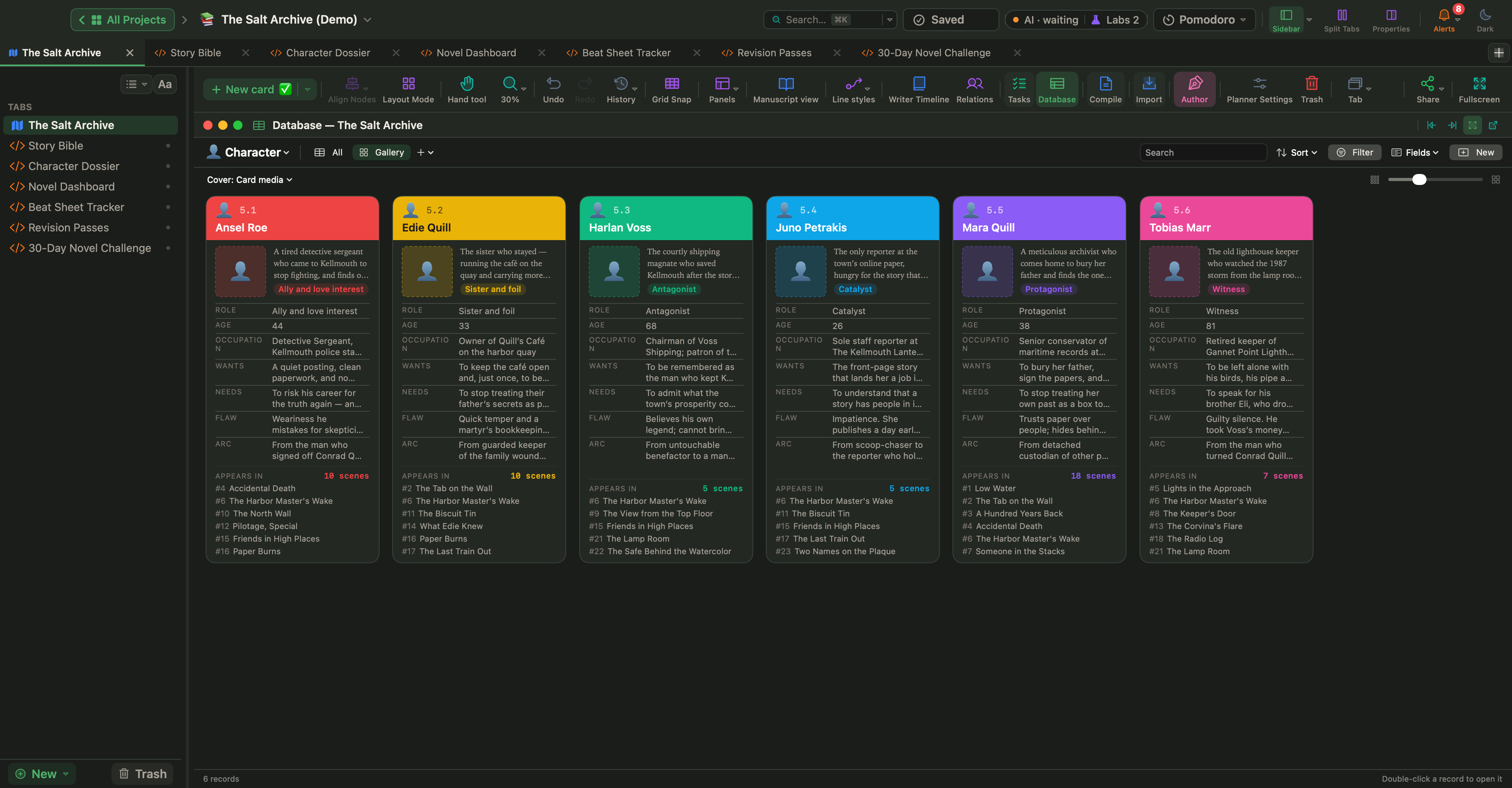
Les bases de données sont une fonctionnalité Labs : elles restent désactivées tant que vous ne les activez pas.
Les activer


Ouvrez Réglages › Labs et activez Afficher les types de cartes comme bases de données (Tableau · Galerie · Kanban · Calendrier).
Quand l’interrupteur est désactivé, le bouton Base de données, Présentation › Base de données et les éléments de menu du Kit de base de données sont masqués. Vos cartes et leurs propriétés restent telles quelles.
L’idée
Chaque type de carte d’un planificateur est une base de données. Ses cartes en sont les enregistrements et ses propriétés les champs. Rien n’est copié : modifiez un enregistrement et vous modifiez la carte, sur le canevas et partout ailleurs.
Chaque planificateur a ses propres bases de données. Un nouveau type de carte qui n’a pas encore de cartes est listé lui aussi.
Ouvrir le panneau Base de données
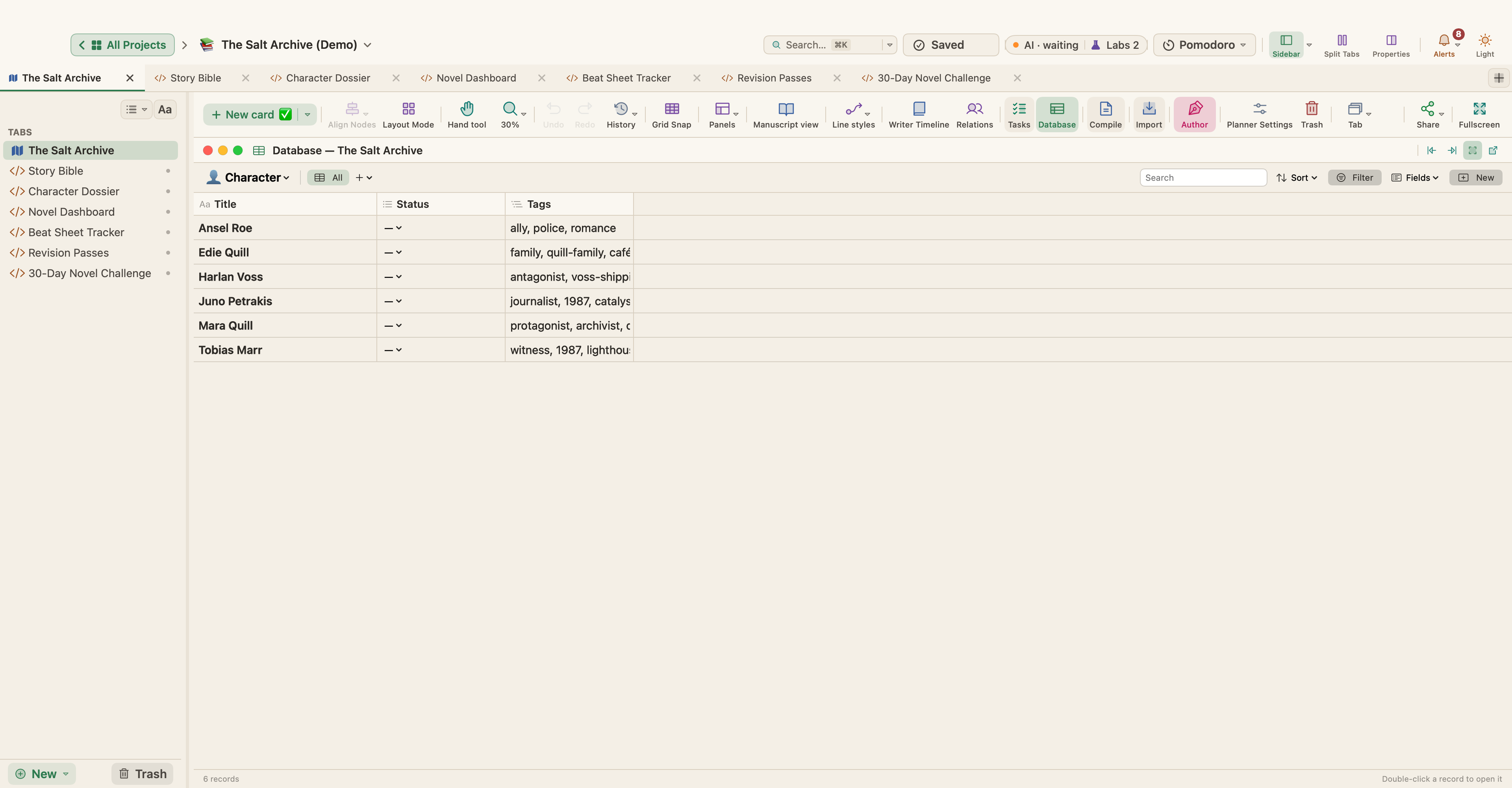
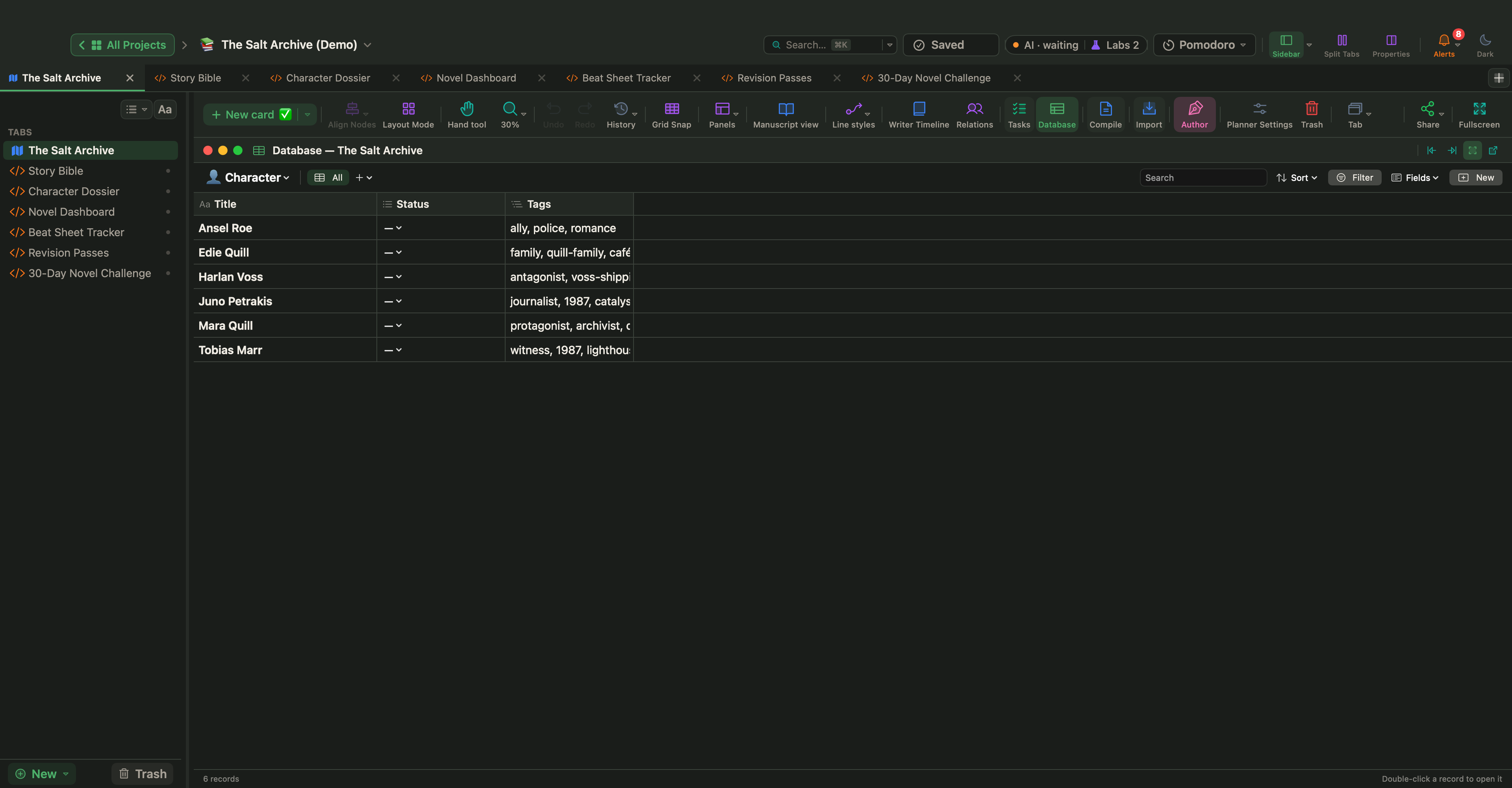
Cliquez sur le bouton Base de données de la barre d’outils du planificateur, ou choisissez Présentation › Base de données. Le panneau s’ancre, flotte et mémorise sa taille comme les autres panneaux.
Le menu en haut à gauche du panneau :
- choisit la base de données : chaque type de carte, avec son nombre de cartes,
- crée une Nouvelle base de données…, c’est-à-dire un nouveau type de carte,
- liste vos Cartes de données et crée une Nouvelle carte de données.
Nouveau ajoute un enregistrement, c’est-à-dire une nouvelle carte de ce type. Double-cliquez sur un enregistrement pour l’ouvrir dans l’éditeur de carte. Cliquez dessus avec le bouton droit pour Ouvrir, Afficher sur le canevas et Supprimer ; une carte supprimée va dans la Corbeille du planificateur.
Les quatre vues
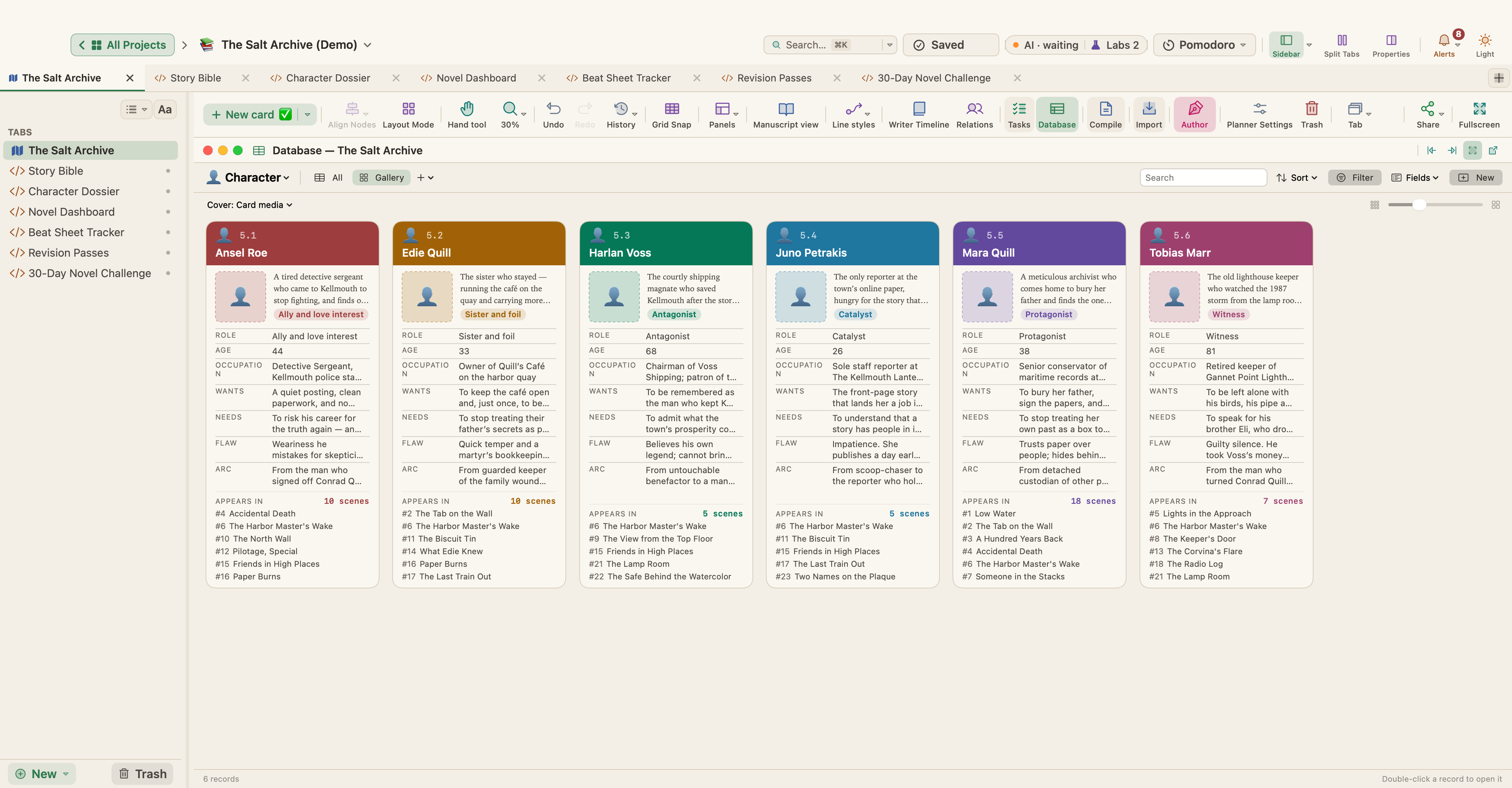
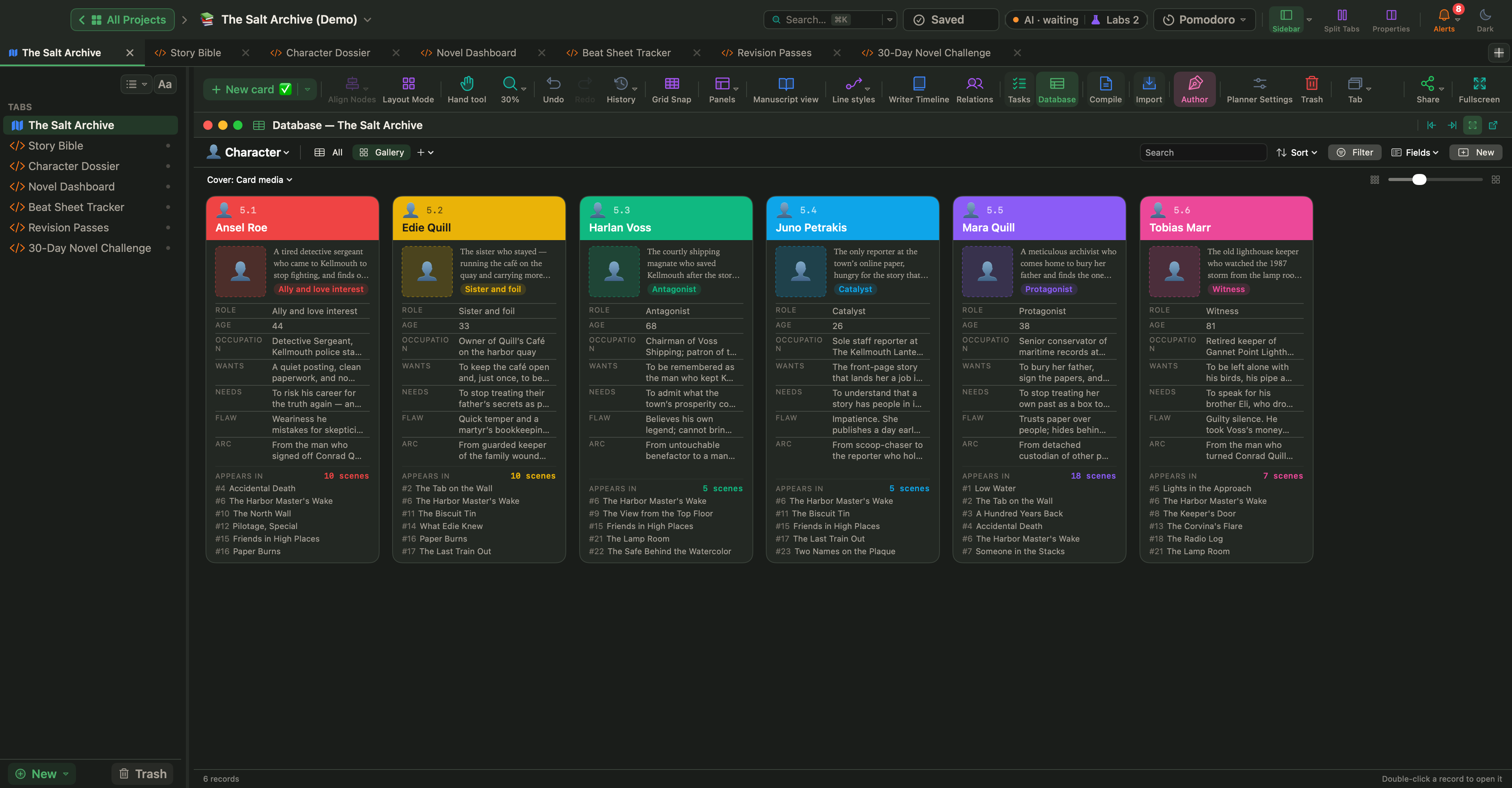
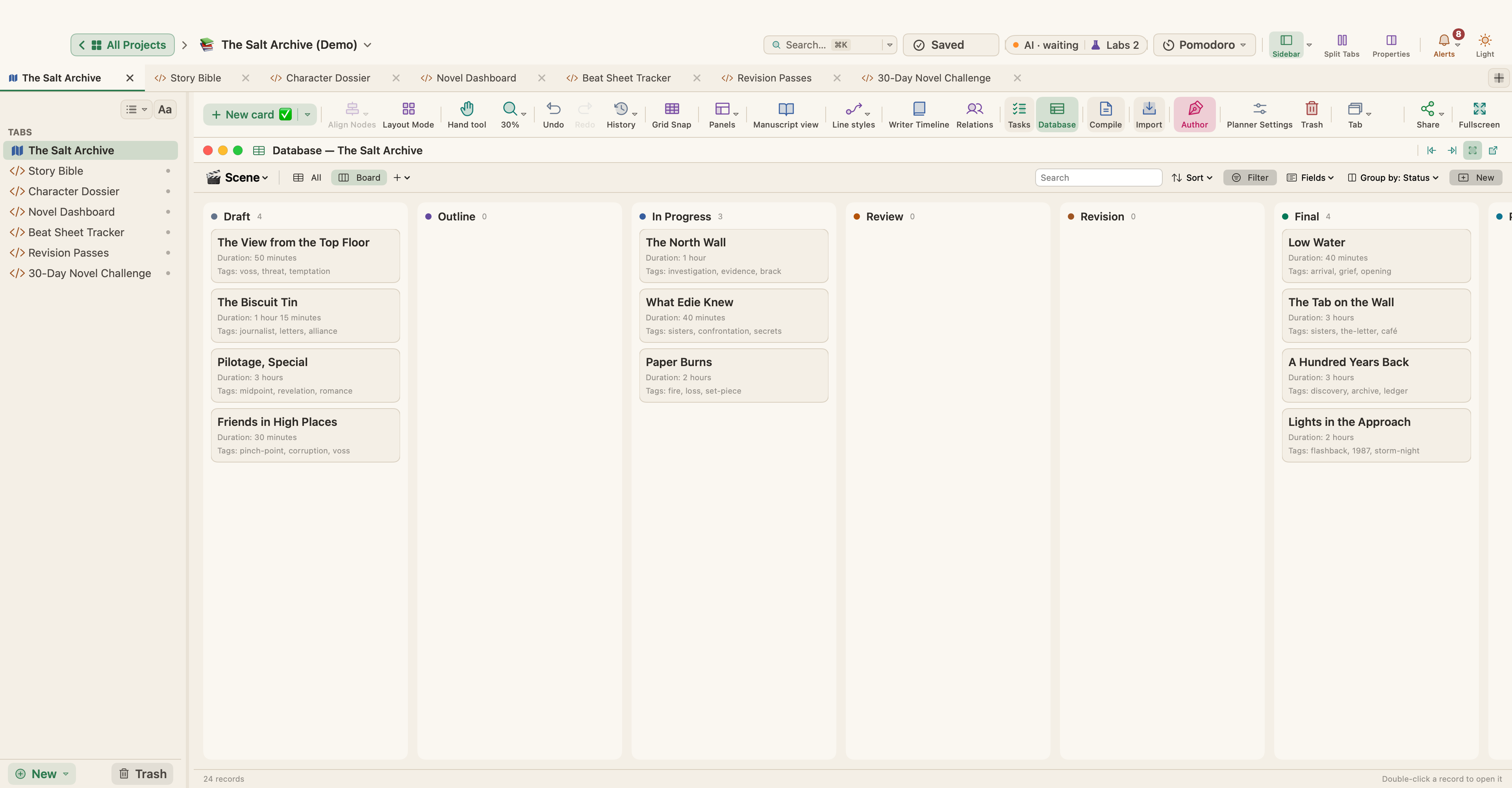
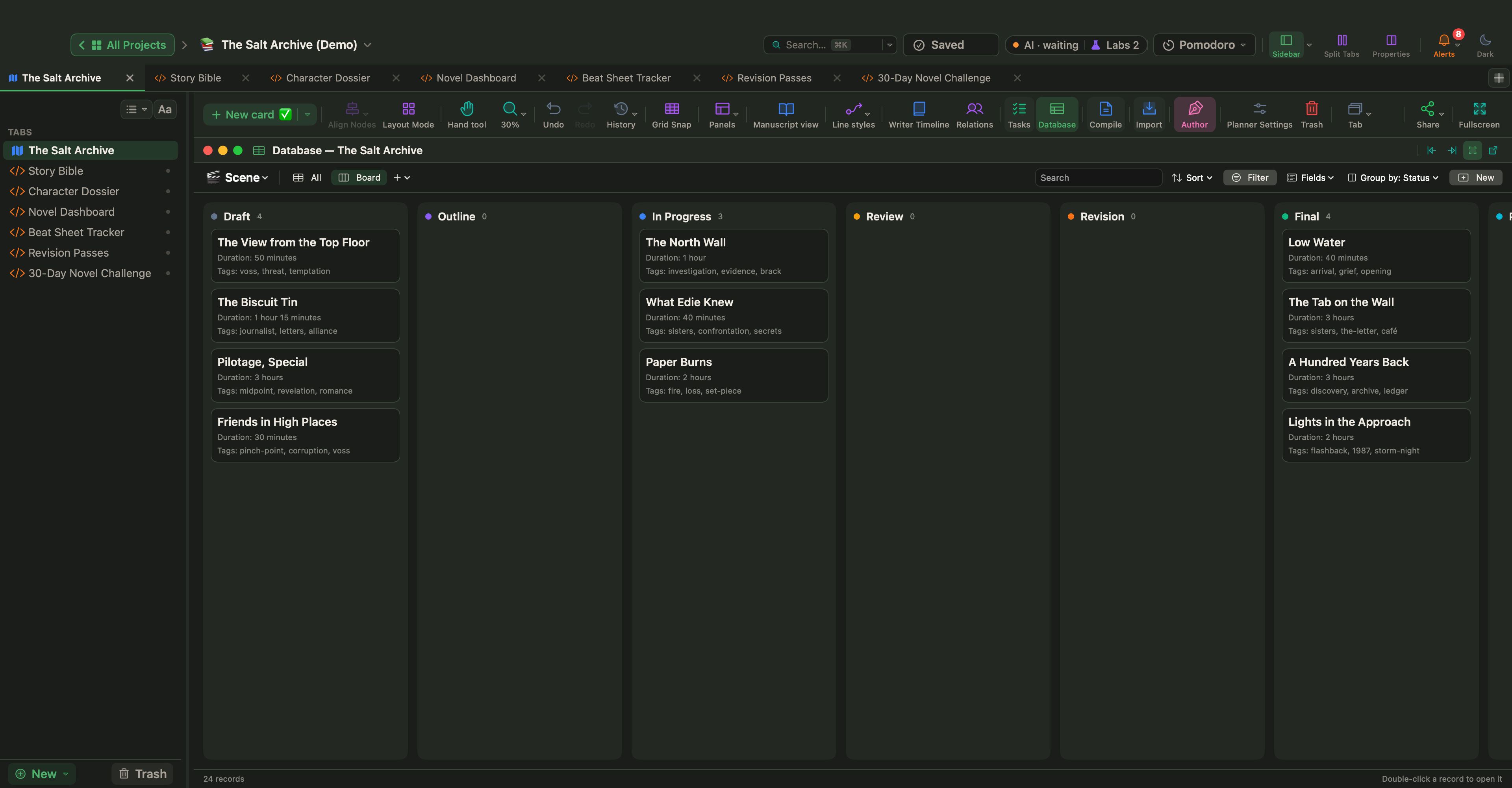
Cliquez sur + à côté des vues pour ajouter une vue Tableau, Galerie, Kanban ou Calendrier. Cliquez avec le bouton droit sur une vue pour Renommer… ou Supprimer la vue.
| Vue | Ce qu’elle montre |
|---|---|
| Tableau | Une ligne par carte. Modifiez les cellules sur place, cliquez sur un en-tête de colonne pour trier, faites glisser le bord d’une colonne pour la redimensionner et faites glisser un en-tête sur un autre pour le déplacer. |
| Galerie | Les cartes sous forme de tuiles. Couverture choisit l’image propre à la carte ou un champ Image ; Taille agrandit ou réduit les tuiles. |
| Kanban | Des colonnes issues d’un champ de sélection choisi sous Grouper par, comme le Statut. Faites glisser une carte vers une autre colonne pour changer la valeur. |
| Calendrier | Les cartes sur un champ de date choisi sous Date, par Mois ou par Semaine. Faites glisser une carte vers un autre jour. Les cartes sans date sont listées à part. |
Chaque modification d’un enregistrement, comme une cellule modifiée ou une carte glissée vers une autre colonne ou un autre jour, est une étape que vous pouvez annuler avec ⌘Z.
Recherche, tri et filtre
- Rechercher réduit les enregistrements pendant que vous tapez.
- Trier les ordonne selon un champ. Choisissez de nouveau le même champ pour inverser l’ordre, ou Effacer le tri.
- Filtrer n’affiche que les enregistrements qui correspondent. Un filtre se compose d’un champ, d’un test et d’une valeur. Les tests comprennent est, n’est pas, contient, ne contient pas, supérieur ou inférieur à, est avant, est après, est vide, n’est pas vide, est coché et n’est pas coché.
- Champs affiche ou masque des colonnes.
Chaque vue garde son propre tri, son filtre et ses champs.
Champs
Chaque base de données a Titre, Résumé, Statut, Tags, Dernière modification et Mots, plus des champs de tâche et d’histoire quand ils s’appliquent. Ajoutez les vôtres avec Champs › Nouveau champ… :
| Type | Idéal pour |
|---|---|
| Texte, Texte long | Noms, notes, descriptions |
| Nombre | Âges, prix, nombres de pages |
| Date, Date et heure | Échéances, dates d’histoire, événements |
| Case à cocher | Fait ou pas fait |
| Sélection, Sélection multiple | Un ou plusieurs choix dans une liste |
| URL, E-mail | Adresses web et adresses e-mail que vous pouvez ouvrir |
| Image, Fichiers | Images et fichiers issus des pièces jointes de la carte |
| Relation | Un lien vers des enregistrements d’une autre base de données |
| Formule, Cumul, Recherche | Des valeurs que WriterMorph calcule pour vous |
Le nom d’un champ appartient à un seul type : vous ne pouvez pas ajouter un champ portant le nom d’un champ existant d’un autre type.
Relation
Un champ Relation relie des enregistrements à des enregistrements d’une autre base de données du même planificateur. L’autre base de données affiche le lien en retour sous forme de colonne à elle. Par exemple, créez une base de données Factions, donnez à vos personnages une relation Faction vers elle, et chaque faction liste ses membres.
Formule, Cumul et Recherche
Les valeurs calculées sont recalculées chaque fois qu’elles sont affichées, jamais saisies à la main. Vous pouvez les trier et les filtrer. Pour en modifier ou en supprimer une, cliquez avec le bouton droit sur l’en-tête de sa colonne.
Formule désigne d’autres champs par leur nom entre accolades, comme {Words}. Vous pouvez utiliser + - * /, des comparaisons, and, or, not, et des fonctions comme if, round, min, max, sum, concat, contains, length, today et days. Tapez { et WriterMorph suggère des noms de champs. Quelques exemples :
- Pages estimées à 250 mots par page :
round({Words} / 250, 1) - Une étiquette à partir d’un nombre :
if({Words} >= 1000, "long", "short") - Jours restants avant une échéance :
days(today(), {Due})
Une formule avec une faute de frappe, un champ inconnu ou une boucle est refusée à l’enregistrement. Un problème dans un enregistrement s’affiche comme #ERROR dans cette cellule.
Cumul suit une Relation et combine un champ des enregistrements liés : Nombre, Nombre de valeurs, Somme, Moyenne, Min, Max, Pourcentage coché, Date la plus ancienne ou Date la plus récente.
Recherche suit une Relation et affiche un champ des enregistrements liés, ou une cellule du tableau d’une carte de données liée.
Cartes de données
Certaines données n’ont pas besoin de leurs propres cartes : l’inventaire d’un personnage, les sources d’un chapitre, un budget. Une carte de données contient des propriétés et des tableaux à la place du texte.
Créez-en une avec Nouvelle carte ▾ › Spécial › Carte de données dans la barre d’outils du planificateur, ou Cartes de données › Nouvelle carte de données dans le menu du panneau Base de données. Spécial › Carte de propriétés crée le même type de carte pour les seules propriétés ; vous pourrez y ajouter un tableau plus tard.
Une carte de données peut contenir plusieurs tableaux :
- Nouveau tableau crée un tableau à vous. Ajoutez des colonnes avec Colonne et des lignes avec Nouvelle ligne, puis tapez dans les cellules. Les colonnes peuvent être Texte, Nombre, Date, Case à cocher, Sélection, Sélection multiple, Texte long, URL, E-mail, Image, Fichiers ou Relation. Les cellules Image et Fichiers utilisent les pièces jointes de la carte : choisissez-en une, ou ajoutez-la avec Ajouter une image… ou Ajouter des fichiers….
- Lier une base de données affiche les cartes de l’une de vos bases de données dans la carte de données, sous forme de vue Tableau, Galerie, Kanban ou Calendrier. Un tableau lié n’a pas de colonnes à lui ; ses colonnes sont les champs de cette base de données.
Cliquez avec le bouton droit sur l’onglet d’un tableau pour Renommer…, Convertir en base de données… ou Supprimer le tableau. Convertir en base de données… transforme chaque ligne en une carte d’une nouvelle base de données, jusqu’à 1 000 lignes à la fois, et le tableau affiche ensuite cette base de données.
Pendant que vous travaillez dans un tableau, ⌘Z annule les modifications du tableau. Les tableaux sont enregistrés avec le projet, à côté du planificateur, et suivent la carte quand vous la dupliquez, la copiez ou la collez.
Live Pages et apps d’IA
- Une Live Page peut interroger vos bases de données et lire les tableaux de données. Une fois que vous l’avez autorisée à modifier des cartes, elle peut aussi ajouter des enregistrements et modifier les tableaux de données.
- Avec les Connexions IA activées, Claude Code ou Codex peut lire vos bases de données et vos tableaux de données. Avec Autoriser les modifications activé, il peut aussi créer des bases de données, remplir leurs champs et écrire des tableaux de données.
Partager la configuration d’une base de données
Fichier › Exporter › Kit de base de données (.wmkit)… enregistre les types de cartes, les champs, les vues et les champs calculés du planificateur, ainsi que les Live Pages du projet, sans aucune de vos cartes. Fichier › Importer › Kit de base de données (.wmkit)… les ajoute au planificateur ouvert.
Depuis Notion et Obsidian
Un export Notion s’importe comme un nouveau projet avec ses bases de données. Les notes Obsidian conservent leur base de données grâce à une ligne collection:. Voir Importer votre travail.
Sur plusieurs Mac
Si vous ouvrez le même projet sur plusieurs Mac, gardez WriterMorph à jour sur tous. Une copie obsolète de l’app affiche une carte de données comme une carte ordinaire, sans ses tableaux.