 WriterMorph

Auf einen Blick {#at-a-glance}
Hol es dir im Mac App Store. Funktionen mit dem Hinweis Labs bleiben aus, bis du sie unter Einstellungen › Labs einschaltest.
Eine Tour in 25 Sekunden, mit dem Klang der Schreibmaschine: der Binder und der Editor, die Plot-Leinwand, die Schreib-Zeitleiste, der Kompositionsmodus, Dactylo und das Kompilieren.
Mehr für Schreibende
- Linguistischer Fokus (⌃⌘L): Hebe direkte Rede, Substantive, Pronomen, Verben, Adjektive, Adverbien, Präpositionen oder Konjunktionen hervor, jeweils eine Art, oder Echos, also Wörter, die dicht hintereinander wiederholt werden.
- Projekt › Textstatistik & Worthäufigkeit …: Zählungen, Lesbarkeit und die Wörter, die du am häufigsten benutzt.
- Projekt › Schreibverlauf …: die Wörter, die du jeden Tag geschrieben hast, für dieses Projekt oder für alle.
- Projekt › Projektnotizen, Bearbeiten › Schreibwerkzeuge › Namensgenerator … und Bearbeiten › Suchen › Nach Formatierung suchen …
- Links zwischen Dokumenten: Einfügen › Mit Dokument verknüpfen … oder tippe
[[Titel]]. Projekt-Autovervollständigung mit Esc beim Tippen. - Fixieren für einen geteilten Editor und ein Vorlagenordner im Buch (Dokumente › Als Vorlagenordner festlegen, Neu aus Vorlage).
- Drehbuchmodus (⌘8) für Drehbücher, mit Import und Kompilieren für Fountain und Final Draft.
- Word-Kommentare, Fußnoten und nachverfolgte Änderungen kommen mit einem Word-Dokument herein; Format › Überarbeitungsmodus markiert deine eigenen Überarbeitungen.
- Abschnittstypen und ein Designer für Abschnittslayouts im Kompilier-Studio.
- Projekt › Literaturverzeichnis … und Einfügen › Zitat …, mit Zitaten, die beim Kompilieren formatiert werden.
- Importieren und Teilen, Import von Markdown und OPML und Ablage › Exportieren › Dateien. Für das Offline-Lesen gesicherte Webseiten, Audio im Recherche-Ordner und Dateien, die du aus dem Finder hereinziehst.
- Pinnwand-Optionen: nach Label anordnen und Kartenbilder anzeigen.
Dactylo: eine Schreibmaschine für deinen Entwurf
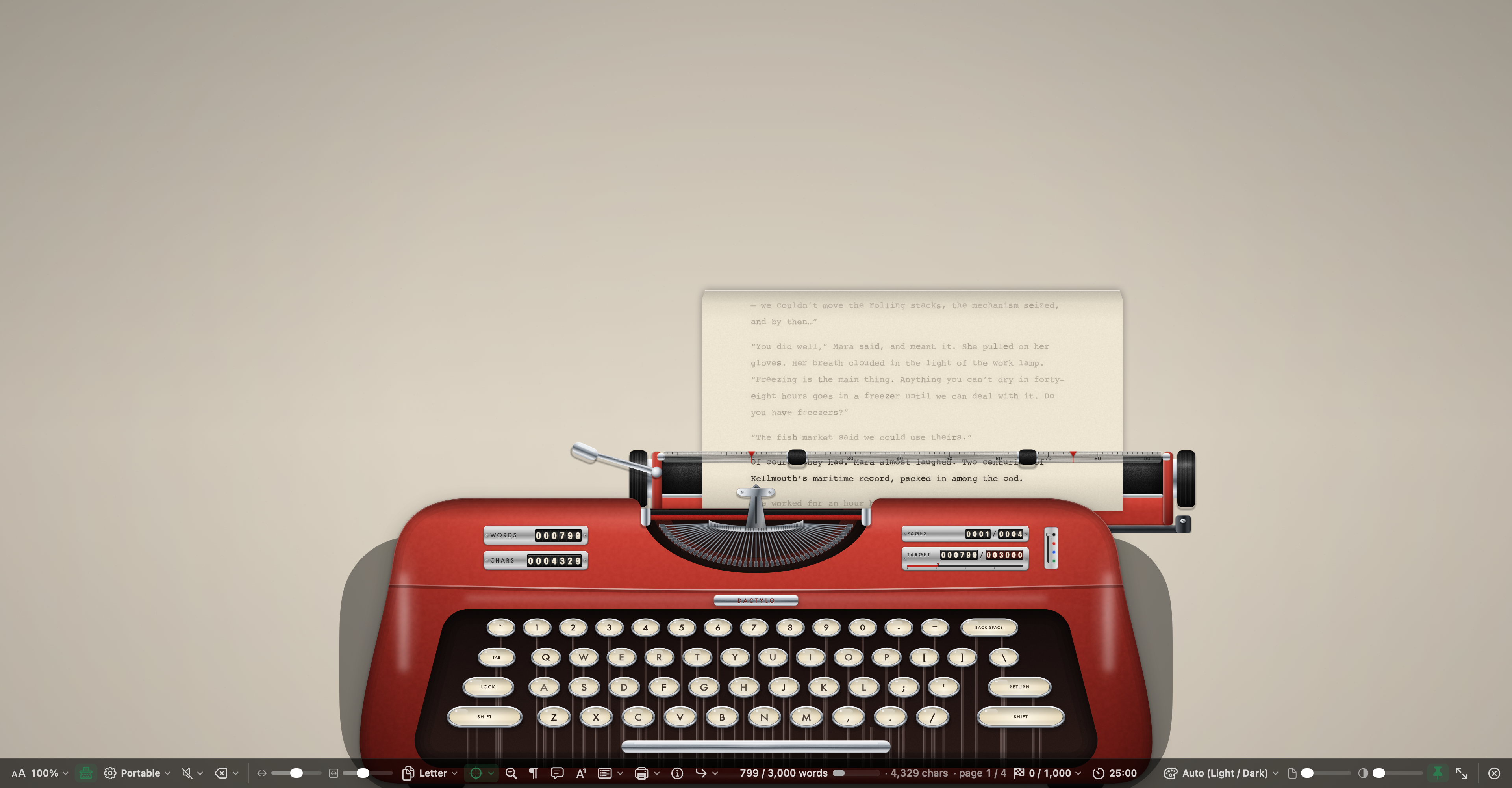
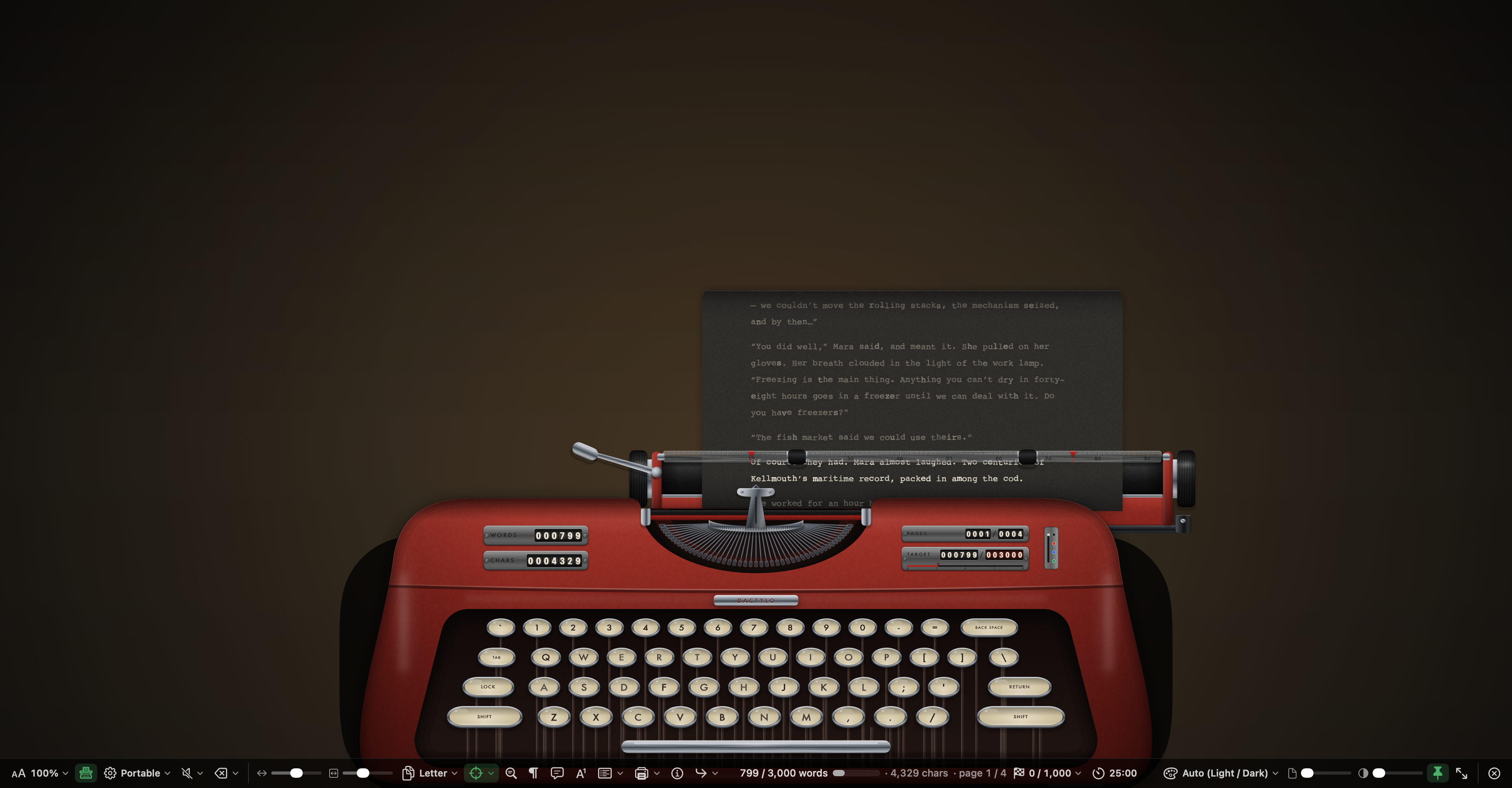
- Darstellung › Dactylo oder die Taste Dactylo im Kompositionsmodus legt das Dokument, an dem du schreibst, auf ein Blatt Papier in einer Schreibmaschine.
- Das Papier läuft Zeile für Zeile durch, der Wagen rückt mit jedem Buchstaben weiter und kehrt mit Return zurück, und eine Glocke klingelt, wenn du dich dem Rand näherst.
- Aufgenommene Klänge für Tasten, Leertaste, Glocke und Wagenrücklauf, mit Lautstärkeregler. Die Aufnahmen stehen unter Creative Commons 0 (Hilfe › Danksagungen).
- Fünf Maschinen: Portable, Office, Seafoam, Pop und Chrome, mit einer Auswahl an Papier-, Tinten- und Tastenfarben.
- Die Tasten folgen der Tastatur deines Macs und bewegen sich, während du tippst. Zieh die Randsteller auf dem Lineal, um die Ränder zu setzen, schiebe die Walzen am Bügel entlang und scrolle das Papier zurück, um frühere Seiten noch einmal zu lesen.
- Zähler für Wörter, Zeichen, Seiten und Ziel an der Maschine.
- Es ist dein Manuskript: Mit Gehe zu springst du zu einem anderen Dokument, und Dactylo folgt, und alles, was du tippst, wird im Projekt gespeichert.
Kompositionsmodus
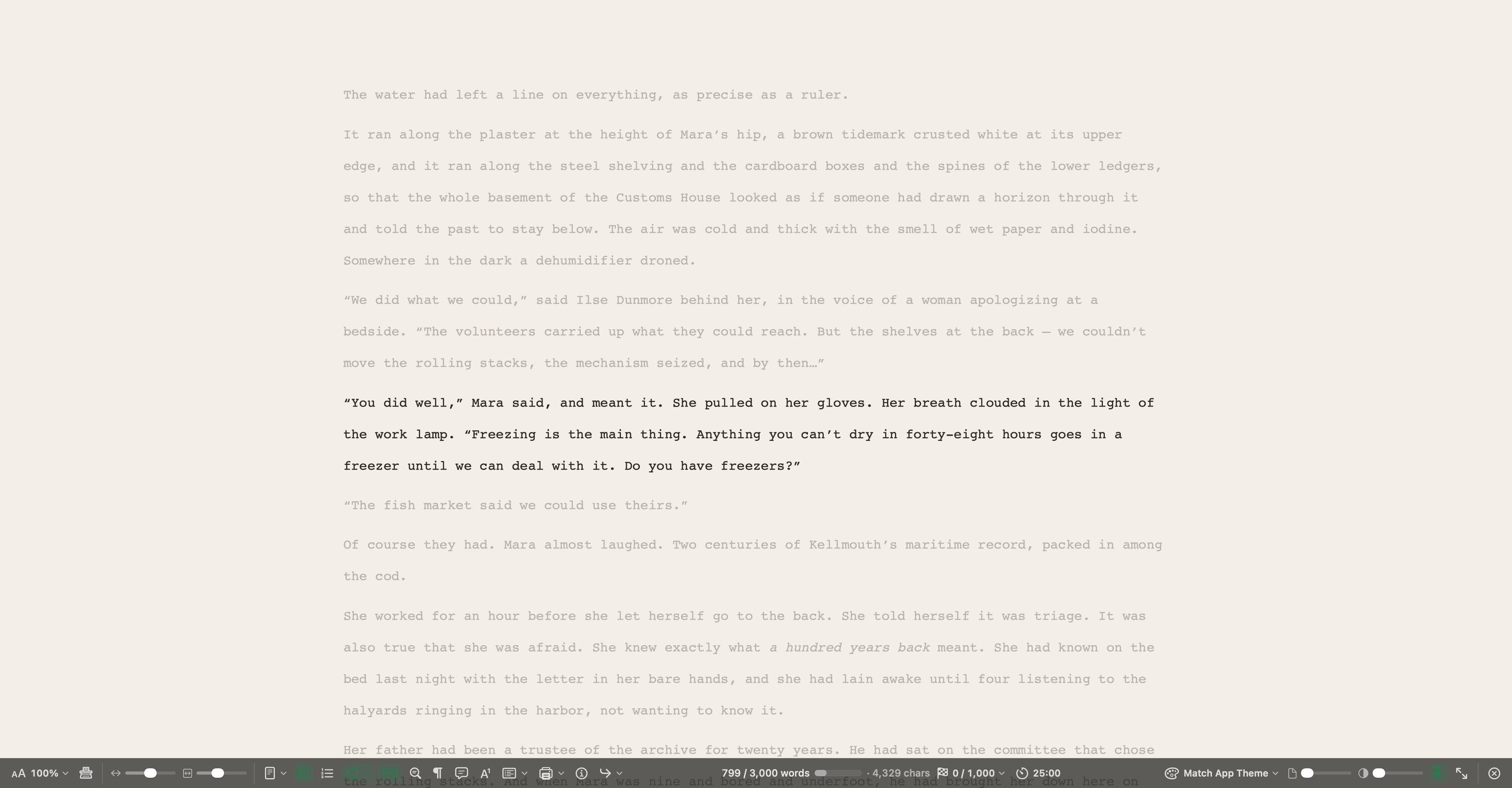
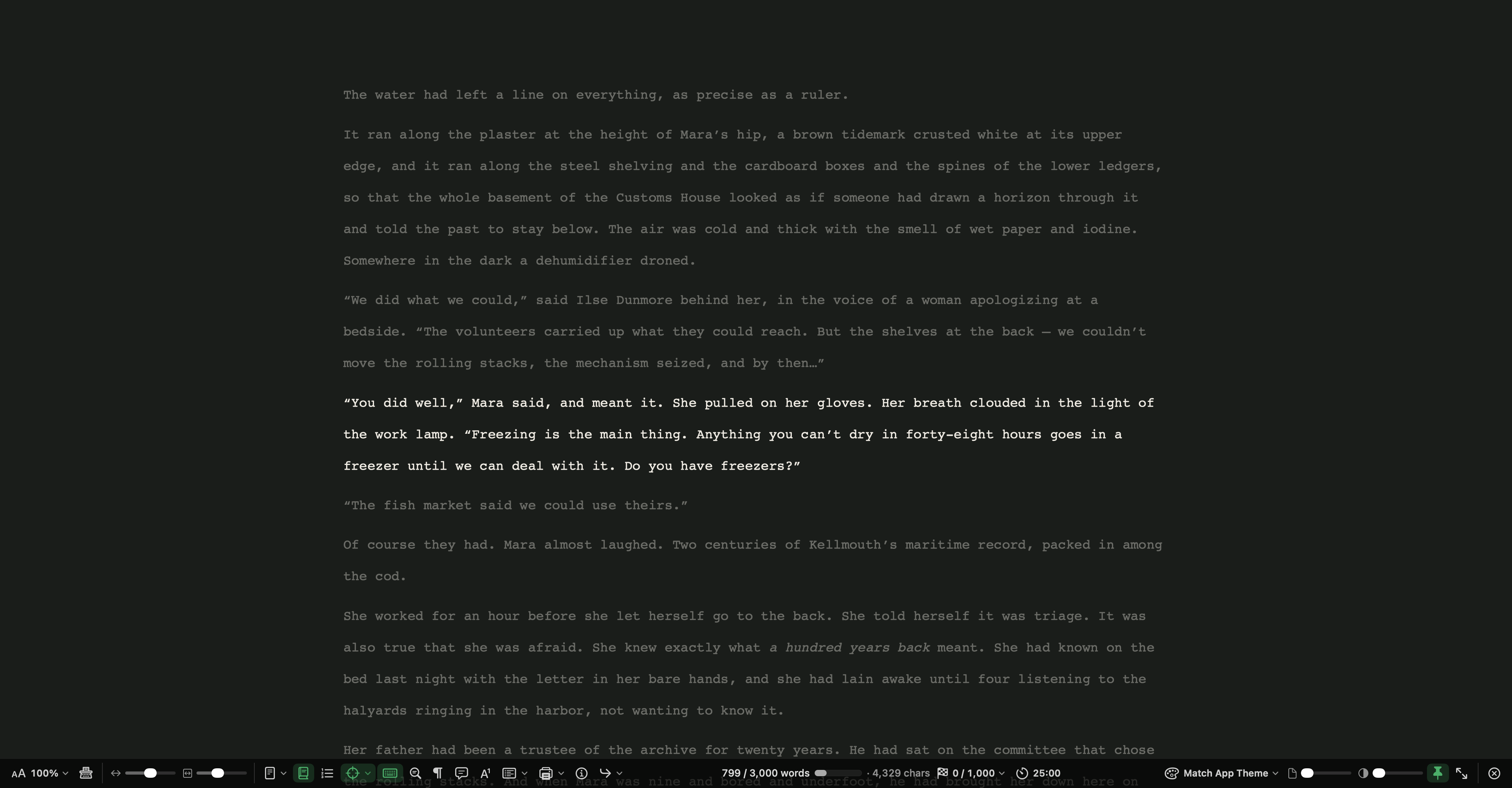
- Vollbild, nichts als die Seite. Die Leiste verschwindet, während du tippst, oder bleibt angeheftet (⌘⇧B).
- Fokus dunkelt jeden Absatz ab außer dem, an dem du schreibst, und Schreibmaschinen-Scrollen (⌃⌘T) hält deine Zeile auf gleicher Höhe.
- Papierbreite, Textgröße, Hintergrundüberblendung, dein eigenes Hintergrundbild, ein Tagesziel und ein Pomodoro-Timer.
Schreiben und Planen
- Manuskript: ein Binder, Editor, Pinnwand und Gliederung, Zusammengefasste Seiten, geteilte Ansichten, Kompositionsmodus, Kommentare, Fußnoten, Schnappschüsse und Überarbeitungsfarben.
- Visual Planner: Karten für Szenen, Kapitel, Figuren, Orte und Recherche auf einer offenen Leinwand, mit Verbindungen, Gruppen und Eigenschaften. Planer mit etwa 10.000 Karten öffnen sich und bleiben auf der Leinwand, im Binder und in der Gliederung flüssig.
- Schreib-Zeitleiste: das Plot-Board, die Chronologie, die Besetzungsübersicht und die Spannungskurve.
- Startbildschirm: die Wörter von heute, diese Woche, deine Schreibserie und deine Projekte auf einen Blick, dazu optionale Karten für aktive Zeit, eine laufende Serie, fällige und überfällige Aufgaben, den nächsten Abgabetermin, diese Woche erledigte Aufgaben und den Fortschritt eines Buches. Klicke auf eine Karte, um die Liste dahinter zu sehen.
- Aufgaben und Zeitplan: ein Aufgaben-Board, ein Kalender, ein Zeitplan mit Abhängigkeiten und ein Pomodoro-Timer. Über Linienstile lassen sich die Pfeile für Aufgabenabhängigkeiten aus- oder einblenden.
- Kompilier-Studio: die Stile Manuskript, Taschenbuch, E-Book und Drehbuch, exportiert als PDF, Word, EPUB, HTML, Markdown, LaTeX, RTF, ODT, reiner Text, Word 97, Fountain oder Final Draft.
- Zwölf Themen, die meisten in hellen und dunklen Varianten, ein Theme-Designer sowie Einstellungen und Themen, die du als Dateien teilen kannst.
Vorlagen und Demoprojekte
- 29 Vorlagen für Belletristik, Sachbuch, Wissenschaft, Studium und Drehbuch.
- 32 Demoprojekte, jedes mit ausgefüllten Live Pages: Romane, ein Kurzfilm, eine Abschlussarbeit, Essays, Gedichte, Memoiren, Journale, ein Podcast, ein Videokanal, ein Kochbuch, Projekte für Schule und Universität, ein Buchfestival, ein Haushaltsbudget und mehr. Hilfe › Demoprojekte ordnet sie nach Art, und 27 davon kannst du auch unter Beispielprojekte herunterladen.
- Hilfe › WriterMorph-Leitfaden öffnet ein Leitfaden-Projekt: kurze Lektionen zu den wichtigsten Teilen der App, mit zwei Beispiel-Live-Pages.
Karten und Anhänge
- Hänge mit Link hinzufügen … im Tab Dateien des Inspektors Weblinks und Dateien an eine Karte. Klicke auf einen Anhang, um unter der Liste ein PDF, ein Bild, eine Markdown- oder eine Textdatei in der Vorschau zu sehen, und zieh Dateien aus dem Finder herein.
- Eine Taste Eigenschaften im Karteneditor zeigt alle Eigenschaften einer Karte neben dem Text, anstelle des Inspektors.
- Vorschau steht im Kontextmenü des Gliederungsbereichs für jede Karte.
Import
- Word, OpenDocument und RTF ins Buch, an Überschriften geteilt oder ein Dokument pro Datei. Neu ▾ › Word-Datei … in der Seitenleiste öffnet außerdem eine .docx-, .doc- oder .odt-Datei als Dokument-Tab, mit Bildern, Schriften und Seitengröße.
- Scrivener: Importierter Text kommt ohne die Stilcodes von Scrivener. Überschriften bleiben Überschriften, und Inline-Fußnoten und Anmerkungen werden zu Fußnoten und Kommentaren.
- Obsidian: Importiere einen Vault samt Frontmatter und exportiere ihn ohne Datenverlust zurück. Karten einer Datenbank behalten sie über eine Zeile
collection:in ihrem Frontmatter. - Notion: Ablage › Importieren › Notion-Export (Markdown & CSV) … macht aus einem Notion-Export ein neues Projekt: seinen Ordner, seine .zip-Datei oder die .md- und .csv-Dateien, die du auswählst. Jede Notion-Datenbank wird zu einer Datenbank mit ihren Feldern, Zeilen werden zu Karten und Seitentext wird zu Kartentext.
- Das Menü Neu ▾ der Seitenleiste hat drei Teile: Neu erstellen, Aus einer Datei auf deinem Mac hinzufügen und Aus dem Web.
Projekte und Dateien
- Gelöschte Projekte in deiner Bibliothek landen in einem Ordner Zuletzt gelöscht in der Bibliothek, was auch mit iCloud Drive funktioniert. Zurücklegen und Endgültig löschen gibt es im Papierkorb des Startbildschirms.
- Ablage › Sichern › Nicht verwendete Dateien aufräumen … verschiebt Dateien, die im Projekt nirgends mehr verwendet werden, in einen Backup-Ordner im Projekt.
- Tabs für Markdown, HTML, PDF, Bilder, Notizen und Dokumente merken sich ihren Zoom, und ein PDF merkt sich seine letzte Seite.
- Flüssiges Ändern der Größe von Bereichen, des angedockten Karteneditors und von Fenstern.
- Labs: Große HTML-Seiten als eigene Dateien speichern hält die Projektdatei klein und die iCloud-Synchronisierung schneller. Schalte es nur ein, wenn jeder Mac, den du nutzt, die aktuelle Version hat.
Live Pages (Labs)
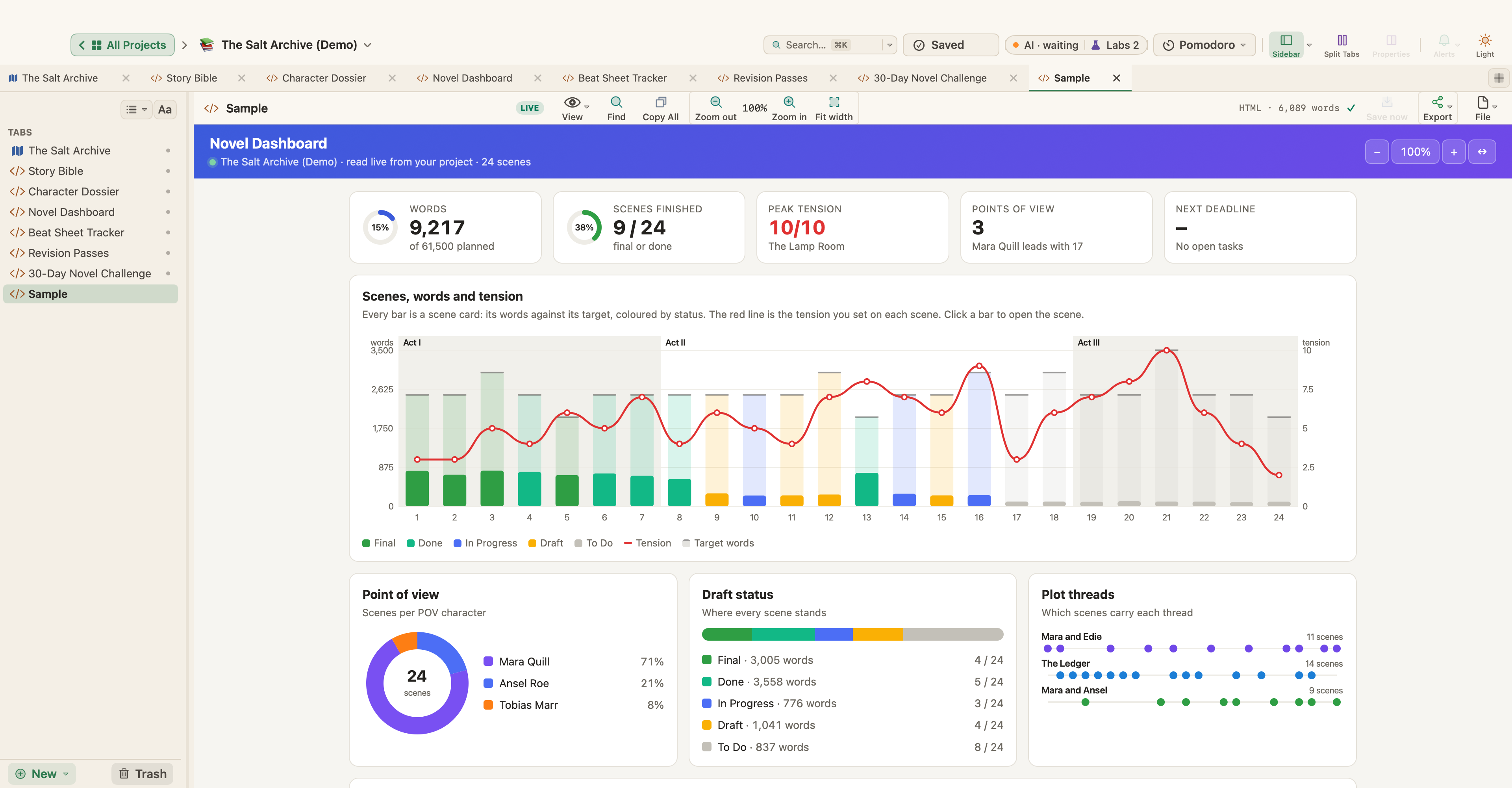
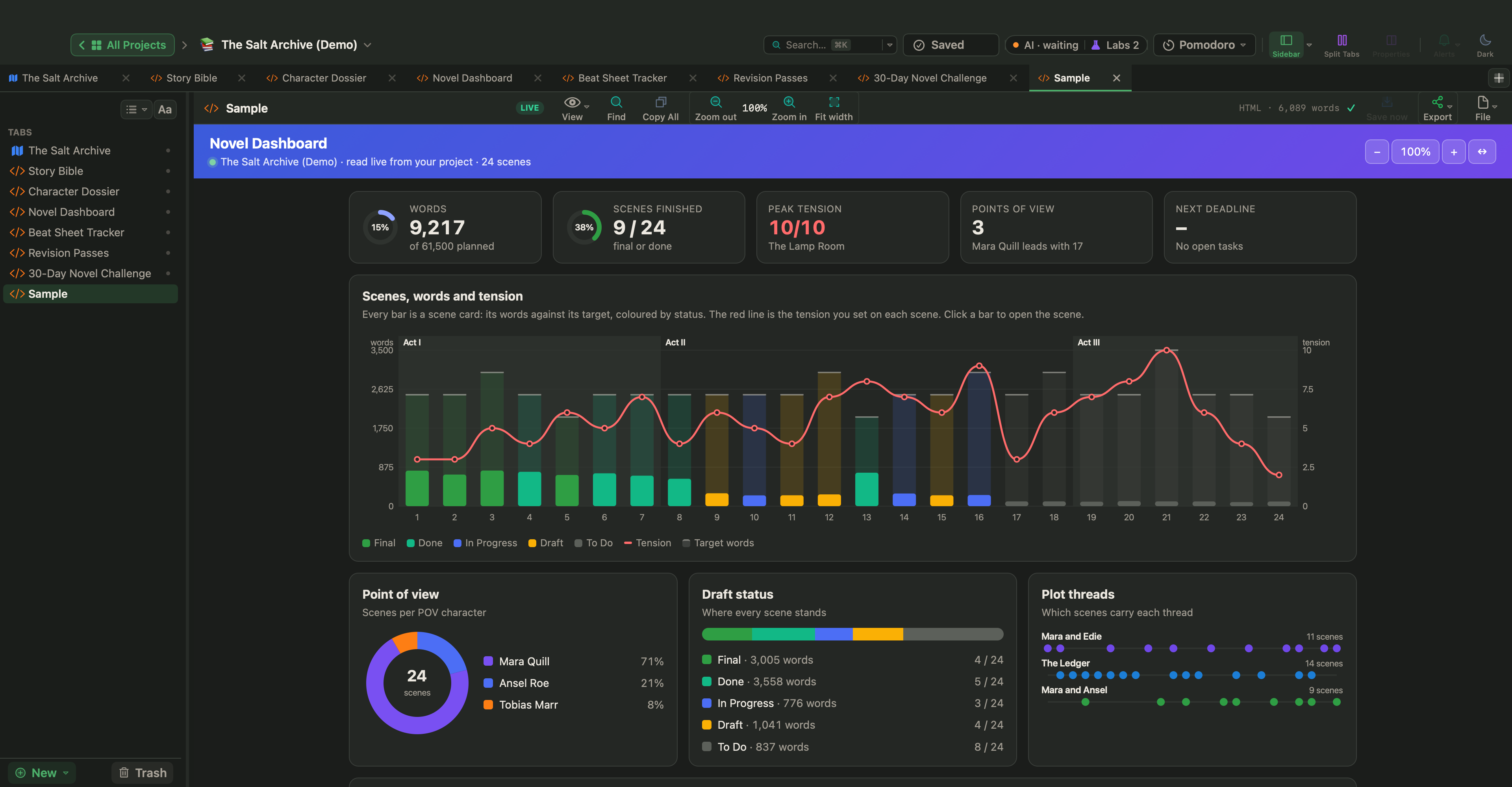
Eine HTML-Seite, die wie eine kleine App in deinem Projekt arbeitet. Sie behält ihre eigenen Daten, liest deine Karten und Wortzahlen und ändert oder ergänzt Karten erst, wenn du es erlaubst.
Die ganze Tour, 4 Minuten 21 Sekunden, ohne Ton: 32 der Live Pages, Gruppe für Gruppe, jede geöffnet in einem ausgefüllten Demoprojekt.
- 49 Live Pages in sieben Gruppen: Belletristik; Schreiben und Veröffentlichen; Wissenschaft und Forschung; Schule und Lernen; Video, Audio und Social Media; Leben und Zuhause sowie Arbeit, Geld und Unterlagen. Das sind 48 fertige Vorlagen, vom Roman-Dashboard, dem Beat-Sheet-Tracker und der Literaturmatrix bis zum Unterrichtsplaner, dem Podcast-Planer, der Rezeptbox und dem Budgetplaner, dazu eine leere Seite.
- Neu ▾ › Live Page ▸ › Beispiele ▸ listet die Vorlagen in denselben sieben Gruppen auf.
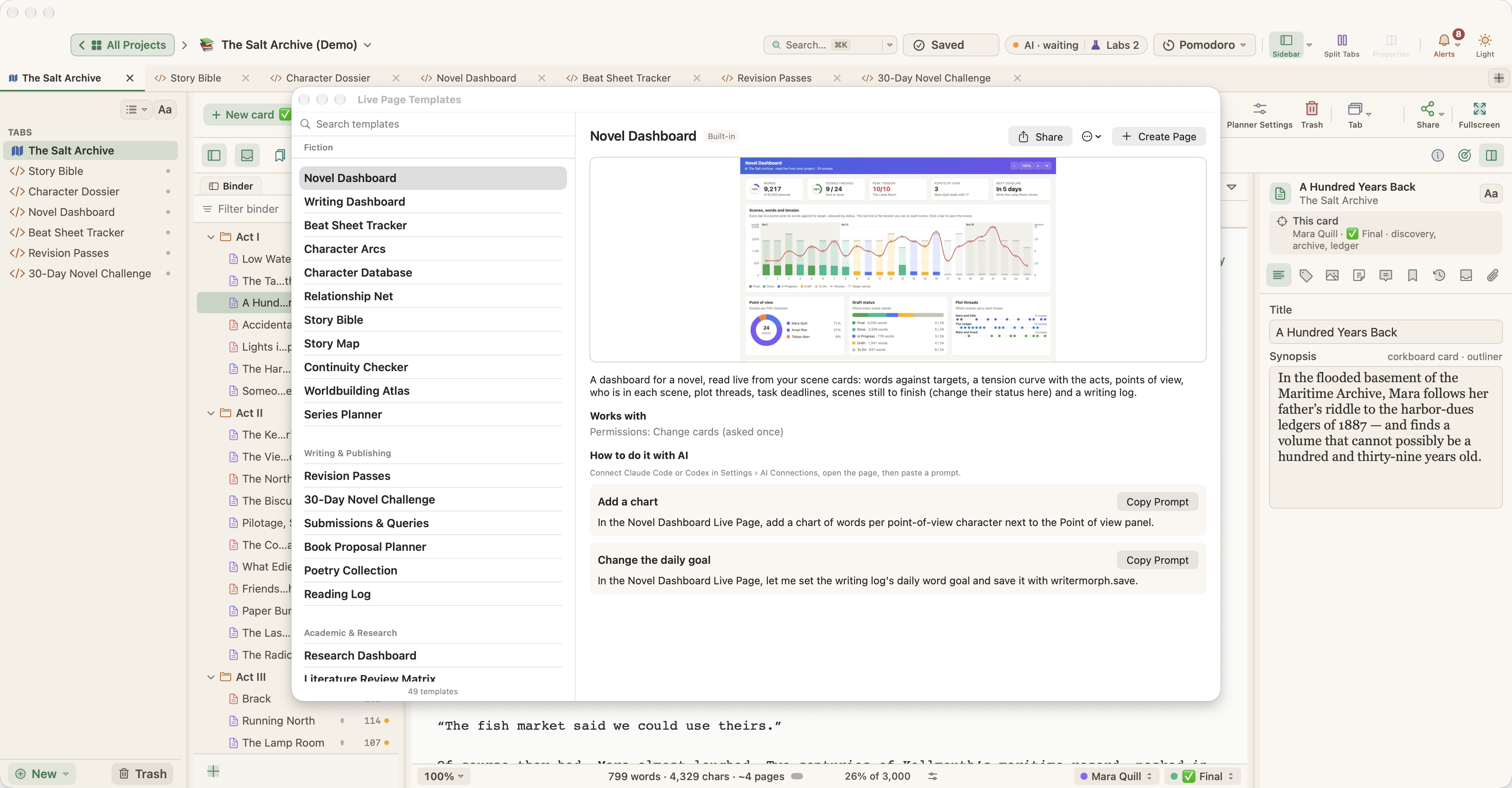
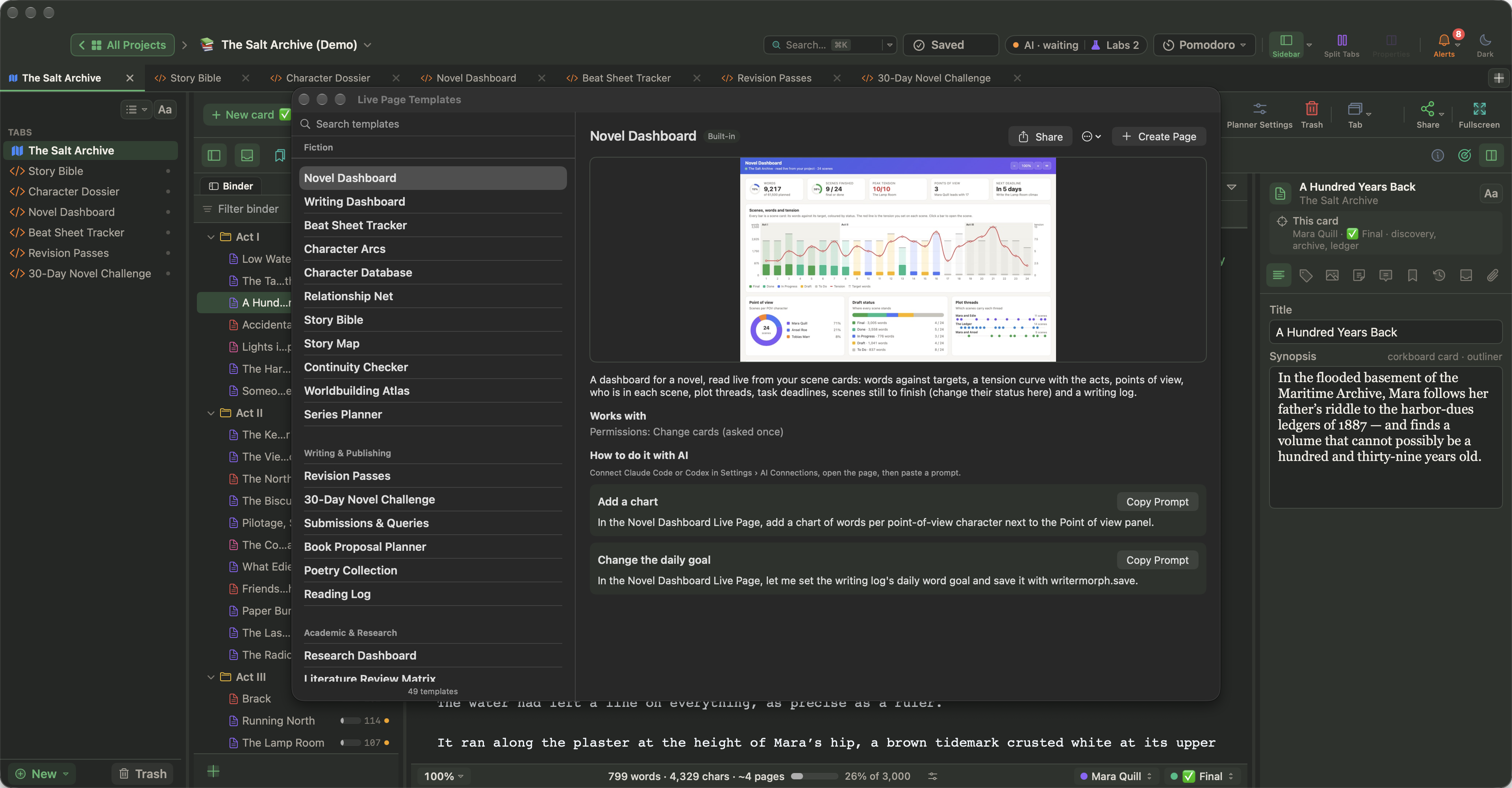
- Neu ▾ › Live Page ▸ › Vorlagengalerie … hat ein Suchfeld und zeigt die Vorlagen in ihren Gruppen, jede mit Vorschaubild, Beschreibung, dem, womit sie arbeitet, und Prompts, die du für Claude Code oder Codex kopieren kannst.
- Exportiere jede Vorlage als Paket
.wmpageoder teile sie per AirDrop, Mail oder Nachrichten. Deine eigenen Vorlagen stehen unter Eigene, wo du Name und Beschreibung ändern, sie im Finder zeigen oder in den Papierkorb legen kannst. - Seiten können deine Datenbanken abfragen, Datensätze hinzufügen und sich aktualisieren, wenn sich das Projekt ändert.
- Seiten können Datentabellen lesen. Mit deiner Erlaubnis können sie sie auch ändern, Karten verschieben, auch in einen anderen Planer, und Karten verbinden. Das Löschen von Karten braucht eine eigene Erlaubnis.
- Seiten können Kartenbilder als Vorschaubilder zeigen und die Anhänge einer Karte in der Vorschau anzeigen.
Datenbanken und Datenkarten (Labs)
- Schalte Einstellungen › Labs › Datenbanken ein, und jeder Kartentyp in einem Planer wird zur Datenbank: Seine Karten sind die Datensätze und seine Eigenschaften die Felder. Öffne sie mit der Taste Datenbank in der Symbolleiste des Planers oder über Darstellung › Datenbank.
- Vier Ansichten: Tabelle, Galerie mit Titelbild und Kartengröße, Board und Kalender nach Monat oder Woche. Jede Ansicht behält ihre eigene Sortierung, ihren Filter und ihre Felder.
- Zu den Feldtypen gehören URL, E-Mail, Bild, Dateien und Relation, die Datensätze mit einer anderen Datenbank verknüpft und den Link auf beiden Seiten zeigt.
- Berechnete Felder: Formel, Zusammenfassung und Nachschlagen.
- Datenkarten enthalten Eigenschaften und Tabellen statt Text. Eine Tabelle hat deine eigenen Spalten, auch Bild- und Dateispalten, oder zeigt eine deiner Datenbanken. In Datenbank umwandeln … macht aus den Zeilen einer Tabelle Karten.
- Ablage › Exportieren › Datenbank-Kit (.wmkit) … sichert die Datenbank-Einrichtung eines Planers und seine Live Pages, ohne deine Daten, zur Nutzung in einem anderen Projekt.
- So funktionieren Datenbanken und Datenkarten.
KI-Verbindungen
- Standardmäßig aus: Lass Claude Code oder Codex auf deinem Mac mit dem geöffneten Projekt arbeiten, nur lesend, solange du keine Änderungen erlaubst. Bevor ein Assistent eine Seite ändert, bewahrt WriterMorph eine Kopie auf, zu der du mit Vor KI-Änderung wiederherstellen zurückkehren kannst.
- Kopieren & Terminal öffnen kopiert den Einrichtungsbefehl und öffnet das Terminal. Drücke ⌘V und dann Return. Trennen … neben jeder verbundenen App entfernt WriterMorph auf dieselbe Weise wieder daraus.
- Der Status zeigt, welche App verbunden ist: Claude Code, Codex oder beide.
- Eine Anzeige Aktive Dienste in der oberen Leiste erscheint, wenn KI-Verbindungen oder eine Labs-Funktion eingeschaltet sind. Klicke darauf für KI-Aktivität, Berechtigungen und die Labs-Schalter.
- KI-Apps können mit Datenbanken und Datentabellen arbeiten, Weblinks an Karten anhängen und Karten in einen anderen Planer verschieben.
- Bitte Claude Code oder Codex um eine Live Page im selben Stil wie die eingebauten. Der Skill Live Page Designer geht von der passendsten Vorlage aus und baut eine Seite für das, worum du gebeten hast.
Kostenlose Testphase
30 Nutzungstage (es zählen nur die Tage, an denen du WriterMorph öffnest), dann 10 Tage zum Lesen und Exportieren, danach schaltet ein einziger Kauf für $49.99 $29.99 es dauerhaft frei.
Videolektionen
Kurze Aufnahmen, jede unter einer halben Minute.
Datenbanken
Datenkarten
Live-Page-Vorlagen
KI-Verbindungen
Projektpapierkorb