 WriterMorph

Num relance {#at-a-glance}
Baixe na Mac App Store. Os recursos marcados como Labs ficam desligados até você ativá-los em Ajustes › Labs.
Um tour de 25 segundos, com o som da máquina de escrever: o fichário e o editor, a tela de enredo, a Linha do tempo do escritor, o modo Composição, o Dactylo e a compilação.
Mais para escritores
- Foco Linguístico (⌃⌘L): destaque diálogos, substantivos, pronomes, verbos, adjetivos, advérbios, preposições ou conjunções, um tipo por vez, ou Ecos, palavras repetidas muito perto umas das outras.
- Projeto › Estatísticas do Texto e Frequência de Palavras…: contagens, legibilidade e as palavras que você mais usa.
- Projeto › Histórico de Escrita…: as palavras que você escreveu a cada dia, neste projeto ou em todos.
- Projeto › Notas do Projeto, Editar › Ferramentas de Escrita › Gerador de Nomes… e Editar › Localizar › Localizar por Formatação…
- Links entre documentos: Inserir › Link para Documento… ou digite
[[Título]]. Preenchimento automático do projeto com Esc enquanto você digita. - Fixar no Lugar para uma divisão do editor e uma pasta de modelos no livro (Documentos › Definir como Pasta de Modelos, Novo a partir do Modelo).
- Modo Roteiro (⌘8) para roteiros, com importação e compilação em Fountain e Final Draft.
- Comentários, notas de rodapé e alterações controladas do Word entram com um documento do Word; Formatar › Modo Revisão marca as suas próprias revisões.
- Tipos de seção e um designer de layout de seção no Estúdio de Compilação.
- Projeto › Bibliografia… e Inserir › Citação…, com as citações formatadas na compilação.
- Importar e Dividir, importação de Markdown e OPML e Arquivo › Exportar › Arquivos. Páginas da web salvas para leitura offline, áudio na pasta de pesquisa e arquivos arrastados do Finder.
- Opções do quadro de cortiça: organizar por etiqueta e mostrar imagens nas fichas.
Dactylo: uma máquina de escrever para o seu rascunho
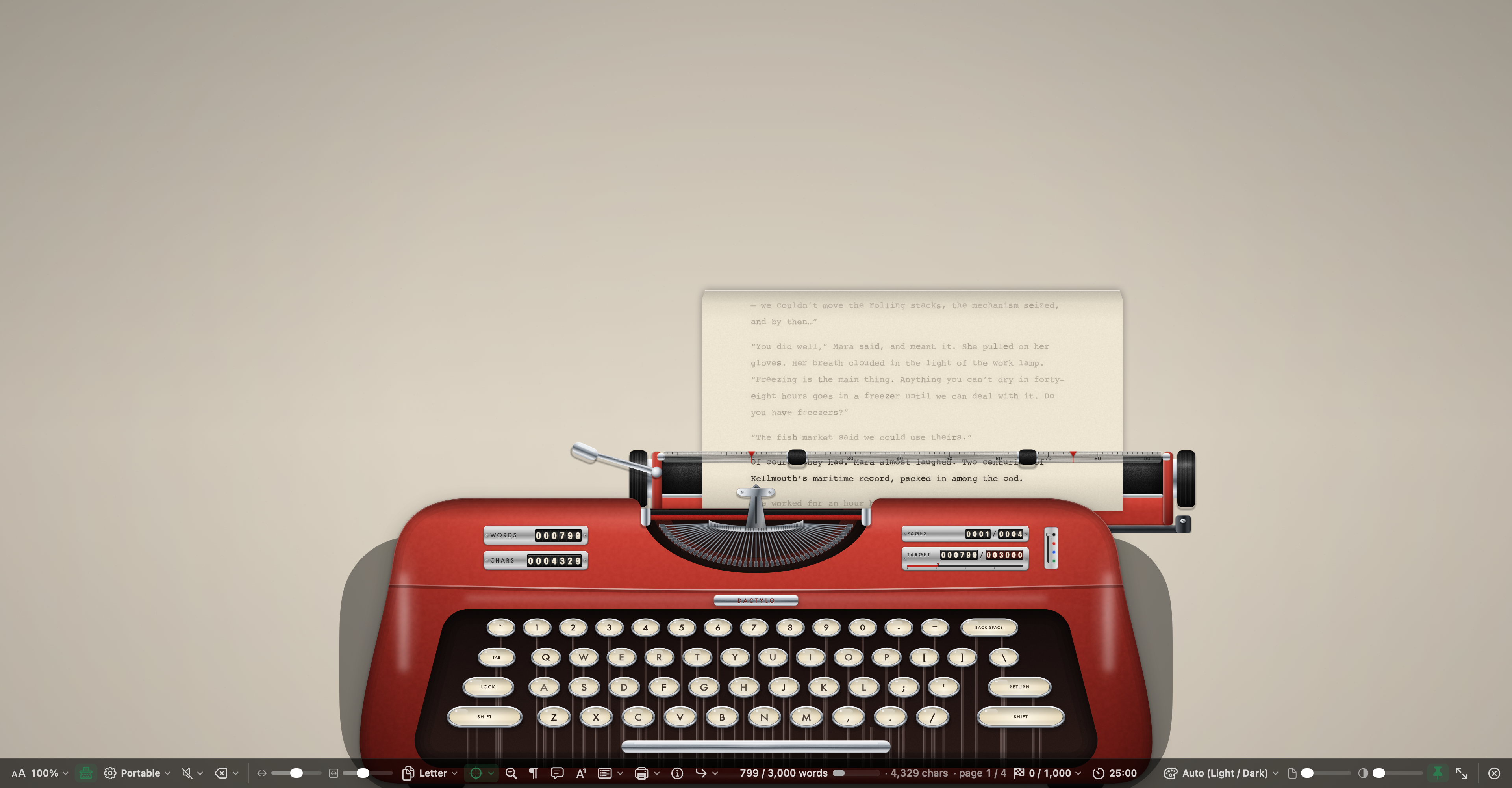
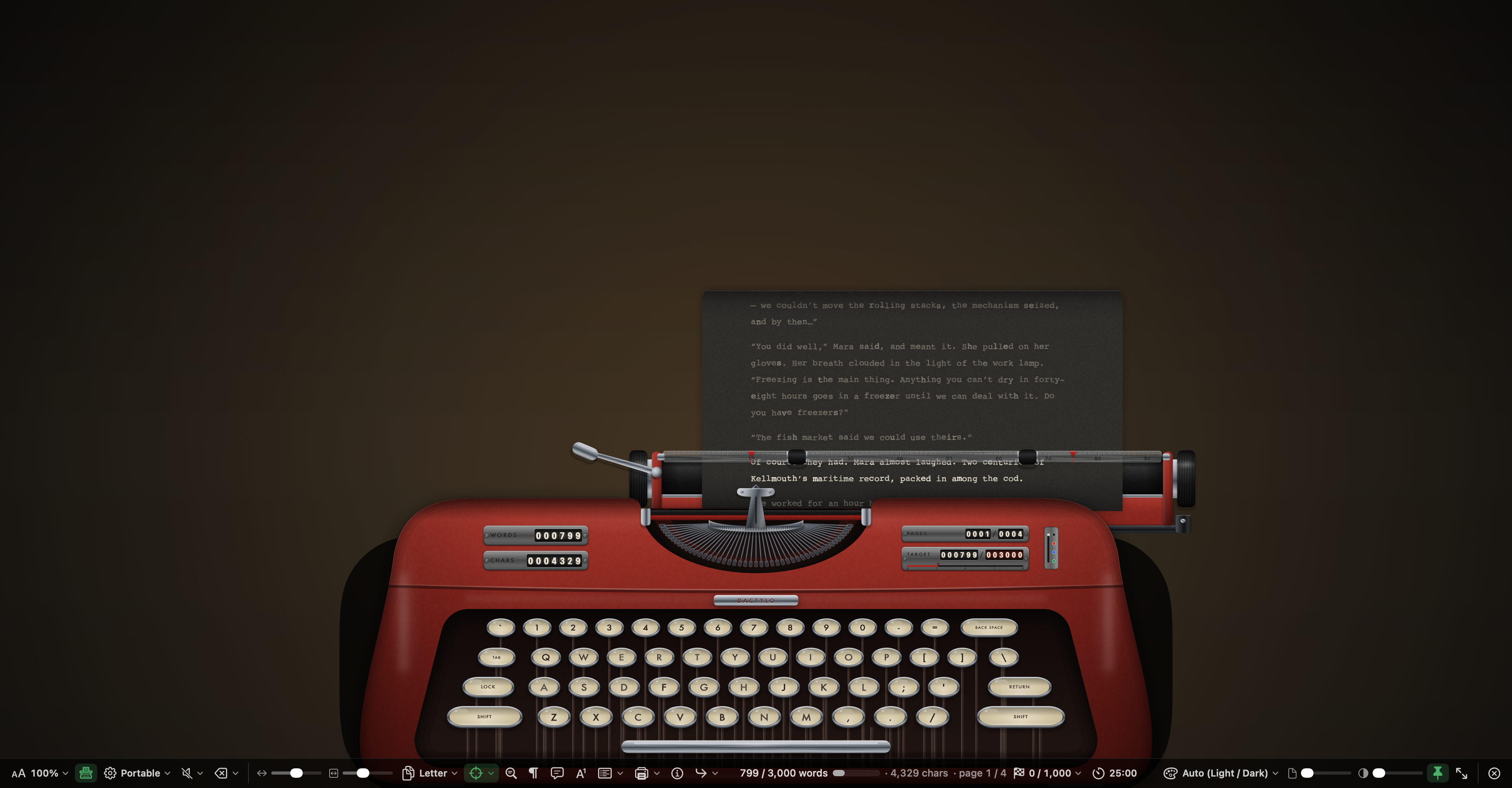
- Visualizar › Dactylo, ou o botão Dactylo no modo Composição, coloca o documento que você está escrevendo numa folha de papel dentro de uma máquina de escrever.
- O papel avança linha a linha, o carro se move a cada letra e volta com o Return, e um sino toca quando você chega perto da margem.
- Sons gravados de tecla, espaço, sino e retorno do carro, com controle de volume. As gravações são liberadas sob Creative Commons 0 (Ajuda › Agradecimentos).
- Cinco máquinas: Portable, Office, Seafoam, Pop e Chrome, com a sua escolha de papel, tinta e cor das teclas.
- As teclas seguem o teclado do seu Mac e se movem enquanto você digita. Arraste as paradas na régua para definir as margens, deslize os rolos ao longo da barra e role o papel para trás para reler páginas anteriores.
- Contadores de palavras, caracteres, páginas e meta na máquina.
- É o seu manuscrito: use Ir Para outro documento e o Dactylo acompanha, e tudo o que você digita é salvo no projeto.
Modo Composição
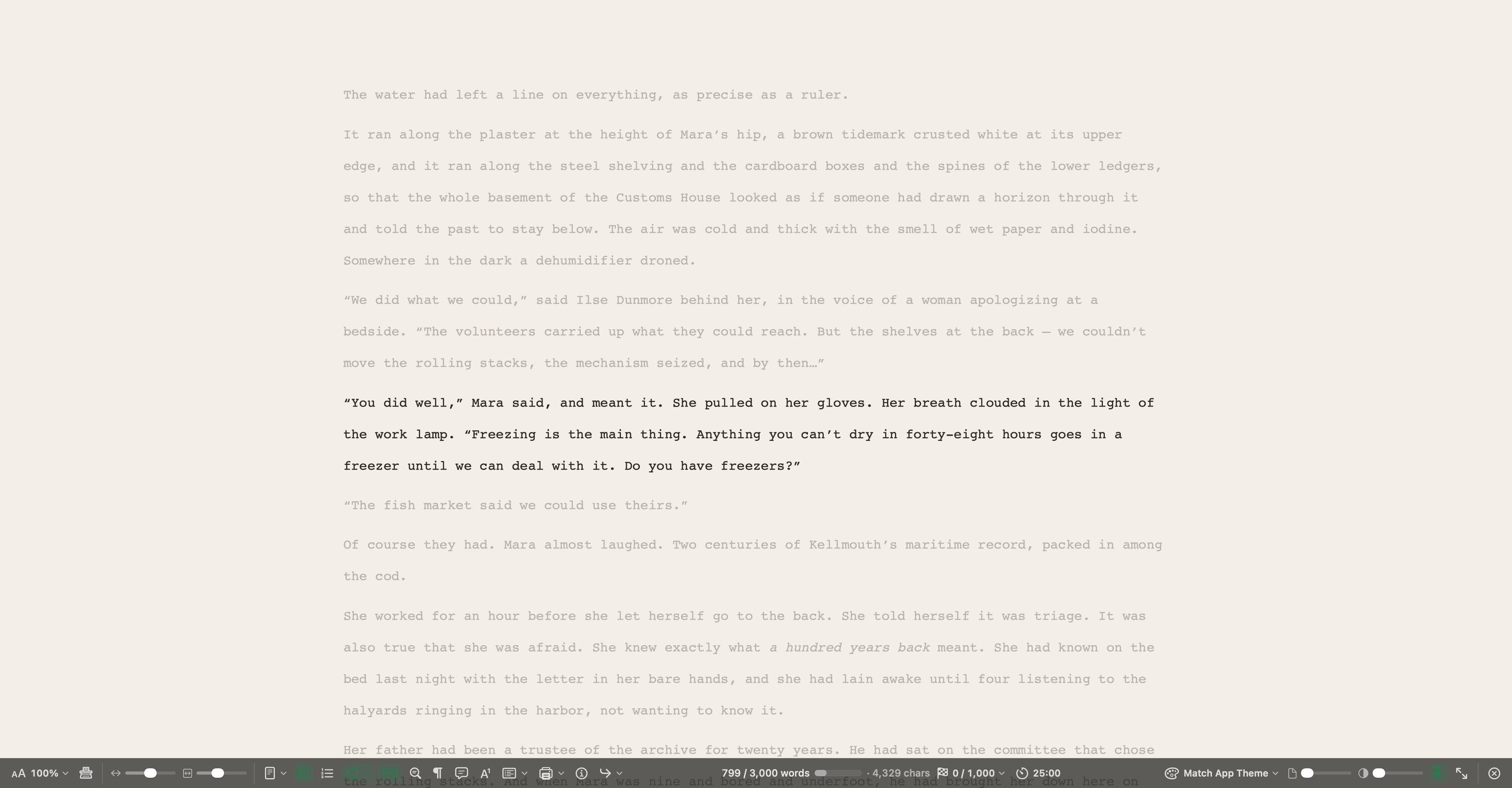
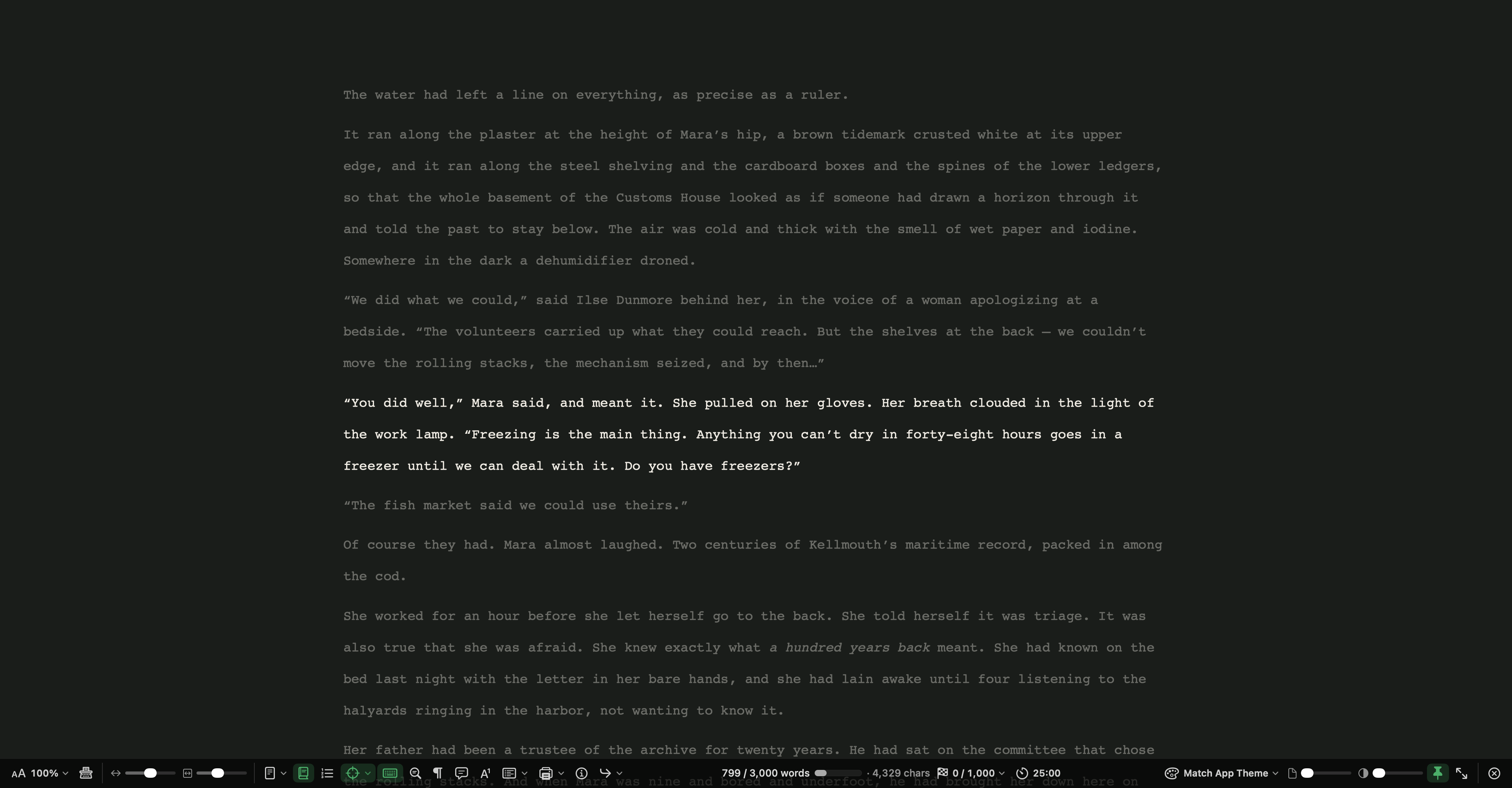
- Tela cheia, nada além da página. A barra some enquanto você digita, ou fica fixa (⌘⇧B).
- O Foco esmaece todos os parágrafos, menos o que você está escrevendo, e a Rolagem de Máquina de Escrever (⌃⌘T) mantém a sua linha sempre na mesma altura.
- Largura do papel, escala do texto, fundo esmaecido, uma imagem de fundo sua, uma meta diária e um timer Pomodoro.
Escrita e planejamento
- Manuscrito: fichário, editor, quadro de cortiça e estrutura de tópicos, Páginas Combinadas, visualizações divididas, modo Composição, comentários, notas de rodapé, instantâneos e cores de revisão.
- Planejador Visual: fichas para cenas, capítulos, personagens, lugares e pesquisa numa tela aberta, com conexões, grupos e propriedades. Planejadores com cerca de 10.000 fichas abrem e continuam ágeis na tela, no fichário e na estrutura de tópicos.
- Linha do tempo do escritor: o Quadro de enredo, a Cronologia, o Mapa do Elenco e a curva de tensão.
- Tela inicial: as palavras de hoje, esta semana, a sua sequência de escrita e os seus projetos num relance, além de cartões opcionais para tempo ativo, sequência ativa, tarefas com prazo e em atraso, o próximo prazo, tarefas concluídas na semana e o progresso de um livro. Clique num cartão para ver a lista por trás dele.
- Tarefas e cronograma: um quadro de tarefas, um calendário, um cronograma com dependências e um timer Pomodoro. Os Estilos de linha podem ocultar ou mostrar as setas de dependência das tarefas.
- Estúdio de Compilação: estilos Manuscrito, Brochura, E-book e Roteiro, exportados como PDF, Word, EPUB, HTML, Markdown, LaTeX, RTF, ODT, texto simples, Word 97, Fountain ou Final Draft.
- Doze temas, a maioria em versões clara e escura, um Designer de Temas e ajustes e temas que você pode compartilhar como arquivos.
Modelos e projetos de exemplo
- 29 modelos para ficção, não ficção, escrita acadêmica, estudantil e roteiros.
- 32 projetos de exemplo, cada um com as suas Live Pages preenchidas: romances, um curta-metragem, uma tese, ensaios, poemas, um livro de memórias, diários, um podcast, um canal de vídeo, um livro de receitas, projetos escolares e universitários, um festival do livro, um orçamento doméstico e mais. Ajuda › Projetos de Exemplo os agrupa por tipo, e 27 deles também podem ser baixados em Projetos de exemplo.
- Ajuda › Guia do WriterMorph abre um projeto-guia: lições curtas sobre as principais partes do app, com duas Live Pages de exemplo.
Fichas e anexos
- Anexe links da web e arquivos a uma ficha com Adicionar Link… na aba Arquivos do Inspetor. Clique num anexo para visualizar um PDF, uma imagem, um arquivo Markdown ou de texto abaixo da lista, e arraste arquivos do Finder.
- Um botão Propriedades no editor da ficha mostra todas as propriedades dela ao lado do texto, no lugar do Inspetor.
- Visualizar está no menu de contexto do painel de estrutura para cada ficha.
Importação
- Word, OpenDocument e RTF para o livro, divididos nos títulos ou um documento por arquivo. Novo ▾ › Arquivo do Word… na barra lateral também abre um arquivo .docx, .doc ou .odt como uma aba de Documento, com as imagens, as fontes e o tamanho de página.
- Scrivener: o texto importado vem sem os códigos de estilo do Scrivener. Os títulos continuam títulos, e as notas de rodapé em linha e as anotações viram notas de rodapé e comentários.
- Obsidian: importe um cofre com o frontmatter e exporte de volta sem perder dados. As fichas de um banco de dados o mantêm por meio de uma linha
collection:no frontmatter. - Notion: Arquivo › Importar › Exportação do Notion (Markdown e CSV)… cria um novo projeto a partir de uma exportação do Notion: a pasta, o .zip ou os arquivos .md e .csv que você escolher. Cada banco de dados do Notion vira um banco de dados com os seus campos, as linhas viram fichas e o texto das páginas vira texto das fichas.
- O menu Novo ▾ da barra lateral tem três partes: Criar novo, Adicionar de um arquivo no seu Mac e Da web.
Projetos e arquivos
- Os projetos excluídos da sua biblioteca vão para uma pasta Excluídos Recentemente dentro da biblioteca, o que também funciona com o iCloud Drive. Recolocar e Excluir Permanentemente funcionam a partir do Lixo da tela inicial.
- Arquivo › Backup › Limpar Arquivos Não Usados… move os arquivos que nada mais no projeto usa para uma pasta de backups dentro do projeto.
- As abas de Markdown, HTML, PDF, imagem, nota e documento lembram o zoom, e um PDF lembra a última página.
- Redimensionamento suave de painéis, do editor de fichas acoplado e das janelas.
- Labs: Guardar páginas HTML grandes como arquivos separados mantém o arquivo do projeto pequeno e a sincronização do iCloud mais rápida. Ative só quando todos os Macs que você usa tiverem a versão atual.
Live Pages (Labs)
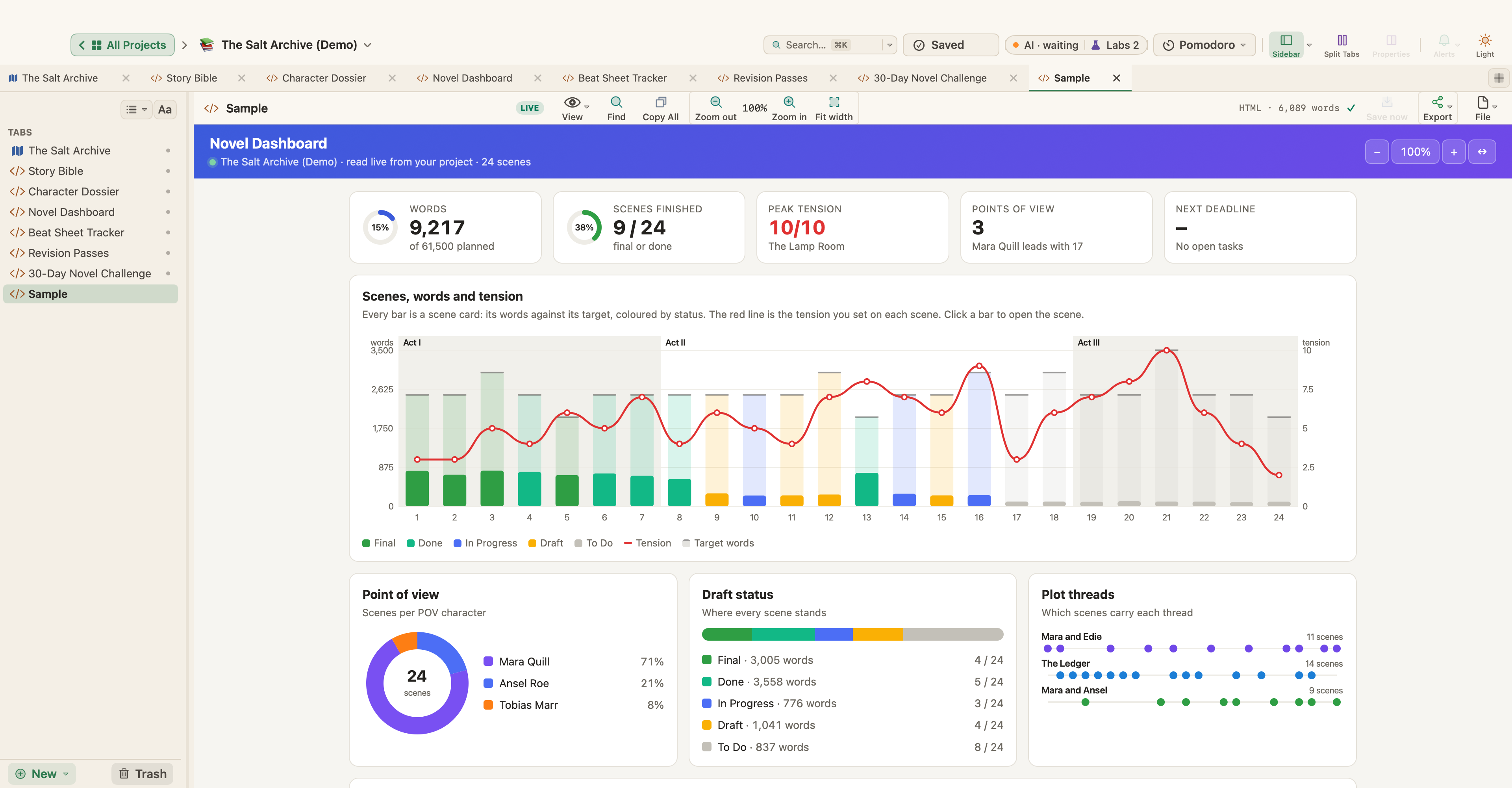
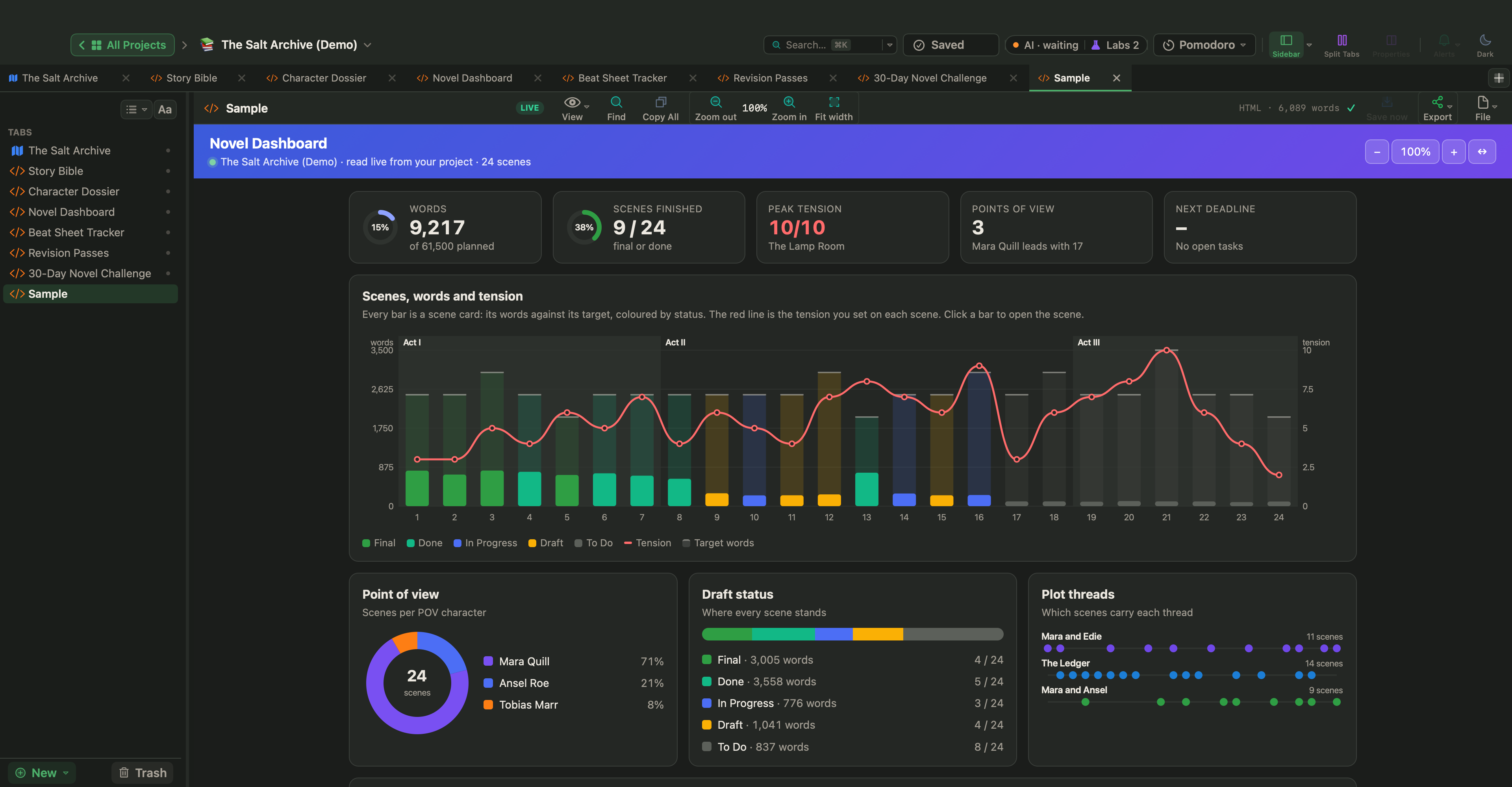
Uma página HTML que funciona como um pequeno app dentro do seu projeto. Ela guarda os próprios dados, lê as suas fichas e contagens de palavras e só altera ou adiciona fichas depois que você permite.
O tour completo, de 4 minutos e 21 segundos, sem som: 32 das Live Pages, grupo por grupo, cada uma aberta num projeto de exemplo preenchido.
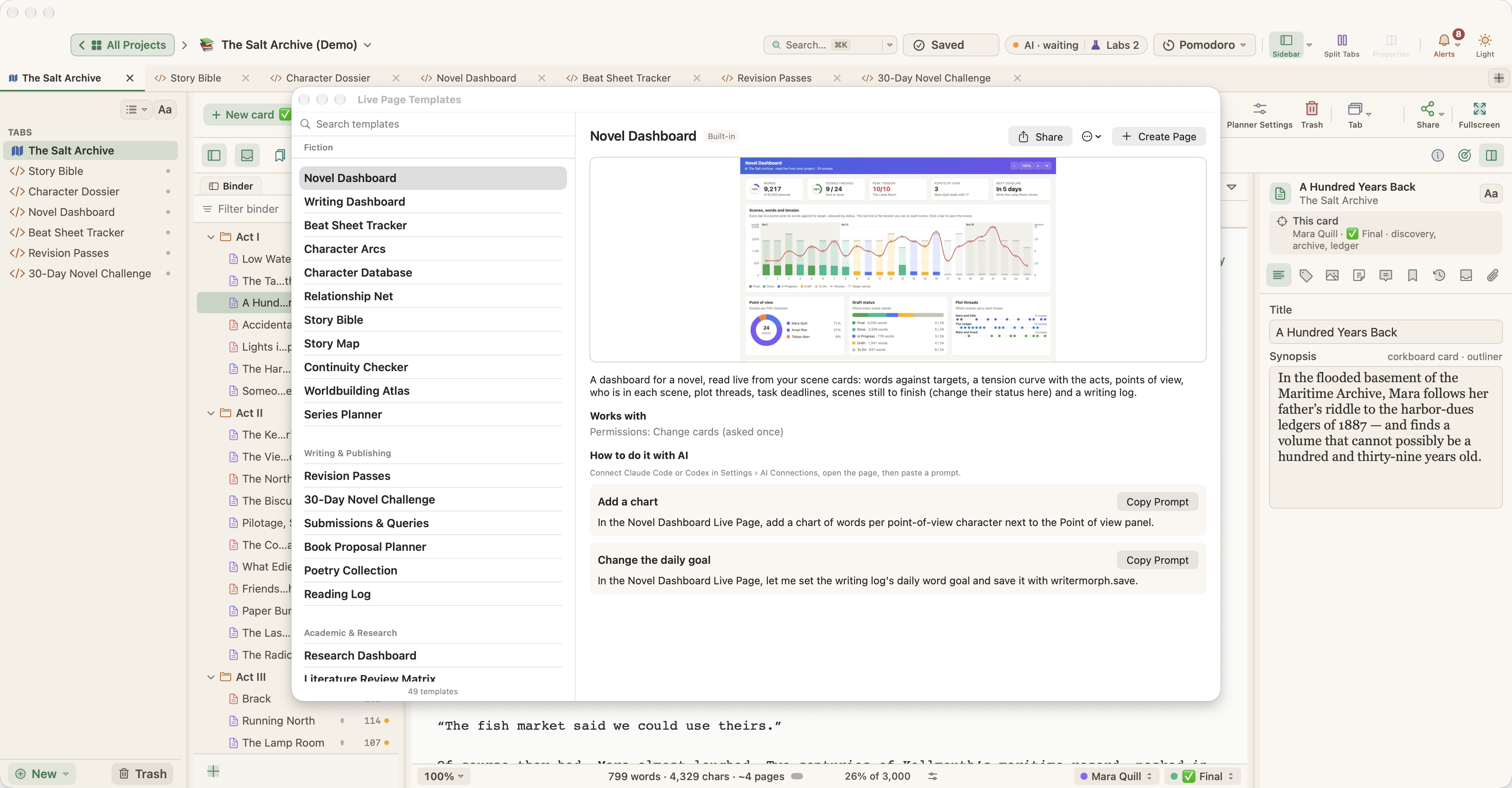
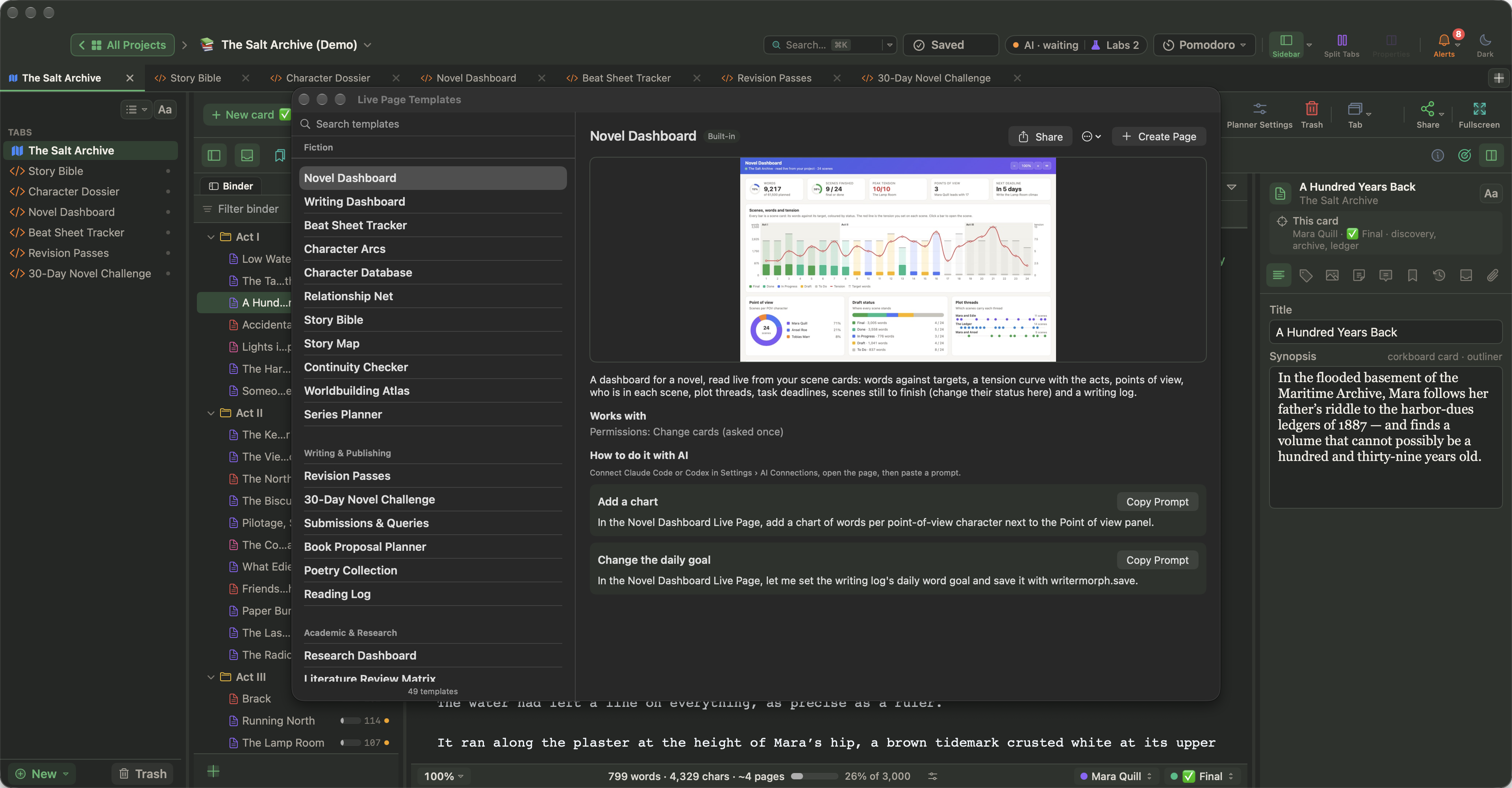
- 49 Live Pages em sete grupos: Ficção; Escrita e Publicação; Acadêmico e Pesquisa; Escola e Aprendizado; Vídeo, Áudio e Redes Sociais; Vida e Casa; e Trabalho, Dinheiro e Registros. São 48 modelos prontos, de um Painel do romance, um Rastreador de Beat Sheet e uma Matriz de Revisão de Literatura a um Planejador de Aulas, um Planejador de Podcast, uma Caixa de Receitas e um Planejador de Orçamento, além de uma página em branco.
- Novo ▾ › Live Page ▸ › Exemplos ▸ lista os modelos nos mesmos sete grupos.
- Novo ▾ › Live Page ▸ › Galeria de Modelos… tem um campo de busca e mostra os modelos nos seus grupos, cada um com uma imagem de pré-visualização, uma descrição, com o que ele trabalha e prompts que você pode copiar para o Claude Code ou o Codex.
- Exporte qualquer modelo como um pacote
.wmpageou compartilhe-o com AirDrop, Mail ou Mensagens. Seus próprios modelos ficam listados em Seus, onde você pode mudar o nome e a descrição, mostrá-los no Finder ou movê-los para o Lixo. - As páginas podem consultar os seus bancos de dados, adicionar registros e se atualizar quando o projeto muda.
- As páginas podem ler tabelas de dados. Com a sua permissão, também podem alterá-las, mover fichas, inclusive para outro planejador, e conectar fichas. Excluir fichas exige uma permissão separada.
- As páginas podem mostrar imagens das fichas como miniaturas e visualizar os anexos de uma ficha.
Bancos de dados e fichas de dados (Labs)
- Ative Ajustes › Labs › Bancos de dados e cada tipo de ficha de um planejador vira um banco de dados: as fichas são os registros e as propriedades são os campos. Abra-o com o botão Banco de dados na barra de ferramentas do planejador ou em Visualizar › Banco de dados.
- Quatro visualizações: Tabela, Galeria, com imagem de capa e tamanho de ficha, Quadro e Calendário, por mês ou semana. Cada visualização guarda a sua ordenação, o seu filtro e os seus campos.
- Os tipos de campo incluem URL, E-mail, Imagem, Arquivos e Relação, que liga registros a outro banco de dados e mostra o vínculo nos dois lados.
- Campos calculados: Fórmula, Rollup e Lookup.
- As fichas de dados guardam propriedades e tabelas em vez de texto. Uma tabela tem colunas suas, inclusive colunas de imagem e de arquivo, ou mostra um dos seus bancos de dados. Converter em Banco de Dados… transforma as linhas de uma tabela em fichas.
- Arquivo › Exportar › Database Kit (.wmkit)… salva a estrutura de bancos de dados de um planejador e as suas Live Pages, sem os seus dados, para usar em outro projeto.
- Como funcionam os bancos de dados e as fichas de dados.
Conexões de IA
- Desligadas por padrão: deixe o Claude Code ou o Codex no seu Mac trabalhar com o projeto aberto, somente leitura, a menos que você permita alterações. Antes de um assistente alterar uma página, o WriterMorph guarda uma cópia à qual você pode voltar com Restaurar Antes da Edição da IA.
- Copiar e Abrir o Terminal copia o comando de configuração e abre o Terminal. Pressione ⌘V e depois Return. Desconectar…, ao lado de cada app conectado, remove o WriterMorph dele do mesmo jeito.
- O status mostra qual app está conectado: Claude Code, Codex ou os dois.
- Um indicador de Serviços Ativos na barra superior aparece quando as Conexões de IA ou um recurso do Labs está ligado. Clique nele para ver a atividade da IA, as permissões e os botões do Labs.
- Os apps de IA podem trabalhar com bancos de dados e tabelas de dados, anexar links da web a fichas e mover fichas para outro planejador.
- Peça ao Claude Code ou ao Codex uma Live Page no mesmo estilo das integradas. A skill Live Page Designer parte do modelo mais próximo e monta uma página para o que você pediu.
Teste grátis
30 dias de uso (só contam os dias em que você abre o WriterMorph), depois 10 dias para ler e exportar e, por fim, uma única compra de $49.99 $29.99 o desbloqueia para sempre.
Videoaulas
Gravações curtas, cada uma com menos de meio minuto.
Bancos de dados
Fichas de dados
Modelos de Live Page
Conexões de IA
Lixo do Projeto