 WriterMorph

Ajuda › Planejamento
Todos os tópicos de ajuda
Bancos de dados e fichas de dados (Labs)
Veja cada tipo de ficha como um banco de dados com visualizações Tabela, Galeria, Quadro e Calendário, e guarde tabelas de dados em fichas.
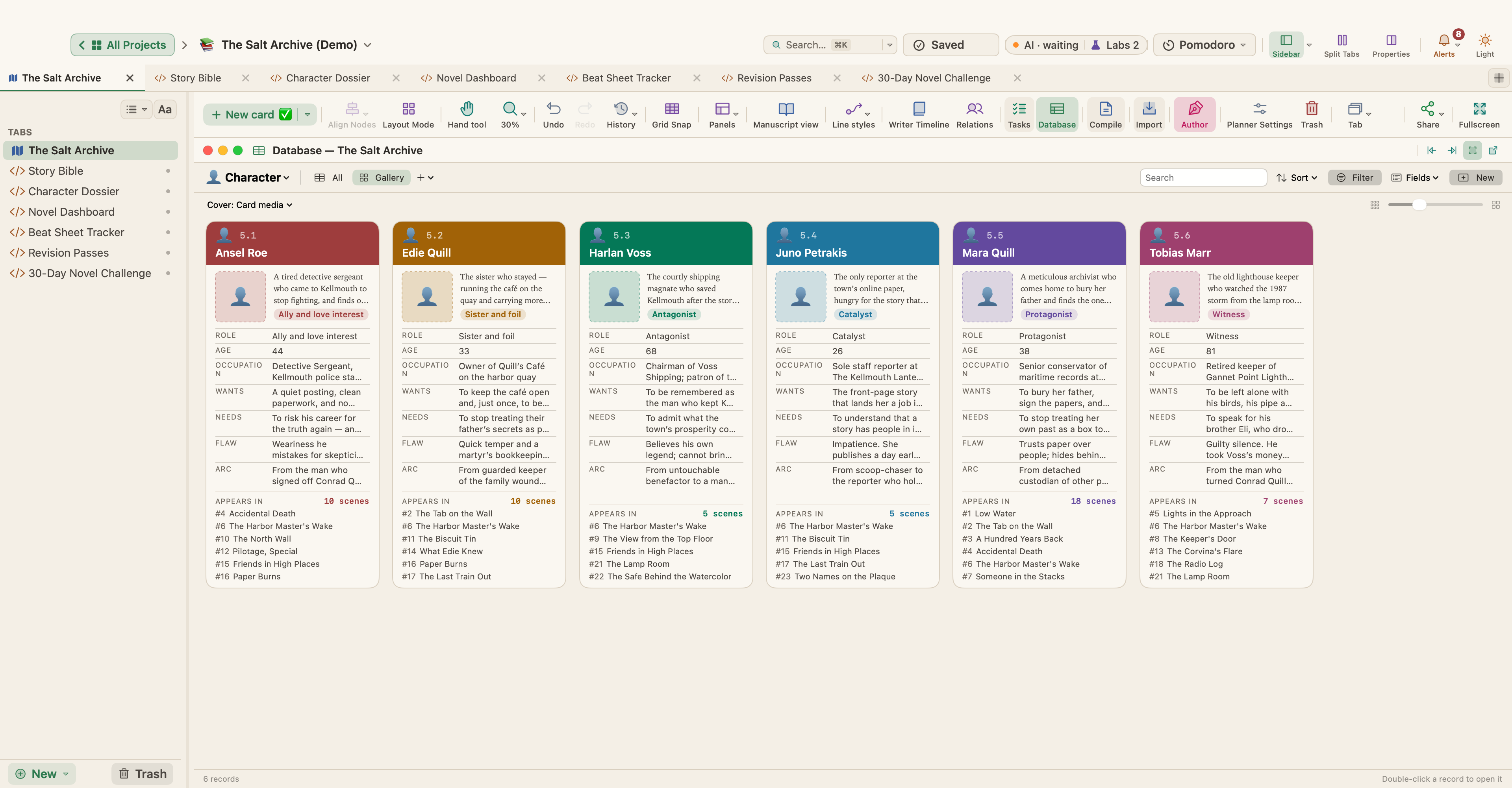
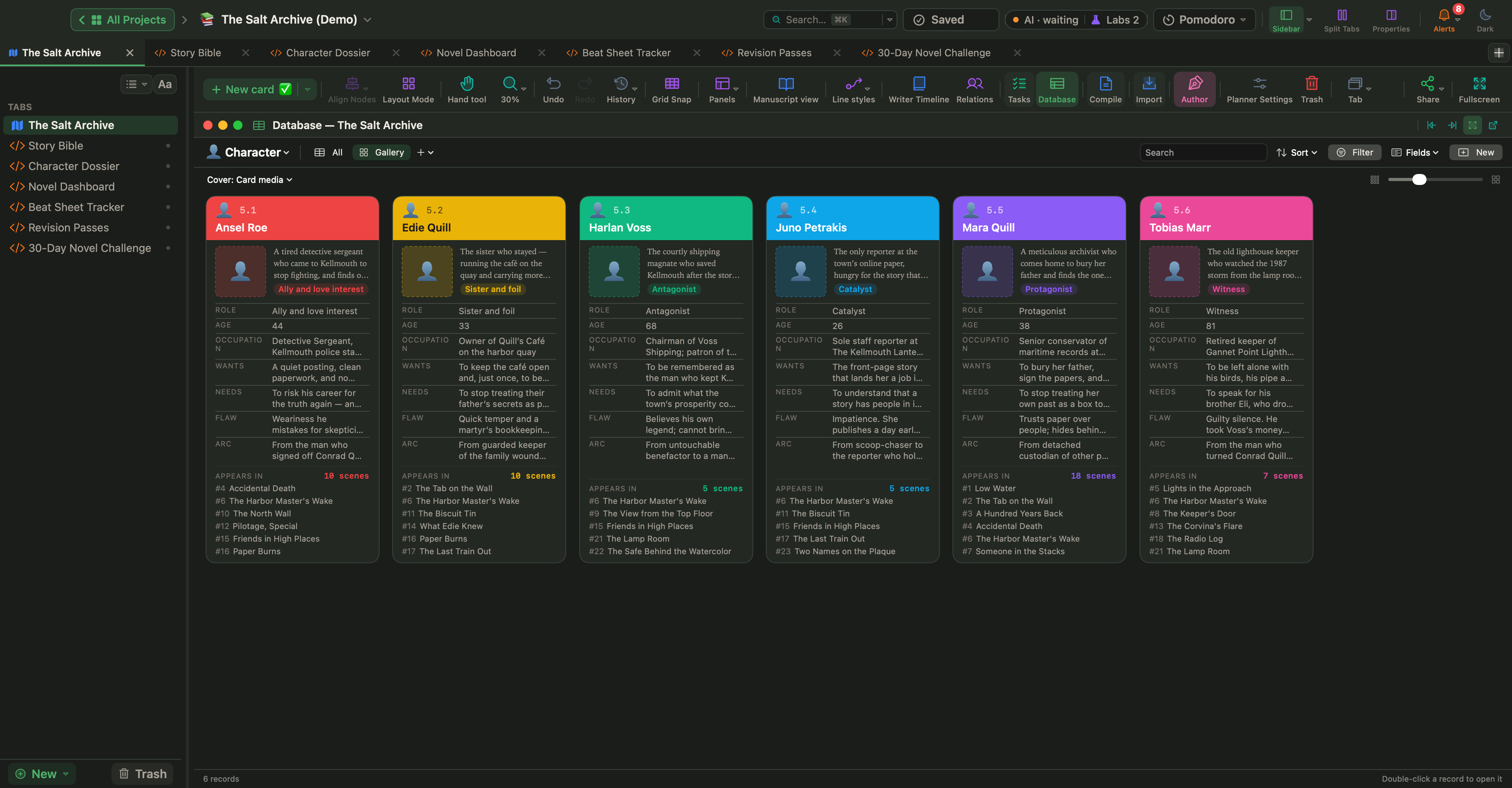
Os bancos de dados são um recurso do Labs: ficam desligados até você ativá-los.
Ative-os


Abra Ajustes › Labs e ative Mostrar tipos de ficha como bancos de dados (Tabela · Galeria · Quadro · Calendário).
Com a chave desligada, o botão Banco de dados, Visualizar › Banco de dados e os itens de menu do Database Kit ficam ocultos. Suas fichas e as propriedades delas continuam como estão.
A ideia
Cada tipo de ficha de um planejador é um banco de dados. As fichas são os registros e as propriedades são os campos. Nada é copiado: edite um registro e você edita a ficha, na tela e em todo lugar.
Cada planejador tem os seus próprios bancos de dados. Um novo tipo de ficha que ainda não tem fichas também aparece na lista.
Abra o painel Banco de dados
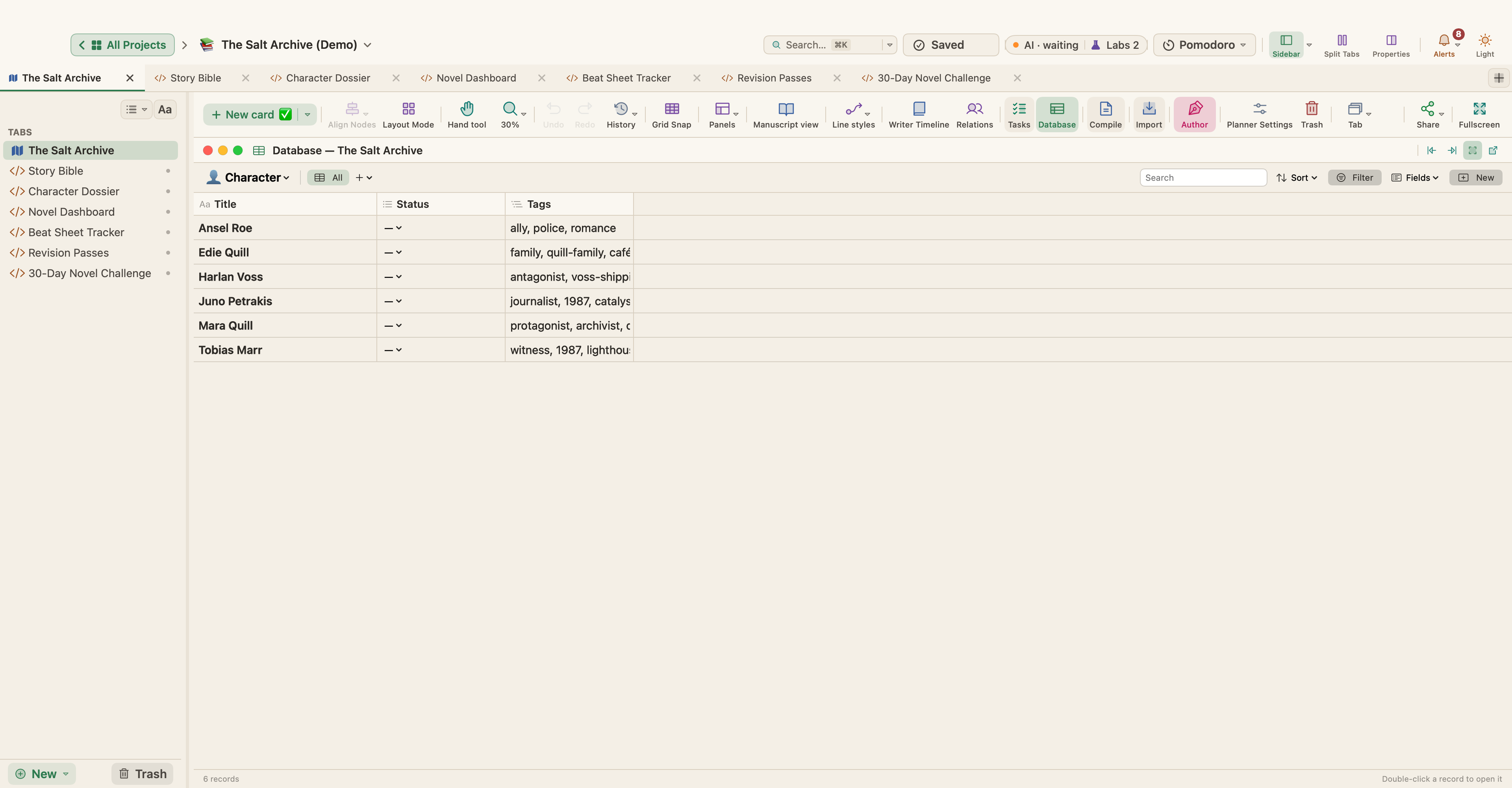
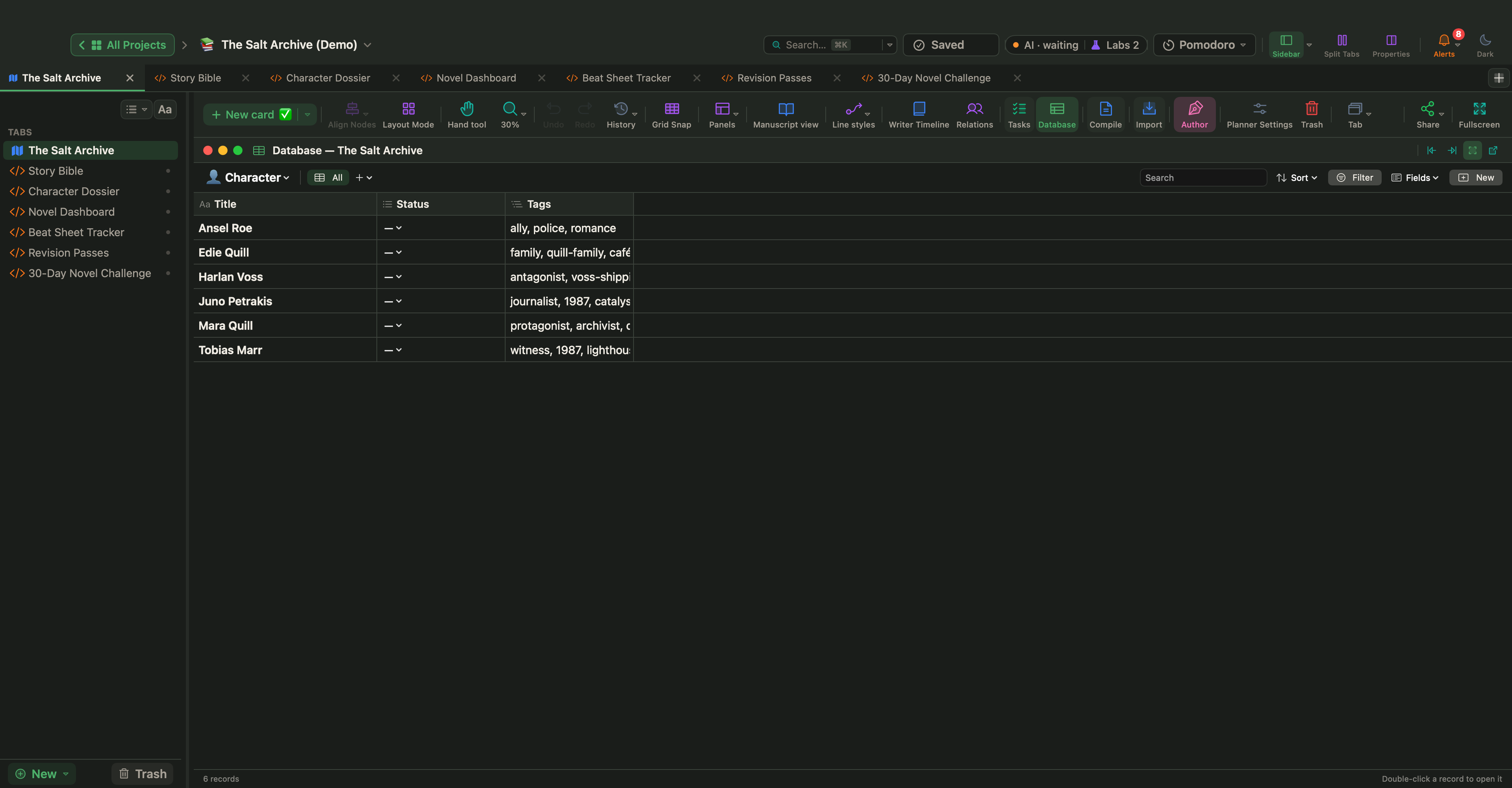
Clique no botão Banco de dados na barra de ferramentas do planejador ou escolha Visualizar › Banco de dados. O painel se acopla, flutua e lembra o tamanho, como os outros painéis.
O menu no canto superior esquerdo do painel:
- escolhe o banco de dados: cada tipo de ficha, com o número de fichas dele,
- cria um Novo Banco de Dados…, que é um novo tipo de ficha,
- lista as suas Fichas de Dados e cria uma Nova Ficha de Dados.
Novo adiciona um registro, que é uma nova ficha desse tipo. Dê um clique duplo num registro para abri-lo no editor da ficha. Clique com o botão direito nele para Abrir, Mostrar na Tela e Excluir; uma ficha excluída vai para o Lixo do planejador.
As quatro visualizações
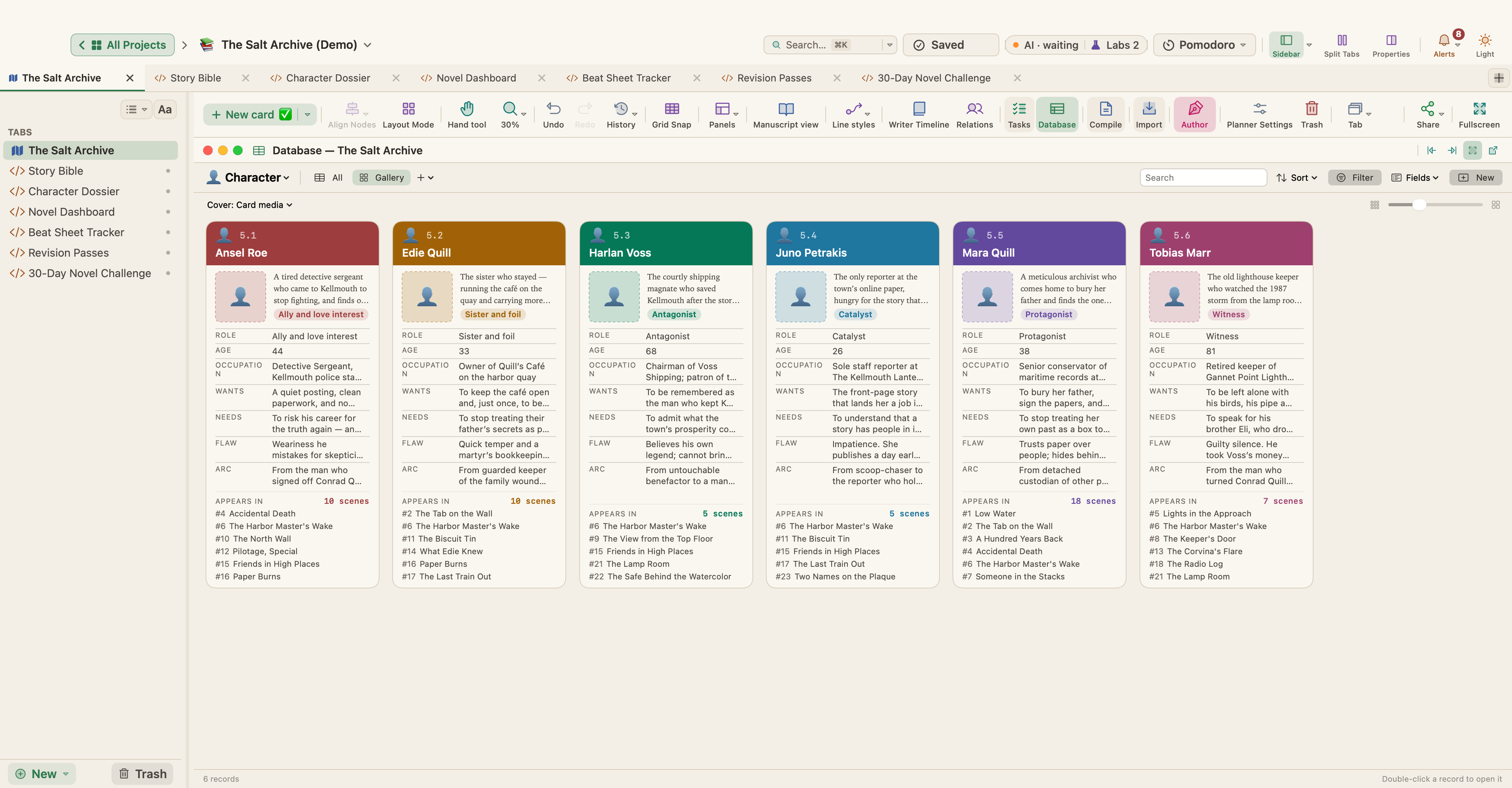
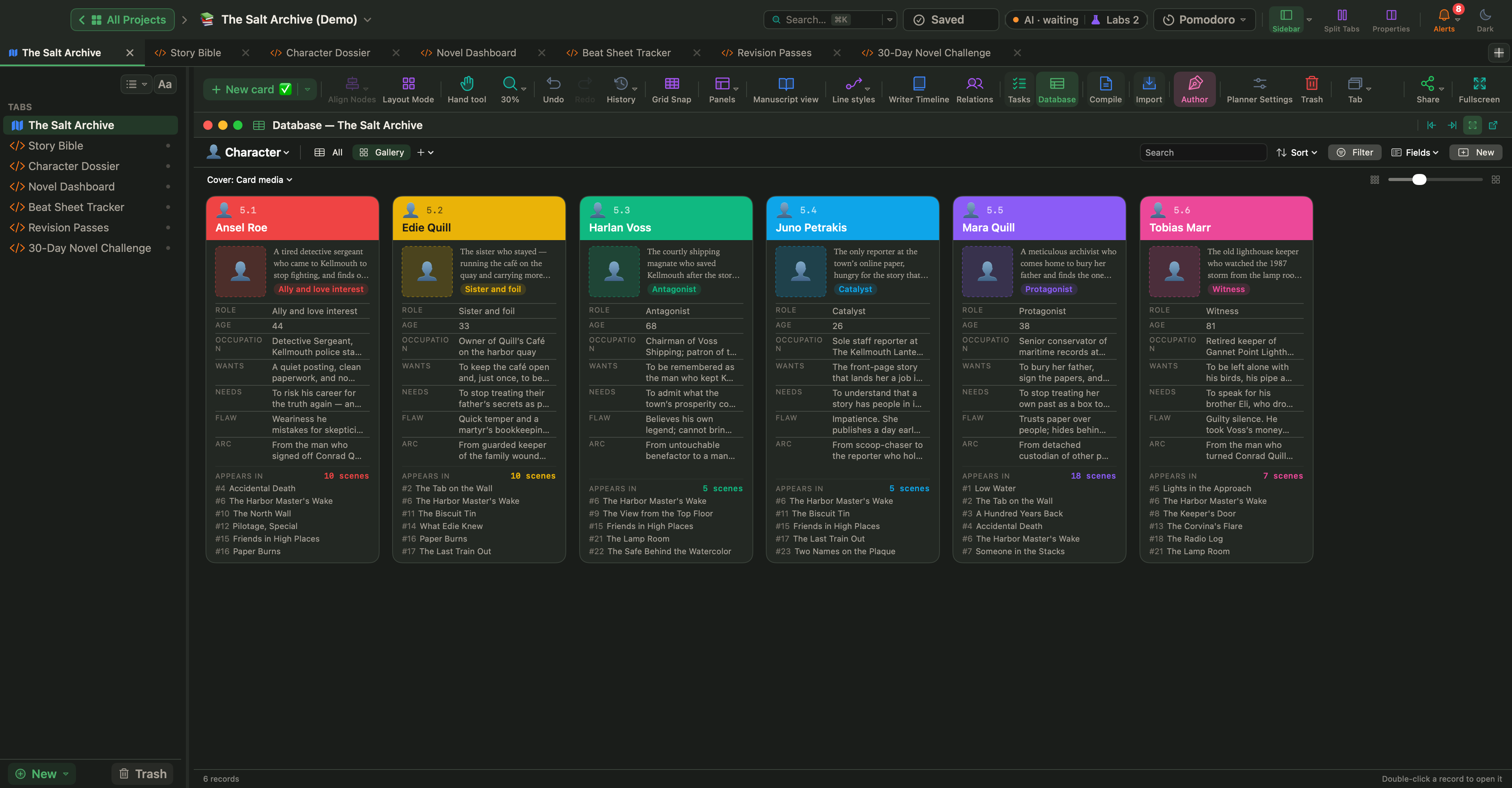
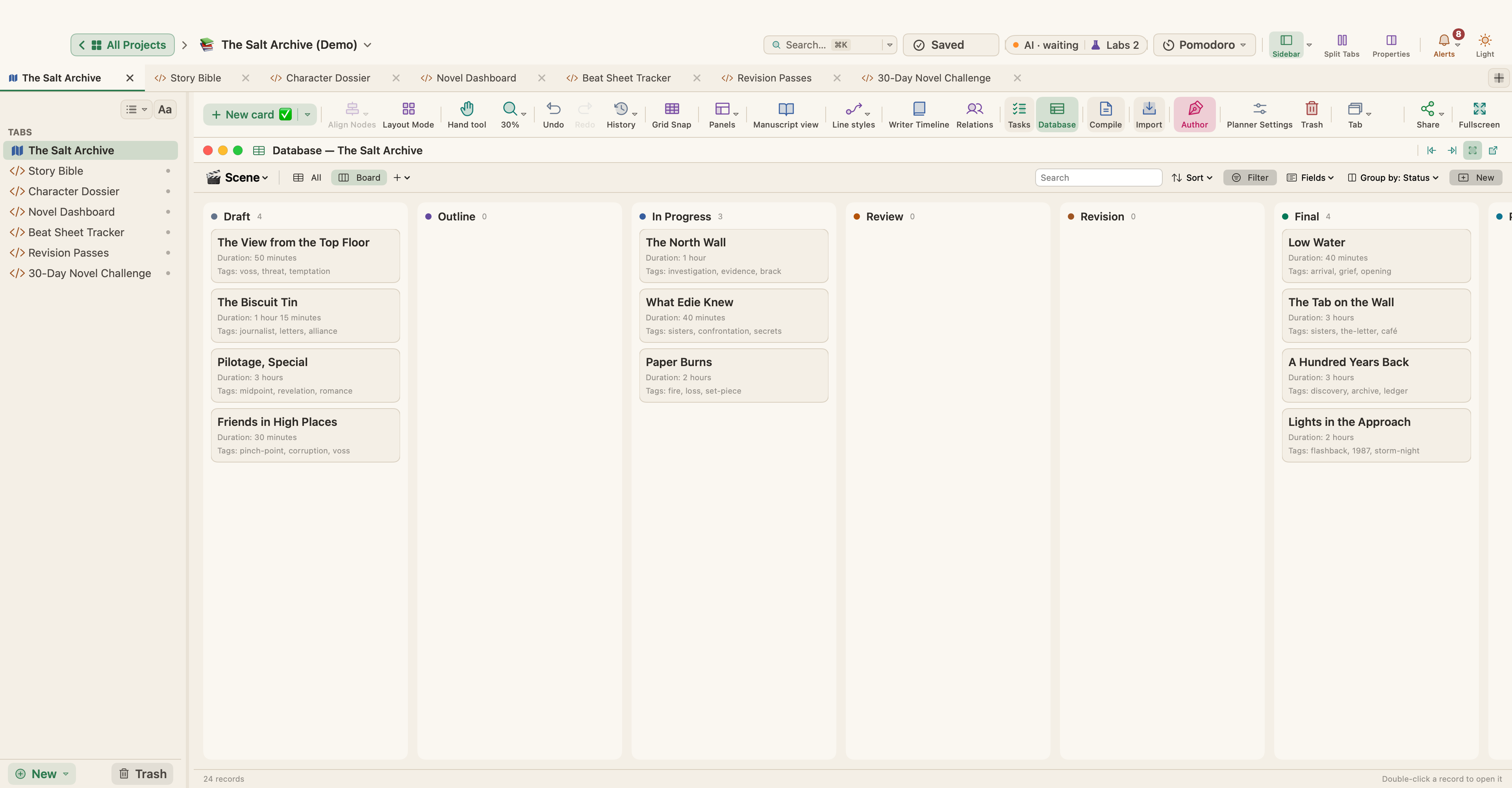
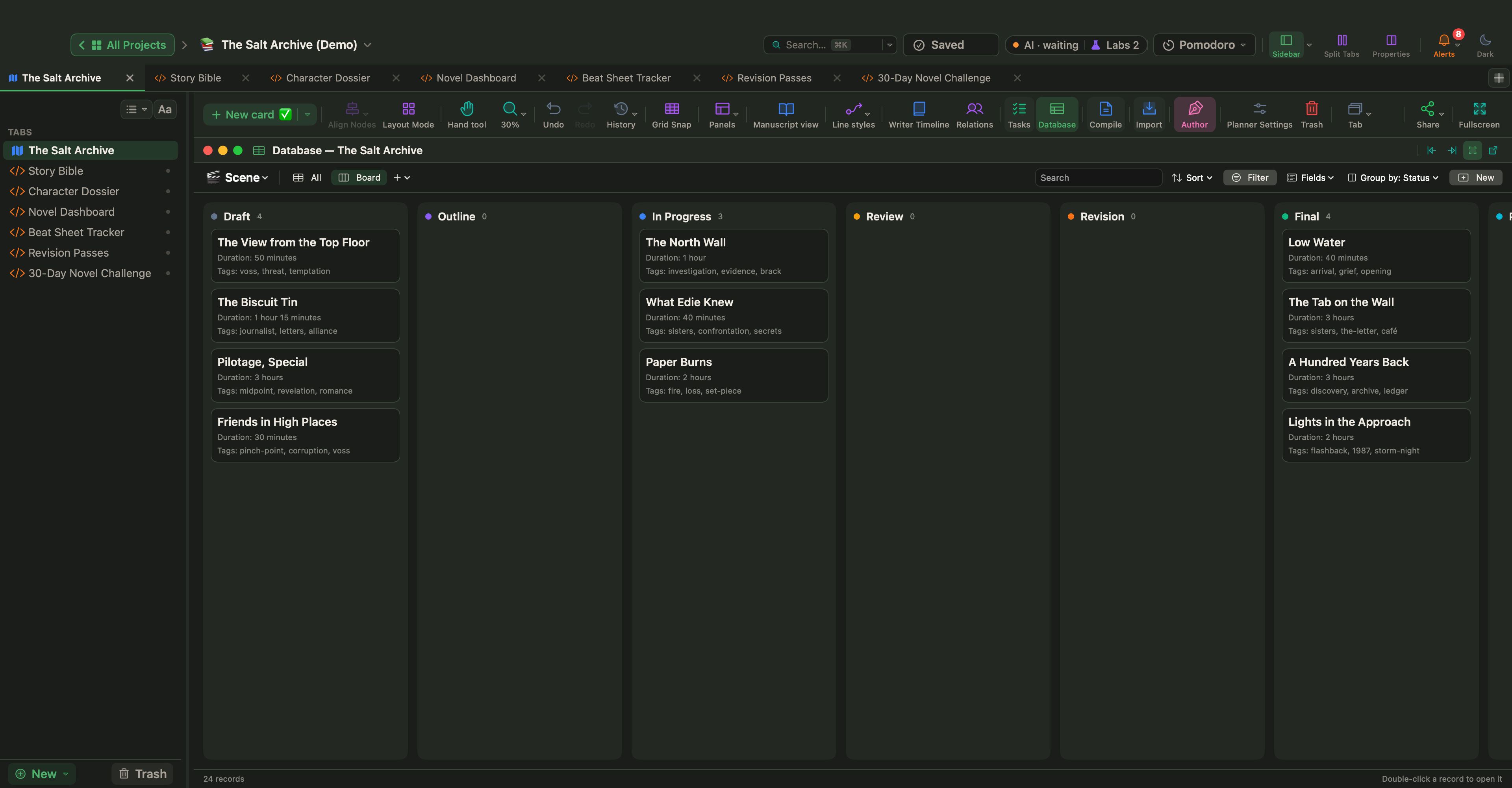
Clique em + ao lado das visualizações para adicionar uma visualização Tabela, Galeria, Quadro ou Calendário. Clique com o botão direito numa visualização para Renomear… ou Excluir Visualização.
| Visualização | O que mostra |
|---|---|
| Tabela | Uma linha por ficha. Edite as células no lugar, clique no cabeçalho de uma coluna para ordenar, arraste a borda de uma coluna para redimensioná-la e arraste um cabeçalho para outro para movê-lo. |
| Galeria | As fichas como blocos. Capa escolhe a imagem da própria ficha ou um campo Imagem; Tamanho deixa os blocos maiores ou menores. |
| Quadro | Colunas a partir de um campo de seleção escolhido em Agrupar por, como Status. Arraste uma ficha para outra coluna para mudar o valor. |
| Calendário | Fichas num campo de data escolhido em Data, por Mês ou Semana. Arraste uma ficha para outro dia. As fichas sem data são listadas à parte. |
Cada alteração num registro, como uma célula editada ou uma ficha arrastada para outra coluna ou outro dia, é um passo que você pode desfazer com ⌘Z.
Buscar, ordenar e filtrar
- Buscar reduz os registros enquanto você digita.
- Ordenar os ordena por um campo. Escolha o mesmo campo de novo para inverter a ordem, ou Limpar Ordenação.
- Filtrar mostra só os registros que correspondem. Um filtro é um campo, um teste e um valor. Os testes incluem é, não é, contém, não contém, maior ou menor que, é antes de, é depois de, está vazio, não está vazio, está marcado e não está marcado.
- Campos mostra ou oculta colunas.
Cada visualização guarda a sua própria ordenação, o seu filtro e os seus campos.
Campos
Todo banco de dados tem Título, Resumo, Status, Tags, Última edição e Palavras, além de campos de tarefa e de história quando se aplicam. Adicione os seus com Campos › Novo Campo…:
| Tipo | Bom para |
|---|---|
| Texto, Texto longo | Nomes, notas, descrições |
| Número | Idades, preços, contagens de páginas |
| Data, Data e hora | Prazos, datas da história, eventos |
| Caixa de seleção | Feito ou não feito |
| Seleção, Seleção múltipla | Uma ou várias escolhas de uma lista |
| URL, E-mail | Endereços da web e de e-mail que você pode abrir |
| Imagem, Arquivos | Imagens e arquivos dos anexos da ficha |
| Relação | Um link para registros de outro banco de dados |
| Fórmula, Rollup, Lookup | Valores que o WriterMorph calcula para você |
O nome de um campo pertence a um único tipo: você não pode adicionar um campo com o nome de um campo existente de outro tipo.
Relação
Um campo Relação liga registros a registros de outro banco de dados do mesmo planejador. O outro banco de dados mostra o vínculo de volta como uma coluna própria. Por exemplo, crie um banco de dados Facções, dê aos seus personagens uma relação Facção com ele, e cada facção lista os seus membros.
Fórmula, Rollup e Lookup
Os valores calculados são calculados toda vez que são exibidos, nunca digitados à mão. Você pode ordenar e filtrar por eles. Para alterar ou excluir um, clique com o botão direito no cabeçalho da coluna dele.
A Fórmula se refere a outros campos pelo nome, entre chaves, como {Words}. Você pode usar + - * /, comparações, and, or, not e funções como if, round, min, max, sum, concat, contains, length, today e days. Digite { e o WriterMorph sugere nomes de campos. Alguns exemplos:
- Páginas estimadas a 250 palavras por página:
round({Words} / 250, 1) - Um rótulo a partir de um número:
if({Words} >= 1000, "long", "short") - Dias que faltam para uma data de vencimento:
days(today(), {Due})
Uma fórmula com um erro de digitação, um campo desconhecido ou um laço é recusada quando você salva. Um problema num registro aparece como #ERROR naquela célula.
O Rollup segue uma Relação e combina um campo dos registros ligados: Contagem, Contagem de valores, Soma, Média, Mínimo, Máximo, Percentual marcado, Data mais antiga ou Data mais recente.
O Lookup segue uma Relação e mostra um campo dos registros ligados, ou uma célula da tabela de uma ficha de dados ligada.
Fichas de dados
Alguns dados não precisam de fichas próprias: o inventário de um personagem, as fontes de um capítulo, um orçamento. Uma ficha de dados guarda propriedades e tabelas em vez de texto.
Crie uma com Nova ficha ▾ › Especial › Ficha de Dados na barra de ferramentas do planejador, ou Fichas de Dados › Nova Ficha de Dados no menu do painel Banco de dados. Especial › Ficha de Propriedades cria o mesmo tipo de ficha só para propriedades; você pode adicionar uma tabela a ela depois.
Uma ficha de dados pode guardar várias tabelas:
- Nova Tabela cria uma tabela sua. Adicione colunas com Coluna e linhas com Nova Linha, e depois digite nas células. As colunas podem ser Texto, Número, Data, Caixa de seleção, Seleção, Seleção múltipla, Texto longo, URL, E-mail, Imagem, Arquivos ou Relação. As células de Imagem e de Arquivos usam os anexos da ficha: escolha um ou adicione-o com Adicionar Imagem… ou Adicionar Arquivos….
- Vincular um Banco de Dados mostra as fichas de um dos seus bancos de dados dentro da ficha de dados, como uma visualização Tabela, Galeria, Quadro ou Calendário. Uma tabela vinculada não tem colunas próprias; as colunas dela são os campos desse banco de dados.
Clique com o botão direito na aba de uma tabela para Renomear…, Converter em Banco de Dados… ou Excluir Tabela. Converter em Banco de Dados… transforma cada linha numa ficha de um novo banco de dados, até 1.000 linhas por vez, e a tabela passa a mostrar esse banco de dados.
Enquanto você trabalha numa tabela, ⌘Z desfaz as alterações da tabela. As tabelas são salvas com o projeto, ao lado do planejador, e acompanham a ficha quando você a duplica, copia ou cola.
Live Pages e apps de IA
- Uma Live Page pode consultar os seus bancos de dados e ler tabelas de dados. Depois que você permite que ela altere fichas, ela também pode adicionar registros e alterar tabelas de dados.
- Com as Conexões de IA ativadas, o Claude Code ou o Codex pode ler os seus bancos de dados e tabelas de dados. Com Permitir alterações ativado, ele também pode criar bancos de dados, preencher os campos deles e gravar tabelas de dados.
Compartilhe a estrutura de um banco de dados
Arquivo › Exportar › Database Kit (.wmkit)… salva os tipos de ficha, os campos, as visualizações e os campos calculados do planejador, e as Live Pages do projeto, sem nenhuma das suas fichas. Arquivo › Importar › Database Kit (.wmkit)… os adiciona ao planejador que está aberto.
Do Notion e do Obsidian
Uma exportação do Notion é importada como um novo projeto com os seus bancos de dados. As notas do Obsidian mantêm o banco de dados por meio de uma linha collection:. Veja Importar o seu trabalho.
Em mais de um Mac
Se você abre o mesmo projeto em mais de um Mac, mantenha o WriterMorph atualizado em todos eles. Uma cópia desatualizada do app mostra uma ficha de dados como uma ficha comum, sem as suas tabelas.