 WriterMorph

Yardım › Planlama
Tüm yardım konuları
Veritabanları ve Veri Kartları (Labs)
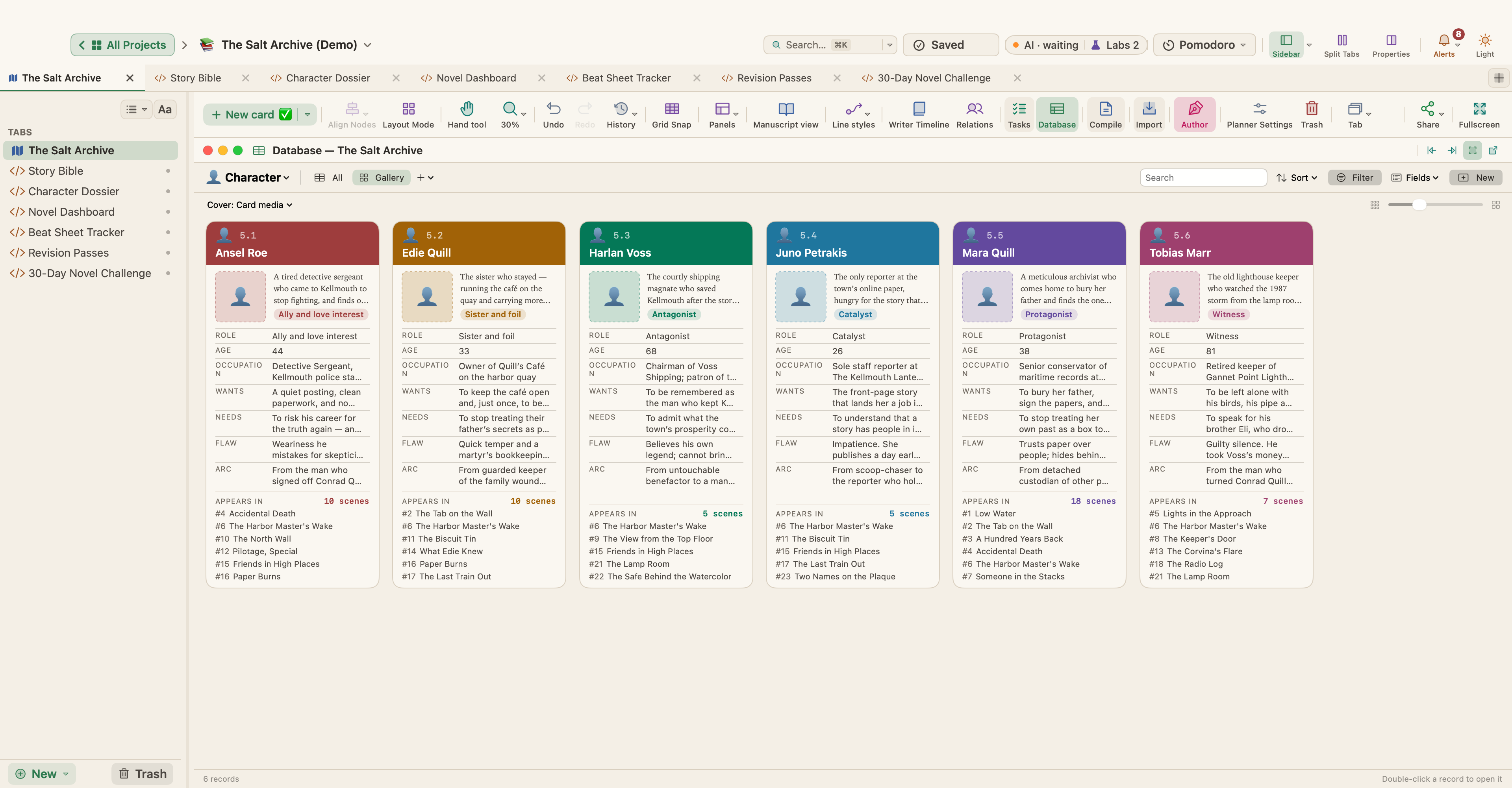
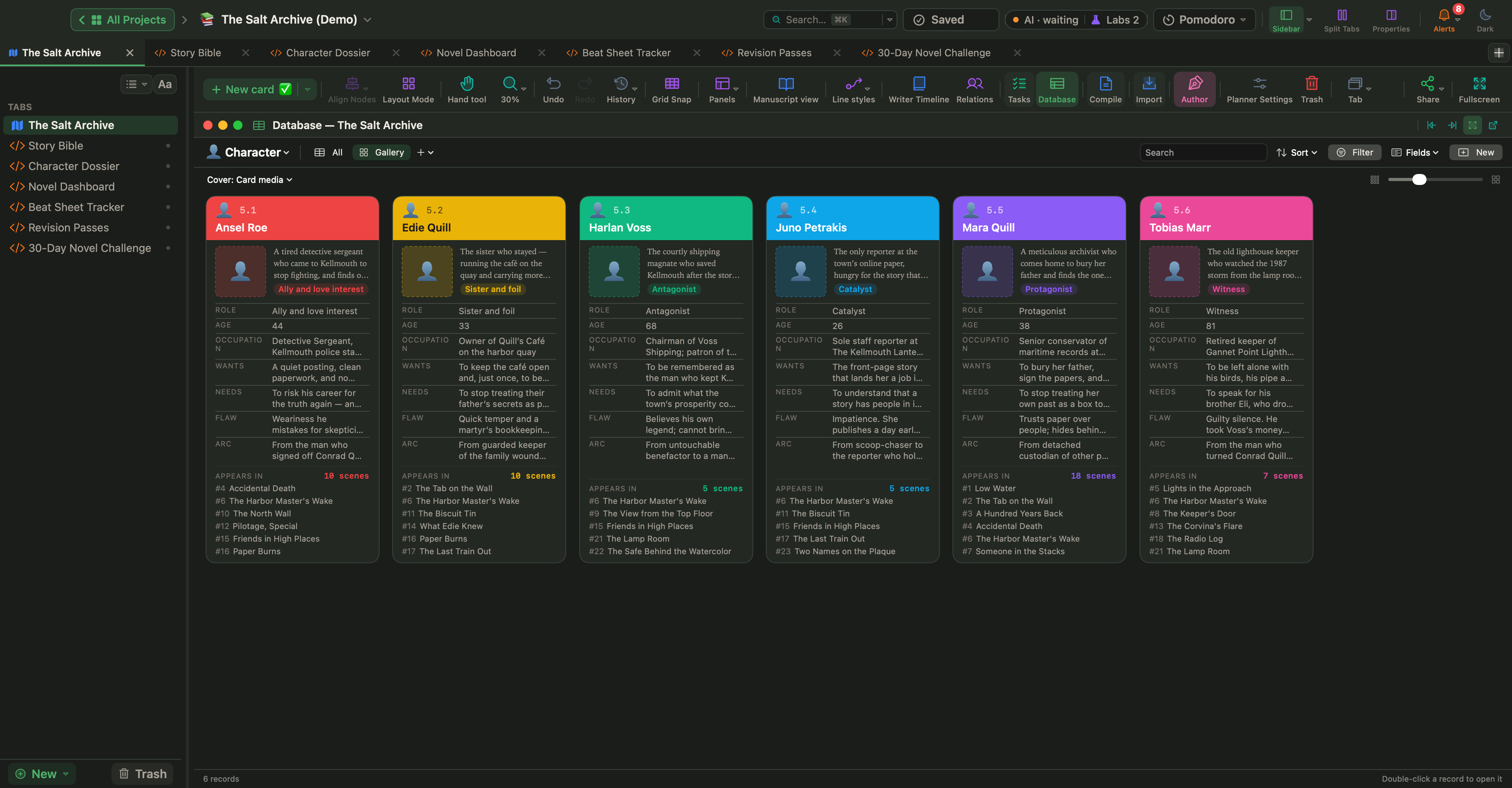
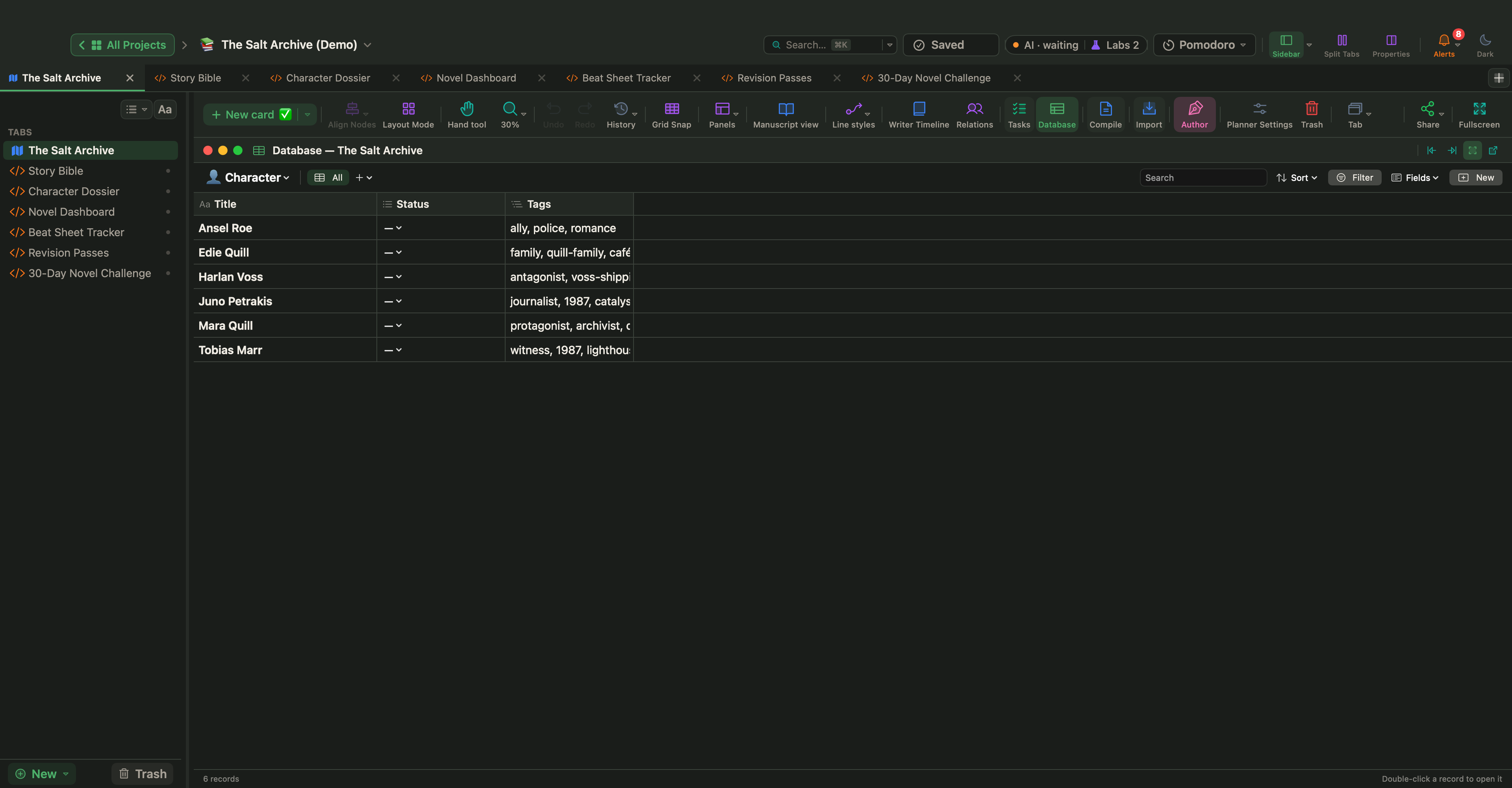
Her kart türünü Tablo, Galeri, Pano ve Takvim görünümleriyle bir veritabanı olarak görün; karakter, mekan ve araştırma verilerini kartların üzerindeki tablolarda tutun.
Veritabanları bir Labs özelliğidir: siz açmadıkça kapalı kalır.
Açmak


Ayarlar › Labs'ı açın ve Kart türlerini veritabanı olarak göster (Tablo · Galeri · Pano · Takvim) anahtarını açın.
Anahtar kapalıyken Veritabanı düğmesi, Görüntü › Veritabanı ve Veritabanı Paketi menü öğeleri gizlidir. Kartlarınız ve özellikleri olduğu gibi kalır.
Fikir
Bir planlayıcıdaki her kart türü bir veritabanıdır. Kartları kayıtlar, özellikleri alanlardır. Hiçbir şey kopyalanmaz: bir kaydı düzenlediğinizde kartı düzenlersiniz; tuvalde ve başka her yerde.
Her planlayıcının kendi veritabanları vardır. Henüz kartı olmayan yeni bir kart türü de listelenir.
Veritabanı panelini açmak
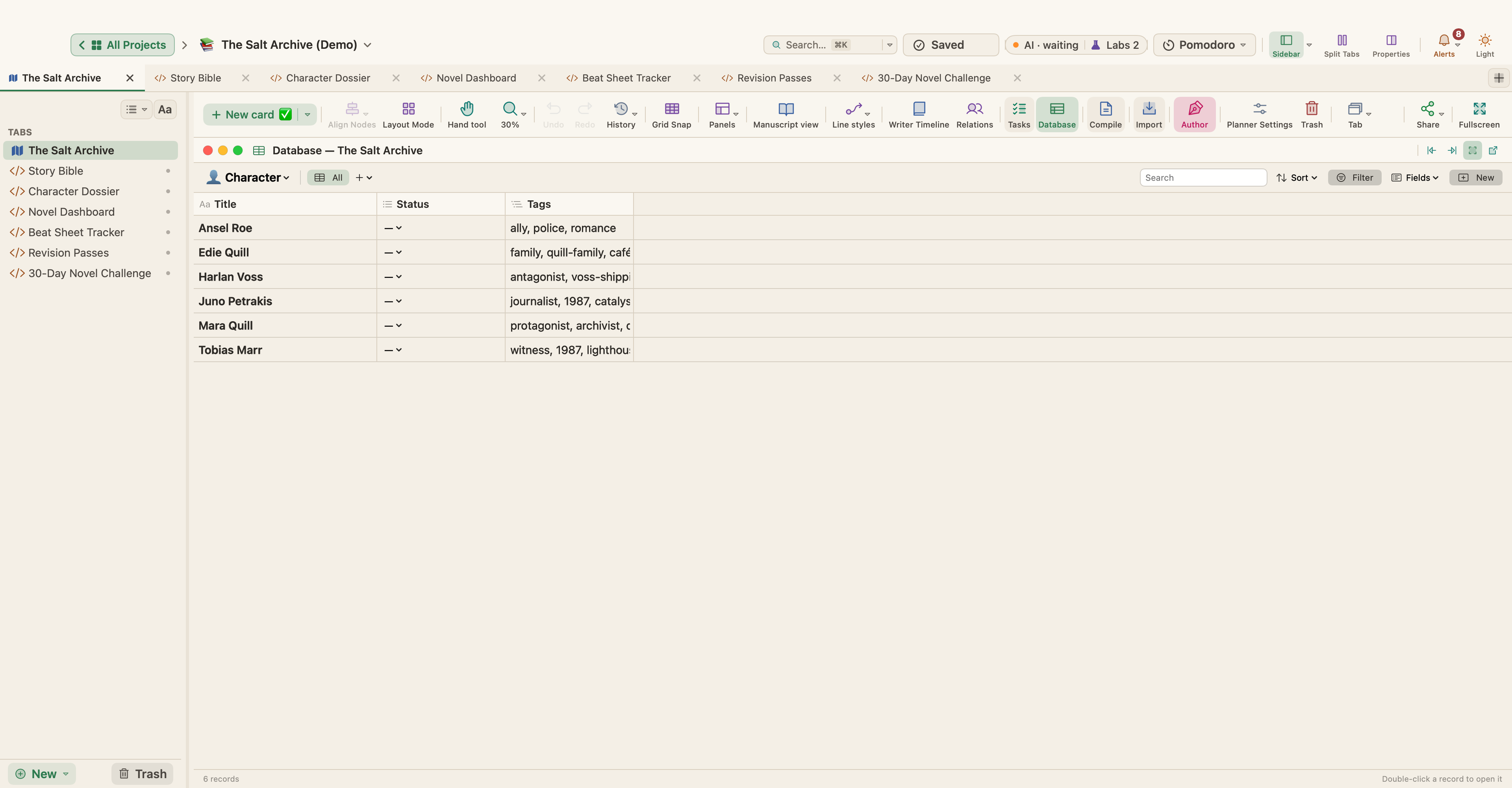
Planlayıcı araç çubuğundaki Veritabanı düğmesine tıklayın ya da Görüntü › Veritabanı'nı seçin. Panel diğer paneller gibi yerleşir, yüzer ve boyutunu hatırlar.
Panelin sol üstündeki menü:
- veritabanını seçer: her kart türü, kart sayısıyla birlikte,
- yeni bir kart türü olan Yeni Veritabanı… oluşturur,
- Veri Kartları'nızı listeler ve Yeni Veri Kartı oluşturur.
Yeni, bir kayıt ekler; bu, o türden yeni bir karttır. Bir kaydı kart düzenleyicide açmak için çift tıklayın. Sağ tıklayarak Aç, Tuvalde Göster ve Sil seçeneklerine ulaşın; silinen kart planlayıcının Çöp Sepeti'ne gider.
Dört görünüm
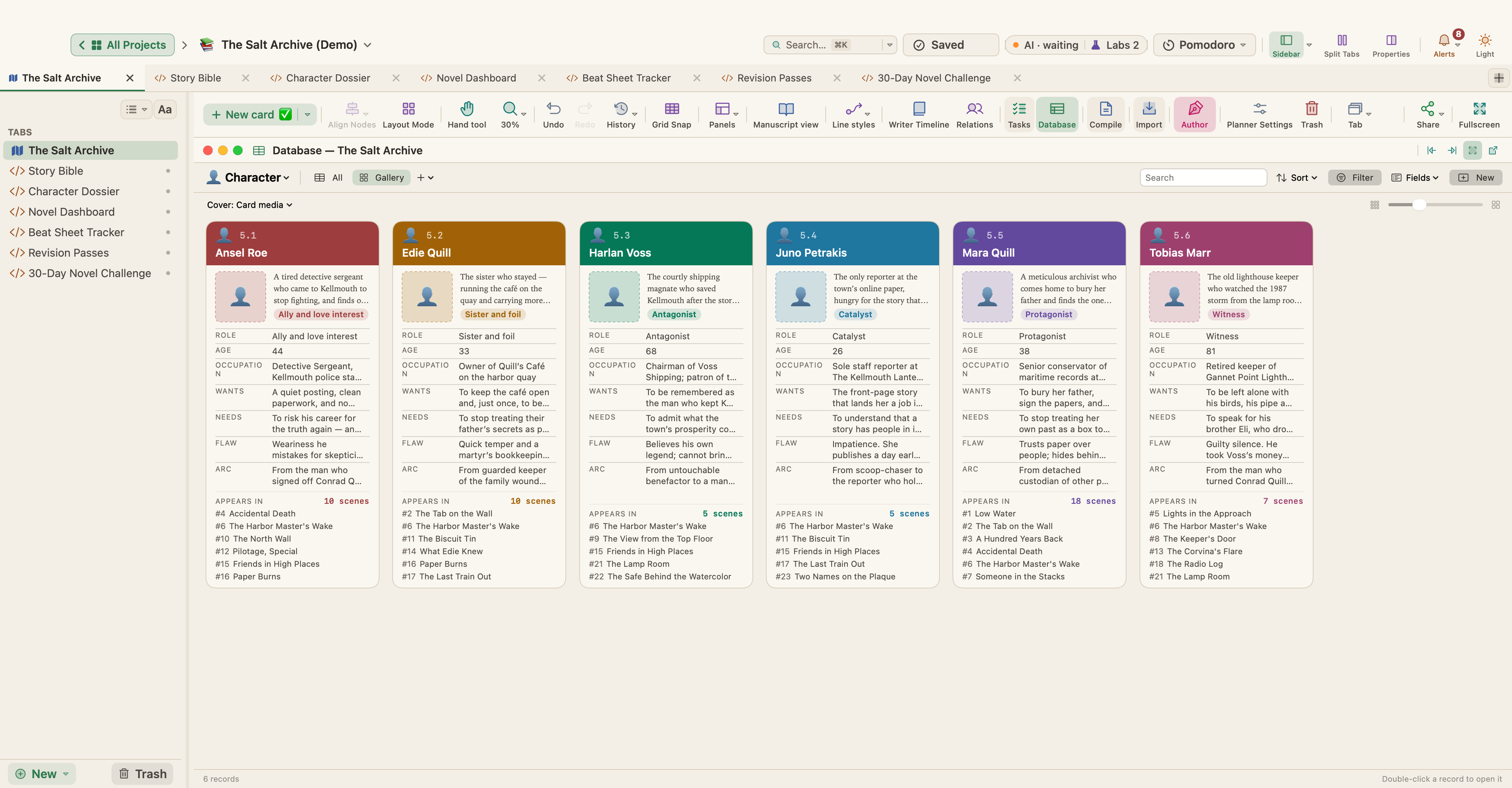
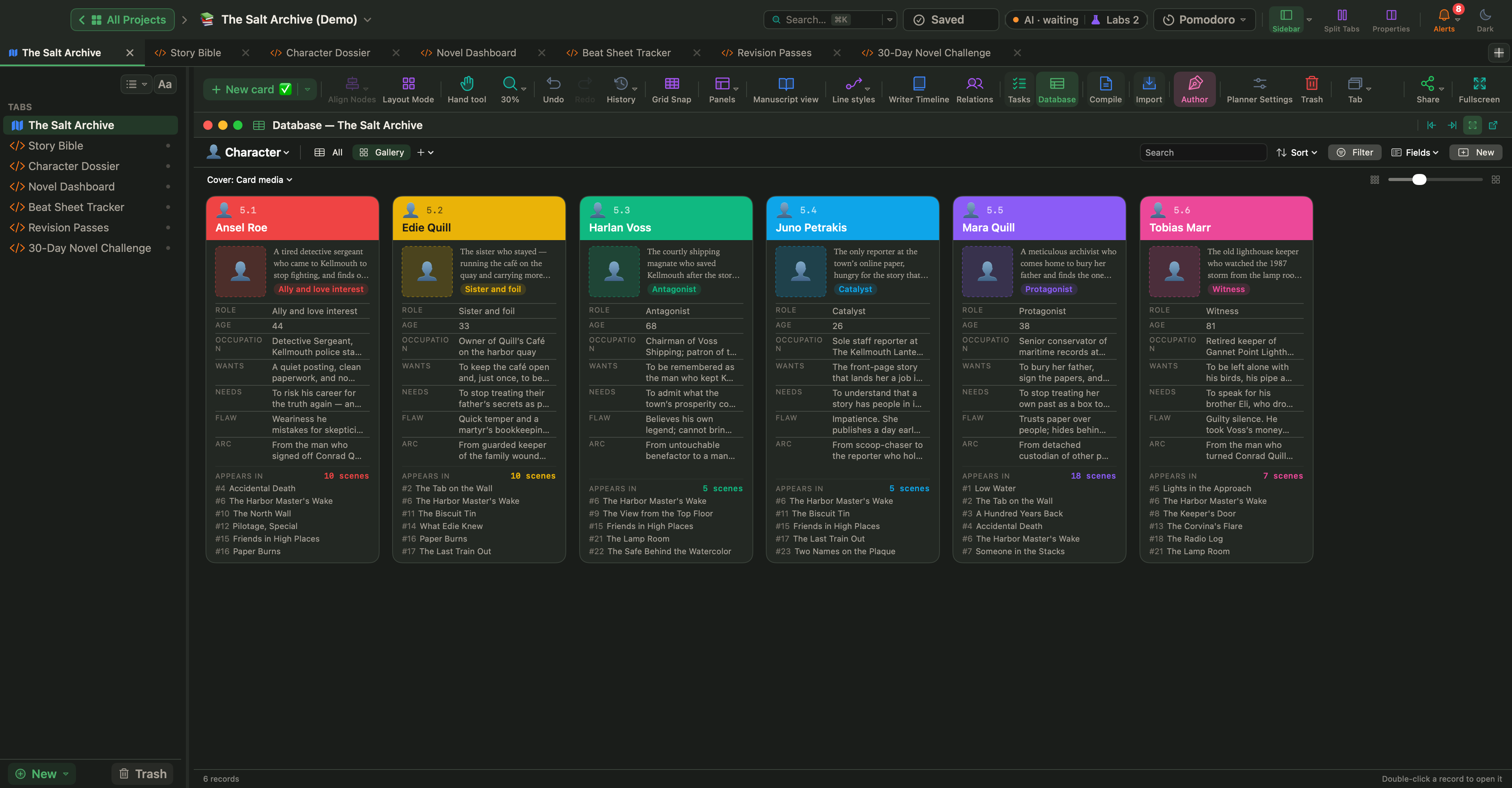
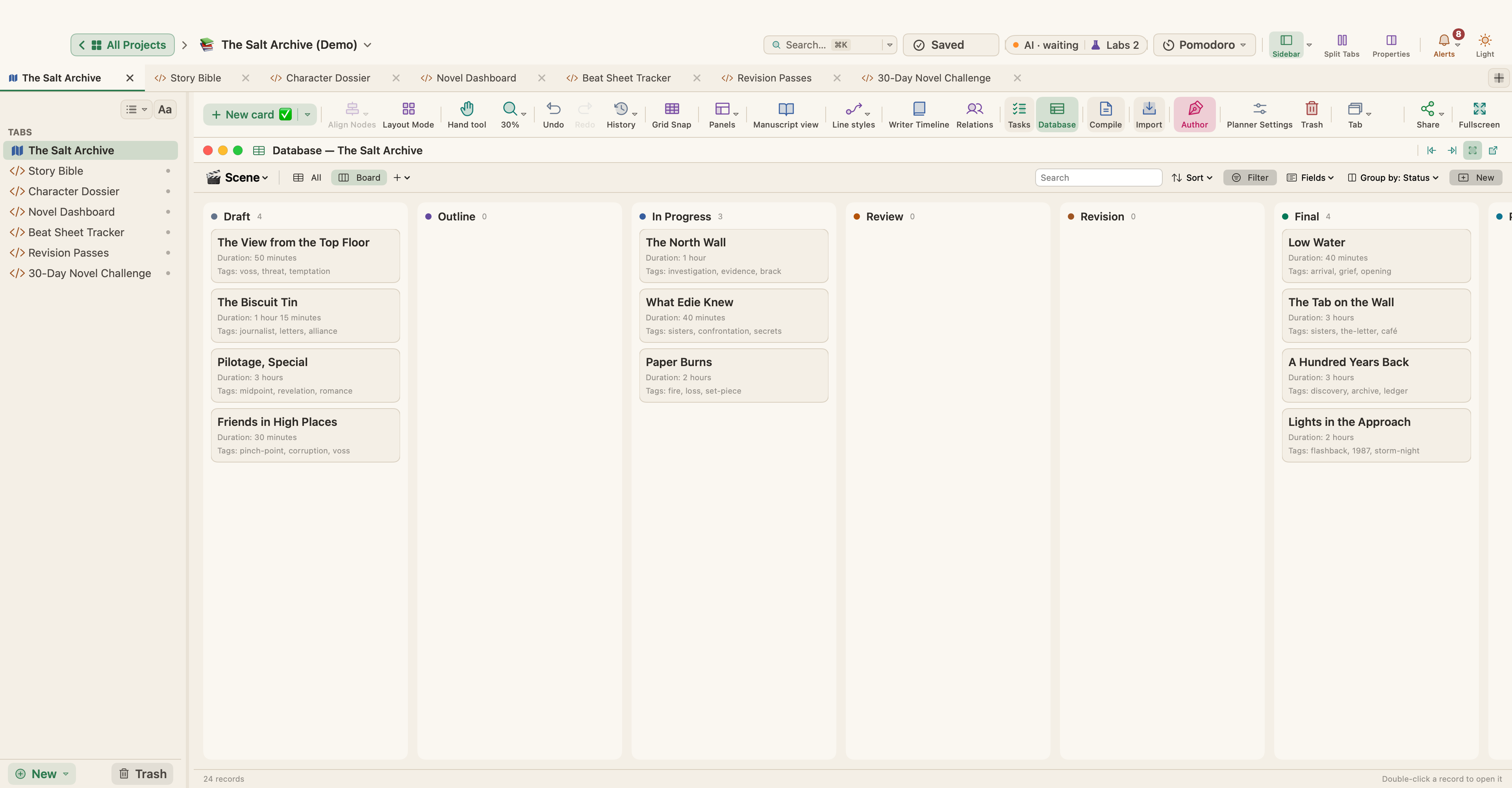
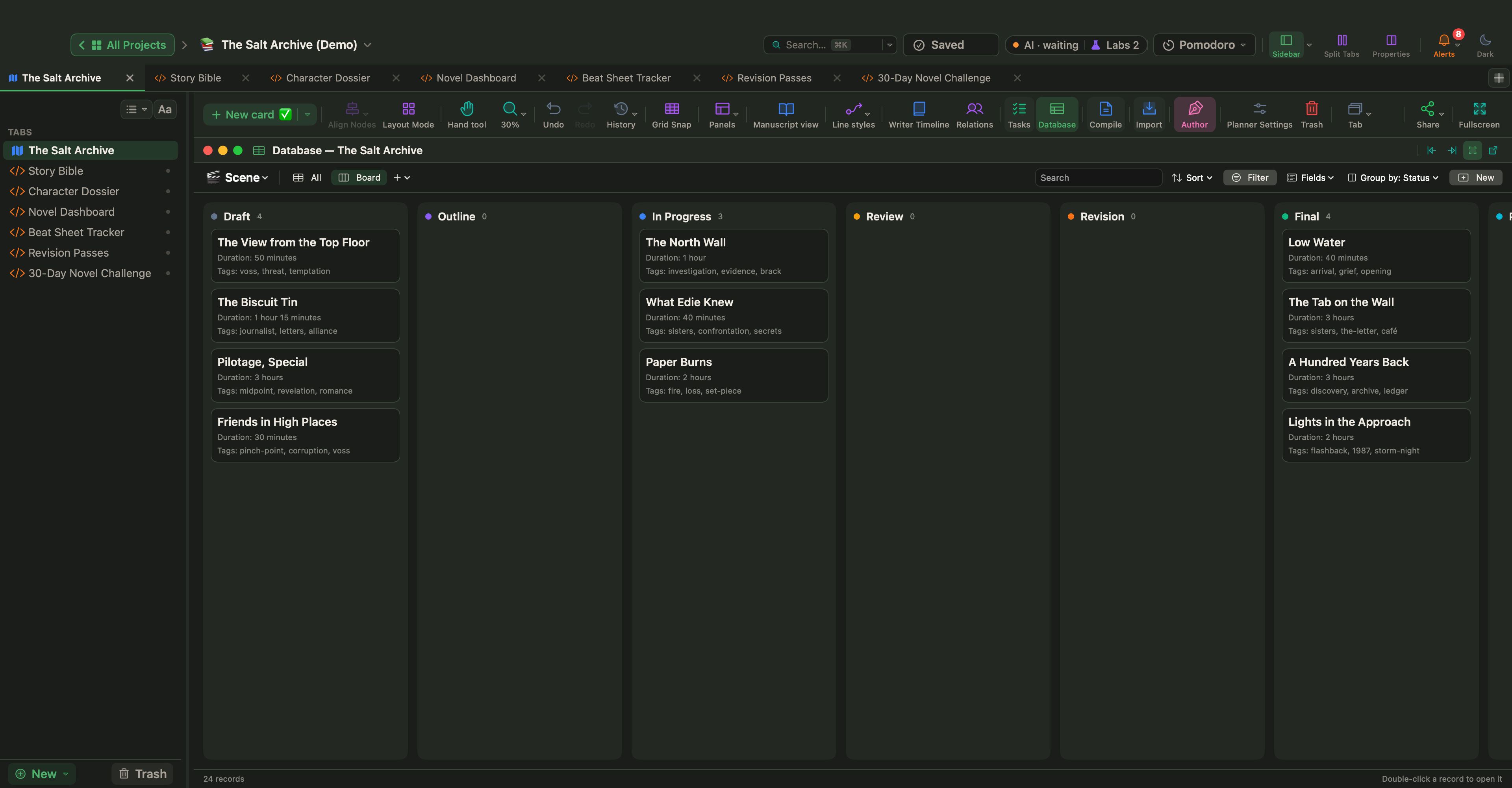
Tablo, Galeri, Pano ya da Takvim görünümü eklemek için görünümlerin yanındaki +'ya tıklayın. Bir görünümü Yeniden Adlandır… ya da Görünümü Sil için sağ tıklayın.
| Görünüm | Ne gösterir |
|---|---|
| Tablo | Kart başına bir satır. Hücreleri yerinde düzenleyin, sıralamak için sütun başlığına tıklayın, boyutlandırmak için sütunun kenarını sürükleyin, taşımak için bir başlığı diğerinin üzerine sürükleyin. |
| Galeri | Kartlar döşeme olarak. Kapak, kartın kendi resmini ya da bir Görsel alanını seçer; Boyut, döşemeleri büyütür ya da küçültür. |
| Pano | Gruplandırma ölçütü altında seçilen bir seçim alanından, örneğin Durum'dan sütunlar. Değeri değiştirmek için kartı başka bir sütuna sürükleyin. |
| Takvim | Tarih altında seçilen bir tarih alanındaki kartlar, Ay ya da Hafta olarak. Kartı başka bir güne sürükleyin. Tarihi olmayan kartlar ayrı listelenir. |
Bir kayıtta yapılan her değişiklik (düzenlenen bir hücre ya da başka bir sütuna veya güne sürüklenen bir kart) ⌘Z ile geri alabileceğiniz tek bir adımdır.
Arama, sıralama ve filtre
- Ara, siz yazdıkça kayıtları daraltır.
- Sırala, kayıtları bir alana göre sıralar. Sırayı tersine çevirmek için aynı alanı yeniden seçin ya da Sıralamayı Temizle'yi kullanın.
- Filtre, yalnızca eşleşen kayıtları gösterir. Bir filtre; bir alan, bir test ve bir değerden oluşur. Testler arasında eşittir, eşit değildir, içerir, içermez, büyüktür veya küçüktür, öncesinde, sonrasında, boş, boş değil, işaretli ve işaretli değil bulunur.
- Alanlar, sütunları gösterir ya da gizler.
Her görünüm kendi sıralamasını, filtresini ve alanlarını saklar.
Alanlar
Her veritabanında Başlık, Özet, Durum, Tag'ler, Son düzenleme ve Kelime alanları, uygun olduğu yerlerde de görev ve hikaye alanları bulunur. Kendi alanlarınızı Alanlar › Yeni Alan… ile ekleyin:
| Tür | Uygun olduğu veriler |
|---|---|
| Metin, Uzun metin | Adlar, notlar, açıklamalar |
| Numara | Yaşlar, fiyatlar, sayfa sayıları |
| Tarih, Tarih ve saat | Son tarihler, hikaye tarihleri, olaylar |
| Onay kutusu | Yapıldı ya da yapılmadı |
| Seç, Çoklu seçim | Bir listeden bir ya da birkaç seçenek |
| URL, E-posta | Açabileceğiniz web adresleri ve e-posta adresleri |
| Görsel, Dosyalar | Kartın eklerinden resimler ve dosyalar |
| İlişki | Başka bir veritabanındaki kayıtlara bağlantı |
| Formül, Toplu, Sözlük | WriterMorph'un sizin için hesapladığı değerler |
Bir alanın adı tek bir türe aittir: başka türden var olan bir alanın adıyla yeni alan ekleyemezsiniz.
İlişki
İlişki alanı, kayıtları aynı planlayıcıdaki başka bir veritabanının kayıtlarına bağlar. Diğer veritabanı bu bağlantıyı kendi sütunu olarak geri gösterir. Örneğin bir Hizipler veritabanı oluşturun, karakterlerinize ona bağlanan bir Hizip ilişkisi verin; her hizip üyelerini listeler.
Formül, Toplu ve Sözlük
Hesaplanan değerler her gösterildiklerinde yeniden hesaplanır, hiçbir zaman elle yazılmaz. Onlara göre sıralayabilir ve filtreleyebilirsiniz. Birini değiştirmek ya da silmek için sütun başlığına sağ tıklayın.
Formül, diğer alanlara {Words} gibi küme ayracı içinde adlarıyla başvurur. + - * /, karşılaştırmalar, and, or, not ve if, round, min, max, sum, concat, contains, length, today ve days gibi işlevleri kullanabilirsiniz. { yazdığınızda WriterMorph alan adları önerir. Birkaç örnek:
- Sayfa başına 250 kelimeyle tahmini sayfa sayısı:
round({Words} / 250, 1) - Bir sayıdan etiket:
if({Words} >= 1000, "long", "short") - Teslim tarihine kalan gün:
days(today(), {Due})
Yazım hatası, bilinmeyen alan ya da döngü içeren bir formül kaydederken reddedilir. Tek bir kayıttaki sorun, o hücrede #ERROR olarak görünür.
Toplu, bir İlişki'yi izler ve bağlı kayıtların bir alanını birleştirir: Sayı, Değerleri say, Toplam, Ortalama, En az, En fazla, Denetlenen yüzde, En erken tarih ya da En son tarih.
Sözlük, bir İlişki'yi izler ve bağlı kayıtların bir alanını ya da bağlı bir veri kartının tablosundaki tek bir hücreyi gösterir.
Veri kartları
Bazı verilerin kendi kartlarına ihtiyacı yoktur: bir karakterin envanteri, bir bölümün kaynakları, bir bütçe. Veri kartı, metin yerine özellikler ve tablolar tutar.
Planlayıcı araç çubuğunda Yeni kart ▾ › Özel › Veri Kartı ile ya da Veritabanı panelinin menüsünde Veri Kartları › Yeni Veri Kartı ile bir tane oluşturun. Özel › Özellik Kartı (Properties Card) aynı türden, yalnızca özellikler için bir kart oluşturur; daha sonra ona tablo ekleyebilirsiniz.
Bir veri kartı birkaç tablo tutabilir:
- Yeni Tablo, kendi tablonuzu oluşturur. Sütun ile sütun, Yeni Satır ile satır ekleyin, sonra hücrelere yazın. Sütunlar Metin, Numara, Tarih, Onay kutusu, Seç, Çoklu seçim, Uzun metin, URL, E-posta, Görsel, Dosyalar ya da İlişki olabilir. Görsel ve Dosyalar hücreleri kartın eklerini kullanır: birini seçin ya da Görsel Ekle… veya Dosyalar Ekle… ile ekleyin.
- Veritabanı Bağla, veritabanlarınızdan birinin kartlarını veri kartının içinde Tablo, Galeri, Pano ya da Takvim görünümü olarak gösterir. Bağlı bir tablonun kendi sütunları yoktur; sütunları o veritabanının alanlarıdır.
Bir tablonun sekmesine sağ tıklayarak Yeniden Adlandır…, Veritabanına Dönüştür… ya da Tabloyu Sil'i seçin. Veritabanına Dönüştür…, her satırı yeni bir veritabanının kartına dönüştürür (bir seferde en çok 1.000 satır) ve tablo artık o veritabanını gösterir.
Bir tabloda çalışırken ⌘Z tablo değişikliklerini geri alır. Tablolar projeyle birlikte, planlayıcının yanında kaydedilir ve kartı çoğalttığınızda, kopyaladığınızda ya da yapıştırdığınızda kartla birlikte gider.
Live Pages ve yapay zeka uygulamaları
- Bir Live Page veritabanlarınızı sorgulayabilir ve veri tablolarını okuyabilir. Kartları değiştirmesine izin verdikten sonra kayıt ekleyebilir ve veri tablolarını değiştirebilir.
- AI Connections açıkken Claude Code ya da Codex veritabanlarınızı ve veri tablolarınızı okuyabilir. Değişikliğe izin ver açıkken veritabanı oluşturabilir, alanlarını doldurabilir ve veri tablolarına yazabilir.
Bir veritabanı kurulumunu paylaşmak
Dosya › Dışa Aktar › Veritabanı Paketi (.wmkit)…, planlayıcının kart türlerini, alanlarını, görünümlerini ve hesaplanan alanlarını, ayrıca projenin Live Pages sayfalarını, kartlarınızdan hiçbiri olmadan kaydeder. Dosya › İçe Aktar › Veritabanı Paketi (.wmkit)… bunları açık planlayıcıya ekler.
Notion ve Obsidian'dan
Bir Notion dışa aktarımı, veritabanlarıyla birlikte yeni bir proje olarak içe aktarılır. Obsidian notları veritabanlarını bir collection: satırıyla korur. Bkz. Çalışmalarınızı İçe Aktarmak.
Birden fazla Mac'te
Aynı projeyi birden fazla Mac'te açıyorsanız WriterMorph'u hepsinde güncel tutun. Uygulamanın eski bir kopyası, veri kartını tabloları olmadan sıradan bir kart olarak gösterir.