 WriterMorph

說明 › 入門
所有說明主題
iPad 版 WriterMorph
iPad 版 WriterMorph:你需要什麼、Mac 與 iPad 一次購買、透過 iCloud Drive 使用相同專案、鍵盤與 Apple Pencil,以及哪些只留在 Mac 上。
即將推出: WriterMorph iPad 版正在測試中,尚未上架 App Store。本頁在發布前先行介紹。
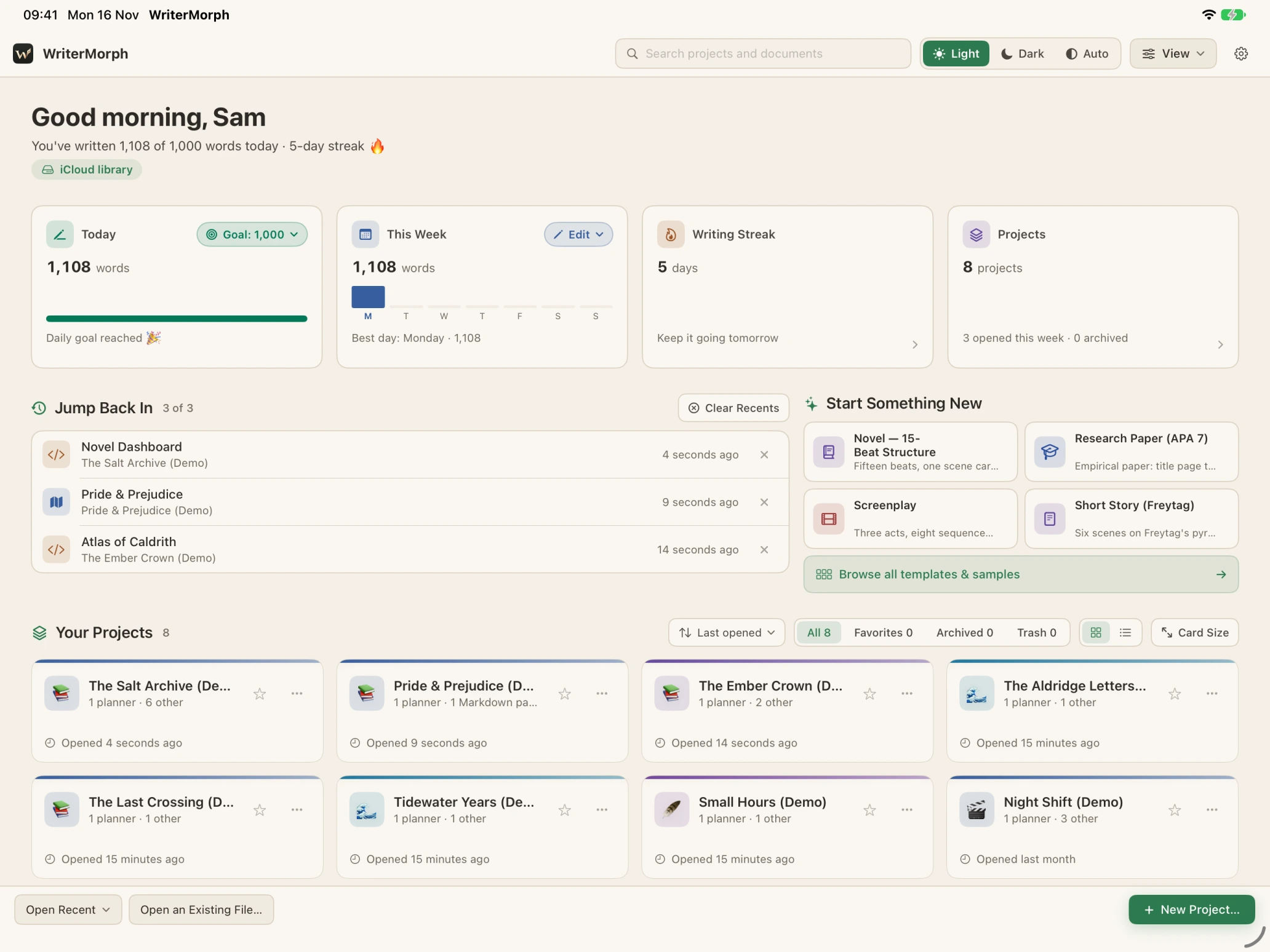
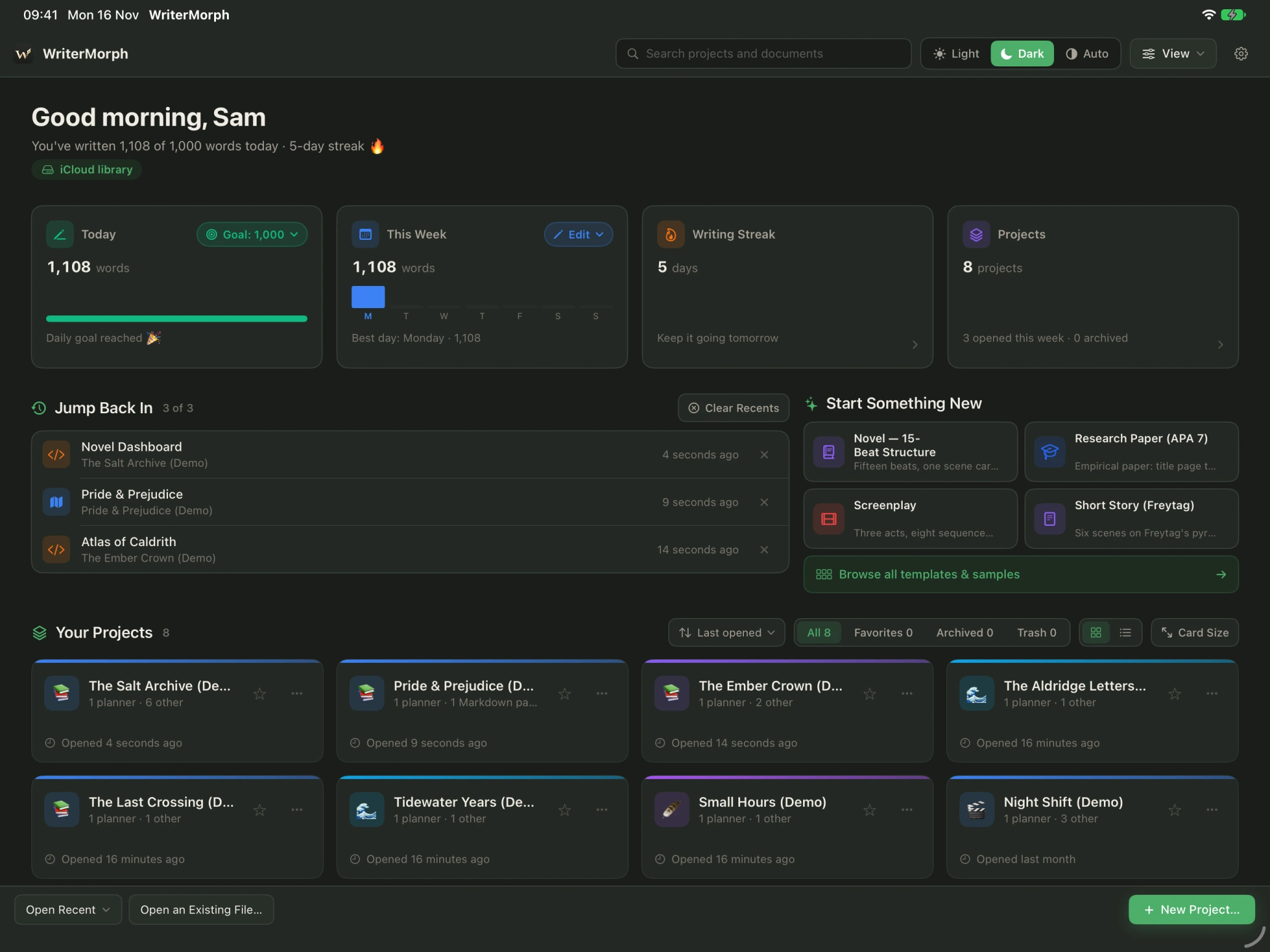
iPad 版 WriterMorph 是為 iPad 的螢幕、鍵盤與 Apple Pencil 量身打造的 WriterMorph。它會打開和 Mac 相同的 .wmorph 專案,所以你可以在書桌前用畫布規劃,再到扶手椅上繼續寫。
你需要什麼
- 一台 iPadOS 18 或以上版本 的 iPad。沒有 iPhone 版。
- 要與你的 Mac 共用專案:開啟 iCloud Drive,並在 Mac 與 iPad 上使用同一個 Apple 帳號。
- 要使用 Dactylo 與鍵盤快速鍵:Magic Keyboard 或任何外接鍵盤。
Mac 與 iPad 一次購買
WriterMorph 在 App Store 上是同一個 App,有 Mac 版與 iPad 版。同一個 App Store 連結會在各裝置上打開對應的版本。
- 如果你已在 Mac 上購買 WriterMorph,iPad 上也已解鎖。如果 iPad 沒有立刻顯示,請選擇「回復購買項目」。
- 在 iPad 上,授權視窗位於頂端列的「?」選單 ›「關於 WriterMorph」›「授權…」。裡面有「回復購買項目」與「兌換代碼」。
- 試用的運作方式和 Mac 相同:30 個使用日可使用全部功能,之後有 10 天可以閱讀與匯出。請參閱試用與購買。
你在 Mac 與 iPad 上的專案
iPad 使用的 iCloud Drive 資源庫,和 Mac 版 WriterMorph 相同。
- 在 Mac 上,把資源庫存放在 iCloud Drive:「設定 › 一般 › 資源庫 › 將資源庫存放在 iCloud Drive…」。請參閱 iCloud Drive。
- 在 iPad 上,用同一個 Apple 帳號登入 iCloud,並開啟 iCloud Drive。
- 在 iPad 上打開 WriterMorph。你的專案會列在主畫面上;還沒有在 iPad 上的專案,點一下就會下載。
Mac 儲存專案後,iPad 會在打開之前先載入較新的拷貝。如果同一段文字在兩個裝置上都被改過,WriterMorph 絕不會默默覆寫:它會停下來詢問你,並把你沒有選的那個版本保留為備份。
沒有 iCloud Drive 時,專案會留在 iPad 上,位於「檔案 › 在我的 iPad 上 › WriterMorph」。
提示:在從一個裝置換到另一個之前,先讓 iCloud 同步完成,並避免同時在兩個裝置上編輯同一個場景。
你在 iPad 上能做什麼
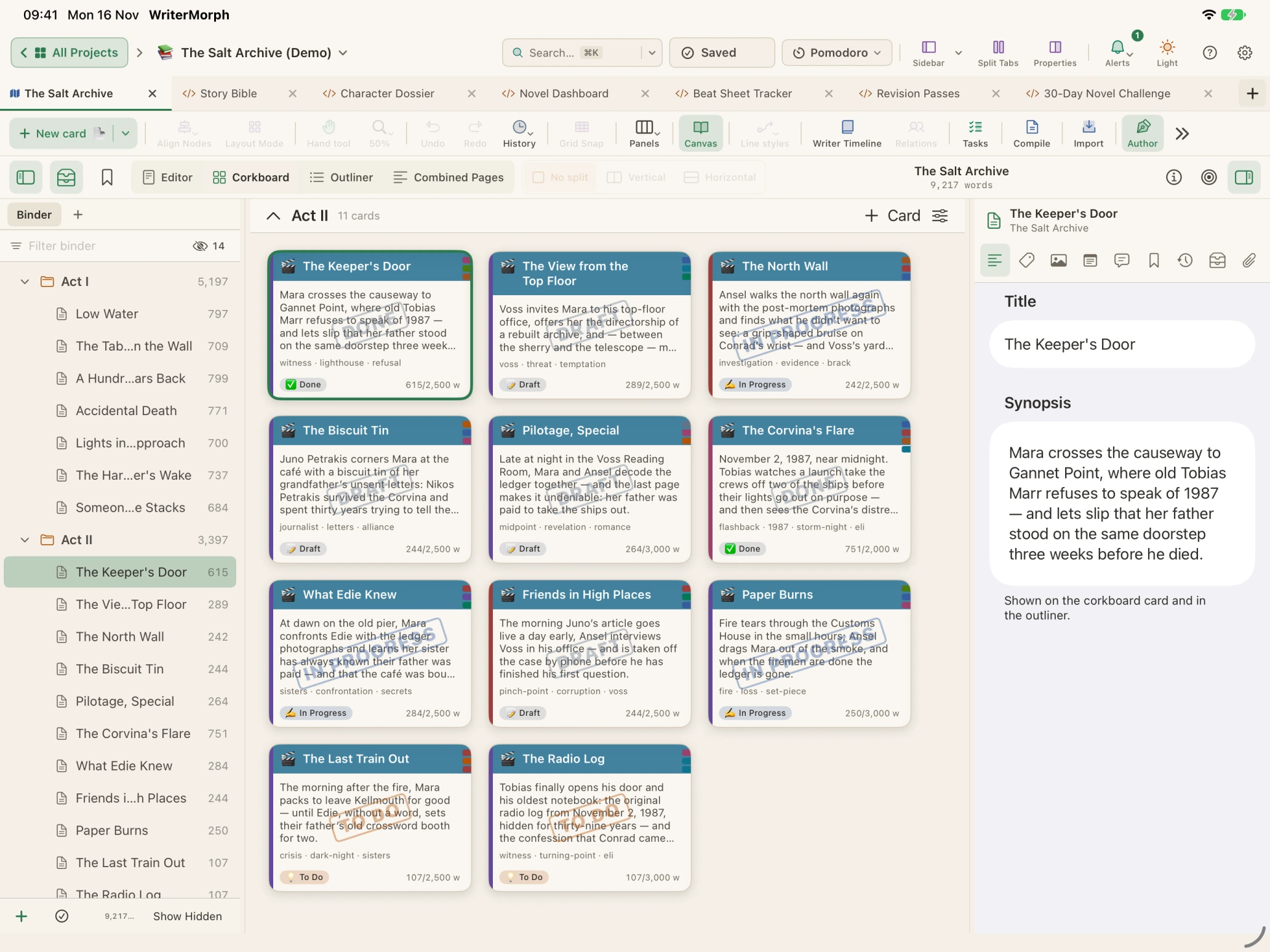
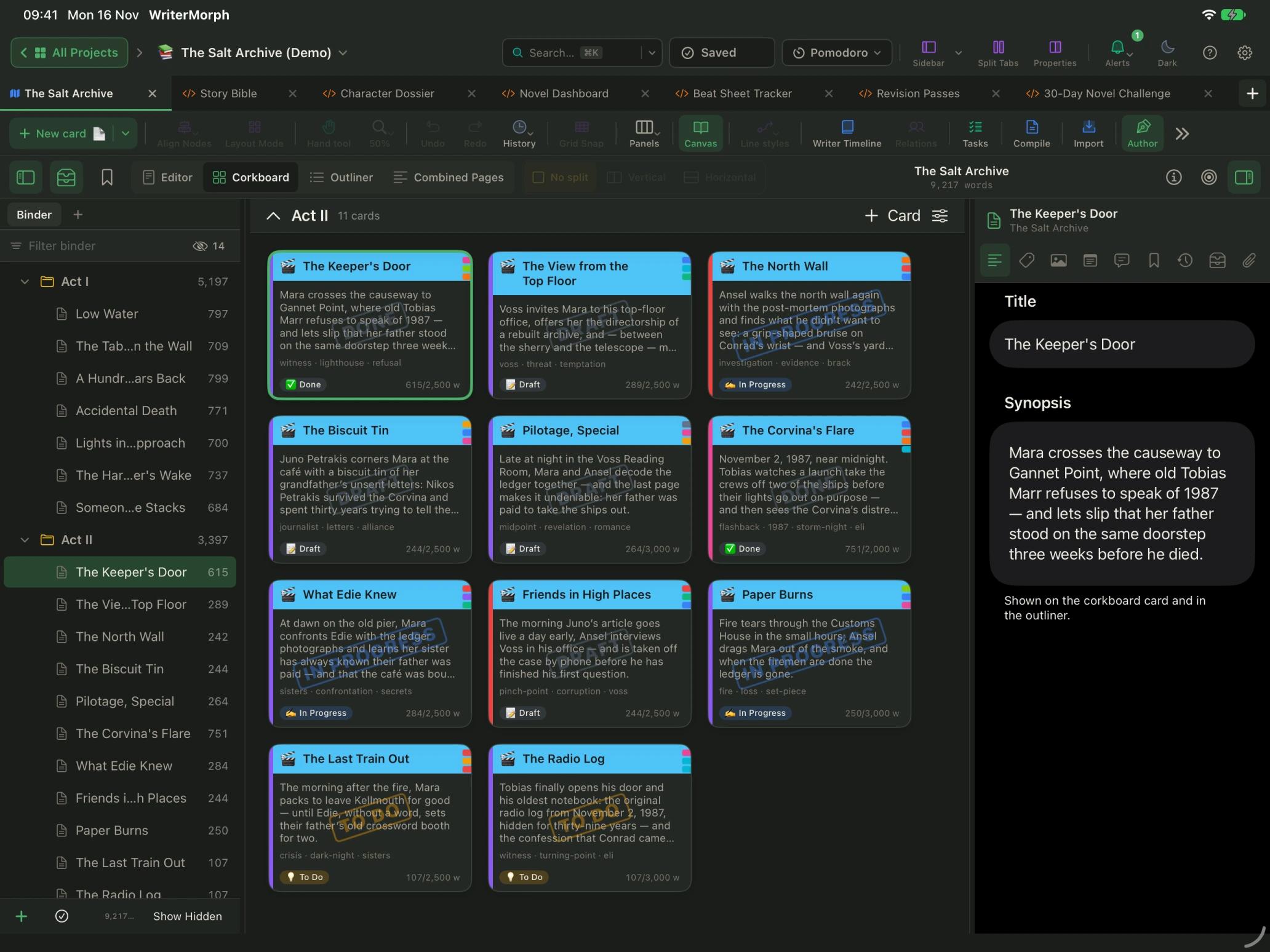
- 寫作:活頁夾、編輯器,以及含梗概、筆記、目標、狀態與快照的檢閱器。請參閱編輯器。
- 規劃:情節畫布、軟木板與大綱,以及寫作時間軸。
- 專注:撰寫模式,全螢幕,附專注、打字機捲動,以及你打字時會隱藏的工具列。
- Dactylo:打字機,附實際錄製的按鍵、空白鍵與回車聲音。需要外接鍵盤。請參閱 Dactylo。
- 編譯:PDF、Word(DOCX)與 EPUB,可傳到分享面板或儲存到「檔案」。請參閱編譯與匯出。
- 額外功能:HTML 頁面與 Live Pages 也能在 iPad 上開啟。
鍵盤、觸控式軌跡板與 Apple Pencil
- 使用外接鍵盤時,鍵盤快速鍵和在 Mac 上一樣可用。按住 ⌘ 即可查看。
- 觸控式軌跡板或滑鼠在各處都能使用,橫向與直向、分割顯示與「台前調度」也都適用。
- Apple Pencil 可用 Scribble 手寫,在編輯器與每個文字欄位都能用。
哪些只留在 Mac 上
- AI 連線:讓 Claude Code、Codex 或 LM Studio 等 AI App 使用打開的專案,是 Mac 專屬的功能。請參閱 AI 連線。
- 部分進階的 Live Pages 功能,例如收藏集查詢與檔案附件,會顯示「iPad 尚未提供」。
- 專案工作區中的新分頁與檔案夾要在 Mac 上建立。
你在 iPad 上寫作、規劃與編譯的其他一切,都會存在同一個專案裡,並出現在你的 Mac 上。