 WriterMorph

Ein Word-Manuskript importieren und in Teile und Kapitel aufteilen
Hole ein ganzes Buch in einem Schritt aus Word in WriterMorph, jeden Teil als Ordner und jedes Kapitel als Dokument. Mit Video, einem Bild zu jedem Schritt und Tipps für den Fall, dass die Aufteilung nicht stimmt.
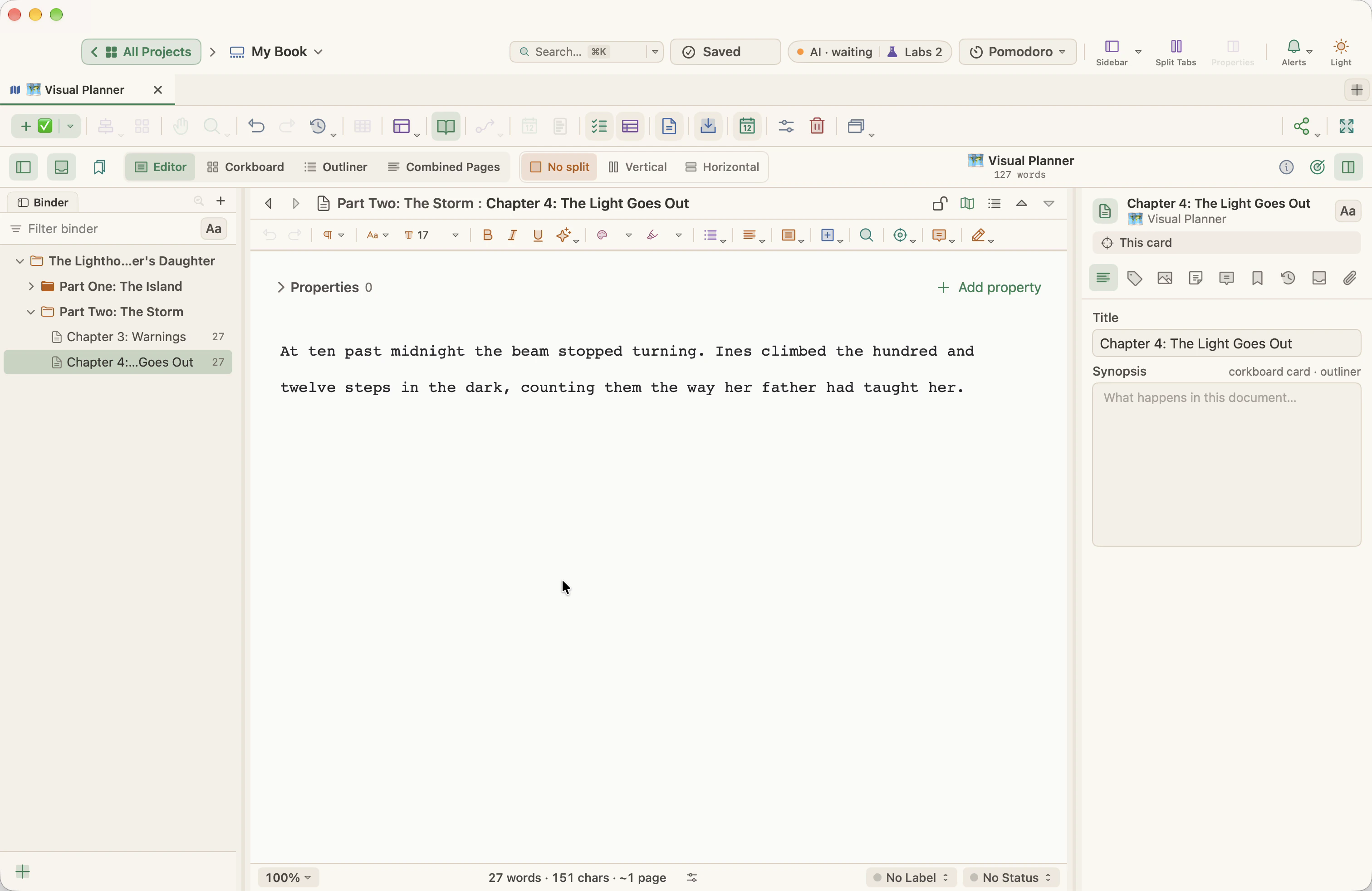
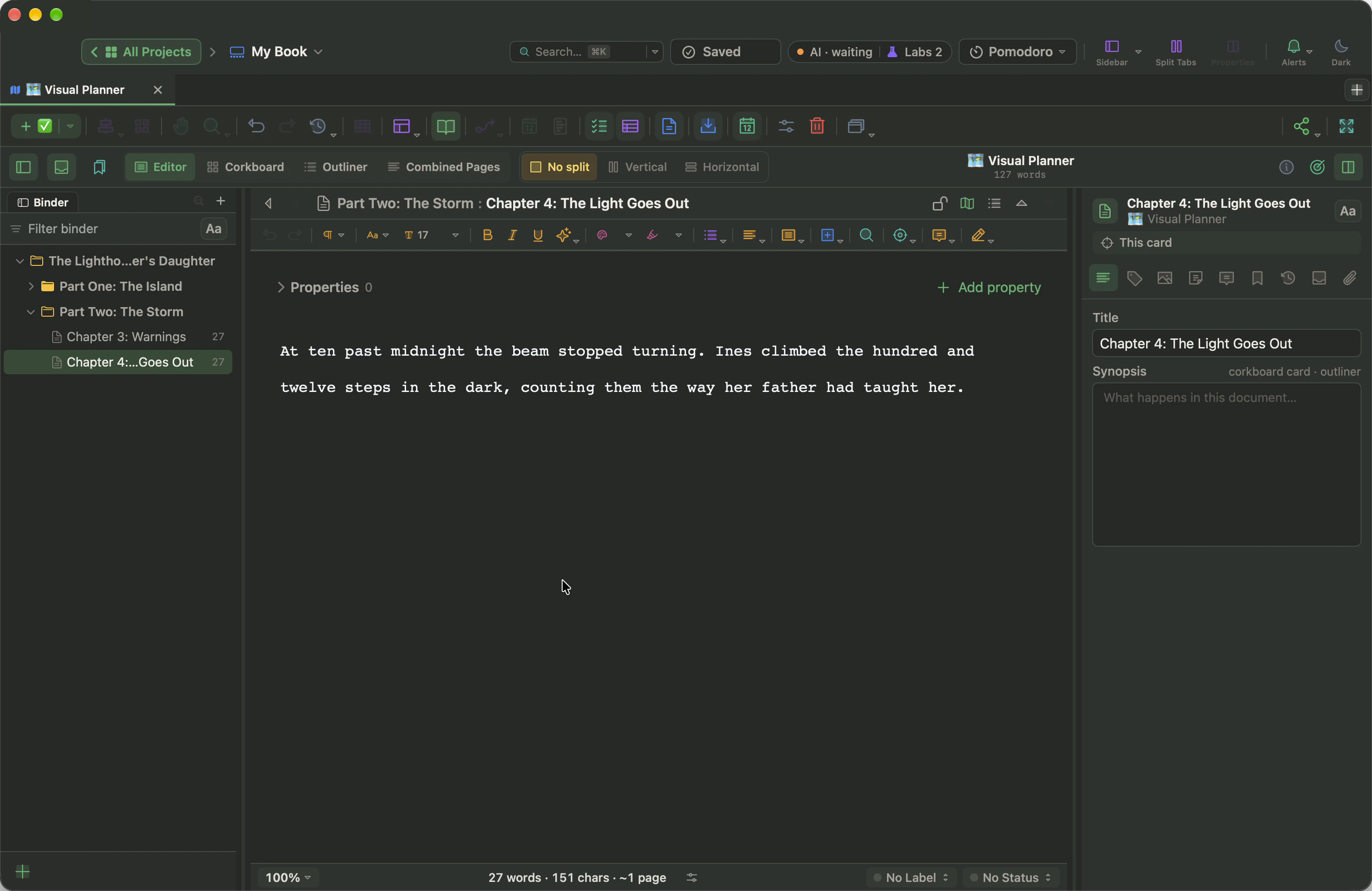
Die meisten Bücher entstehen irgendwo anders, sehr oft als eine lange Word-Datei. WriterMorph kann diese Datei in einem einzigen Schritt als Buch anlegen: Jeder Teil wird zu einem Ordner im Binder, jedes Kapitel zu einem Dokument, und der Text kommt mit Kursivem, Fettem, Kommentaren und Fußnoten an. Von da an stehen dir Pinnwand, Gliederung, Ziele und Kompilieren zur Verfügung, Kapitel für Kapitel.
Diese Anleitung zeigt den ganzen Weg, mit einem kurzen Video und einem Bild zu jedem Schritt.
Vor dem Import: Überschriften prüfen
WriterMorph teilt die Datei an deinen Überschriften auf, deshalb lohnt sich vorher eine Minute in Word.
- Nutze die Überschriftenformate von Word. Setze deine Teiltitel in Überschrift 1 und deine Kapiteltitel in Überschrift 2: Markiere die Zeile und klicke im Reiter „Start“ unter Formatvorlagen auf das Format. Der Navigationsbereich von Word (im Reiter „Ansicht“) listet jede Überschrift auf, so siehst du schnell, ob eine fehlt.
- Nur Kapitel? Überschrift 1 für jedes Kapitel genügt. Du bekommst dann eine flache Liste von Kapiteln ohne Teilordner.
- Gar keine Formatvorlagen? WriterMorph erkennt Überschriften auch am Aussehen: eine kurze Zeile, die deutlich größer gesetzt ist als der Fließtext, oder eine Zeile, die ganz fett ist. Die größte Schriftgröße wird zu Ordnern, die kleineren Größen werden zu Dokumenten.
Deine Word-Datei selbst wird nie verändert. WriterMorph liest eine Kopie.
Schritt für Schritt
1. Öffne dein Buch im Manuskriptmodus
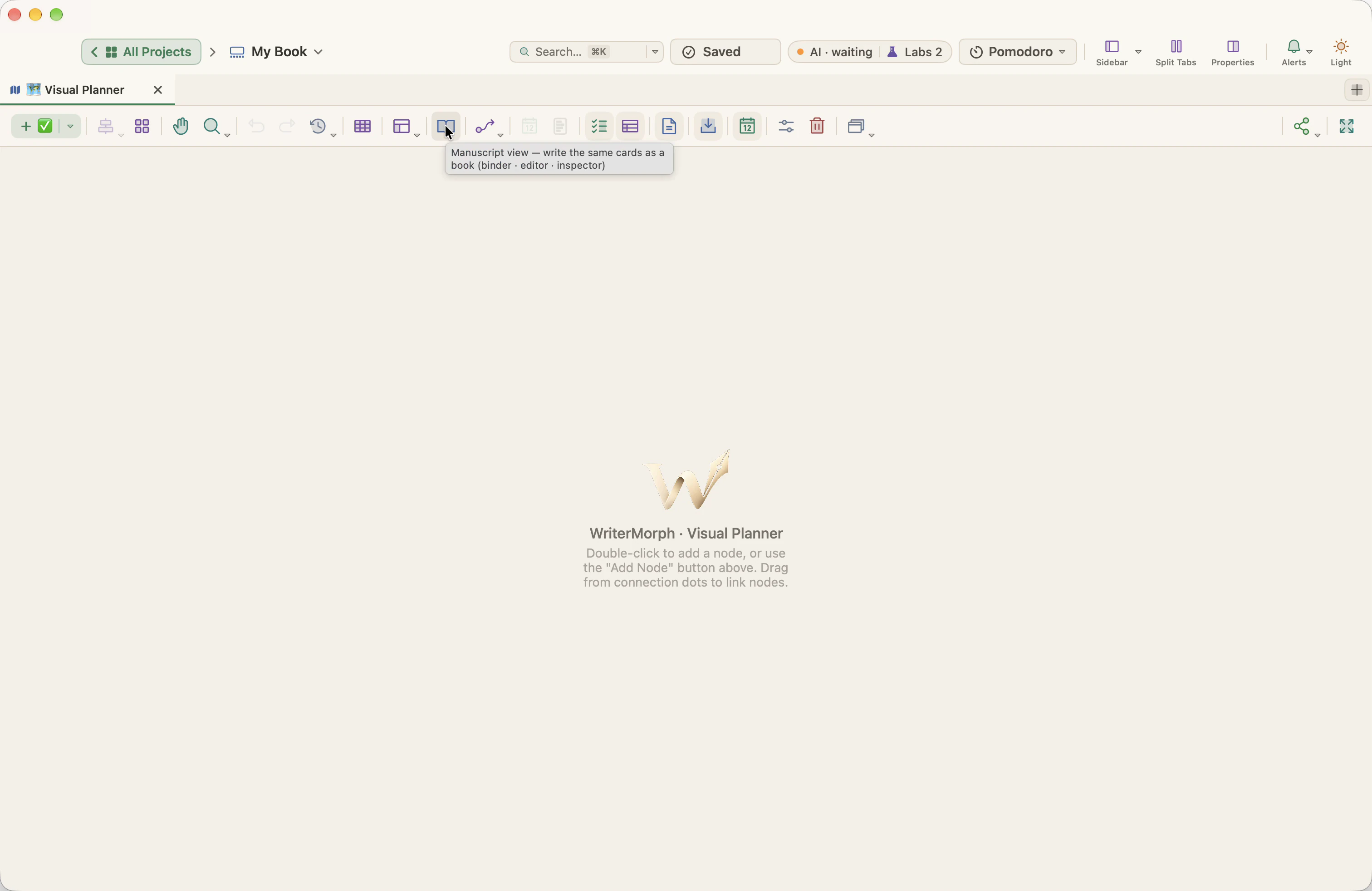
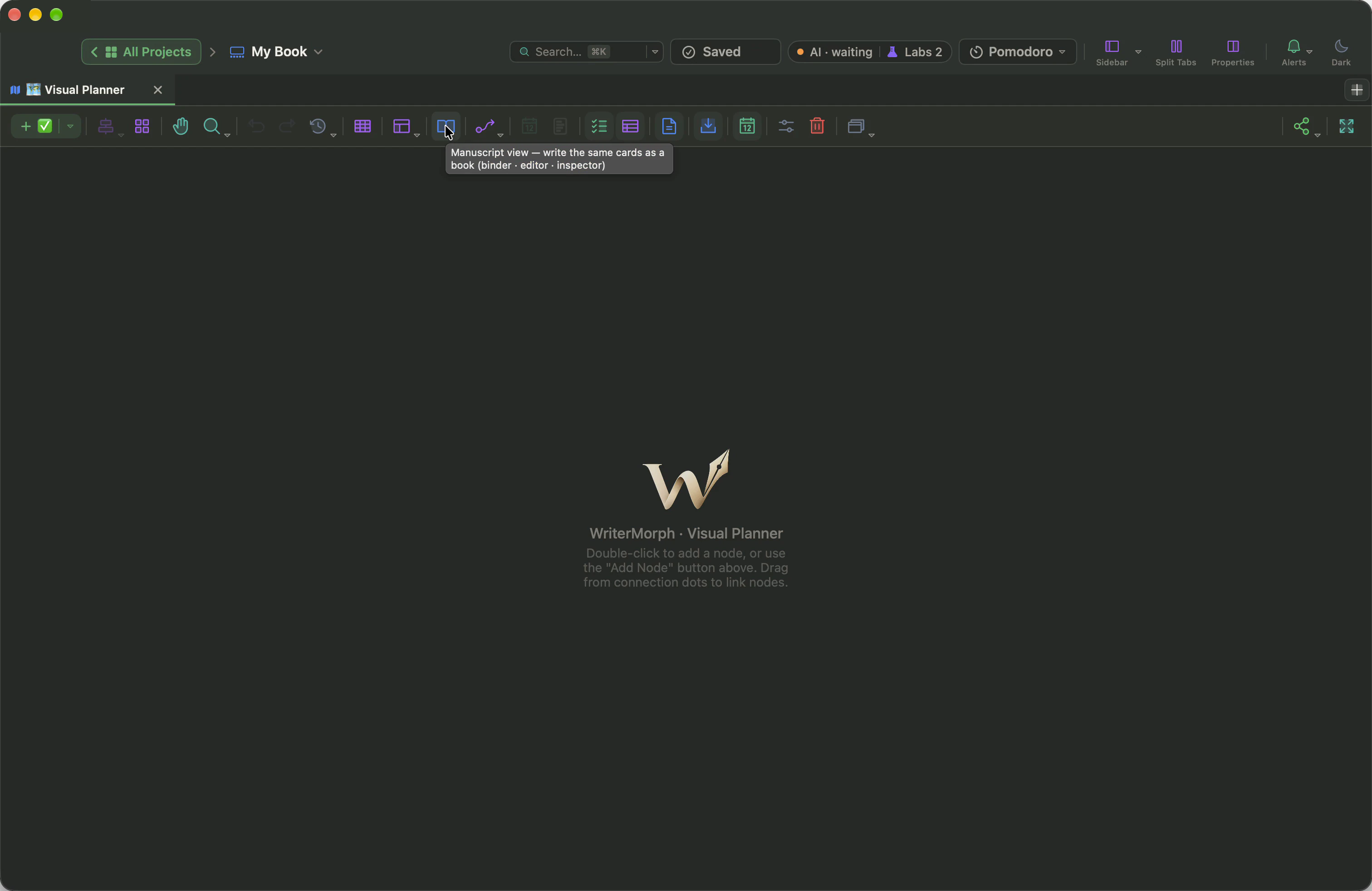
Öffne das Projekt und klicke in der Planer-Symbolleiste auf Manuskriptansicht, oder drücke ⌃⌘M (Control, Befehlstaste und M zusammen). Ein Manuskript-Tab funktioniert auch. Der Buchimport braucht eines von beiden; überall sonst antwortet WriterMorph mit „Öffne zuerst die Manuskriptansicht“.
2. Wähle den Buchimport
Wähle Ablage › Dateien importieren › Word-, OpenDocument- oder RTF-Datei ins Buch …. Das Menü Ablage befindet sich in der Menüleiste ganz oben auf dem Bildschirm, neben dem Apple-Menü, nicht im WriterMorph-Fenster. Im Vollbildmodus bewegst du den Zeiger an den oberen Rand, dann erscheint die Menüleiste.
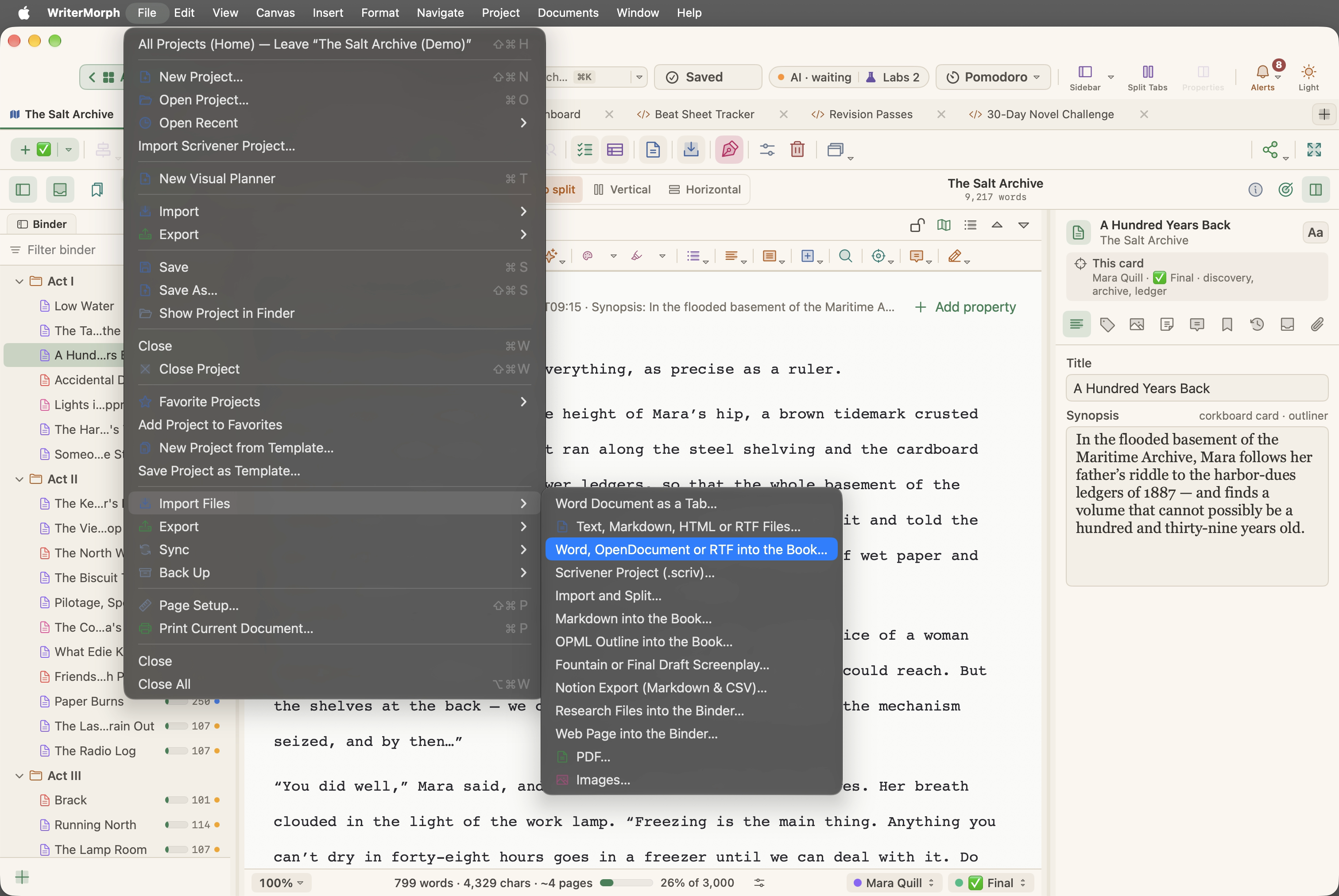
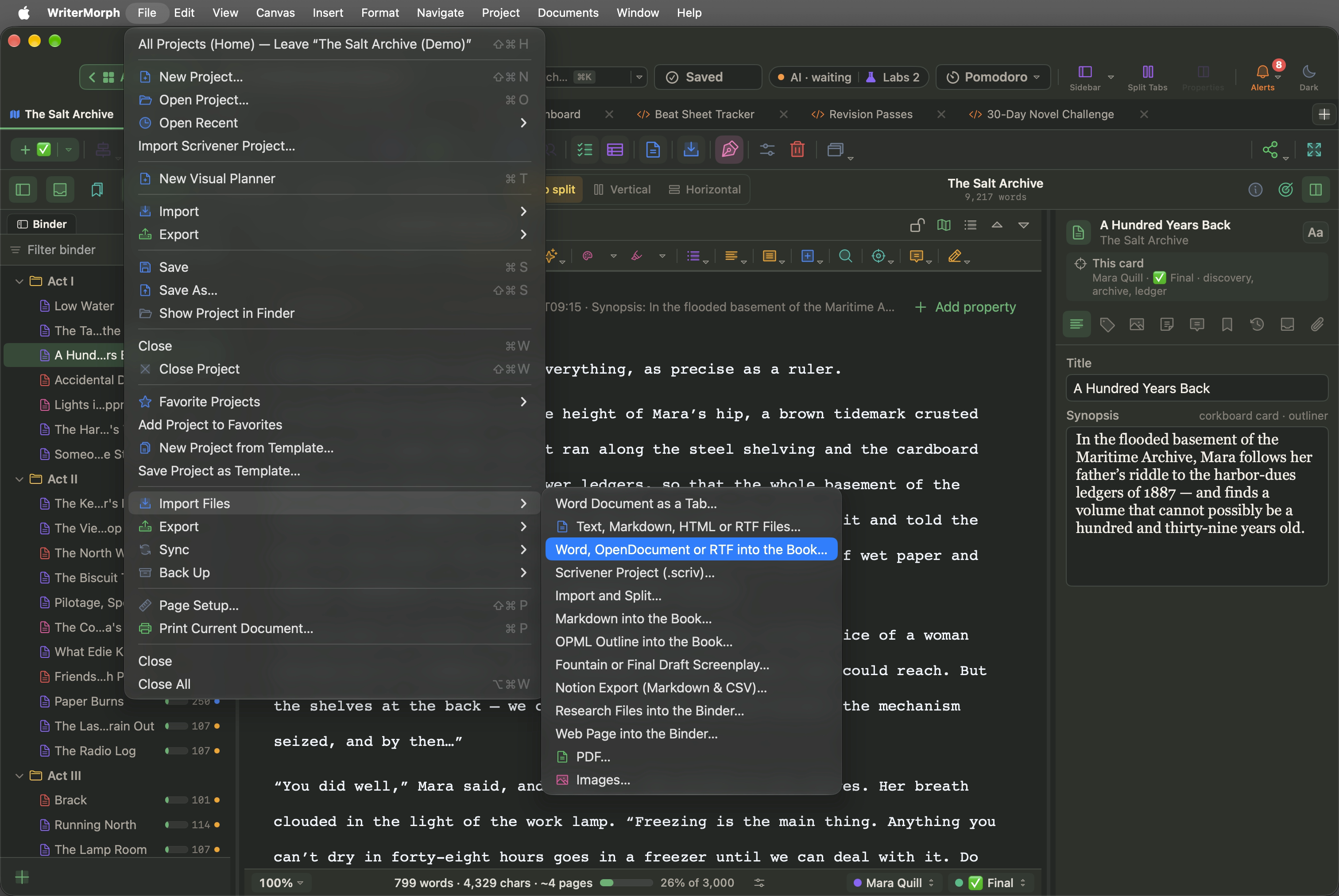
Achte beim ersten Eintrag dieser Liste, Word-Dokument als Tab …. Er macht etwas anderes: Er öffnet die Datei als eigene Seite, mit ihren Bildern, Schriften und ihrem Seitenformat, so wie ein Textverarbeitungsprogramm sie zeigt. Ein Tab wird nicht in Kapitel aufgeteilt.
3. Wähle die Datei aus
Wähle deine .docx-Datei aus und klicke auf Öffnen. Auch .doc-, .odt-, .rtf- und .rtfd-Dateien funktionieren, und du kannst mehrere gleichzeitig auswählen.
4. Wähle „An Überschriften teilen“
WriterMorph fragt, wie die Datei hereinkommen soll.
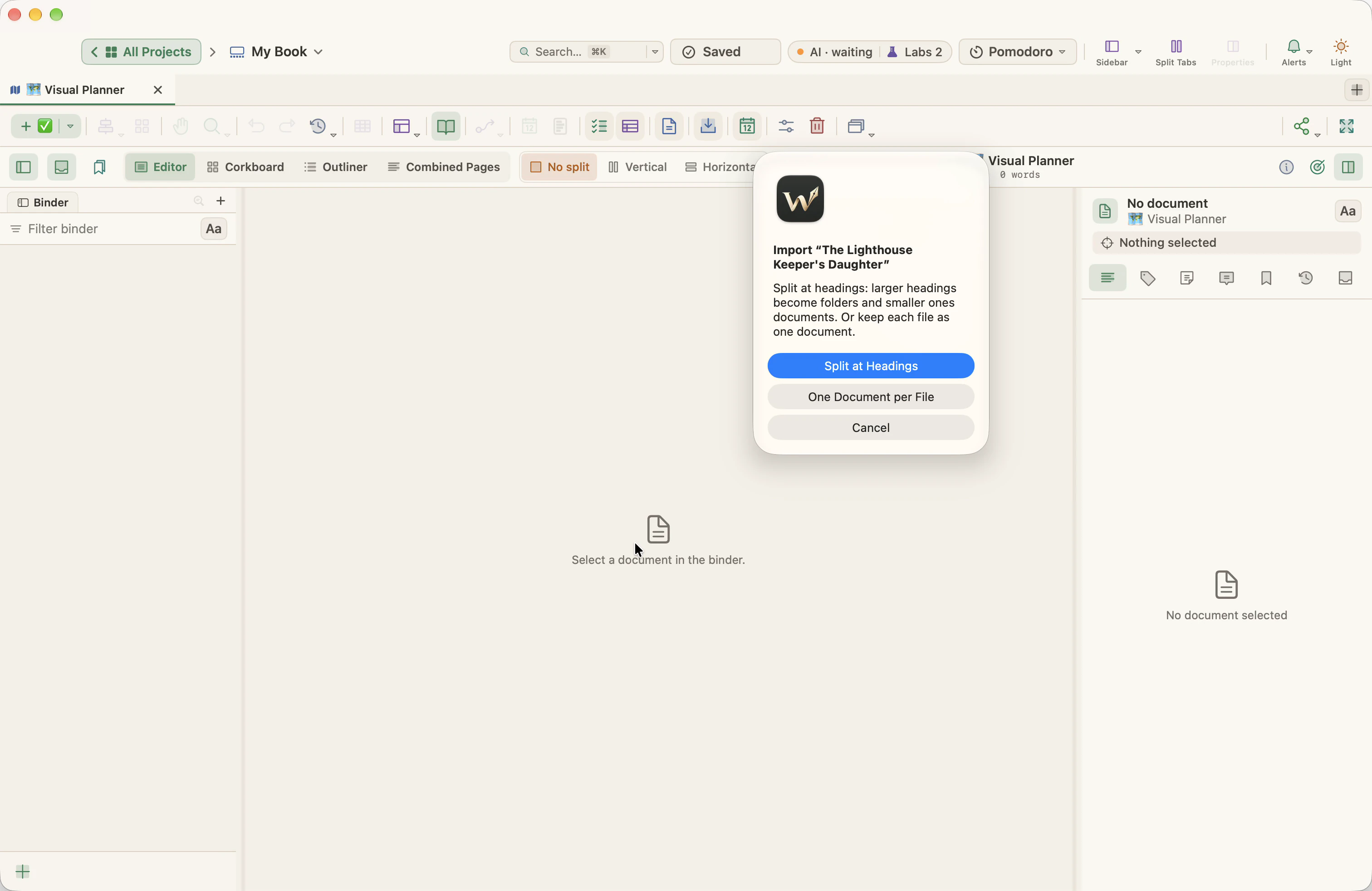
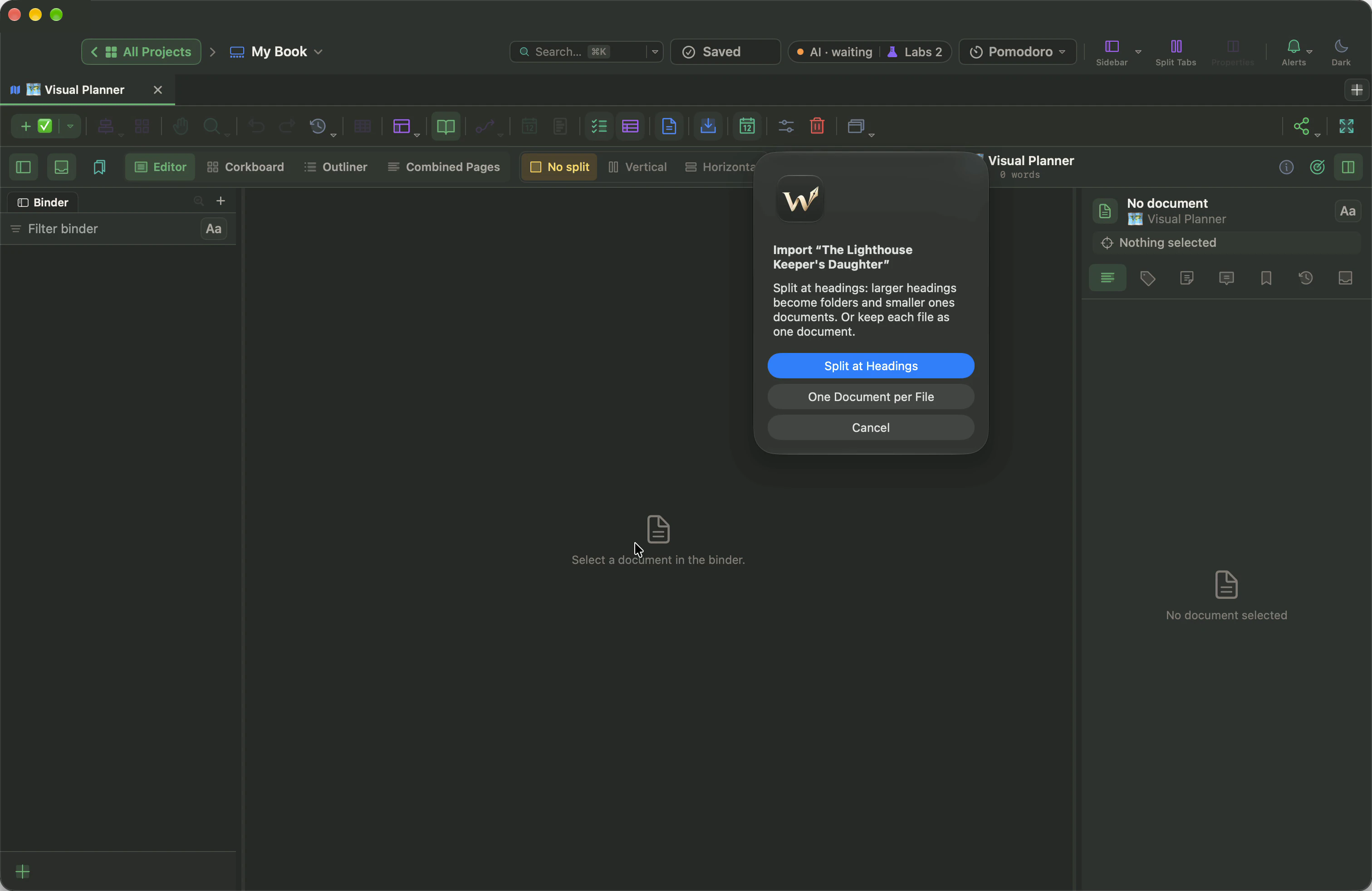
- An Überschriften teilen legt das Buch in Teilen und Kapiteln an. Text vor der ersten Überschrift, etwa eine Widmung, wird zu einem eigenen Dokument.
- Ein Dokument pro Datei bringt die Datei als ein langes Dokument herein. Wähle das, wenn die Datei keine Überschriften hat oder du sie lieber selbst aufteilst (siehe unten).
Enthält die Word-Datei nachverfolgte Änderungen, fragt WriterMorph anschließend einmal, ob du sie annehmen, ablehnen oder als Überarbeitungsmarken behalten willst, um sie einzeln zu prüfen.
5. Dein Buch im Binder
Im Binder erscheint ein Ordner mit dem Namen der Datei, darin ein Ordner für jeden Teil und ein Dokument für jedes Kapitel. Klicke auf ein Kapitel, um es zu lesen und zu schreiben.
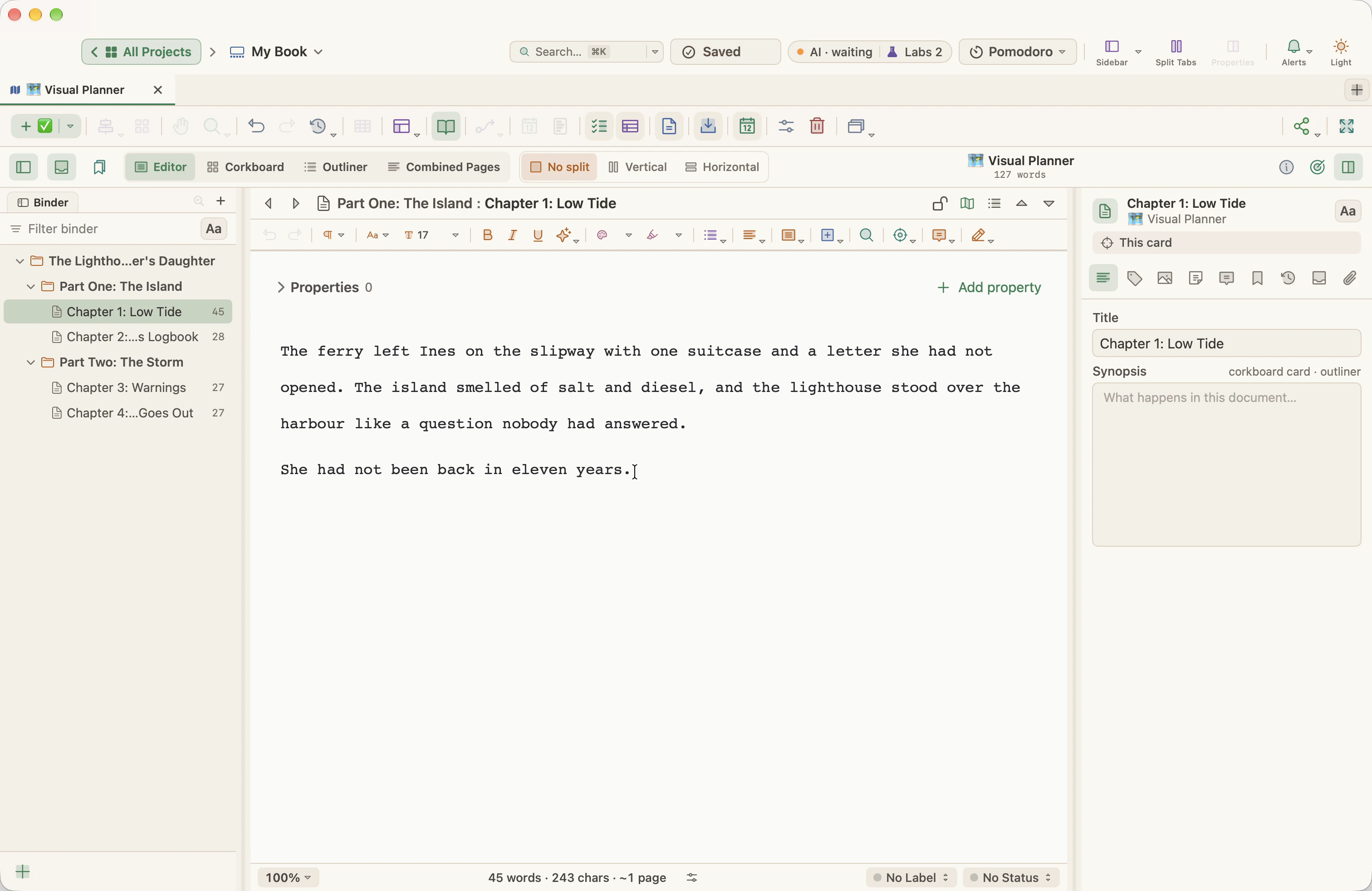
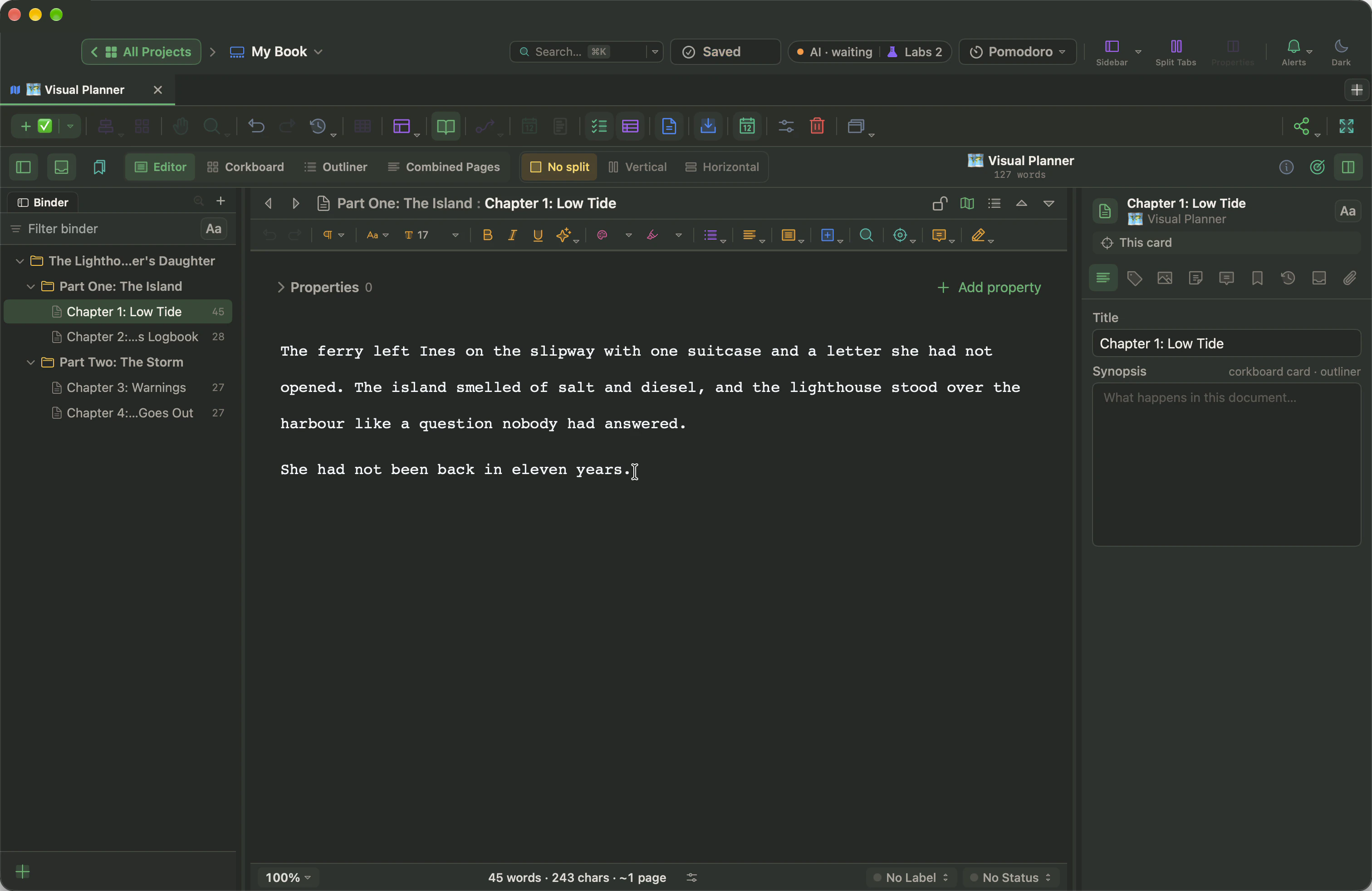
Nach dem Import
Jetzt verhält sich das Buch wie eines, das du in WriterMorph geschrieben hast.
- Pinnwand. Wähle einen Teil und dann Pinnwand: eine Karteikarte pro Kapitel. Zieh die Karten, um die Kapitel neu zu ordnen, und schreibe auf jede Karte eine Synopse.
- Gliederung. Wähle den Ordner des Buchs und dann Gliederung, um jeden Teil und jedes Kapitel der Reihe nach zu sehen, mit Wortzahlen und den Spalten, die du auswählst.
- Kompilieren. Ist das Buch fertig, macht Projekt › Kompilieren … (⌥⌘E) daraus wieder eine Word-Datei, ein PDF oder ein E-Book. Die Anleitung zum Formatieren und Kompilieren deines Manuskripts erklärt die Einstellungen.
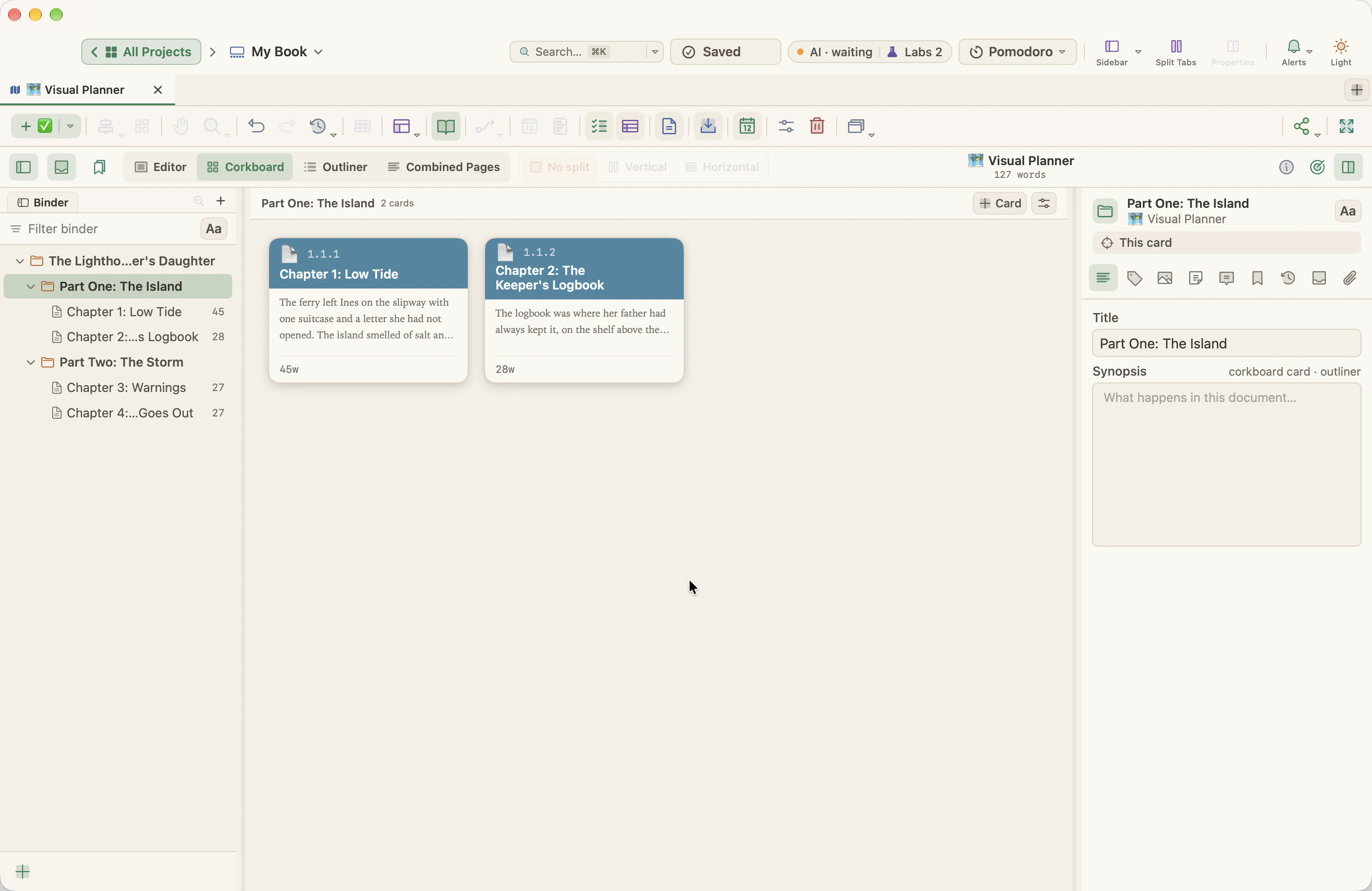
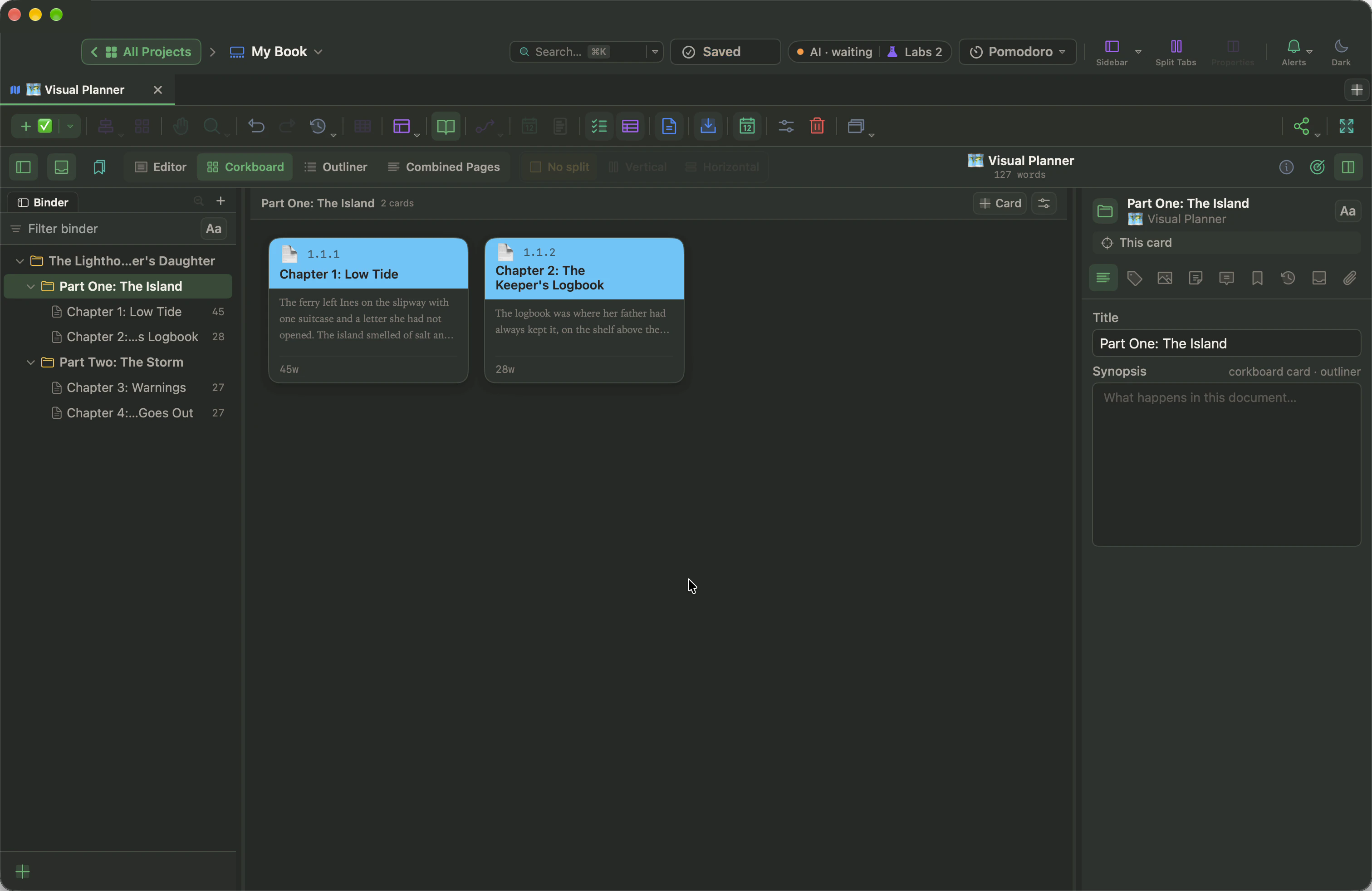
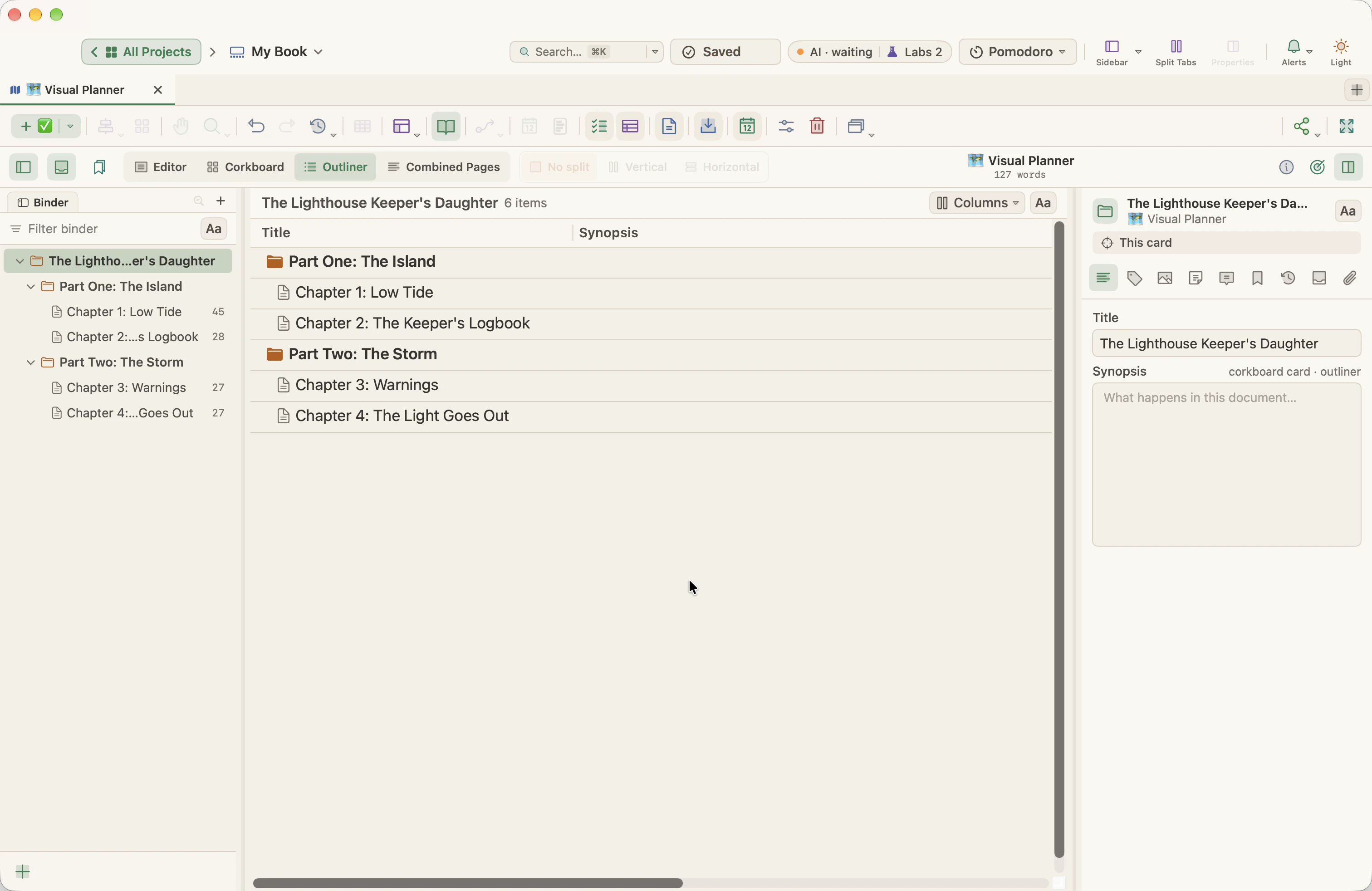
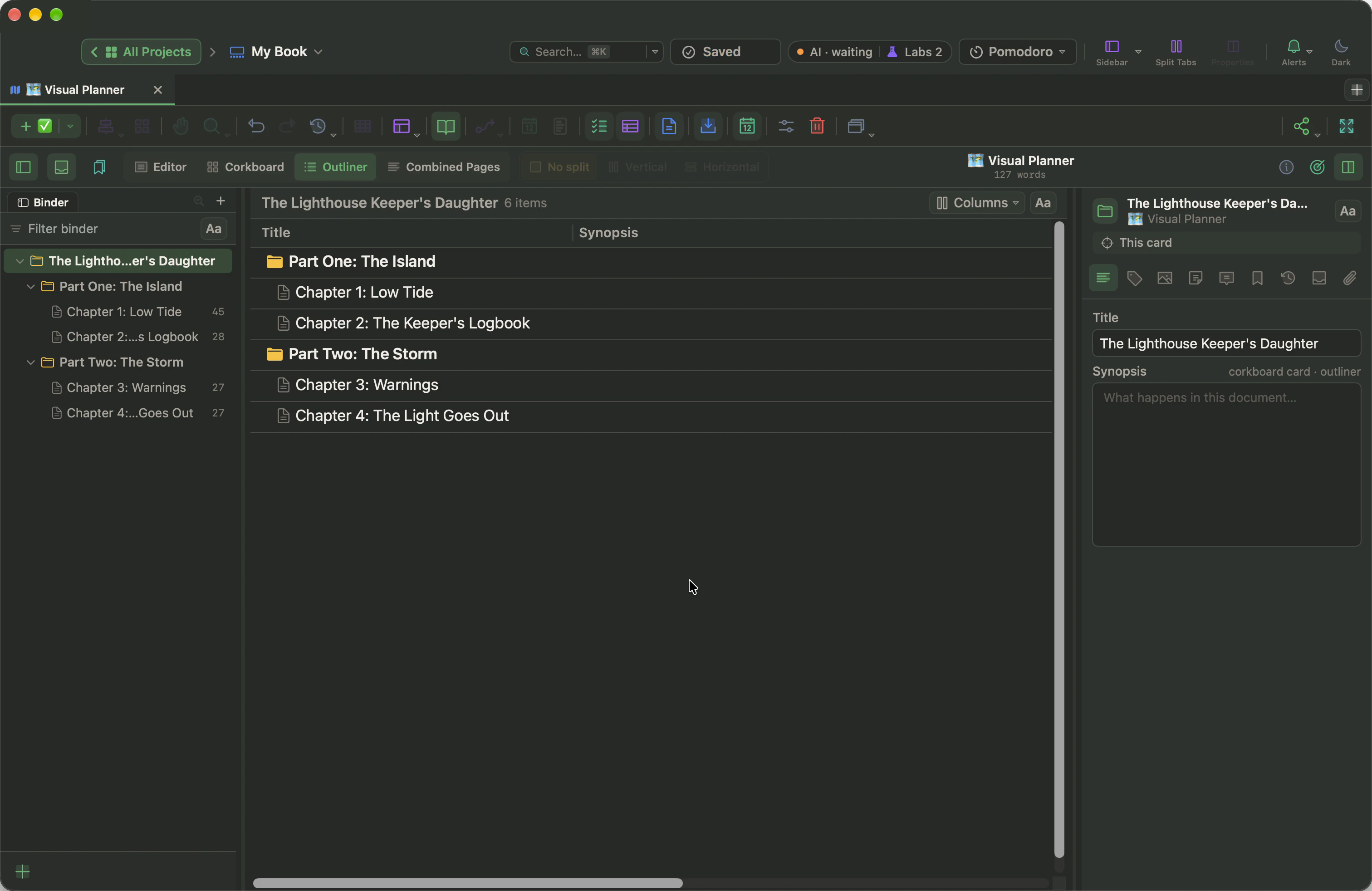
Kommentare aus Word kommen als WriterMorph-Kommentare herein, Fußnoten und Endnoten als Fußnoten.
Wenn die Aufteilung nicht ganz stimmt
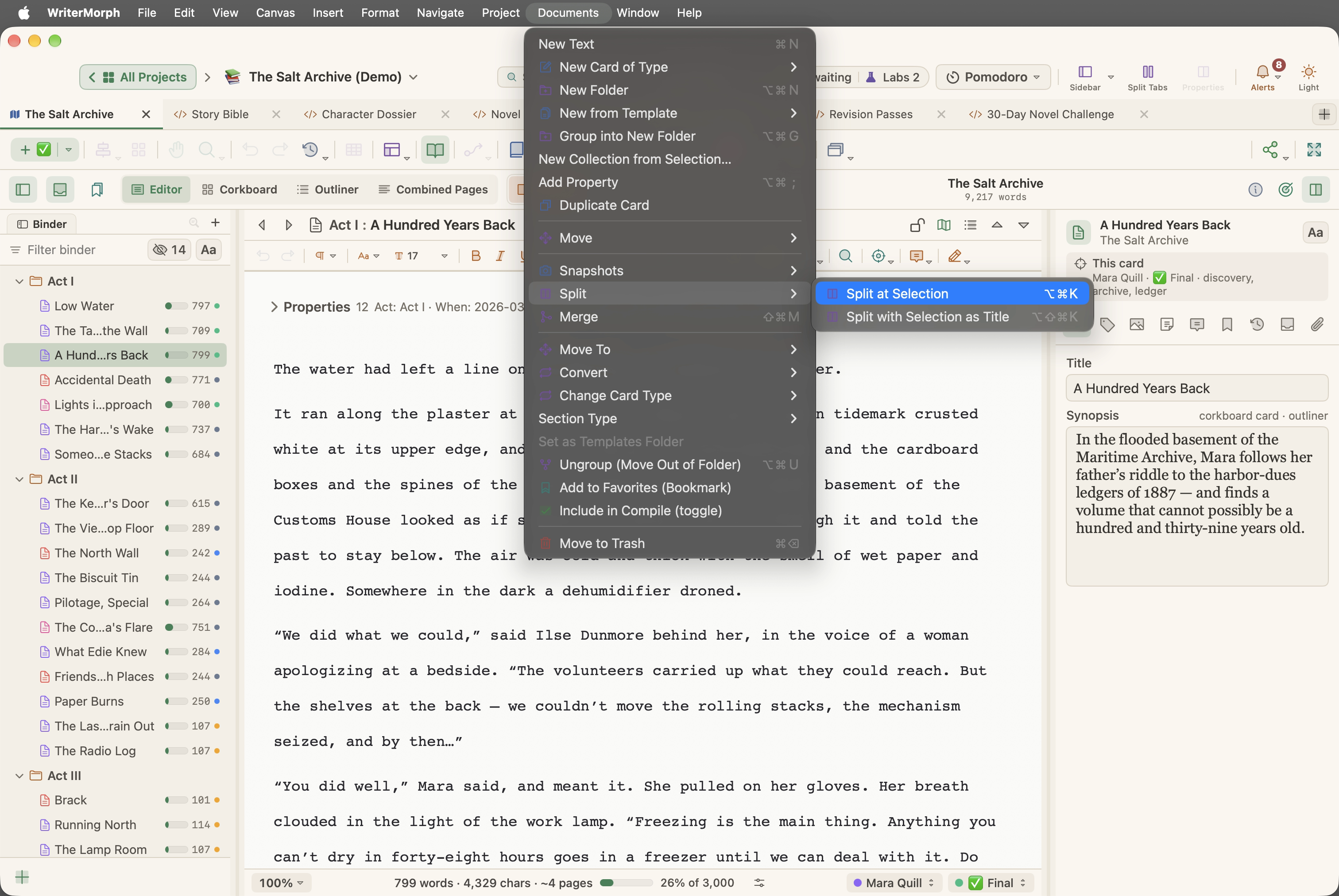
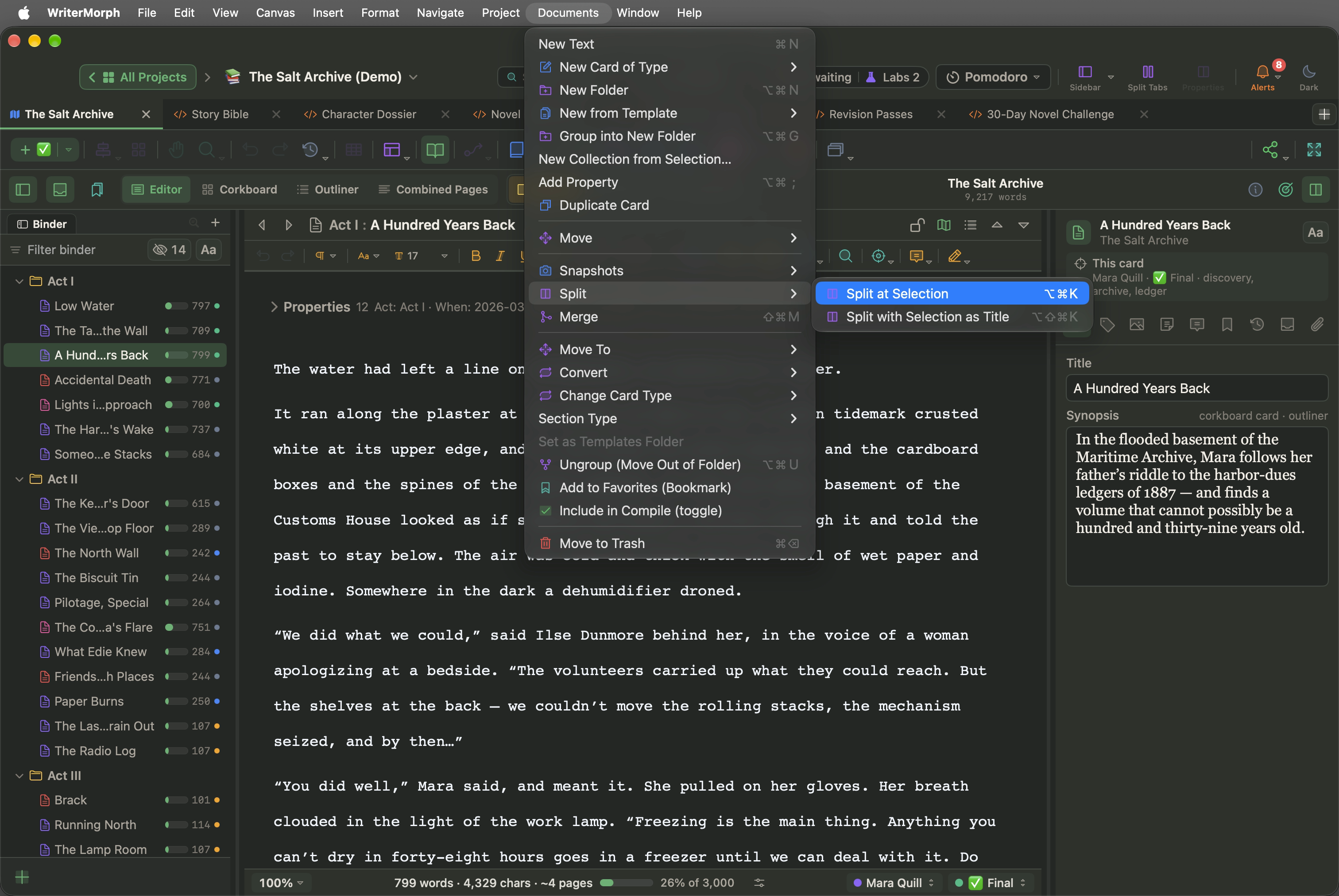
Nichts ist festgeschrieben. Im Menü Dokumente:
- Teilen › An Auswahl teilen (⌥⌘K): Setze den Cursor dorthin, wo ein neues Kapitel beginnen soll. Alles nach dem Cursor wird zu einem neuen Dokument direkt darunter.
- Teilen › Mit Auswahl als Titel teilen (⌥⇧⌘K): Markiere eine Überschriftenzeile, etwa „Chapter 7“. Das neue Dokument beginnt dort und trägt ihren Namen.
- Zusammenführen (⇧⌘M): Wähle im Binder zwei oder mehr Dokumente aus, um sie zu einem zu verbinden, zum Beispiel wenn eine fette Zeile im Text für eine Überschrift gehalten wurde.
Du kannst auch Zeilen im Binder ziehen, um die Reihenfolge zu ändern oder ein Kapitel in einen anderen Teil zu verschieben. Hast du mit Ein Dokument pro Datei importiert, klicke in das lange Dokument und nutze bei jeder Kapitelüberschrift Mit Auswahl als Titel teilen. Für ein ganzes Buch dauert das ein paar Minuten.
Kurze Antworten
WriterMorph sagt „Öffne zuerst die Manuskriptansicht“. Klicke in der Symbolleiste auf Manuskriptansicht oder auf deinen Manuskript-Tab und wähle den Menübefehl dann noch einmal.
Ich finde das Menü „Ablage“ nicht. Es befindet sich in der Menüleiste ganz oben auf dem Bildschirm. Bewege im Vollbildmodus den Zeiger an den oberen Rand.
Befehlstaste-M bewirkt nichts. Das Kürzel für den Manuskriptmodus ist Control-Befehlstaste-M (⌃⌘M). Auf einem Mac minimiert Befehlstaste-M allein das Fenster.
Die Datei wurde als Seite geöffnet, nicht im Binder. Sie wurde mit Word-Dokument als Tab … oder Neu ▾ › Word-Datei … geöffnet. Importiere sie noch einmal mit Word-, OpenDocument- oder RTF-Datei ins Buch ….
Das ganze Buch kam als ein Dokument herein. Entweder wurde Ein Dokument pro Datei gewählt, oder WriterMorph hat keine Überschriften gefunden. Gib den Teil- und Kapiteltiteln die Überschriftenformate von Word und importiere noch einmal, oder teile das Dokument wie oben beschrieben.
Kann ich stattdessen ein Scrivener-Projekt importieren? Ja: Ablage › Dateien importieren › Scrivener-Projekt (.scriv) … holt den ganzen Binder herein. Siehe Umzug von Scrivener.
Alles Weitere zum Importieren, auch zu Markdown, OPML, Drehbüchern und Obsidian-Vaults, steht auf der Hilfeseite Texte importieren.