 WriterMorph

Hilfe › Erste Schritte
Alle Hilfethemen
WriterMorph auf dem iPad
WriterMorph für iPad: was du brauchst, ein Kauf für Mac und iPad, dieselben Projekte über iCloud Drive, Tastatur und Apple Pencil und was dem Mac vorbehalten bleibt.
Demnächst: WriterMorph für iPad ist in der Testphase und noch nicht im App Store. Diese Seite beschreibt die App schon vor der Veröffentlichung.
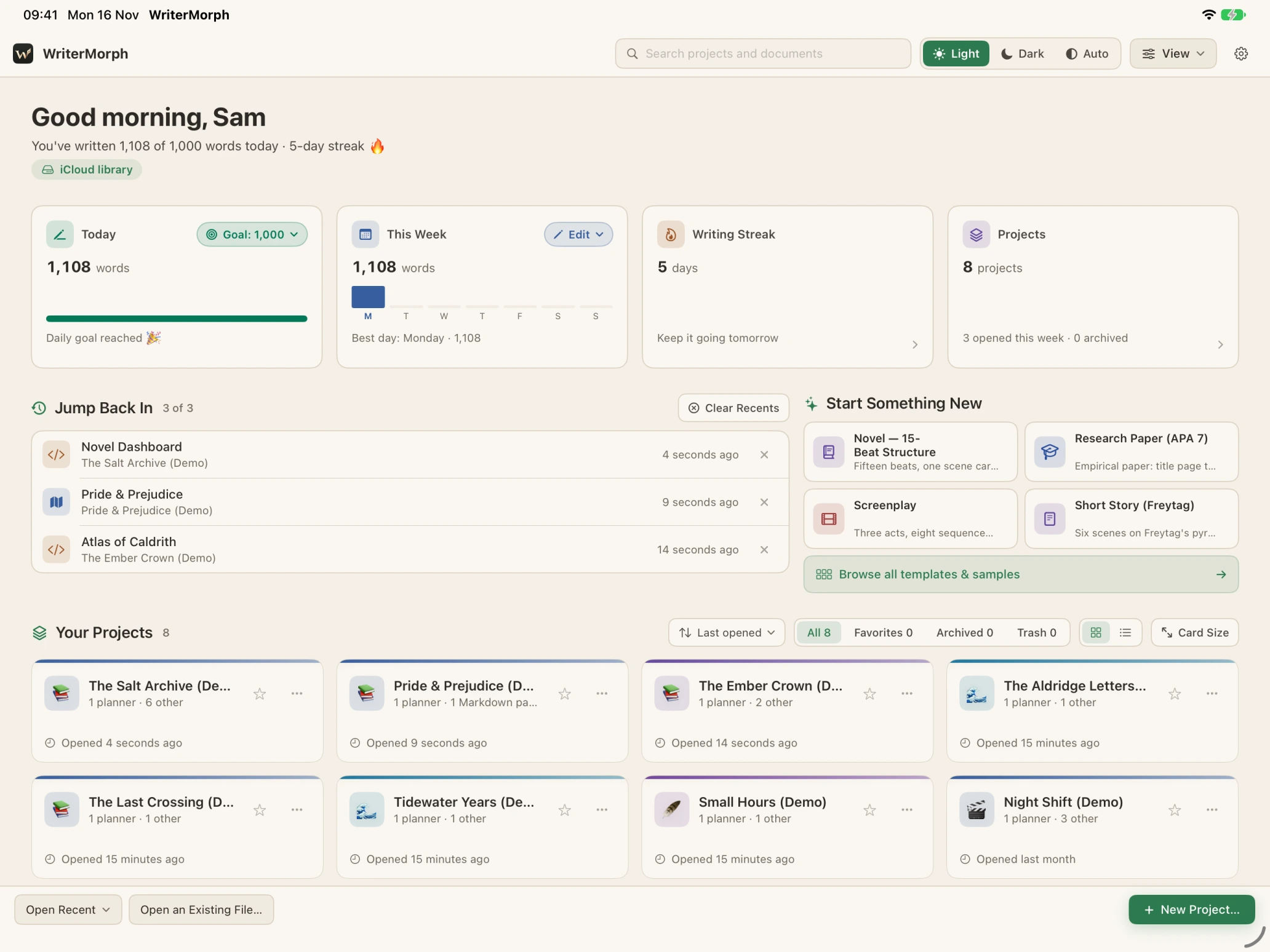
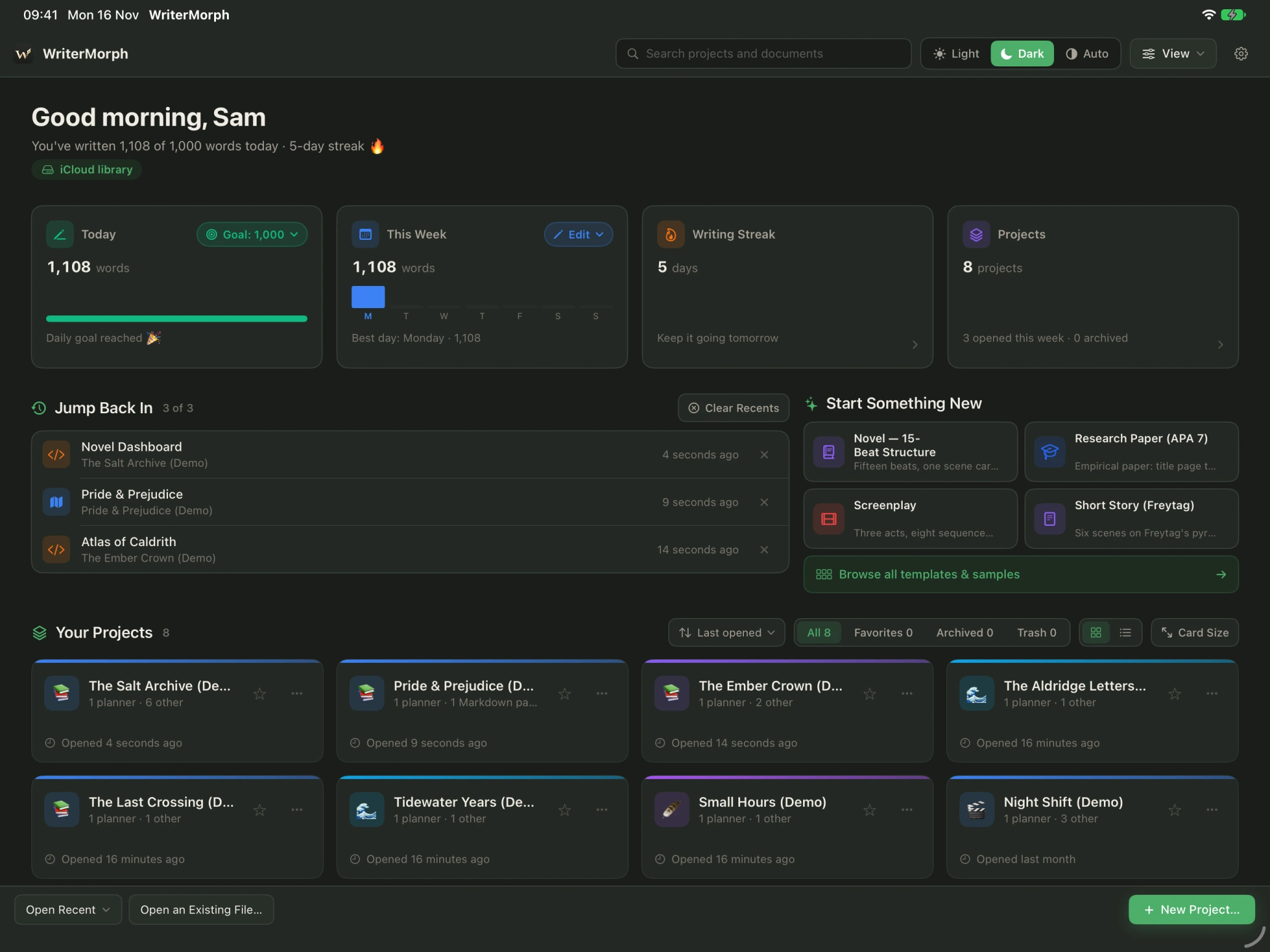
WriterMorph für iPad ist WriterMorph, gemacht für den Bildschirm, die Tastatur und den Apple Pencil des iPad. Es öffnet dieselben .wmorph-Projekte wie der Mac. So kannst du am Schreibtisch auf der Leinwand planen und im Sessel weiterschreiben.
Was du brauchst
- Ein iPad mit iPadOS 18 oder neuer. Eine iPhone-Version gibt es nicht.
- Um Projekte mit deinem Mac zu teilen: eingeschaltetes iCloud Drive und denselben Apple Account auf Mac und iPad.
- Für Dactylo und die Tastaturkurzbefehle: ein Magic Keyboard oder eine andere Hardwaretastatur.
Ein Kauf für Mac und iPad
WriterMorph ist eine einzige App im App Store, mit einer Version für den Mac und einer für das iPad. Derselbe App-Store-Link öffnet auf jedem Gerät die passende.
- Hast du WriterMorph auf deinem Mac gekauft, ist es auch auf deinem iPad freigeschaltet. Zeigt das iPad das nicht sofort an, wähle Käufe wiederherstellen.
- Auf dem iPad findest du das Lizenzfenster im Menü ? in der oberen Leiste › Über WriterMorph › Lizenz …. Dort gibt es Käufe wiederherstellen und Code einlösen.
- Die Testphase funktioniert wie auf dem Mac: 30 Tage Nutzung mit allen Funktionen, danach 10 Tage zum Lesen und Exportieren. Siehe Testphase und Kauf.
Deine Projekte auf Mac und iPad
Das iPad verwendet dieselbe Bibliothek in iCloud Drive wie WriterMorph für Mac.
- Lege auf dem Mac deine Bibliothek in iCloud Drive ab: Einstellungen › Allgemein › Bibliothek › Bibliothek in iCloud Drive ablegen …. Siehe iCloud Drive.
- Melde dich auf dem iPad mit demselben Apple Account bei iCloud an und schalte iCloud Drive ein.
- Öffne WriterMorph auf dem iPad. Deine Projekte stehen auf dem Startbildschirm; ein Projekt, das noch nicht auf dem iPad liegt, wird geladen, sobald du darauf tippst.
Wenn der Mac ein Projekt sichert, lädt das iPad die neuere Kopie, bevor es das Projekt öffnet. Hat sich derselbe Text auf beiden Geräten geändert, überschreibt WriterMorph ihn nie stillschweigend: Es hält an, fragt nach und bewahrt die Fassung, die du nicht gewählt hast, als Backup auf.
Ohne iCloud Drive bleiben die Projekte auf dem iPad, unter Dateien › Auf meinem iPad › WriterMorph.
Tipp: Lass iCloud die Synchronisierung abschließen, bevor du von einem Gerät zum anderen wechselst, und bearbeite nicht gleichzeitig dieselbe Szene auf beiden.
Was du auf dem iPad tun kannst
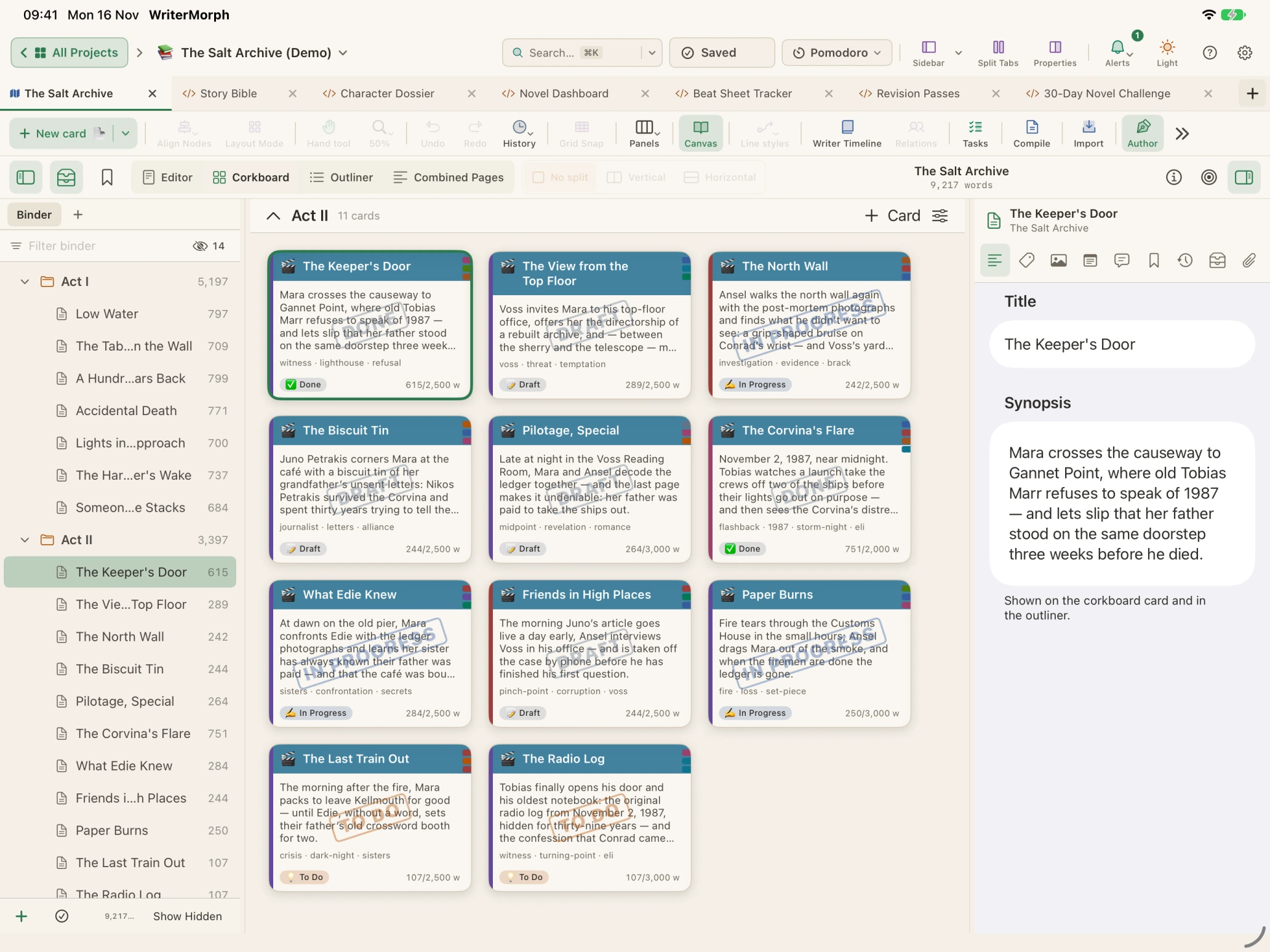
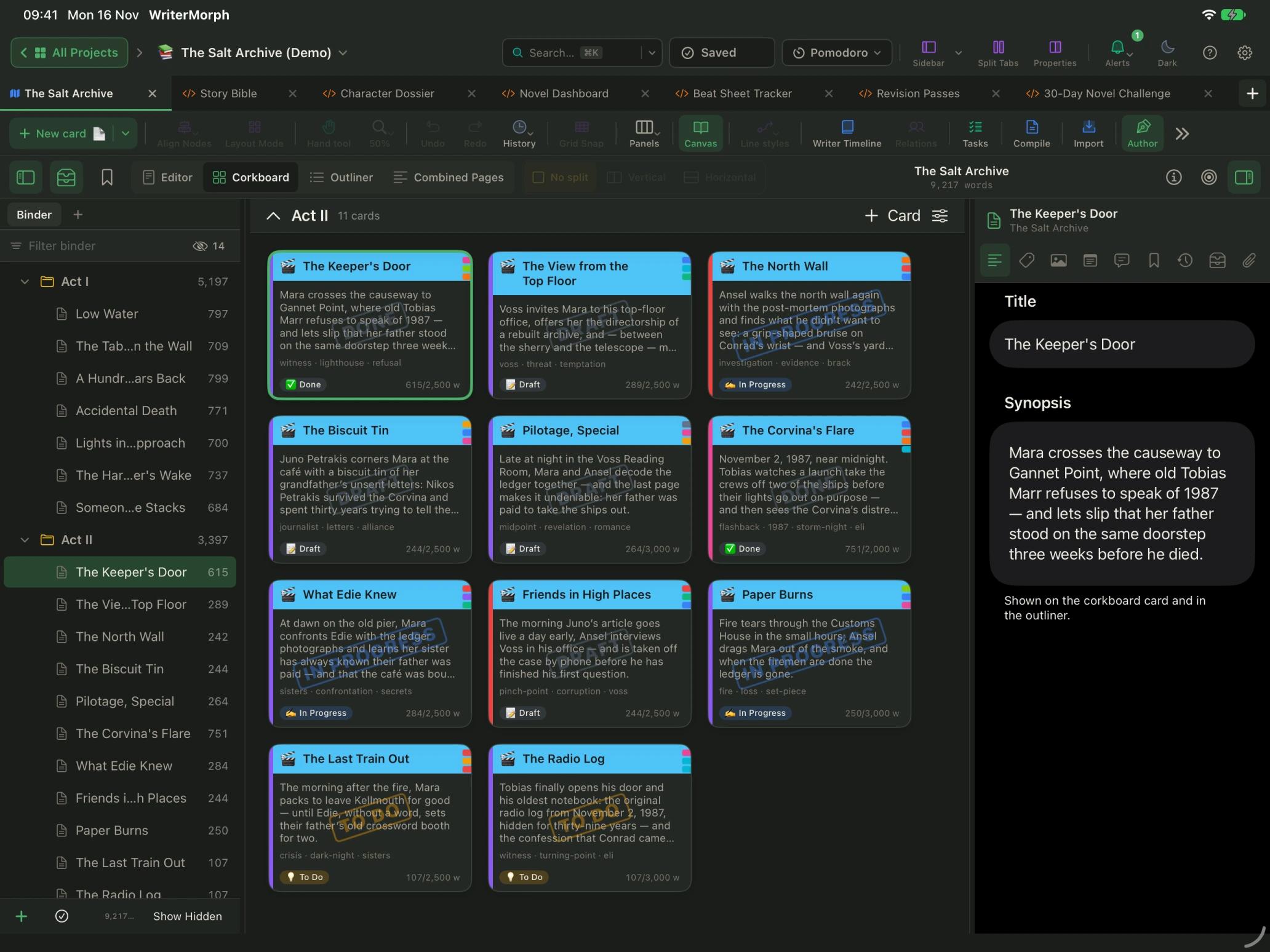
- Schreiben: der Binder, der Editor und der Inspektor mit Kurzfassung, Notizen, Zielen, Status und Schnappschüssen. Siehe Der Editor.
- Planen: die Plot-Leinwand, die Pinnwand und die Gliederung sowie die Schreib-Zeitleiste.
- Fokus: der Kompositionsmodus im Vollbild, mit Fokus, Schreibmaschinen-Scrollen und der Leiste, die sich beim Tippen ausblendet.
- Dactylo: die Schreibmaschine, mit aufgenommenen Geräuschen für Tasten, Leertaste und Wagenrücklauf. Sie braucht eine Hardwaretastatur. Siehe Dactylo.
- Kompilieren: PDF, Word (DOCX) und EPUB, an das Teilen-Menü gesendet oder in „Dateien“ gesichert. Siehe Kompilieren und exportieren.
- Extras: HTML-Seiten und Live Pages lassen sich auch auf dem iPad öffnen.
Tastatur, Trackpad und Apple Pencil
- Mit einer Hardwaretastatur funktionieren die Tastaturkurzbefehle wie auf dem Mac. Halte ⌘ gedrückt, um sie zu sehen.
- Ein Trackpad oder eine Maus funktioniert überall, im Quer- und im Hochformat, in Split View und mit Stage Manager.
- Mit dem Apple Pencil schreibst du per Hand mit „Kritzeln“, im Editor und in jedem Textfeld.
Was dem Mac vorbehalten bleibt
- KI-Verbindungen: Einer KI-App wie Claude Code, Codex oder LM Studio Zugang zu einem geöffneten Projekt zu geben, ist eine Funktion des Mac. Siehe KI-Verbindungen.
- Einige erweiterte Funktionen von Live Pages, etwa Sammlungsabfragen und Dateianhänge, melden „ist auf dem iPad noch nicht verfügbar“.
- Neue Tabs und Ordner im Arbeitsbereich eines Projekts legst du auf dem Mac an.
Alles andere, was du auf dem iPad schreibst, planst und kompilierst, wird im selben Projekt gesichert und erscheint auf deinem Mac.