 WriterMorph

Hilfe › Projekte & Daten
Alle Hilfethemen
KI-Verbindungen (Claude Code, Codex, LM Studio und mehr)
Lass Claude Code, Codex, LM Studio oder eine andere KI-App auf deinem Mac, die MCP unterstützt, dein Projekt lesen, Karten hinzufügen und HTML-Seiten darin bauen.
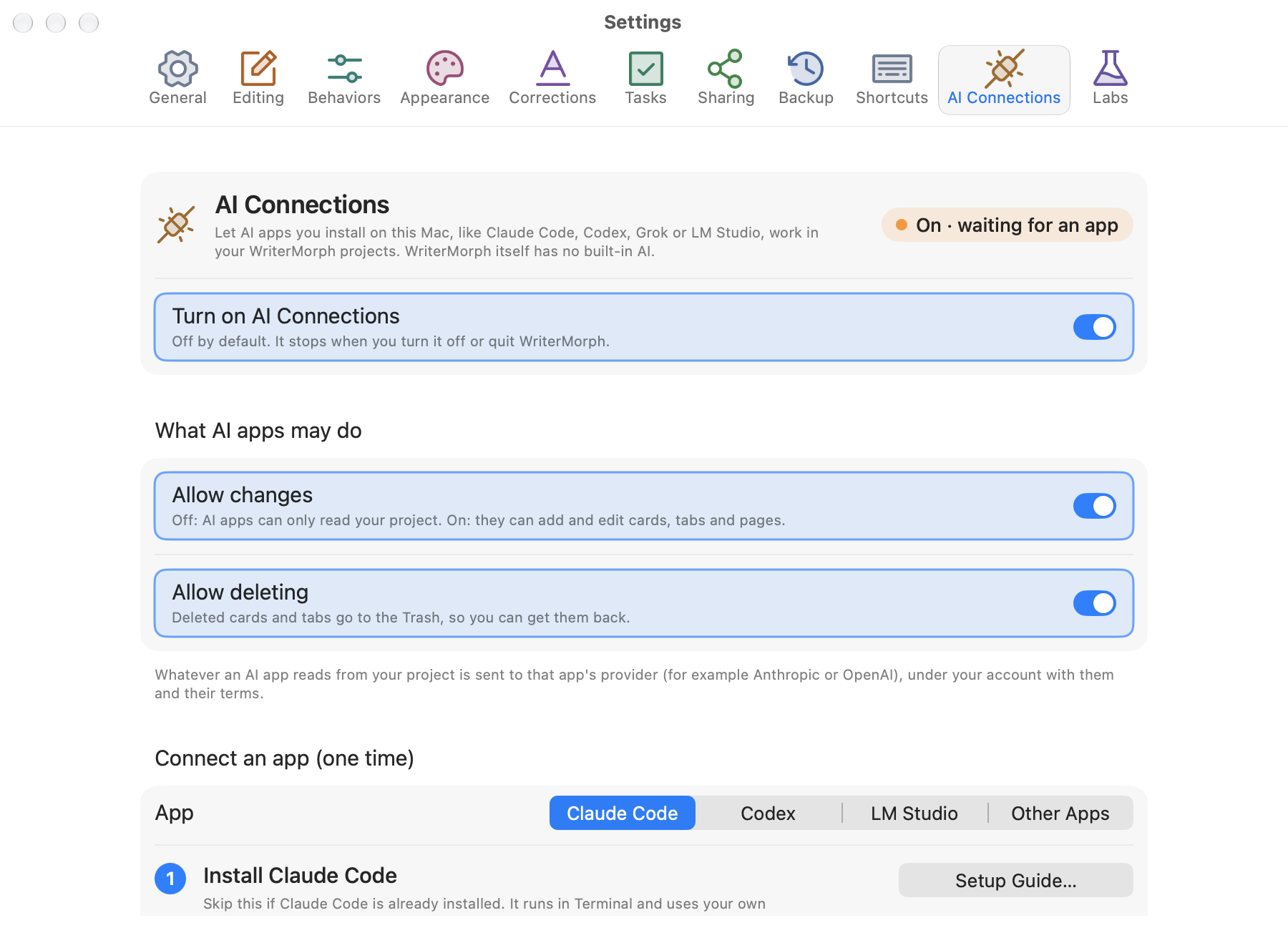
WriterMorph hat keine eigene KI. Du kannst eine KI-App auf deinem Mac in dem Projekt arbeiten lassen, das in WriterMorph geöffnet ist: Claude Code, Codex, LM Studio oder jede andere KI-App, die MCP unterstützt, egal von welcher Marke. Sie arbeitet mit denselben Karten wie du: Sie kann neue Karten entwerfen, ihre Eigenschaften ausfüllen, Text schreiben und überarbeiten, den Binder umordnen, HTML-Seiten als Tab bauen, das Projekt durchsuchen und es kompilieren.
Die KI-Verbindungen gehören zu WriterMorph für den Mac. Die iPad-App enthält sie nicht.
Die Verbindung ist standardmäßig aus, und nichts läuft, solange WriterMorph geschlossen ist.
Einschalten
- Öffne die Einstellungen (⌘,) und wähle KI-Verbindungen.
- Schalte KI-Verbindungen einschalten ein.
- Lass unter Was KI-Apps tun dürfen die Option Änderungen erlauben aus, wenn der Assistent nur lesen soll. Schalte sie ein, damit er Karten und Tabs hinzufügen und bearbeiten darf.
- Löschen erlauben ist ein eigener Schalter. Gelöschte Karten und Tabs landen im Papierkorb.
Ein Abzeichen oben im Bereich zeigt den Status: Aus, An · wartet auf eine App oder Verbunden: mit den Namen der verbundenen Apps, etwa Claude Code oder LM Studio.
Deine KI-App verbinden (einmalig)
WriterMorph funktioniert mit jeder KI-App auf deinem Mac, die einen MCP-Server nutzen kann, egal von welcher Marke. Wähle unten deine aus. Jede braucht die Adresse von WriterMorph und deinen geheimen Schlüssel; für Claude Code und Codex packt WriterMorph beides in einen Einrichtungsbefehl, für LM Studio in einen Link, der mit einem Klick funktioniert.
Claude Code (Anthropic) oder Codex (OpenAI)
- Installiere die App, falls sie noch nicht auf deinem Mac ist. Sie nutzt dein eigenes Claude- oder ChatGPT-Konto.
- Wähle in Einstellungen › KI-Verbindungen unter App verbinden (einmalig) Claude Code oder Codex und klicke auf Kopieren & Terminal öffnen.
- Klicke in das Terminal-Fenster, drücke ⌘V und dann Return.
- Tippe
claude(odercodex) und drücke Return. Bitte dann in einfachen Worten um das, was du möchtest, zum Beispiel: „Liste die Tabs in meinem geöffneten WriterMorph-Projekt auf.“
Die Zeile unter den Schritten wird grün und zeigt, dass die App verbunden ist. Um das im Terminal zu prüfen, führe claude mcp list (oder codex mcp list) aus.
LM Studio: lokale KI, nichts verlässt deinen Mac
- Installiere LM Studio (Version 0.3.17 oder neuer) und lade ein Modell, das Tools verwenden kann.
- Wähle in Einstellungen › KI-Verbindungen unter App verbinden (einmalig) LM Studio und klicke auf Zu LM Studio hinzufügen. LM Studio öffnet sich, und WriterMorph ist bereit zum Hinzufügen. Wenn LM Studio fragt, klicke auf Install.
- Starte einen neuen Chat, wähle das Modell und bitte in einfachen Worten um das, was du möchtest.
Wenn du WriterMorph lieber von Hand hinzufügst, öffne in der rechten Seitenleiste von LM Studio den Tab Program und wähle Install › Edit mcp.json. Füge WriterMorph mit deinem eigenen Schlüssel hinzu und sichere die Datei:
{
  "mcpServers": {
    "writermorph": {
      "url": "http://127.0.0.1:47821/mcp",
      "headers": { "Authorization": "Bearer YOUR-KEY" }
    }
  }
}
Stehen in der Datei schon andere Server, füge nur den Teil "writermorph" innerhalb von "mcpServers" hinzu.
Andere KI-Apps, jede Marke
Jede App, die sich über HTTP mit einem MCP-Server verbinden kann, funktioniert, zum Beispiel Msty Studio, Cherry Studio, Jan oder Cline. Wähle in Einstellungen › KI-Verbindungen unter App verbinden (einmalig) Andere Apps: WriterMorph zeigt seine Adresse und deinen Schlüssel, beide mit einer Taste zum Kopieren. Füge dann in den MCP-Einstellungen der App (manchmal heißen sie Tools oder Connectors) einen Server hinzu:
- Typ: HTTP (Streamable HTTP)
- Name: writermorph
- Adresse (URL):
http://127.0.0.1:47821/mcp - Header:
Authorization, mit dem WertBearer YOUR-KEY
Fragt die App nach JSON, klicke auf JSON kopieren: Es ist derselbe Eintrag wie für LM Studio. Wähle dann ein Modell, das Tools verwenden kann, und bitte in einfachen Worten um das, was du möchtest.
Zum Beispiel Grok
Grok (xAI) verbindet sich genauso wie jede andere App. Es gibt drei Wege, Grok zu nutzen:
- Grok Build, die App von xAI für das Terminal. Installiere sie über die Grok-Build-Seite von xAI und melde dich an. Führe dann diesen Befehl einmal im Terminal aus, mit deinem eigenen Schlüssel anstelle von YOUR-KEY:
Tippegrok mcp add --transport http writermorph http://127.0.0.1:47821/mcp --header "Authorization: Bearer YOUR-KEY"grok, drücke Return und bitte in einfachen Worten um das, was du möchtest. - Grok in einer Chat-App für den Desktop, etwa Msty Studio, Cherry Studio, Jan oder Cline. Trage in dieser App deinen API-Schlüssel von xAI ein und füge dann WriterMorph als MCP-Server hinzu, wie unter Andere KI-Apps beschrieben.
- grok.com, die Grok-Apps und Grok Bot laufen in der Cloud von xAI. Sie können WriterMorph nicht erreichen, weil WriterMorph nur Verbindungen von deinem eigenen Mac annimmt.
Wo du deinen Schlüssel findest
Klicke in Einstellungen › KI-Verbindungen auf Befehl anzeigen und dann auf Schlüssel anzeigen. Dein Schlüssel ist der lange Text nach Bearer. Er wirkt wie ein Passwort: Gib ihn nicht weiter und veröffentliche ihn nicht im Internet.
Wenn eine App keine Verbindung mehr bekommt
Das passiert meist nach Neuen Schlüssel erstellen …: Die App hat noch den alten Schlüssel. Richte sie mit dem neuen Schlüssel noch einmal ein:
- Claude Code: Führe im Terminal
claude mcp remove --scope user writermorphaus. Klicke dann noch einmal auf Kopieren & Terminal öffnen, drücke ⌘V und dann Return. - Codex: Klicke noch einmal auf Kopieren & Terminal öffnen. Der Befehl ersetzt die alte Einrichtung.
- Grok Build: Führe
grok mcp remove writermorphaus und danach dengrok mcp add-Befehl von oben mit dem neuen Schlüssel. - LM Studio und andere Apps: Ersetze den Schlüssel in ihren Einstellungen.
KI-Apps verbinden sich, wenn eine Sitzung beginnt; starte danach also eine neue Sitzung. In Claude Code kannst du auch /mcp tippen, writermorph wählen und dann Reconnect.
Eine App trennen
Klicke unter Verbundene Apps neben der App auf Trennen …. WriterMorph kopiert den Befehl zum Entfernen und öffnet das Terminal: Drücke ⌘V, dann Return und klicke dann auf Fertig. Bei LM Studio und anderen Apps entfernst du den Server writermorph in den MCP-Einstellungen der jeweiligen App und klickst dann auf Aus Liste entfernen. Um alle Apps auf einmal zu pausieren, schalte stattdessen die KI-Verbindungen aus.
Aktive Dienste
Solange KI-Verbindungen oder eine Labs-Funktion eingeschaltet sind, erscheint in der oberen Leiste und auf dem Startbildschirm eine kleine Anzeige Aktive Dienste: ein farbiger Punkt mit der verbundenen App und die Zahl der eingeschalteten Labs-Funktionen.
Klicke darauf, um das Fenster Aktive Dienste zu öffnen. Dort kannst du die KI-Verbindungen ein- oder ausschalten, Änderungen erlauben und Löschen erlauben ändern, die verbundenen Apps und Was KI-Apps getan haben (die letzten 40 Aktionen seit dem Öffnen von WriterMorph) sehen und die Labs-Funktionen ein- oder ausschalten.
Worum du bitten kannst
Planung und Eigenschaften
- „Plane diese Prämisse als Roman in drei Akten: Akte, sechs Szenen, die Besetzung und Orte.“
- „Fülle Erzählperspektive, Beat, Spannung und Ort für jede Szene in Akt II aus.“
- „Markiere alle vier Abschnitte von Kapitel 5 als Entwurf und setze jedes Ziel auf 900 Wörter.“
- „Gib jeder Szene ein Erzähldatum und eine Uhrzeit und markiere die Rückblenden.“
- „Mach aus den Abschnitten dieses Dokuments Karten unter Kapitel 3.“
- „Schreib eine Zusammenfassung in zwei Zeilen für jede Karte, die keine hat.“
Seiten im Projekt
- „Mach aus diesem Dokument eine HTML-Seite mit Tabs und öffne sie in einem neuen Tab.“
- „Erstelle ein Figurendossier: die Besetzung, wer mit wem Szenen teilt, eine Übersicht Szene für Szene und jeden Bogen.“
- „Zeichne meine Literaturübersicht auf: Quellen nach Thema und Jahr, wo jede zitiert wird und was ich noch nicht zitiert habe.“
- „Baue eine Story Bible mit Tabs für Figuren, Orte und Chronologie.“
- „Mach aus Kapitel 2 eine Lernseite mit Karteikarten und einem Selbsttest.“
- „Erstelle ein Ergebnis-Dashboard aus Tabelle 4.1.“
Datenbanken, Datentabellen und mehr
- „Erstelle eine Datenbank Quellen mit Autor, Jahr, URL und Status und füge die Bücher dieser Liste hinzu.“
- „Gib jeder Figur eine Relation Fraktion zur Datenbank Fraktionen.“
- „Leg Maras Inventar in eine Datentabelle: Gegenstand, Menge und wo sie ihn gefunden hat.“
- „Hänge die Webseite des Museums an die Karte Hafen an.“
- „Verschiebe die Karten von Akt III in den Planer namens Entwürfe.“
Um Datenbanken selbst zu sehen und zu bearbeiten, schalte Einstellungen › Labs › Datenbanken ein. Siehe Datenbanken und Datenkarten.
HTML-Seiten
Wenn du um eine Seite, einen Bericht oder ein Dashboard bittest, legt der Assistent im Projekt einen neuen HTML-Tab an. Diese Seiten:
- folgen der hellen oder dunklen Einstellung von WriterMorph,
- haben in ihrer Kopfzeile Bedienelemente für Zoom und volle Breite,
- merken sich ihren inneren Tab und ihren Zoom,
- werden in der Projektdatei
.wmorphgespeichert und reisen so mit ihr.
Der HTML-Tab zeigt den Quelltext neben der Live-Seite, und du kannst den Quelltext bearbeiten.
Du kannst auch um eine Live Page im selben Stil wie die Vorlagen von WriterMorph bitten, etwa einen Tracker für einen Buchclub oder ein Dashboard für einen Förderantrag. WriterMorph gibt dem Assistenten einen Skill Live Page Designer: Er geht von der passendsten der 48 eingebauten Vorlagen aus, liest ihren Quelltext und baut eine Seite mit demselben Aussehen und denselben Bedienelementen für das, worum du gebeten hast.
Sicherheit
- Die Verbindung akzeptiert nur Anfragen von deinem eigenen Mac und braucht einen privaten Schlüssel. Neuen Schlüssel erstellen … unter Sicherheit ersetzt den Schlüssel; der alte Einrichtungsbefehl funktioniert dann nicht mehr.
- Änderungen des Assistenten lassen sich mit ⌘Z rückgängig machen.
- Letzte Aktivität listet auf, was der Assistent getan hat.
- Was der Assistent an seinen eigenen Dienst sendet, fällt unter die Bedingungen dieses Anbieters. WriterMorph selbst sendet nichts.
Zurück zum Stand vor einer KI-Änderung
Bevor ein Assistent eine HTML-Seite, eine Notiz oder ein Dokument ändert, bewahrt WriterMorph eine Kopie des bisherigen Zustands auf.
- Für eine HTML-Seite wähle in der Kopfzeile des Tabs Datei ▾ › Vor KI-Änderung wiederherstellen ▸ und such eine Version aus.
- Für eine Notiz oder ein Dokument klicke in seiner Kopfzeile auf die Uhr-Taste.
Beim Wiederherstellen bleibt auch eine Kopie des aktuellen Inhalts erhalten, sodass du es dir noch einmal anders überlegen kannst. Änderungen an Karten in einem Planer machst du wie immer mit Bearbeiten › Widerrufen rückgängig.