 WriterMorph

Hilfe › Planen
Alle Hilfethemen
Datenbanken und Datenkarten (Labs)
Sieh jeden Kartentyp als Datenbank mit den Ansichten Tabelle, Galerie, Board und Kalender, und halte Datentabellen auf Karten fest.
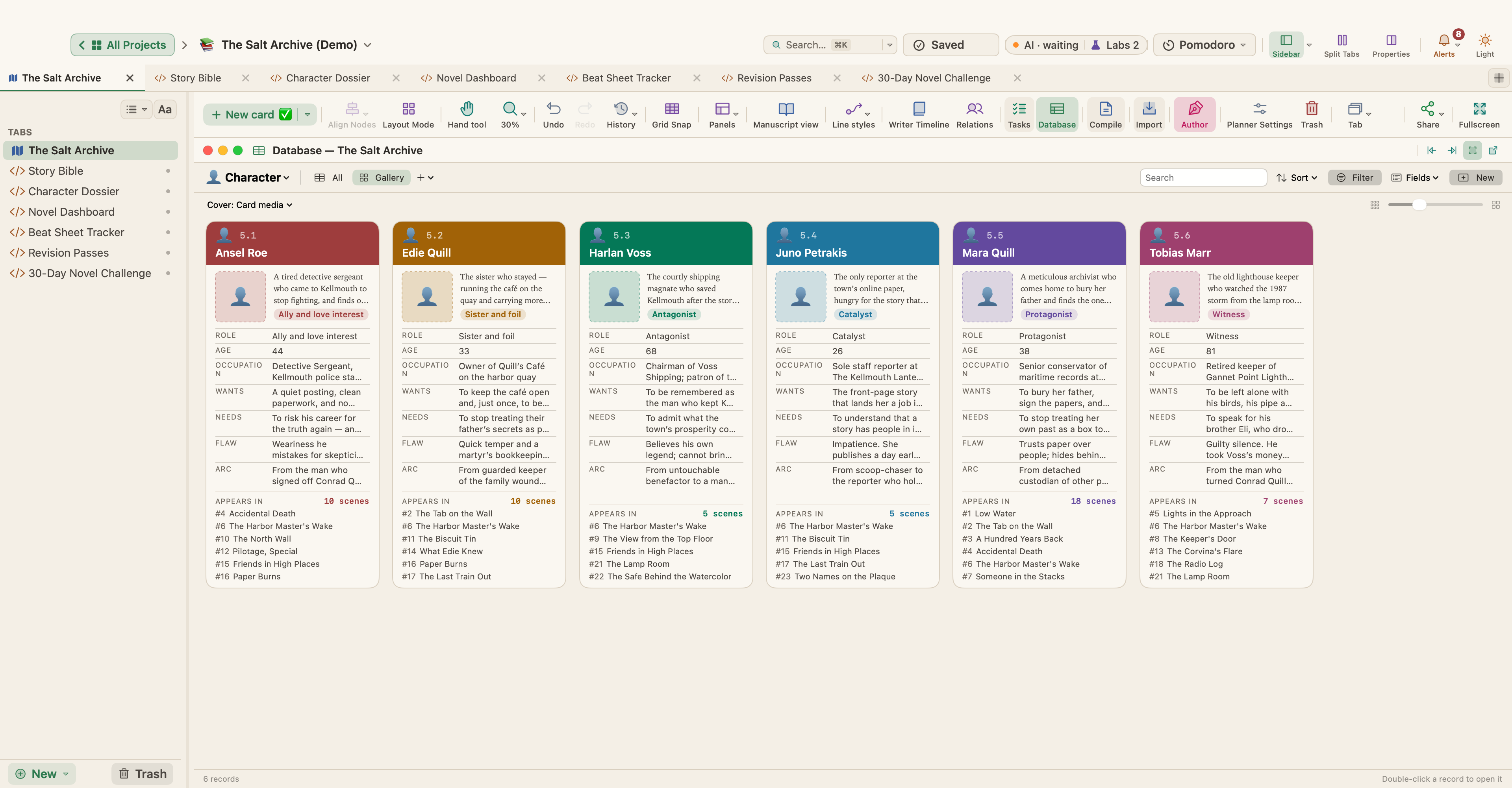
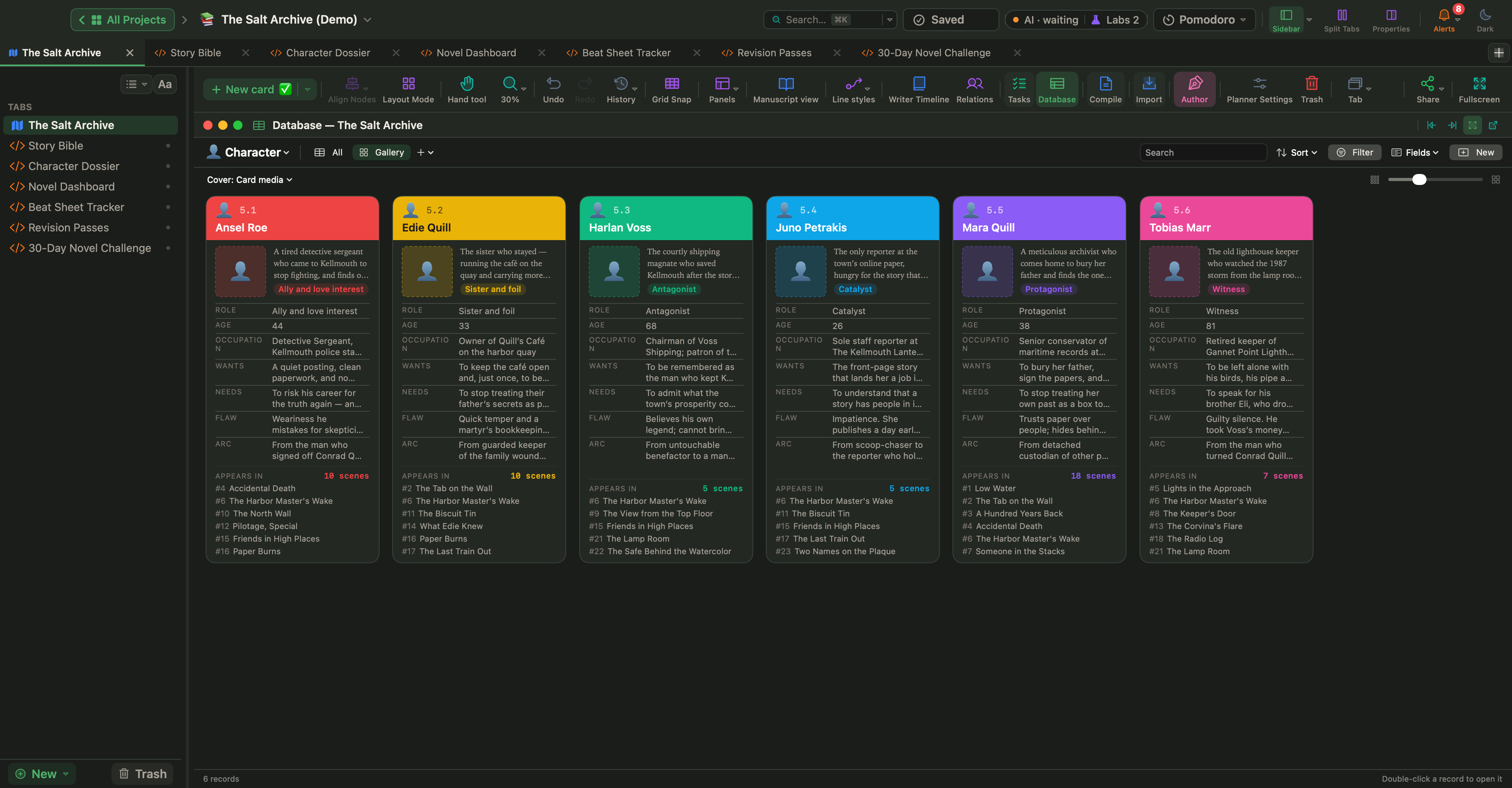
Datenbanken sind eine Labs-Funktion: Sie bleiben ausgeschaltet, bis du sie einschaltest.
Einschalten


Öffne Einstellungen › Labs und schalte Kartentypen als Datenbanken anzeigen (Tabelle · Galerie · Board · Kalender) ein.
Ist der Schalter aus, sind die Taste Datenbank, Darstellung › Datenbank und die Menübefehle für Datenbank-Kits ausgeblendet. Deine Karten und ihre Eigenschaften bleiben, wie sie sind.
Die Idee
Jeder Kartentyp in einem Planer ist eine Datenbank. Seine Karten sind die Datensätze, seine Eigenschaften die Felder. Nichts wird kopiert: Bearbeitest du einen Datensatz, bearbeitest du die Karte, auf der Leinwand und überall sonst.
Jeder Planer hat seine eigenen Datenbanken. Auch ein neuer Kartentyp, der noch keine Karten hat, erscheint in der Liste.
Den Bereich „Datenbank“ öffnen
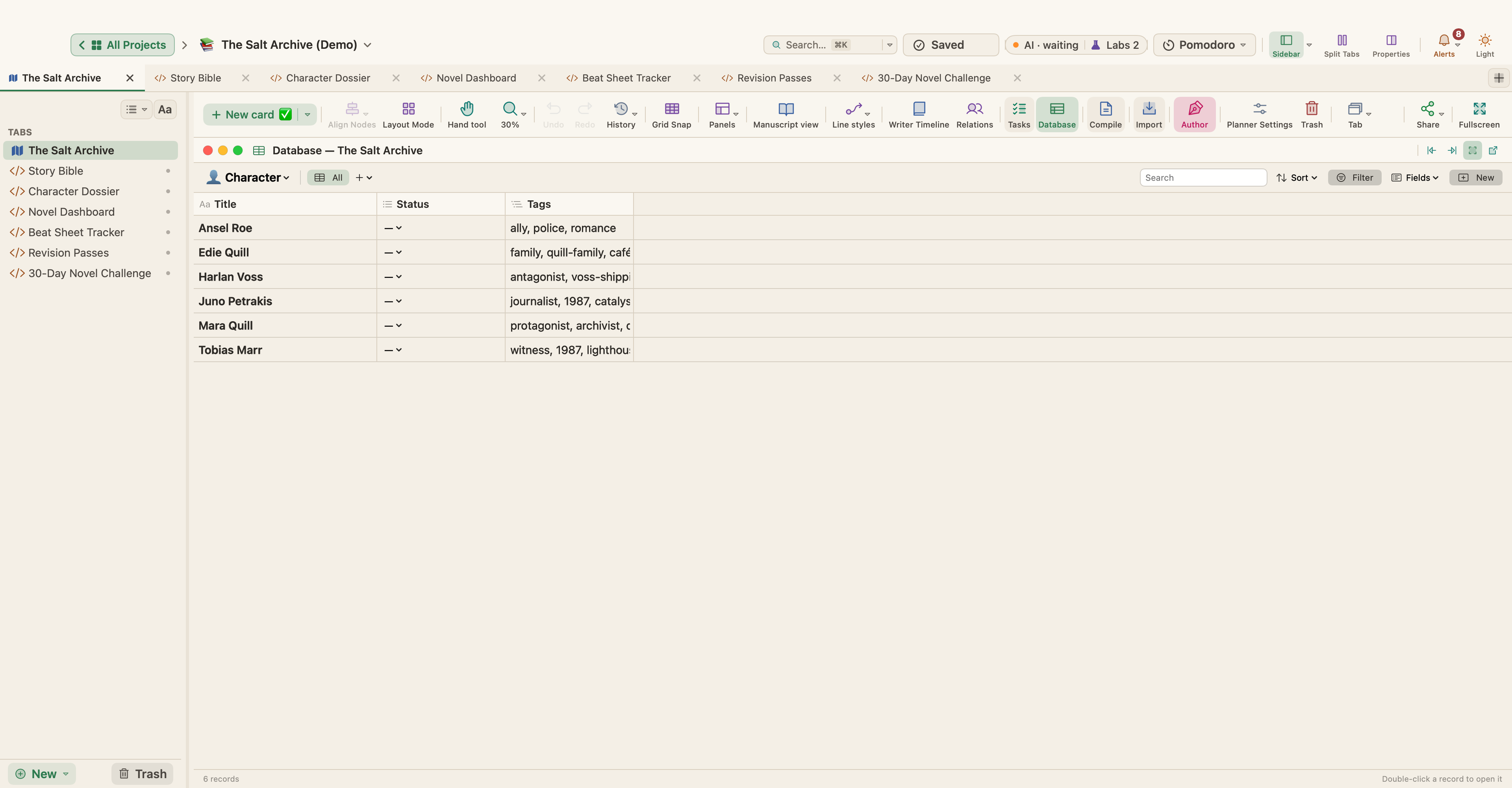
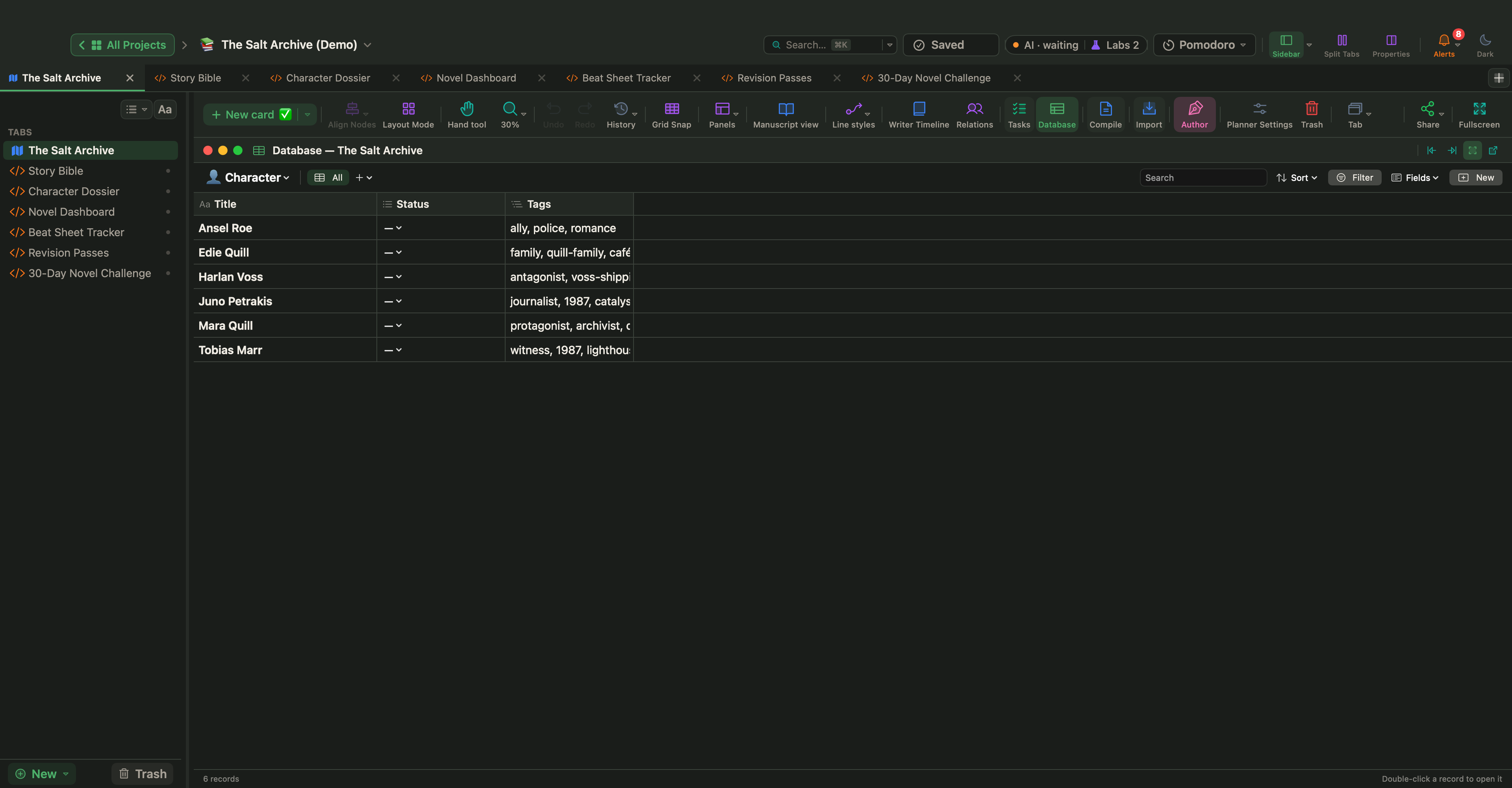
Klicke in der Symbolleiste des Planers auf die Taste Datenbank oder wähle Darstellung › Datenbank. Der Bereich lässt sich andocken, schweben lassen und merkt sich seine Größe wie die anderen Bereiche.
Das Menü oben links im Bereich:
- wählt die Datenbank: jeden Kartentyp mit der Anzahl seiner Karten,
- legt eine Neue Datenbank … an, also einen neuen Kartentyp,
- listet deine Datenkarten und legt eine Neue Datenkarte an.
Neu fügt einen Datensatz hinzu, also eine neue Karte dieses Typs. Doppelklicke auf einen Datensatz, um ihn im Karteneditor zu öffnen. Ein Rechtsklick darauf bietet Öffnen, Auf Leinwand zeigen und Löschen; eine gelöschte Karte wandert in den Papierkorb des Planers.
Die vier Ansichten
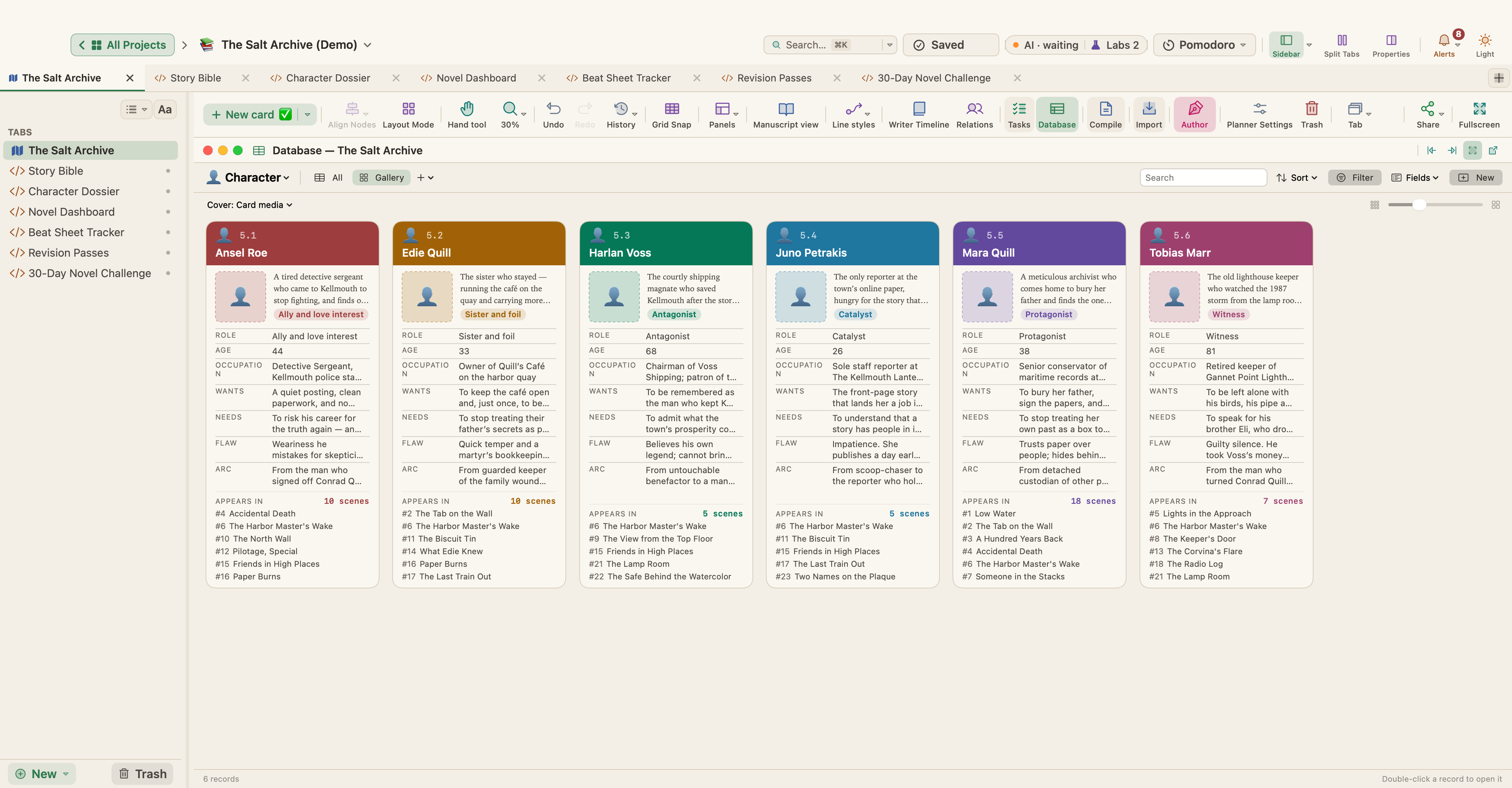
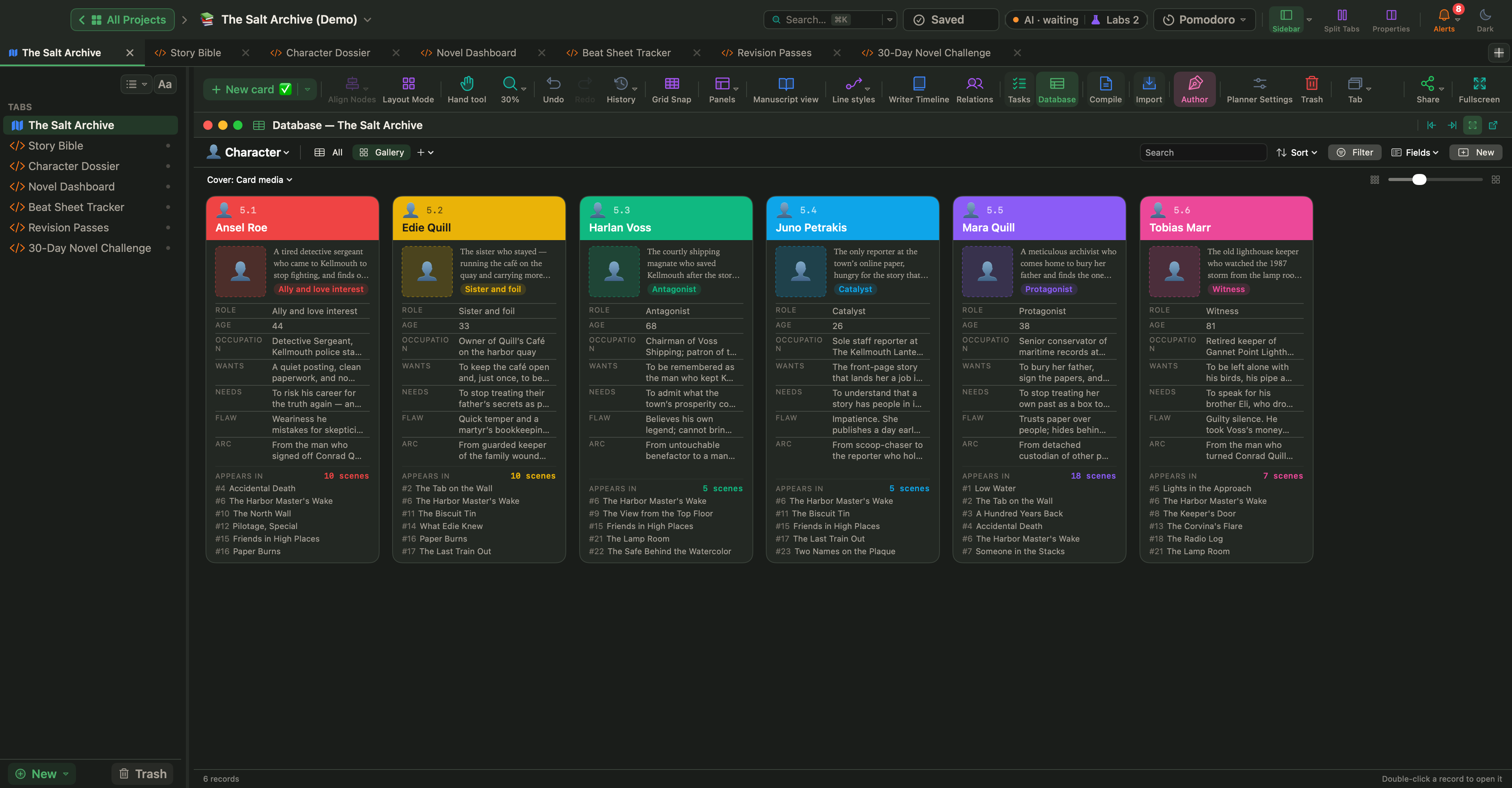
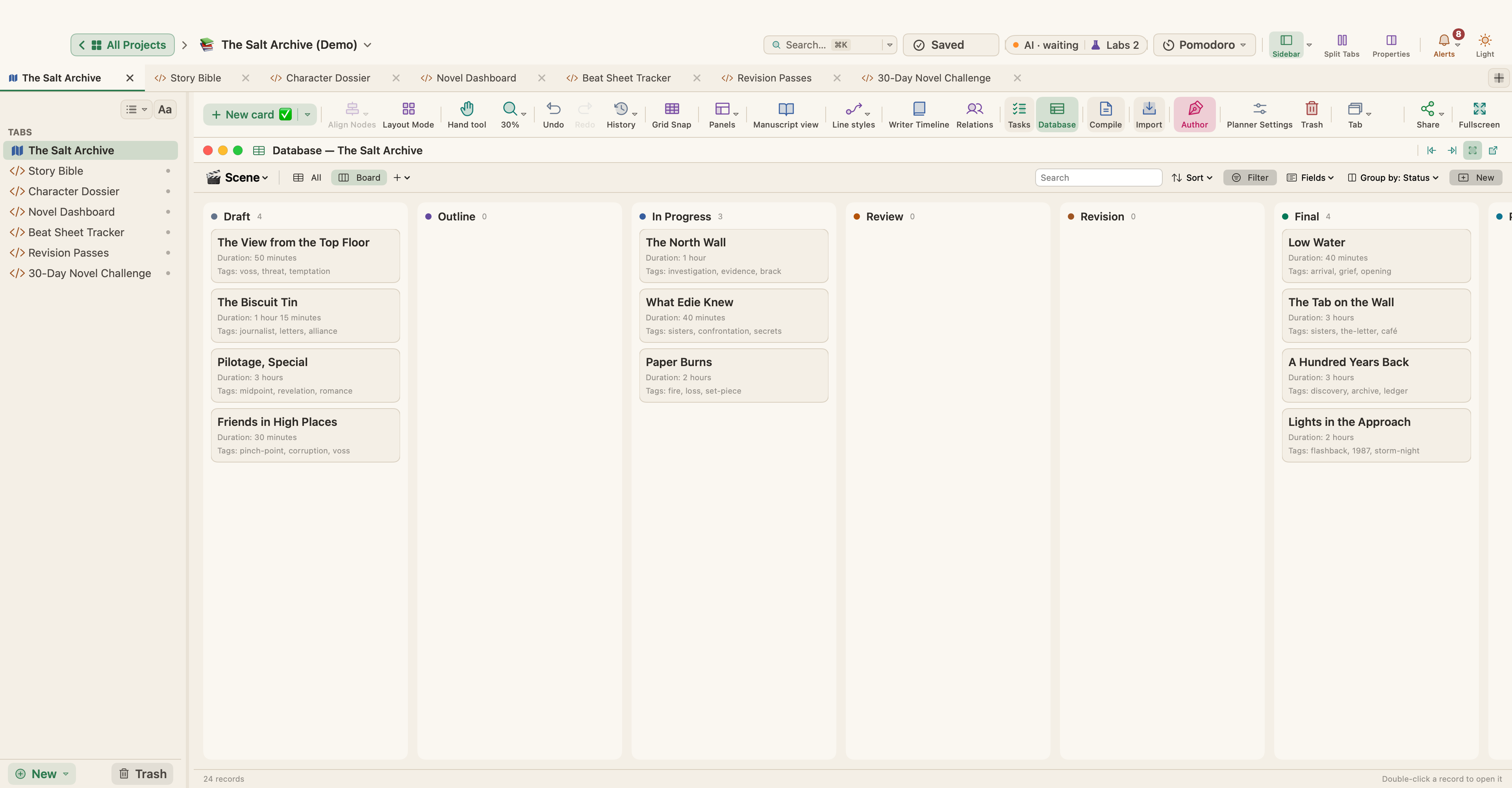
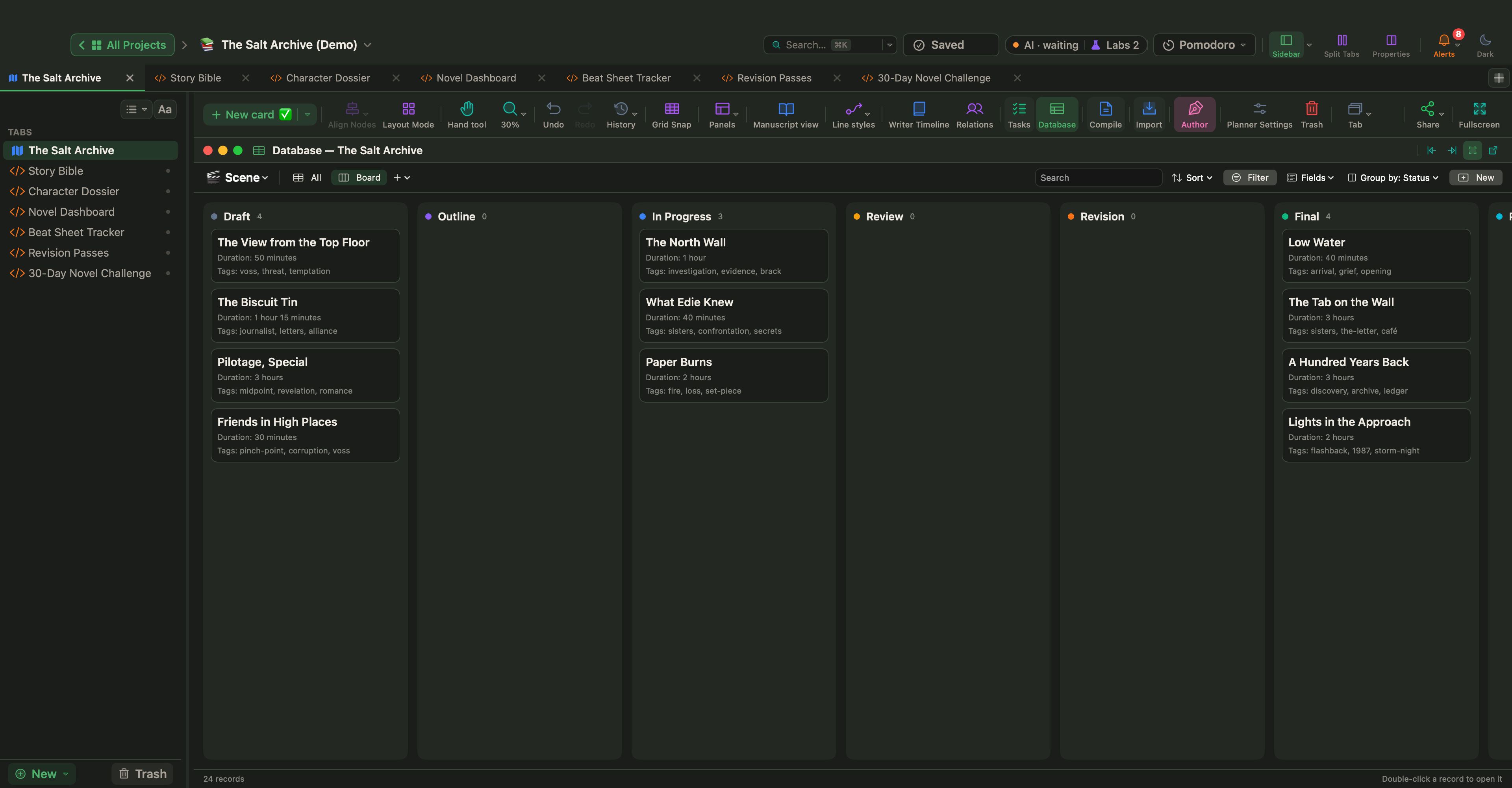
Klicke auf + neben den Ansichten, um eine Ansicht Tabelle, Galerie, Board oder Kalender hinzuzufügen. Mit einem Rechtsklick auf eine Ansicht kannst du sie Umbenennen … oder Ansicht löschen wählen.
| Ansicht | Was sie zeigt |
|---|---|
| Tabelle | Eine Zeile pro Karte. Bearbeite Zellen direkt, klicke auf einen Spaltenkopf, um zu sortieren, ziehe am Rand einer Spalte, um ihre Breite zu ändern, und ziehe einen Spaltenkopf auf einen anderen, um die Spalte zu verschieben. |
| Galerie | Die Karten als Kacheln. Cover wählt das eigene Bild der Karte oder ein Bildfeld; Größe macht die Kacheln größer oder kleiner. |
| Board | Spalten aus einem Auswahlfeld, das du unter Gruppieren nach wählst, etwa Status. Ziehe eine Karte in eine andere Spalte, um den Wert zu ändern. |
| Kalender | Karten nach einem Datumsfeld, das du unter Datum wählst, nach Monat oder Woche. Ziehe eine Karte auf einen anderen Tag. Karten ohne Datum werden separat aufgeführt. |
Jede Änderung an einem Datensatz, etwa eine bearbeitete Zelle oder eine Karte, die du in eine andere Spalte oder auf einen anderen Tag gezogen hast, ist ein Schritt, den du mit ⌘Z widerrufen kannst.
Suchen, sortieren und filtern
- Suchen grenzt die Datensätze beim Tippen ein.
- Sortieren ordnet sie nach einem Feld. Wähle dasselbe Feld noch einmal, um die Reihenfolge umzukehren, oder Sortierung aufheben.
- Filter zeigt nur die passenden Datensätze. Ein Filter besteht aus einem Feld, einer Bedingung und einem Wert. Zu den Bedingungen gehören „ist“, „ist nicht“, „enthält“, „enthält nicht“, „größer als“ oder „kleiner als“, „ist vor“, „ist nach“, „ist leer“, „ist nicht leer“, „ist angekreuzt“ und „ist nicht angekreuzt“.
- Felder blendet Spalten ein oder aus.
Jede Ansicht behält ihre eigene Sortierung, ihre eigenen Filter und Felder.
Felder
Jede Datenbank hat Titel, Zusammenfassung, Status, Tags, Zuletzt bearbeitet und Wörter, dazu Aufgaben- und Erzählfelder, wo sie passen. Eigene Felder fügst du mit Felder › Neues Feld … hinzu:
| Typ | Gut für |
|---|---|
| Text, Langer Text | Namen, Notizen, Beschreibungen |
| Zahl | Alter, Preise, Seitenzahlen |
| Datum, Datum & Uhrzeit | Termine, Daten in der Erzählzeit, Ereignisse |
| Kontrollkästchen | Erledigt oder nicht erledigt |
| Auswählen, Mehrfachauswahl | Eine oder mehrere Optionen aus einer Liste |
| URL, E-Mail | Web- und E-Mail-Adressen, die du öffnen kannst |
| Bild, Dateien | Bilder und Dateien aus den Anhängen der Karte |
| Relation | Eine Verknüpfung zu Datensätzen in einer anderen Datenbank |
| Formel, Zusammenfassung, Nachschlagen | Werte, die WriterMorph für dich berechnet |
Ein Feldname gehört zu genau einem Typ: Du kannst kein Feld mit dem Namen eines vorhandenen Felds anderen Typs hinzufügen.
Relation
Ein Relationsfeld verknüpft Datensätze mit Datensätzen einer anderen Datenbank im selben Planer. Die andere Datenbank zeigt die Rückverknüpfung als eigene Spalte. Lege zum Beispiel eine Datenbank „Fraktionen“ an, gib deinen Figuren eine Relation Fraktion dorthin, und jede Fraktion listet ihre Mitglieder auf.
Formel, Zusammenfassung und Nachschlagen
Berechnete Werte werden bei jeder Anzeige neu ermittelt und nie von Hand eingegeben. Du kannst nach ihnen sortieren und filtern. Um einen zu ändern oder zu löschen, klicke mit der rechten Maustaste auf seinen Spaltenkopf.
Formel bezieht sich mit dem Namen in geschweiften Klammern auf andere Felder, etwa {Words}. Du kannst + - * /, Vergleiche, and, or, not und Funktionen wie if, round, min, max, sum, concat, contains, length, today und days verwenden. Tippe {, und WriterMorph schlägt Feldnamen vor. Einige Beispiele:
- Geschätzte Seiten bei 250 Wörtern pro Seite:
round({Words} / 250, 1) - Ein Label aus einer Zahl:
if({Words} >= 1000, "long", "short") - Verbleibende Tage bis zu einem Fälligkeitsdatum:
days(today(), {Due})
Eine Formel mit einem Tippfehler, einem unbekannten Feld oder einer Schleife wird beim Sichern abgelehnt. Ein Problem in einem einzelnen Datensatz erscheint in dieser Zelle als #ERROR.
Zusammenfassung folgt einer Relation und fasst ein Feld der verknüpften Datensätze zusammen: Anzahl, Werte zählen, Summe, Durchschnitt, Minimum, Maximum, Prozent geprüft, Frühestes Datum oder Spätestes Datum.
Nachschlagen folgt einer Relation und zeigt ein Feld der verknüpften Datensätze oder eine Zelle aus der Tabelle einer verknüpften Datenkarte.
Datenkarten
Manche Daten brauchen keine eigenen Karten: das Inventar einer Figur, die Quellen für ein Kapitel, ein Budget. Eine Datenkarte enthält statt Text Eigenschaften und Tabellen.
Du legst eine an mit Neue Karte ▾ › Spezial › Datenkarte in der Symbolleiste des Planers oder mit Datenkarten › Neue Datenkarte im Menü des Bereichs „Datenbank“. Spezial › Eigenschaftenkarte erstellt dieselbe Art von Karte nur für Eigenschaften; eine Tabelle kannst du später hinzufügen.
Eine Datenkarte kann mehrere Tabellen enthalten:
- Neue Tabelle legt eine eigene Tabelle an. Füge mit Spalte Spalten und mit Neue Zeile Zeilen hinzu und tippe dann in die Zellen. Spalten können vom Typ Text, Zahl, Datum, Kontrollkästchen, Auswählen, Mehrfachauswahl, Langer Text, URL, E-Mail, Bild, Dateien oder Relation sein. Bild- und Dateizellen nutzen die Anhänge der Karte: Wähle einen aus oder füge ihn mit Bild hinzufügen … oder Dateien hinzufügen … hinzu.
- Datenbank verknüpfen zeigt die Karten einer deiner Datenbanken innerhalb der Datenkarte, als Ansicht Tabelle, Galerie, Board oder Kalender. Eine verknüpfte Tabelle hat keine eigenen Spalten; ihre Spalten sind die Felder dieser Datenbank.
Mit einem Rechtsklick auf den Tab einer Tabelle wählst du Umbenennen …, In Datenbank umwandeln … oder Tabelle löschen. In Datenbank umwandeln … macht aus jeder Zeile eine Karte einer neuen Datenbank, bis zu 1.000 Zeilen auf einmal, und die Tabelle zeigt danach diese Datenbank.
Während du in einer Tabelle arbeitest, widerruft ⌘Z Änderungen an der Tabelle. Tabellen werden mit dem Projekt gesichert, neben dem Planer, und wandern mit der Karte mit, wenn du sie duplizierst, kopierst oder einsetzt.
Live Pages und KI-Apps
- Eine Live Page kann deine Datenbanken abfragen und Datentabellen lesen. Wenn du ihr erlaubst, Karten zu ändern, kann sie auch Datensätze hinzufügen und Datentabellen ändern.
- Sind die KI-Verbindungen eingeschaltet, können Claude Code oder Codex deine Datenbanken und Datentabellen lesen. Mit Änderungen erlauben können sie auch Datenbanken anlegen, deren Felder ausfüllen und Datentabellen schreiben.
Eine Datenbank-Einrichtung teilen
Ablage › Exportieren › Datenbank-Kit (.wmkit) … sichert die Kartentypen, Felder, Ansichten und berechneten Felder des Planers sowie die Live Pages des Projekts, ohne eine einzige deiner Karten. Ablage › Importieren › Datenbank-Kit (.wmkit) … fügt sie dem geöffneten Planer hinzu.
Aus Notion und Obsidian
Ein Notion-Export wird als neues Projekt mit seinen Datenbanken importiert. Obsidian-Notizen behalten ihre Datenbank über eine collection:-Zeile. Mehr dazu unter Texte importieren.
Auf mehr als einem Mac
Wenn du dasselbe Projekt auf mehr als einem Mac öffnest, halte WriterMorph auf allen auf dem neuesten Stand. Eine veraltete Version der App zeigt eine Datenkarte als gewöhnliche Karte, ohne ihre Tabellen.