 WriterMorph

說明 › 規劃
所有說明主題
資料庫與資料卡(Labs)
把每種卡片類型看成一個資料庫,提供表格、圖庫、看板與日曆檢視,並在卡片上保存資料表。
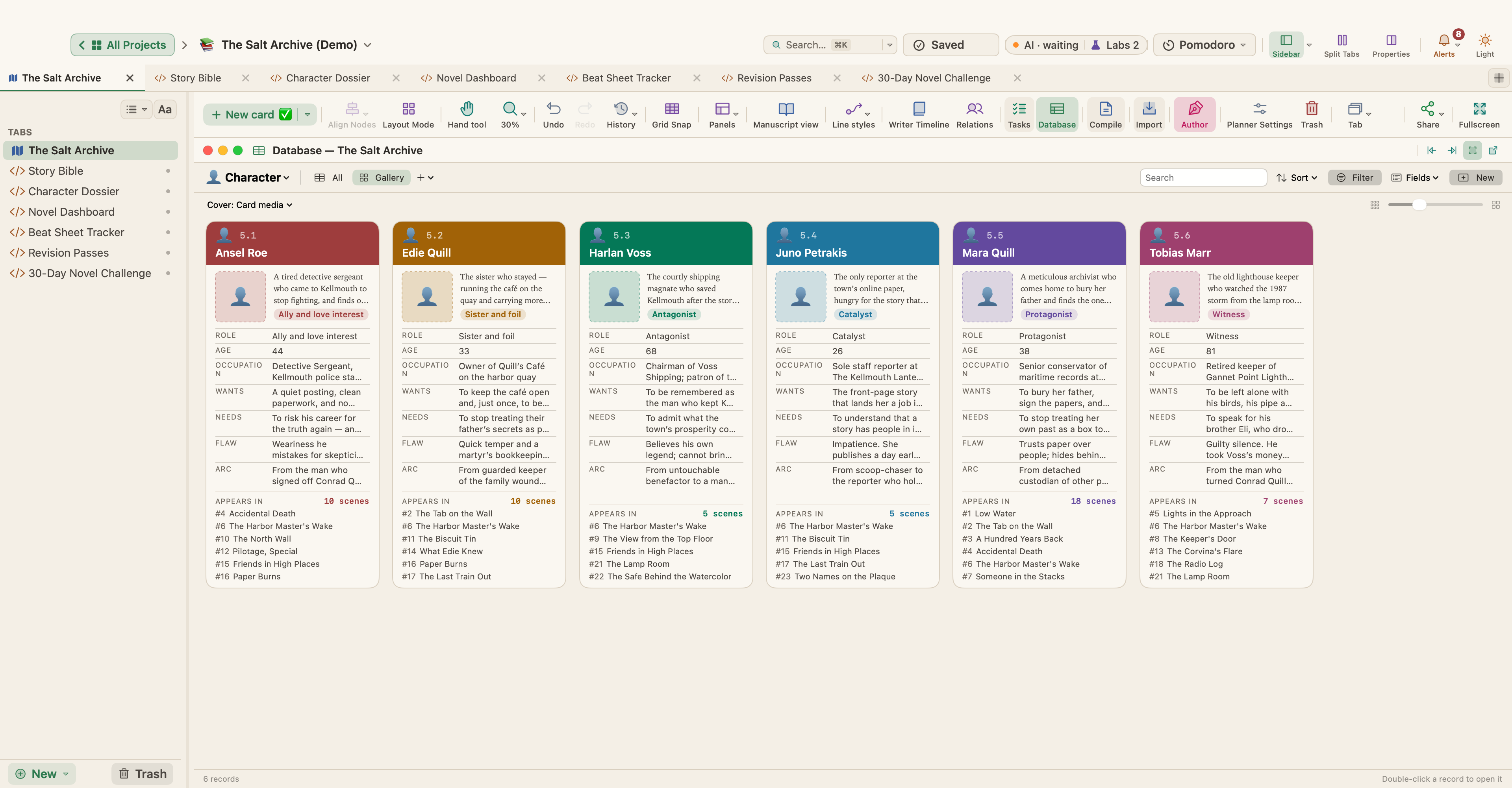
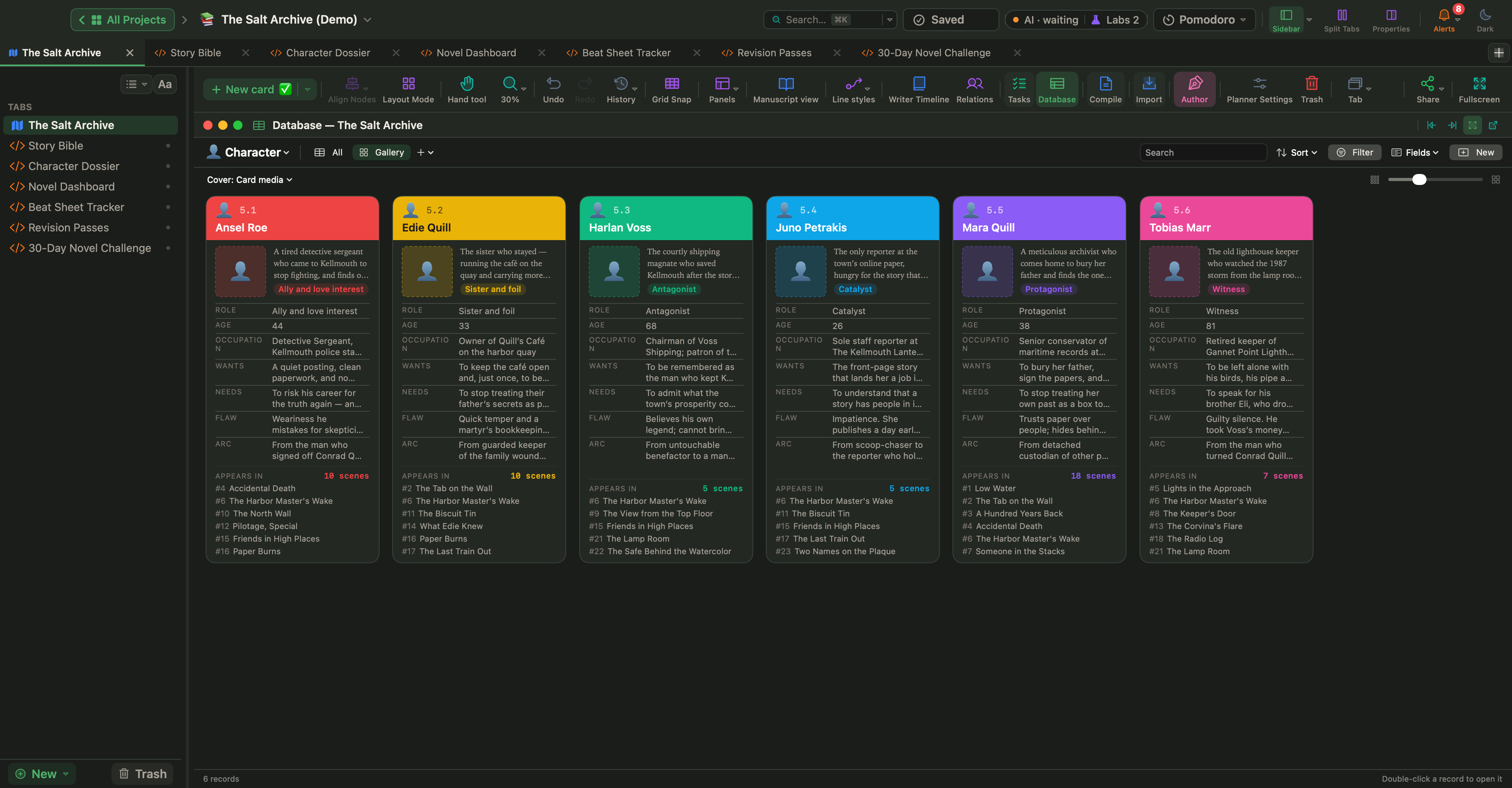
資料庫是 Labs 功能:在你開啟之前都會保持關閉。
開啟


打開「設定 › Labs」並開啟「將卡片類型顯示為資料庫(表格 · 圖庫 · 看板 · 日曆)」。
開關關閉時,「資料庫」按鈕、「顯示方式 › 資料庫」與資料庫工具組的選單項目都會隱藏。你的卡片與它們的屬性則維持原樣。
概念
規劃中的每種卡片類型都是一個資料庫。它的卡片是記錄,它的屬性是欄位。沒有任何東西被拷貝:編輯一筆記錄,就是編輯那張卡片,無論在畫布上或其他任何地方。
每個規劃都有自己的資料庫。還沒有任何卡片的新卡片類型也會列出來。
打開資料庫面板
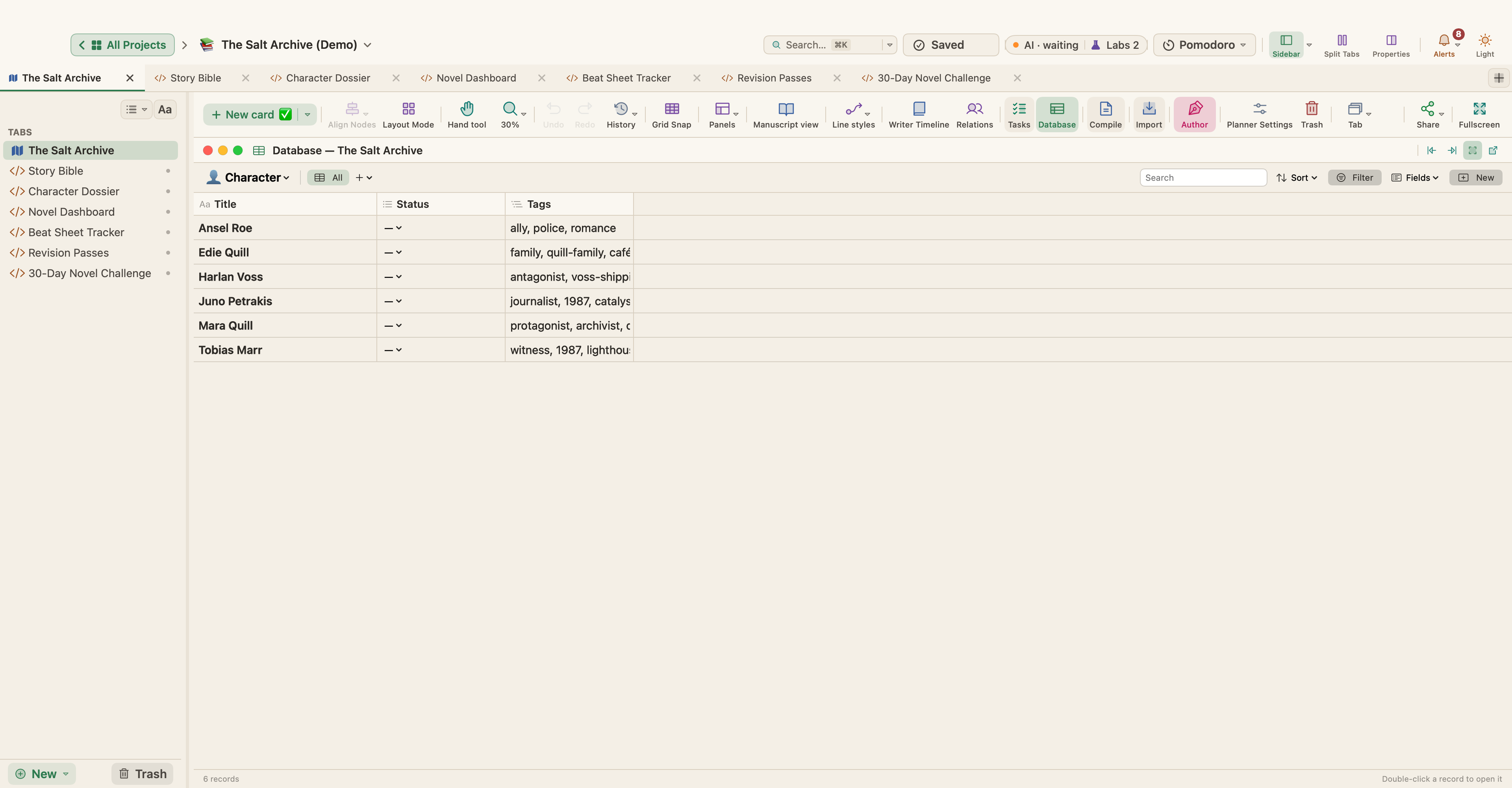
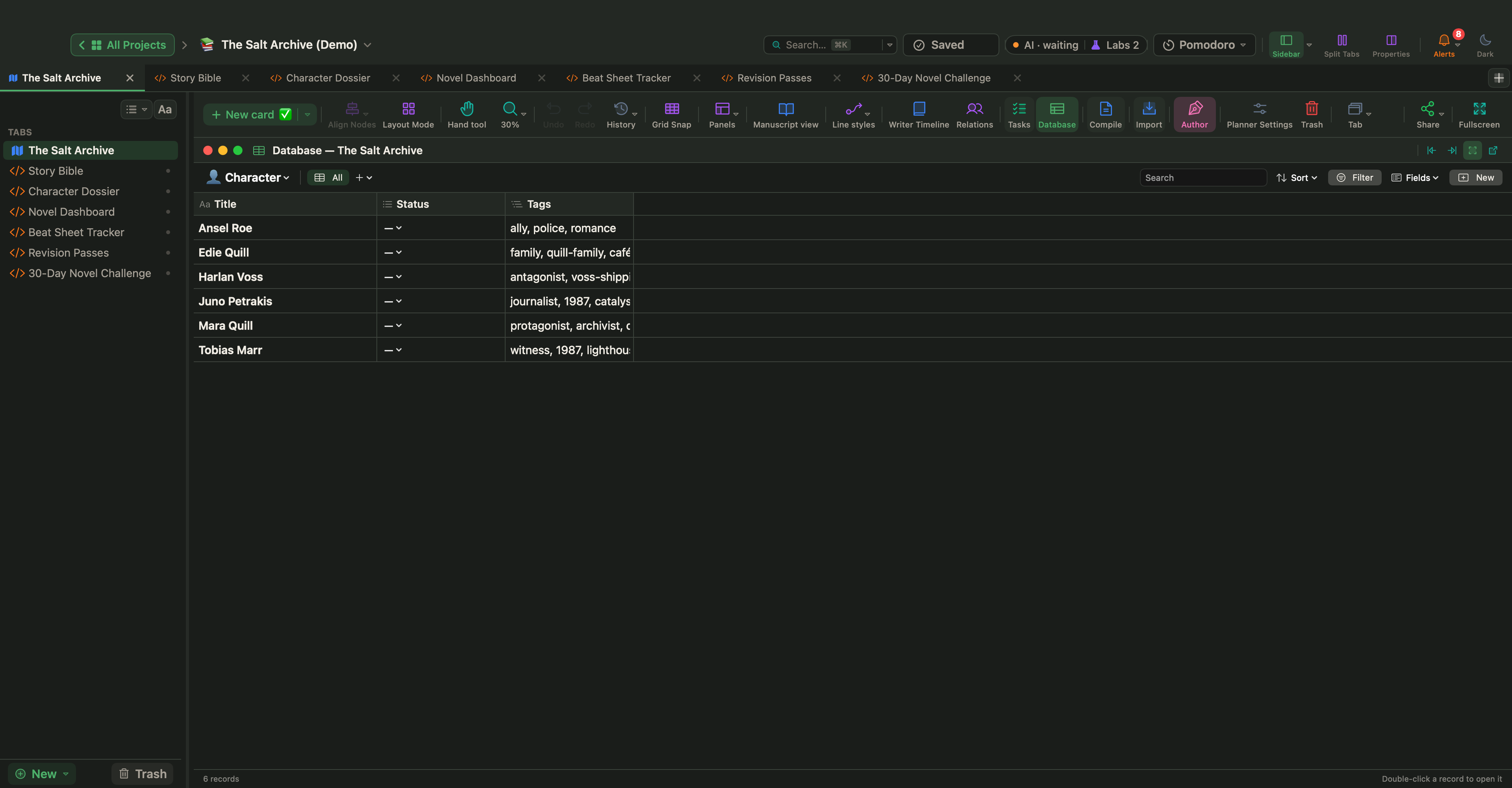
點選規劃工具列中的「資料庫」按鈕,或選擇「顯示方式 › 資料庫」。這個面板和其他面板一樣,可以停駐、浮動,並記住它的大小。
面板左上角的選單:
- 挑選資料庫:每種卡片類型,附它的卡片數量,
- 建立「新增資料庫…」,也就是一種新的卡片類型,
- 列出你的「資料卡」並建立「新增資料卡」。
「新增」會加入一筆記錄,也就是該類型的一張新卡片。連按兩下記錄可在卡片編輯器中打開它。在它上面按右鍵可選擇「打開」、「在畫布上顯示」與「刪除」;刪除的卡片會進入規劃的垃圾桶。
四種檢視
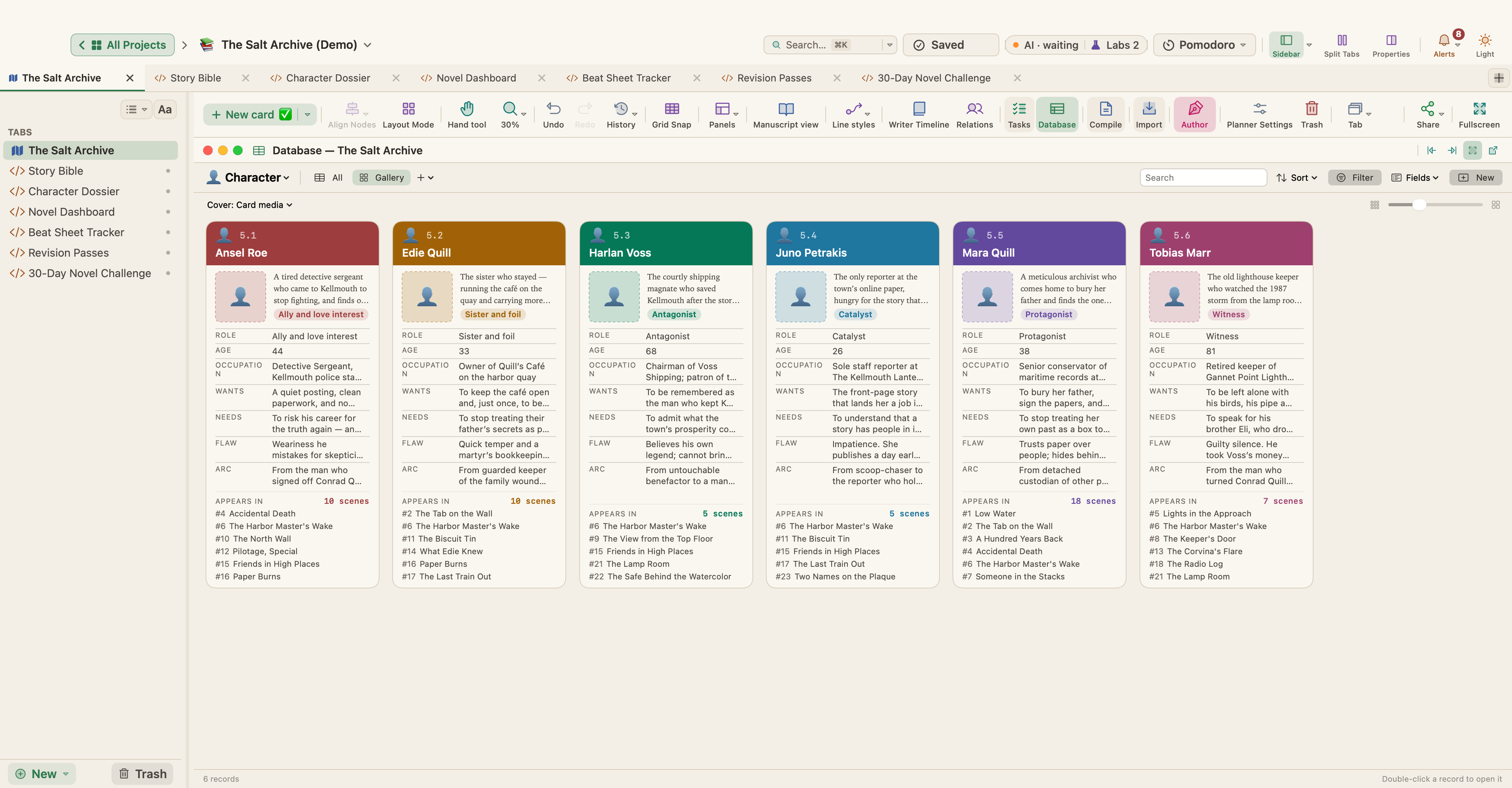
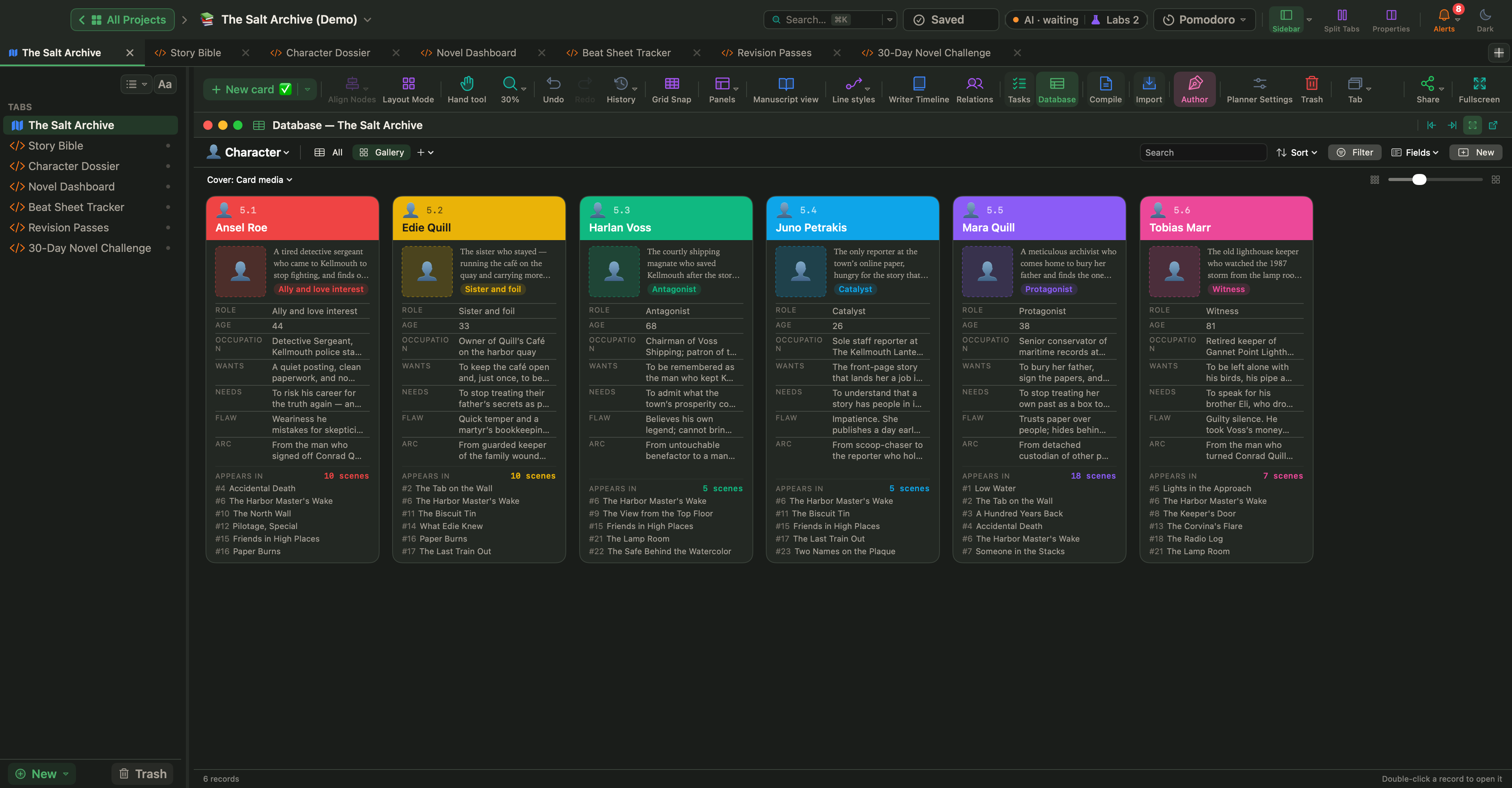
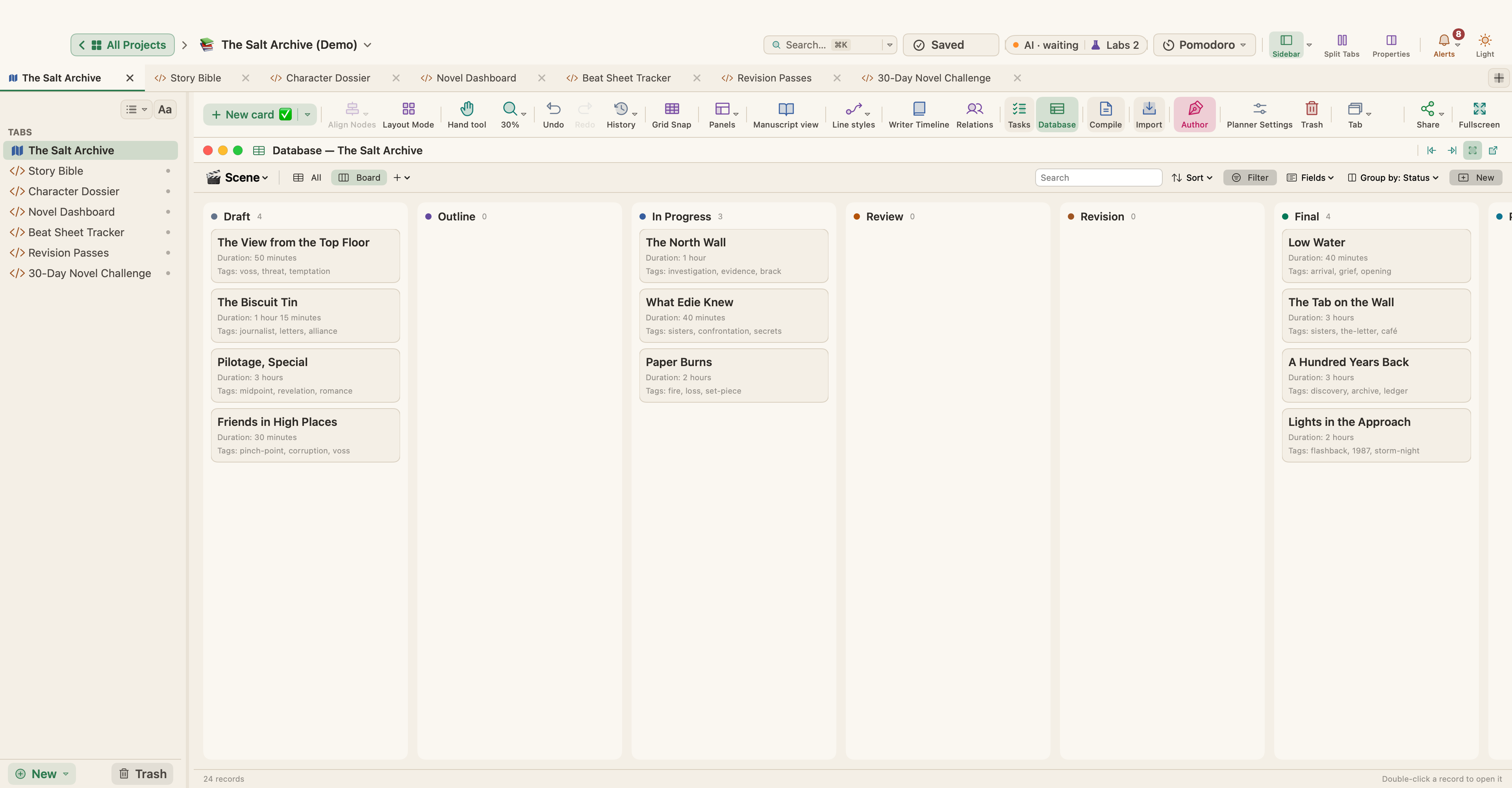
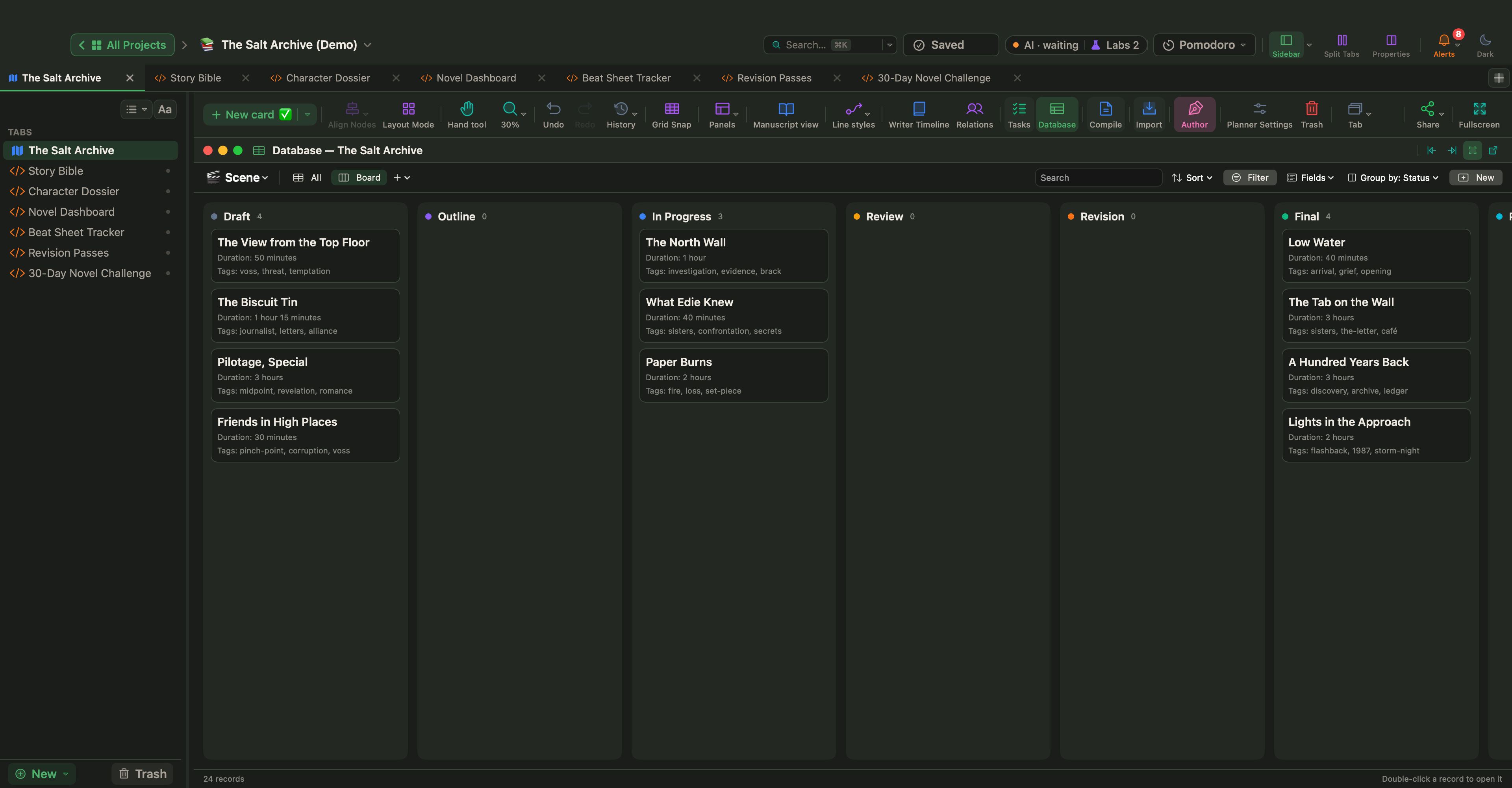
點選檢視旁邊的「+」,可新增「表格」、「圖庫」、「看板」或「日曆」檢視。在檢視上按右鍵,可選擇「重新命名…」或「刪除檢視」。
| 檢視 | 顯示內容 |
|---|---|
| 表格 | 每張卡片一列。可就地編輯儲存格、點選欄標題排序、拖曳欄的邊緣調整大小,並把標題拖到另一個標題上來移動。 |
| 圖庫 | 以磚塊顯示卡片。「封面」可選擇卡片本身的圖片或圖片欄位;「大小」可讓磚塊變大或變小。 |
| 看板 | 欄位來自在「分組依據」下選擇的單選欄位,例如狀態。把卡片拖到另一欄,就能改變該值。 |
| 日曆 | 卡片依在「日期」下選擇的日期欄位,以「月」或「週」顯示。把卡片拖到另一天。沒有日期的卡片會另外列出。 |
對記錄的每項更動,例如編輯的儲存格,或拖到另一欄或另一天的卡片,都是可以用 ⌘Z 還原的一個步驟。
搜尋、排序與篩選
- 搜尋會在你輸入時縮小記錄範圍。
- 排序會依某個欄位排列記錄。再次選擇同一個欄位可反轉順序,或選擇「清除排序」。
- 篩選只顯示符合條件的記錄。篩選由一個欄位、一個條件與一個值組成。條件包括:是、不是、包含、不包含、大於或小於、早於、晚於、為空、不為空、已勾選與未勾選。
- 欄位會顯示或隱藏欄。
每個檢視都保有它自己的排序、篩選與欄位。
欄位
每個資料庫都有「標題」、「摘要」、「狀態」、「標記」、「最後編輯」與「字數」,並在適用時有任務與故事欄位。用「欄位 › 新增欄位…」加入你自己的欄位:
| 類型 | 適合用於 |
|---|---|
| 文字、長文字 | 名稱、筆記、說明 |
| 數字 | 年齡、價格、頁數 |
| 日期、日期與時間 | 截止日、故事日期、事件 |
| 核取方塊 | 完成或未完成 |
| 單選、多選 | 從列表中選一個或多個選項 |
| 網址、電子郵件 | 可以打開的網址與電子郵件地址 |
| 圖片、檔案 | 卡片附件中的圖片與檔案 |
| 關聯 | 連到另一個資料庫中的記錄 |
| 公式、彙總、查詢 | 由 WriterMorph 幫你算出的值 |
欄位的名稱只屬於一種類型:你不能新增和另一種類型的現有欄位同名的欄位。
關聯
關聯欄位會把記錄連到同一個規劃中另一個資料庫的記錄。另一個資料庫會以它自己的一欄顯示回頭的連結。例如,建立一個「陣營」資料庫,為你的角色加上連到它的「陣營」關聯,每個陣營就會列出它的成員。
公式、彙總與查詢
計算出來的值會在每次顯示時重新算出,不能手動輸入。你可以依它們排序與篩選。要更改或刪除其中一個,請在它的欄標題上按右鍵。
公式用大括號中的名稱參照其他欄位,例如 {Words}。你可以使用 + - * /、比較、and、or、not,以及 if、round、min、max、sum、concat、contains、length、today 與 days 等函式。輸入 { 時,WriterMorph 會建議欄位名稱。幾個範例:
- 以每頁 250 字估算的頁數:
round({Words} / 250, 1) - 由數字得出的標籤:
if({Words} >= 1000, "long", "short") - 距離截止日還剩幾天:
days(today(), {Due})
有打字錯誤、未知欄位或迴圈的公式,在你儲存時會被拒絕。單一記錄中的問題會在該儲存格顯示為 #ERROR。
彙總會沿著關聯,結合連結記錄的某個欄位:計數、計算值的數量、加總、平均、最小值、最大值、已勾選百分比、最早日期或最晚日期。
查詢會沿著關聯,顯示連結記錄的某個欄位,或連結資料卡的表格中的某一個儲存格。
資料卡
有些資料不需要自己的卡片:角色的物品清單、某一章的資料來源、預算。資料卡以屬性與表格取代文字。
用規劃工具列中的「新增卡片 ▾ › 特殊 › 資料卡」,或資料庫面板選單中的「資料卡 › 新增資料卡」建立一張。「特殊 › 屬性卡片」會建立同一種只含屬性的卡片;你之後可以再為它加入表格。
一張資料卡可以容納多個表格:
- 「新增表格」會建立你自己的表格。用「欄」加入欄,用「新增列」加入列,然後在儲存格中輸入。欄的類型可以是文字、數字、日期、核取方塊、單選、多選、長文字、網址、電子郵件、圖片、檔案或關聯。圖片與檔案儲存格使用卡片的附件:挑選一個,或用「新增圖片…」或「新增檔案…」加入。
- 「連結資料庫」會在資料卡裡,以表格、圖庫、看板或日曆檢視,顯示你某個資料庫的卡片。連結的表格沒有自己的欄;它的欄就是那個資料庫的欄位。
在表格的分頁上按右鍵,可選擇「重新命名…」、「轉換為資料庫…」或「刪除表格」。「轉換為資料庫…」會把每一列變成新資料庫的一張卡片,一次最多 1,000 列,而表格之後會顯示那個資料庫。
當你在表格中工作時,⌘Z 會還原表格的更動。表格會和專案一起儲存,放在規劃旁邊,你在複製、拷貝或貼上卡片時,它們也會跟著卡片。
Live Pages 與 AI App
- Live Page 可以查詢你的資料庫並讀取資料表。在你允許它更動卡片之後,它也能新增記錄與更改資料表。
- 開啟 AI 連線後,Claude Code 或 Codex 可以讀取你的資料庫與資料表。開啟「允許變更」後,它還能建立資料庫、填寫其中的欄位並寫入資料表。
分享資料庫設定
「檔案 › 匯出 › 資料庫工具組(.wmkit)…」會儲存規劃的卡片類型、欄位、檢視與計算欄位,以及專案的 Live Pages,但不含你的任何卡片。「檔案 › 匯入 › 資料庫工具組(.wmkit)…」會把它們加到打開的規劃中。
來自 Notion 與 Obsidian
Notion 匯出檔會匯入成一個附有資料庫的新專案。Obsidian 筆記會透過 collection: 一行保留它們的資料庫。請參閱匯入你的作品。
在不只一台 Mac 上
如果你在不只一台 Mac 上打開同一個專案,請讓所有 Mac 上的 WriterMorph 保持在最新版本。過期版本的 App 會把資料卡顯示成一般卡片,不含它的表格。