 WriterMorph
ダウンロードの前にツアーを体験
これは、WriterMorphがMacとiPadで新しいユーザーに見せるツアーです。アプリを初めて開いたときに表示され、その後も「ヘルプ › ツアーを表示」でいつでも見られます。
ホーム画面
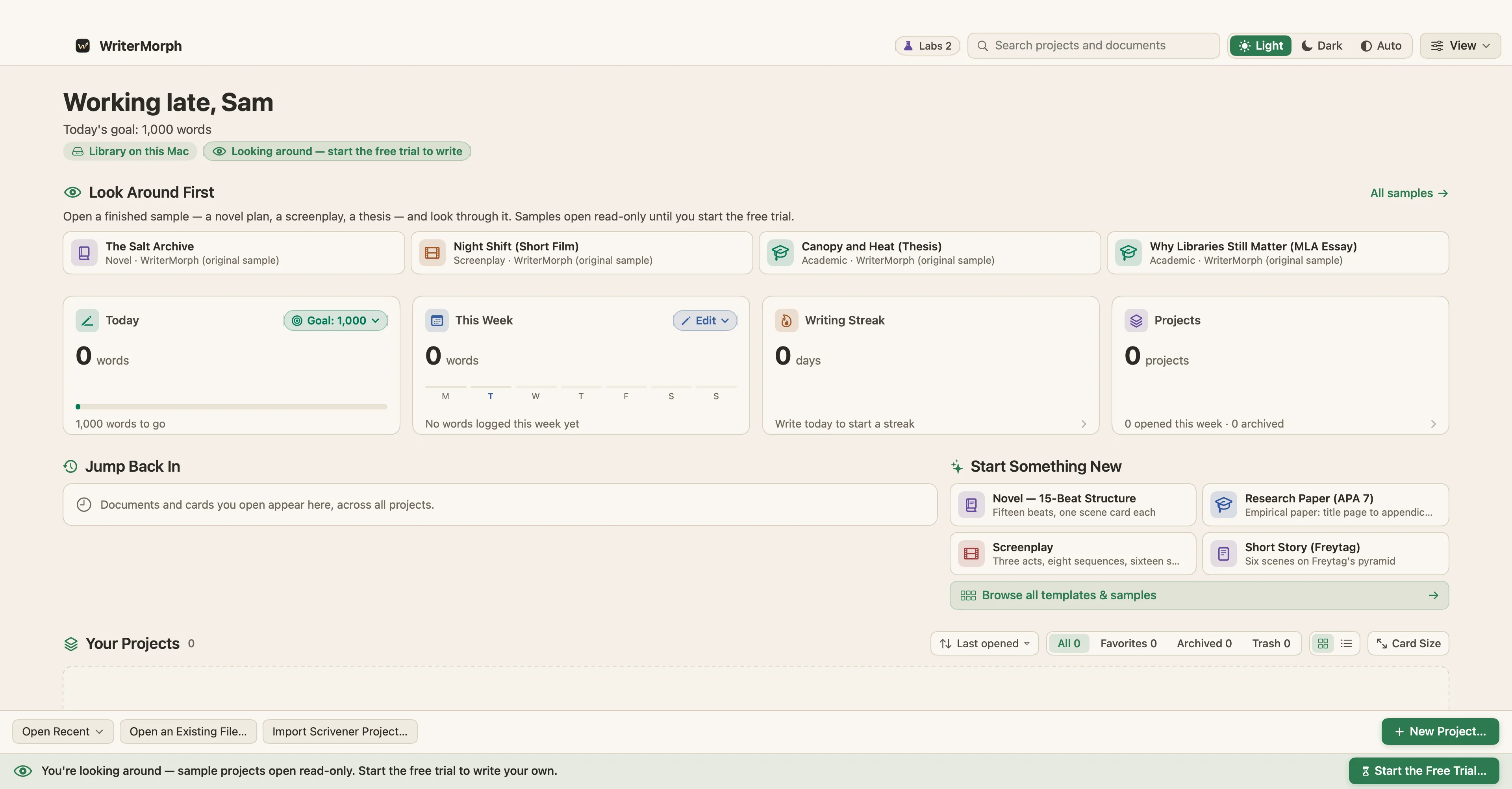
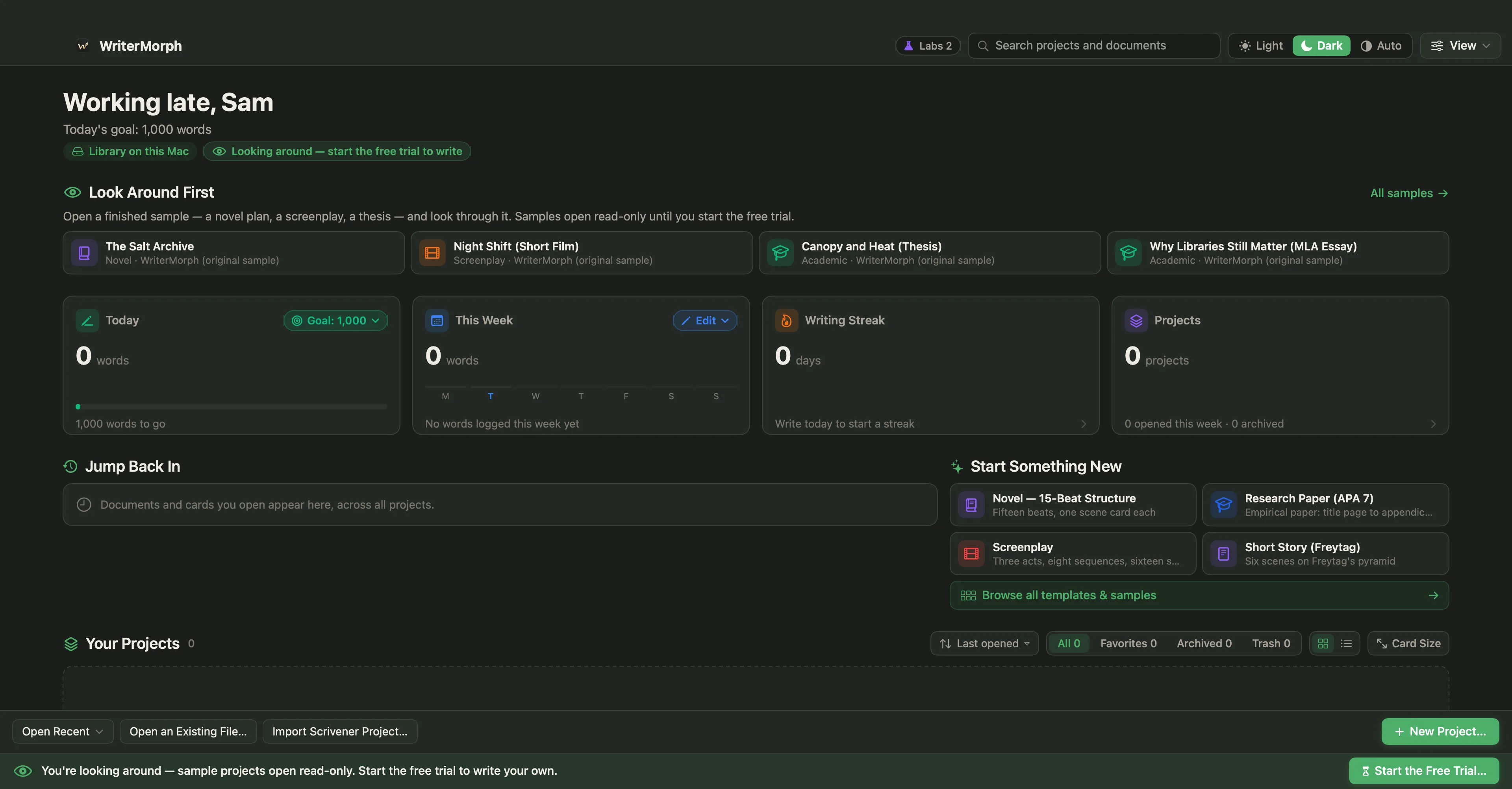

WriterMorphへようこそ
WriterMorphは、本の構想から執筆までを1か所で行えるアプリです。カード、章、メモを並べて使えます。この短いツアーで使い方をご案内します。所要時間は約1分です。
まずは見てみる
これらは完成したサンプルプロジェクトです。小説、脚本、論文などがあります。開いて、実際のプロジェクトの中身を見てみましょう。壊してしまう心配はありません。見学中、サンプルは読み取り専用で開きます。
新しく始める
自分のプロジェクトを始めるときは、ここでテンプレートを選びます。どのテンプレートにも書き込むだけの構成が用意されています。白紙から始めることもできます。
自分のプロジェクト
「新規プロジェクト…」ですべてのテンプレートとサンプルが表示されます。作成したプロジェクトはこのホーム画面に表示され、クリックひとつで開けます。
なんでも検索
ここに言葉を入力すると、すべてのプロジェクトの名前と本文をまとめて検索できます。
ライトかダークか
ライト、ダーク、またはMacに合わせる「自動」を選べます。「WriterMorph › 設定…」には、Forest、Paper、E-inkなどのテーマとページのフォントがあります。
使用日数30日まで無料
自分の作品を書きたくなったら、無料体験を開始してください。すべての機能を使用日数30日まで使えます。数えるのはWriterMorphを開いた日だけです。
- App Storeのウインドウには価格0と表示されます。これはAppleがすべての無料体験を始めるときの仕組みで、今も後からも料金はかかりません。
- サブスクリプションではなく、自動で更新されることもありません。
- 体験期間が終わったら、WriterMorphを一度だけ購入するか、さらに10日間、作品の閲覧と書き出しを続けるかを選べます。
- プロジェクトはいつでもあなたのものです — あなた自身のフォルダに保存されます。
はじめの一歩
サンプルの小説を開くと、ツアーがその中で続き、完成したプロジェクトの中身を見られます。ツアーを閉じて自由に見て回ることもできます。「ヘルプ › ツアーを表示」でいつでも再開できます。
プロジェクトの中
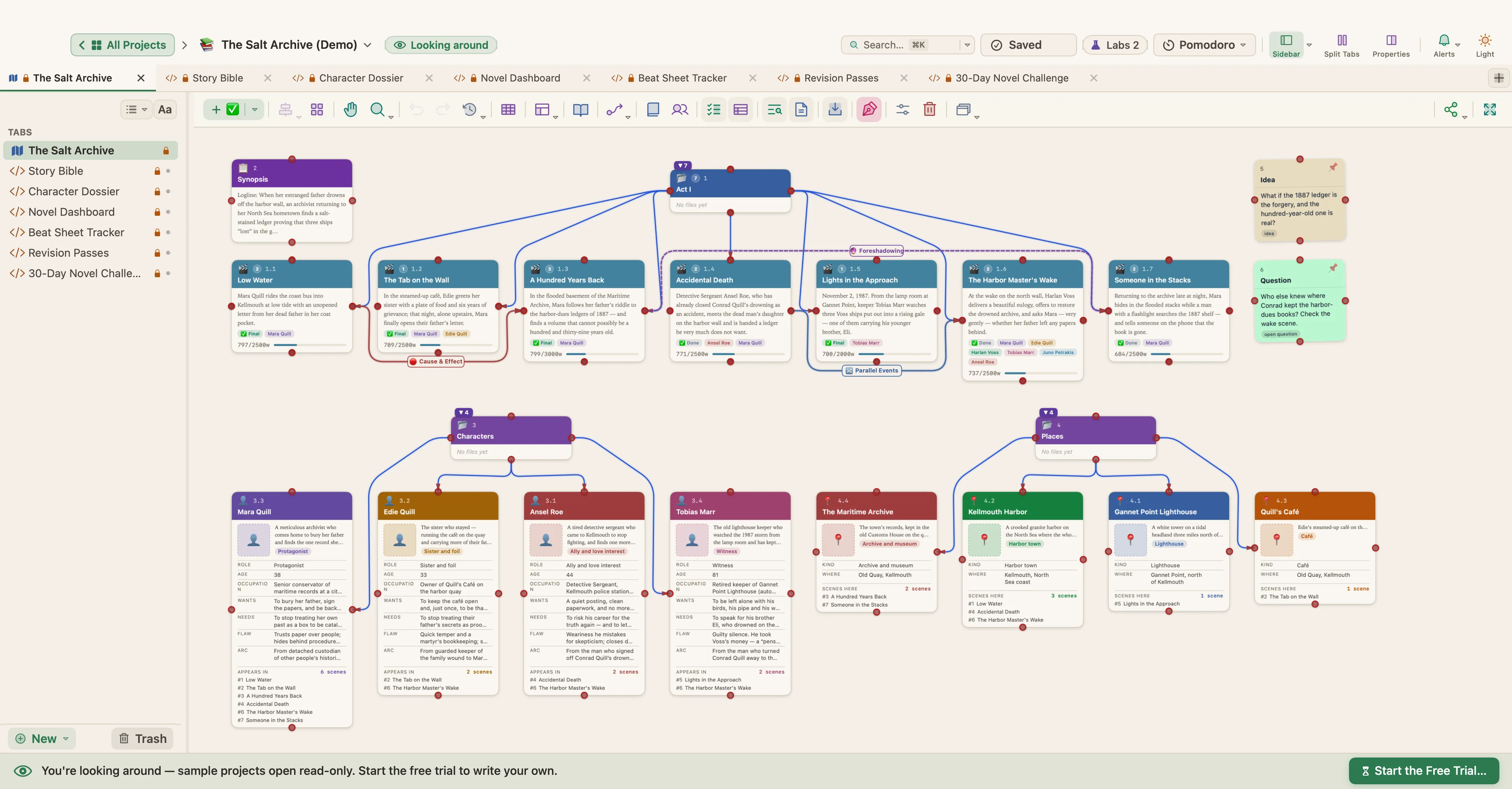
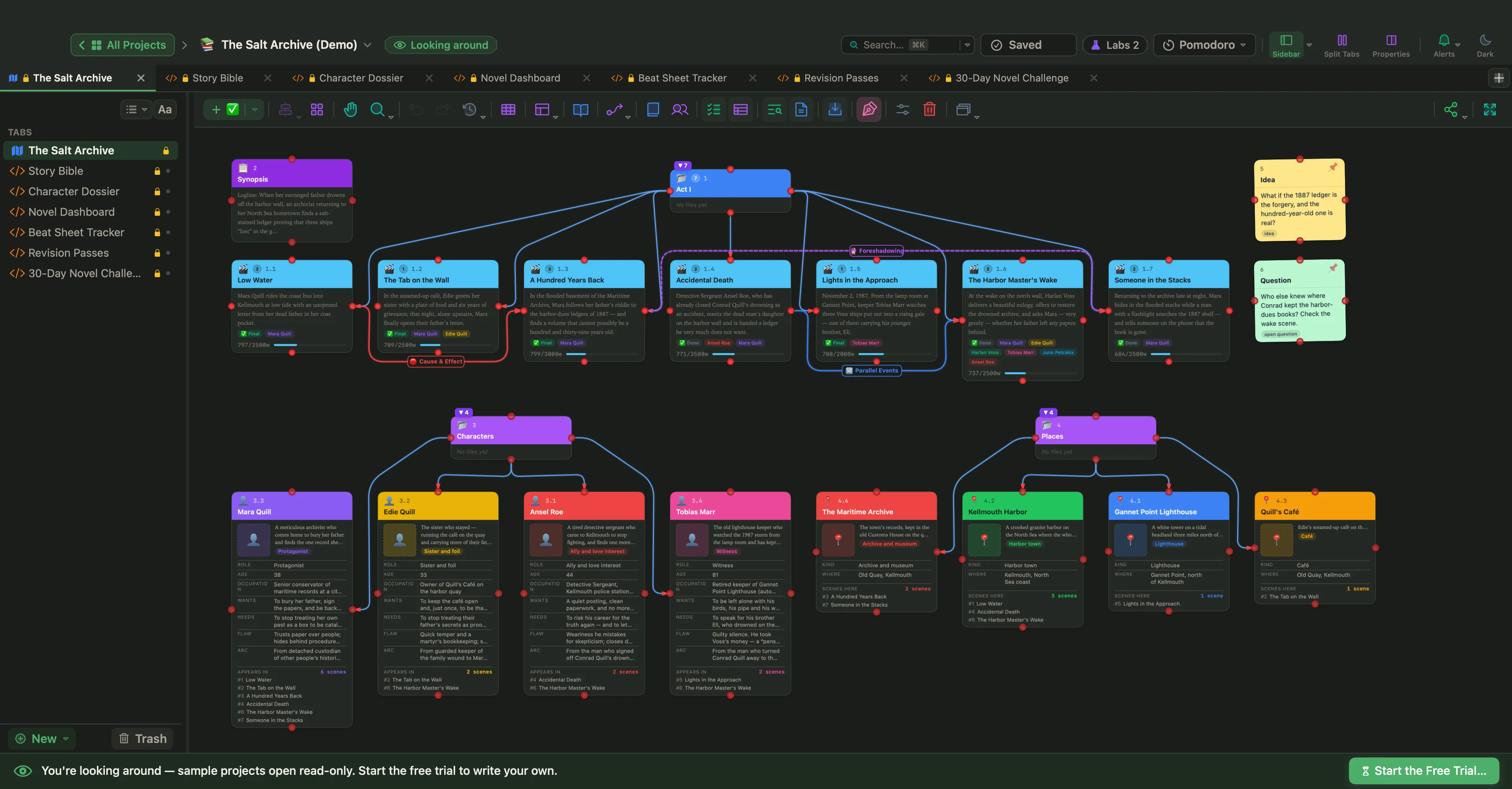
プロジェクトの中
プロジェクトには、構成、章、メモ、資料など、ひとつの作品に必要なものがすべて入っています。全体のつながりをご紹介します。
すべてをひとつのリストに
左側のリストには、このプロジェクトの中身(構成、章、メモ、ページ)が表示されます。項目をクリックすると開きます。
Webブラウザのようなタブ
開いたものはこの上部にタブとして表示されるので、構成と本文をすばやく行き来できます。
カードで構成する
キャンバスでは、各カードがシーン、登場人物、場所、アイデアを表します。カードをドラッグして物語を組み立て、ダブルクリックで読んだり書いたりできます。
カードを追加
「新規カード」でシーン、登場人物、メモを追加できます。横の小さな矢印でカードの種類を選べます。
構成から本へ
原稿ビューでは、同じカードを本のように順番に表示し、章ごとに書き進められます。もう一度クリックするとキャンバスに戻ります。
物語を時間で見る
ここで、シーンを物語に沿って表示できます。章とプロットライン、場所、出来事の時期で並べられ、執筆スケジュールと進捗も確認できます。
プロジェクトを検索
このプロジェクト内のカードや本文の一行まで探せます。キーボードショートカットは⌘Kです。
作品は自動で保存されます
WriterMorphは作業しながら保存します。すべて保存されるとここに「保存済み」と表示されるので、心配はいりません。
自分好みに
ここでライトとダークを切り替えます。「WriterMorph › 設定…」(⌘,)には、Forest、Paper、E-inkなどのテーマ、エディタのフォント、さまざまなオプションがあります。ツールバーを右クリックすると、表示するボタンを選べます。
すべてのプロジェクトに戻る
このボタンで、ホーム画面とすべてのプロジェクトに戻ります。
自分の作品を書きませんか?
見学中、サンプルは読み取り専用です。このサンプルを編集したり自分のプロジェクトを始めたりするには、無料体験を開始してください。すべての機能を使用日数30日まで使えます。
- App Storeのウインドウには価格0と表示されます。これはAppleがすべての無料体験を始めるときの仕組みで、今も後からも料金はかかりません。
- サブスクリプションではなく、自動で更新されることもありません。
- 体験期間が終わったら、WriterMorphを一度だけ購入するか、さらに10日間、作品の閲覧と書き出しを続けるかを選べます。
- プロジェクトはいつでもあなたのものです — あなた自身のフォルダに保存されます。
次はどこへ?
執筆の中心は2か所です。章ごとに書く「原稿」と、物語を時間で見る「ライタータイムライン」。それぞれに短いツアーがあります。
原稿ビュー
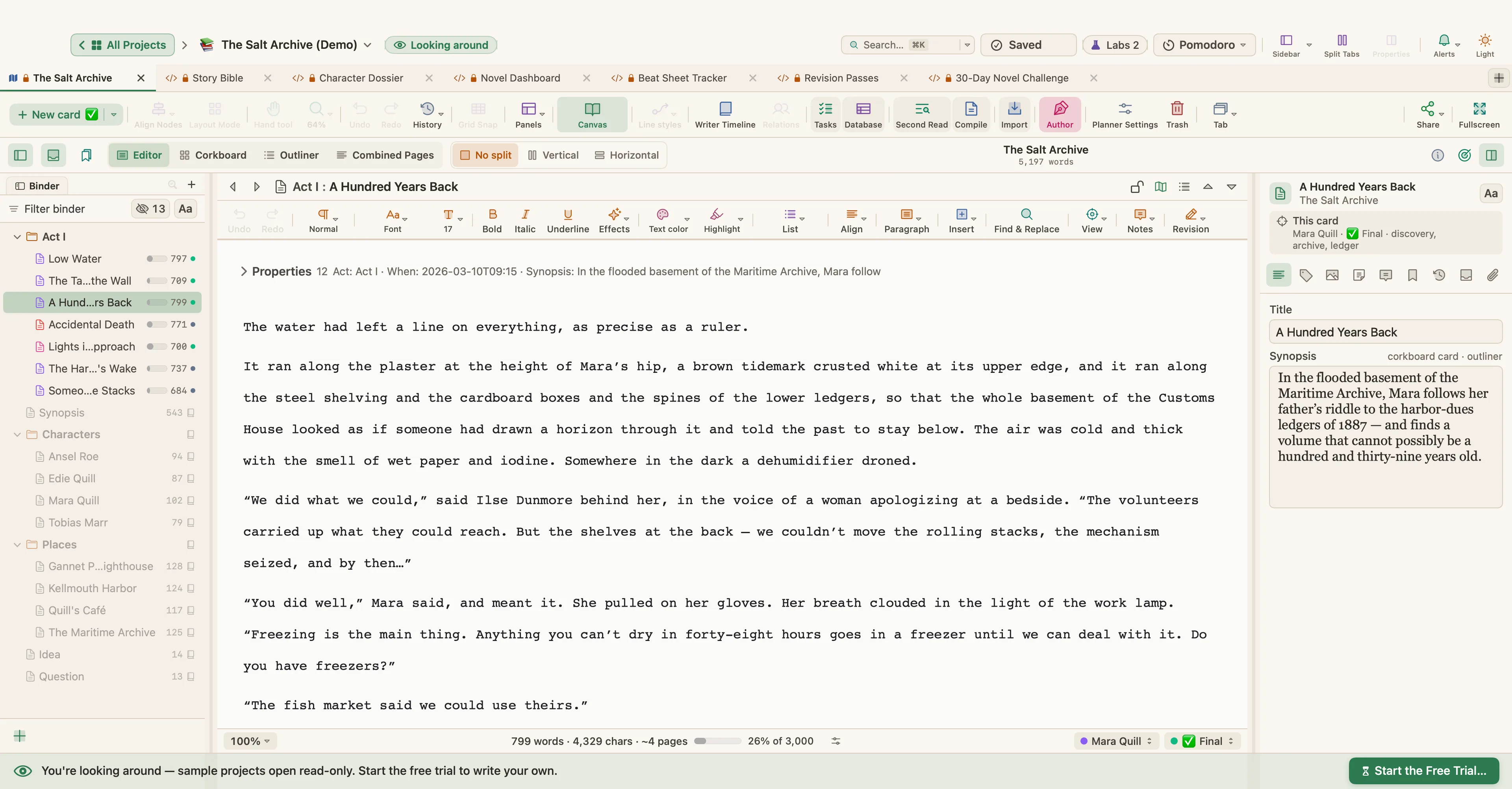
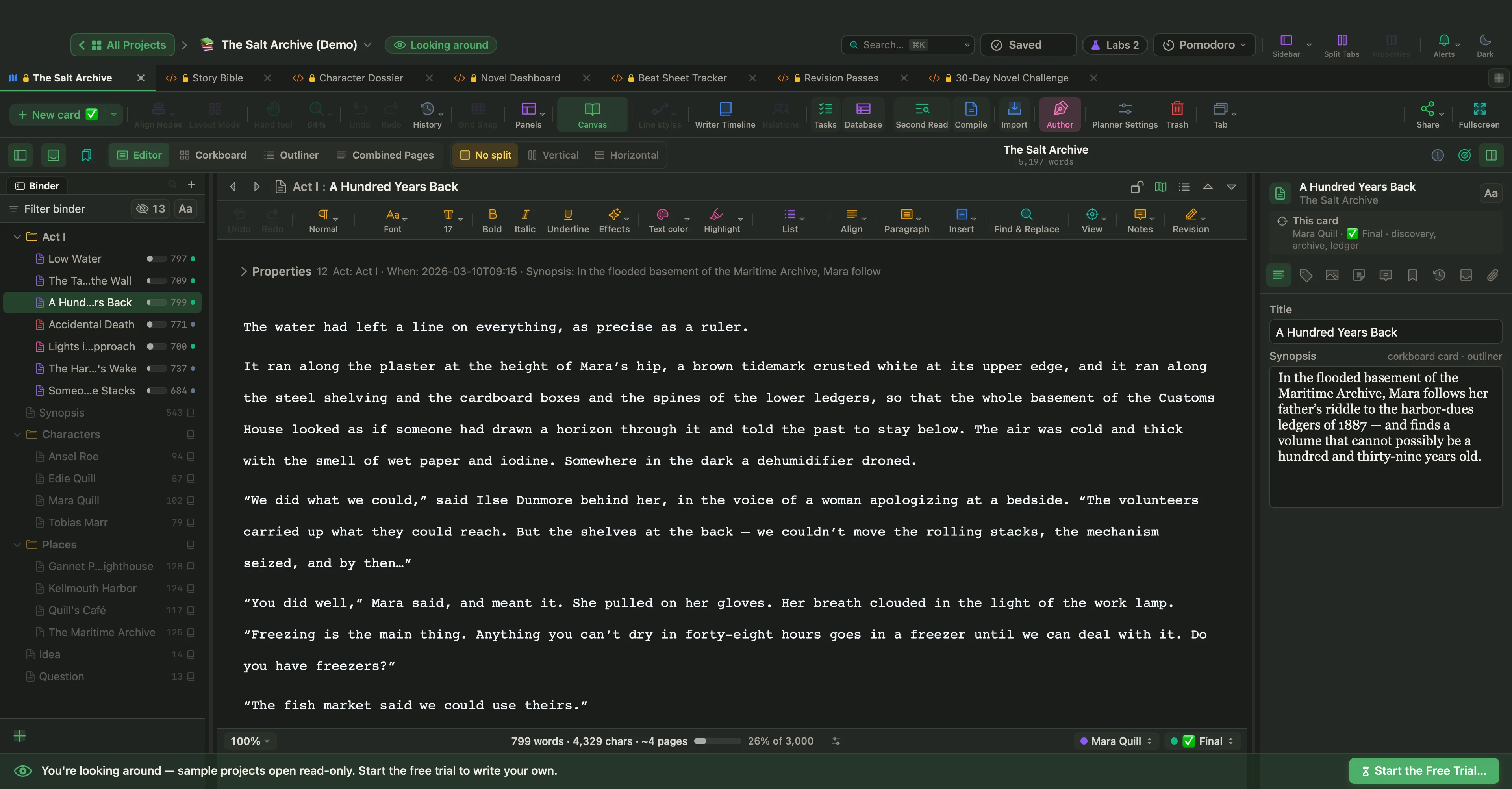
ここで本を書きます
原稿ビューでは、カードを本のように表示します。章とシーンが順番に並び、すぐに書き始められます。キャンバスと同じカードなので、一方での変更はもう一方にも反映されます。
4つの表示方法
エディタは書くための画面です。コルクボードは各パートをインデックスカードで、アウトライナーは詳細付きのリストで表示し、連結ページでは複数のパートをひとつの文章として読んで編集できます。
章が順番に並びます
左のバインダーには、章とシーンが本の順番で並んでいます。クリックするとページに開きます。
あなたのページ
ここに書きます。WriterMorphは入力しながら保存するので、一語も失われません。
文章を整える
太字、斜体、見出し、リスト、スタイル。このバーの「表示 ▾」ボタンから、落ち着いた全画面ページの「コンポジションモード」と、Macをタイプライターに変える「Dactylo」を開けます。
語数と目標
下のバーには、このパートの語数が表示されます。数字をクリックすると詳しい統計が見られます。右上の目標ボタンで、本全体と今日の目標を設定できます。
ページの横にメモ
右のインスペクタには、書いているパートのあらすじ、メモ、コメント、スナップショットがあります。スナップショットは、あとで戻れるコピーを保存します。
2つのパートを並べて
エディタを分割すると、2つのパートを同時に見られます。たとえば、書いている章とその前の章です。
本に仕上げる
コンパイルで、原稿からPDF、Wordファイル、電子書籍を作れます。印刷、送付、出版にそのまま使えます。
カードに戻る
もう一度「原稿ビュー」をクリックすると、キャンバスとカードに戻ります。
ライタータイムライン
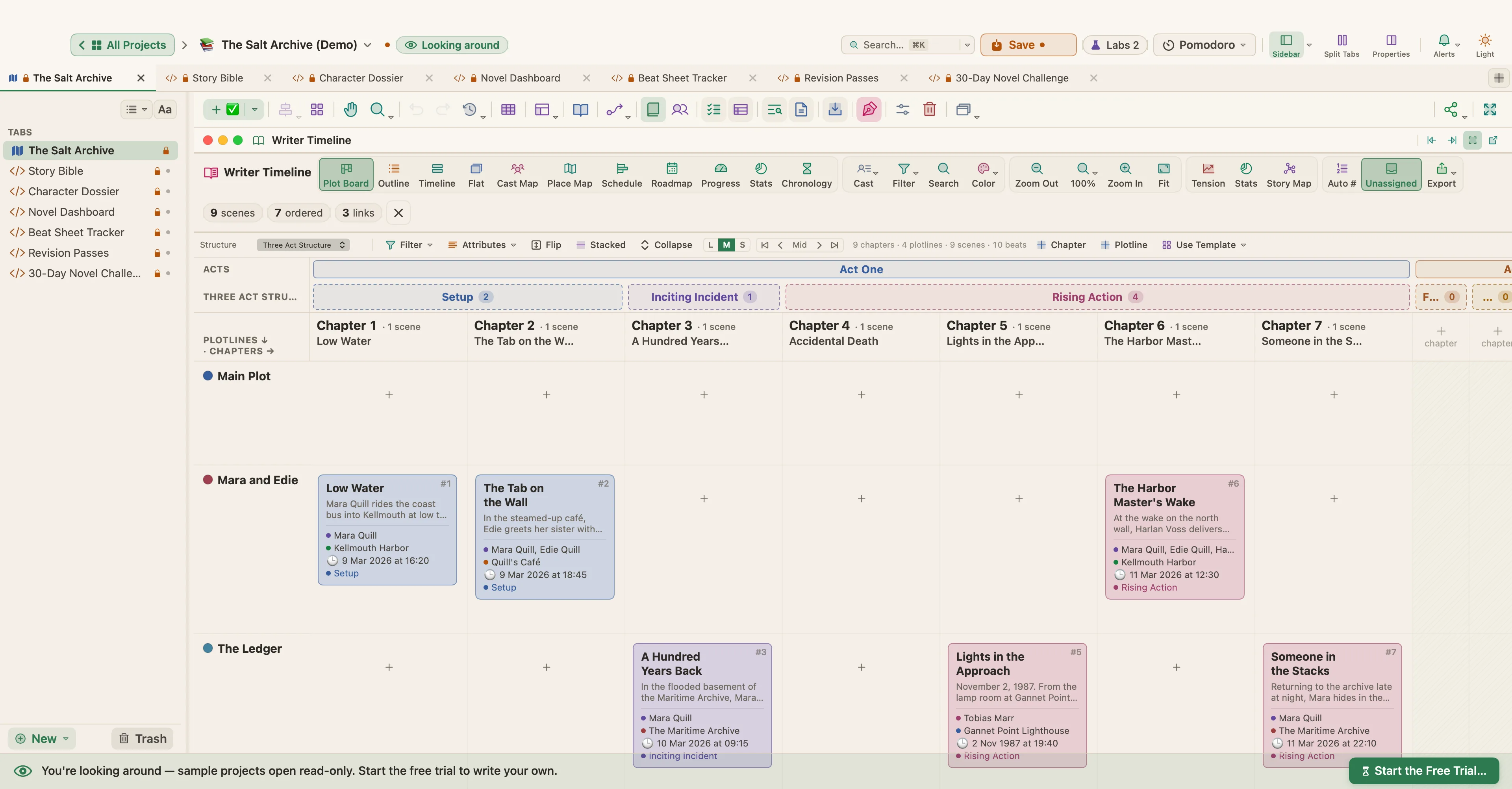
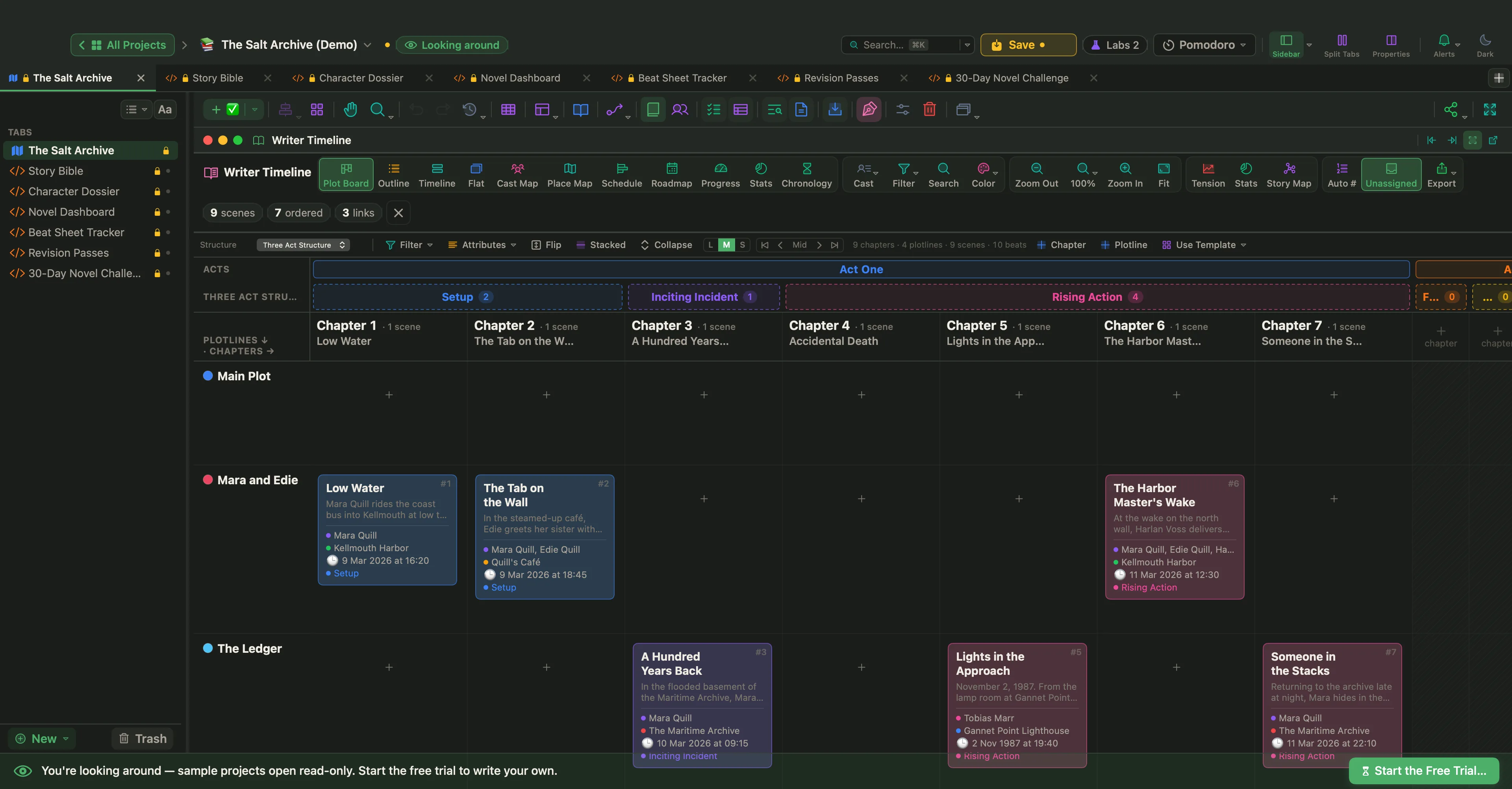
物語を時間で見る
このビューでは、シーンを物語に沿って並べます。章とプロットライン、場所、物語の中で出来事が起きる時期で表示できます。
表示を選ぶ
プロットボードは章とプロットラインを対応させて表示します。タイムラインはシーンを物語の順に並べます。登場人物マップと場所マップは、誰がどこに登場するかを示します。スケジュール、ロードマップ、進捗で執筆日を計画できます。
日付と締め切り
「パネル ▾ › タイムライン」でキャンバスの下に帯が開きます。行をドラッグすると、カードに開始日と終了日を設定できます。
キャンバスに戻る
もう一度「ライタータイムライン」をクリックすると閉じて、カードに戻ります。
ツアーを選び、画面の強調された部分か「次へ」をクリックして進みます。矢印キーでも操作できます。
次の一冊は、ここから
すべての機能を30日間の使用日数で無料でお試しください。どう決めても、ファイルはあなたのものです。

30日分の使用が無料
その後は$49.99 $29.99の1回払い−40% 2027年1月7日まで発売記念価格
記載されているその他の製品名(Scrivener、Final Draft、Microsoft Word、Obsidian、Notion、Grammarlyなど)は、それぞれの所有者の商標です。互換性の説明のため、またはお客様ご自身の言葉の中で記載しています。WriterMorphはこれらの所有者と提携しておらず、その承認も受けていません。