 WriterMorph
내려받기 전에 투어를 해 보세요
WriterMorph가 Mac과 iPad에서 새 사용자에게 보여 주는 투어입니다. 앱을 처음 열 때 나타나고, 그 뒤에도 도움말 › 안내 투어 보기를 선택하면 언제든 다시 볼 수 있습니다.
홈 화면
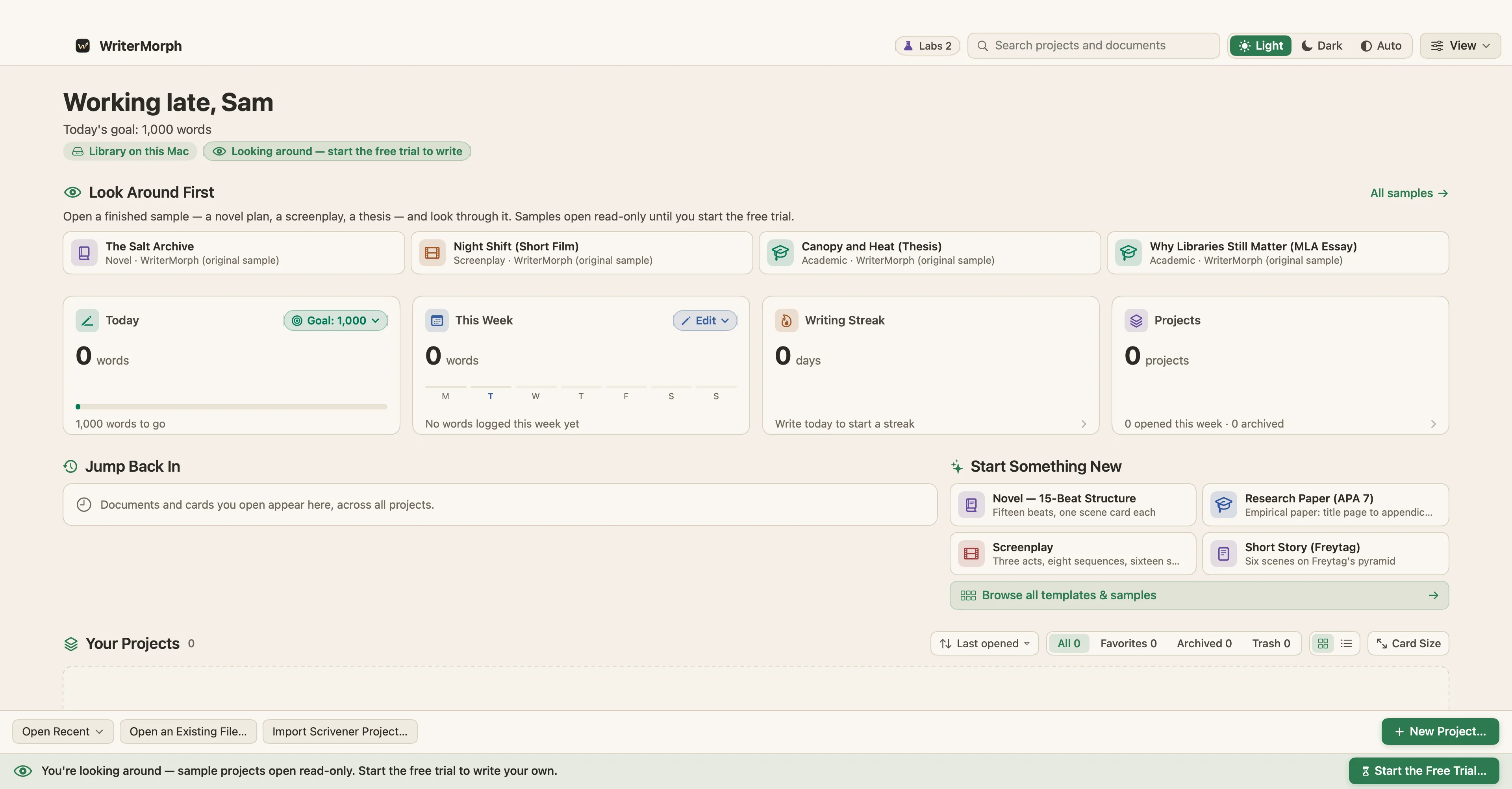
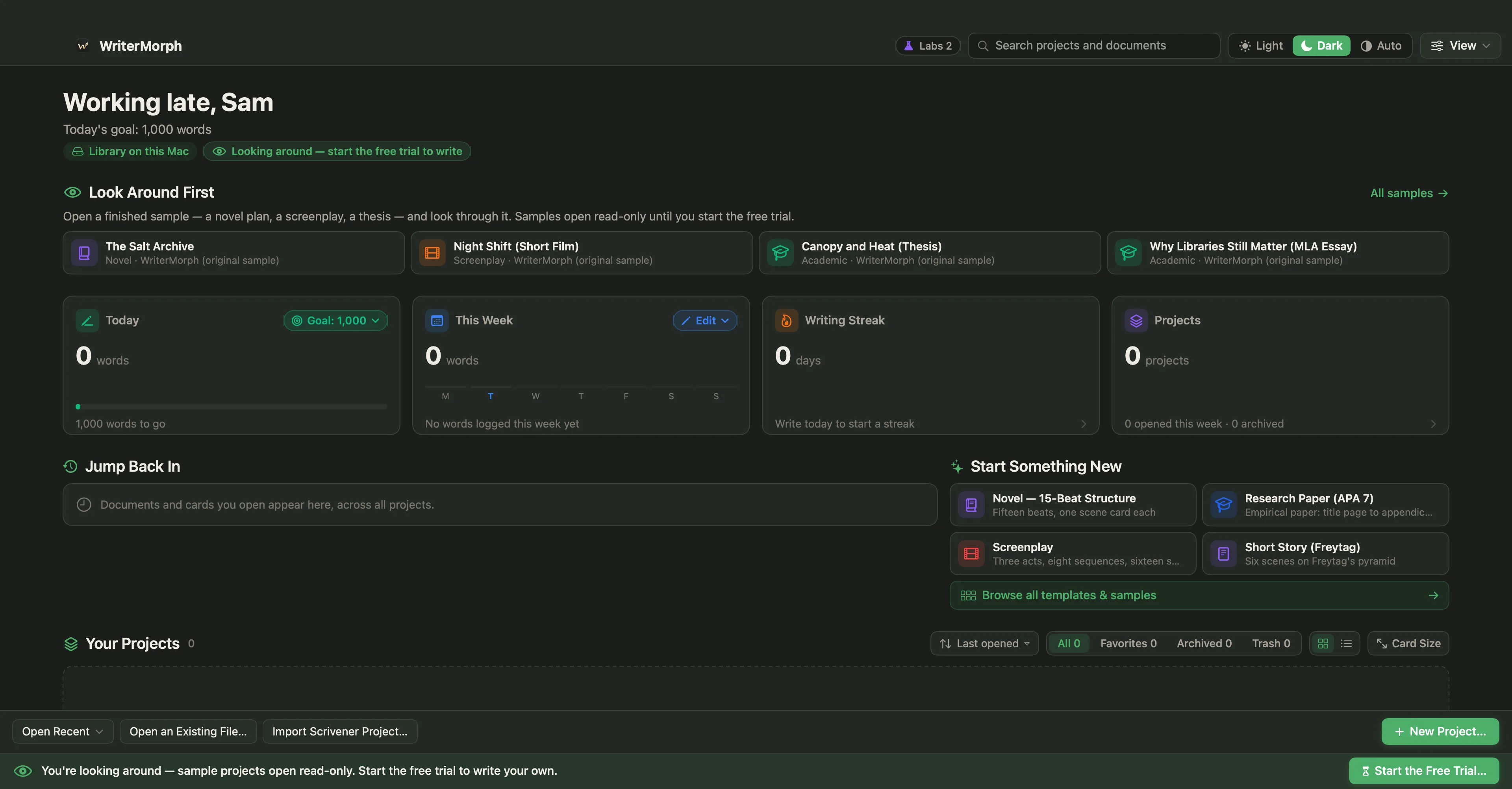

WriterMorph에 오신 것을 환영합니다
WriterMorph은 책을 계획하고 쓰는 일을 한곳에서 하는 앱입니다 — 카드, 장, 노트를 나란히 볼 수 있습니다. 이 짧은 투어에서 어디에 무엇이 있는지 안내해 드립니다. 1분 정도 걸립니다.
먼저 둘러보기
완성된 샘플 프로젝트입니다 — 소설, 시나리오, 논문 등. 하나를 열어 실제 프로젝트의 안을 살펴보세요. 망가뜨릴 걱정은 없습니다. 둘러보는 동안 샘플은 읽기 전용으로 열립니다.
새로 시작하기
나만의 프로젝트를 시작할 준비가 되면 여기에서 템플릿을 고르세요. 템플릿마다 채워 넣기만 하면 되는 계획이 준비되어 있습니다. 빈 페이지로 시작할 수도 있습니다.
나의 프로젝트
새 프로젝트…를 누르면 모든 템플릿과 샘플이 나타납니다. 만든 프로젝트는 모두 이 홈 화면에 나타나며, 한 번의 클릭으로 열 수 있습니다.
무엇이든 찾기
여기에 단어를 입력하면 모든 프로젝트의 이름과 본문을 한 번에 검색합니다.
라이트 또는 다크
라이트, 다크 또는 Mac을 따르는 자동을 고르세요. WriterMorph › 설정…에는 Forest, Paper, E-ink 등 더 많은 테마와 페이지 서체가 있습니다.
30일 사용 기간 동안 무료
직접 글을 쓰고 싶을 때 무료 체험을 시작하세요. 모든 기능을 30일 동안 사용할 수 있으며, WriterMorph을 연 날만 사용일로 계산됩니다.
- App Store 창에 가격이 0으로 표시됩니다. Apple이 모든 무료 체험을 시작하는 방식일 뿐이며, 지금도 나중에도 요금이 청구되지 않습니다.
- 구독이 아니며, 자동으로 갱신되는 것도 없습니다.
- 체험이 끝나면 직접 선택하세요. WriterMorph을 한 번 구입하거나, 10일 동안 더 작업을 읽고 내보낼 수 있습니다.
- 프로젝트는 언제나 당신의 것입니다 — 당신의 폴더에 그대로 남아 있습니다.
어디서 시작할까요
샘플 소설을 열면 투어가 그 안에서 이어져, 완성된 프로젝트의 안을 볼 수 있습니다. 투어를 닫고 직접 둘러볼 수도 있습니다 — 도움말 › 안내 투어 보기에서 언제든지 다시 볼 수 있습니다.
프로젝트 안
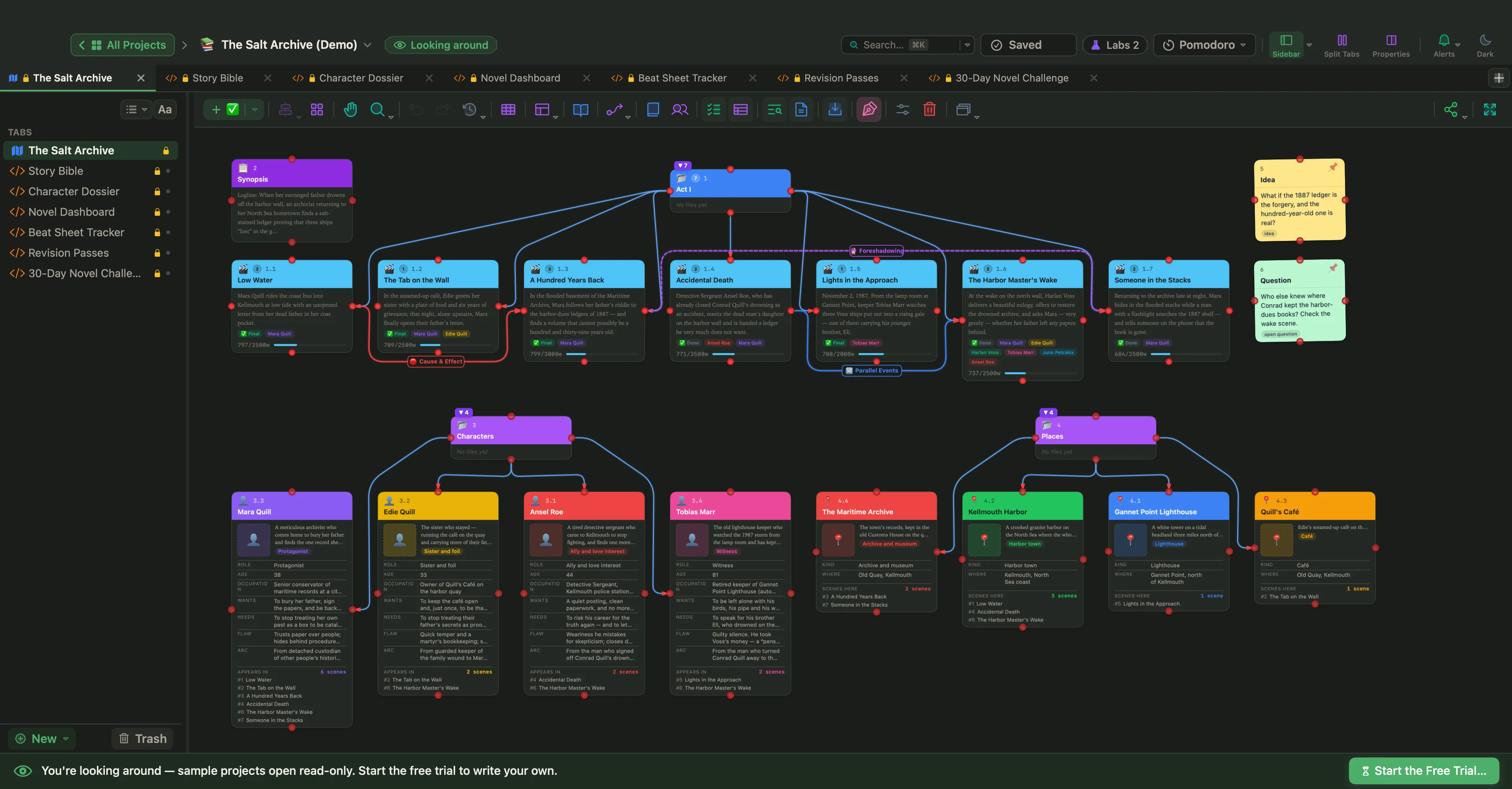
프로젝트 안
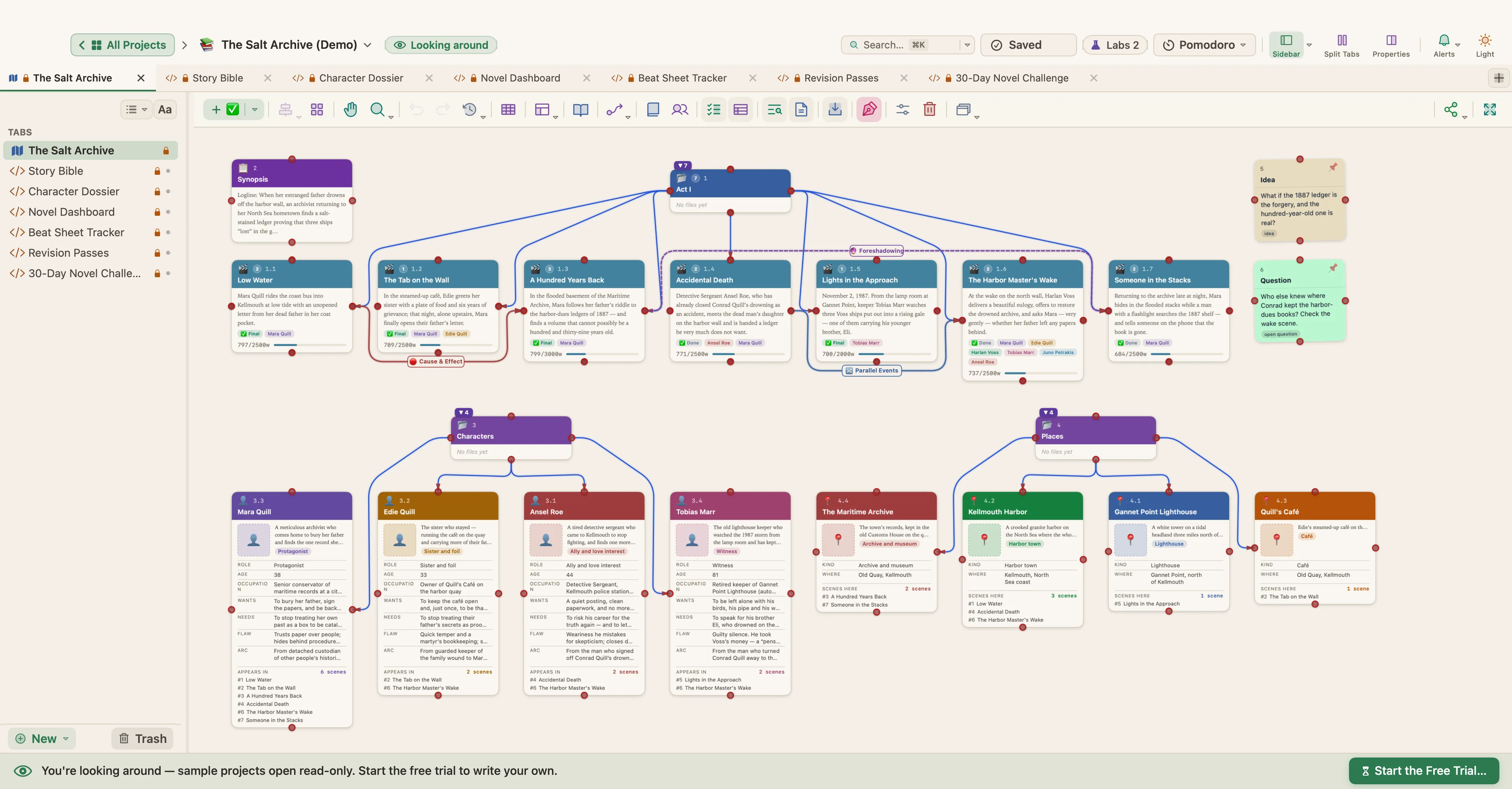
프로젝트에는 한 편의 글에 필요한 모든 것이 담겨 있습니다. 계획, 장, 노트, 자료가 어떻게 맞물리는지 살펴보세요.
모든 것을 한 목록에
왼쪽 목록에는 이 프로젝트의 내용이 표시됩니다 — 계획, 장, 노트, 페이지. 항목을 클릭하면 열립니다.
웹 브라우저처럼 탭으로
연 항목은 모두 이 위쪽에 탭으로 나타나, 계획과 원고 사이를 쉽게 오갈 수 있습니다.
카드로 보는 계획
캔버스에서 각 카드는 장면, 인물, 장소 또는 아이디어입니다. 카드를 끌어 이야기를 구성하고, 카드를 이중 클릭하면 읽거나 쓸 수 있습니다.
카드 추가
새 카드로 장면, 인물 또는 노트를 추가합니다. 옆의 작은 화살표로 카드 종류를 고를 수 있습니다.
계획에서 책으로
원고 보기는 같은 카드를 책처럼 순서대로 보여 주어, 장별로 써 나갈 수 있습니다. 다시 클릭하면 캔버스로 돌아갑니다.
시간 순으로 보는 이야기
여기에서 장면을 이야기 흐름에 따라 볼 수 있습니다 — 장과 플롯라인, 장소, 사건이 일어나는 시점별로. 집필 일정과 진행 상황도 함께 볼 수 있습니다.
프로젝트 검색
이 프로젝트의 모든 카드와 본문의 한 줄까지 찾을 수 있습니다. 키보드 단축키는 ⌘K입니다.
작업은 자동으로 저장됩니다
WriterMorph은 작업하는 동안 계속 저장합니다. 모두 저장되면 여기에 '저장됨'이 표시되니 걱정하지 않으셔도 됩니다.
나에게 맞게
여기에서 라이트와 다크를 전환합니다. WriterMorph › 설정…(⌘,)에는 Forest, Paper, E-ink 등 더 많은 테마와 편집기 서체, 다양한 옵션이 있습니다. 도구 막대를 Control-클릭하면 표시할 버튼을 고를 수 있습니다.
모든 프로젝트로 돌아가기
이 버튼을 누르면 홈 화면과 모든 프로젝트로 돌아갑니다.
직접 써 보고 싶으신가요?
둘러보는 동안 샘플은 읽기 전용입니다. 이 샘플을 편집하거나 나만의 프로젝트를 시작하려면 무료 체험을 시작하세요 — 모든 기능을 30일 동안 사용할 수 있습니다.
- App Store 창에 가격이 0으로 표시됩니다. Apple이 모든 무료 체험을 시작하는 방식일 뿐이며, 지금도 나중에도 요금이 청구되지 않습니다.
- 구독이 아니며, 자동으로 갱신되는 것도 없습니다.
- 체험이 끝나면 직접 선택하세요. WriterMorph을 한 번 구입하거나, 10일 동안 더 작업을 읽고 내보낼 수 있습니다.
- 프로젝트는 언제나 당신의 것입니다 — 당신의 폴더에 그대로 남아 있습니다.
다음은 어디로?
글쓰기는 주로 두 곳에서 이루어집니다. 장별로 쓰는 원고, 그리고 이야기를 시간 순으로 보는 작가 타임라인. 각각 짧은 투어가 있습니다.
원고 보기
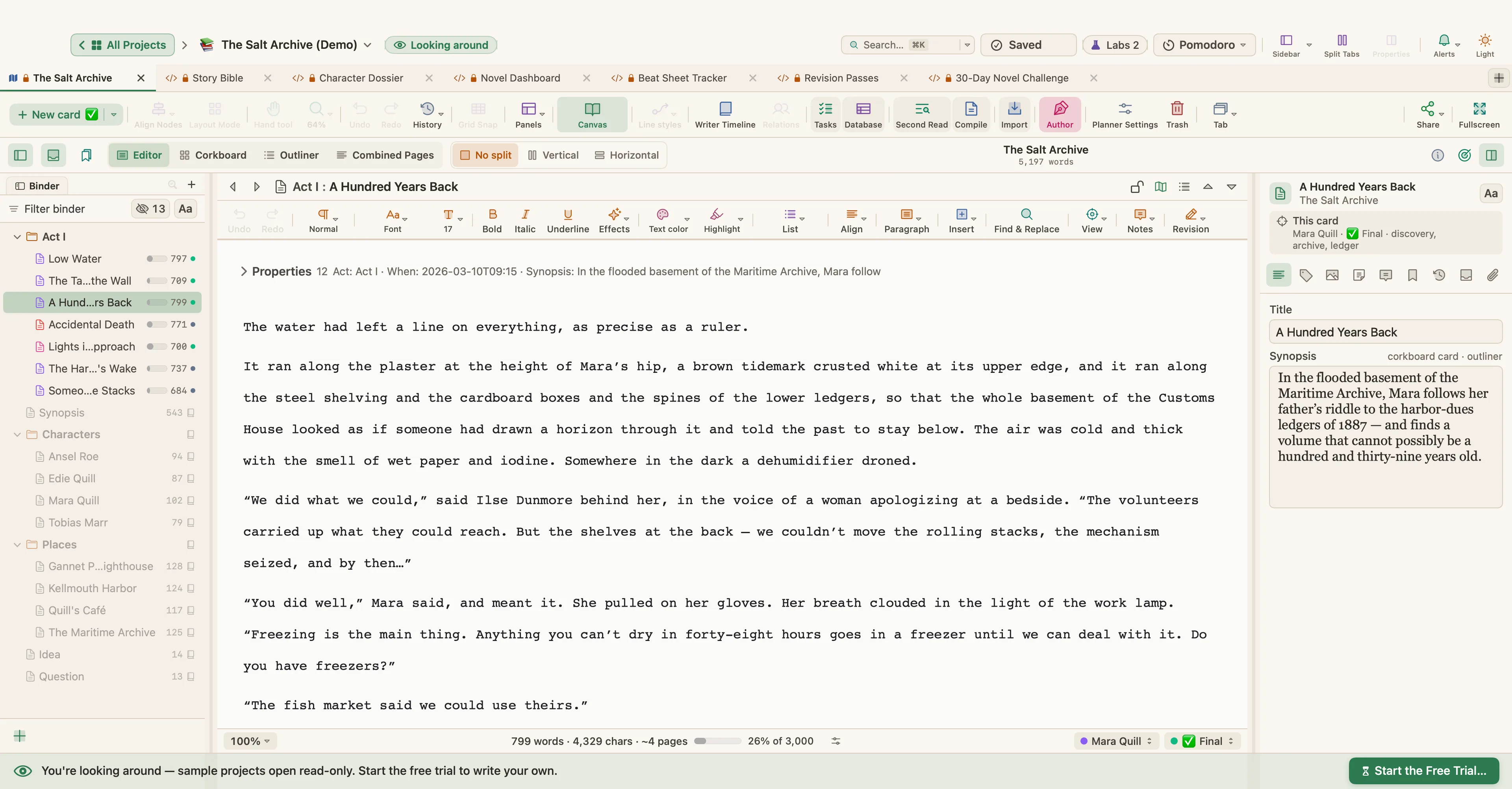
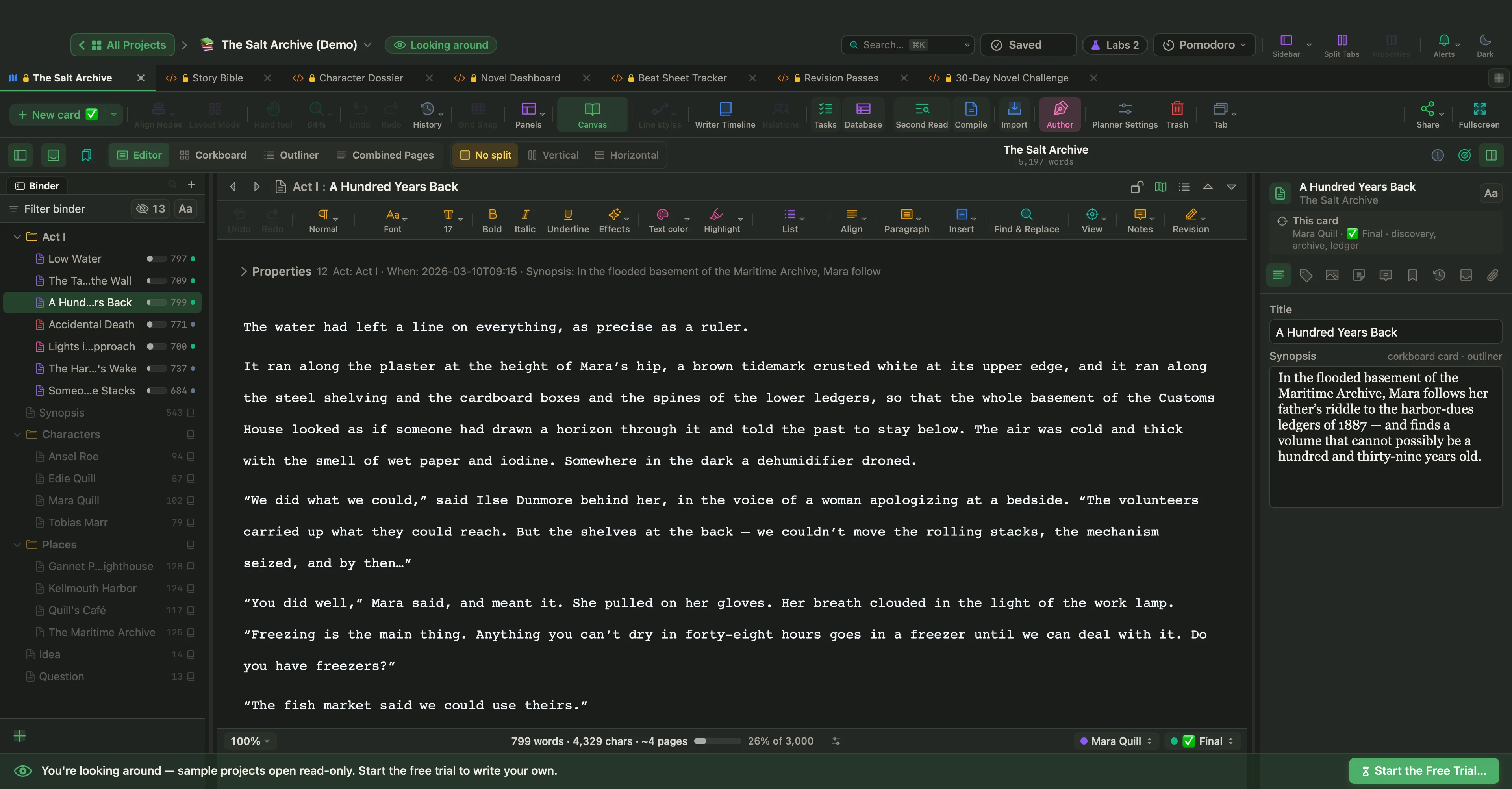
여기에서 책을 씁니다
원고 보기는 카드를 책처럼 보여 줍니다. 장과 장면이 순서대로 놓여 바로 쓸 수 있습니다. 캔버스와 같은 카드이므로 한쪽에서 바꾸면 다른 쪽에도 나타납니다.
네 가지 보기
편집기는 글을 쓰는 곳입니다. 코르크보드는 각 부분을 인덱스 카드로, 아웃라이너는 세부 정보가 있는 목록으로 보여 주며, 연속 보기에서는 여러 부분을 하나의 글처럼 읽고 편집할 수 있습니다.
순서대로 놓인 장
왼쪽 바인더에는 장과 장면이 책의 순서대로 나열됩니다. 하나를 클릭하면 페이지에 열립니다.
나의 페이지
여기에 쓰세요. WriterMorph은 입력하는 동안 저장하므로 단어 하나 잃어버리지 않습니다.
글 모양 다듬기
굵게, 기울임꼴, 제목, 목록과 스타일. 이 막대의 보기 ▾ 버튼으로 차분한 전체 화면 페이지인 작성 화면 모드와 Mac을 타자기로 바꾸는 Dactylo를 열 수 있습니다.
단어 수와 목표
아래쪽 막대는 이 부분의 단어 수를 셉니다. 숫자를 클릭하면 더 많은 통계를 볼 수 있습니다. 오른쪽 위의 목표 버튼으로 책 전체와 오늘의 목표를 정할 수 있습니다.
페이지 옆의 메모
오른쪽 인스펙터에는 쓰고 있는 부분의 시놉시스, 노트, 코멘트, 스냅샷이 있습니다. 스냅샷은 나중에 돌아갈 수 있는 사본을 저장합니다.
두 부분을 나란히
편집기를 분할하면 두 부분을 한 번에 볼 수 있습니다. 예를 들어 지금 쓰는 장과 그 앞의 장.
책으로 만들기
컴파일하면 원고로 PDF, Word 파일 또는 전자책을 만들 수 있습니다 — 인쇄, 전송, 출판에 바로 쓸 수 있습니다.
카드로 돌아가기
원고 보기를 다시 클릭하면 캔버스와 카드로 돌아갑니다.
작가 타임라인
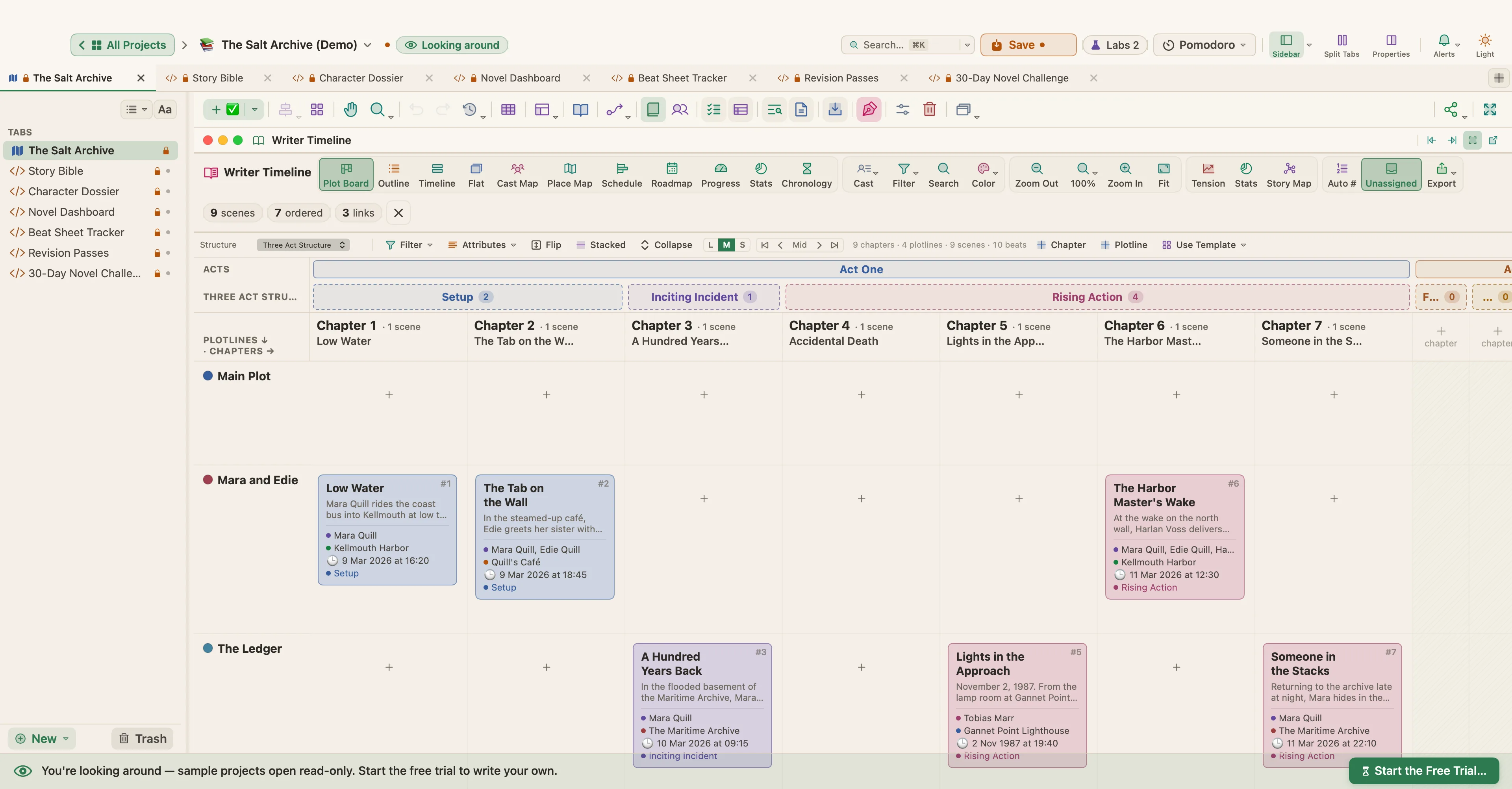
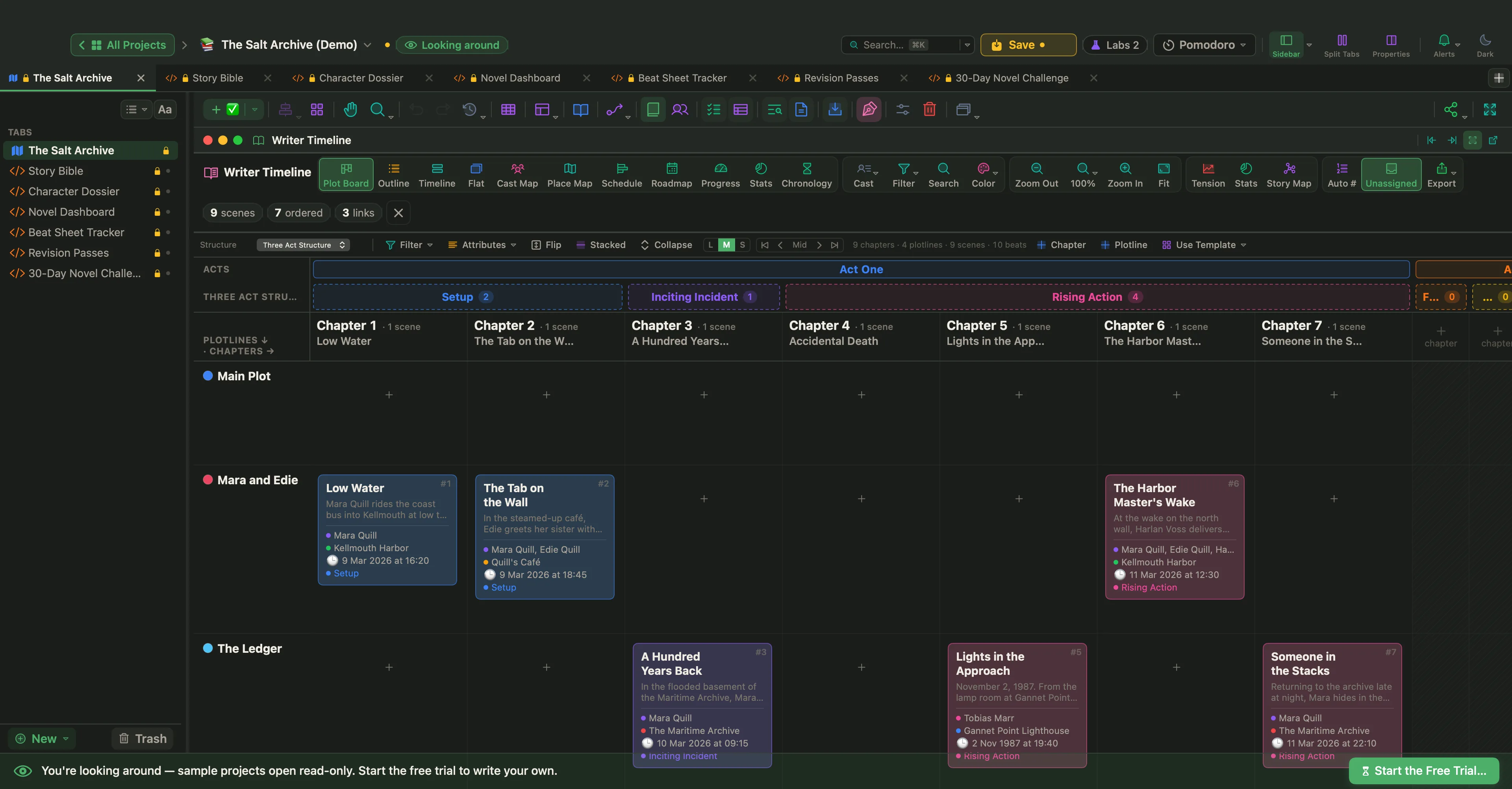
시간 순으로 보는 이야기
이 보기는 장면을 이야기 흐름에 따라 펼쳐 보여 줍니다. 장과 플롯라인, 장소, 또는 이야기 속에서 일이 일어나는 시점별로.
보기 선택
플롯 보드는 장과 플롯라인을 교차해 보여 줍니다. 타임라인은 장면을 이야기 순서로 놓습니다. 등장인물 맵과 장소 맵은 누가 어디에 나오는지 보여 줍니다. 일정, 로드맵, 진행 상황으로 집필일을 계획할 수 있습니다.
날짜와 마감일
패널 ▾ › 타임라인을 열면 캔버스 아래에 막대가 나타납니다. 행을 따라 드래그하면 카드에 시작일과 종료일이 정해집니다.
캔버스로 돌아가기
작가 타임라인을(를) 다시 클릭하면 닫히고 카드로 돌아갑니다.
투어를 고른 다음 화면에서 강조된 부분이나 다음을 클릭해 넘어가세요. 화살표 키도 쓸 수 있습니다.
다음 책은 여기서 시작됩니다
모든 기능을 30일 사용 동안 무료로 써 보세요. 어떻게 결정하든 파일은 내 것으로 남습니다.

30일 사용 무료
이후 $49.99 $29.99 한 번 결제−40% 2027년 1월 7일까지 출시 기념가
언급된 다른 제품 이름(예: Scrivener, Final Draft, Microsoft Word, Obsidian, Notion, Grammarly)은 각 소유자의 상표입니다. 호환성을 설명하거나 고객이 직접 한 말 속에 나오며, WriterMorph는 해당 소유자와 제휴하지 않았고 그들의 보증을 받지 않았습니다.