 WriterMorph
下載之前,先走一遍導覽
這是 WriterMorph 在 Mac 與 iPad 上給新使用者看的導覽。第一次打開 App 時會出現,之後隨時可以從「說明 › 顯示導覽」再看一次。
主畫面

歡迎使用 WriterMorph
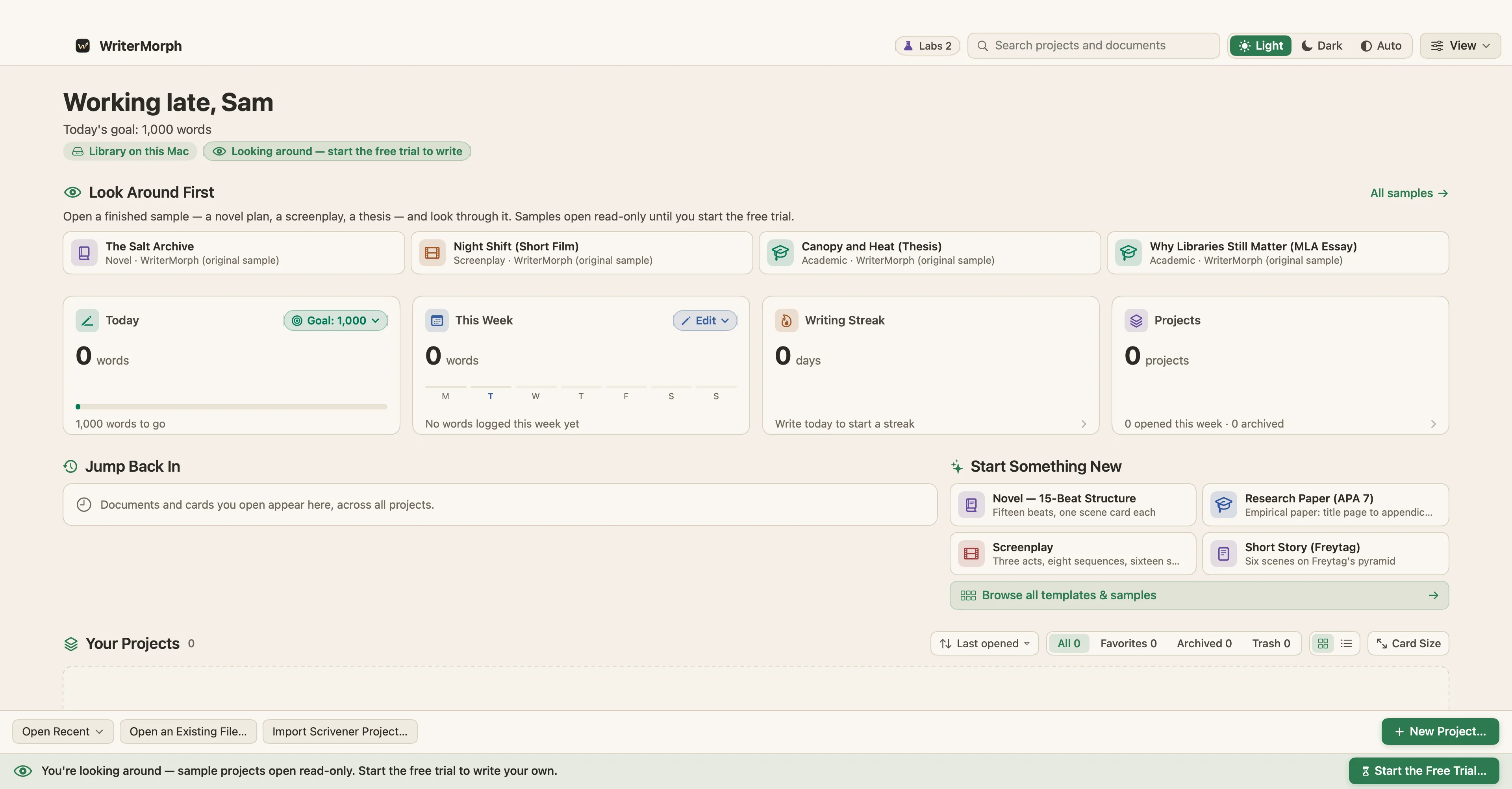
WriterMorph 讓你在同一個地方規劃並撰寫你的書 — 卡片、章節與筆記並排呈現。這段簡短的導覽會帶你認識各處位置,約需一分鐘。
先四處看看
這些是完成的範例專案 — 小說、劇本、論文等。開啟一個,看看真正的專案內部是什麼樣子。不用擔心弄壞任何東西:瀏覽期間,範例會以唯讀方式開啟。
開始新的內容
準備好開始自己的專案時,在這裡選擇一個範本。每個範本都附有可直接填寫的規劃 — 你也可以從空白頁開始。
你自己的專案
「新增專案…」會顯示所有範本與範例。你建立的每個專案都會出現在這個主畫面上,按一下即可開啟。
尋找任何內容
在這裡輸入字詞,即可一次搜尋所有專案的名稱與內文。
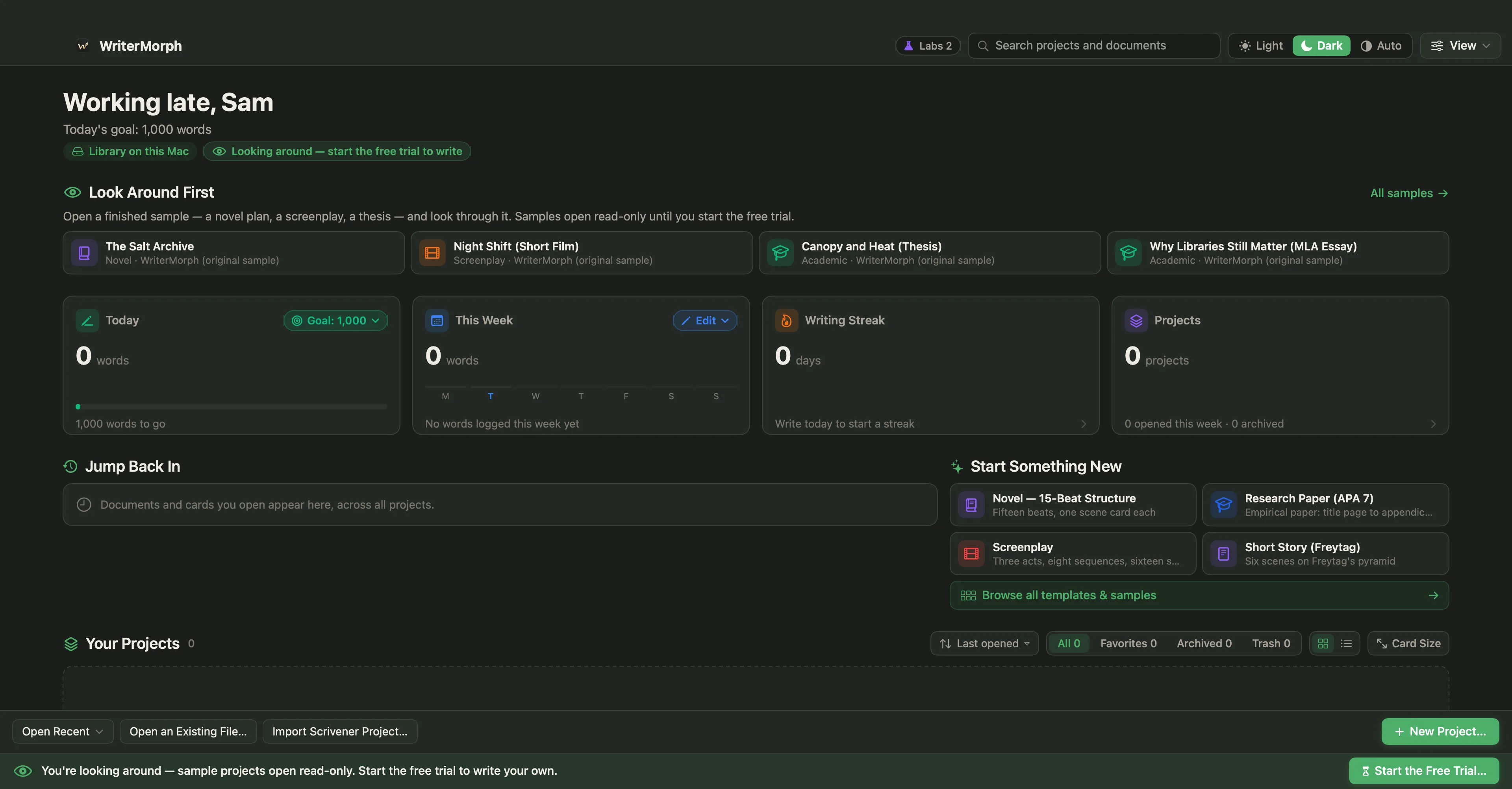
淺色或深色
選擇淺色、深色,或跟隨 Mac 的自動模式。「WriterMorph › 設定…」裡還有 Forest、Paper、E-ink 等外觀,以及頁面字體。
30 個使用日免費
想寫自己的作品時,就開始免費試用。你可以使用所有功能 30 個使用日 — 只計算你開啟 WriterMorph 的日子。
- App Store 視窗會顯示價格為 0。這只是 Apple 開始每一項免費試用的方式 — 現在和以後都不會收費。
- 沒有訂閱,也不會自動續訂。
- 試用結束時由你決定:一次性購買 WriterMorph,或再繼續閱讀與匯出你的作品 10 天。
- 你的專案永遠屬於你 — 它們會留在你自己的檔案夾中。
從哪裡開始
開啟範例小說,導覽會在其中繼續,讓你從內部看看完成的專案。或者關閉導覽自行探索 — 隨時可從「輔助說明 › 顯示導覽」再次開啟。
專案內部
專案內部
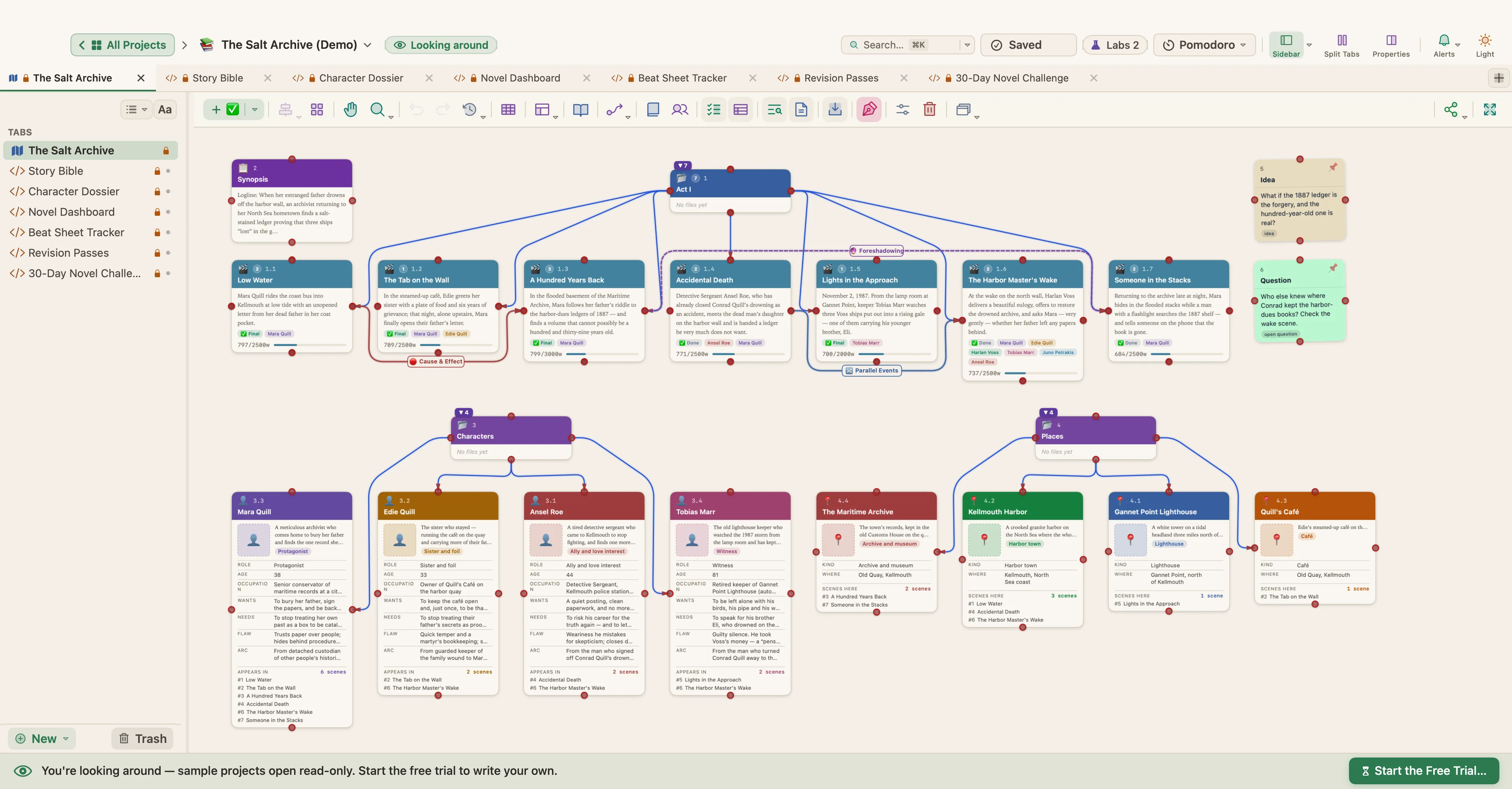
一個專案收納一部作品所需的一切:你的規劃、章節、筆記與研究資料。來看看它們如何組合在一起。
一切都在一個列表中
左側的列表顯示這個專案中的內容 — 規劃、章節、筆記與頁面。按一下任何項目即可開啟。
像網頁瀏覽器一樣的分頁
你開啟的所有內容都會以分頁出現在上方,方便你在規劃與寫作之間切換。
用卡片規劃
在畫布上,每張卡片代表一個場景、角色、地點或想法。拖移卡片來塑造你的故事,按兩下卡片即可閱讀或撰寫。
加入卡片
「新增卡片」可加入場景、角色或筆記。旁邊的小箭頭可讓你選擇卡片類型。
從規劃到成書
稿件檢視會將同樣的卡片依序以書的形式呈現,讓你一章一章地寫。再按一下即可回到畫布。
依時間看你的故事
這裡會沿著故事展開你的場景 — 依章節與情節線、依地點,或依事件發生的時間 — 還有寫作排程與你的進度。
搜尋專案
找出這個專案中的任何卡片或任何一行文字。鍵盤快速鍵是 ⌘K。
你的作品會自動儲存
WriterMorph 會在你工作時隨時儲存。全部儲存完成時,這裡會顯示「已儲存」,你完全不必擔心。
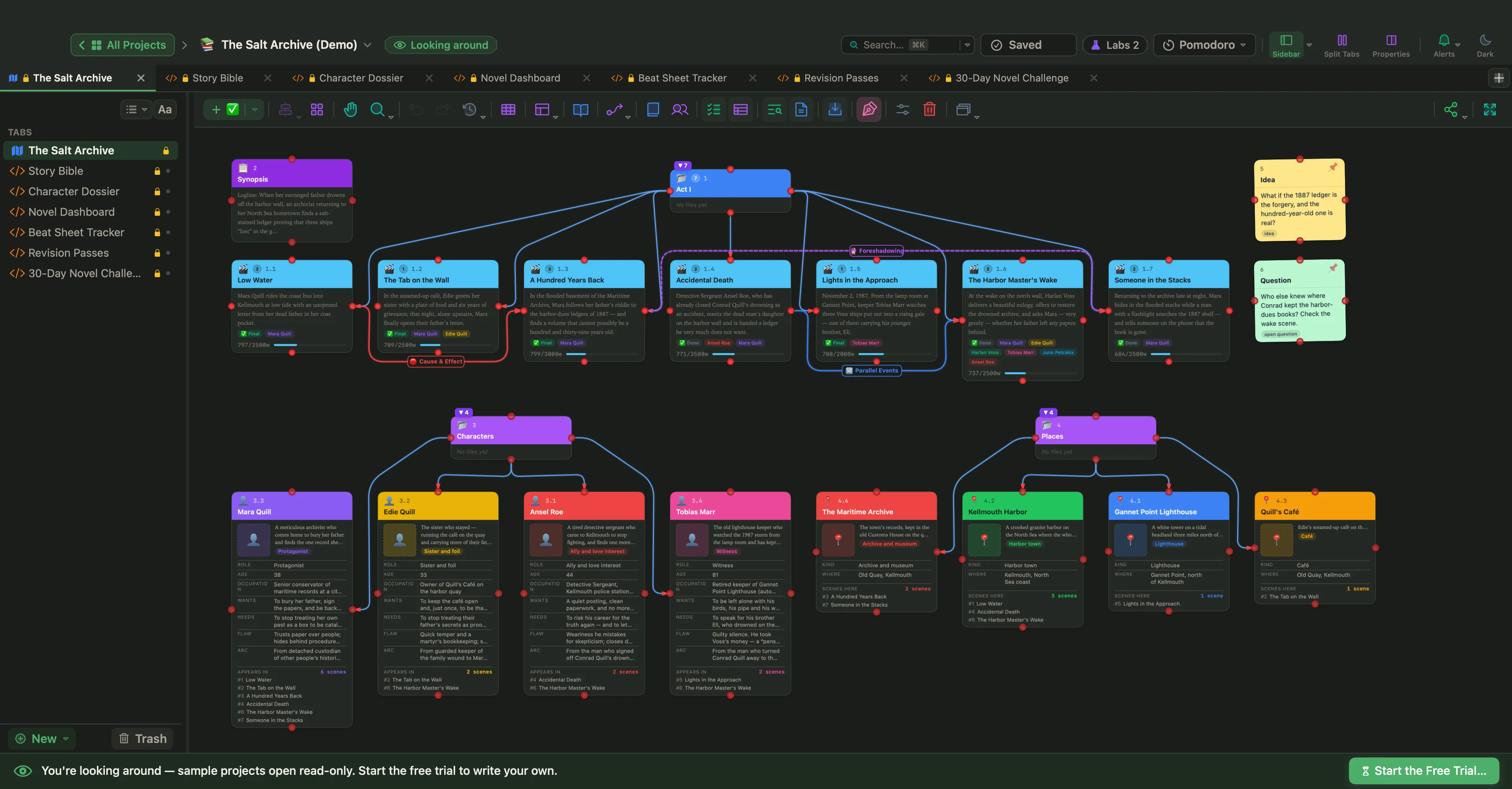
打造你的風格
在這裡切換淺色與深色。「WriterMorph › 設定…」(⌘,) 有更多外觀 — Forest、Paper、E-ink 等 — 以及編輯器字體和許多選項。在任何工具列上按右鍵,即可選擇要顯示的按鈕。
回到所有專案
這個按鈕會帶你回到主畫面和你所有的專案。
想寫自己的作品嗎?
瀏覽期間範例為唯讀。開始免費試用即可編輯這個範例,或開始你自己的專案 — 所有功能,可使用 30 個使用日。
- App Store 視窗會顯示價格為 0。這只是 Apple 開始每一項免費試用的方式 — 現在和以後都不會收費。
- 沒有訂閱,也不會自動續訂。
- 試用結束時由你決定:一次性購買 WriterMorph,或再繼續閱讀與匯出你的作品 10 天。
- 你的專案永遠屬於你 — 它們會留在你自己的檔案夾中。
接下來去哪裡?
大部分的寫作都在兩個地方進行:逐章撰寫的稿件,以及依時間呈現故事的寫作時間軸。兩者都有各自的簡短導覽。
稿件檢視
在這裡寫你的書
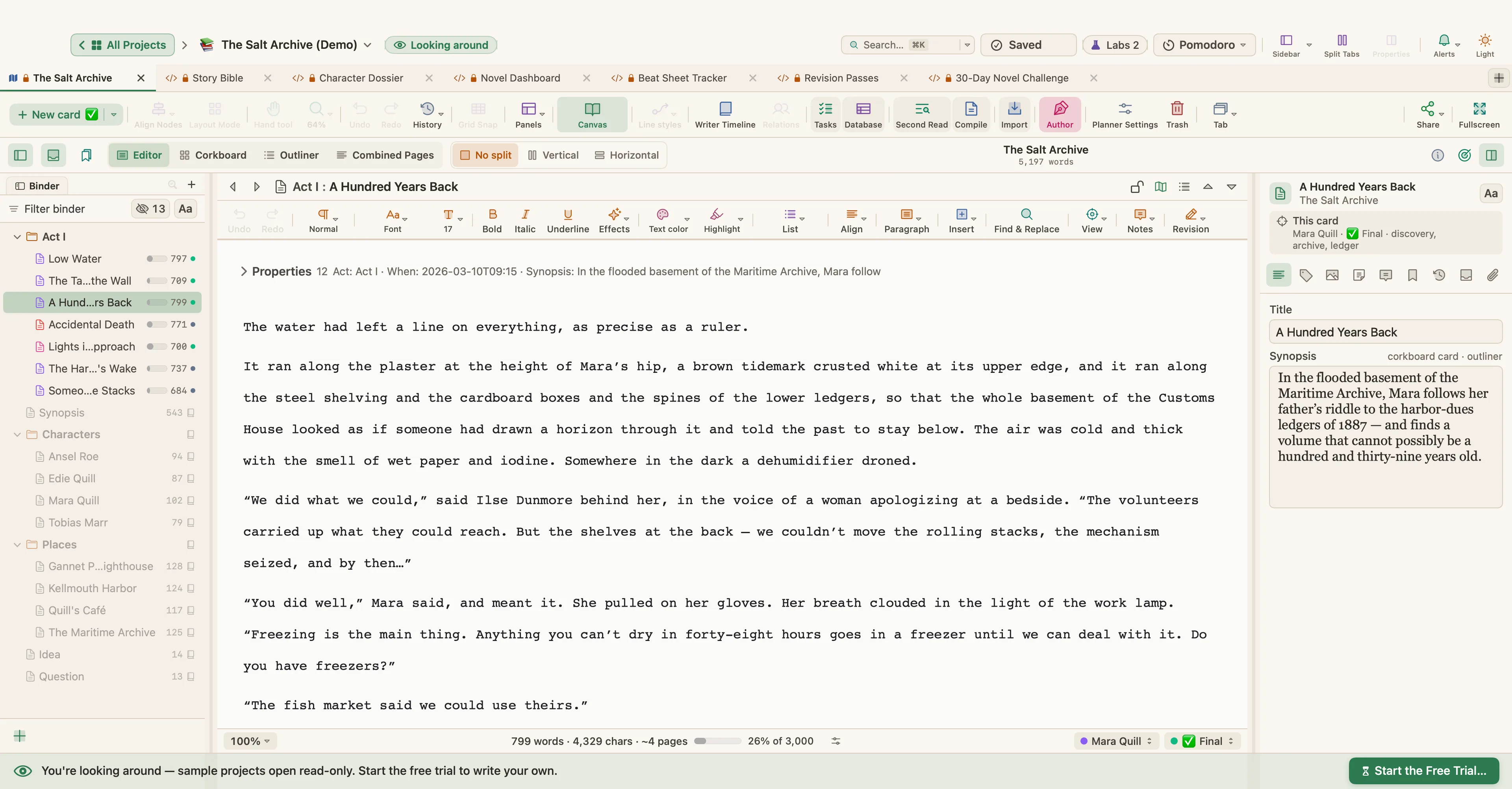
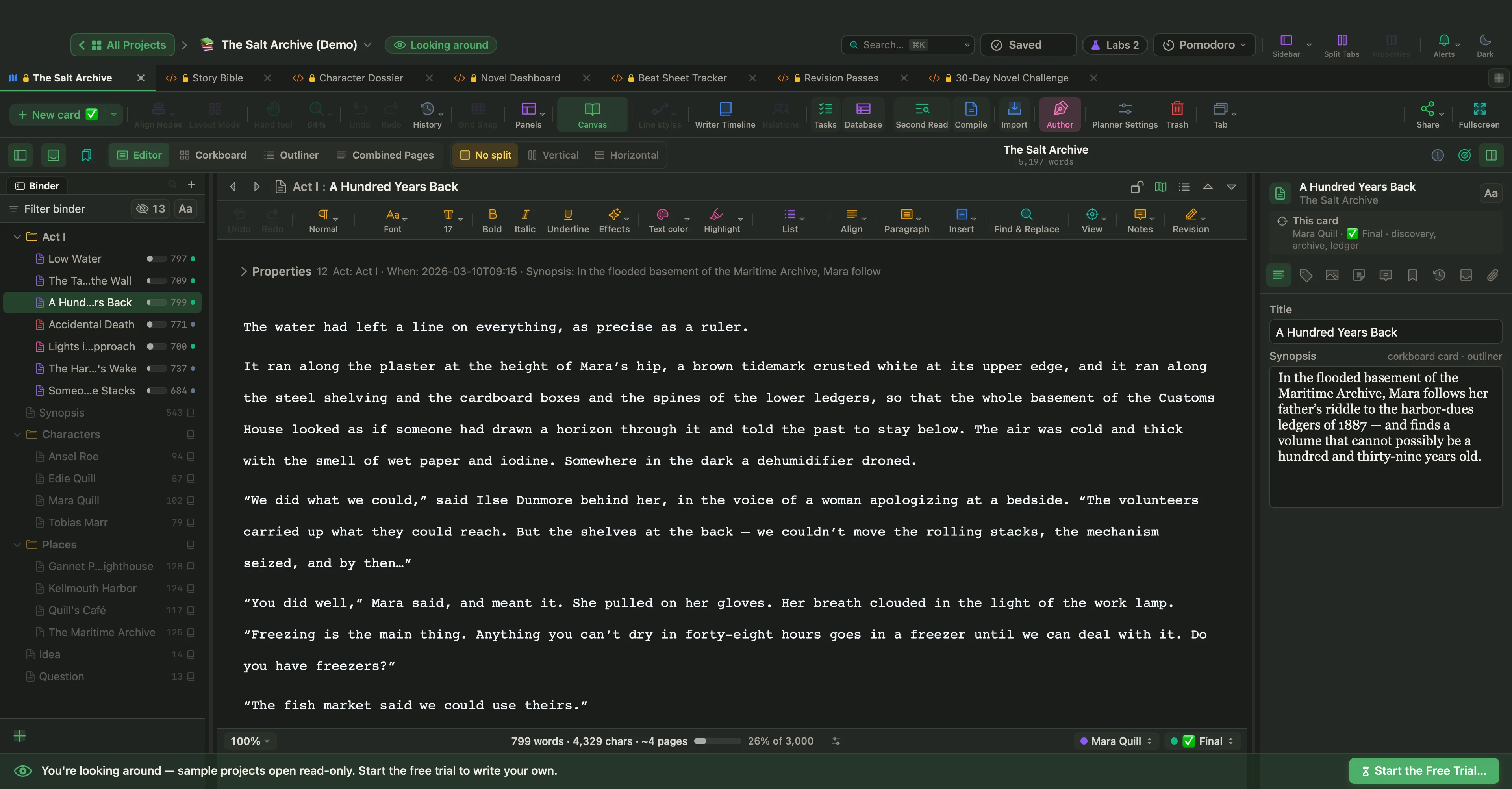
稿件檢視會把你的卡片呈現為一本書:章節與場景依序排列,隨時可以寫。它們和畫布上的卡片是同一批,所以在一處修改,另一處也會跟著變。
四種檢視方式
編輯器用來寫作。軟木板把每個部分顯示為索引卡,大綱以附詳細資料的列表呈現,合併頁面則讓你把多個部分當作一份文字來閱讀和編輯。
依序排列的章節
左側的活頁夾會依書中順序列出章節與場景。按一下即可在頁面上開啟。
你的頁面
在這裡寫作。WriterMorph 會在你輸入時儲存,一個字也不會遺失。
排版你的文字
粗體、斜體、標題、列表與樣式。這條列上的「顯示方式 ▾」按鈕可開啟撰寫模式 — 一個安靜的全螢幕頁面,以及把 Mac 變成打字機的 Dactylo。
字數與目標
下方的列會統計這個部分的字數,按一下數字可看更多統計。右上角的目標按鈕可設定整本書與今天的目標。
頁面旁的筆記
右側的檢閱器保存你正在寫的部分的梗概、筆記、註解與快照。快照會儲存一份可以回溯的副本。
並排兩個部分
分割編輯器即可同時看到兩個部分 — 例如你正在寫的章節和前一章。
把它變成一本書
編譯可將你的稿件做成 PDF、Word 檔案或電子書 — 可直接列印、寄送或出版。
回到你的卡片
再按一次「稿件檢視」即可回到畫布和你的卡片。
寫作時間軸
依時間看你的故事
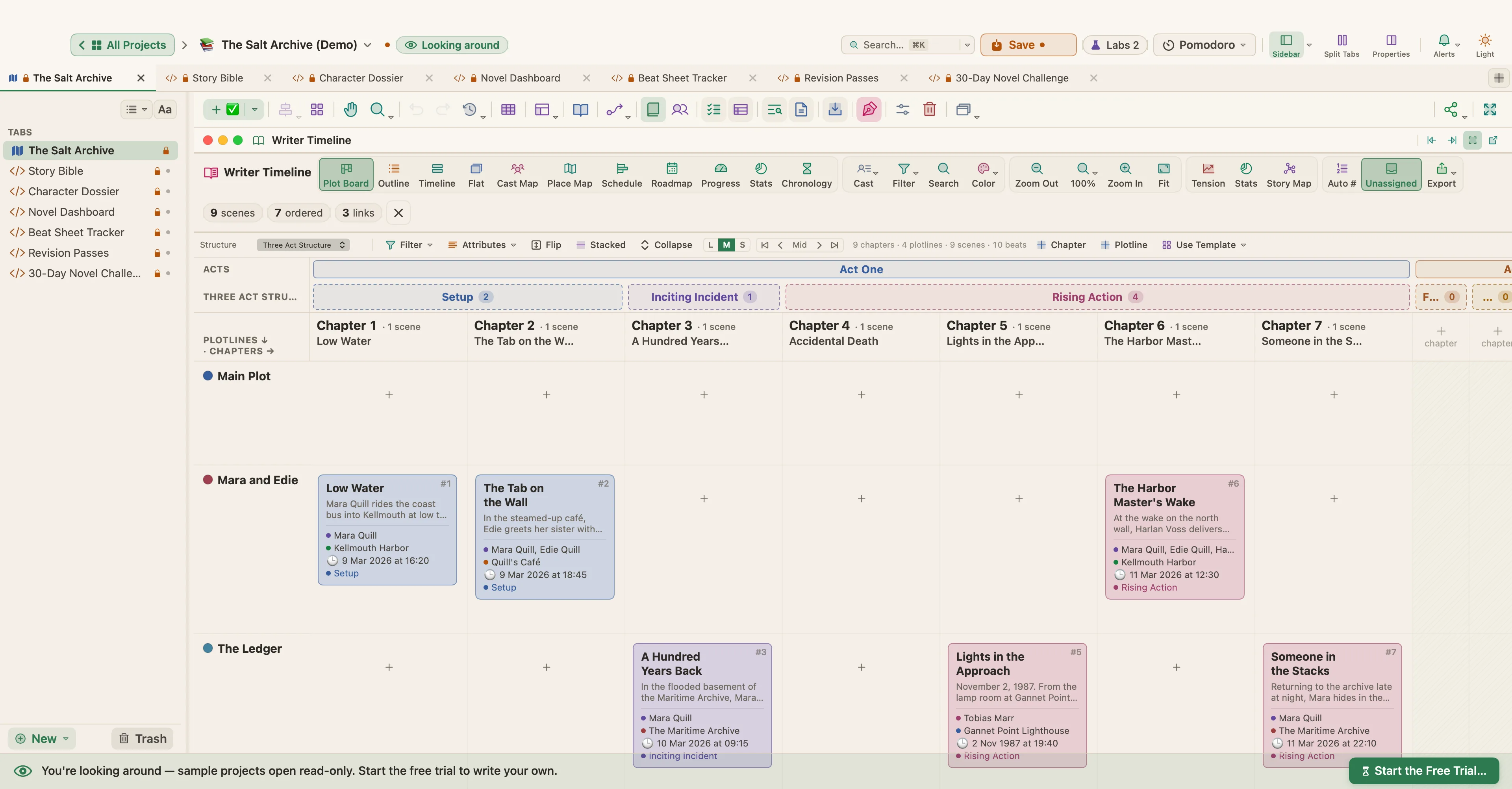
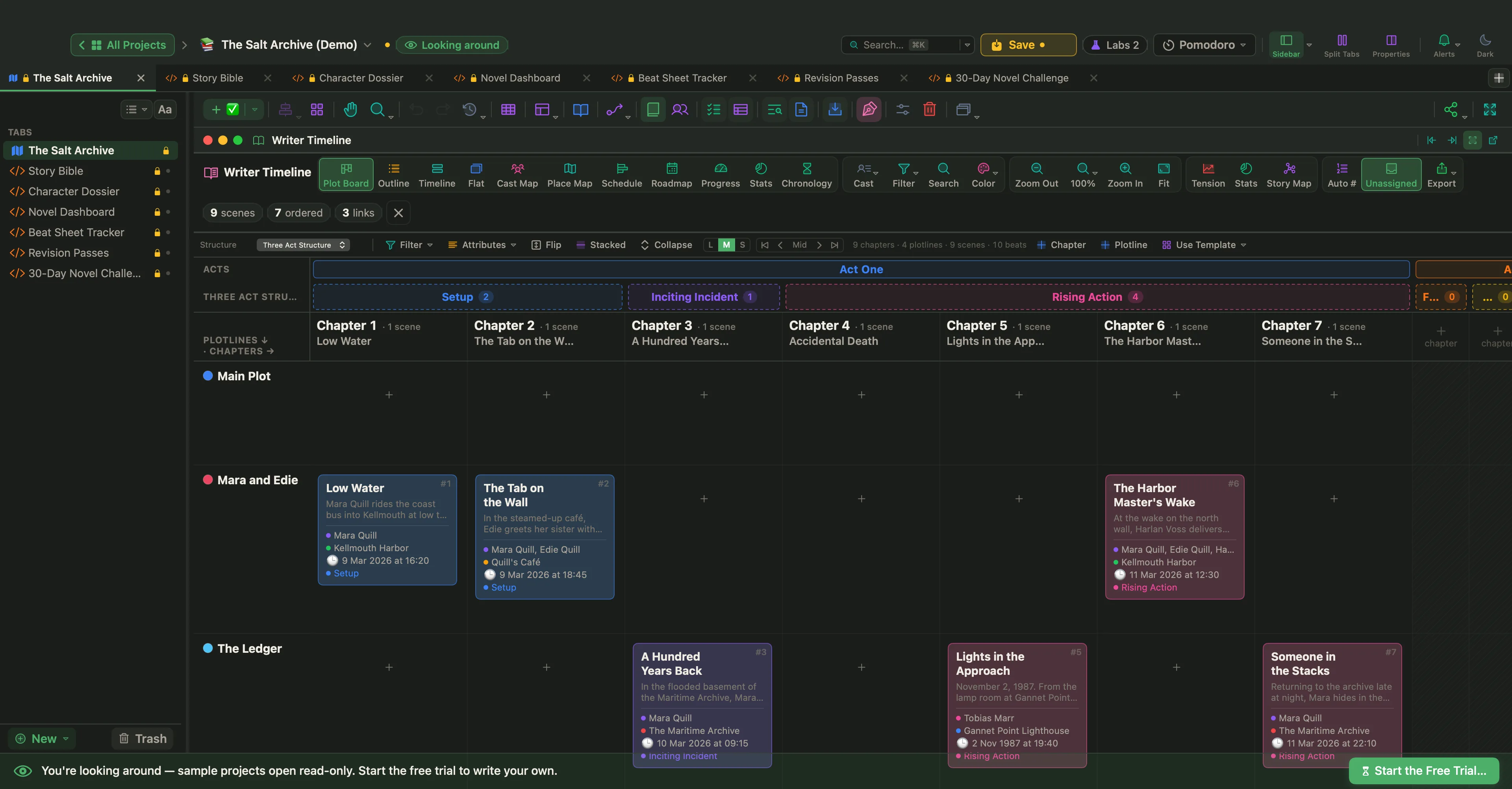
這個檢視會沿著故事排列你的場景:依章節與情節線、依地點,或依故事中事件發生的時間。
選擇檢視
情節板以章節對照情節線。時間軸依故事順序排列場景。角色關係圖與地點地圖顯示誰出現在哪裡。排程、路線圖與進度可幫你規劃寫作日。
日期與截止日
「面板 ▾ › 時間軸」會在畫布下方開啟一條橫列:沿著一列拖移,即可為卡片設定開始與結束日期。
返回畫布
再按一次「寫作時間軸」即可關閉並回到你的卡片。
選一個導覽,然後點選畫面上醒目標示的部分或「下一個」繼續。方向鍵也能用。
你的下一本書從這裡開始
免費試用全部功能 30 個使用日。無論你怎麼決定,檔案都是你的。

免費 30 個使用日
之後一次付費 $49.99 $29.99−40% 上市優惠價,至 2027 年 1 月 7 日
文中提及的其他產品名稱(例如 Scrivener、Final Draft、Microsoft Word、Obsidian、Notion、Grammarly)皆為其各自所有者的商標,用於說明相容性,或出現在客戶本人的話語中;WriterMorph 與這些所有者並無關聯,亦未獲其背書。