 WriterMorph
Mach die Tour vor dem Download
Diese Tour zeigt WriterMorph neuen Nutzern auf dem Mac und dem iPad. Die App zeigt sie beim ersten Öffnen und danach jederzeit wieder über Hilfe › Tour anzeigen.
Startbildschirm

Willkommen bei WriterMorph
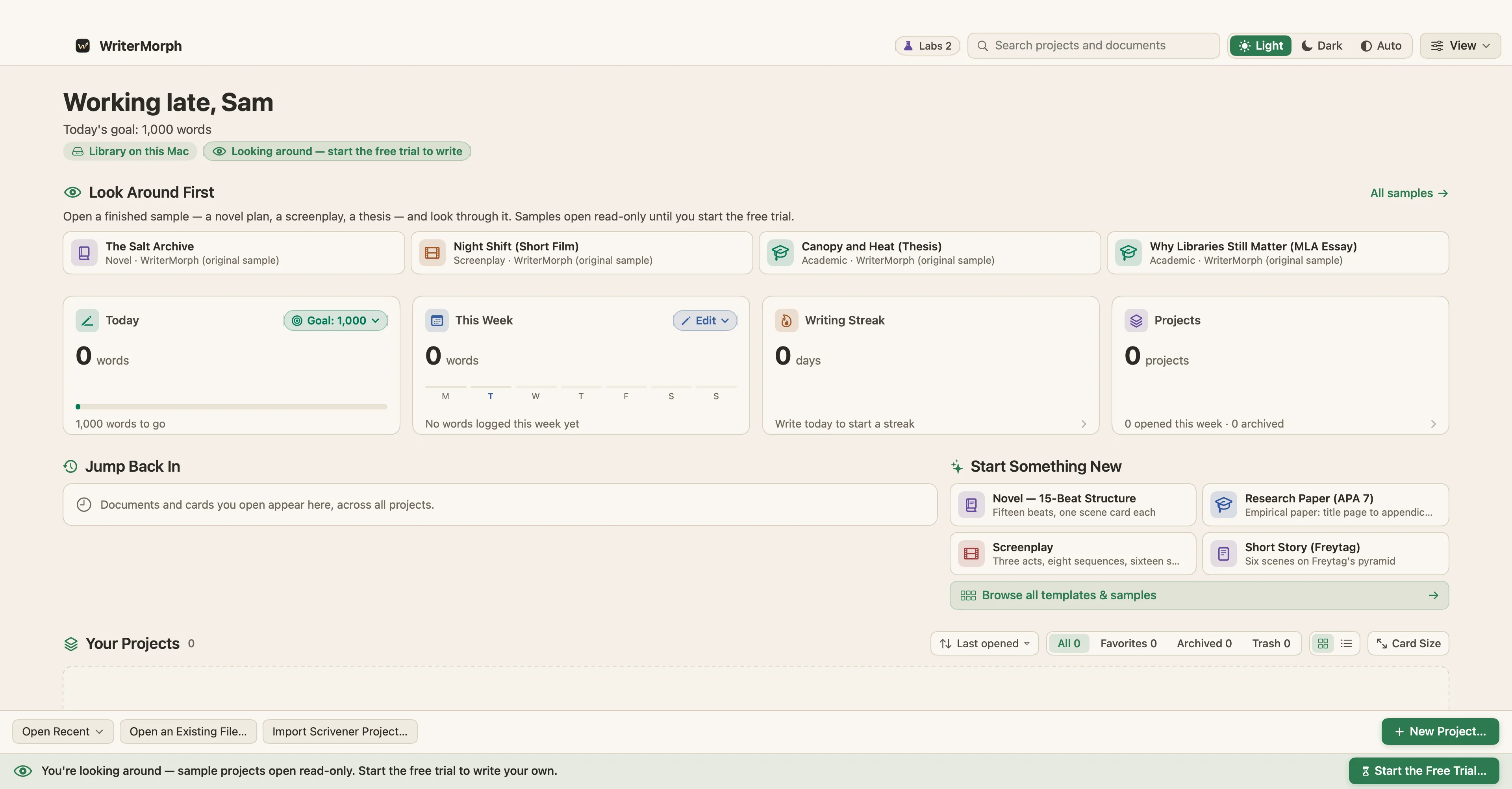
WriterMorph ist der Ort, an dem du dein Buch planst und schreibst – Karten, Kapitel und Notizen nebeneinander. Diese kurze Tour zeigt dir, wo was ist. Sie dauert etwa eine Minute.
Erst mal umsehen
Das sind fertige Beispielprojekte – ein Roman, ein Drehbuch, eine Abschlussarbeit und mehr. Öffne eines, um zu sehen, wie ein echtes Projekt von innen aussieht. Du kannst nichts kaputt machen: Beim Umsehen öffnen Beispiele schreibgeschützt.
Etwas Neues beginnen
Wenn du bereit für dein eigenes Projekt bist, wähle hier eine Vorlage. Jede bringt einen fertigen Plan zum Ausfüllen mit – oder du beginnst mit einer leeren Seite.
Deine eigenen Projekte
„Neues Projekt …“ zeigt alle Vorlagen und Beispiele. Jedes Projekt, das du anlegst, erscheint hier auf dem Startbildschirm und öffnet sich mit einem Klick.
Alles finden
Gib hier ein Wort ein, um die Namen und Texte all deiner Projekte auf einmal zu durchsuchen.
Hell oder dunkel
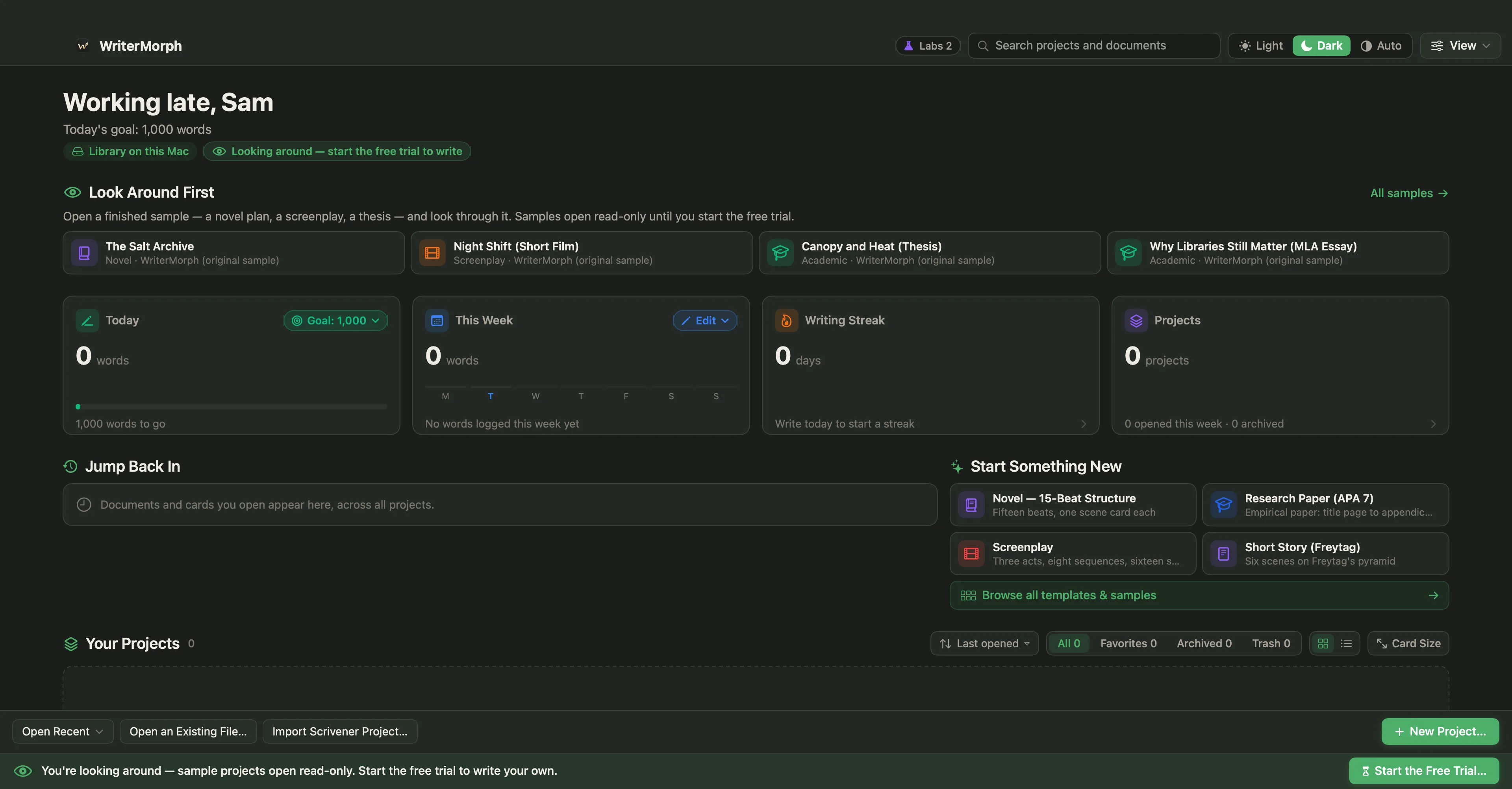
Wähle Hell, Dunkel oder Automatisch, um deinem Mac zu folgen. Unter WriterMorph › Einstellungen … gibt es weitere Looks – Forest, Paper, E-ink und andere – und Schriften für deine Seite.
Kostenlos für 30 Nutzungstage
Wenn du Eigenes schreiben möchtest, starte die kostenlose Testphase. Du bekommst alle Funktionen für 30 Nutzungstage – es zählen nur die Tage, an denen du WriterMorph öffnest.
- Das App-Store-Fenster zeigt einen Preis von 0. So startet Apple einfach jede kostenlose Testphase – dir wird nichts berechnet, weder jetzt noch später.
- Es gibt kein Abo, und nichts verlängert sich von selbst.
- Wenn die Testphase endet, entscheidest du: WriterMorph einmal kaufen oder deine Arbeit noch 10 Tage lang lesen und exportieren.
- Deine Projekte gehören immer dir – sie bleiben in deinem eigenen Ordner.
Wo du anfangen kannst
Öffne den Beispielroman, und die Tour geht darin weiter – so siehst du ein fertiges Projekt von innen. Oder schließe die Tour und sieh dich selbst um – über Hilfe › Tour anzeigen kommt sie jederzeit zurück.
In einem Projekt
In einem Projekt
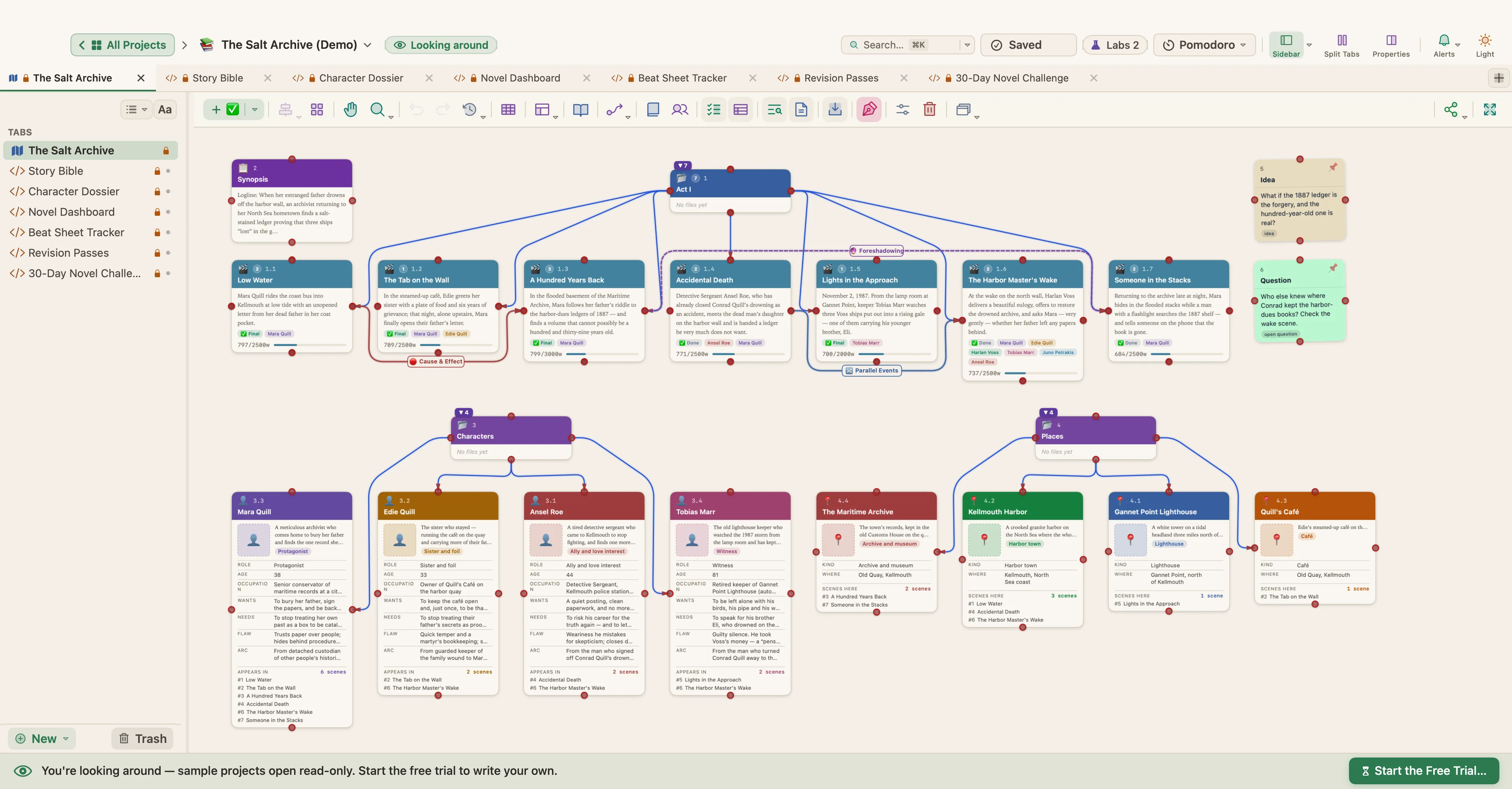
Ein Projekt enthält alles für einen Text: deinen Plan, deine Kapitel, deine Notizen und deine Recherche. So hängt alles zusammen.
Alles in einer Liste
Die Liste links zeigt, was in diesem Projekt steckt – Pläne, Kapitel, Notizen und Seiten. Klicke auf einen Eintrag, um ihn zu öffnen.
Tabs wie im Webbrowser
Alles, was du öffnest, erscheint hier oben als Tab – so springst du zwischen Plan und Text hin und her.
Dein Plan auf Karten
Auf der Leinwand ist jede Karte eine Szene, eine Figur, ein Ort oder eine Idee. Ziehe Karten umher, um deine Geschichte zu formen, und doppelklicke auf eine Karte, um sie zu lesen oder darin zu schreiben.
Eine Karte hinzufügen
„Neue Karte“ fügt eine Szene, eine Figur oder eine Notiz hinzu. Mit dem kleinen Pfeil daneben wählst du die Art der Karte.
Vom Plan zum Buch
Die Manuskriptansicht zeigt dieselben Karten als Buch, der Reihe nach – so schreibst du Kapitel für Kapitel. Klicke erneut, um zur Leinwand zurückzukehren.
Deine Geschichte im Zeitverlauf
Hier öffnest du deine Szenen entlang der Geschichte – nach Kapitel und Handlungsstrang, nach Ort oder nach Zeitpunkt der Handlung – dazu einen Schreibplan und deinen Fortschritt.
Projekt durchsuchen
Finde jede Karte und jede Textzeile in diesem Projekt. Der Kurzbefehl ist ⌘K.
Deine Arbeit wird für dich gesichert
WriterMorph sichert fortlaufend. Hier steht „Gesichert“, wenn alles gespeichert ist – du musst dich um nichts kümmern.
Mach es zu deinem
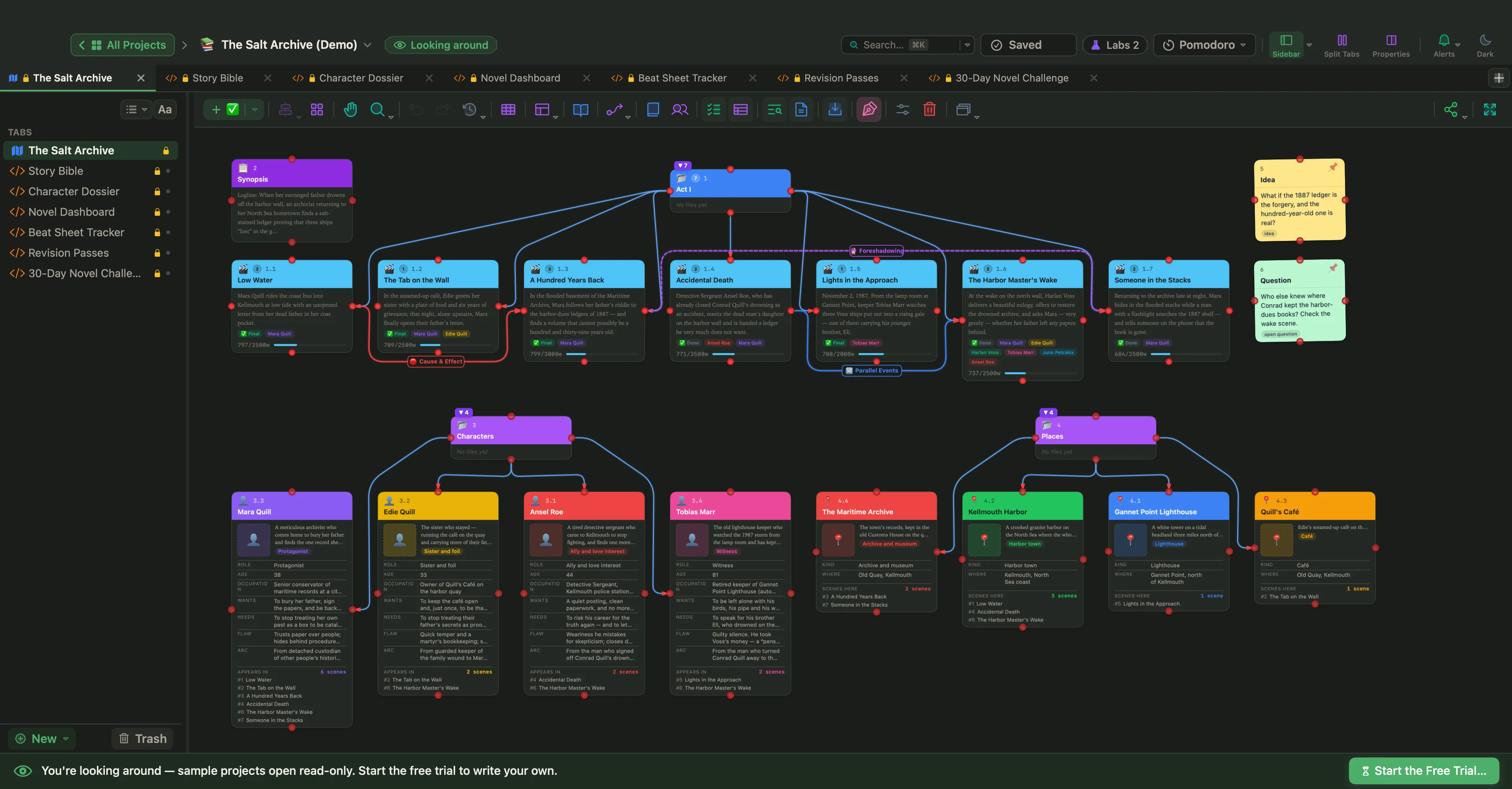
Hier wechselst du zwischen hell und dunkel. WriterMorph › Einstellungen … (⌘,) bietet weitere Looks – Forest, Paper, E-ink und andere –, Editor-Schriften und viele Optionen. Mit einem Rechtsklick auf eine Symbolleiste wählst du ihre Tasten.
Zurück zu allen Projekten
Diese Taste bringt dich zurück zum Startbildschirm und zu all deinen Projekten.
Möchtest du Eigenes schreiben?
Beim Umsehen sind Beispiele schreibgeschützt. Starte die kostenlose Testphase, um dieses zu bearbeiten oder ein eigenes Projekt zu beginnen – alle Funktionen, 30 Nutzungstage lang.
- Das App-Store-Fenster zeigt einen Preis von 0. So startet Apple einfach jede kostenlose Testphase – dir wird nichts berechnet, weder jetzt noch später.
- Es gibt kein Abo, und nichts verlängert sich von selbst.
- Wenn die Testphase endet, entscheidest du: WriterMorph einmal kaufen oder deine Arbeit noch 10 Tage lang lesen und exportieren.
- Deine Projekte gehören immer dir – sie bleiben in deinem eigenen Ordner.
Wie geht es weiter?
Geschrieben wird vor allem an zwei Orten: im Manuskript, wo du Kapitel für Kapitel schreibst, und in der Schreib-Zeitleiste, wo du deine Geschichte im Zeitverlauf siehst. Beide haben ihre eigene kurze Tour.
Manuskriptansicht
Hier schreibst du dein Buch
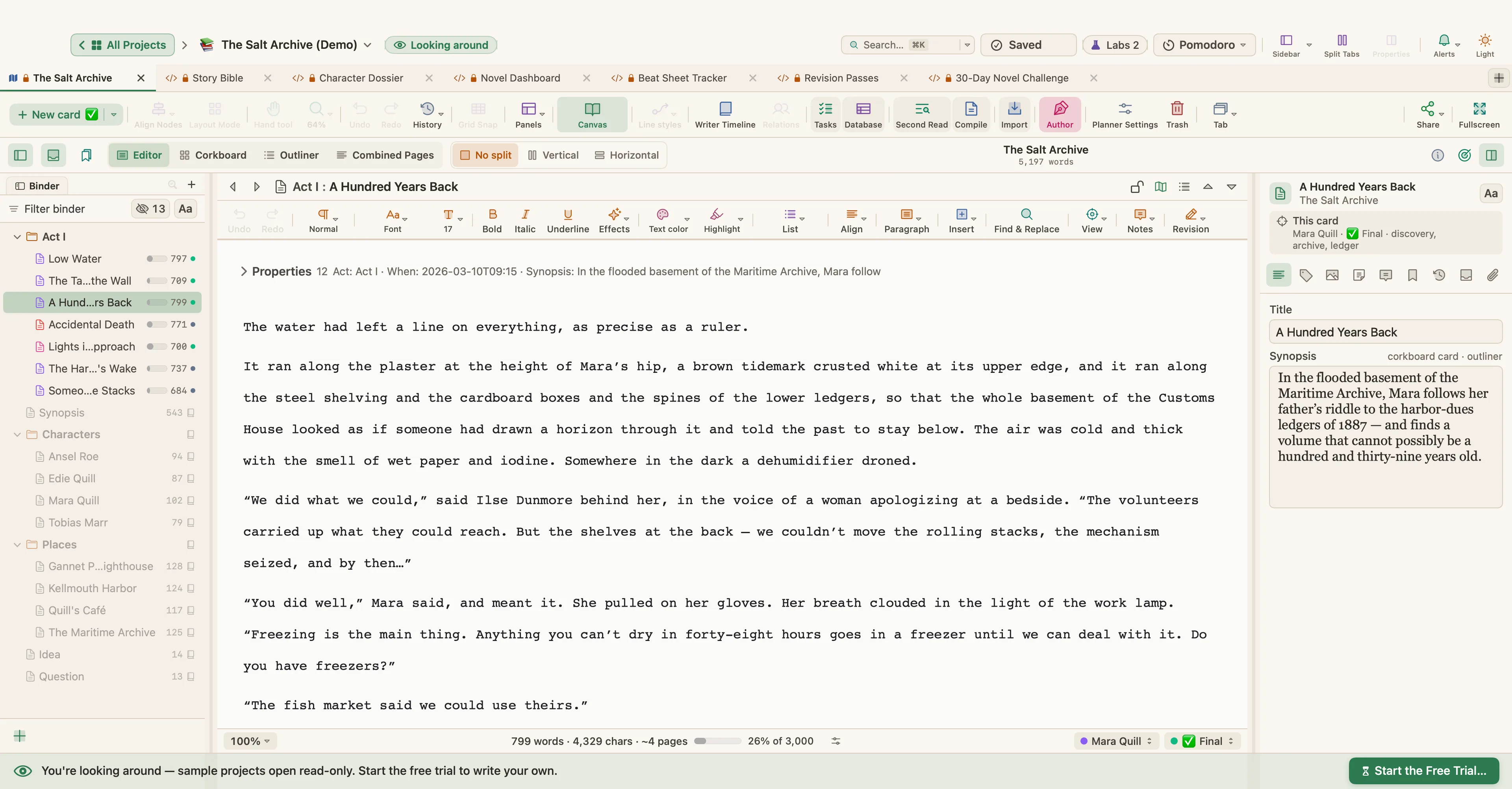
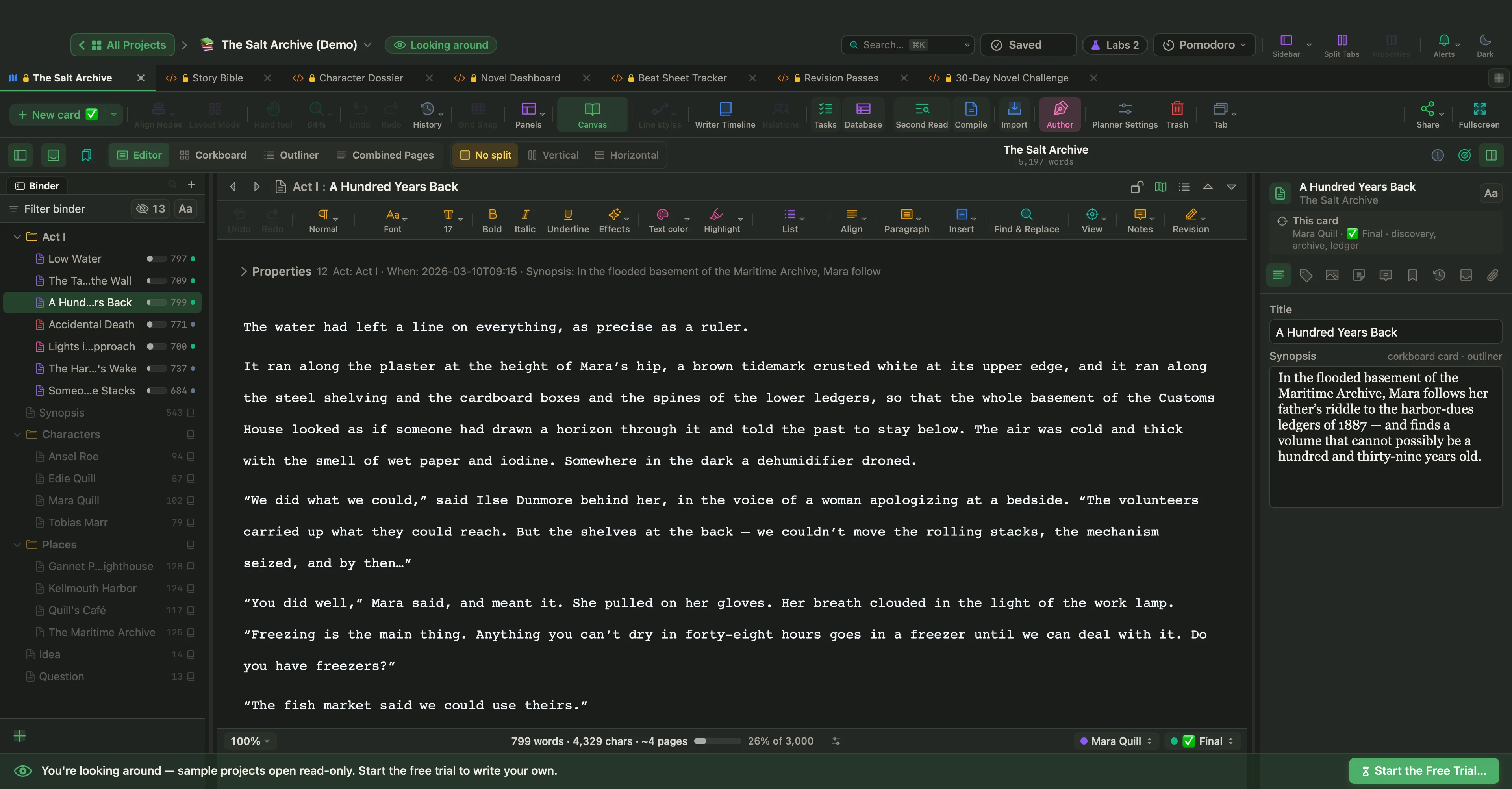
Die Manuskriptansicht zeigt deine Karten als Buch: Kapitel und Szenen der Reihe nach, bereit zum Schreiben. Es sind dieselben Karten wie auf der Leinwand – eine Änderung an einer Stelle siehst du auch an der anderen.
Vier Ansichten
Im Editor schreibst du. Die Pinnwand zeigt jeden Teil als Karteikarte, die Gliederung als Liste mit Details, und in der Gesamtansicht liest und bearbeitest du mehrere Teile als einen Text.
Deine Kapitel der Reihe nach
Der Binder links listet deine Kapitel und Szenen in Buchreihenfolge. Klicke auf einen Eintrag, um ihn auf der Seite zu öffnen.
Deine Seite
Hier schreibst du. WriterMorph sichert beim Tippen – so geht kein Wort verloren.
Text gestalten
Fett, kursiv, Überschriften, Listen und Formate. Die Taste „Darstellung ▾“ in dieser Leiste öffnet den Kompositionsmodus, eine ruhige Vollbildseite, und Dactylo, das deinen Mac in eine Schreibmaschine verwandelt.
Wörter und Ziele
Die Leiste unten zählt die Wörter dieses Teils – klicke auf die Zahl für mehr Statistik. Mit der Zieltaste oben rechts setzt du Ziele für das ganze Buch und für heute.
Notizen neben deiner Seite
Der Inspektor rechts enthält Kurzfassung, Notizen, Kommentare und Schnappschüsse des Teils, an dem du schreibst. Ein Schnappschuss sichert eine Kopie, zu der du zurückkehren kannst.
Zwei Teile nebeneinander
Teile den Editor, um zwei Teile gleichzeitig zu sehen – zum Beispiel das Kapitel, an dem du schreibst, und das davor.
Mach ein Buch daraus
Kompilieren macht aus deinem Manuskript ein PDF, eine Word-Datei oder ein E-Book – bereit zum Drucken, Versenden oder Veröffentlichen.
Zurück zu deinen Karten
Klicke erneut auf „Manuskriptansicht“, um zur Leinwand und zu deinen Karten zurückzukehren.
Schreib-Zeitleiste
Deine Geschichte im Zeitverlauf
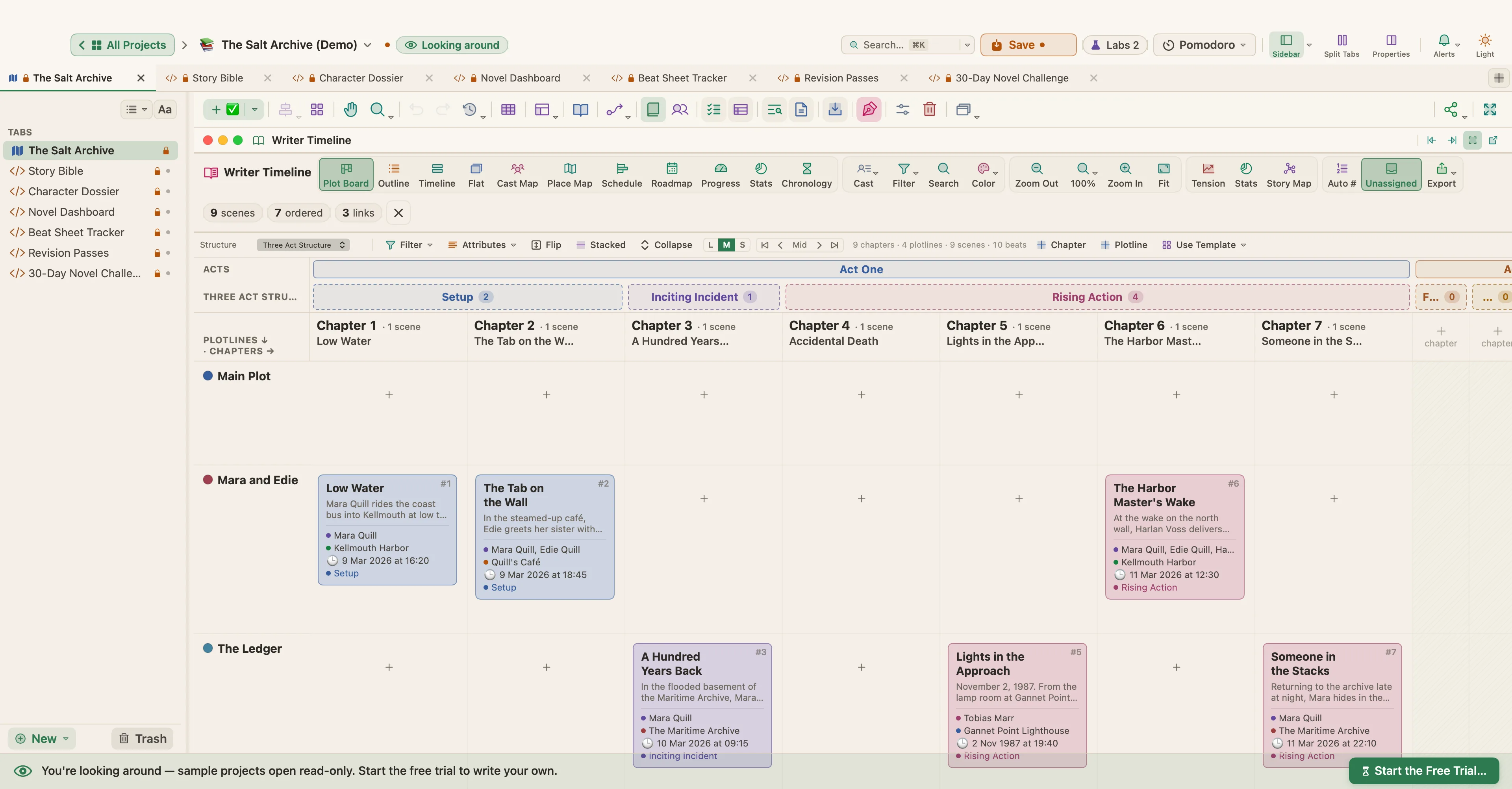
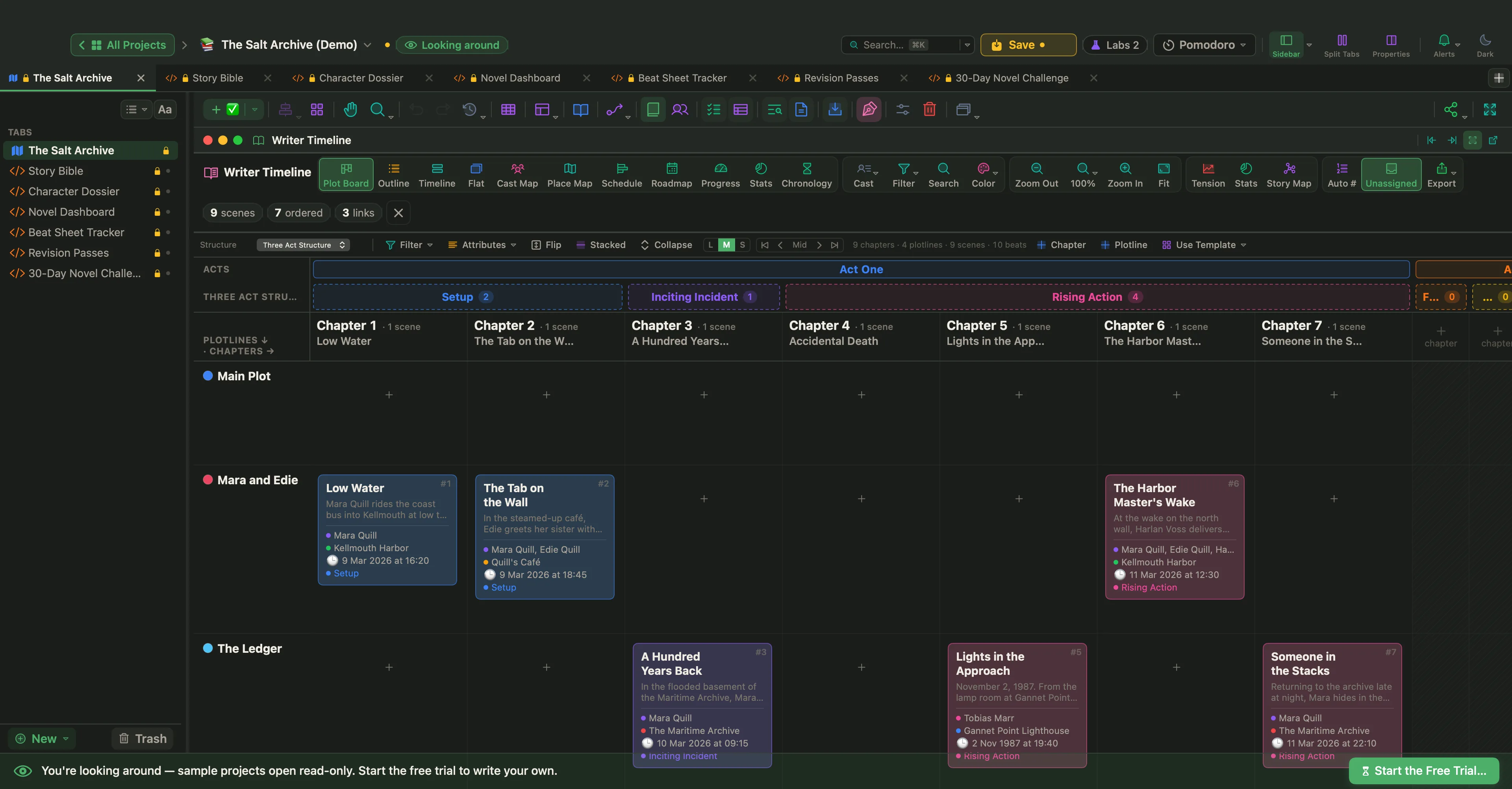
Diese Ansicht legt deine Szenen entlang der Geschichte aus: nach Kapitel und Handlungsstrang, nach Ort oder danach, wann etwas in der Geschichte geschieht.
Ansicht wählen
Das Plot-Board stellt Kapitel und Handlungsstränge gegenüber. Die Zeitleiste ordnet Szenen nach der Handlung. Besetzungs- und Ortsübersicht zeigen, wer wo vorkommt. Zeitplan, Fahrplan und Fortschritt helfen dir, deine Schreibtage zu planen.
Termine und Fristen
Bereiche ▾ › Zeitleiste öffnet einen Streifen unter der Leinwand: Ziehe über eine Zeile, um einer Karte ein Start- und ein Enddatum zu geben.
Zurück zur Leinwand
Klicke erneut auf „Schreib-Zeitleiste“, um sie zu schließen und zu deinen Karten zurückzukehren.
Wähle eine Tour und klicke dann auf die hervorgehobene Stelle des Bildschirms oder auf „Nächste“, um weiterzugehen. Die Pfeiltasten funktionieren auch.
Dein nächstes Buch beginnt hier
Teste alle Funktionen 30 Nutzungstage lang kostenlos. Deine Dateien gehören dir, wie auch immer du dich entscheidest.

30 Nutzungstage kostenlos
Danach einmalig $49.99 $29.99−40% Einführungspreis bis zum 7. Januar 2027
Weitere genannte Produktnamen (z. B. Scrivener, Final Draft, Microsoft Word, Obsidian, Notion, Grammarly) sind Marken ihrer jeweiligen Inhaber. Sie werden genannt, um die Kompatibilität zu beschreiben, oder stehen in den eigenen Worten von Kundinnen und Kunden; WriterMorph ist mit ihren Inhabern nicht verbunden und wird von ihnen nicht unterstützt.