 WriterMorph
Haz el recorrido antes de descargar
Este es el recorrido que WriterMorph muestra a quien empieza a usarlo en Mac y en iPad. La app lo muestra la primera vez que la abres y de nuevo cada vez que eliges Ayuda › Mostrar el recorrido.
Pantalla de inicio
Te damos la bienvenida a WriterMorph
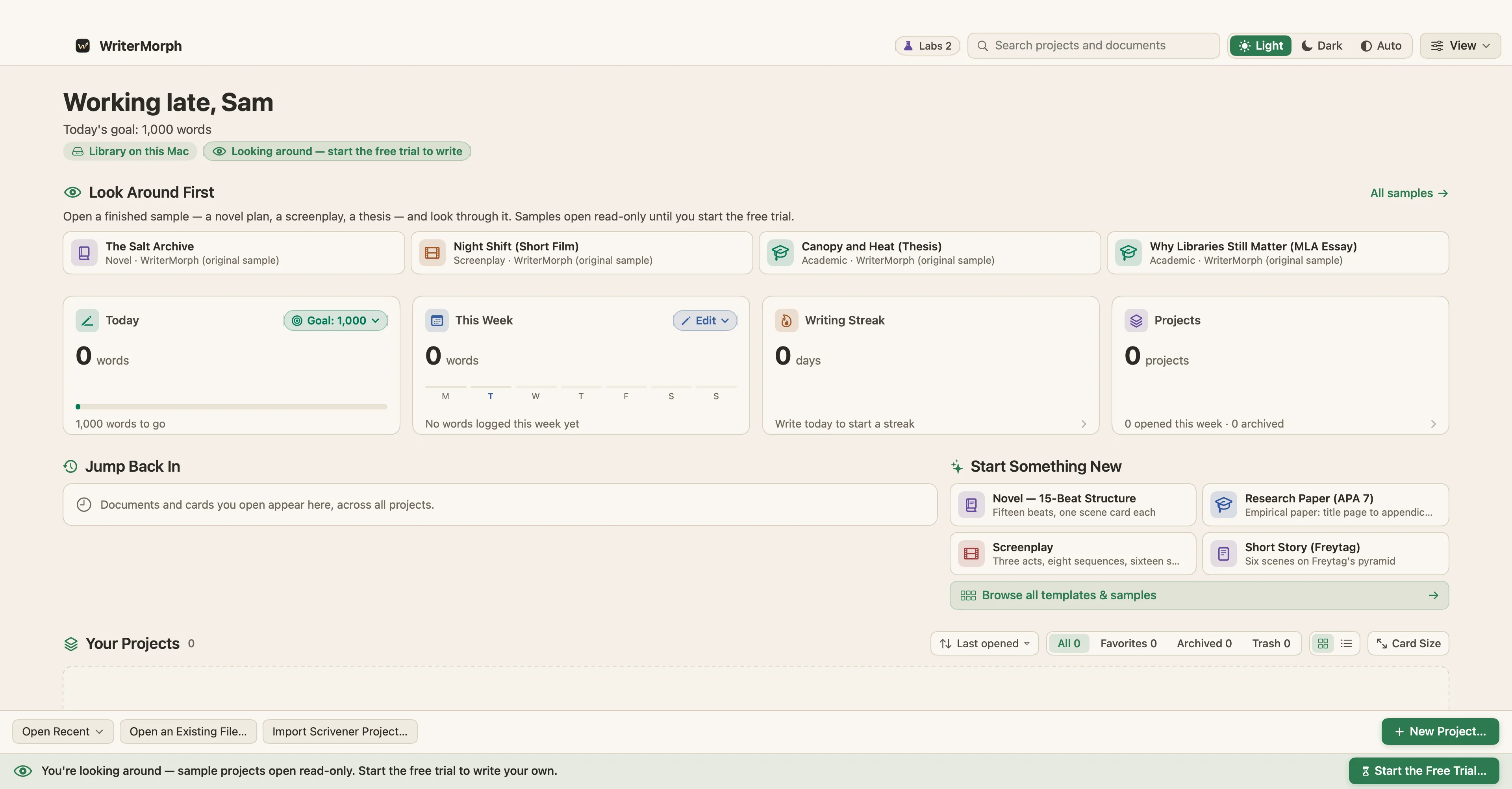
WriterMorph es un solo lugar para planificar tu libro y escribirlo: tus tarjetas, capítulos y notas, uno al lado del otro. Este breve recorrido te enseña dónde está cada cosa. Dura alrededor de un minuto.
Echa un vistazo primero
Estos son proyectos de ejemplo terminados: una novela, un guion, una tesis y más. Abre uno para ver cómo es un proyecto real por dentro. No puedes estropear nada: mientras echas un vistazo, los ejemplos se abren en solo lectura.
Empezar algo nuevo
Cuando quieras empezar tu propio proyecto, elige aquí una plantilla. Cada una te da un plan listo para completar, o puedes empezar con una página en blanco.
Tus propios proyectos
Nuevo proyecto… muestra todas las plantillas y ejemplos. Cada proyecto que crees aparece aquí, en la pantalla de inicio, listo para abrirse con un clic.
Encuéntralo todo
Escribe aquí una palabra para buscar en los nombres y el texto de todos tus proyectos a la vez.
Claro u oscuro
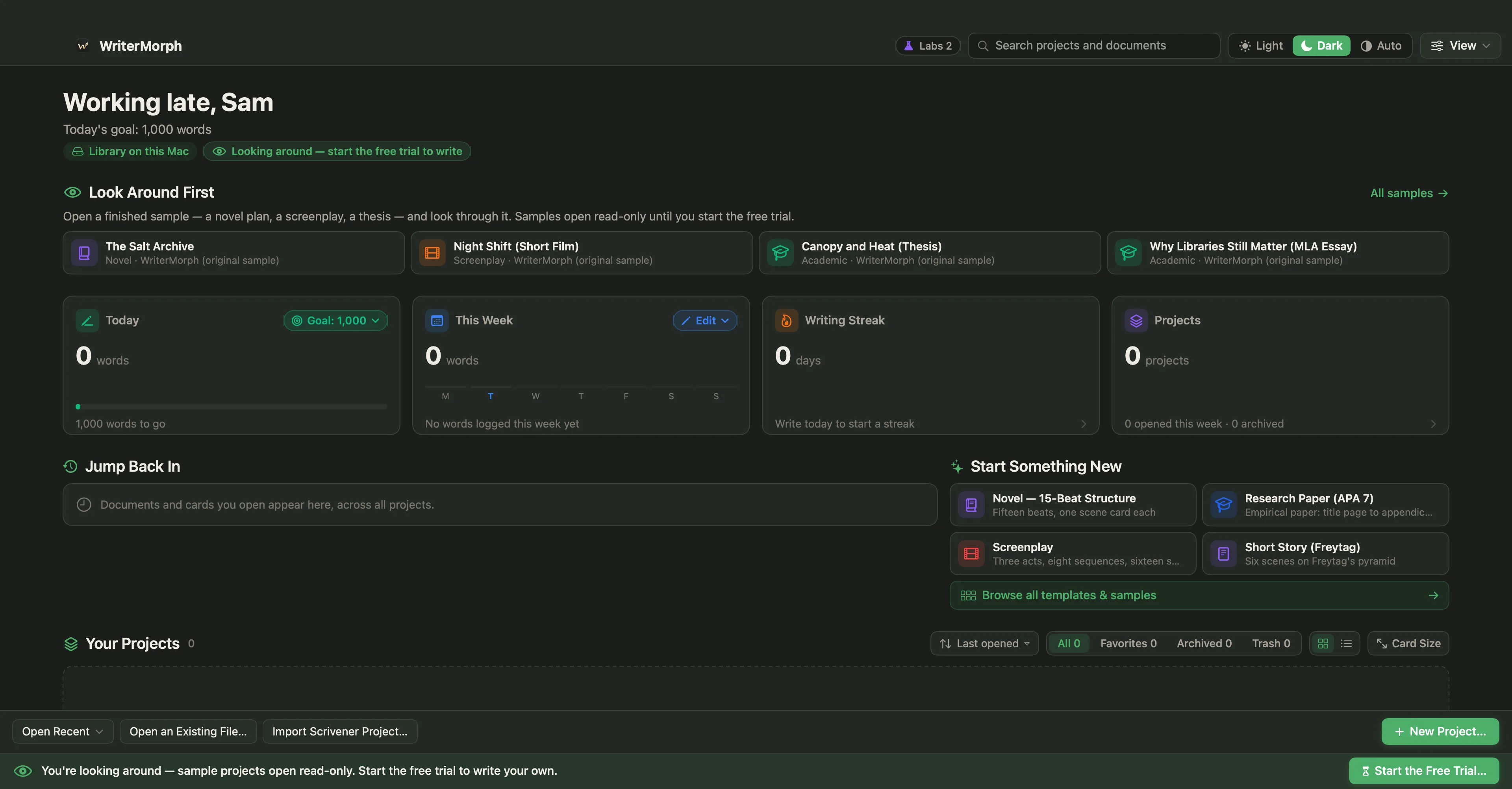
Elige Claro, Oscuro o Auto para seguir a tu Mac. En WriterMorph › Ajustes… hay más estilos (Forest, Paper, E-ink y otros) y tipos de letra para tu página.
Gratis durante 30 días de uso
Cuando quieras escribir lo tuyo, inicia la prueba gratuita. Tienes todas las funciones durante 30 días de uso: solo cuentan los días en que abres WriterMorph.
- La ventana del App Store muestra un precio de 0. Así es como Apple inicia todas las pruebas gratuitas: no se te cobra nada, ni ahora ni después.
- No hay suscripción y nada se renueva solo.
- Cuando termine la prueba, tú decides: comprar WriterMorph una sola vez o seguir leyendo y exportando tu trabajo durante 10 días más.
- Tus proyectos siempre son tuyos: se quedan en tu propia carpeta.
Por dónde empezar
Abre la novela de ejemplo y el recorrido continúa dentro de ella, para que veas un proyecto terminado por dentro. O cierra el recorrido y explora por tu cuenta: Ayuda › Mostrar el recorrido lo trae de vuelta cuando quieras.
Dentro de un proyecto
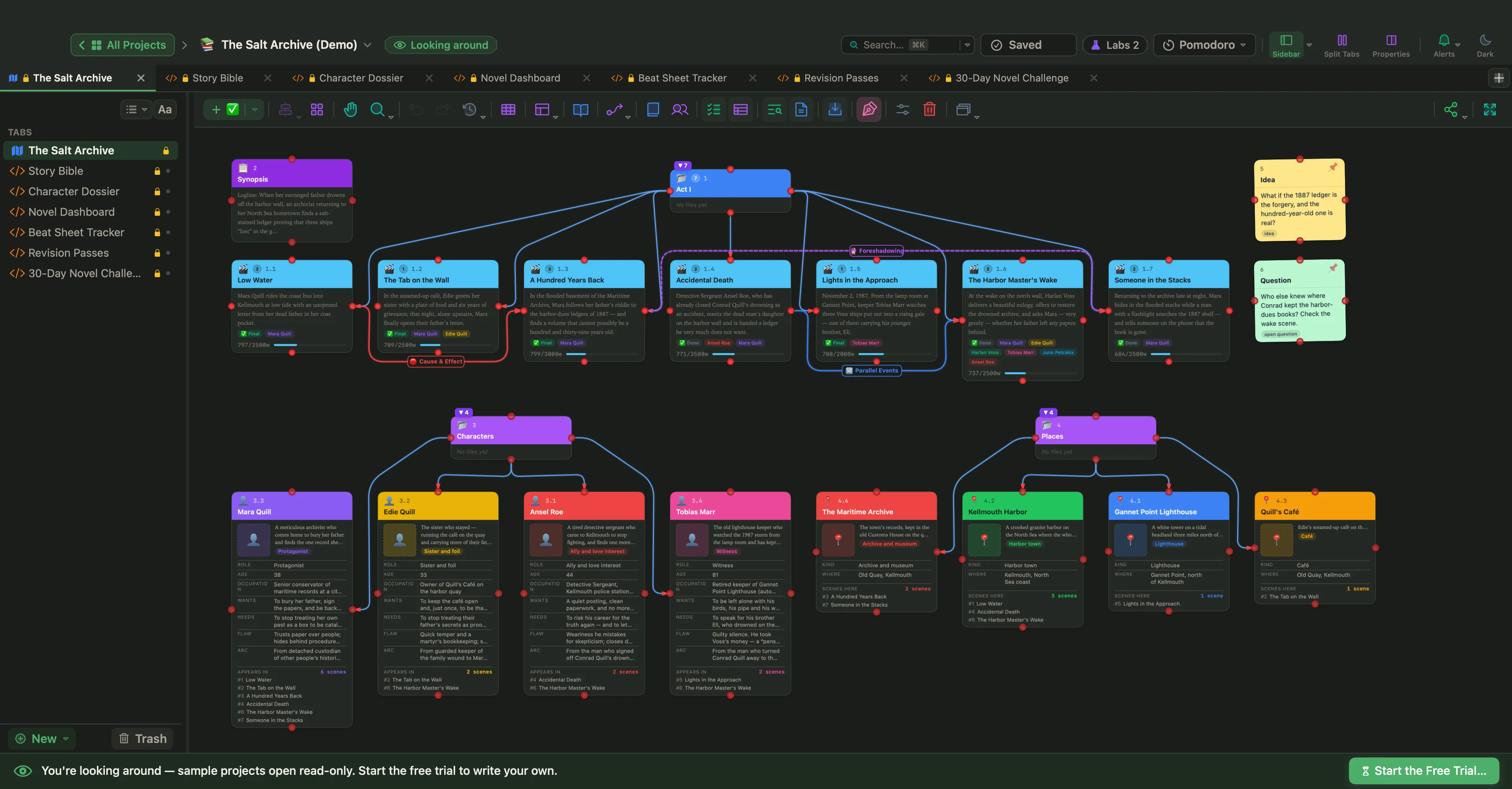
Dentro de un proyecto
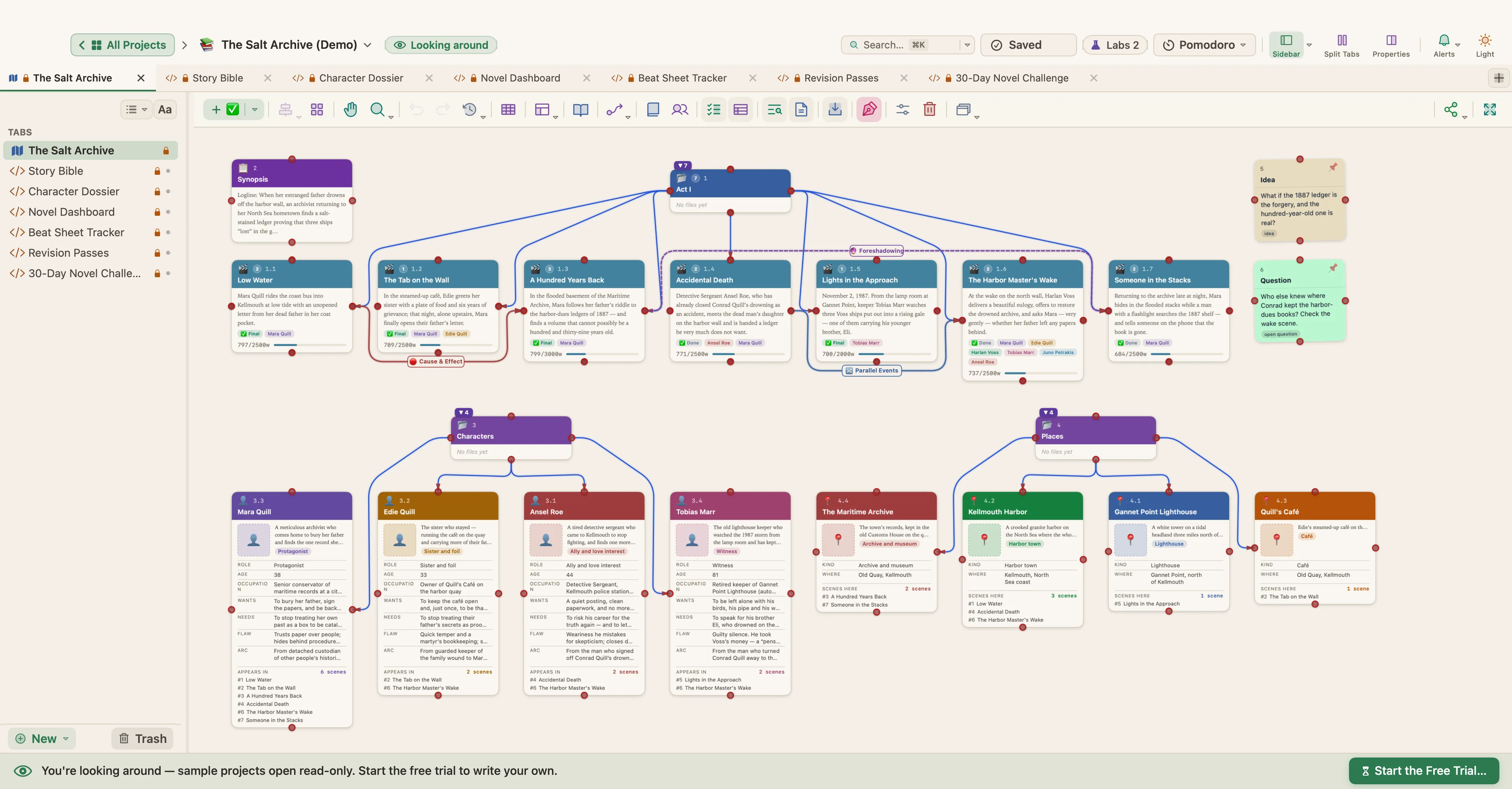
Un proyecto reúne todo lo de un texto: tu plan, tus capítulos, tus notas y tu documentación. Así encaja todo.
Todo en una lista
La lista de la izquierda muestra lo que hay en este proyecto: planes, capítulos, notas y páginas. Haz clic en cualquier elemento para abrirlo.
Pestañas, como en un navegador
Todo lo que abres aparece aquí arriba como una pestaña, para que pases de tu plan a tu texto y viceversa.
Tu plan en tarjetas
En el lienzo, cada tarjeta es una escena, un personaje, un lugar o una idea. Arrastra las tarjetas para dar forma a tu historia y haz doble clic en una tarjeta para leerla o escribir en ella.
Añadir una tarjeta
Nueva tarjeta añade una escena, un personaje o una nota. La flechita de al lado te permite elegir el tipo de tarjeta.
Del plan al libro
La vista de manuscrito muestra las mismas tarjetas como un libro, en orden, para que escribas capítulo a capítulo. Vuelve a hacer clic para regresar al lienzo.
Tu historia en el tiempo
Aquí abres tus escenas a lo largo de la historia (por capítulo y trama, por lugar o por el momento en que ocurren), además de un calendario de escritura y tu progreso.
Buscar en el proyecto
Encuentra cualquier tarjeta o cualquier línea de texto de este proyecto. El atajo de teclado es ⌘K.
Tu trabajo se guarda solo
WriterMorph guarda a medida que trabajas. Aquí aparece “Guardado” cuando todo está a salvo, así que no tienes que preocuparte.
Hazlo tuyo
Aquí cambias entre claro y oscuro. WriterMorph › Ajustes… (⌘,) tiene más estilos (Forest, Paper, E-ink y otros), tipos de letra del editor y muchas opciones. Haz clic derecho en cualquier barra de herramientas para elegir sus botones.
Volver a todos tus proyectos
Este botón te lleva de vuelta a la pantalla de inicio y a todos tus proyectos.
¿Quieres escribir lo tuyo?
Mientras echas un vistazo, los ejemplos son de solo lectura. Inicia la prueba gratuita para editar este o empezar tu propio proyecto: todas las funciones durante 30 días de uso.
- La ventana del App Store muestra un precio de 0. Así es como Apple inicia todas las pruebas gratuitas: no se te cobra nada, ni ahora ni después.
- No hay suscripción y nada se renueva solo.
- Cuando termine la prueba, tú decides: comprar WriterMorph una sola vez o seguir leyendo y exportando tu trabajo durante 10 días más.
- Tus proyectos siempre son tuyos: se quedan en tu propia carpeta.
¿Y ahora?
Casi todo se escribe en dos lugares: el manuscrito, donde escribes capítulo a capítulo, y la Cronología del escritor, donde ves tu historia en el tiempo. Cada uno tiene su propio recorrido breve.
Vista de manuscrito
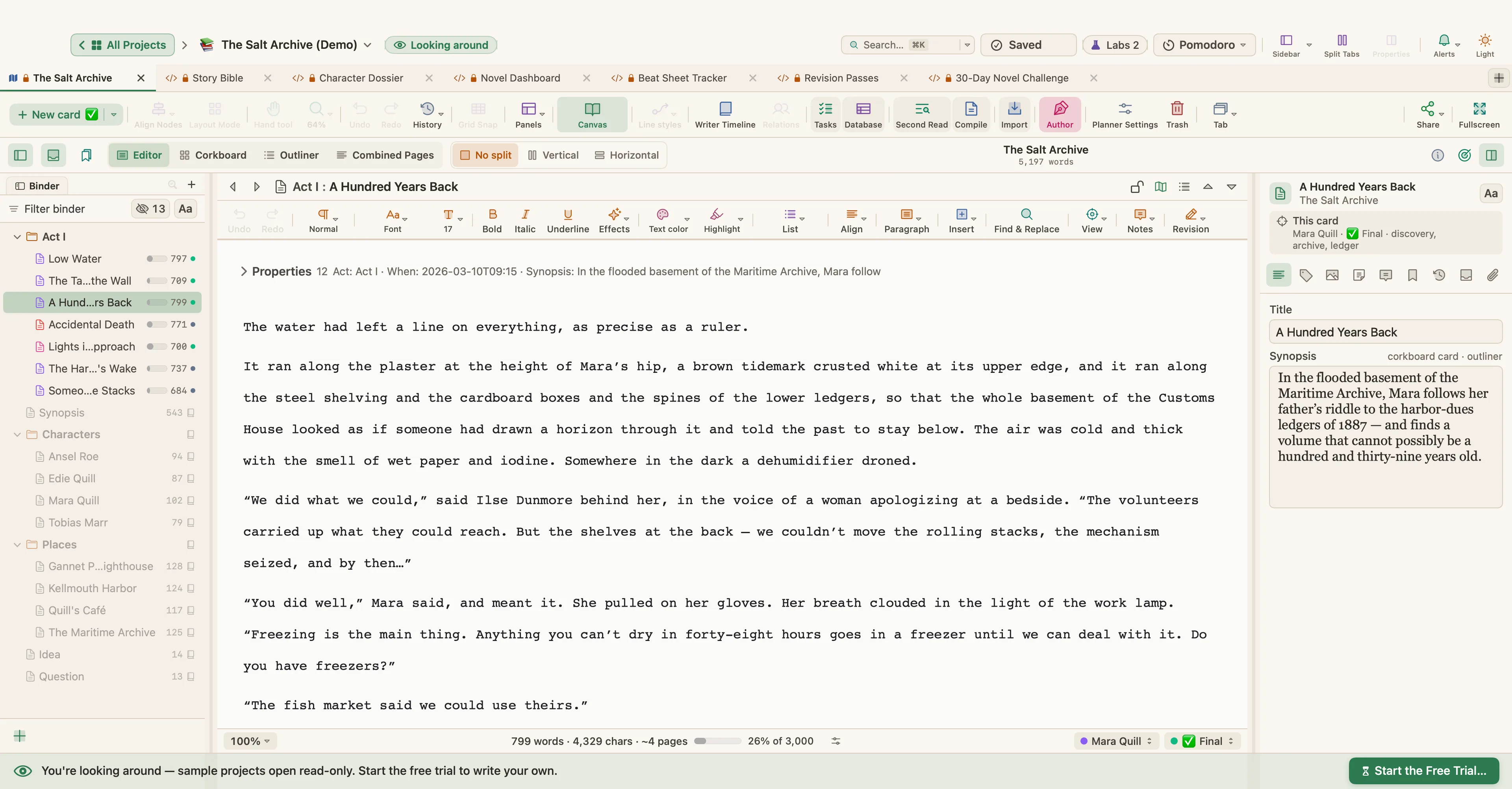
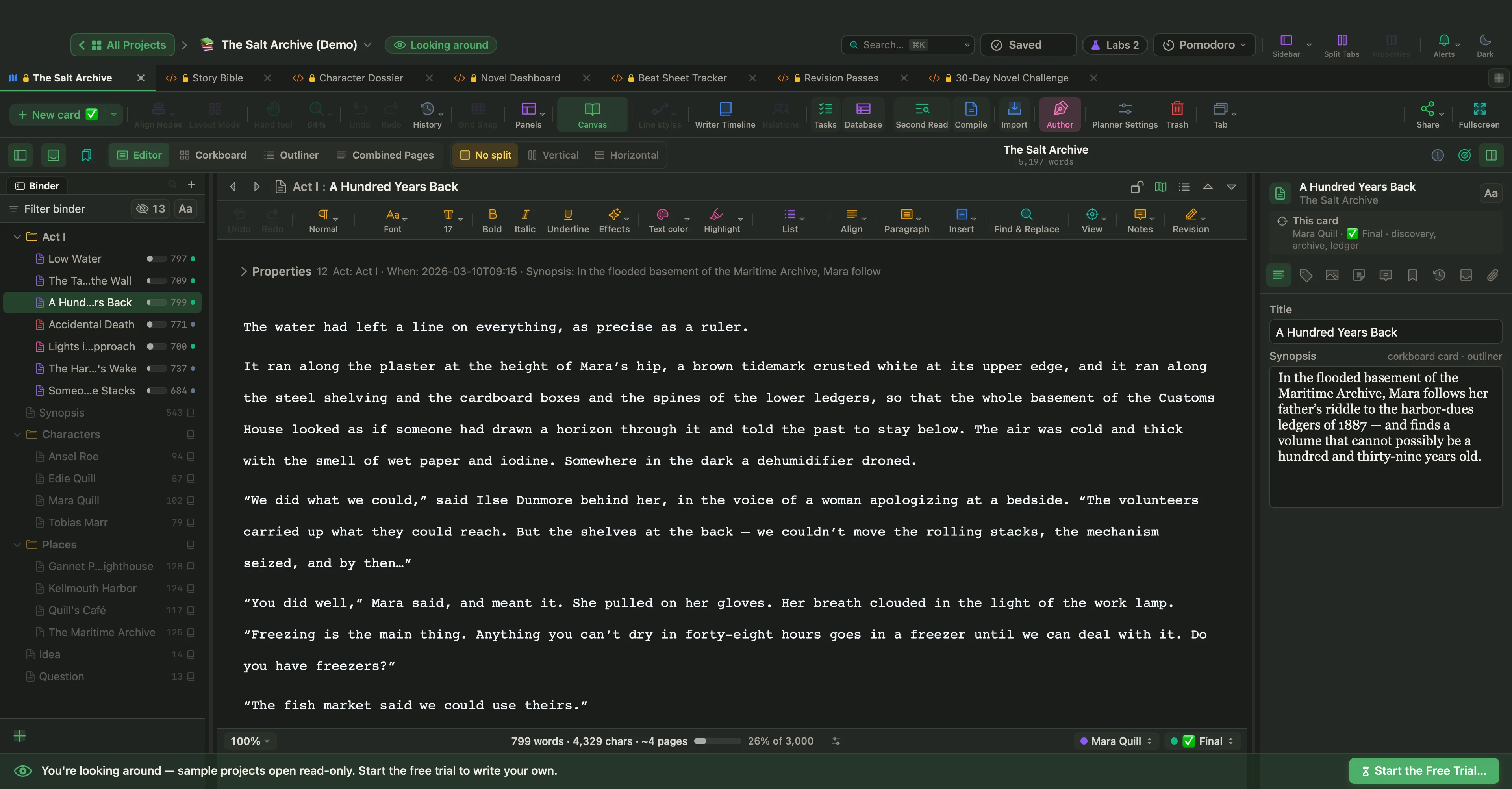
Aquí escribes tu libro
La vista de manuscrito muestra tus tarjetas como un libro: capítulos y escenas en orden, listos para escribir. Son las mismas tarjetas que en el lienzo, así que un cambio en un lugar se ve en el otro.
Cuatro formas de verlo
El Editor es para escribir. El Corcho muestra cada parte como una ficha, el Esquema como una lista con detalles, y Páginas combinadas te deja leer y editar varias partes como un solo texto.
Tus capítulos en orden
El Archivador de la izquierda muestra tus capítulos y escenas en el orden del libro. Haz clic en uno para abrirlo en la página.
Tu página
Escribe aquí. WriterMorph guarda mientras escribes, así que nunca pierdes una palabra.
Da forma a tu texto
Negrita, cursiva, títulos, listas y estilos. El botón Visualización ▾ de esta barra abre el Modo Composición, una página tranquila a pantalla completa, y Dactylo, que convierte tu Mac en una máquina de escribir.
Palabras y metas
La barra inferior cuenta las palabras de esta parte; haz clic en el número para ver más estadísticas. El botón de objetivo, arriba a la derecha, fija metas para todo el libro y para hoy.
Notas junto a tu página
El Inspector de la derecha guarda la sinopsis, las notas, los comentarios y las instantáneas de la parte que escribes. Una instantánea guarda una copia a la que puedes volver.
Dos partes lado a lado
Divide el editor para ver dos partes a la vez; por ejemplo, el capítulo que escribes y el anterior.
Conviértelo en un libro
Compilar crea un PDF, un archivo de Word o un libro electrónico a partir de tu manuscrito, listo para imprimir, enviar o publicar.
Volver a tus tarjetas
Vuelve a hacer clic en Vista de manuscrito para regresar al lienzo y a tus tarjetas.
Cronología del escritor
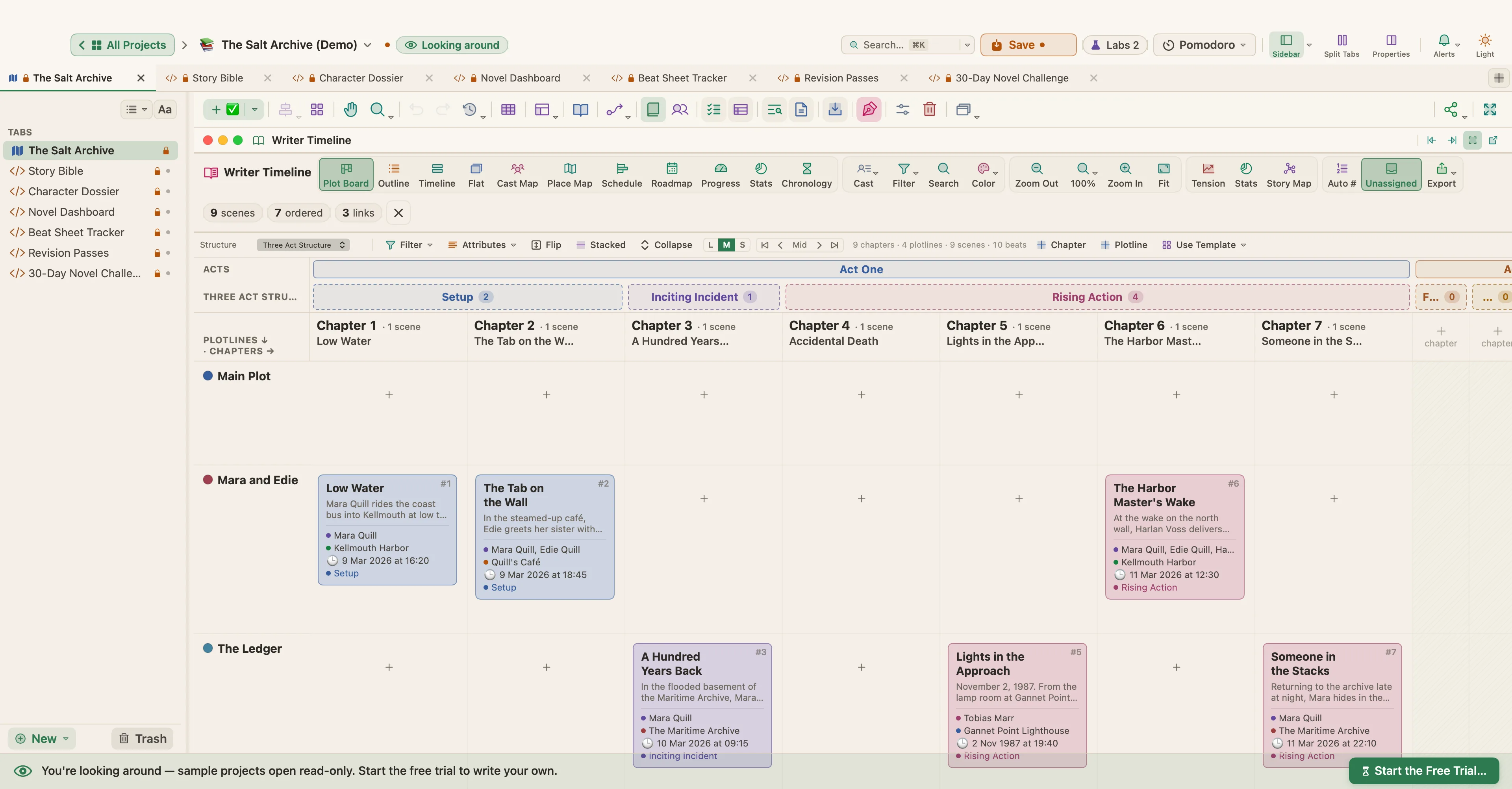
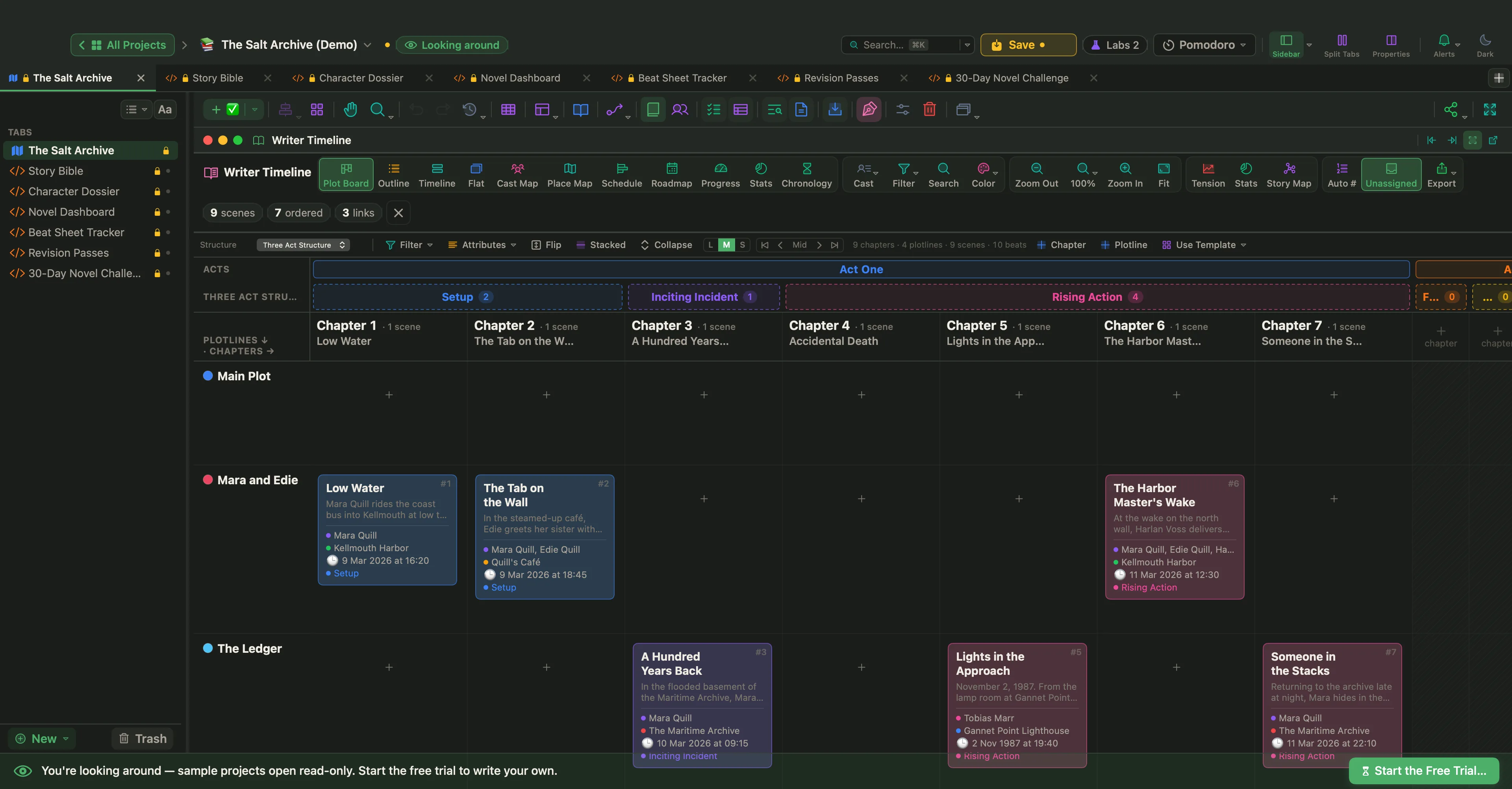
Tu historia en el tiempo
Esta vista ordena tus escenas a lo largo de la historia: por capítulo y trama, por lugar o según cuándo ocurren las cosas en la historia.
Elige una vista
El Tablero de trama cruza capítulos y tramas. La Cronología ordena las escenas según la historia. El Mapa del reparto y el Mapa de lugares muestran quién aparece dónde. Calendario, Hoja de ruta y Progreso te ayudan a planificar tus días de escritura.
Fechas y plazos
Paneles ▾ › Cronología abre una franja bajo el lienzo: arrastra a lo largo de una fila para dar a una tarjeta una fecha de inicio y otra de fin.
Volver al lienzo
Vuelve a hacer clic en Cronología del escritor para cerrarla y regresar a tus tarjetas.
Elige un recorrido y haz clic en la parte resaltada de la pantalla o en Siguiente para avanzar. También funcionan las teclas de flecha.
Tu próximo libro empieza aquí
Prueba todas las funciones gratis durante 30 días de uso. Decidas lo que decidas, tus archivos siguen siendo tuyos.

30 días de uso gratis
Después, $49.99 $29.99 una sola vez−40% Precio de lanzamiento hasta el 7 de enero de 2027
Los demás nombres de productos mencionados (por ejemplo Scrivener, Final Draft, Microsoft Word, Obsidian, Notion, Grammarly) son marcas de sus respectivos propietarios. Se usan para describir la compatibilidad o aparecen en las propias palabras de nuestros clientes; WriterMorph no está afiliado a sus propietarios ni cuenta con su respaldo.