 WriterMorph
Faites la visite avant de télécharger
Voici la visite que WriterMorph propose aux nouveaux utilisateurs sur Mac et sur iPad. L’app la montre à la première ouverture, puis chaque fois que vous choisissez Aide › Afficher la visite guidée.
Écran d’accueil
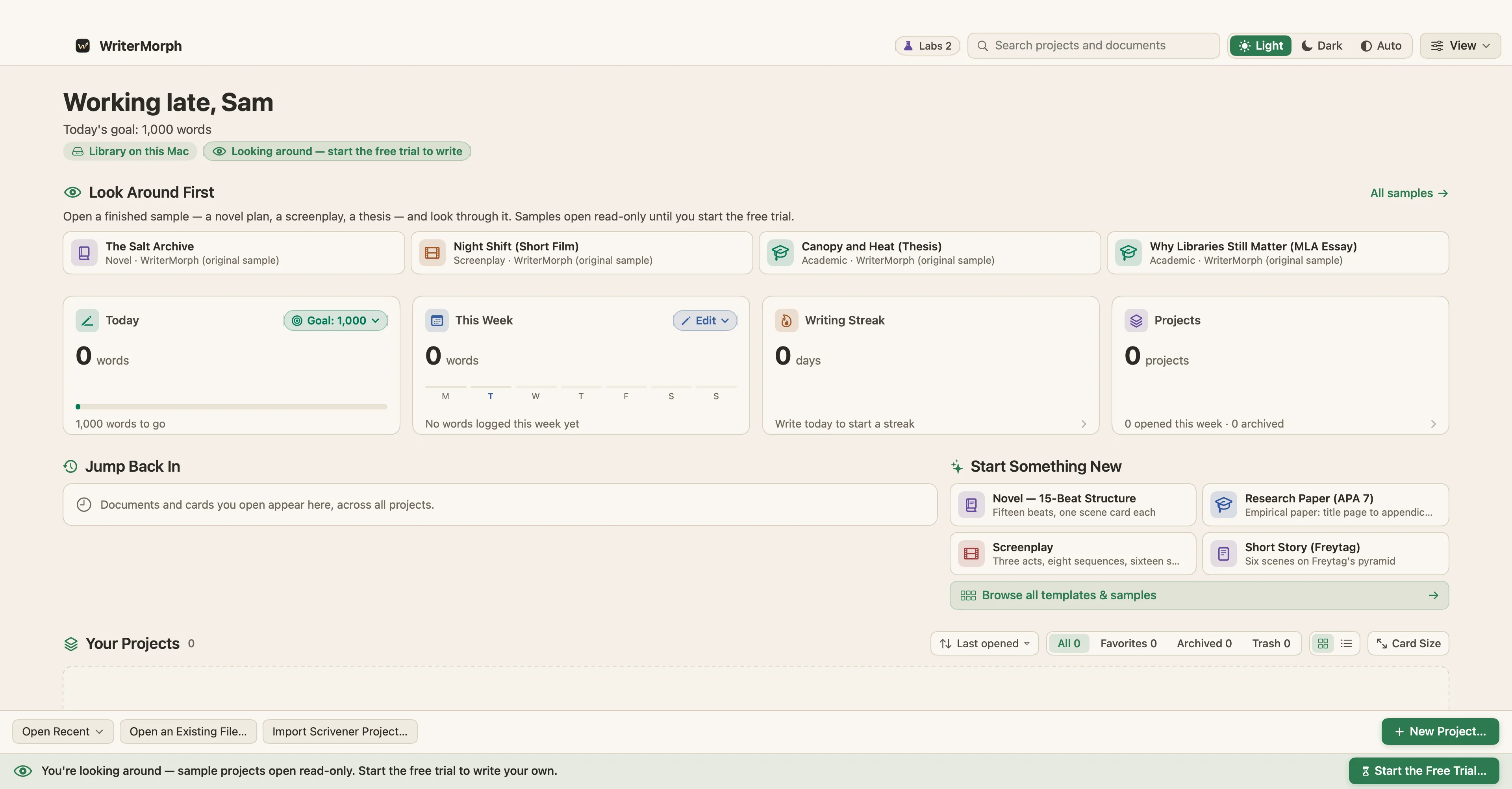
Bienvenue dans WriterMorph
WriterMorph réunit en un seul endroit la préparation et l'écriture de votre livre — vos cartes, vos chapitres et vos notes, côte à côte. Cette courte visite vous montre où se trouve chaque chose. Elle dure environ une minute.
Découvrez d'abord
Voici des projets d'exemple terminés — un roman, un scénario, une thèse et plus encore. Ouvrez-en un pour voir à quoi ressemble un vrai projet de l'intérieur. Vous ne pouvez rien abîmer : en mode découverte, les exemples s'ouvrent en lecture seule.
Commencer quelque chose de nouveau
Quand vous voulez commencer votre propre projet, choisissez un modèle ici. Chacun vous donne un plan tout prêt à compléter — ou vous pouvez commencer par une page blanche.
Vos propres projets
Nouveau projet… affiche tous les modèles et exemples. Chaque projet que vous créez apparaît ici, sur l'écran d'accueil, prêt à s'ouvrir d'un clic.
Tout retrouver
Tapez un mot ici pour rechercher dans les noms et le texte de tous vos projets à la fois.
Clair ou sombre
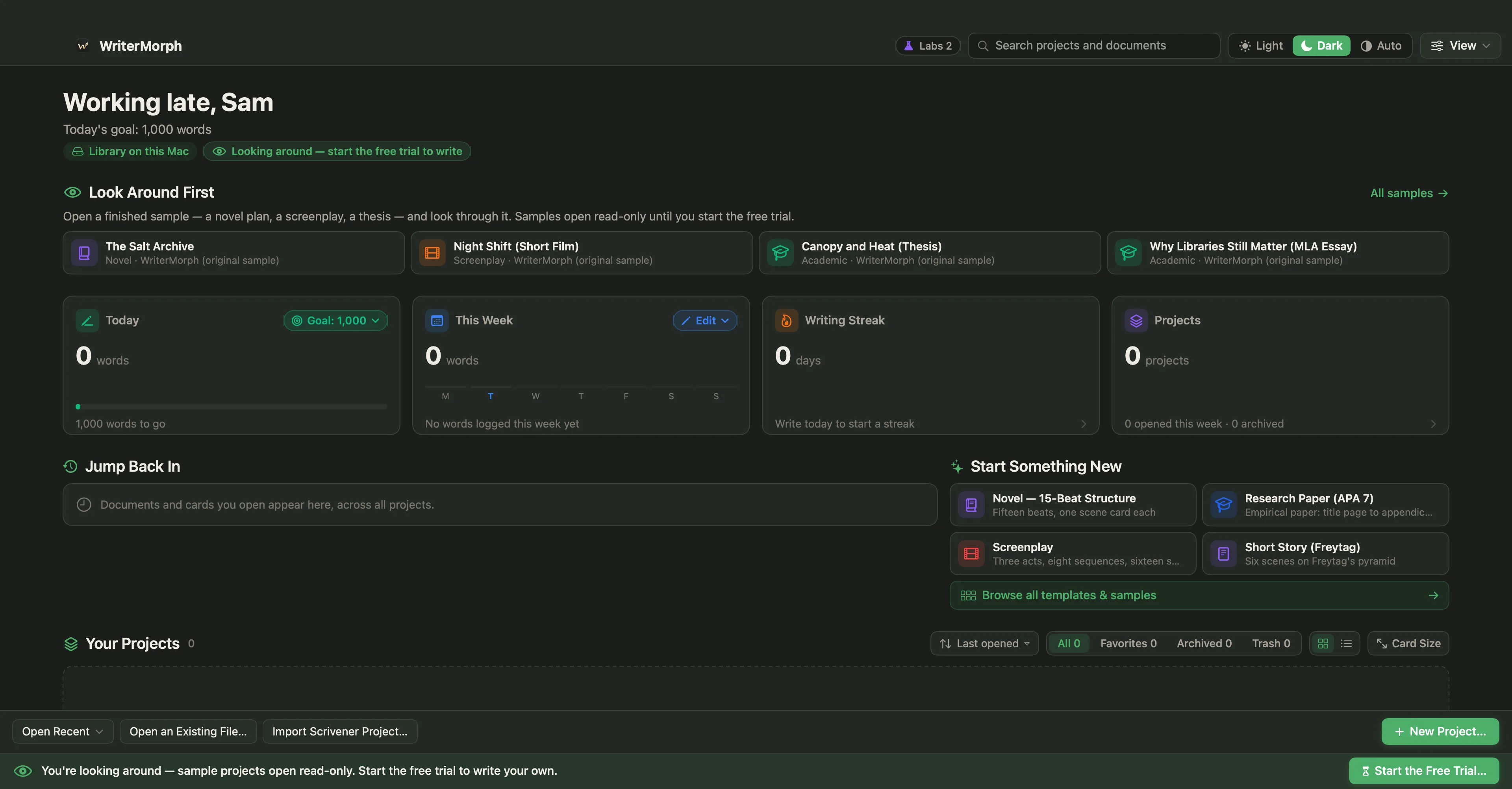
Choisissez Clair, Sombre ou Auto pour suivre votre Mac. WriterMorph › Réglages… propose d'autres apparences — Forest, Paper, E-ink et d'autres — et des polices pour votre page.
Gratuit pendant 30 jours d'utilisation
Quand vous voulez écrire vos propres textes, commencez l'essai gratuit. Vous profitez de toutes les fonctionnalités pendant 30 jours d'utilisation — seuls comptent les jours où vous ouvrez WriterMorph.
- La fenêtre de l'App Store affiche un prix de 0. C'est simplement ainsi qu'Apple lance chaque essai gratuit — rien ne vous est facturé, ni maintenant ni plus tard.
- Aucun abonnement, et rien ne se renouvelle tout seul.
- À la fin de l'essai, c'est vous qui décidez : acheter WriterMorph une fois, ou continuer à lire et à exporter votre travail pendant 10 jours de plus.
- Vos projets vous appartiennent toujours — ils restent dans votre propre dossier.
Par où commencer
Ouvrez le roman d'exemple et la visite continue à l'intérieur, pour découvrir un projet terminé de l'intérieur. Ou fermez la visite et explorez par vous-même — Aide › Afficher la visite guidée la relance à tout moment.
À l’intérieur d’un projet
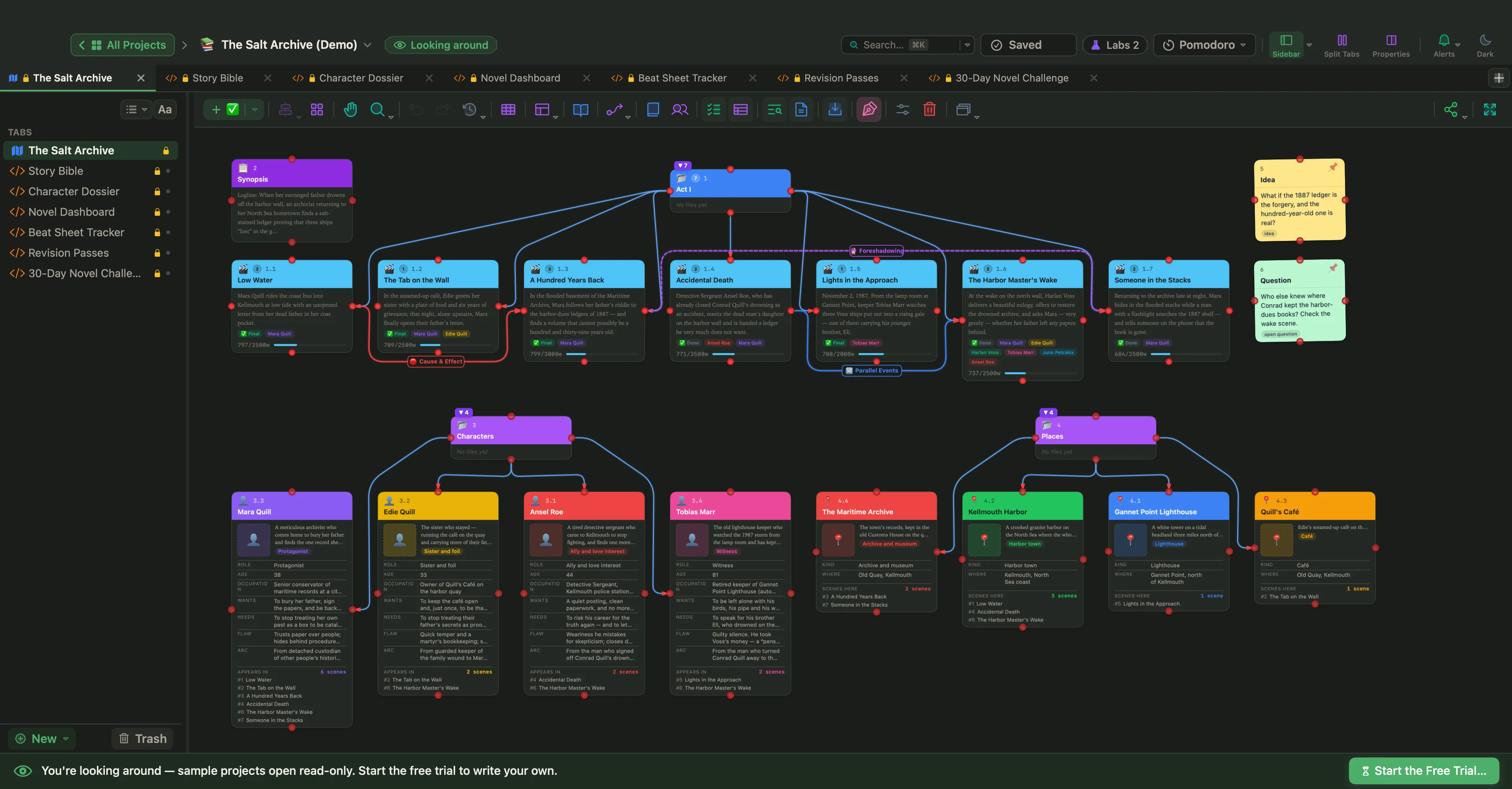
À l'intérieur d'un projet
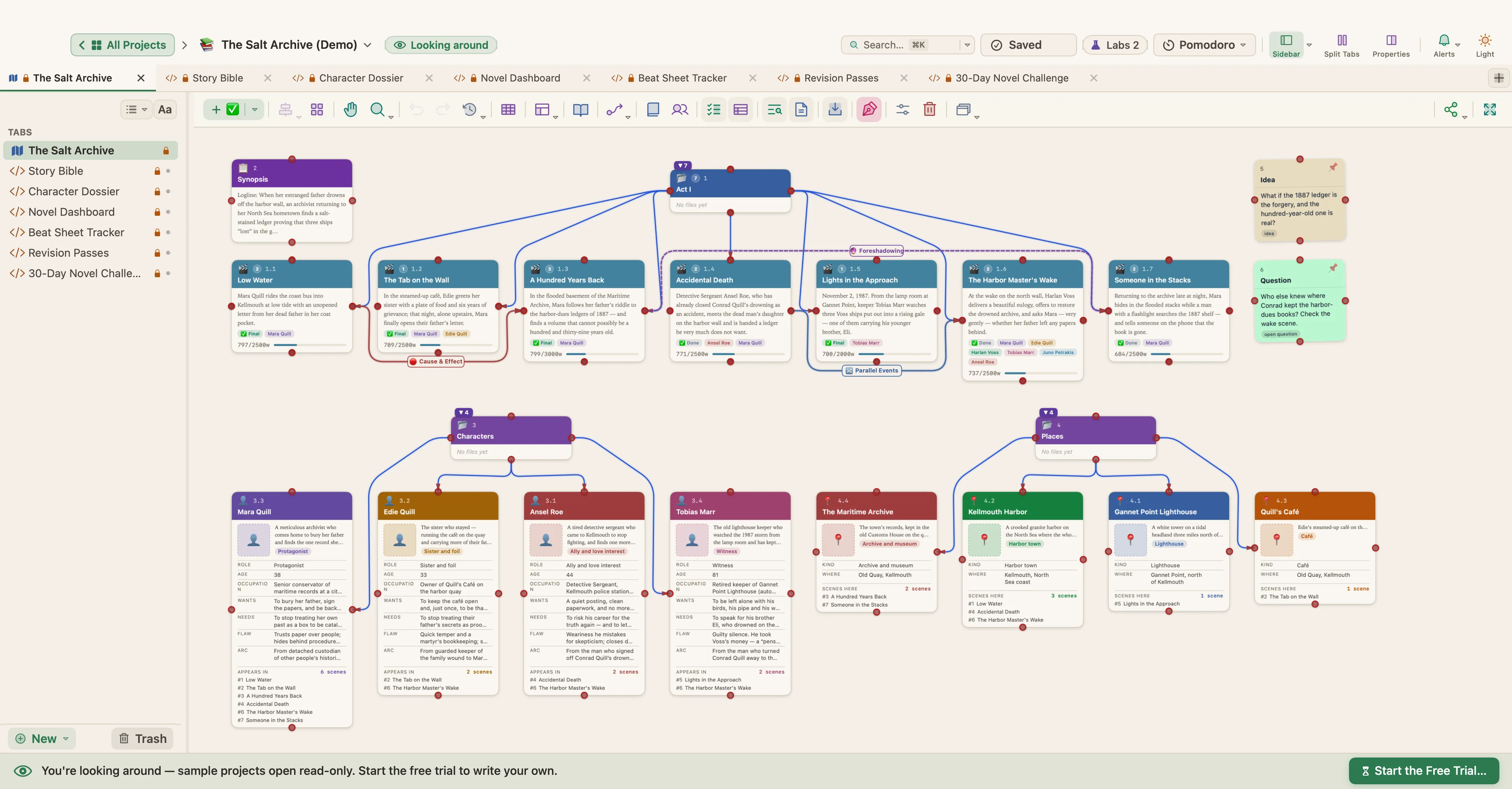
Un projet rassemble tout ce qui concerne un texte : votre plan, vos chapitres, vos notes et vos recherches. Voici comment tout s'articule.
Tout dans une seule liste
La liste de gauche montre le contenu de ce projet — plans, chapitres, notes et pages. Cliquez sur un élément pour l'ouvrir.
Des onglets, comme dans un navigateur
Tout ce que vous ouvrez apparaît ici sous forme d'onglet, pour passer facilement de votre plan à votre texte.
Votre plan en cartes
Sur le canevas, chaque carte est une scène, un personnage, un lieu ou une idée. Faites glisser les cartes pour façonner votre histoire, et double-cliquez sur une carte pour la lire ou y écrire.
Ajouter une carte
Nouvelle carte ajoute une scène, un personnage ou une note. La petite flèche à côté permet de choisir le type de carte.
Du plan au livre
La vue Manuscrit présente les mêmes cartes comme un livre, dans l'ordre, pour écrire chapitre après chapitre. Cliquez à nouveau pour revenir au canevas.
Votre histoire dans le temps
Ici s'ouvrent vos scènes le long de l'histoire — par chapitre et intrigue, par lieu ou selon le moment où les choses se passent — avec un planning d'écriture et votre progression.
Rechercher dans le projet
Retrouvez n'importe quelle carte ou ligne de texte de ce projet. Le raccourci clavier est ⌘K.
Votre travail est enregistré pour vous
WriterMorph enregistre au fur et à mesure. Ici s'affiche « Enregistré » quand tout est sauvegardé — vous n'avez pas à vous en soucier.
Faites-le à votre façon
Basculez ici entre clair et sombre. WriterMorph › Réglages… (⌘,) propose d'autres apparences — Forest, Paper, E-ink et d'autres —, les polices de l'éditeur et de nombreuses options. Faites un clic droit sur une barre d'outils pour choisir ses boutons.
Retour à tous vos projets
Ce bouton vous ramène à l'écran d'accueil et à tous vos projets.
Envie d'écrire vos propres textes ?
En mode découverte, les exemples sont en lecture seule. Commencez l'essai gratuit pour modifier celui-ci ou créer votre propre projet — toutes les fonctionnalités, pendant 30 jours d'utilisation.
- La fenêtre de l'App Store affiche un prix de 0. C'est simplement ainsi qu'Apple lance chaque essai gratuit — rien ne vous est facturé, ni maintenant ni plus tard.
- Aucun abonnement, et rien ne se renouvelle tout seul.
- À la fin de l'essai, c'est vous qui décidez : acheter WriterMorph une fois, ou continuer à lire et à exporter votre travail pendant 10 jours de plus.
- Vos projets vous appartiennent toujours — ils restent dans votre propre dossier.
Et maintenant ?
L'essentiel de l'écriture se passe à deux endroits : le manuscrit, où vous écrivez chapitre après chapitre, et la Chronologie d'écriture, où vous voyez votre histoire dans le temps. Chacun a sa propre courte visite.
Vue Manuscrit
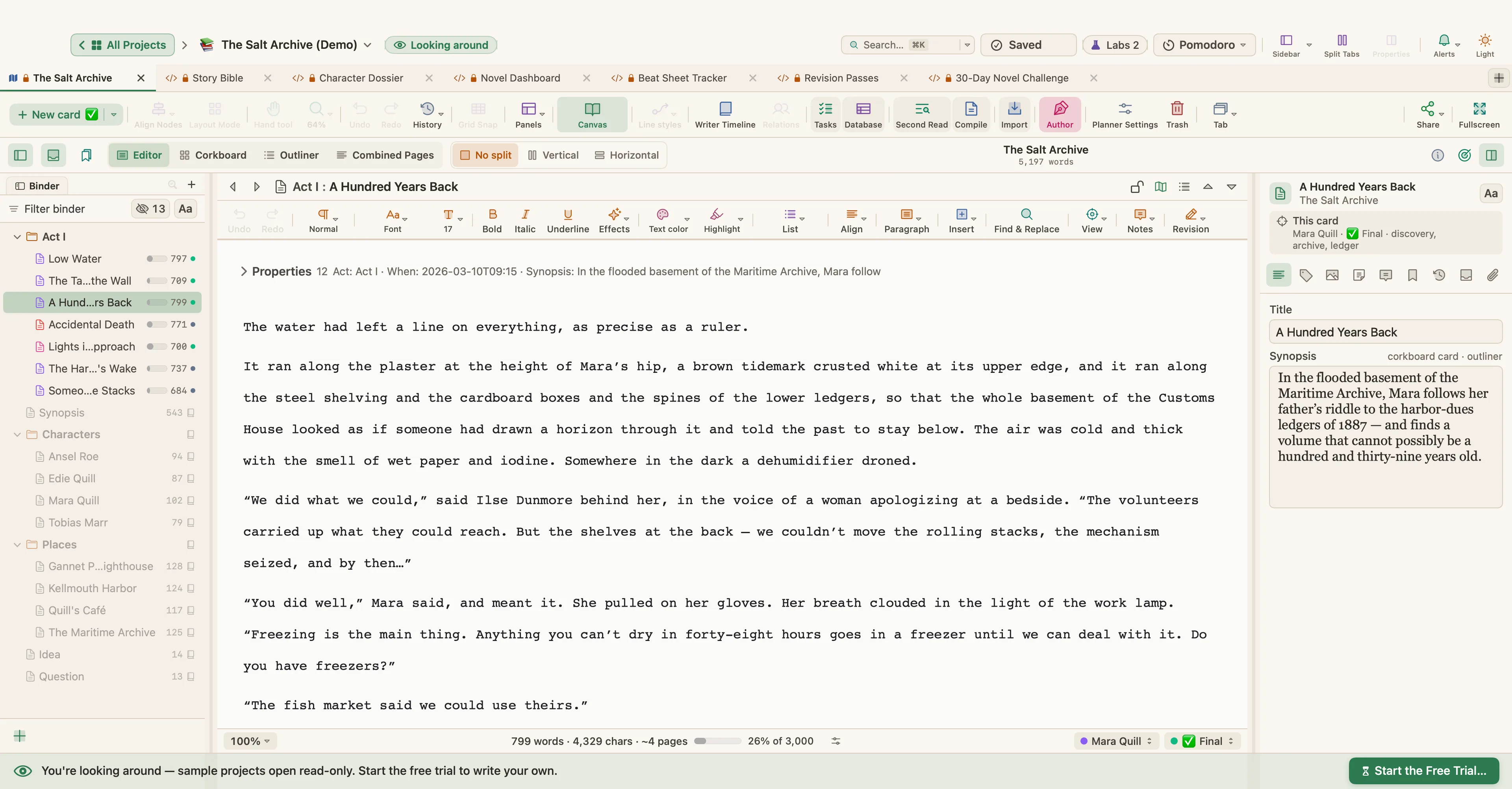
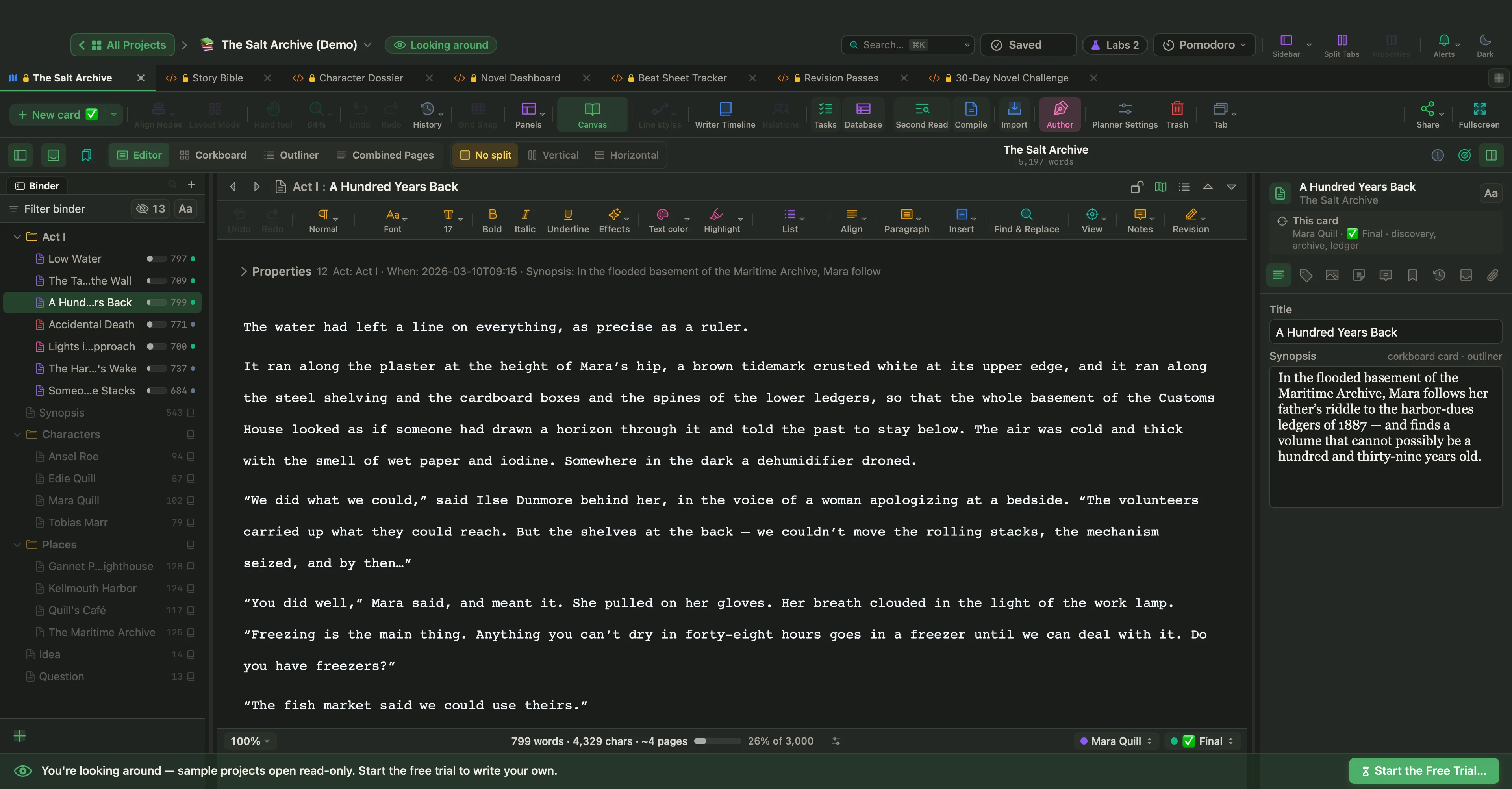
C'est ici que vous écrivez votre livre
La vue Manuscrit présente vos cartes comme un livre : chapitres et scènes dans l'ordre, prêts à être écrits. Ce sont les mêmes cartes que sur le canevas : une modification à un endroit apparaît à l'autre.
Quatre façons de le voir
L'Éditeur sert à écrire. Le Tableau en liège montre chaque partie comme une fiche, le Plan comme une liste détaillée, et Pages combinées permet de lire et de modifier plusieurs parties comme un seul texte.
Vos chapitres dans l'ordre
Le Classeur à gauche liste vos chapitres et scènes dans l'ordre du livre. Cliquez sur l'un d'eux pour l'ouvrir sur la page.
Votre page
Écrivez ici. WriterMorph enregistre pendant que vous tapez : vous ne perdez jamais un mot.
Mettez en forme votre texte
Gras, italique, titres, listes et styles. Le bouton Présentation ▾ de cette barre ouvre le Mode composition, une page calme en plein écran, et Dactylo, qui transforme votre Mac en machine à écrire.
Mots et objectifs
La barre du bas compte les mots de cette partie — cliquez sur le nombre pour plus de statistiques. Le bouton cible en haut à droite fixe des objectifs pour tout le livre et pour aujourd'hui.
Des notes à côté de votre page
L'Inspecteur à droite conserve le synopsis, les notes, les commentaires et les instantanés de la partie que vous écrivez. Un instantané enregistre une copie à laquelle vous pouvez revenir.
Deux parties côte à côte
Scindez l'éditeur pour voir deux parties à la fois — par exemple le chapitre que vous écrivez et celui d'avant.
Faites-en un livre
Compiler crée un PDF, un fichier Word ou un livre numérique à partir de votre manuscrit — prêt à imprimer, à envoyer ou à publier.
Retour à vos cartes
Cliquez à nouveau sur Vue Manuscrit pour revenir au canevas et à vos cartes.
Chronologie d’écriture
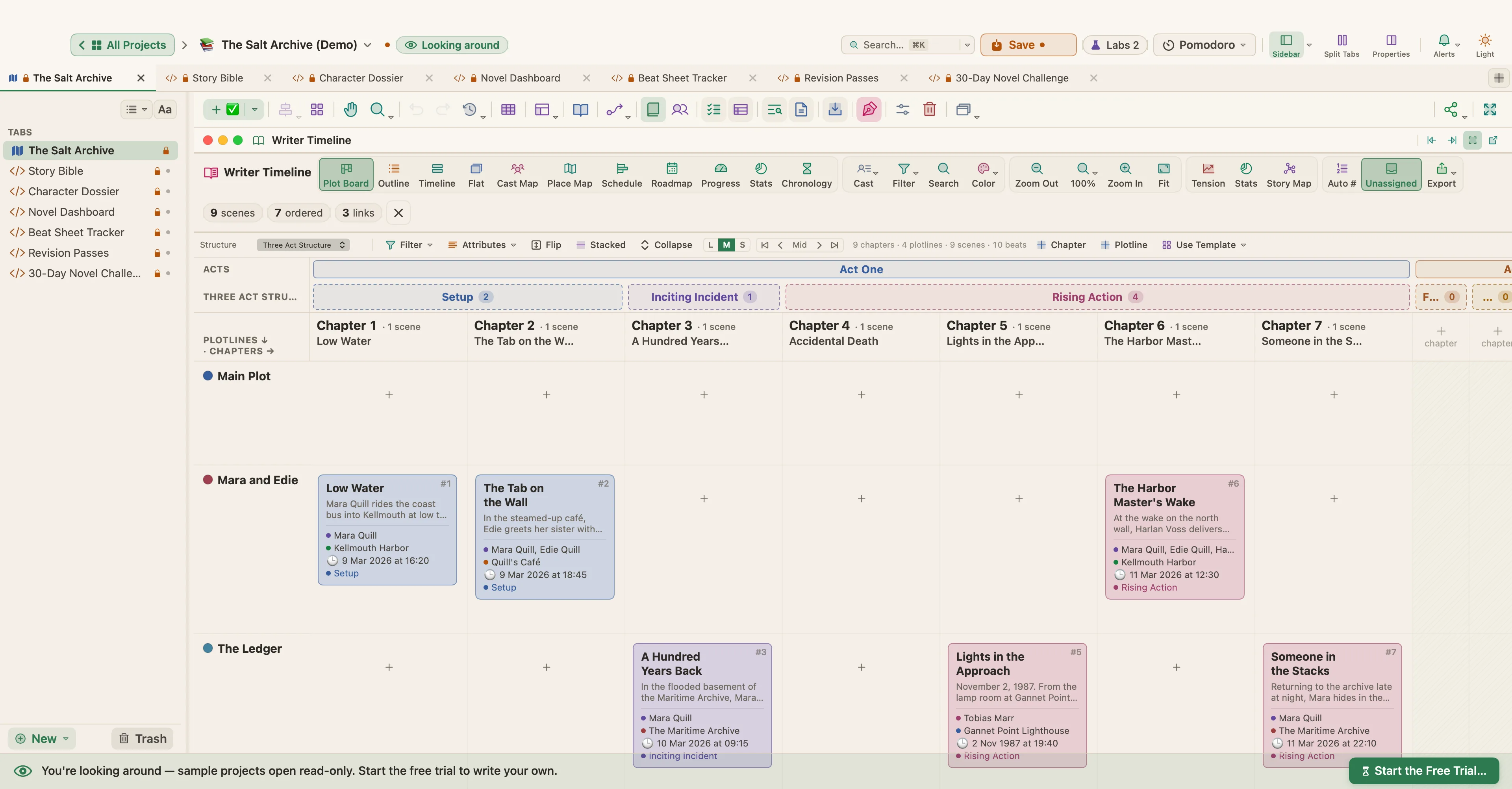
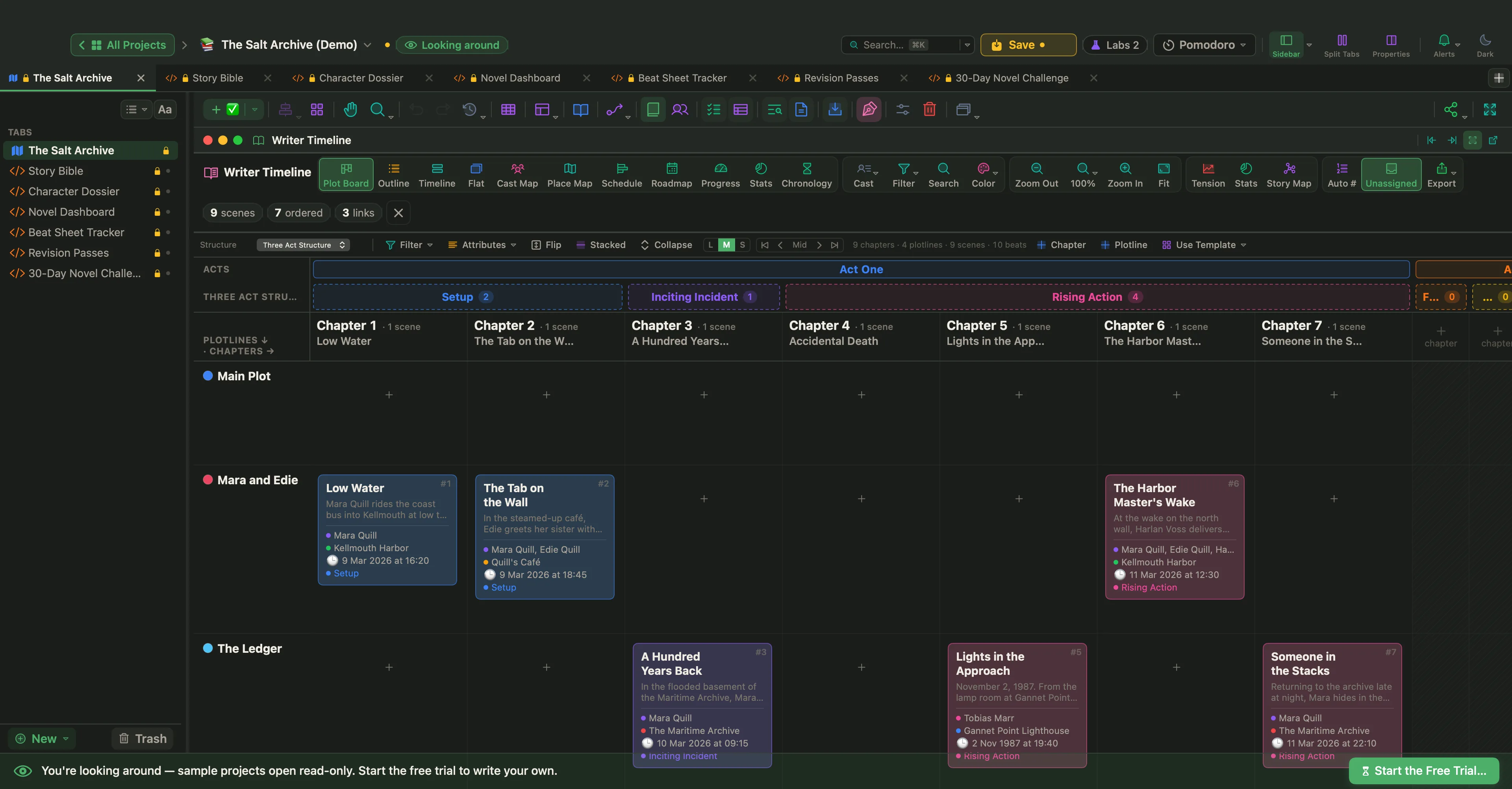
Votre histoire dans le temps
Cette vue dispose vos scènes le long de l'histoire : par chapitre et intrigue, par lieu, ou selon le moment où les choses se passent dans l'histoire.
Choisissez une vue
Le Tableau d'intrigue croise chapitres et intrigues. La Chronologie range les scènes dans l'ordre de l'histoire. La Carte de la distribution et la Carte des lieux montrent qui apparaît où. Planifier, Feuille de route et Progression vous aident à organiser vos journées d'écriture.
Dates et échéances
Panneaux ▾ › Chronologie ouvre une bande sous le canevas : faites glisser sur une ligne pour donner à une carte une date de début et une date de fin.
Retour au canevas
Cliquez à nouveau sur Chronologie d'écriture pour la fermer et revenir à vos cartes.
Choisissez une visite, puis cliquez sur la partie mise en évidence de l’écran ou sur Suivant pour avancer. Les touches fléchées fonctionnent aussi.
Votre prochain livre commence ici
Essayez toutes les fonctionnalités gratuitement pendant 30 jours d’utilisation. Vos fichiers restent à vous, quoi que vous décidiez.

30 jours d’utilisation gratuits
Puis $49.99 $29.99 une seule fois−40% Prix de lancement jusqu’au 7 janvier 2027
Les autres noms de produits cités (par exemple Scrivener, Final Draft, Microsoft Word, Obsidian, Notion, Grammarly) sont des marques de leurs propriétaires respectifs. Ils sont utilisés pour décrire la compatibilité ou figurent dans les propres mots de nos clients ; WriterMorph n’est ni affilié à leurs propriétaires ni approuvé par eux.