 WriterMorph
İndirmeden önce turu deneyin
Bu, WriterMorph'un Mac'te ve iPad'de yeni kullanıcılara gösterdiği turdur. Uygulama onu ilk açtığınızda gösterir; Yardım › Turu Göster ile istediğiniz zaman yeniden açabilirsiniz.
Ana ekran
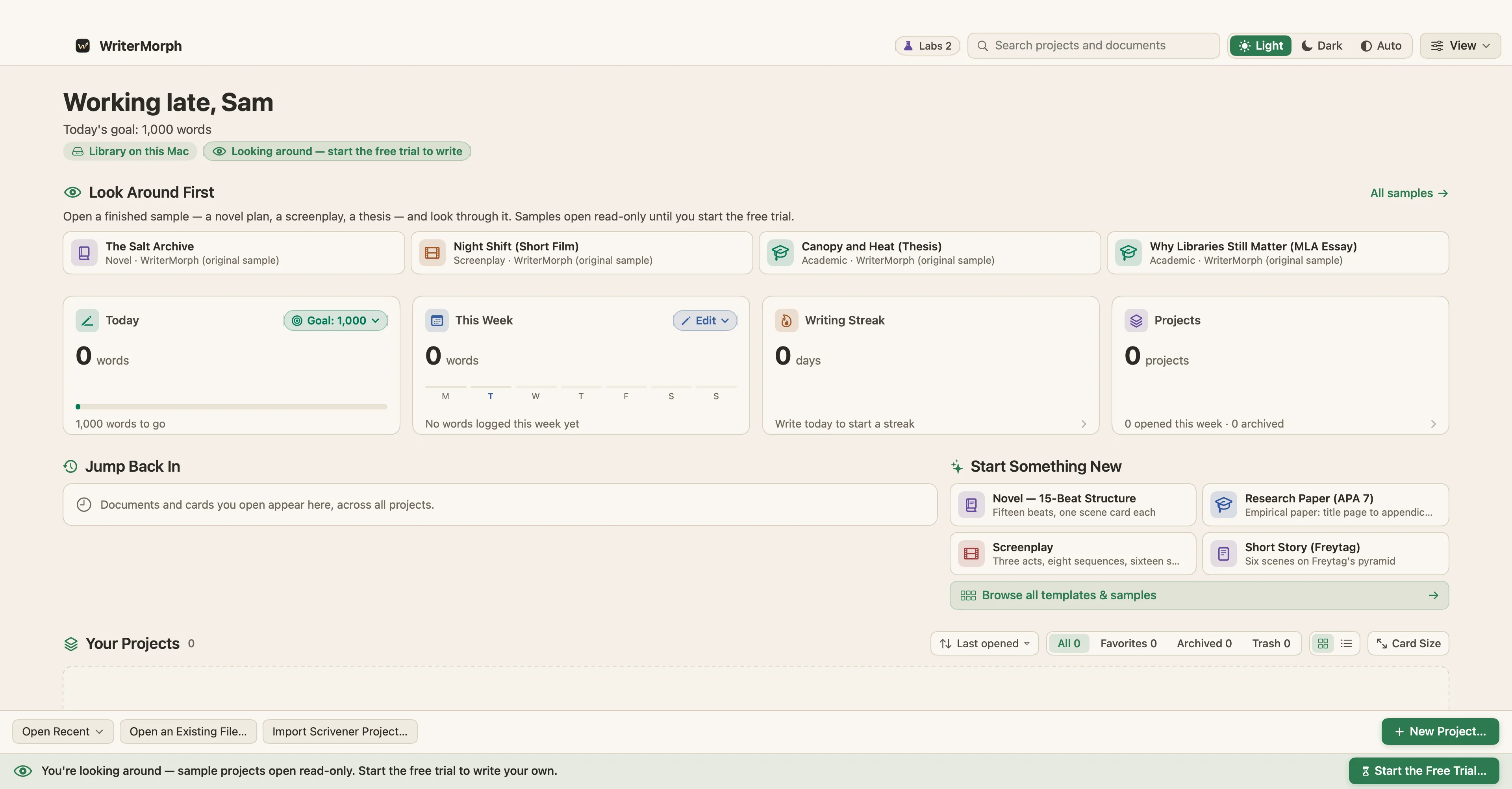
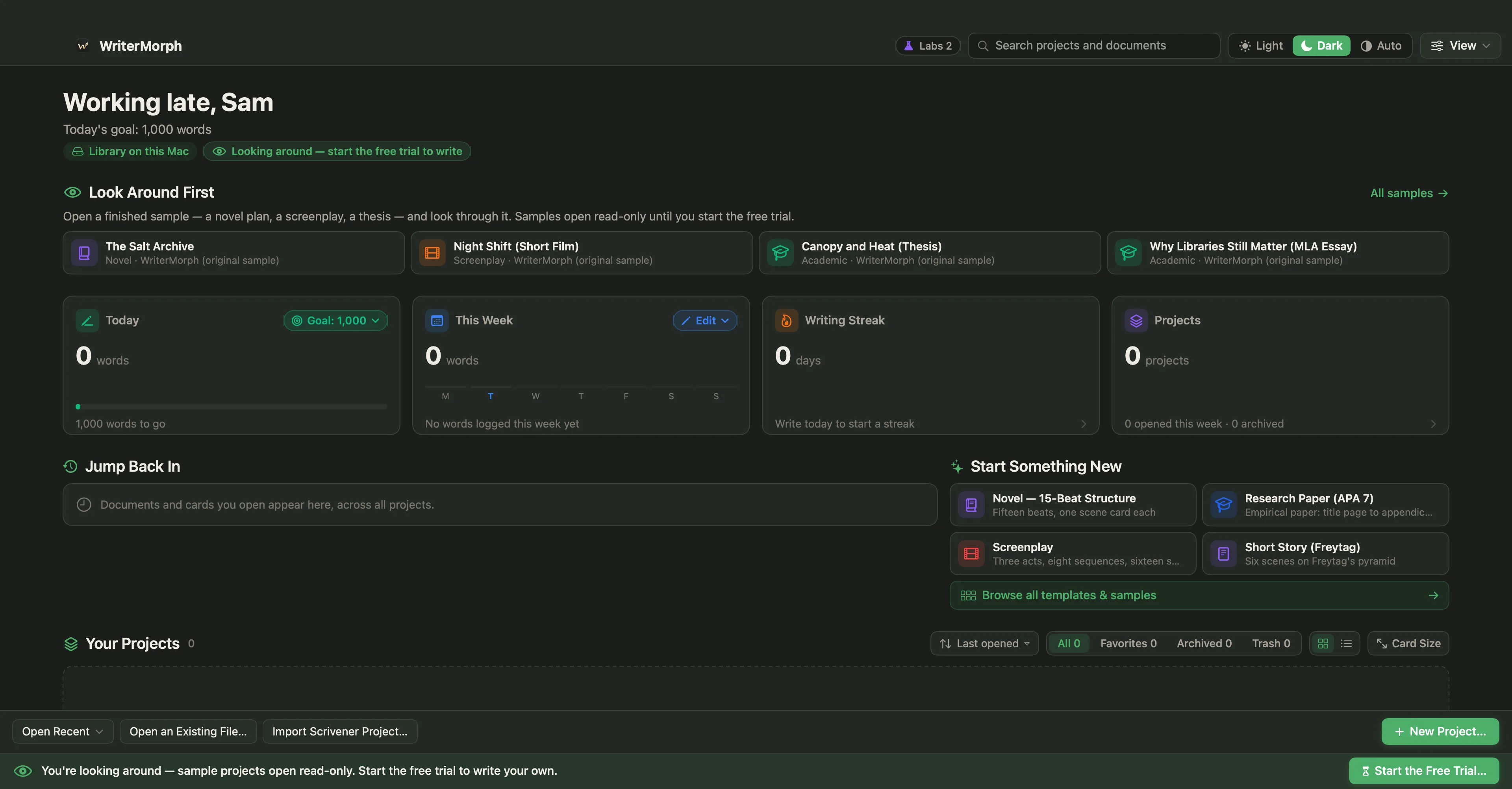

WriterMorph’a Hoş Geldiniz
WriterMorph, kitabınızı planlayıp yazdığınız tek yerdir — kartlarınız, bölümleriniz ve notlarınız yan yana. Bu kısa tur size neyin nerede olduğunu gösterir. Yaklaşık bir dakika sürer.
Önce etrafa bakın
Bunlar bitmiş örnek projeler — bir roman, bir senaryo, bir tez ve daha fazlası. Gerçek bir projenin içinin nasıl göründüğünü görmek için birini açın. Hiçbir şeyi bozamazsınız: göz atarken örnekler salt okunur açılır.
Yeni bir şeye başlayın
Kendi projenize hazır olduğunuzda buradan bir şablon seçin. Her şablon doldurmanız için hazır bir planla gelir — isterseniz boş bir sayfayla da başlayabilirsiniz.
Kendi projeleriniz
Yeni Proje… tüm şablonları ve örnekleri gösterir. Oluşturduğunuz her proje burada, ana ekranda görünür ve tek tıkla açılır.
Her şeyi bulun
Tüm projelerinizin adlarında ve metinlerinde aynı anda aramak için buraya bir kelime yazın.
Açık ya da koyu
Açık, Koyu ya da Mac’inize uyan Otomatik’i seçin. WriterMorph › Ayarlar… içinde Forest, Paper, E-ink gibi başka görünümler ve sayfanız için yazı tipleri var.
30 kullanım günü ücretsiz
Kendi yazınızı yazmak istediğinizde ücretsiz denemeyi başlatın. Tüm özellikleri 30 kullanım günü boyunca kullanırsınız — yalnızca WriterMorph’u açtığınız günler sayılır.
- App Store penceresinde fiyat 0 görünür. Apple her ücretsiz denemeyi böyle başlatır — ne şimdi ne de daha sonra ücret alınır.
- Abonelik yoktur, hiçbir şey kendiliğinden yenilenmez.
- Deneme bitince karar sizin: WriterMorph’u bir kez satın alın ya da çalışmanızı 10 gün daha okuyup dışa aktarmaya devam edin.
- Projeleriniz her zaman sizindir — kendi klasörünüzde kalır.
Nereden başlamalı
Örnek romanı açın, tur onun içinde devam etsin; böylece bitmiş bir projeyi içeriden görürsünüz. Ya da turu kapatıp kendi başınıza gezin — Yardım › Turu Göster ile istediğiniz zaman geri gelir.
Bir projenin içi
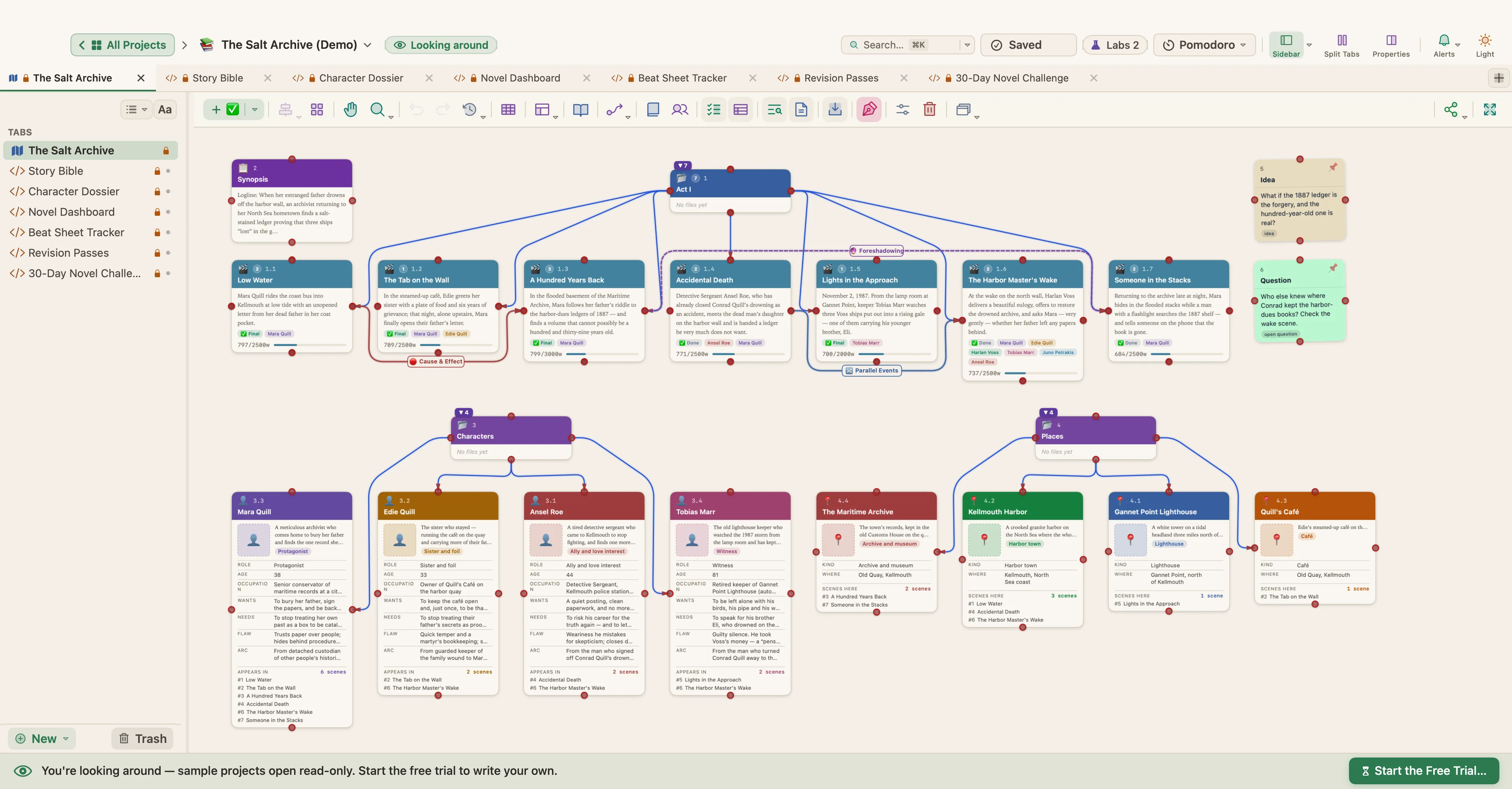
Bir projenin içi
Bir proje, bir yazı için gereken her şeyi bir arada tutar: planınızı, bölümlerinizi, notlarınızı ve araştırmanızı. Hepsinin nasıl bir araya geldiğine bakalım.
Her şey tek listede
Soldaki liste bu projede neler olduğunu gösterir — planlar, bölümler, notlar ve sayfalar. Açmak için herhangi birine tıklayın.
Web tarayıcısındaki gibi sekmeler
Açtığınız her şey burada, üstte bir sekme olarak görünür; böylece planınızla yazınız arasında kolayca geçiş yaparsınız.
Kartlarla planınız
Tuvalde her kart bir sahne, bir karakter, bir mekan ya da bir fikirdir. Hikayenizi şekillendirmek için kartları sürükleyin; okumak ya da yazmak için bir karta çift tıklayın.
Kart ekleyin
Yeni kart bir sahne, bir karakter ya da bir not ekler. Yanındaki küçük okla kartın türünü seçebilirsiniz.
Plandan kitaba
Metin görünümü aynı kartları sırasıyla bir kitap gibi gösterir; böylece bölüm bölüm yazarsınız. Tuvale dönmek için yeniden tıklayın.
Zaman içinde hikayeniz
Burası sahnelerinizi hikaye boyunca açar — bölüme ve olay örgüsüne, mekana ya da olayların ne zaman geçtiğine göre — ayrıca bir yazma takvimi ve ilerlemenizi gösterir.
Projede arayın
Bu projedeki herhangi bir kartı ya da metnin herhangi bir satırını bulun. Klavye kısayolu ⌘K.
Çalışmanız sizin için kaydedilir
WriterMorph siz çalışırken kaydeder. Her şey kaydedildiğinde burada “Kaydedildi” yazar; bu konuda hiç endişelenmenize gerek yok.
Size göre ayarlayın
Açık ve koyu arasında buradan geçin. WriterMorph › Ayarlar… (⌘,) içinde Forest, Paper, E-ink gibi başka görünümler, düzenleyici yazı tipleri ve pek çok seçenek var. Bir araç çubuğunun hangi düğmeleri göstereceğini seçmek için ona sağ tıklayın.
Tüm projelerinize dönün
Bu düğme sizi ana ekrana ve tüm projelerinize geri götürür.
Kendi yazınızı mı yazmak istiyorsunuz?
Göz atarken örnekler salt okunurdur. Bunu düzenlemek ya da kendi projenizi başlatmak için ücretsiz denemeyi başlatın — 30 kullanım günü boyunca tüm özellikler.
- App Store penceresinde fiyat 0 görünür. Apple her ücretsiz denemeyi böyle başlatır — ne şimdi ne de daha sonra ücret alınır.
- Abonelik yoktur, hiçbir şey kendiliğinden yenilenmez.
- Deneme bitince karar sizin: WriterMorph’u bir kez satın alın ya da çalışmanızı 10 gün daha okuyup dışa aktarmaya devam edin.
- Projeleriniz her zaman sizindir — kendi klasörünüzde kalır.
Sırada ne var?
Yazının çoğu iki yerde olur: bölüm bölüm yazdığınız metin ve hikayenizi zaman içinde gördüğünüz Yazar Zaman Çizelgesi. Her birinin kendi kısa turu var.
Metin görünümü
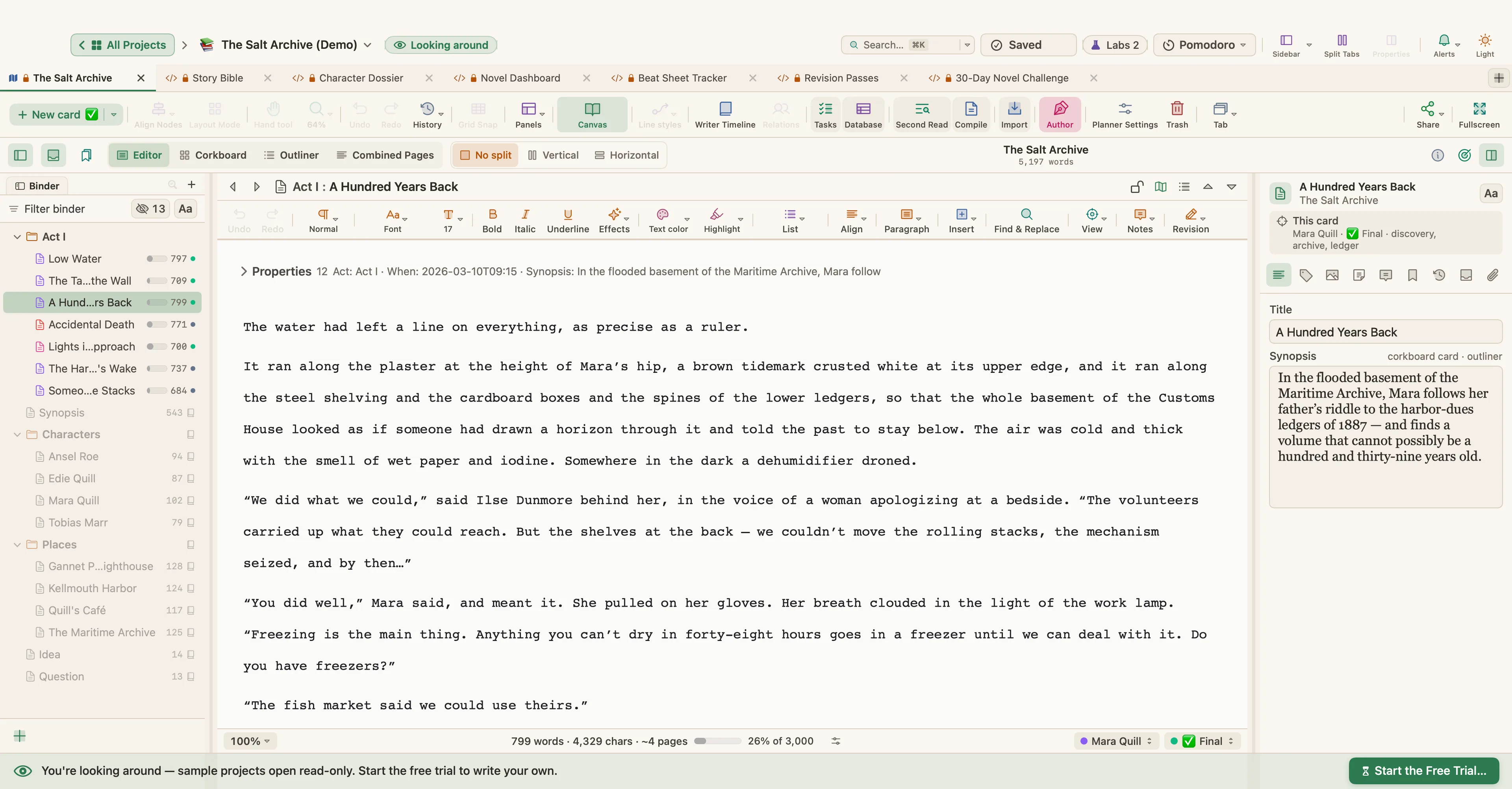
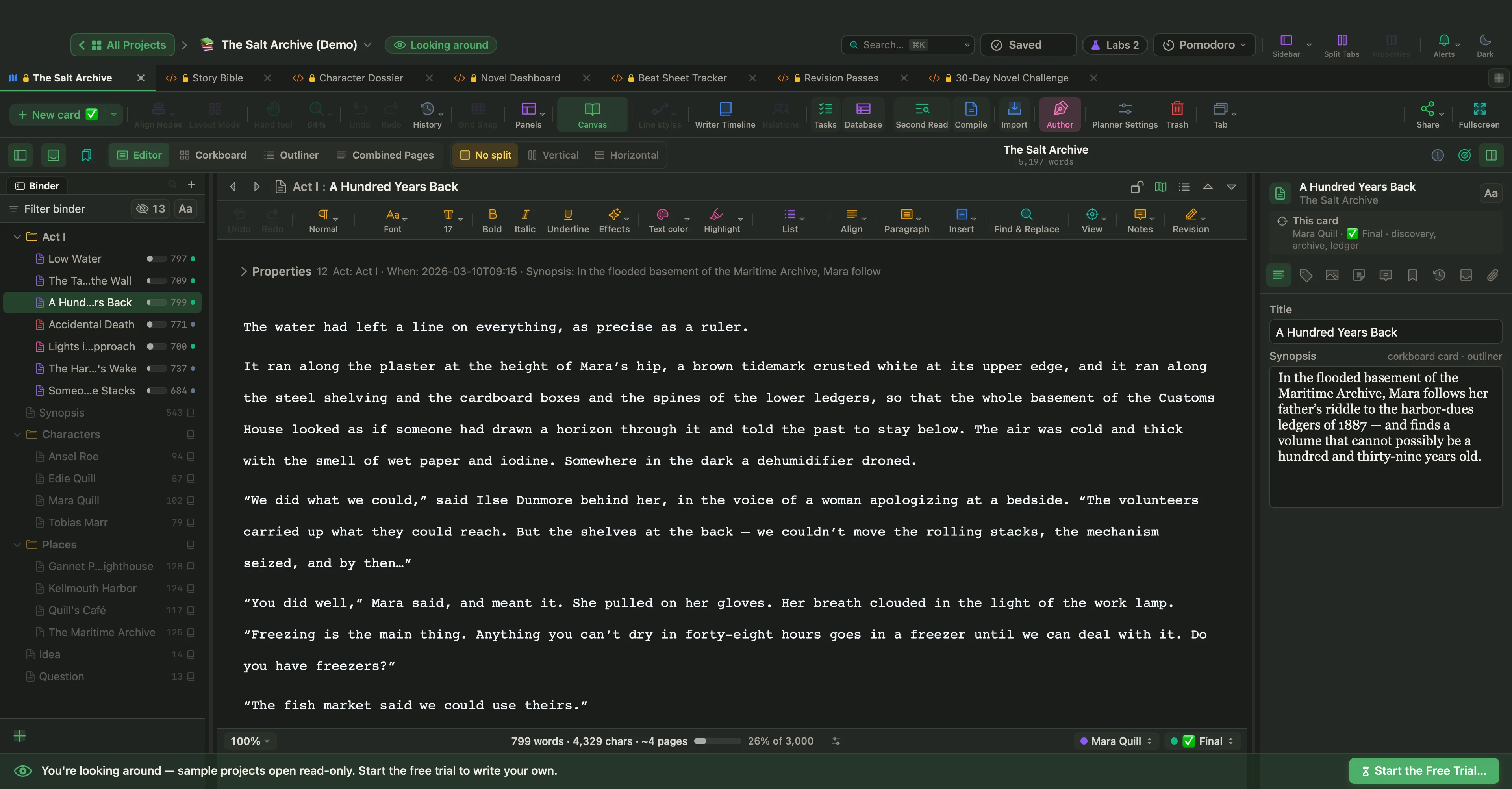
Kitabınızı burada yazın
Metin görünümü kartlarınızı bir kitap gibi gösterir: bölümler ve sahneler sırasıyla, yazmaya hazır. Bunlar tuvaldeki kartların aynısıdır; birinde yaptığınız değişiklik diğerinde de görünür.
Dört farklı görünüm
Düzenleyici yazmak içindir. Pano her parçayı bir dizin kartı olarak, Anahat ayrıntılı bir liste olarak gösterir; Birleşik Sayfalar ise birkaç parçayı tek bir metin gibi okuyup düzenlemenizi sağlar.
Bölümleriniz sırasıyla
Soldaki Belge Ağacı bölümlerinizi ve sahnelerinizi kitaptaki sırasıyla listeler. Sayfada açmak için birine tıklayın.
Sayfanız
Buraya yazın. WriterMorph siz yazarken kaydeder; tek bir kelimeniz bile kaybolmaz.
Metninizi biçimlendirin
Kalın, italik, başlıklar, listeler ve stiller. Bu çubuktaki Görünüm ▾ düğmesi, sakin bir tam ekran sayfa olan Kompozisyon Modu’nu ve Mac’inizi daktiloya çeviren Dactylo’yu açar.
Kelimeler ve hedefler
Alttaki çubuk bu parçanın kelimelerini sayar — daha fazla istatistik için sayıya tıklayın. Sağ üstteki hedef düğmesi, kitabın tamamı ve bugün için hedef belirler.
Sayfanızın yanında notlar
Sağdaki Denetçi, yazdığınız parçanın sinopsisini, notlarını, yorumlarını ve anlık görüntülerini tutar. Anlık görüntü, geri dönebileceğiniz bir kopya kaydeder.
Yan yana iki parça
İki parçayı aynı anda görmek için düzenleyiciyi bölün — örneğin yazdığınız bölümü ve ondan öncekini.
Kitaba dönüştürün
Derle, metninizden bir PDF, bir Word dosyası ya da bir e-kitap oluşturur — basmaya, göndermeye ya da yayımlamaya hazır.
Kartlarınıza dönün
Tuvale ve kartlarınıza dönmek için Metin görünümü’ne yeniden tıklayın.
Yazar Zaman Çizelgesi
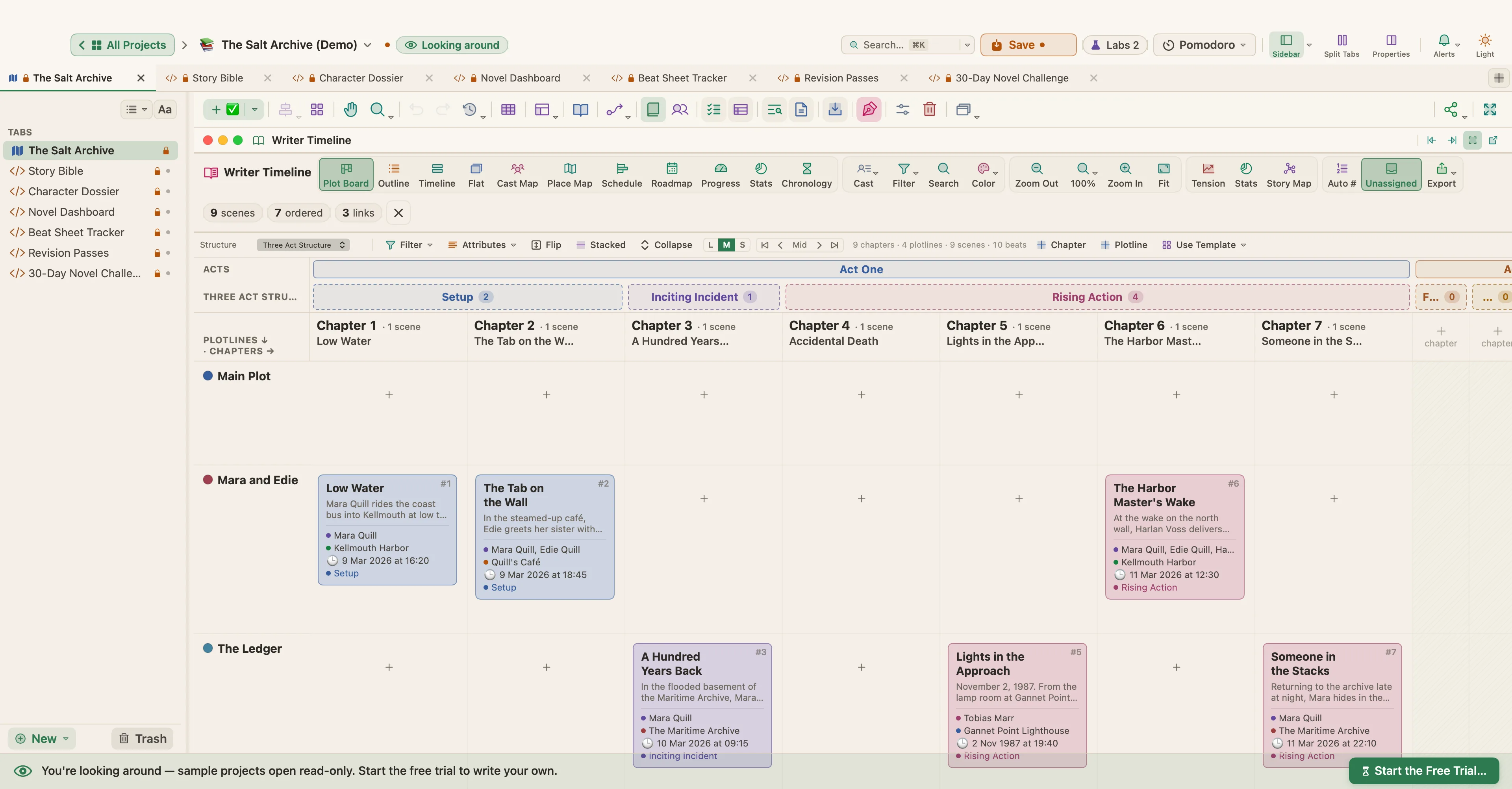
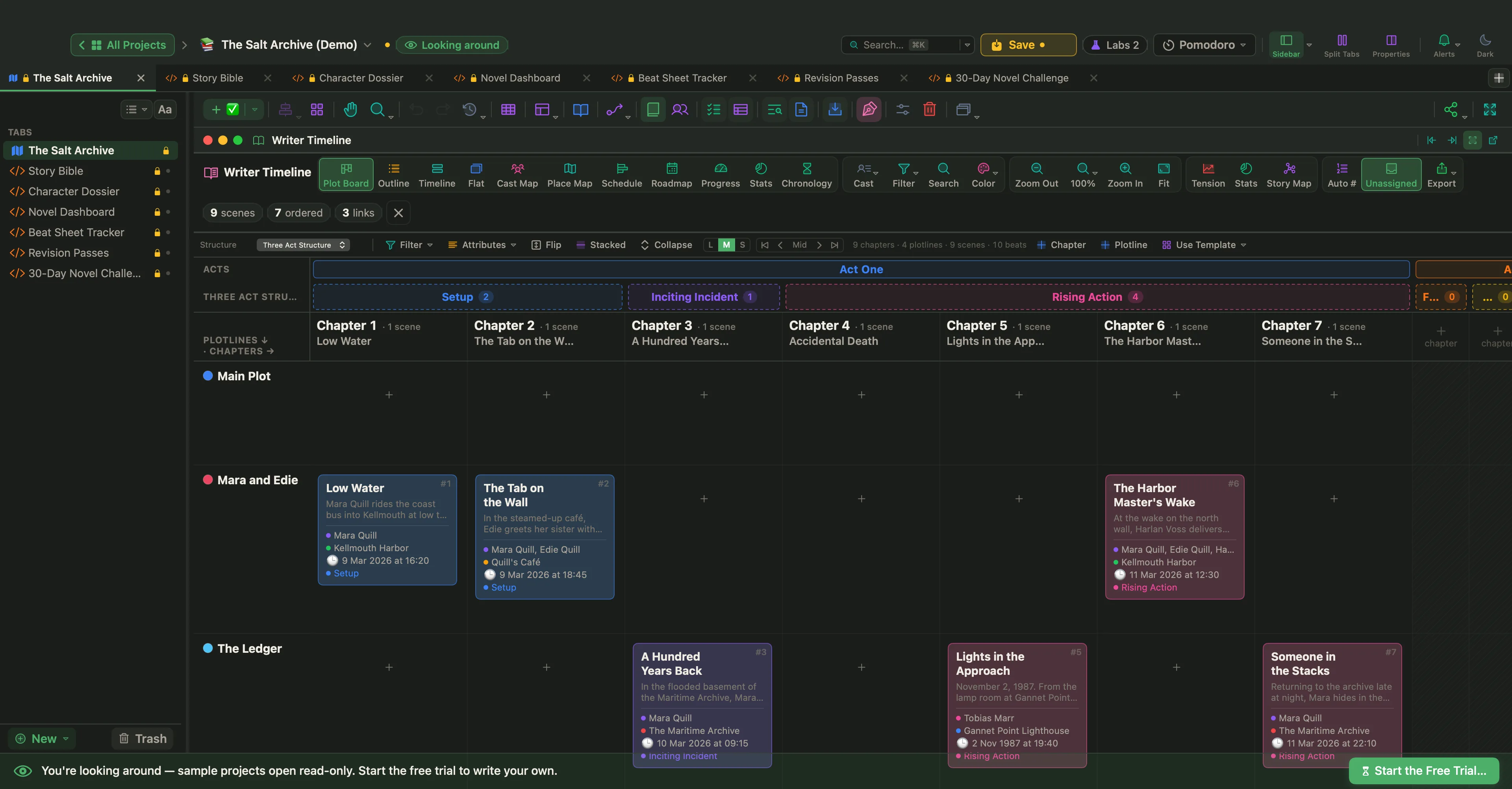
Zaman içinde hikayeniz
Bu görünüm sahnelerinizi hikaye boyunca dizer: bölüme ve olay örgüsüne, mekana ya da olayların hikayede ne zaman geçtiğine göre.
Bir görünüm seçin
Olay Örgüsü Panosu bölümleri olay örgüleriyle karşılaştırır. Zaman Çizelgesi sahneleri hikaye sırasına koyar. Kadro Haritası ve Mekan Haritası kimin nerede göründüğünü gösterir. Takvim, Yol Haritası ve İlerleme yazma günlerinizi planlamanıza yardım eder.
Tarihler ve son teslim günleri
Paneller ▾ › Zaman Çizelgesi tuvalin altında bir şerit açar: bir karta başlangıç ve bitiş tarihi vermek için bir satır boyunca sürükleyin.
Tuvale dön
Kapatıp kartlarınıza dönmek için Yazar Zaman Çizelgesi öğesine yeniden tıklayın.
Bir tur seçin, sonra ilerlemek için ekranın vurgulanan yerine ya da Sonraki'ye tıklayın. Ok tuşları da çalışır.
Bir sonraki kitabınız burada başlıyor
Tüm özellikleri 30 kullanım günü ücretsiz deneyin. Ne karar verirseniz verin, dosyalarınız sizin kalır.

30 kullanım günü ücretsiz
Sonra tek seferlik $49.99 $29.99−40% 7 Ocak 2027 tarihine kadar lansman fiyatı
Adı geçen diğer ürünler (örneğin Scrivener, Final Draft, Microsoft Word, Obsidian, Notion, Grammarly) sahiplerinin ticari markalarıdır. Uyumluluğu açıklamak için ya da müşterilerin kendi sözlerinde anılır; WriterMorph bu ürünlerin sahipleriyle bağlantılı değildir ve onlar tarafından desteklenmez.