 WriterMorph
Faça o tour antes de baixar
Este é o tour que o WriterMorph mostra a quem começa a usá-lo no Mac e no iPad. O app mostra o tour na primeira vez que você o abre e de novo sempre que você escolhe Ajuda › Mostrar o Tour.
Tela inicial
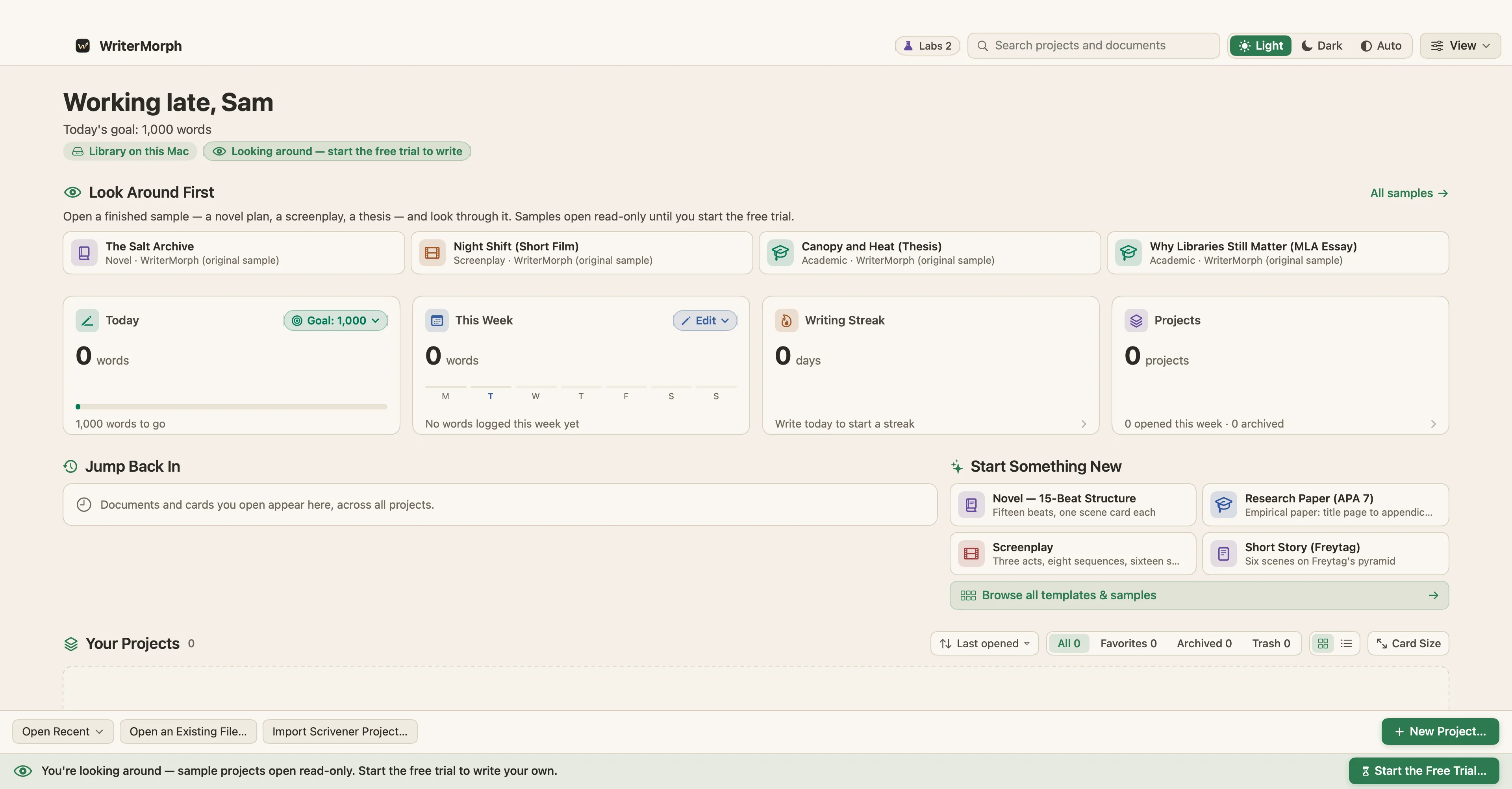

Boas-vindas ao WriterMorph
O WriterMorph é um só lugar para planejar e escrever seu livro — suas fichas, capítulos e notas, lado a lado. Este tour rápido mostra onde fica cada coisa. Leva cerca de um minuto.
Explore primeiro
Estes são projetos de exemplo prontos — um romance, um roteiro, uma tese e mais. Abra um para ver como é um projeto de verdade por dentro. Você não pode estragar nada: enquanto explora, os exemplos abrem somente para leitura.
Começar algo novo
Quando quiser começar seu próprio projeto, escolha um modelo aqui. Cada um traz um plano pronto para preencher — ou você pode começar com uma página em branco.
Seus próprios projetos
Novo Projeto… mostra todos os modelos e exemplos. Cada projeto que você criar aparece aqui, na tela inicial, pronto para abrir com um clique.
Encontre tudo
Digite uma palavra aqui para buscar nos nomes e no texto de todos os seus projetos de uma vez.
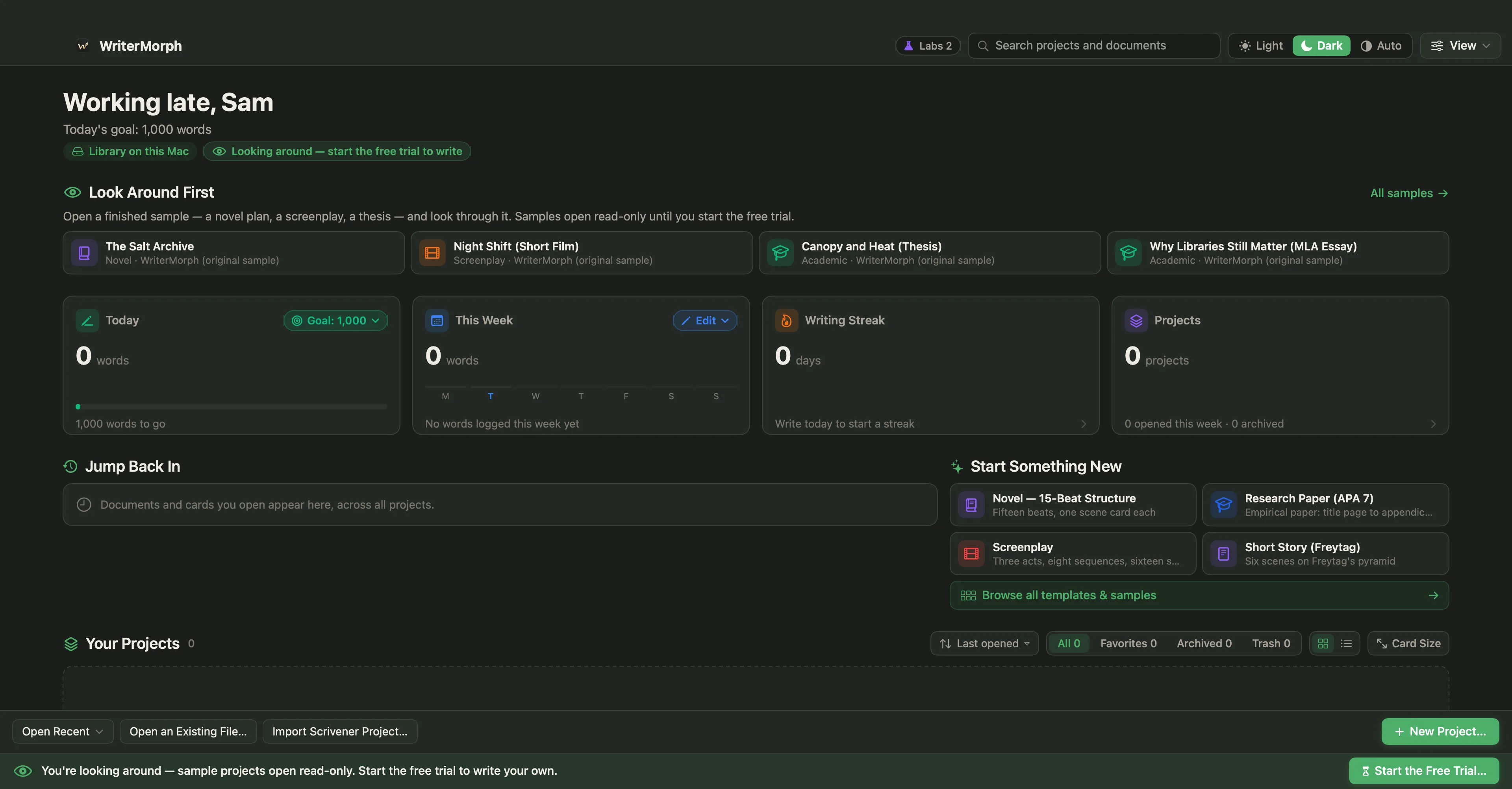
Claro ou escuro
Escolha Claro, Escuro ou Automático para seguir o seu Mac. Em WriterMorph › Ajustes… há outros visuais — Forest, Paper, E-ink e mais — e fontes para a sua página.
Grátis por 30 dias de uso
Quando quiser escrever os seus, inicie o teste gratuito. Você tem todos os recursos por 30 dias de uso — só contam os dias em que você abre o WriterMorph.
- A janela da App Store mostra um preço de 0. É assim que a Apple inicia todo teste gratuito — nada é cobrado, nem agora nem depois.
- Não há assinatura, e nada se renova sozinho.
- Quando o teste terminar, você decide: comprar o WriterMorph uma única vez ou continuar lendo e exportando seu trabalho por mais 10 dias.
- Seus projetos são sempre seus — eles ficam na sua própria pasta.
Por onde começar
Abra o romance de exemplo e o tour continua dentro dele, para você ver um projeto pronto por dentro. Ou feche o tour e explore por conta própria — Ajuda › Mostrar o Tour o traz de volta quando quiser.
Dentro de um projeto
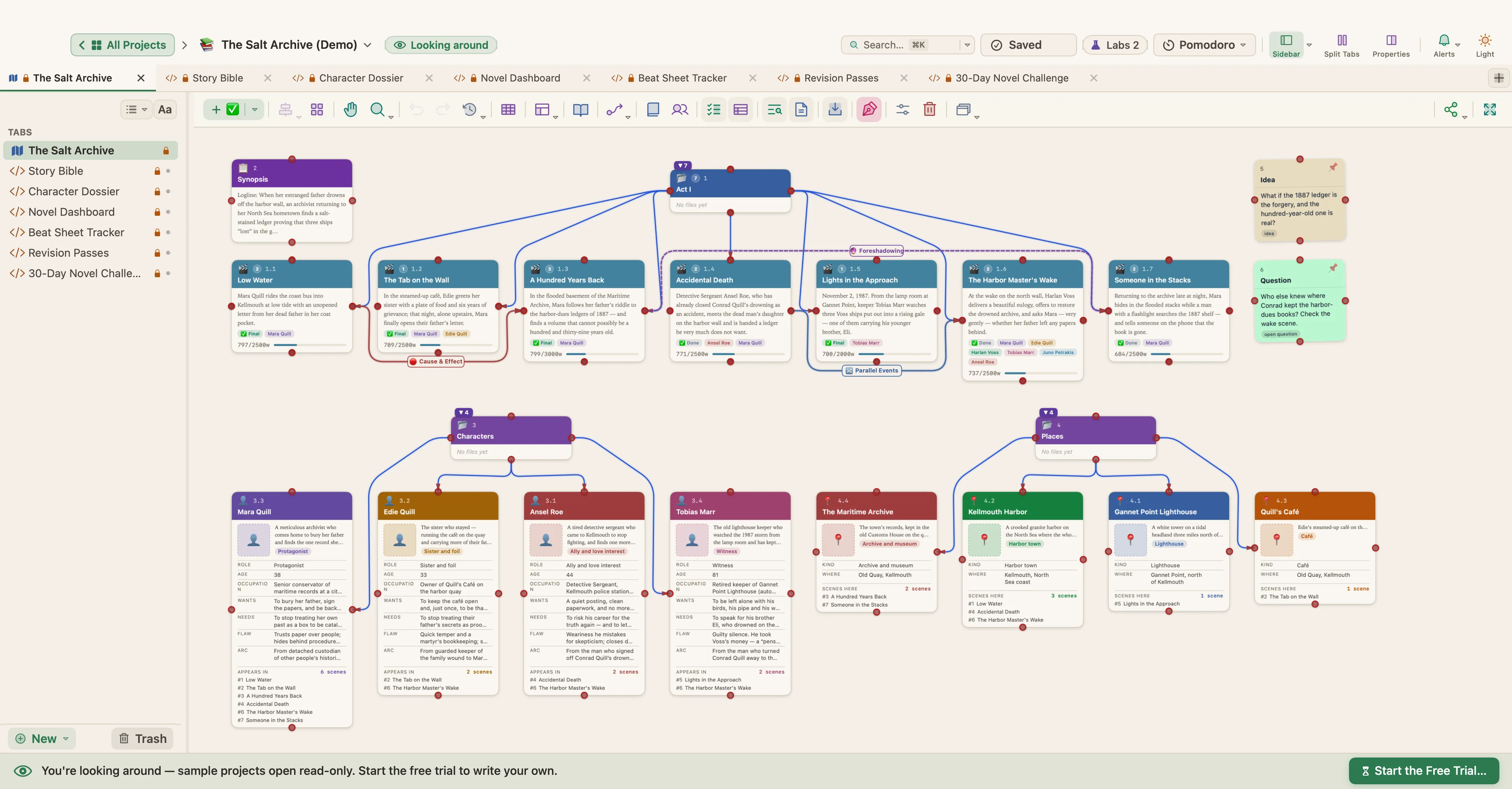
Dentro de um projeto
Um projeto guarda tudo de um texto: seu plano, seus capítulos, suas notas e sua pesquisa. Veja como tudo se encaixa.
Tudo em uma lista
A lista à esquerda mostra o que há neste projeto — planos, capítulos, notas e páginas. Clique em qualquer item para abri-lo.
Abas, como em um navegador
Tudo o que você abre aparece aqui em cima como uma aba, para você alternar entre seu plano e seu texto.
Seu plano em fichas
Na tela, cada ficha é uma cena, um personagem, um lugar ou uma ideia. Arraste as fichas para dar forma à sua história e clique duas vezes em uma ficha para ler ou escrever nela.
Adicionar uma ficha
Nova ficha adiciona uma cena, um personagem ou uma nota. A setinha ao lado permite escolher o tipo de ficha.
Do plano ao livro
A visualização de manuscrito mostra as mesmas fichas como um livro, em ordem, para você escrever capítulo por capítulo. Clique de novo para voltar à tela.
Sua história no tempo
Aqui você abre suas cenas ao longo da história — por capítulo e enredo, por lugar ou pelo momento em que as coisas acontecem — além de um cronograma de escrita e do seu progresso.
Buscar no projeto
Encontre qualquer ficha ou qualquer linha de texto deste projeto. O atalho de teclado é ⌘K.
Seu trabalho é salvo para você
O WriterMorph salva enquanto você trabalha. Aqui aparece “Salvo” quando tudo está guardado, então você não precisa se preocupar.
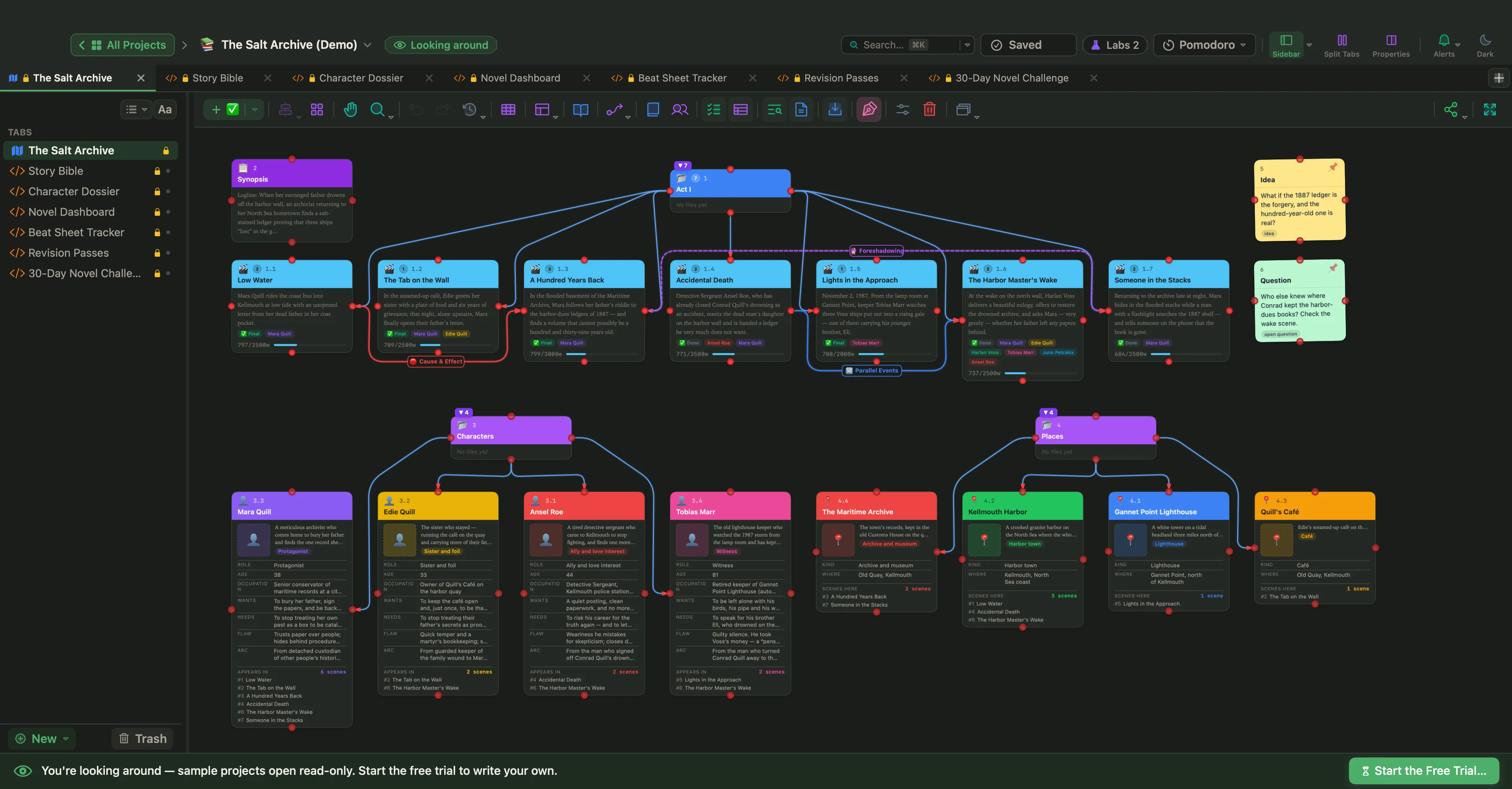
Deixe do seu jeito
Alterne aqui entre claro e escuro. WriterMorph › Ajustes… (⌘,) tem outros visuais — Forest, Paper, E-ink e mais —, fontes do editor e muitas opções. Clique com o botão direito em qualquer barra de ferramentas para escolher os botões que ela mostra.
Voltar a todos os seus projetos
Este botão leva você de volta à tela inicial e a todos os seus projetos.
Quer escrever os seus?
Enquanto você explora, os exemplos são somente para leitura. Inicie o teste gratuito para editar este ou começar seu próprio projeto — todos os recursos, por 30 dias de uso.
- A janela da App Store mostra um preço de 0. É assim que a Apple inicia todo teste gratuito — nada é cobrado, nem agora nem depois.
- Não há assinatura, e nada se renova sozinho.
- Quando o teste terminar, você decide: comprar o WriterMorph uma única vez ou continuar lendo e exportando seu trabalho por mais 10 dias.
- Seus projetos são sempre seus — eles ficam na sua própria pasta.
E agora?
A maior parte da escrita acontece em dois lugares: o manuscrito, onde você escreve capítulo por capítulo, e a Linha do tempo do escritor, onde você vê sua história no tempo. Cada um tem seu próprio tour rápido.
Visualização de manuscrito
Aqui você escreve seu livro
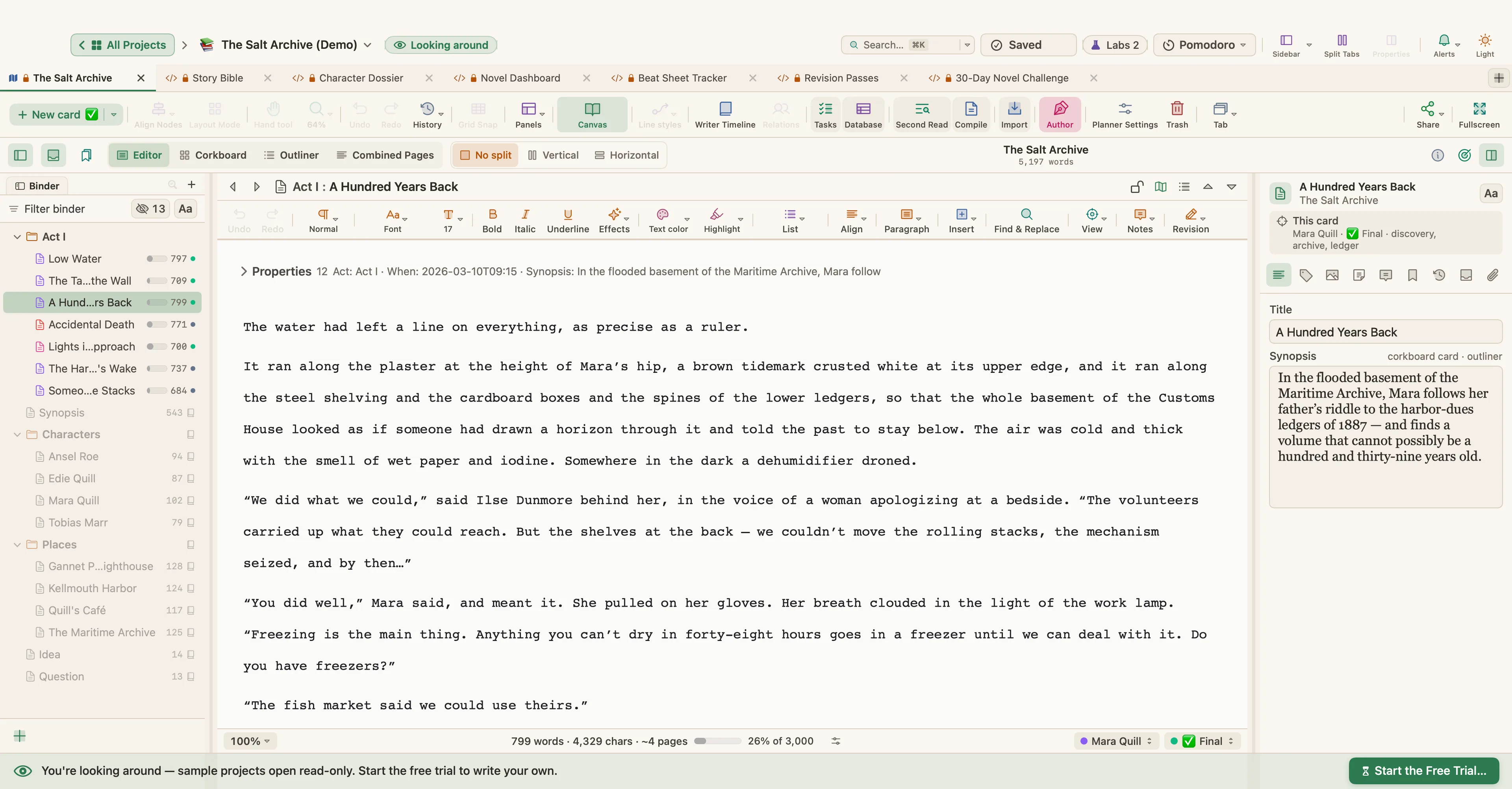
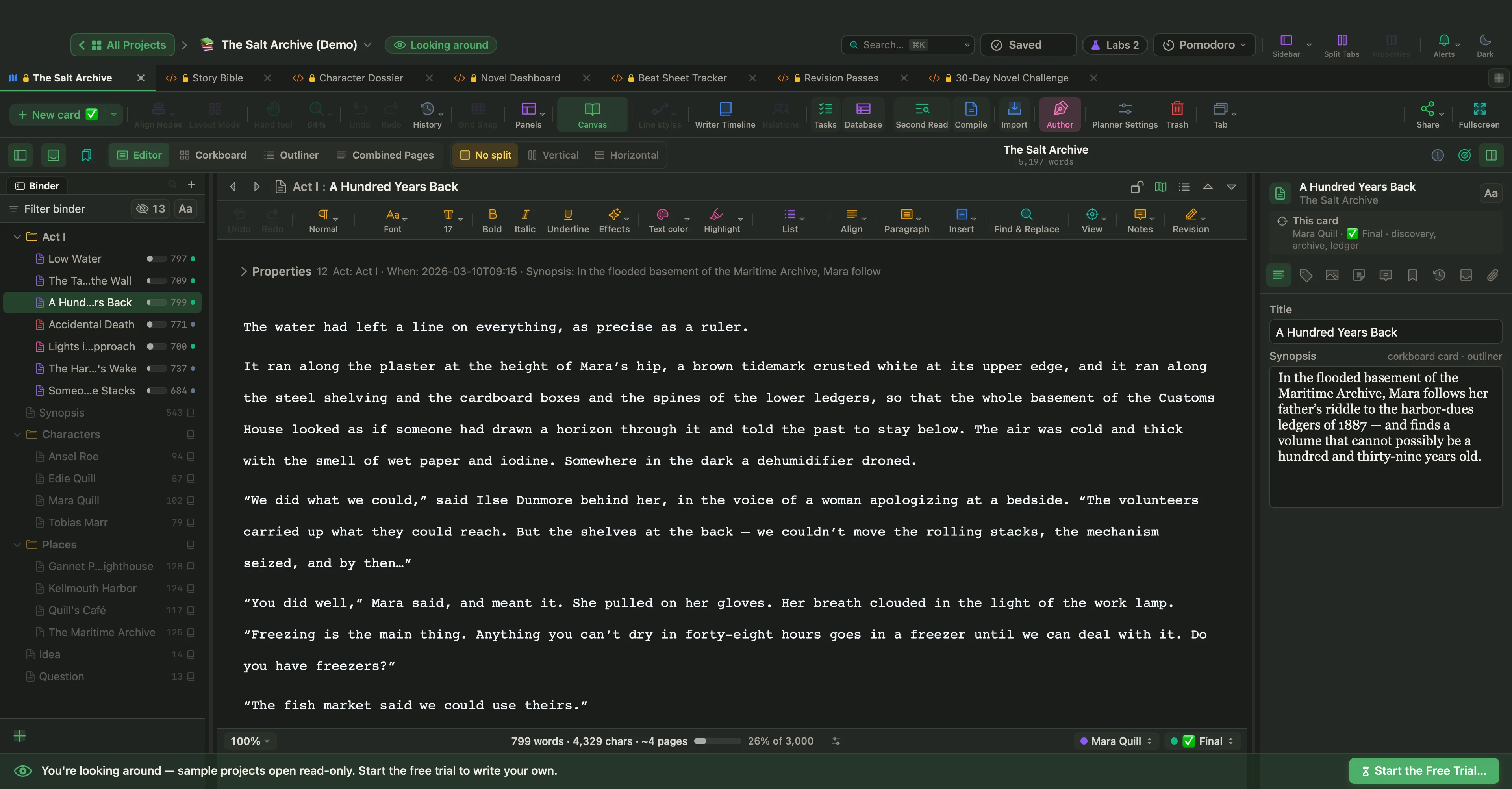
A visualização de manuscrito mostra suas fichas como um livro: capítulos e cenas em ordem, prontos para escrever. São as mesmas fichas da tela, então uma mudança em um lugar aparece no outro.
Quatro jeitos de ver
O Editor é para escrever. O Quadro de cortiça mostra cada parte como um cartão, a Estrutura de tópicos como uma lista com detalhes, e Páginas Combinadas permite ler e editar várias partes como um só texto.
Seus capítulos em ordem
O Fichário à esquerda lista seus capítulos e cenas na ordem do livro. Clique em um para abri-lo na página.
Sua página
Escreva aqui. O WriterMorph salva enquanto você digita, então você nunca perde uma palavra.
Formate seu texto
Negrito, itálico, títulos, listas e estilos. O botão Visualizar ▾ desta barra abre o Modo Composição, uma página tranquila em tela cheia, e o Dactylo, que transforma seu Mac em uma máquina de escrever.
Palavras e metas
A barra de baixo conta as palavras desta parte — clique no número para ver mais estatísticas. O botão de meta, no canto superior direito, define metas para o livro inteiro e para hoje.
Notas ao lado da página
O Inspetor à direita guarda a sinopse, as notas, os comentários e os instantâneos da parte que você está escrevendo. Um instantâneo salva uma cópia para a qual você pode voltar.
Duas partes lado a lado
Divida o editor para ver duas partes ao mesmo tempo — por exemplo, o capítulo que você está escrevendo e o anterior.
Transforme em livro
Compilar cria um PDF, um arquivo do Word ou um e-book a partir do seu manuscrito — pronto para imprimir, enviar ou publicar.
De volta às suas fichas
Clique de novo em Visualização de manuscrito para voltar à tela e às suas fichas.
Linha do tempo do escritor
Sua história no tempo
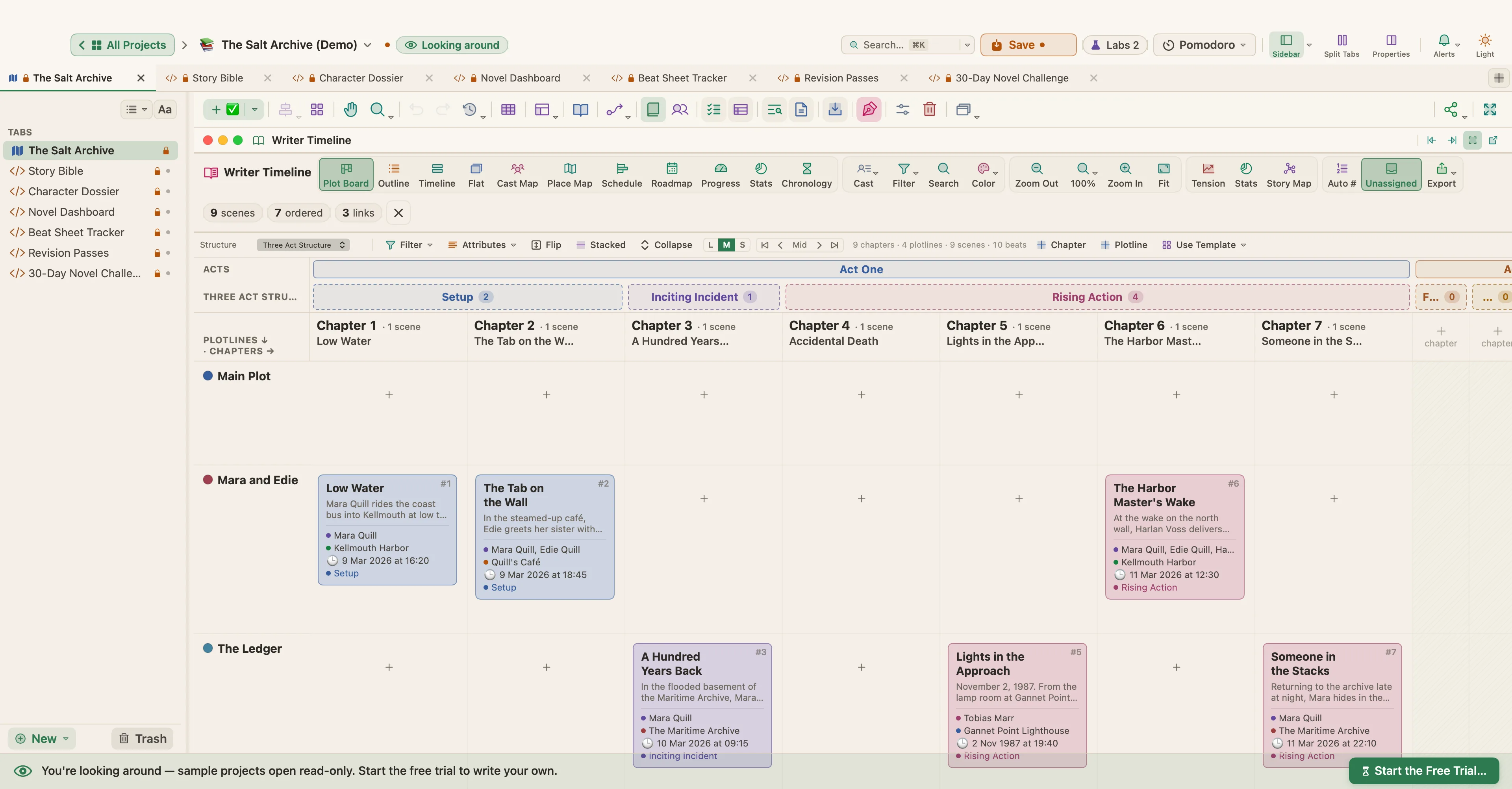
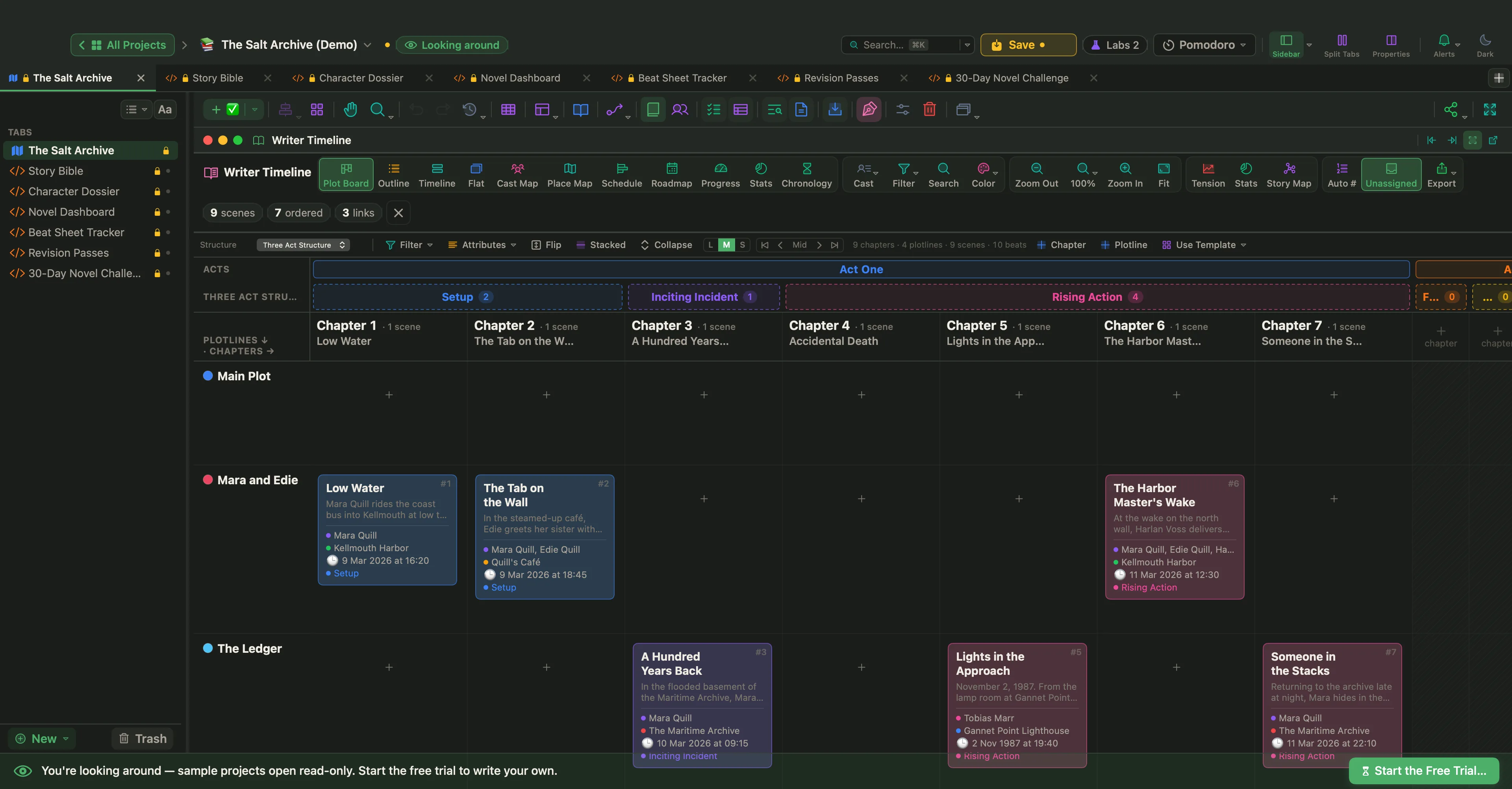
Esta visualização distribui suas cenas ao longo da história: por capítulo e enredo, por lugar ou pelo momento em que as coisas acontecem na história.
Escolha uma visualização
O Quadro de enredo cruza capítulos e enredos. A Linha do tempo põe as cenas na ordem da história. O Mapa do Elenco e o Mapa de lugares mostram quem aparece onde. Cronograma, Roadmap e Progresso ajudam a planejar seus dias de escrita.
Datas e prazos
Painéis ▾ › Linha do tempo abre uma faixa sob a tela: arraste ao longo de uma linha para dar a uma ficha uma data de início e uma de término.
Voltar à tela
Clique de novo em Linha do tempo do escritor para fechá-la e voltar às suas fichas.
Escolha um tour e clique na parte destacada da tela ou em Próximo para avançar. As teclas de seta também funcionam.
Seu próximo livro começa aqui
Experimente todos os recursos grátis por 30 dias de uso. Seus arquivos continuam seus, seja qual for a sua decisão.

30 dias de uso grátis
Depois, $49.99 $29.99 uma única vez−40% Preço de lançamento até 7 de janeiro de 2027
Os demais nomes de produtos citados (por exemplo, Scrivener, Final Draft, Microsoft Word, Obsidian, Notion, Grammarly) são marcas de seus respectivos donos. Eles são usados para descrever a compatibilidade ou aparecem nas palavras dos próprios clientes; o WriterMorph não é afiliado a esses donos nem endossado por eles.