 WriterMorph

학위 논문 계획하는 법: 챕터, 자료, 그리고 지킬 수 있는 일정
연구 질문을 챕터 계획으로 바꾸고, 제출일에서 거꾸로 일정을 세고, 모든 출처를 그것이 뒷받침하는 챕터에 묶어 두고, 논문 전체를 WriterMorph에서 준비하세요.
학위 논문은 대개 학생이 지금까지 써 본 가장 긴 글이고, 그 뒤의 연구가 아직 진행 중일 때 쓰게 됩니다. 이 일을 감당할 수 있게 해 주는 것은 세 부분으로 된 계획입니다. 전체를 한눈에 볼 수 있는 챕터, 마감 전에 끝나는 일정, 그리고 다시 찾을 수 있는 자료입니다.
계획이 먼저이고, 이는 어떤 도구로 쓰든 통합니다. WriterMorph에서의 단계는 그다음에 이어집니다.
연구 질문을 챕터로 바꾸세요
다른 것을 계획하기 전에 연구 질문, 또는 두세 개의 연구 질문을 적으세요. 그러면 모든 챕터가 그 질문에 관한 물음 하나에 답하게 됩니다. 많은 실증 연구 논문에서 계획은 다음과 같습니다.
| 챕터 | 답하는 물음 | 흔히 들어가는 섹션 |
|---|---|---|
| 서론 | 무엇이 문제이며, 정확히 무엇을 묻는가? | 연구 배경, 문제 제기, 연구 질문, 연구 범위 |
| 문헌 검토 | 이미 알려진 것은 무엇이고, 빈틈은 어디인가? | 주제, 이론적 틀, 빈틈 |
| 연구 방법 | 질문에 어떻게 답할 것인가? | 연구 설계, 자료, 절차, 분석, 연구 윤리 |
| 결과 | 무엇을 발견했는가? | 연구 결과, 흔히 질문마다 한 섹션 |
| 고찰 | 그것은 무엇을 뜻하며, 한계는 어디인가? | 해석, 시사점, 한계 |
| 결론 | 답은 무엇이고, 다음은 무엇인가? | 요약, 기여, 후속 연구 |
분야마다 다릅니다. 인문학 논문은 하나의 논증이나 여러 주제를 중심으로 짜이는 경우가 많고, 고찰과 결론을 합치는 학과도 있으며, 출판된 논문들로 이루어진 학위 논문을 인정하는 곳도 있습니다. 학과 규정과 지도 교수의 조언이 우선입니다.
계획을 쓸모 있게 만드는 습관이 두 가지 있습니다. 섹션마다 잠정 단어 예산을 정해 전체가 분량 제한 안에 들어가게 하세요. 그리고 섹션마다 그 섹션이 답에 무엇을 더하는지 한 문장으로 적으세요. 질문과 연결할 수 없는 섹션은 부록에 들어가야 할지도 모르고, 어디에도 필요 없을지도 모릅니다.
제출일에서 거꾸로 계획하세요
제출일에서 시작해 거꾸로 세어 보세요. 바로 앞에는 서식 정리, 교정, 참고 문헌 확인, 각종 서류, 그리고 곳에 따라 인쇄와 제본이 있습니다. 그보다 앞에는 지도 교수가 초고 전체를 읽는 데 필요한 시간과, 내가 그 의견을 반영하는 데 필요한 시간이 있습니다.
그다음 작업 자체의 마일스톤을 정하세요. 필요하다면 연구 윤리 승인, 자료 수집 완료, 분석 완료, 챕터별 초고, 전체 초고 제출입니다. 다른 사람에게 달린 일은 계획보다 오래 걸리기 쉬우니, 끝에 희망 섞인 여유 하나를 두기보다 마일스톤 사이사이에 여유 시간을 두세요.
헨리 간트의 이름을 딴, 시간 축 위에 작업을 막대로 그리는 간트 차트가 이 일에 잘 맞습니다. 어떤 작업이 겹치는지, 어떤 작업이 다른 작업이 끝나기를 기다려야 하는지 보여 줍니다.
출처마다 해당 챕터에 묶어 두세요
읽으면서 출처마다 노트를 하나씩 만드세요. 전체 서지 정보, 핵심 내용, 쪽 번호를 붙인 인용문, 그리고 논문의 어디에서 쓸지를 적습니다. 마지막 항목은 가장 건너뛰기 쉽지만 나중에 가장 아쉬워지는 항목입니다.
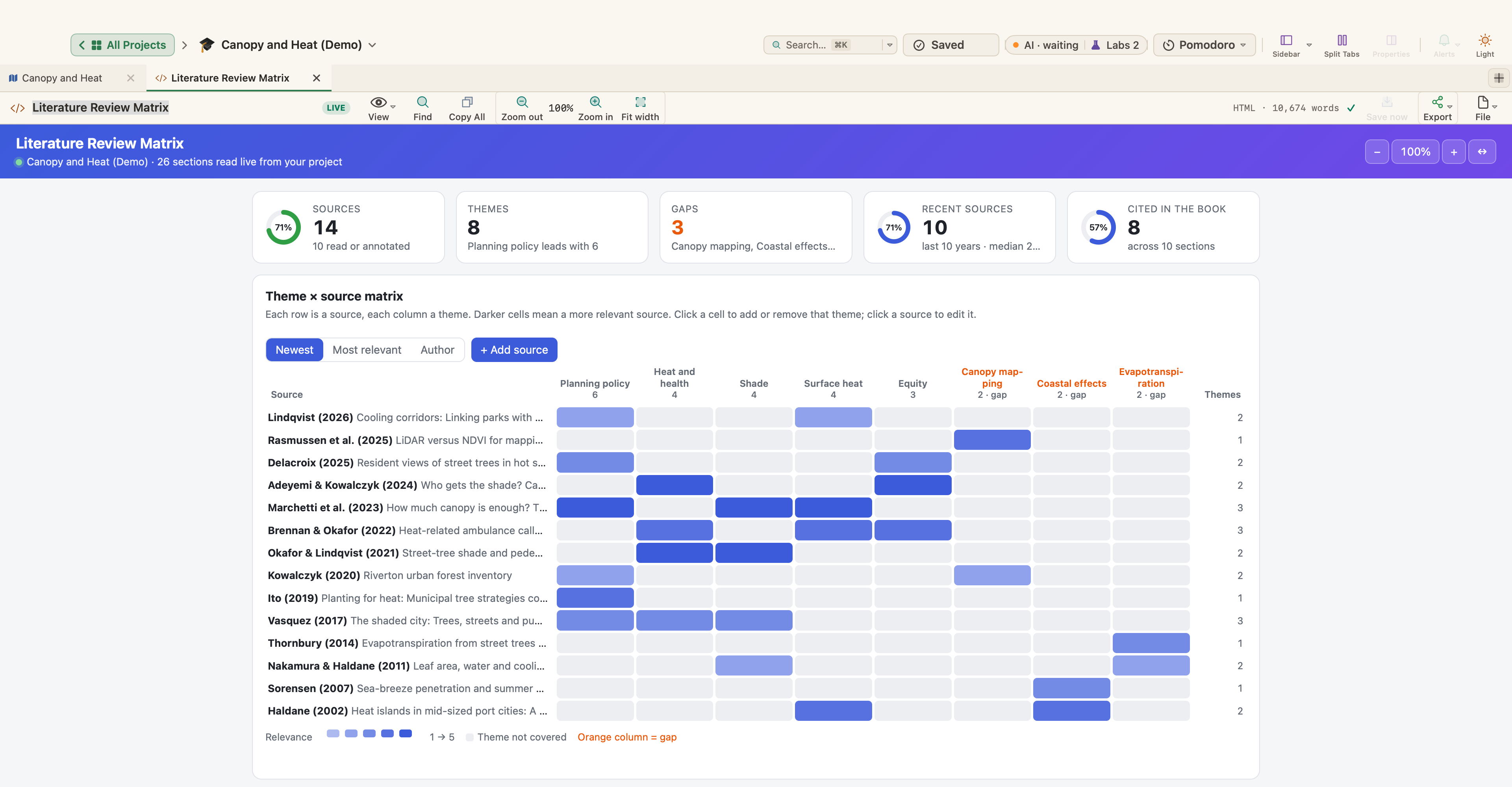
문헌 검토에는 매트릭스가 도움이 됩니다. 세로로 출처를, 가로로 주제를 놓으세요. 출처가 적은 주제는 짚어 볼 만한 빈틈일 수 있고, 어느 주제에도 맞지 않는 출처는 문헌 검토에 들어갈 자리가 없을 수도 있습니다.
참고 문헌은 처음 기록할 때 학과가 요구하는 인용 스타일로 빠짐없이 적으세요. APA, MLA, 시카고 스타일이 가장 흔히 쓰이는 축에 들지만, 기억에 의존하지 말고 학과의 지침을 따르세요.
쓸모 있는 순서로 쓰세요
챕터를 읽는 순서대로 쓸 필요는 없습니다. 흔한 방식은 이렇습니다.
- 연구 방법은 일찍. 세부 사항이 생생할 때 쓰세요. 쓰다 보면 연구 설계의 빈틈이 드러나는 경우가 많습니다.
- 문헌 검토는 일찍 쓰고 늦게 고치세요. 읽기는 계속되니까요.
- 결과, 그다음 고찰. 분석이 자리 잡는 대로 씁니다.
- 서론과 초록은 마지막에. 논문이 무엇을 주장하는지 알게 되었을 때 씁니다.
챕터는 마지막에 한꺼번에 보내지 말고 준비되는 대로 지도 교수에게 보내고, 구조에 대한 의견을 원하는지 세부에 대한 의견을 원하는지 말하세요. 면담마다 기록(날짜, 논의한 내용, 합의한 할 일)을 남기고, 보낸 버전은 모두 사본을 보관하세요.
WriterMorph에서 논문 준비하기
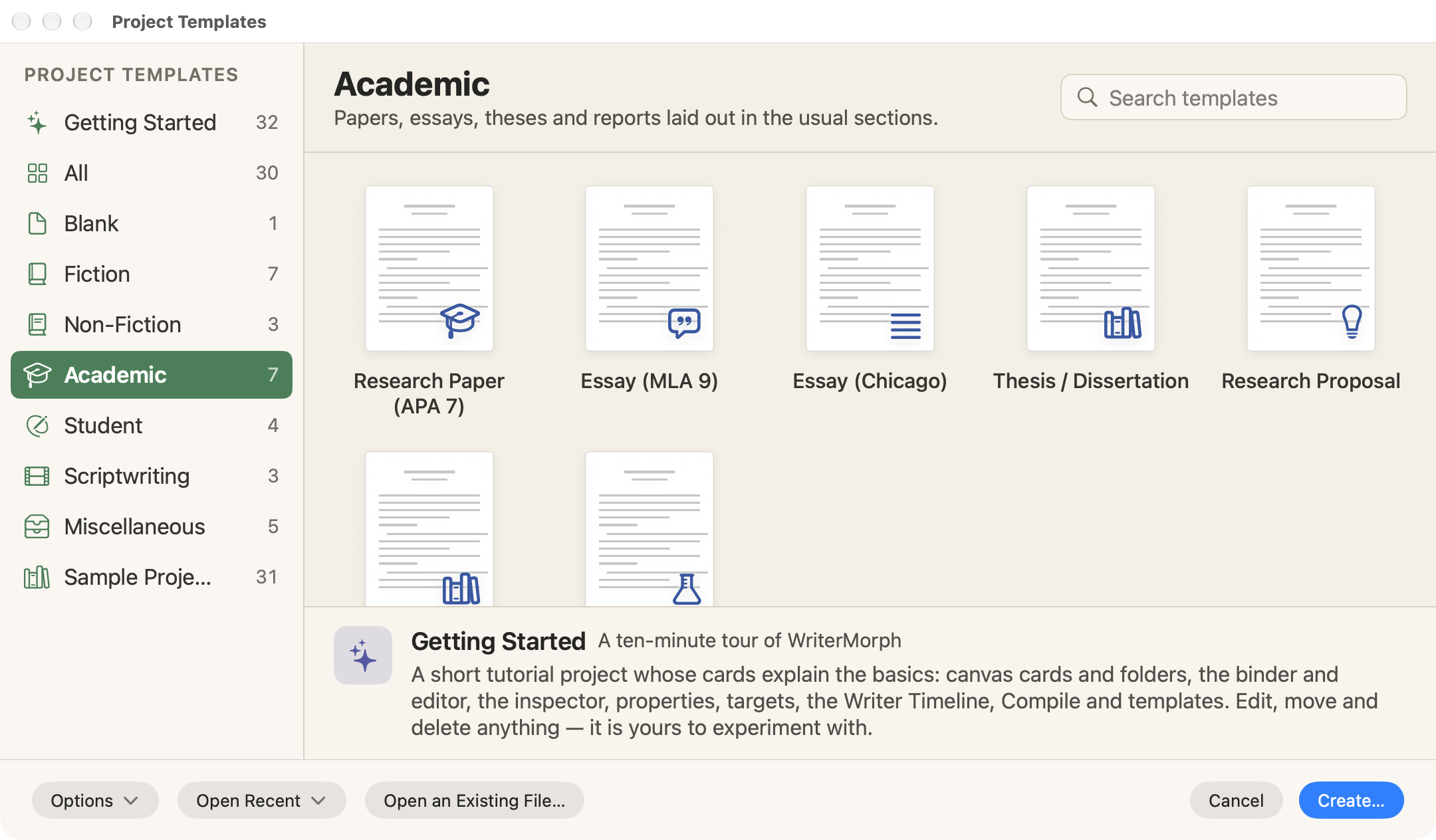
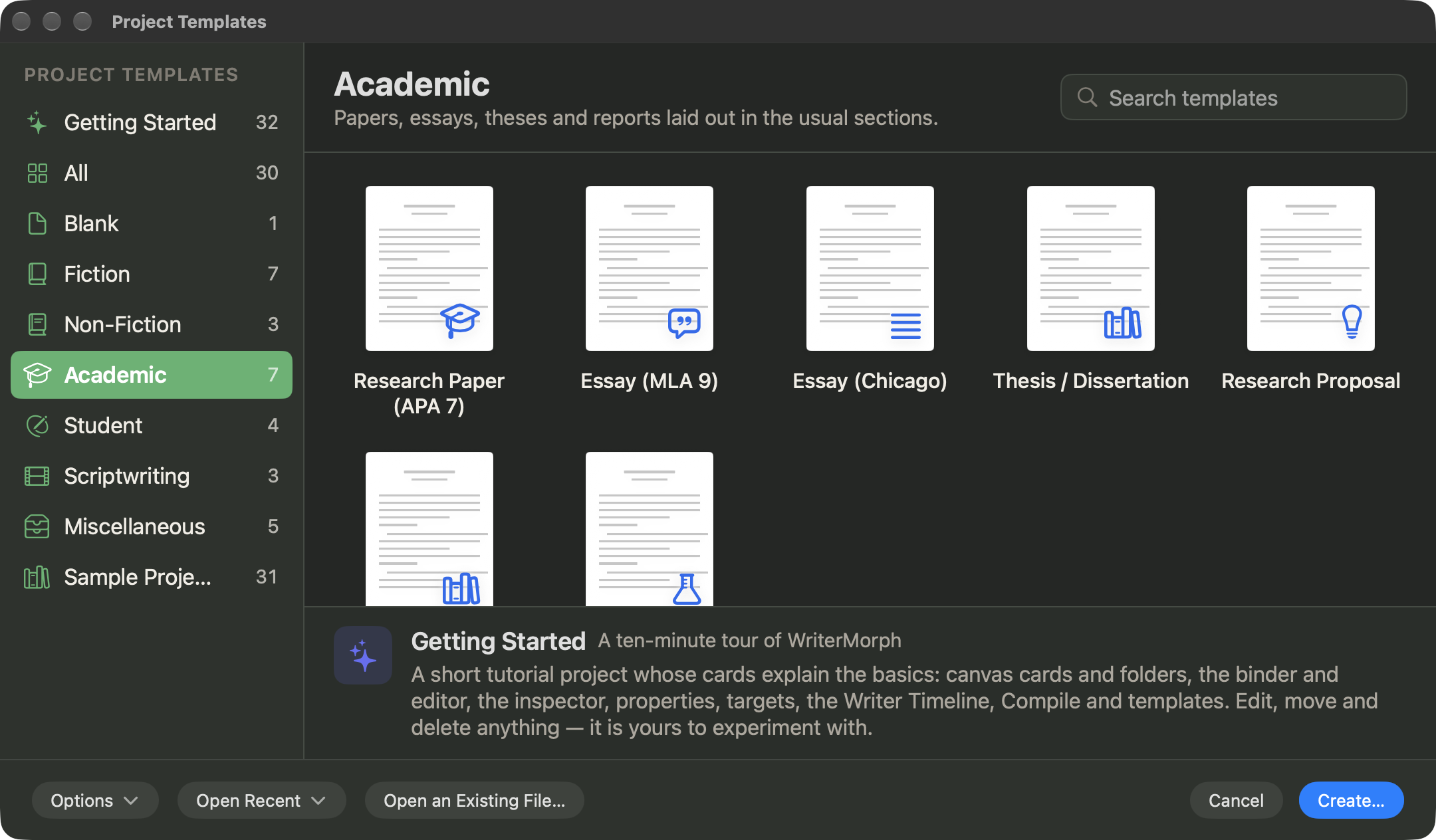
논문 / 학위 논문 템플릿에서 시작하기
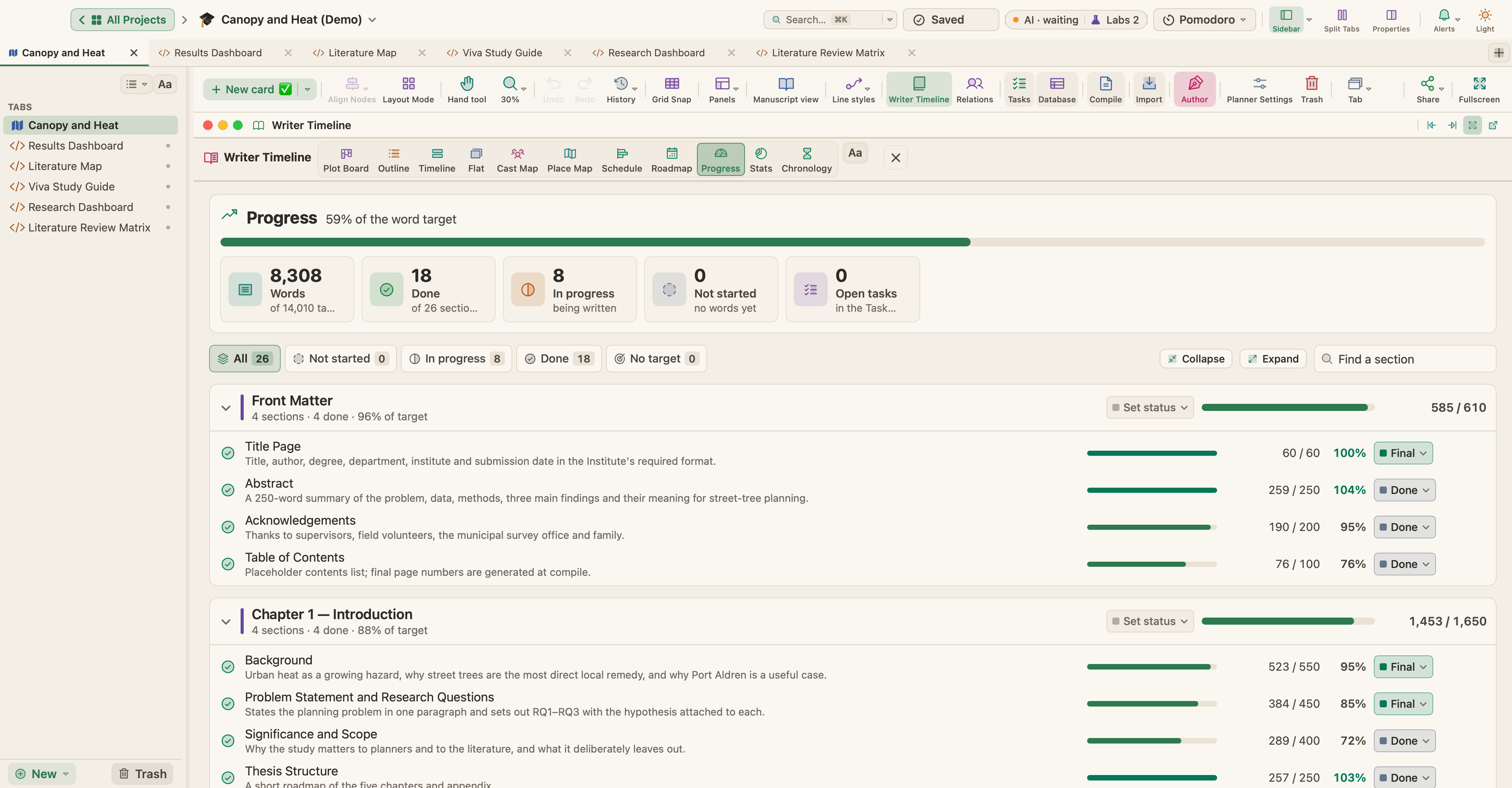
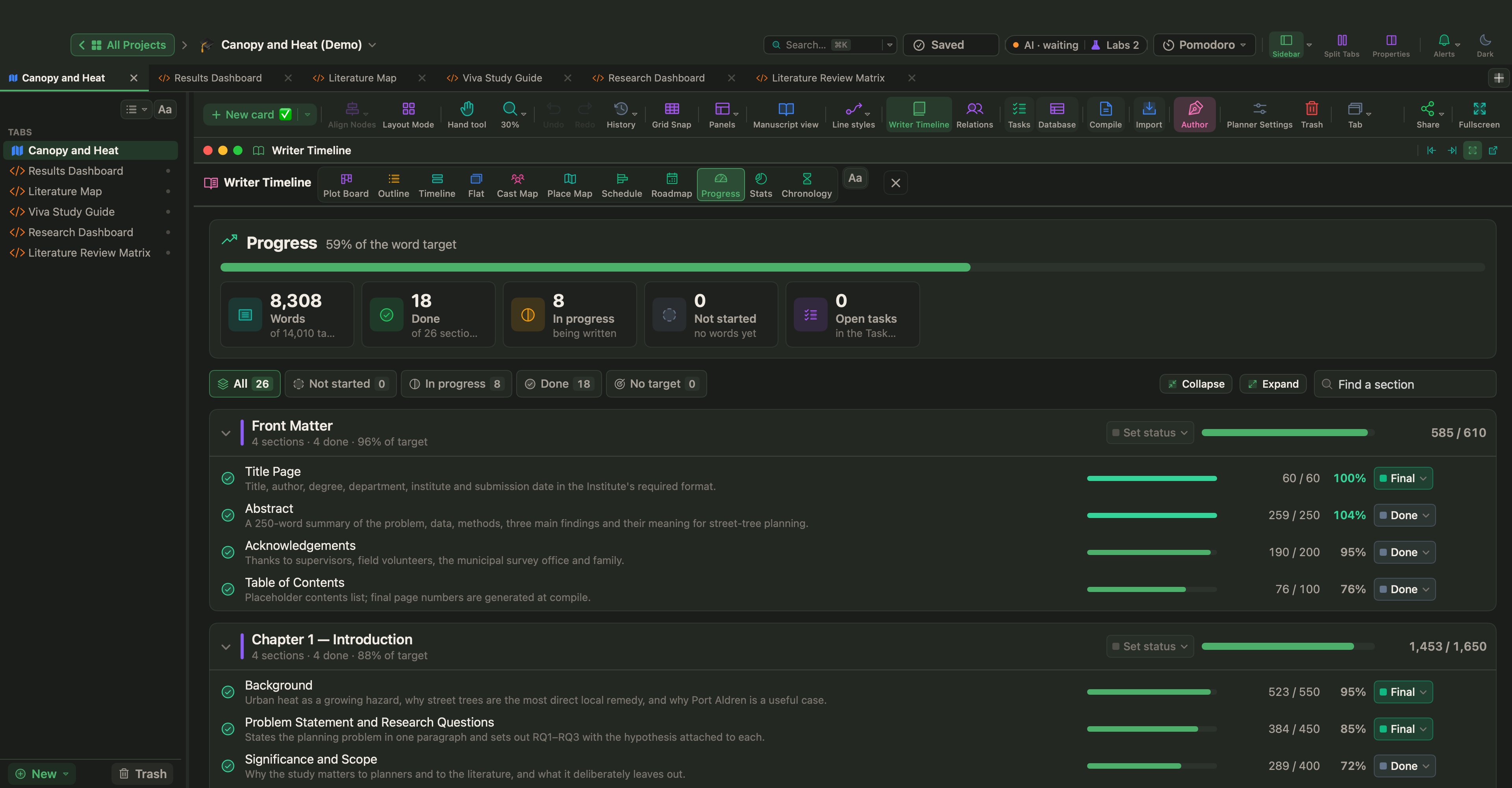
파일 › 새 프로젝트…(⇧⌘N)를 선택하고 학술 카테고리에서 논문 / 학위 논문을 고르세요. 바인더에는 앞부분, 다섯 챕터(서론, 문헌 검토, 연구 방법, 결과, 고찰과 결론), 그리고 참고 문헌과 부록이 든 뒷부분이 있습니다. 섹션 카드마다 무엇을 쓸지 적혀 있고, 초록과 모든 챕터 섹션에는 단어 목표가 있습니다. 출처 노트, 지도 교수 면담 기록, 제출 요건이 든 Research Notes(연구 노트) 폴더는 원고 밖에 있어 컴파일되지 않습니다. 학과에 맞춰 섹션의 이름을 바꾸고, 더하고, 빼세요.
다른 학술 템플릿으로는 연구 논문(APA 7), 에세이(MLA 9), 에세이(시카고), 연구 계획서, 문헌 검토(종합 매트릭스 포함), 실험 보고서가 있습니다. 템플릿과 데모 프로젝트를 참고하세요.
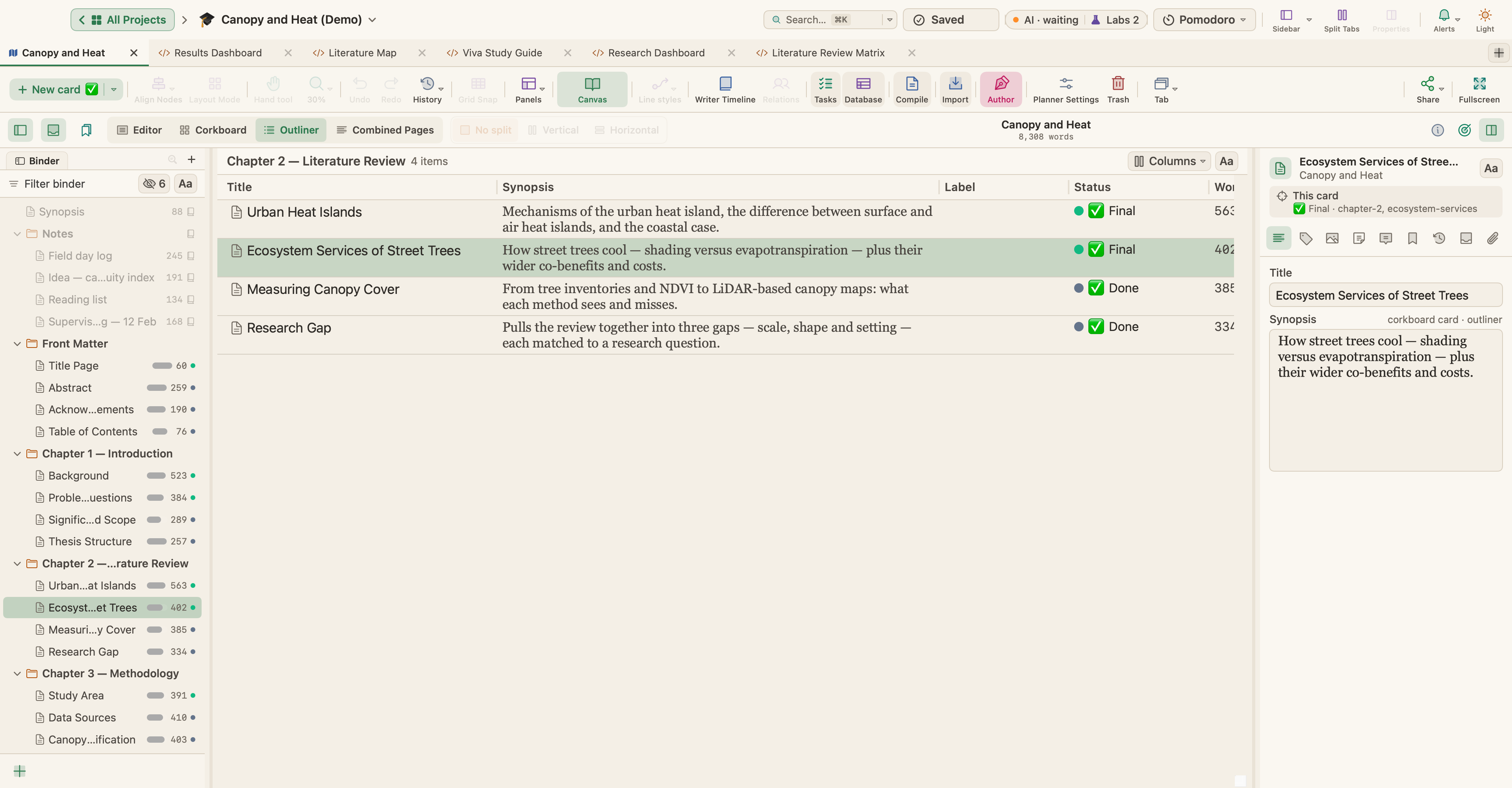
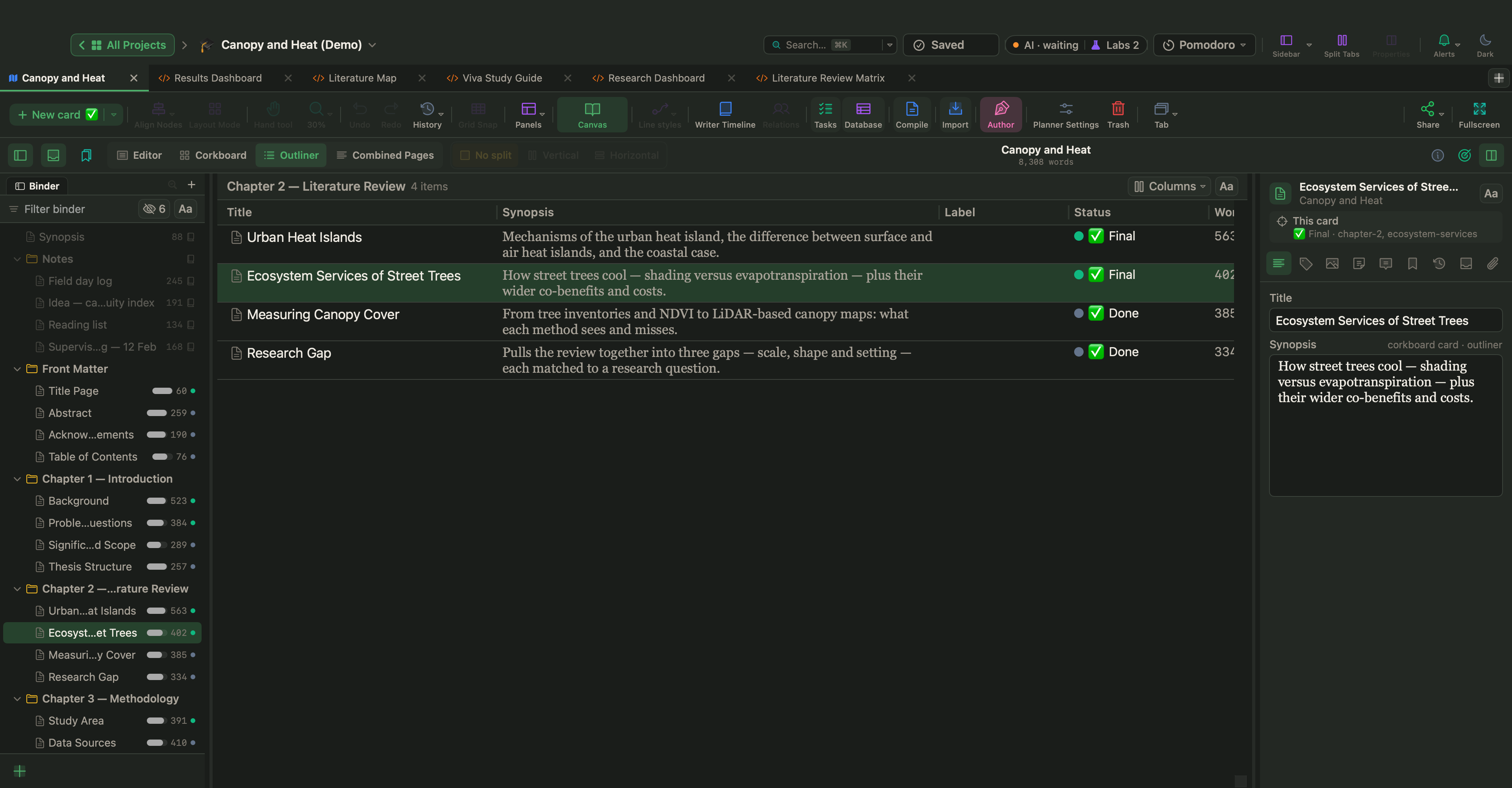
완성된 예를 보려면 도움말 › 데모 프로젝트에서 Canopy and Heat를 여세요. 한 해안 도시의 가로수 피복률과 여름철 지표면 온도를 다룬 샘플 석사 논문으로, 섹션 26개와 단어 목표가 있고 원고 밖에는 지도 교수 노트와 현장 기록이 있습니다.
원고 모드(⌃⌘M)에서 아웃라이너(⌘3)는 폴더 안의 섹션을 시놉시스와 함께 나열하고, 보기 › 아웃라이너 옵션에서 상태, 목표, 진행 상황 같은 열을 더할 수 있습니다.
계획을 캘린더에 올리세요
⌥⌘T를 누르면 프로젝트 타임라인이 열립니다. 학술 프로젝트에서는 보기 메뉴에 연구 타임라인으로 나오고, 샘플 논문처럼 스토리 도구가 켜져 있으면 작가 타임라인으로 나옵니다. 로드맵 보기에서 챕터 계획…은 시작일과 종료일을 받아 챕터를 동일 시간 또는 단어 목표별로 배분합니다. 그런 다음 막대를 끌어 조정하세요.
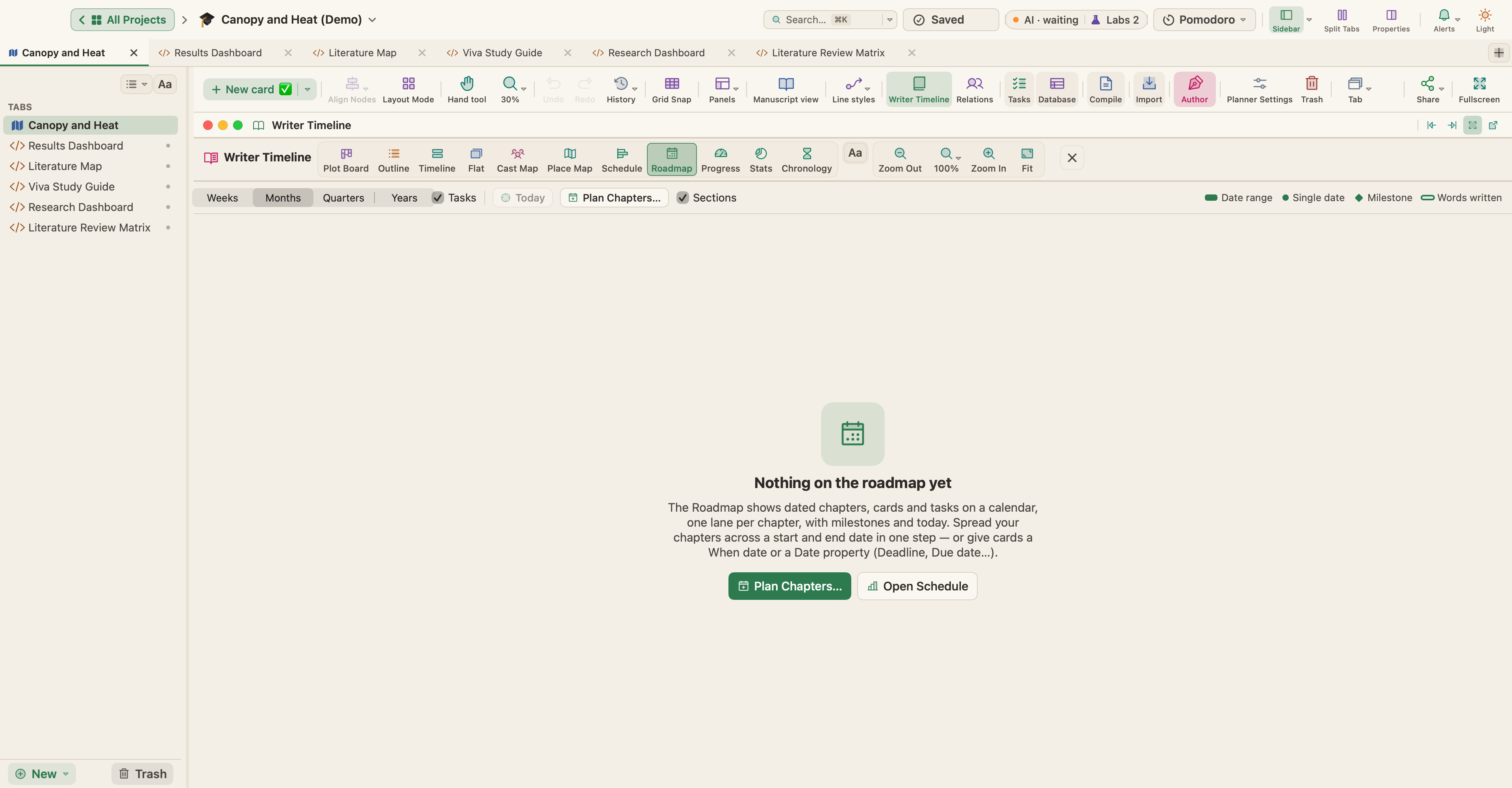
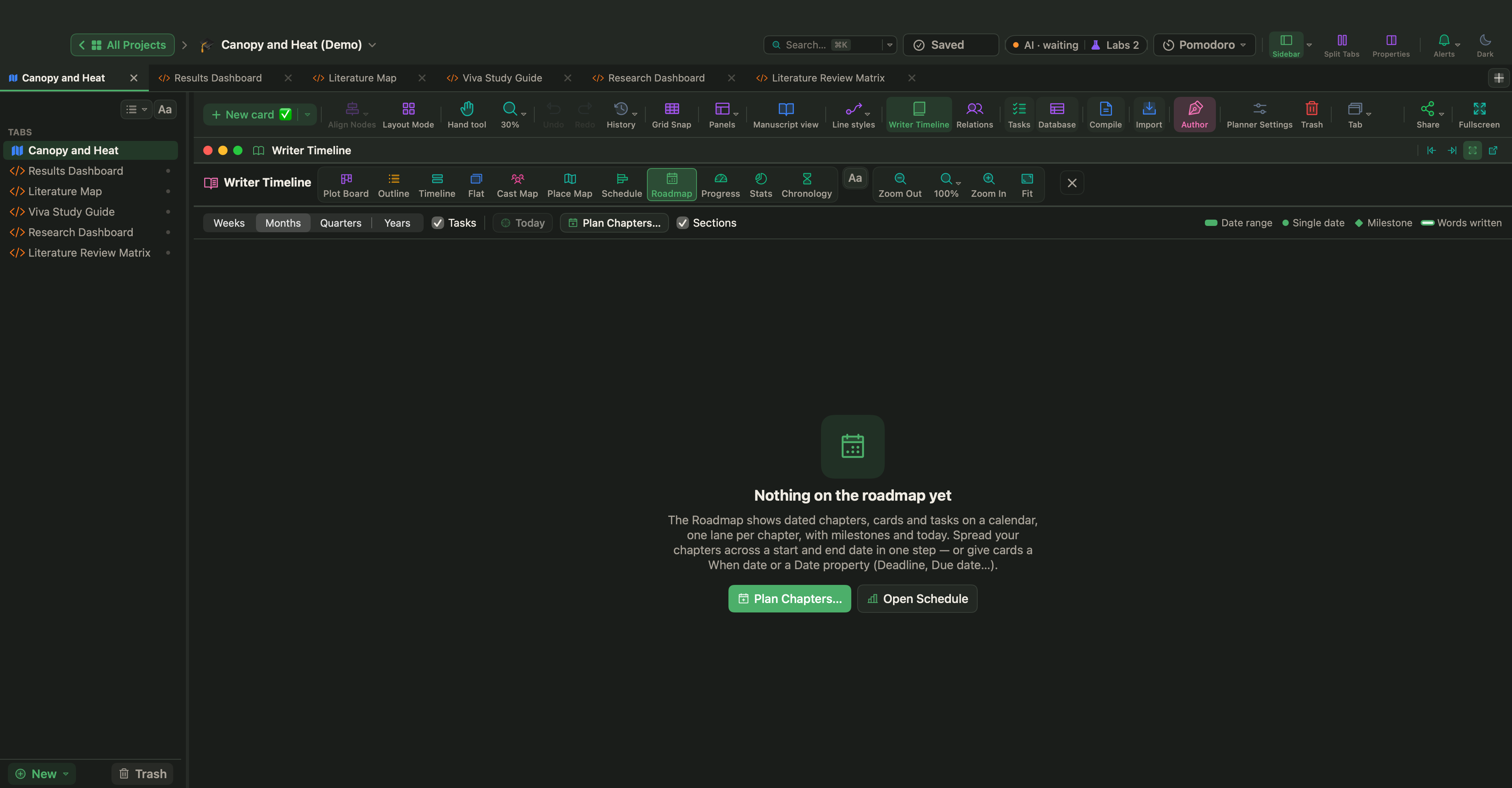
일정 보기는 섹션과 작업의 간트 차트입니다. 행을 가로질러 끌어 날짜를 정하고, 의존 관계를 연결하세요. 삽입 › 새 작업 카드는 연구, 검토, 마감일, 마일스톤 같은 유형이 있는 작업을 추가하며, 작업을 해당 챕터에 연결할 수 있습니다. 작업 관리자(⌃⌘K)는 작업을 목록, 보드, 캘린더로 보여 줍니다. 자세한 내용은 작업, 일정, 목표, 포모도로에 있습니다.
프로젝트 › 프로젝트 목표 보기(⇧⌘T)에서 원고의 단어 목표를 정합니다. 마감일을 켜고 집필일을 고르면 WriterMorph가 하루에 몇 단어가 필요한지 알려 줍니다.
자료는 글 옆에 두세요
모든 문서에는 인스펙터에 노트 탭이 있어, 컴파일되지 않는 개인 메모를 남길 수 있습니다. Finder에서 바인더로 끌어온 PDF는 자료 항목이 되어 컴파일한 논문에서 빠집니다. 보기 › 편집기 레이아웃 › 세로로 분할을 쓰면 한쪽 창에서는 노트를 읽고 다른 쪽에서는 글을 쓸 수 있습니다.
프로젝트 › 참고 문헌…은 참고 문헌을 BibTeX, CSL JSON, RIS로 가져오고, 삽입 › 인용…은 텍스트에 인용을 넣습니다. 인용 서식 지정을 켜면 컴파일이 인용을 Author–Date (APA)(저자–연도), Chicago Author-Date, Numeric(번호) 형식으로 바꾸고 참고 문헌을 끝에 나열합니다.
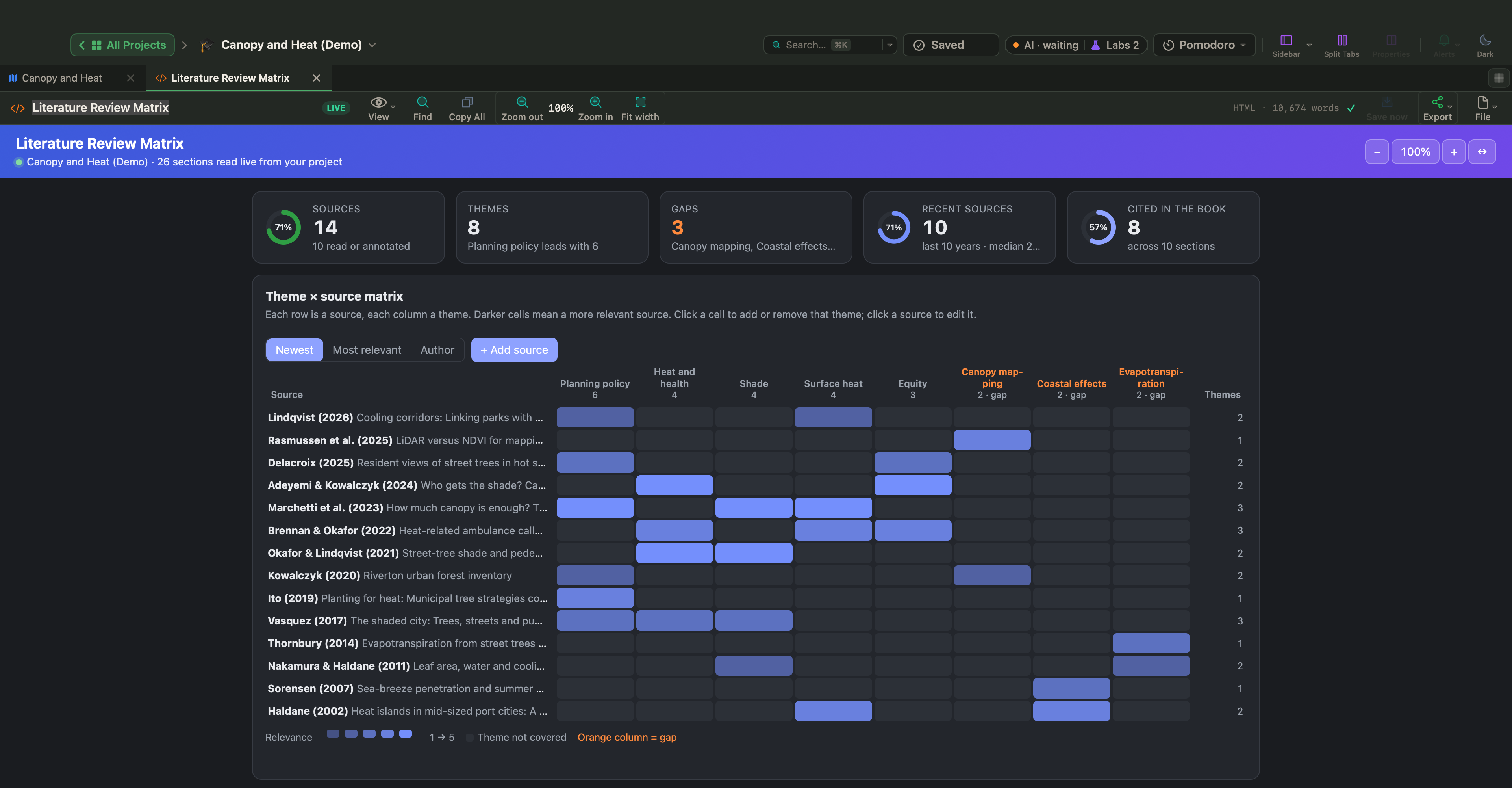
Live Pages는 Labs 기능입니다. 설정 › Labs에서 HTML 페이지를 작은 앱으로 만들기 (Live Pages)를 켠 다음, 사이드바의 새로 만들기 ▾ › Live Page ▸ › 예제 ▸ 메뉴에서 학술 및 연구 아래의 문헌 검토 매트릭스를 추가하세요. Canopy and Heat에서 이 페이지는 모든 출처를 논문의 주제에 대응시킵니다. 빈 열이 빈틈이고, 위의 숫자는 챕터가 실제로 인용하는 출처가 몇 개인지 보여 줍니다.
피드백 주기와 최종 문서
지도 교수의 조언에 따라 섹션을 고쳐 쓰기 전에 문서 › 스냅샷 › 제목과 함께 스냅샷 만들기…(⇧⌘5)로 그때의 텍스트를 보관하세요. 챕터 하나만 보내려면 그 챕터의 섹션 하나를 열고 프로젝트 › 컴파일…(⌥⌘E)을 선택한 다음, 목차를 현재 폴더로 정하고 Word (DOCX)를 고르세요. 파일이 돌아오면 파일 › 파일 가져오기 › Word, OpenDocument 또는 RTF를 책에 추가…가 Word 코멘트를 코멘트로 가져오고, Keep as Revision Marks(개정 표시로 유지)를 고르면 추적된 변경을 하나씩 수락하거나 거부할 수 있습니다.
최종 논문은 PDF나 Word로 컴파일하고, A4 같은 페이지 크기를 고른 뒤, 앞부분과 뒷부분에서 앞부분 폴더와 뒷부분 폴더를 지정하세요. 그러면 챕터 번호 없이 배치됩니다. 자세한 내용은 원고 서식 맞추기와 컴파일에 있습니다.
계획은 계속 고쳐 가는 작업 문서로 다루세요. 지도 교수 면담이 끝날 때마다 옮겨야 할 막대를 옮기고, 연구가 바뀌는 대로 단어 예산을 조정하세요. 늘 최신으로 유지한 계획이라야 마지막 달에도 믿을 수 있습니다.