 WriterMorph

学位論文の計画の立て方:章立て、文献、守れるスケジュール
リサーチクエスチョンを章立てにし、提出日から逆算し、すべての文献をそれが支える章に結びつけ、論文全体をWriterMorphで準備します。
学位論文は、たいていの学生にとって、それまでに取り組んだなかでいちばん長い文章です。しかも、その土台にある研究がまだ動いているうちに書くことになります。それを手に負えるものにするのは、3つの部分からなる計画です。全体を見渡せる章立て、締め切りより前に終わるスケジュール、そして見つけ直せる文献です。
計画が先です。何を使って書くとしても役に立ちます。WriterMorphでの手順は、そのあとに紹介します。
リサーチクエスチョンを章にする
ほかのことを計画する前に、リサーチクエスチョン、あるいは2つか3つの問いを書き出します。そうすれば、どの章も、その問いについての1つの疑問に答えるものになります。実証研究の論文の多くでは、計画は次のようになります。
| 章 | 答える問い | よくある節 |
|---|---|---|
| 序論 | 何が問題で、正確には何を問うのか? | 背景、問題の所在、リサーチクエスチョン、研究の範囲 |
| 先行研究のレビュー | すでに何が分かっていて、どこに空白があるのか? | テーマ、理論的枠組み、研究の空白 |
| 研究方法 | どうやって問いに答えるのか? | 研究デザイン、データ、手続き、分析、倫理 |
| 結果 | 何が分かったのか? | 知見(問いごとに1節のことが多い) |
| 考察 | それは何を意味し、どこに限界があるのか? | 解釈、示唆、限界 |
| 結論 | 答えは何で、次に何が来るのか? | まとめ、貢献、今後の研究 |
分野によって違いがあります。人文系の論文は、1つの論証やいくつかのテーマを軸に組み立てられることが多く、考察と結論を1つにまとめる学科もあれば、既発表の論文をまとめた形の学位論文を認めるところもあります。学部や研究科の規程と、指導教員の助言が、常に優先します。
計画を役に立つものにする習慣が2つあります。1つは、各節に作業用の語数の割り当てを決めて、合計が語数の上限に収まるようにすること。もう1つは、各節について、それが答えに何を加えるのかを1文で書くことです。問いに結びつけられない節は、付録に入れるべきか、どこにも入れるべきではないのかもしれません。
提出日から逆算する
提出期限から始めて、さかのぼって数えます。期限の直前には、書式の調整、校正、参考文献の確認、提出書類、そして場所によっては印刷と製本が来ます。その前には、指導教員が草稿全体を読むための時間と、あなたがそれに対応するための時間が必要です。
次に、研究そのもののマイルストーンを決めます。必要なら倫理審査の承認、データ収集の完了、分析の完了、各章の下書き、草稿全体の提出です。ほかの人が関わる作業は、予定より長くかかりがちです。だから、最後に楽観的な空きを1つ取っておくのではなく、マイルストーンのあいだに余裕を入れておきましょう。
これには、ヘンリー・ガントにちなんで名づけられた、作業を時間に沿って並べた棒グラフであるガントチャートが向いています。どの作業が重なり、どの作業がほかの作業の完了を待たなければならないかが分かります。
文献はそれぞれ、使う章に結びつけておく
読みながら、文献ごとに1つのメモを作ります。完全な書誌情報、要点、引用があればそのページ番号、そして論文のどこで使うかです。最後の項目はいちばん飛ばしやすく、あとでいちばん欲しくなるものです。
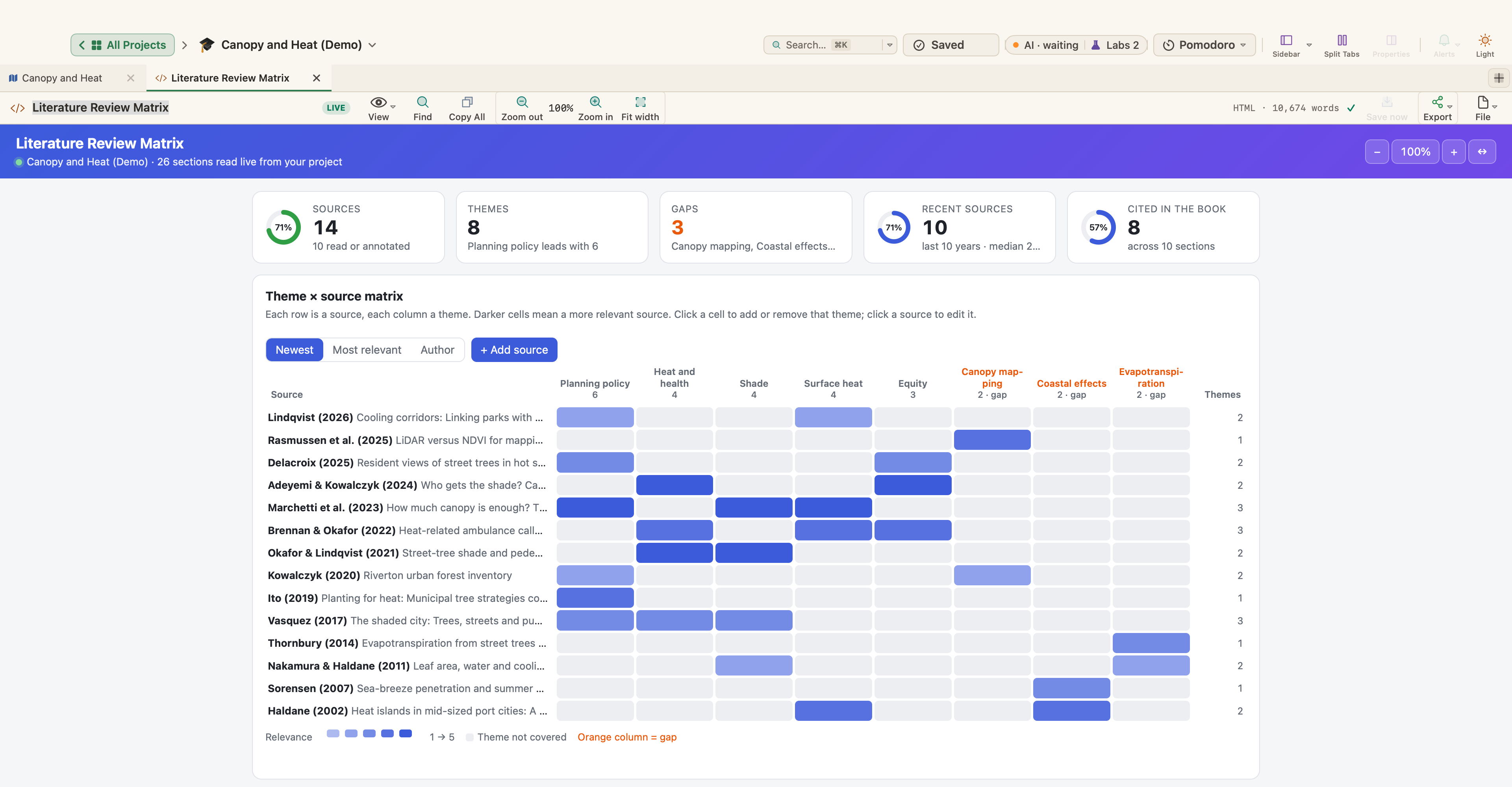
先行研究のレビューには、マトリクスが役立ちます。縦に文献、横にテーマを並べます。文献の少ないテーマは、指摘する価値のある研究の空白かもしれません。どのテーマにも当てはまらない文献は、レビューに入れるべきではないのかもしれません。
参考文献は、初めて記録するときに、学科が求める引用スタイルで完全に書いておきます。APA、MLA、シカゴは、最もよく使われるスタイルの一部です。記憶に頼らず、学科のガイドに従いましょう。
役に立つ順番で書く
章を、読む順番どおりに書く必要はありません。よくあるやり方は次のとおりです。
- 研究方法は早めに。細部がまだ新鮮なうちに書きます。書くことで、研究デザインの抜けが見えてくることがよくあります。
- 先行研究のレビューは早めに書き、遅くに見直す。文献を読む作業は続いていくからです。
- 結果、それから考察。分析が固まっていくのに合わせて書きます。
- 序論と要旨は最後に。論文が何を主張するのかが分かってから書きます。
章は、最後にまとめてではなく、できたものから指導教員に送り、構成と細部のどちらについてコメントがほしいのかを伝えます。面談はそのつど記録し(日付、話し合ったこと、合意した対応)、送った版はすべてコピーを残しておきましょう。
WriterMorphで学位論文を準備する
「学位論文」テンプレートから始める
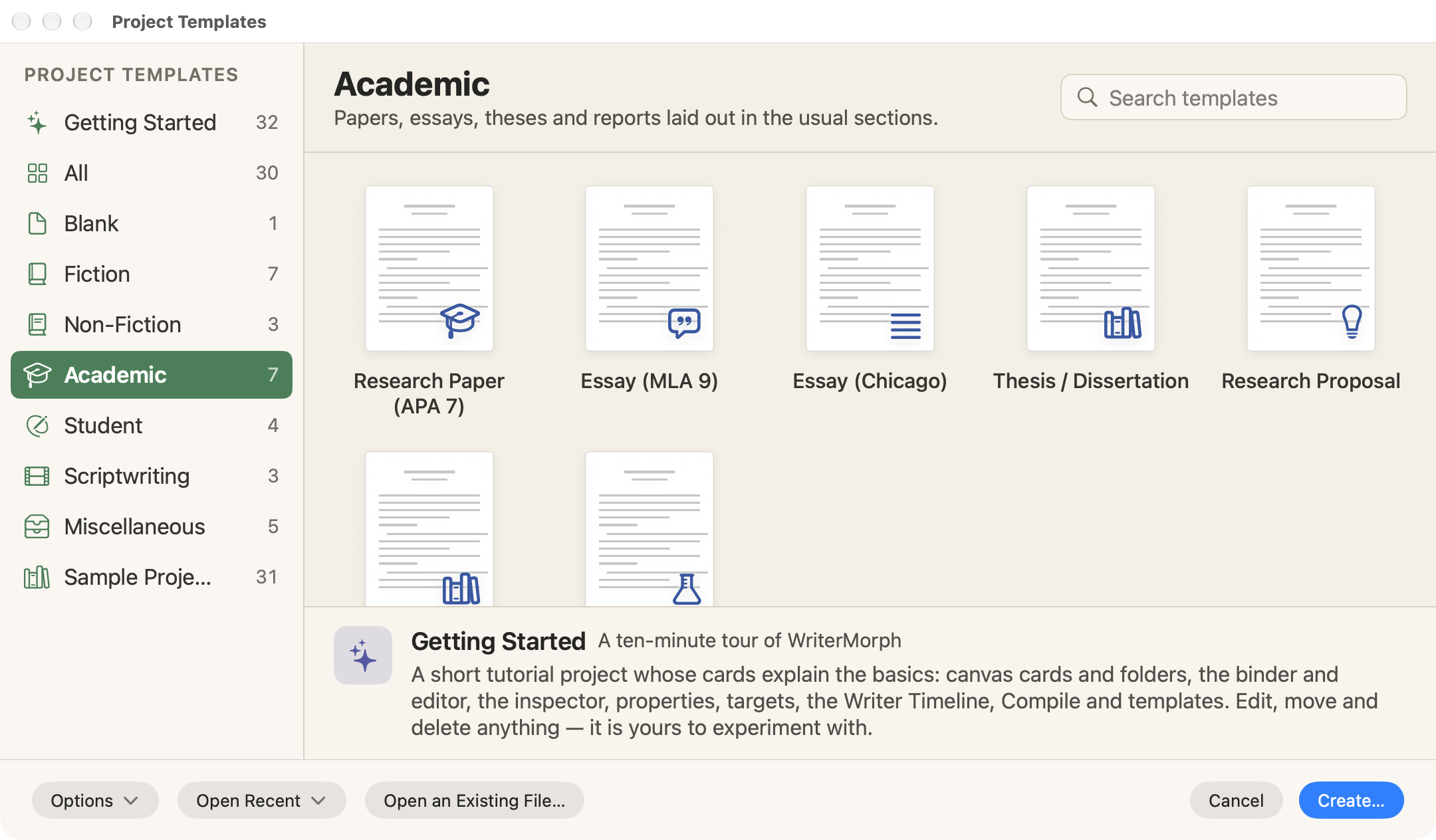
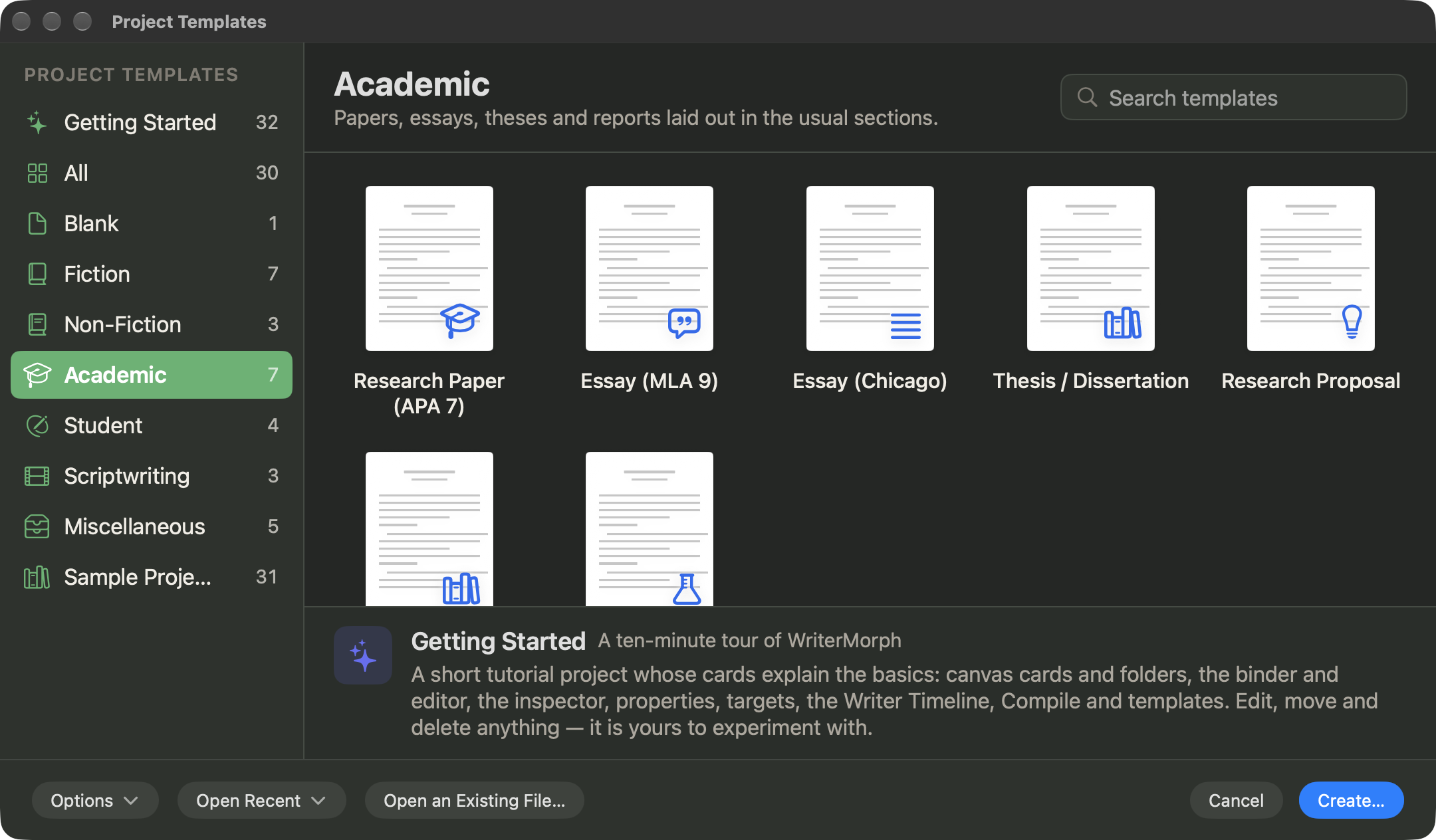
「ファイル › 新規プロジェクト…」(⇧⌘N)を選び、「学術」カテゴリを選んで「学位論文」を選びます。バインダーには、前付け、5つの章(Introduction、Literature Review、Methodology、Results、Discussion and Conclusion)、参考文献と付録の入った後付けがあります。どのセクションのカードにも、そこに何を書くかが書かれていて、要旨とすべての章のセクションには語数目標があります。Source Notes、Supervisor Meetings、Submission Requirementsの入った「Research Notes」フォルダは原稿の外にあり、コンパイルされることはありません。学科に合わせて、セクションの名前を変えたり、追加したり、削除したりしましょう。
ほかの学術テンプレートは、「研究論文(APA 7)」「エッセイ(MLA 9)」「エッセイ(シカゴ)」「研究計画書」「文献レビュー」(統合マトリクスつき)「実験レポート」です。テンプレートとデモプロジェクトをご覧ください。
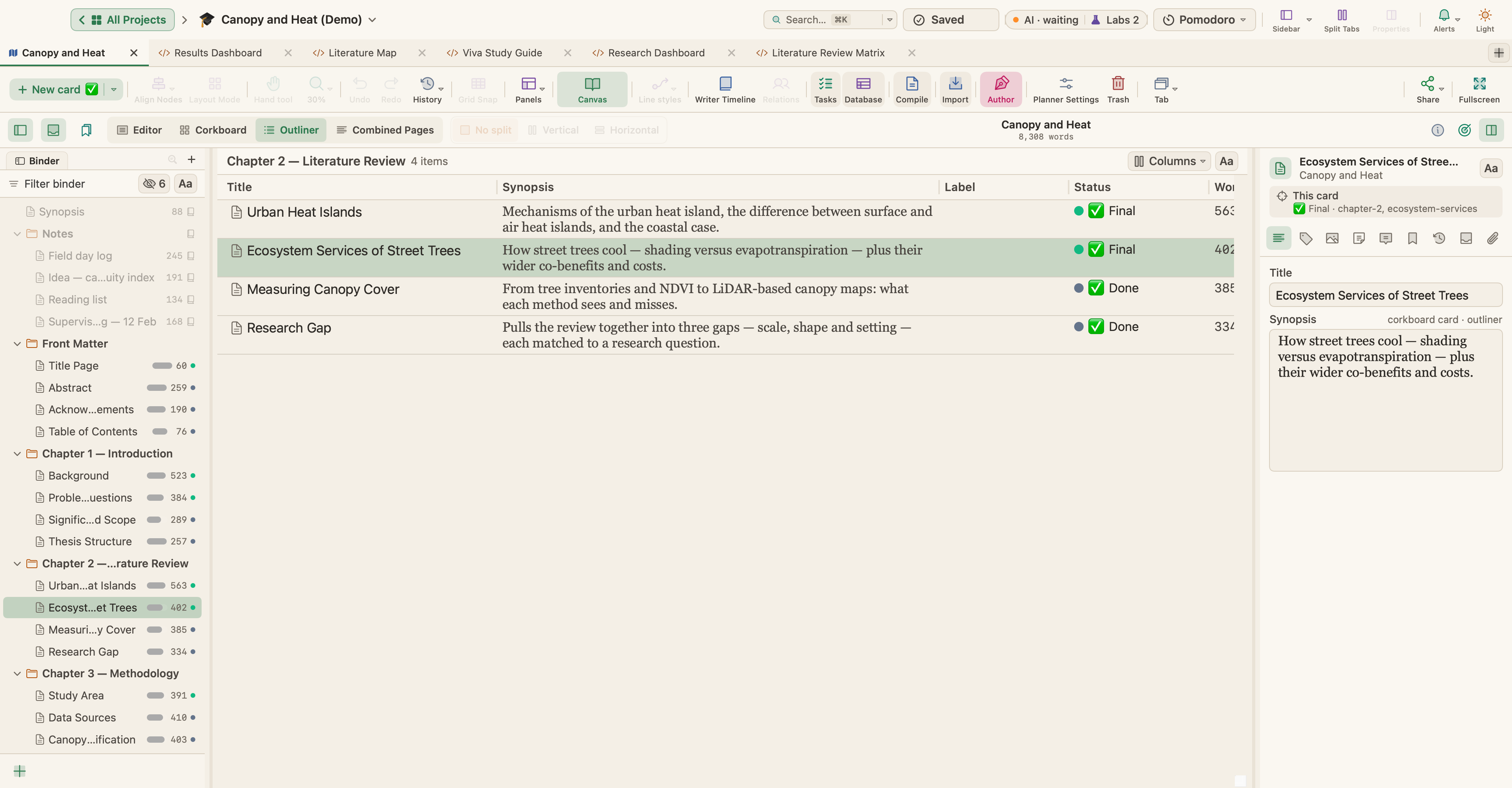
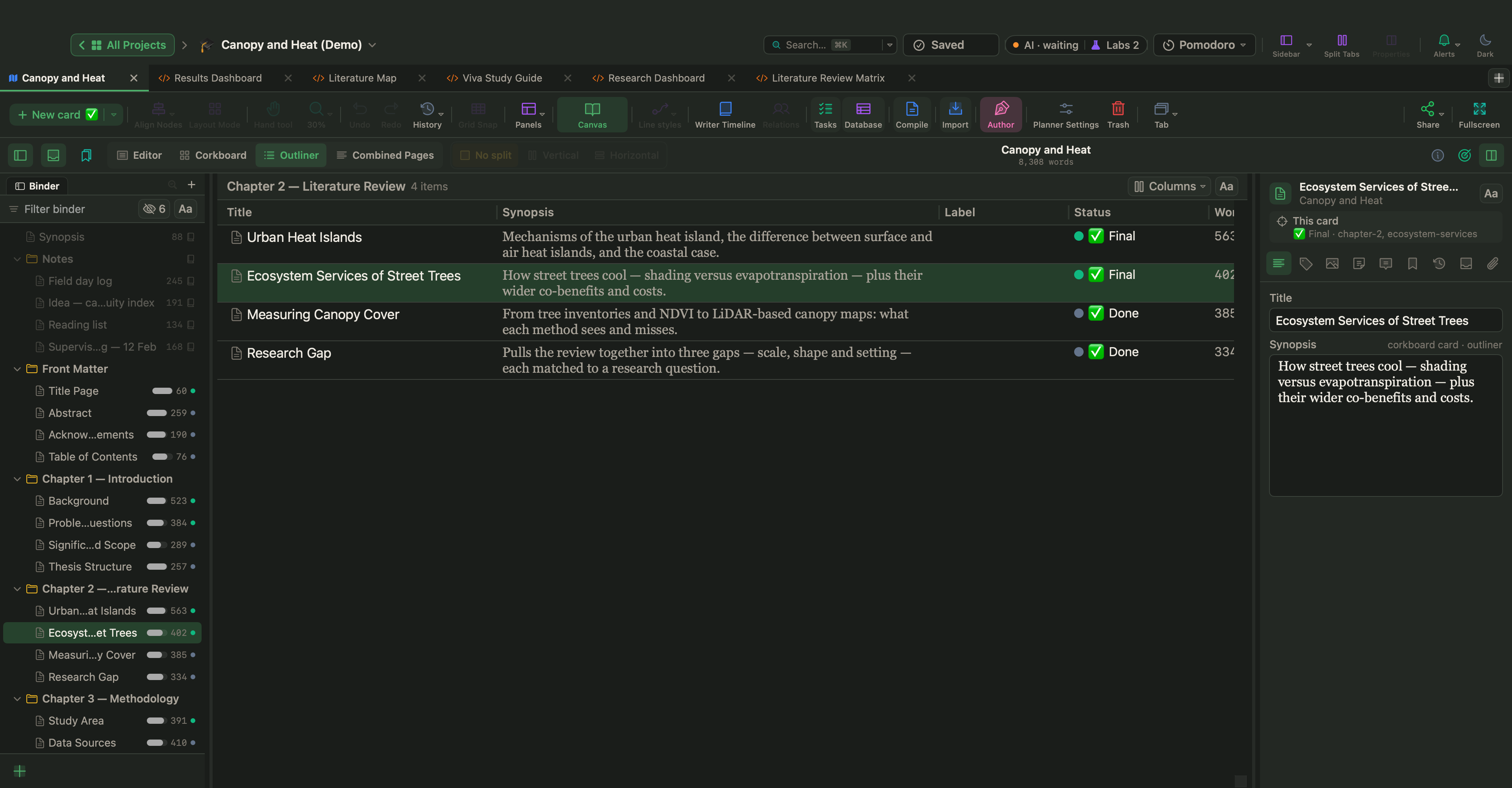
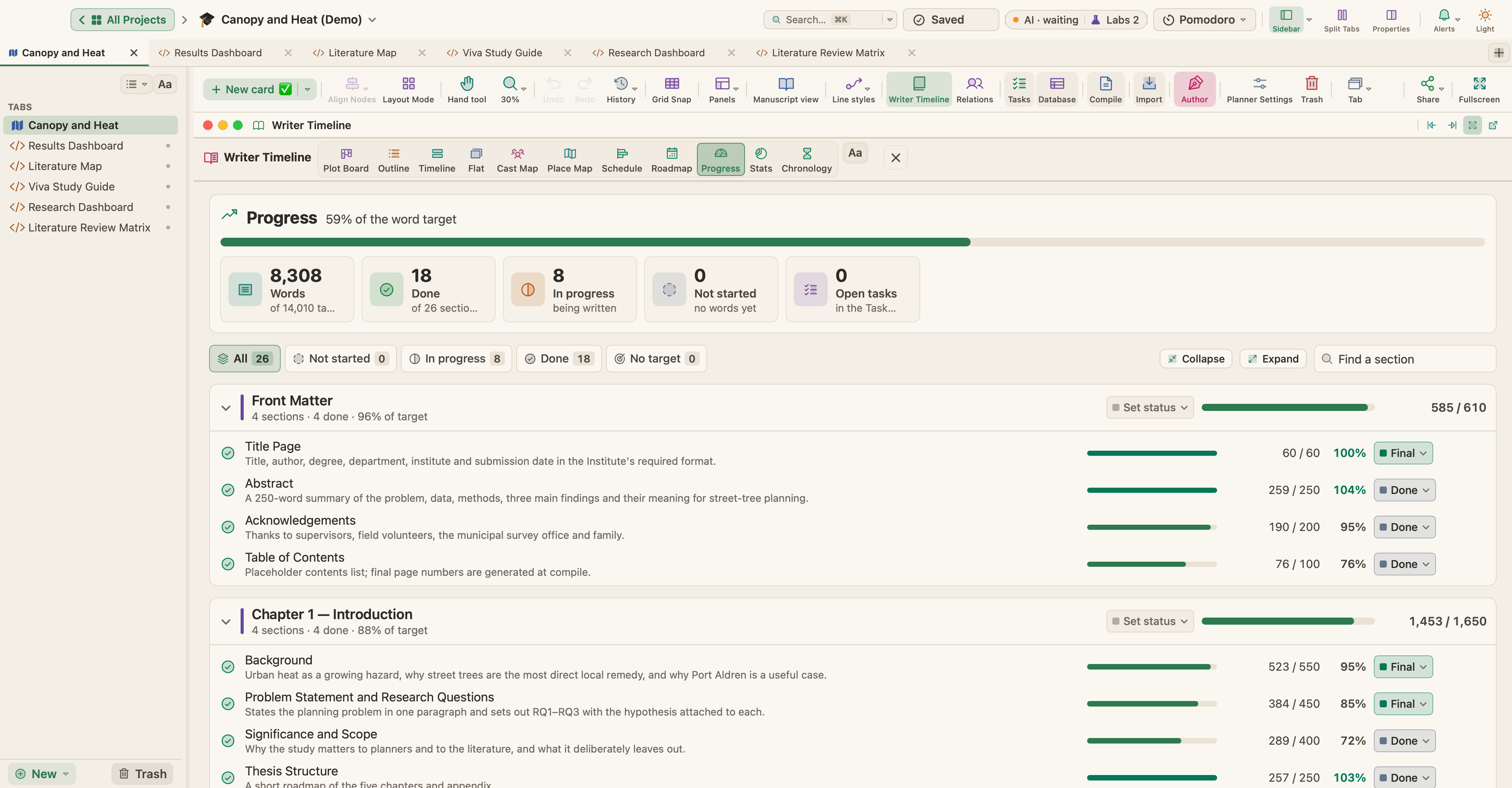
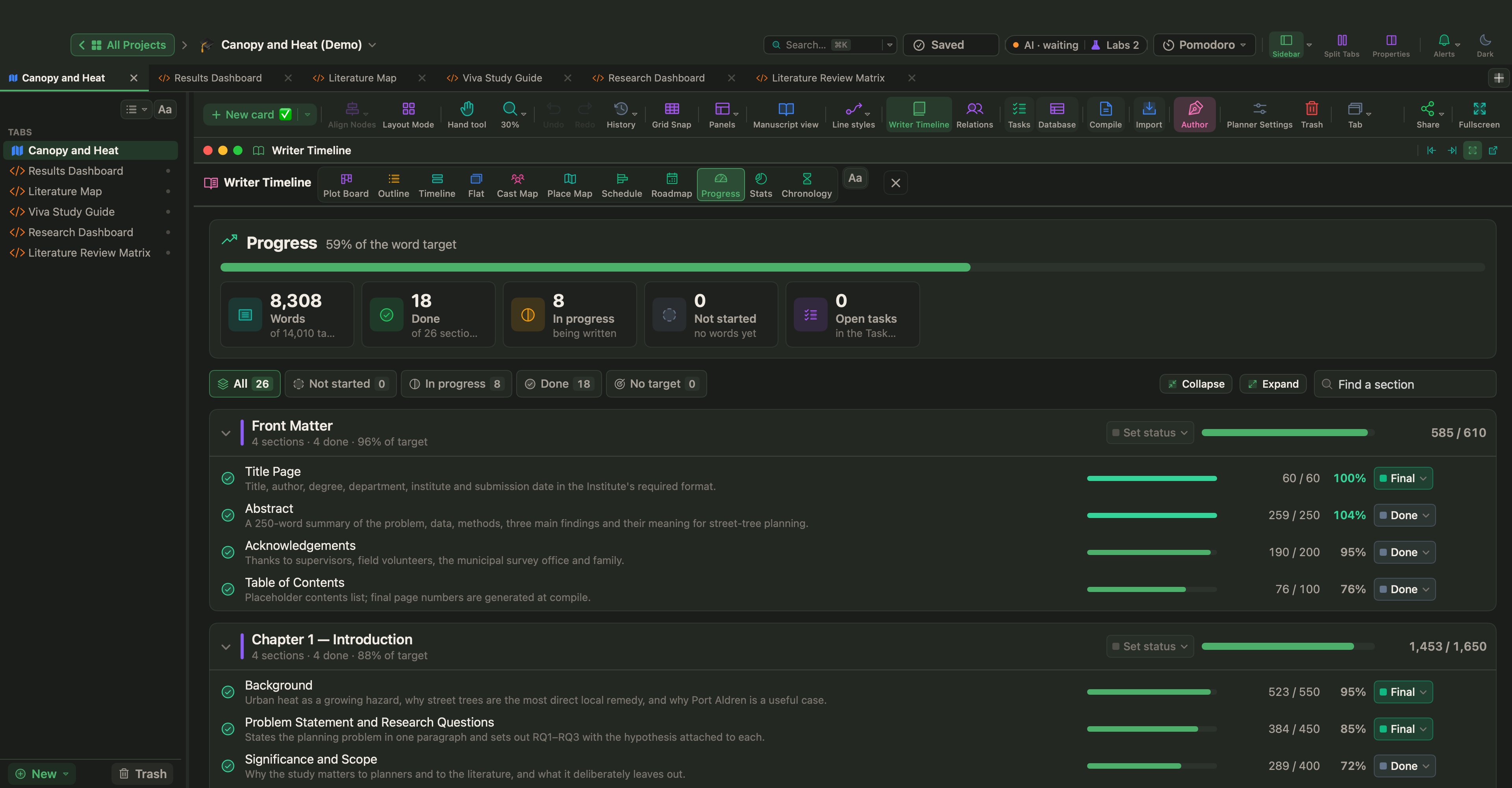
完成した例を見るには、「ヘルプ › デモプロジェクト」から『Canopy and Heat』を開きます。海辺の都市の街路樹の樹冠被覆と夏の地表面温度を扱ったサンプルの修士論文で、26のセクションと語数目標があり、原稿の外には指導教員とのメモとフィールドログが置かれています。
「原稿モード」(⌃⌘M)では、「アウトライナー」(⌘3)にフォルダのセクションがあらすじつきで並びます。「表示 › アウトライナーのオプション」で、「ステータス」「目標」「進捗」などの列を追加できます。
計画をカレンダーに載せる
⌥⌘Tを押すと、プロジェクトのタイムラインが開きます。学術プロジェクトでは、「表示」メニューでの名前は「リサーチタイムライン」です。サンプルの論文のように物語のツールがオンになっている場合は「ライタータイムライン」になります。その「ロードマップ」ビューでは、「章を計画…」が開始日と終了日を受け取り、章を「均等な時間」または「語数目標別」に配分します。あとからバーをドラッグして調整できます。
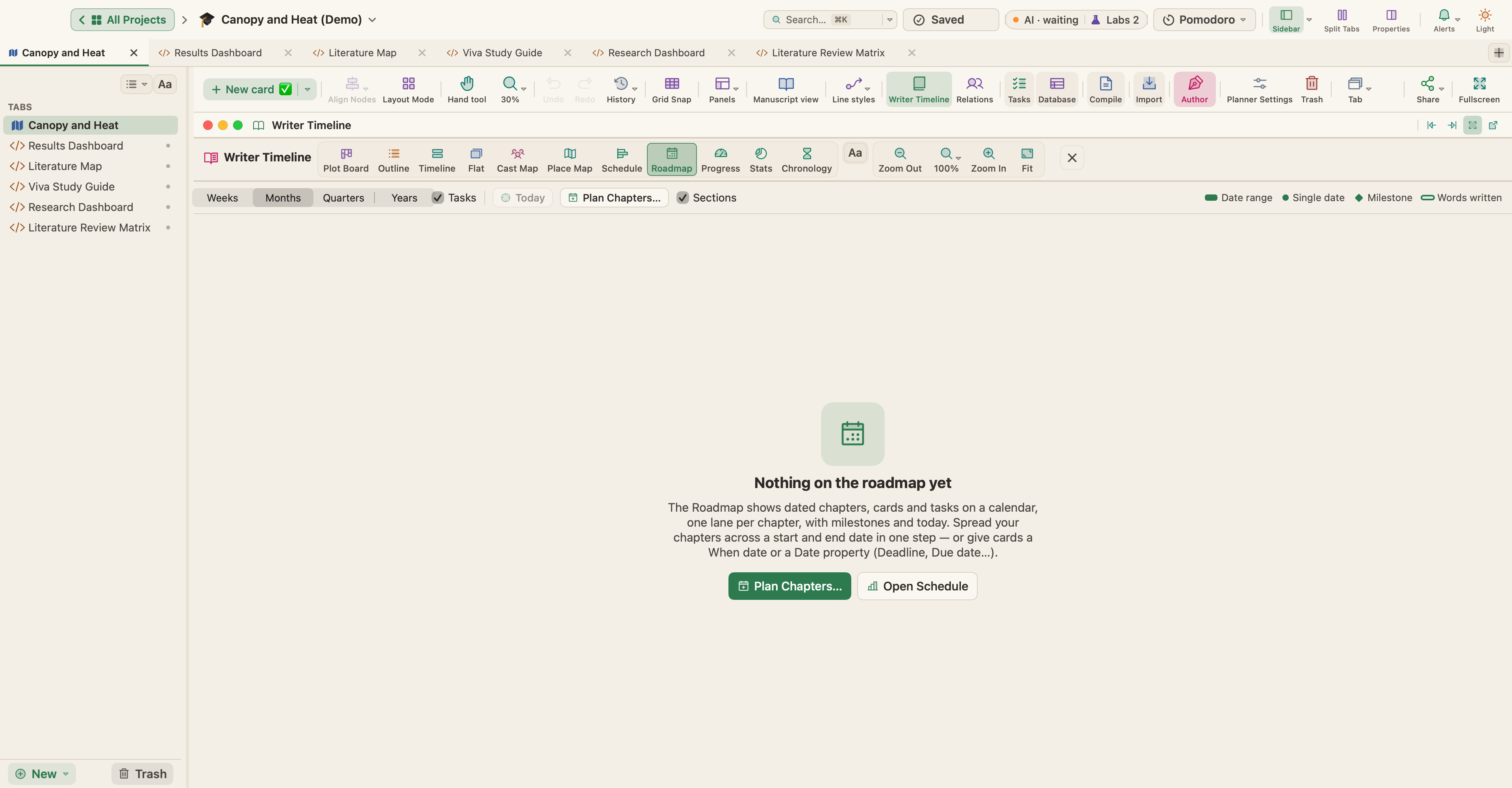
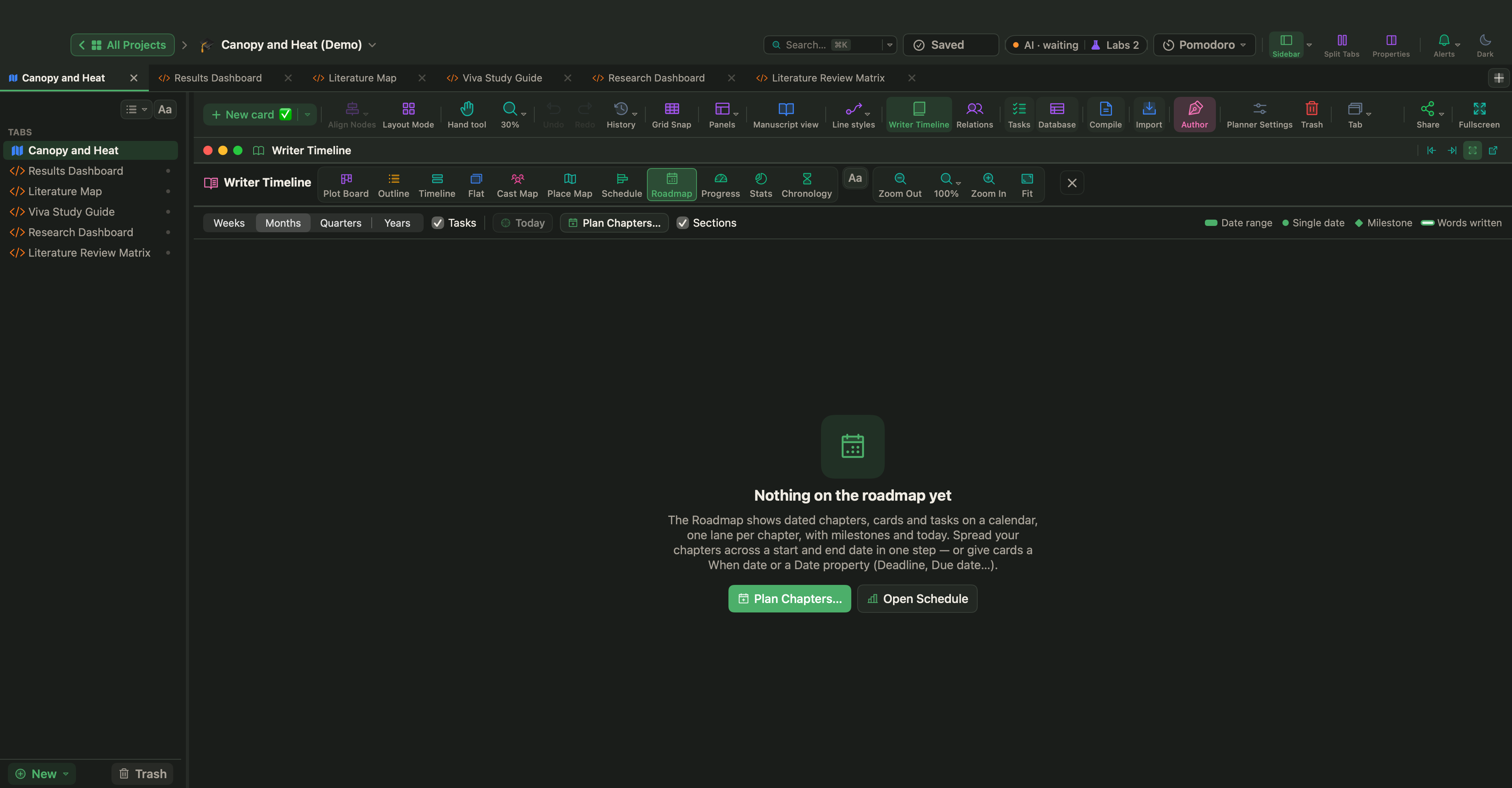
「スケジュール」ビューは、セクションとタスクのガントチャートです。行を横切ってドラッグすると日付が入り、依存関係をつなげられます。「挿入 › 新規タスクカード」でタスクを追加できます。タイプには「リサーチ」「レビュー」「締め切り」「マイルストーン」などがあり、タスクはその章にリンクできます。「タスクマネージャ」(⌃⌘K)は、タスクをリスト、ボード、カレンダーで表示します。詳しくはタスク、スケジュール、目標、ポモドーロをご覧ください。
「プロジェクト › プロジェクト目標を表示」(⇧⌘T)では、原稿の語数目標を設定します。「締め切り」をオンにして「執筆日」を選ぶと、WriterMorphが1日に何語必要かを教えてくれます。
文献を本文の隣に置く
どの文書にも、インスペクタに「メモ」タブがあり、コンパイルされることのない個人的なメモを書けます。FinderからバインダーへドラッグしたPDFはリサーチの項目になり、コンパイルされた論文には入りません。「表示 › エディタのレイアウト › 垂直方向に分割」を使えば、一方のペインでメモを読みながら、もう一方のペインで書けます。
「プロジェクト › 参考文献…」は、BibTeX、CSL JSON、RISの参考文献を読み込み、「挿入 › 引用…」は本文に引用を1つ加えます。「引用を整形」をオンにすると、コンパイル時に引用が「Author–Date (APA)」(著者・年方式)、「Chicago Author-Date」(シカゴの著者・年方式)、「Numeric」(番号方式)のいずれかで整形され、参考文献が末尾に一覧になります。
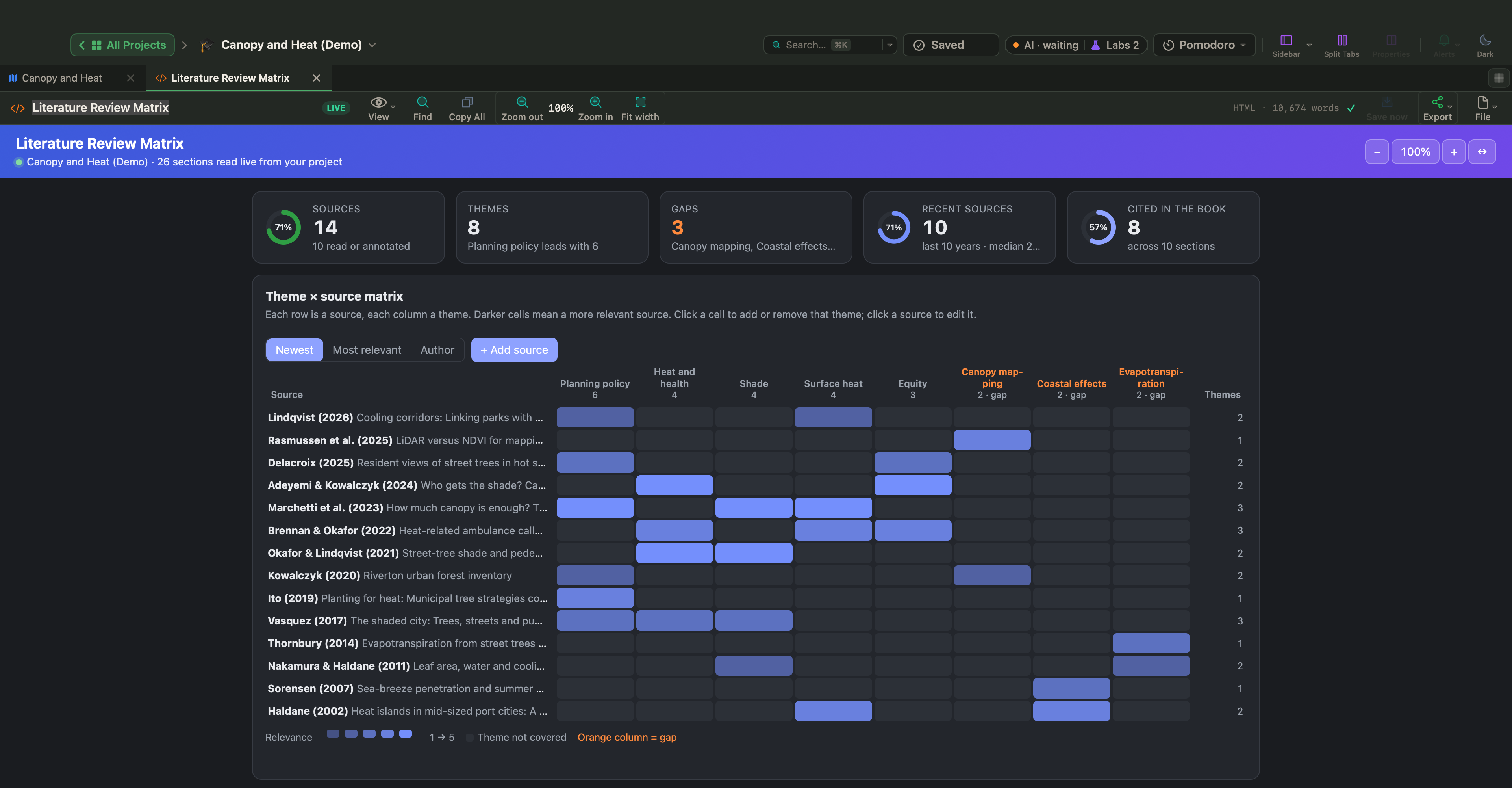
Live PagesはLabsの機能です。「設定 › Labs」で「HTMLページを小さなアプリにする(Live Pages)」をオンにしてから、サイドバーの「新規 ▾ › Live Page ▸ › 例 ▸」メニューの「学術・リサーチ」から「文献レビューマトリクス」を追加します。『Canopy and Heat』では、すべての文献を論文のテーマと突き合わせて並べます。空の列が研究の空白で、上部の数は、各章が実際にいくつの文献を引用しているかを示します。
フィードバックのやりとりと最終版
指導教員の助言に沿ってセクションを書き直す前に、「書類 › スナップショット › タイトル付きでスナップショットを作成…」(⇧⌘5)で、それまでのテキストを残しておきます。1つの章だけを送るには、その章のセクションを1つ開いて「プロジェクト › コンパイル…」(⌥⌘E)を選び、「目次」を「現在のフォルダ」にして「Word(DOCX)」を選びます。ファイルが戻ってきたら、「ファイル › ファイルを読み込む › Word、OpenDocument、RTFを書籍に読み込む…」で、Wordのコメントがコメントとして取り込まれます。「Keep as Revision Marks」(リビジョンマークとして保持)を選ぶと、変更履歴を1つずつ承認または却下できます。
最終版の論文は、PDFかWordにコンパイルし、A4などのページサイズを選び、「前付け」と「後付け」で前付けと後付けのフォルダを選びます。そうすれば、それらは章番号なしで配置されます。詳しくは原稿の書式を整えてコンパイルする方法をご覧ください。
計画は、作業中の文書として扱いましょう。指導教員との面談のたびに、動かすべきバーを動かし、研究の変化に合わせて語数の割り当てを調整します。最新の状態に保たれた計画なら、最後の1か月になっても信頼できます。