 WriterMorph

如何規劃學位論文:章節、文獻,以及守得住的時程
把你的研究問題變成章節計畫,從繳交日期往回推算,讓每一筆文獻都對應到它所支持的章節,並在 WriterMorph 中建立整份論文。
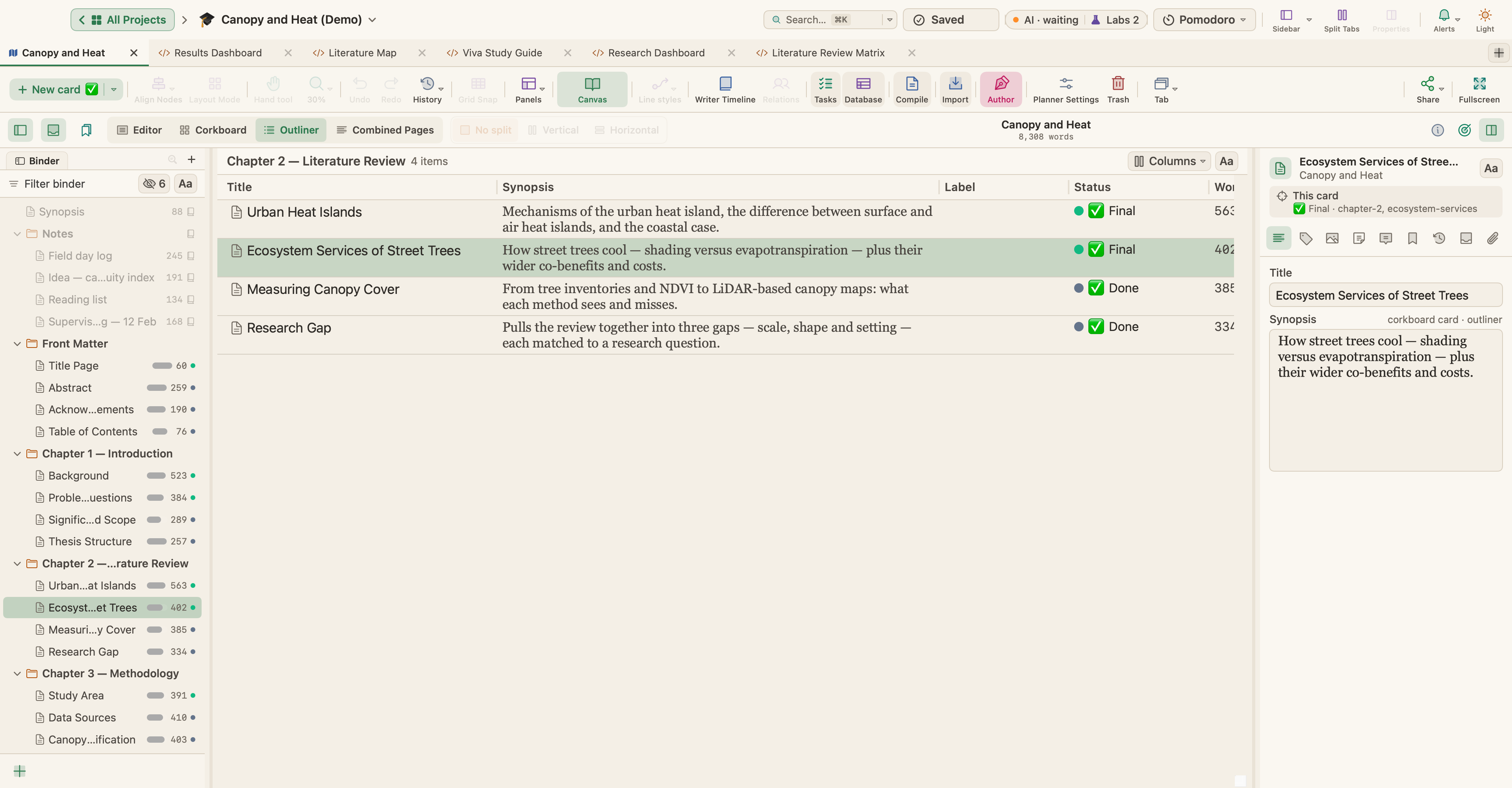
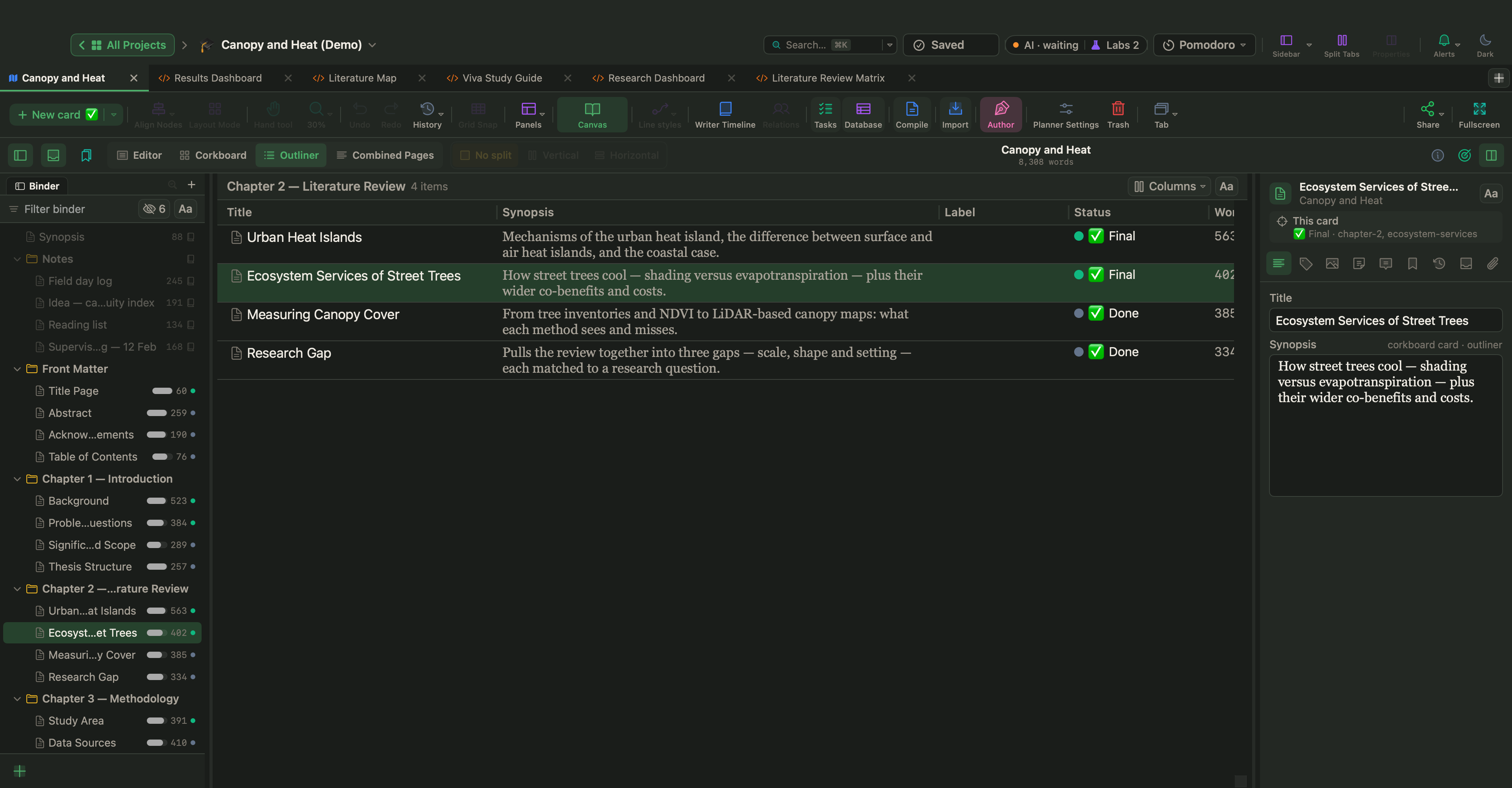
學位論文通常是學生寫過最長的文章,而且是在背後的研究仍在變動時寫成的。讓它保持可控的,是一份包含三個部分的計畫:能看清全貌的章節、在截止日前就結束的時程,以及找得回來的文獻。
規劃先行,不論你用什麼工具寫作都適用;WriterMorph 中的步驟接在後面。
把研究問題變成章節
在規劃其他任何事之前,先寫下你的研究問題,或你的兩三個研究問題。之後每一章都在回答一個與它有關的問題。在許多實證研究的論文中,計畫看起來像這樣:
| 章 | 回答的問題 | 常見的節 |
|---|---|---|
| 緒論 | 問題是什麼?你究竟要問什麼? | 研究背景、問題陳述、研究問題、研究範圍 |
| 文獻回顧 | 已經知道了什麼?缺口在哪裡? | 主題、理論架構、研究缺口 |
| 研究方法 | 你要如何回答這個問題? | 研究設計、資料、程序、分析、研究倫理 |
| 研究結果 | 你發現了什麼? | 研究發現,常是每個研究問題一節 |
| 討論 | 這代表什麼?它的限制在哪裡? | 詮釋、意涵、研究限制 |
| 結論 | 答案是什麼?接下來呢? | 總結、研究貢獻、未來研究 |
各領域不盡相同。人文學科的論文常圍繞一個論點或一組主題來建構,有些系所把討論與結論合併,有些則接受以已發表論文集結而成的學位論文。你系所的規定與指導教授的建議永遠優先。
有兩個習慣能讓計畫真正派上用場。為每一節訂一個暫定的字數預算,讓總數符合字數上限。再為每一節寫一句話,說明它為答案增添了什麼。一個無法和研究問題連在一起的節,也許該放進附錄,或根本不該出現。
從繳交日期往回規劃
從截止日開始往回數。緊接在它之前的,是排版、校對、檢查參考文獻、填寫表格,以及在某些學校還有印刷與裝訂。再往前,是指導教授閱讀完整草稿所需的時間,以及你根據意見修改所需的時間。
接著為研究工作本身設下里程碑:需要的話先通過倫理審查,然後是完成資料蒐集、完成分析、各章寫出草稿、寄出完整草稿。任何仰賴別人的事,往往都比預期更久,所以要在里程碑之間留下緩衝時間,而不是在最後留一段充滿希望的空檔。
甘特圖很適合這件事。它是以亨利·甘特(Henry Gantt)命名、把任務對照時間畫成的長條圖,能看出哪些任務彼此重疊,哪些必須等另一項完成才能開始。
讓每一筆文獻都對應到它的章節
一邊讀,一邊為每一筆文獻做一則筆記:完整的書目資料、重點、任何引文及其頁碼,以及你會在論文的哪裡用到它。最後一項最容易跳過,卻是你日後最想要的。
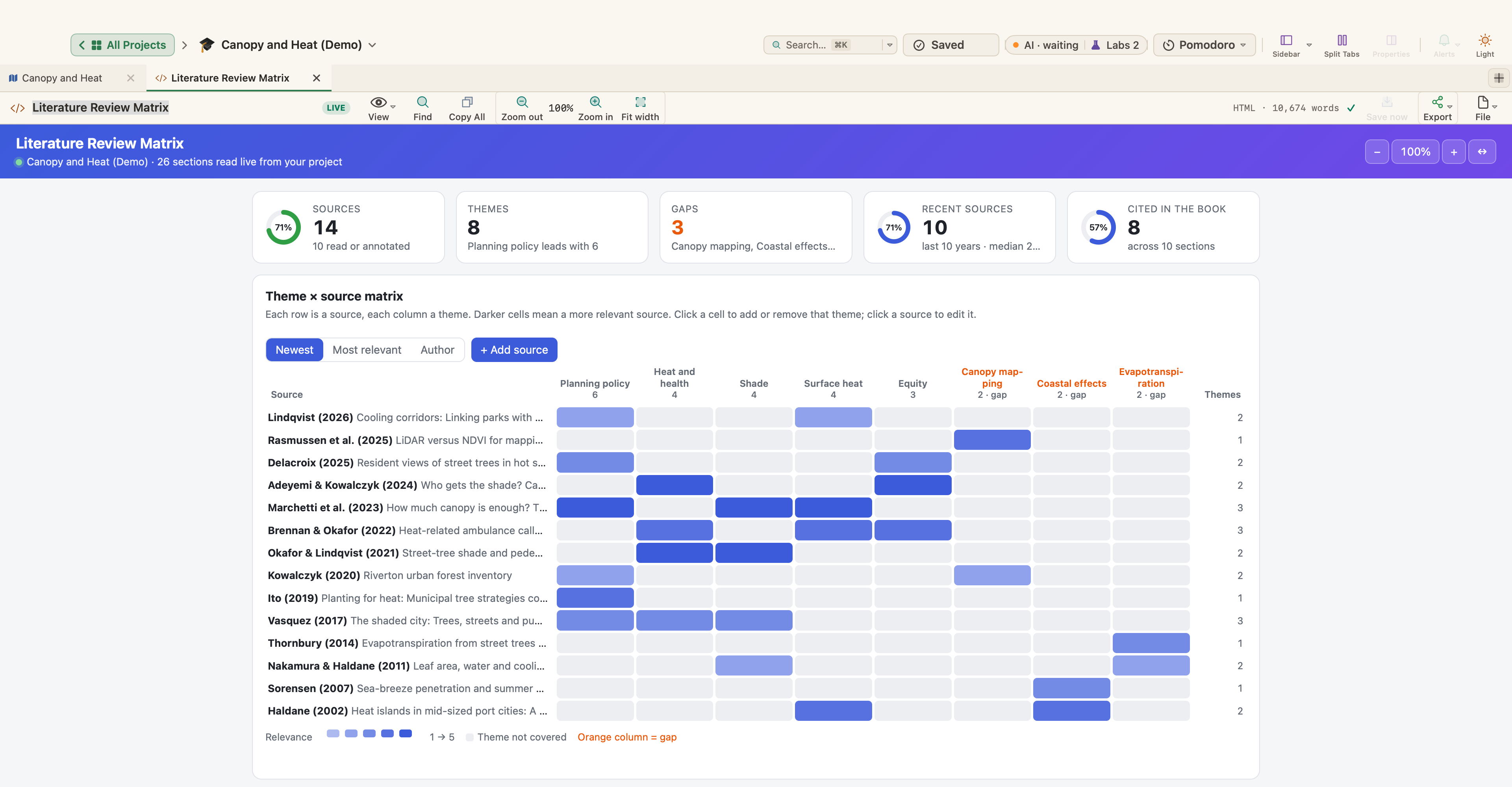
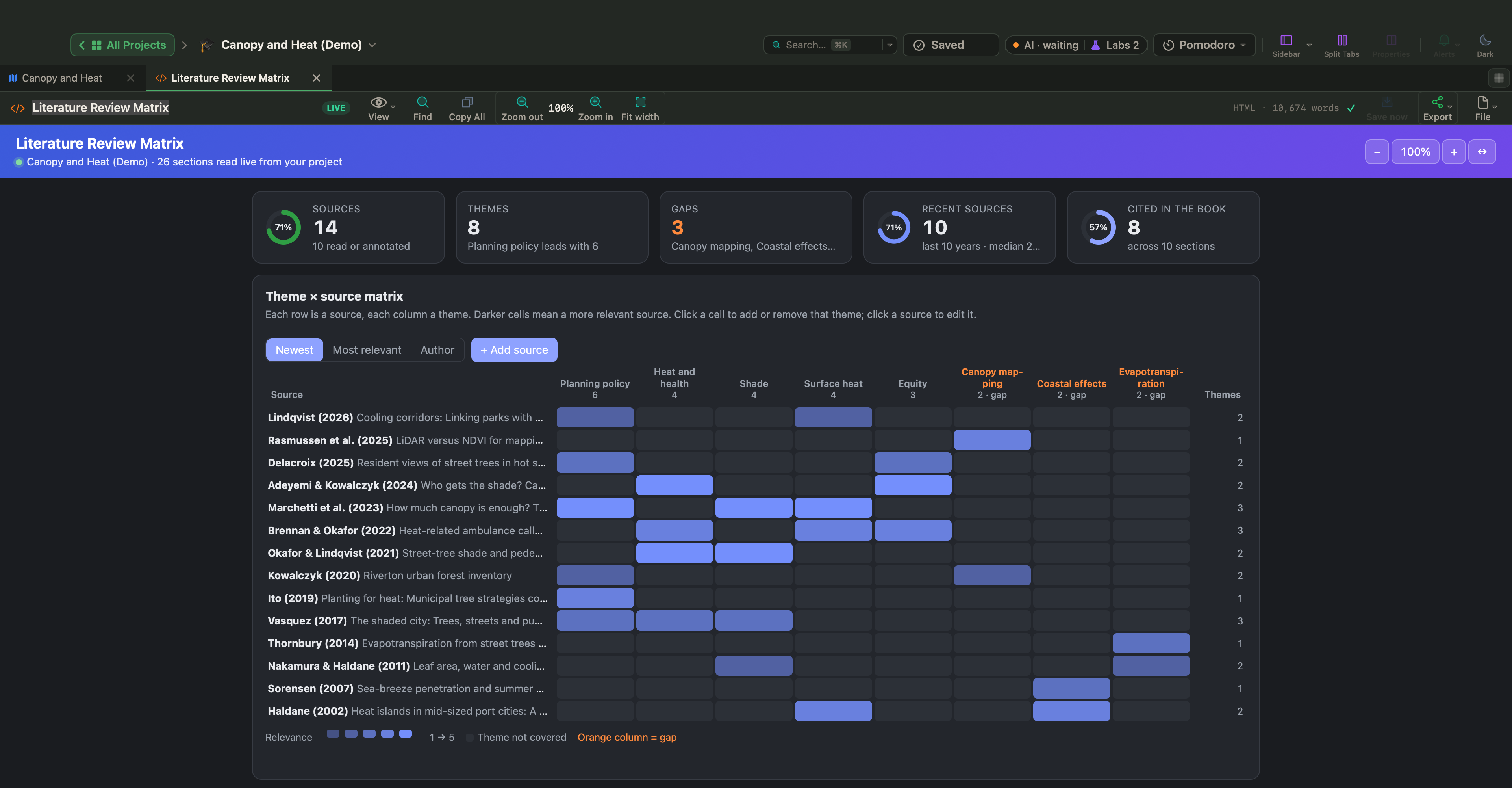
寫文獻回顧時,一張矩陣會很有幫助:文獻排在側邊,主題排在上方。文獻很少的主題,可能是值得指出的研究缺口;不屬於任何主題的文獻,也許不該放進文獻回顧。
第一次記錄每筆參考文獻時就要完整寫下,並使用你系所要求的引用格式。APA、MLA 與芝加哥格式都是最常見的格式之一;請依照系所的指引,而不是你的記憶。
用有效的順序寫作
你不必依照閱讀的順序寫各章。一種常見的做法:
- 研究方法趁早寫,趁細節還記得清楚;寫的過程常會暴露出研究設計的缺口。
- 文獻回顧早寫、晚修,因為你的閱讀會一直持續。
- 先寫研究結果,再寫討論,隨著分析逐漸底定。
- 緒論與摘要最後寫,等你知道整份論文主張什麼的時候。
章節一完成就寄給指導教授,不要等到最後才全部寄出,並說明你希望得到關於結構還是細節的意見。記錄每一次會面(日期、討論內容、說好的待辦事項),並保留每個寄出版本的副本。
在 WriterMorph 中建立學位論文
從「論文/學位論文」範本開始
選擇「檔案 › 新增專案…」(⇧⌘N),選取「學術」類別並挑選「論文/學位論文」。活頁夾裡有前附篇、五個章節(Introduction、Literature Review、Methodology、Results,以及 Discussion and Conclusion),還有包含參考文獻與附錄的附篇。每一節的卡片都寫著該放什麼內容,摘要與每一章的各節都有字數目標。「Research Notes」檔案夾裡有 Source Notes、Supervisor Meetings 與 Submission Requirements,它留在稿件之外,永遠不會被編譯。請依你的系所重新命名、新增或移除各節。
其他學術範本有「研究論文(APA 7)」、「文章(MLA 9)」、「文章(芝加哥格式)」、「研究計畫書」、「文獻回顧」(附綜合矩陣)與「實驗報告」;請見範本與示範專案。
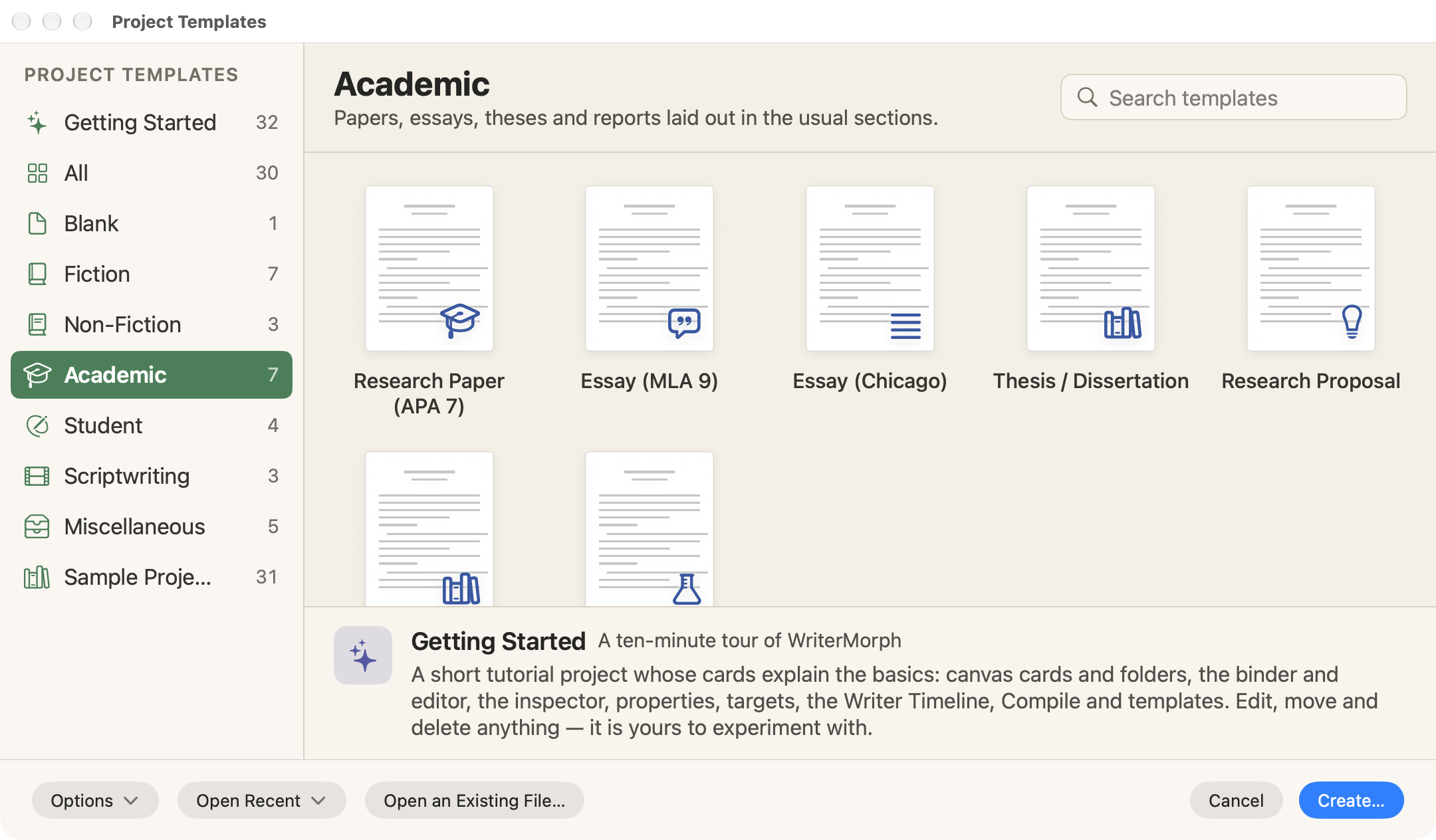
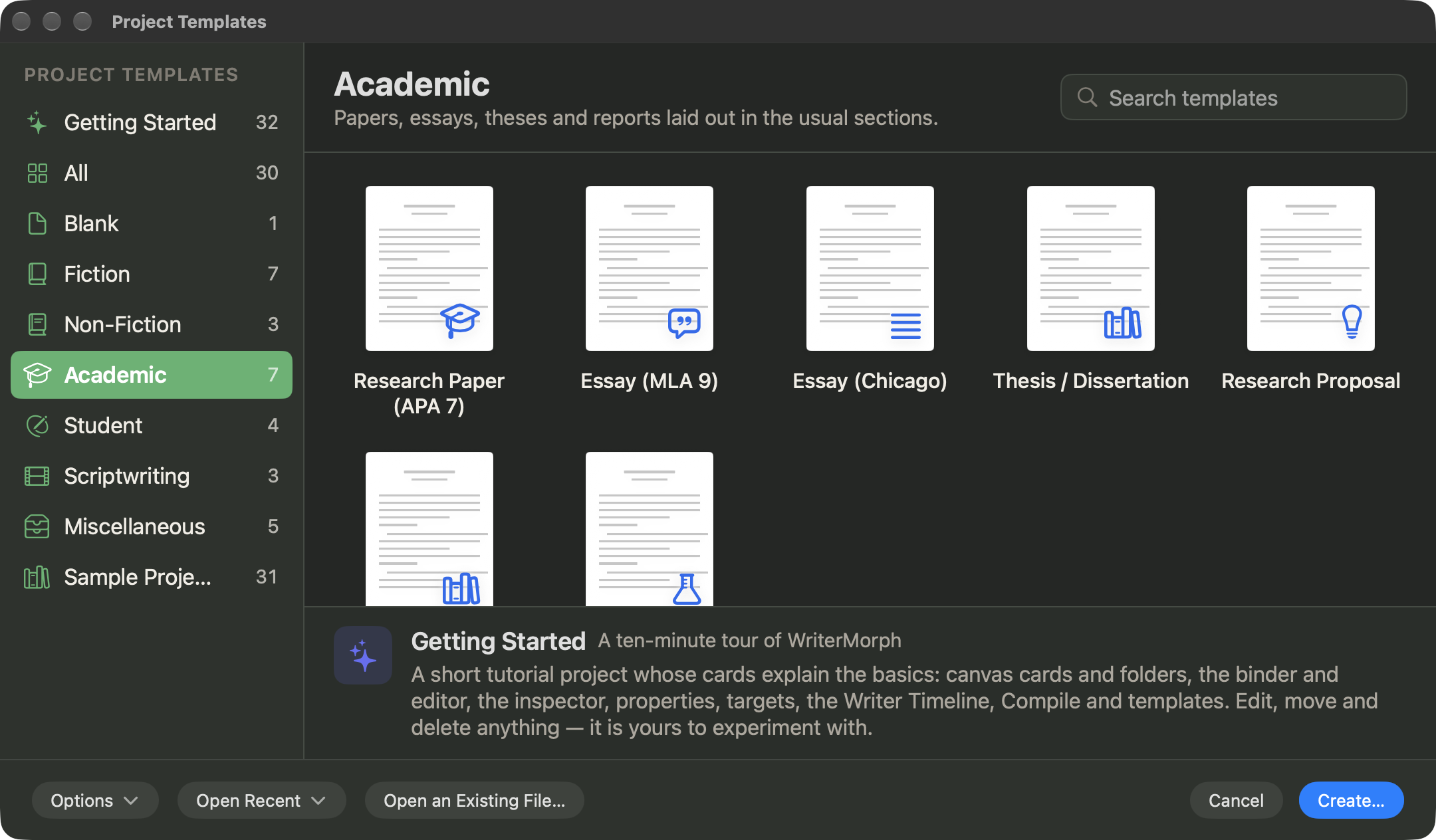
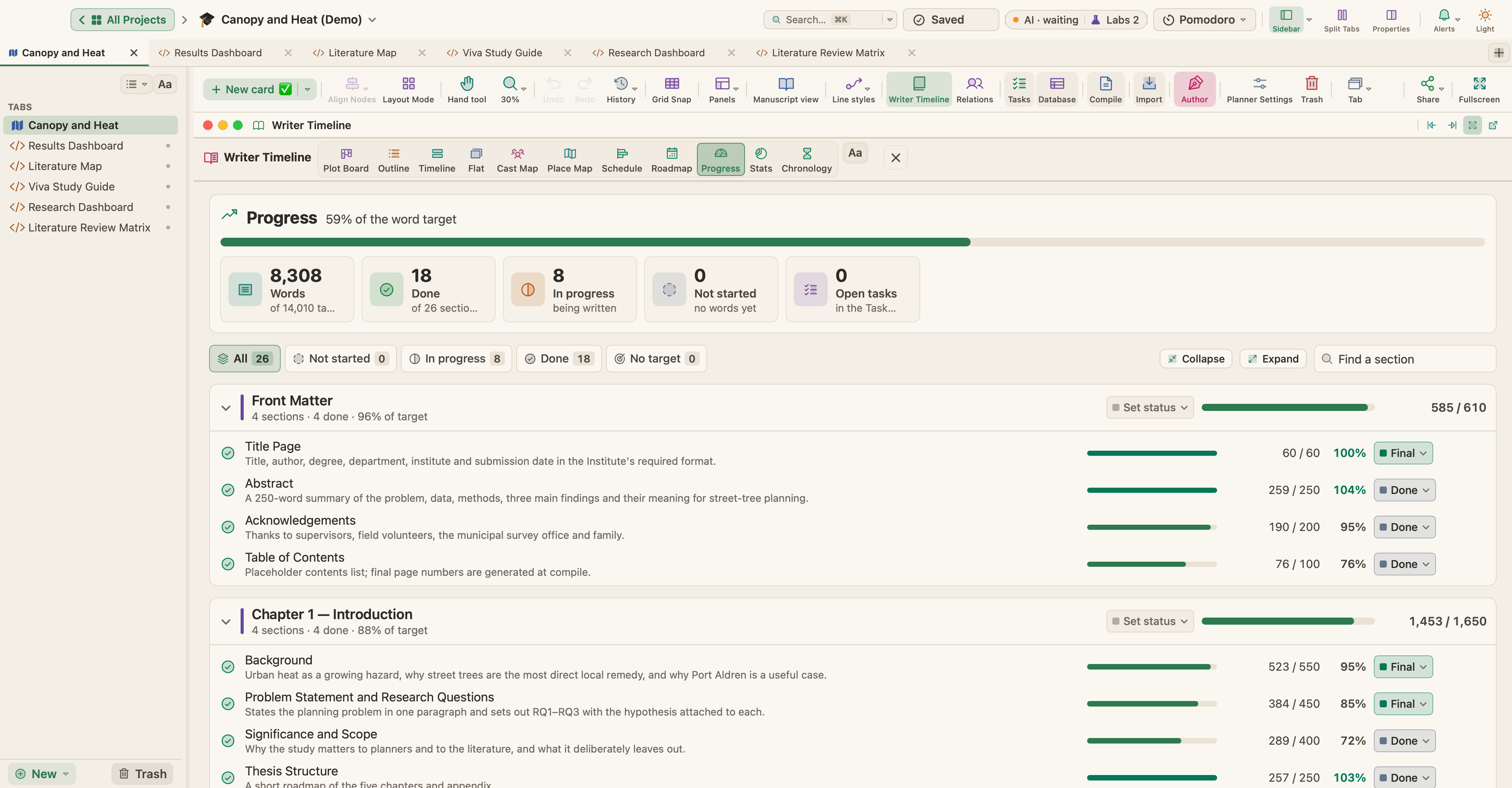
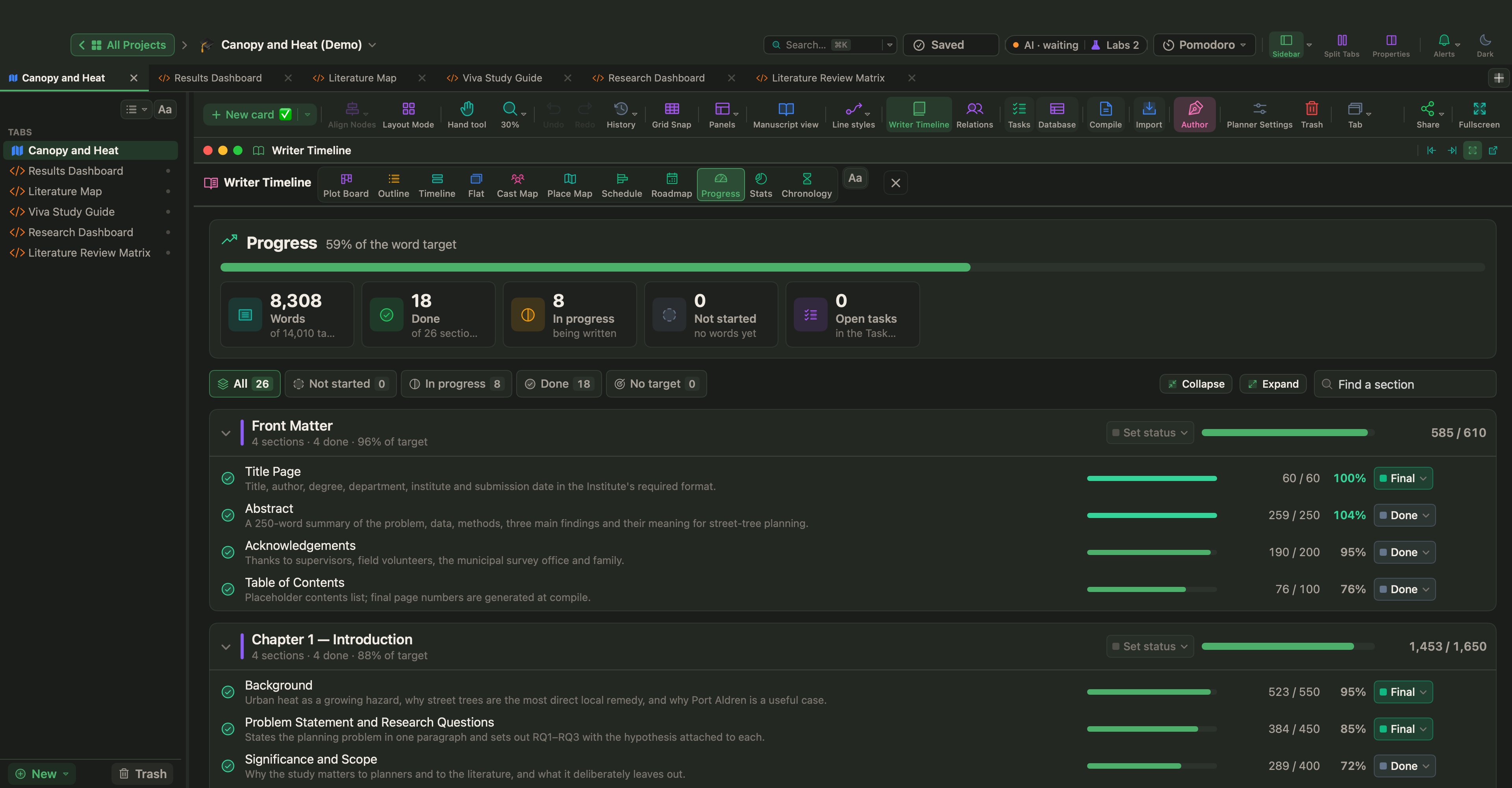
若要看完成的範例,請從「輔助說明 › 示範專案」打開《Canopy and Heat》:一份範例碩士論文,探討一座沿海城市的行道樹覆蓋率與夏季地表溫度,有 26 節、字數目標,以及放在稿件之外的指導教授筆記與田野日誌。
在「稿件模式」(⌃⌘M)中,「大綱」(⌘3)會列出一個檔案夾中的各節與它們的梗概;「顯示方式 › 大綱選項」可以加入「狀態」、「目標」與「進度」等欄位。
把計畫放上日曆
按 ⌥⌘T 打開專案時間軸。在學術專案中,「顯示方式」選單稱它為「研究時間軸」;如果像範例論文那樣開啟了故事工具,它就是「寫作時間軸」。在它的「路線圖」檢視中,「規劃章節…」會根據開始與結束日期,以「等長時間」或「依字數目標」分配各章;之後可以拖曳橫條來調整。
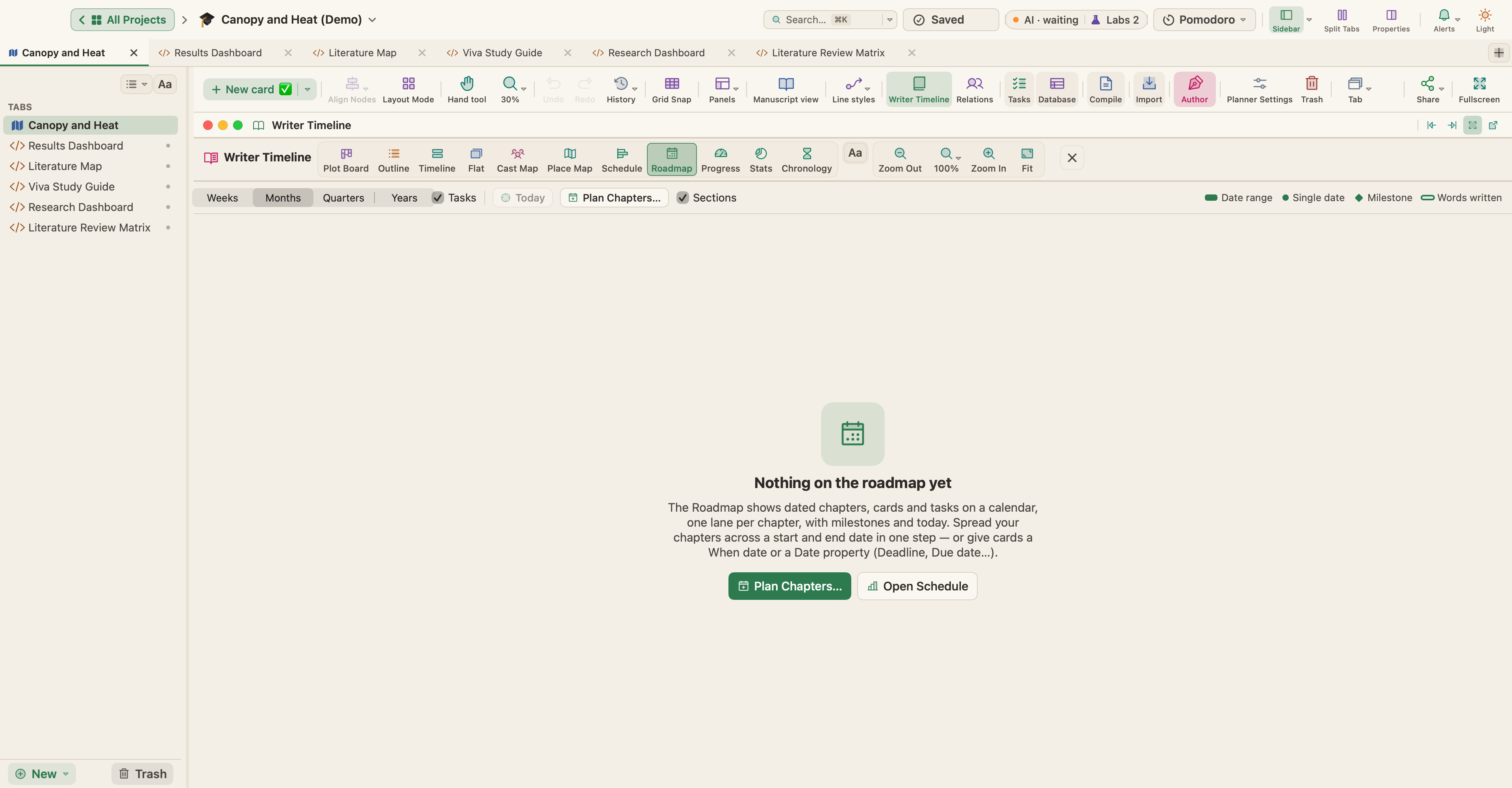
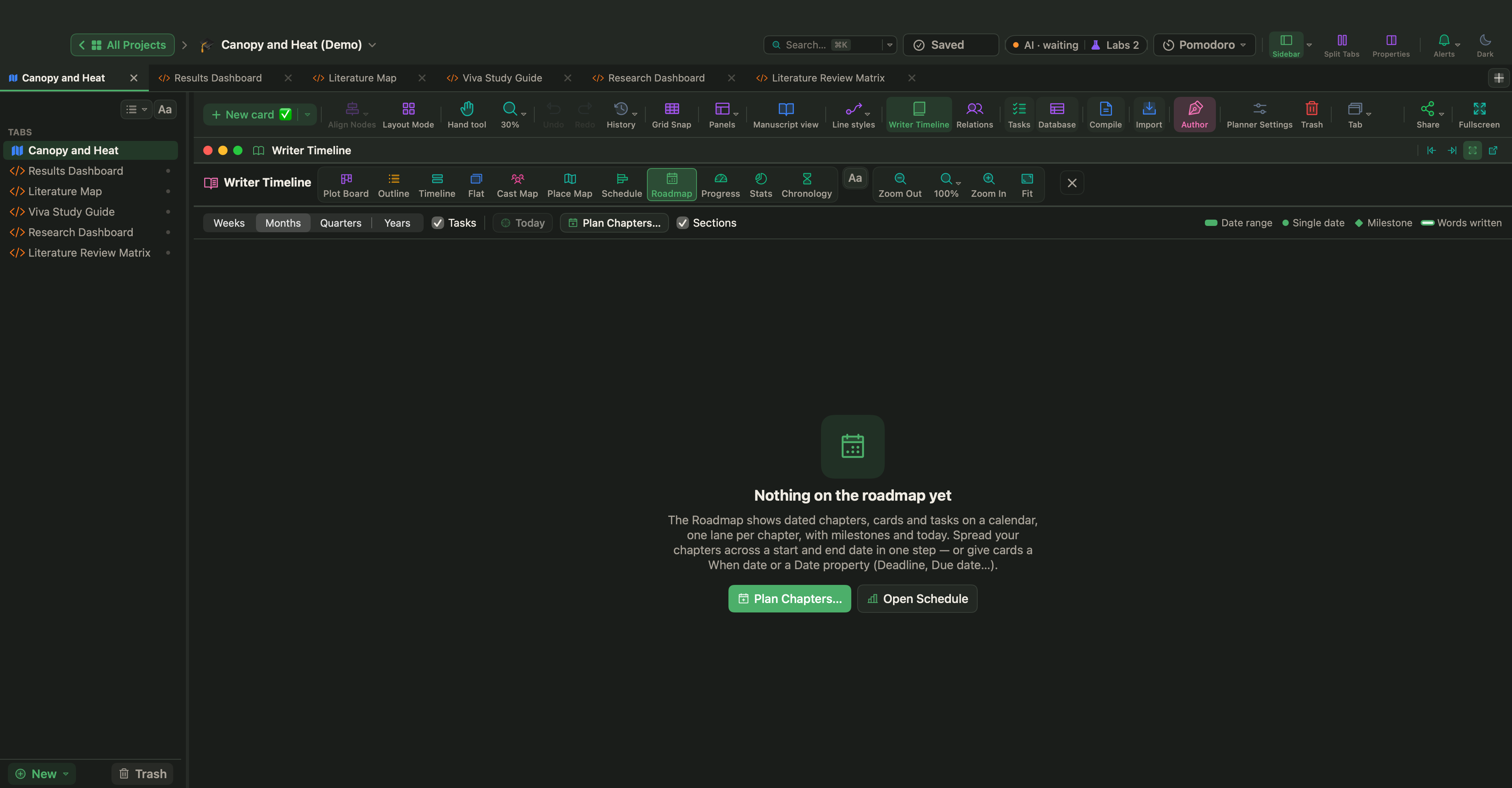
「排程」檢視是各節與任務的甘特圖:在一列上拖曳即可指定日期,還可以連結相依關係。「插入 › 新增任務卡片」會加入一項任務,類型包括「研究資料」、「審閱」、「截止日」與「里程碑」,任務也可以連結到它的章節。「任務管理員」(⌃⌘K)會以列表、看板或日曆顯示任務。更多內容請見任務、排程、目標與番茄鐘。
「專案 › 顯示專案目標」(⇧⌘T)可以為稿件設定字數目標。開啟「截止日」並選擇你的「寫作日」,WriterMorph 就會告訴你每天需要寫多少字。
讓文獻待在文字旁邊
每份文件在檢閱器中都有「筆記」分頁,可以寫下永遠不會被編譯的私人筆記。從 Finder 拖進活頁夾的 PDF 會成為研究資料,不會進入編譯後的論文。「顯示方式 › 編輯器版面 › 垂直分割」讓你在一個窗格讀筆記,同時在另一個窗格寫作。
「專案 › 參考書目…」可以匯入 BibTeX、CSL JSON 或 RIS 格式的參考文獻,「插入 › 引用…」則會在文字中加入一筆引用。開啟「設定引用格式」後,編譯會把引用排成「Author–Date (APA)」(作者-日期)、「Chicago Author-Date」(芝加哥作者-日期)或「Numeric」(數字編號)格式,並在結尾列出參考文獻。
Live Pages 是 Labs 功能:請在「設定 › Labs」開啟「將 HTML 頁面變成小型 App(Live Pages)」,然後從側邊欄的「新增 ▾ › Live Page ▸ › 範例 ▸」選單中,在「學術與研究」下加入「文獻回顧矩陣」。在《Canopy and Heat》中,它把每一筆文獻對照論文的各個主題:空白的欄就是缺口,最上方的數字則顯示各章實際引用了多少文獻。
意見往返與最終文件
在根據指導教授的建議改寫某一節之前,「文件 › 快照 › 建立含標題的快照…」(⇧⌘5)會保留它原本的文字。要寄出單一章節,請打開其中一節,選擇「專案 › 編譯…」(⌥⌘E),把「目錄」設為「目前檔案夾」,並挑選「Word(DOCX)」。檔案寄回來時,「檔案 › 匯入檔案 › 將 Word、OpenDocument 或 RTF 放入書中…」會把 Word 的註解匯入為註解,而「Keep as Revision Marks」(保留為修訂標記)讓你逐一接受或拒絕每一項追蹤修訂。
至於最終的論文,請編譯成 PDF 或 Word,選擇頁面大小(例如 A4),並在「前附篇」與「附篇」下挑選你的前附篇與附篇檔案夾,讓它們不附章節編號地放在前後。更多內容請見如何排版並編譯你的稿件。
把計畫當成一份工作文件:每次和指導教授會面後,就移動需要移動的橫條,並隨著研究的變化調整字數預算。一份隨時更新的計畫,到了最後一個月仍然值得信任。