 WriterMorph

Word 원고를 가져와 부와 챕터로 나누는 방법
책 한 권 분량의 Word 원고를 한 번에 WriterMorph로 가져오세요. 부는 폴더가, 챕터는 문서가 됩니다. 동영상과 단계별 그림, 나누기가 맞지 않을 때의 해결 방법까지 안내합니다.
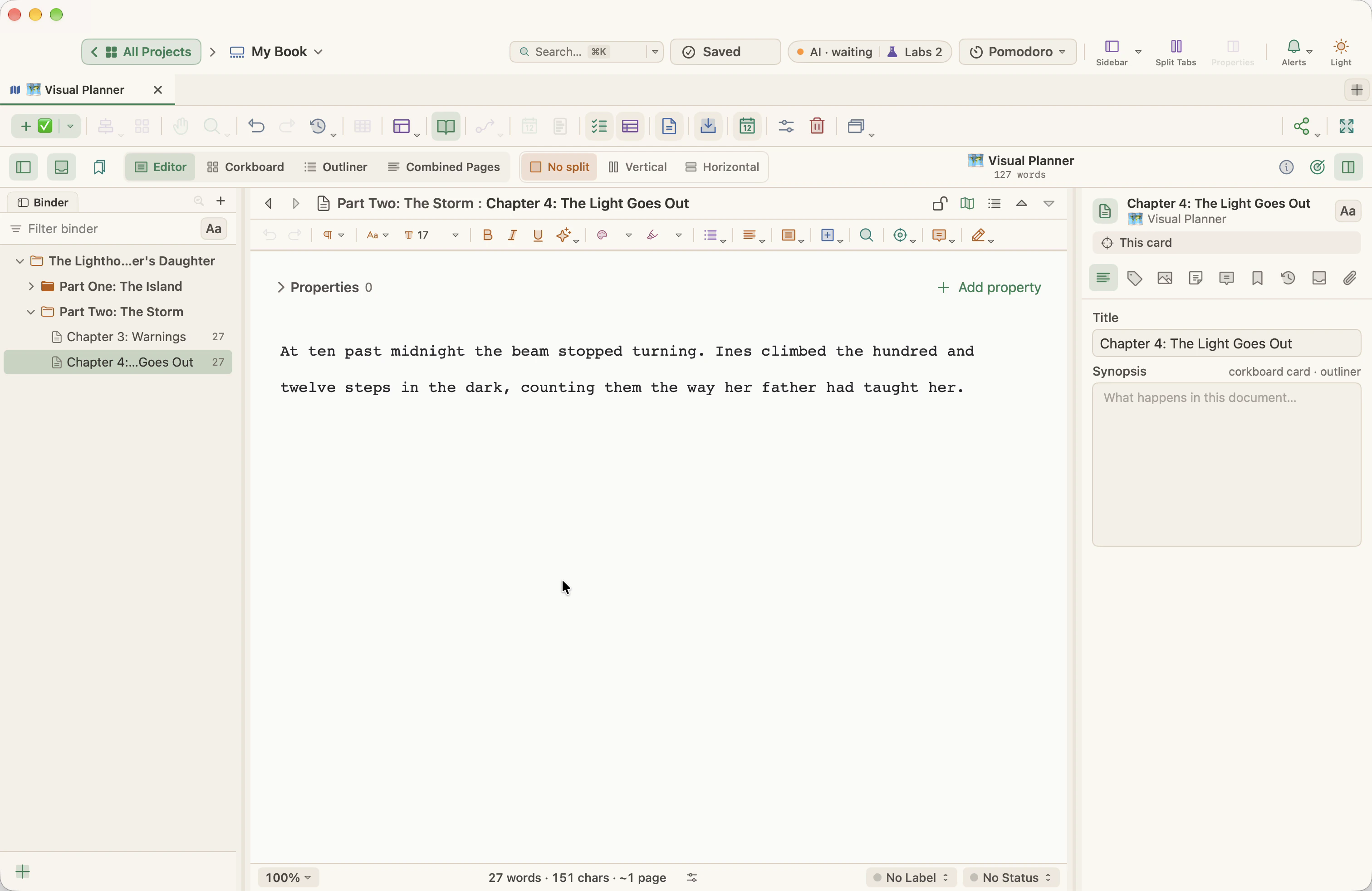
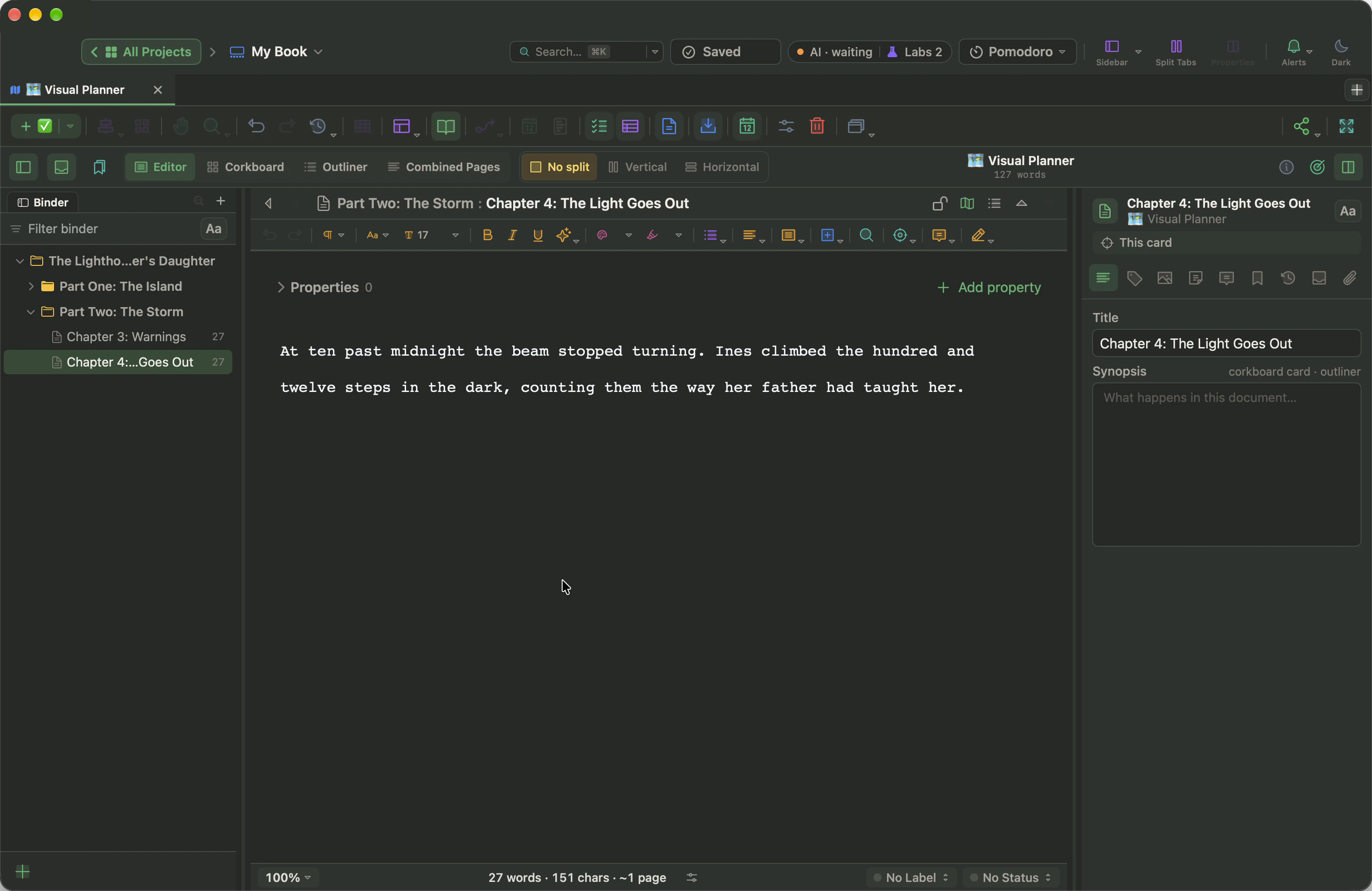
많은 책은 다른 곳에서 시작됩니다. 대개는 길게 이어진 하나의 Word 파일로요. WriterMorph는 그 파일을 받아 한 번에 책의 모양으로 펼쳐 줍니다. 부는 바인더의 폴더가, 챕터는 문서가 되고, 본문은 이탤릭, 굵게, 코멘트, 각주와 함께 도착합니다. 그다음부터는 챕터별로 코르크보드, 아웃라이너, 목표, 컴파일을 쓸 수 있습니다.
이 가이드에서는 짧은 동영상과 단계별 그림으로 전체 과정을 보여 드립니다.
가져오기 전에: 제목을 확인하세요
WriterMorph는 제목이 있는 곳에서 파일을 나눕니다. 그래서 Word에서 먼저 1분을 들이면 나중에 큰 도움이 됩니다.
- Word의 제목 스타일을 쓰세요. 부 제목은 제목 1로, 챕터 제목은 제목 2로 지정합니다. 줄을 선택한 뒤 홈 탭의 스타일에서 해당 스타일을 클릭하세요. Word의 탐색 창(보기 탭)에는 모든 제목이 나열되므로, 빠진 곳이 없는지 빠르게 확인할 수 있습니다.
- 챕터만 있나요? 모든 챕터를 제목 1로 해도 괜찮습니다. 부 폴더 없이 챕터만 나란히 놓인 목록이 만들어집니다.
- 스타일이 전혀 없나요? WriterMorph는 모양으로도 제목을 알아봅니다. 본문보다 눈에 띄게 크게 설정된 짧은 줄, 또는 줄 전체가 굵은 글씨인 줄입니다. 가장 큰 크기는 폴더가 되고, 그보다 작은 크기는 문서가 됩니다.
Word 파일 자체는 절대 바뀌지 않습니다. WriterMorph는 사본을 읽습니다.
단계별 안내
1. 원고 모드에서 책 열기
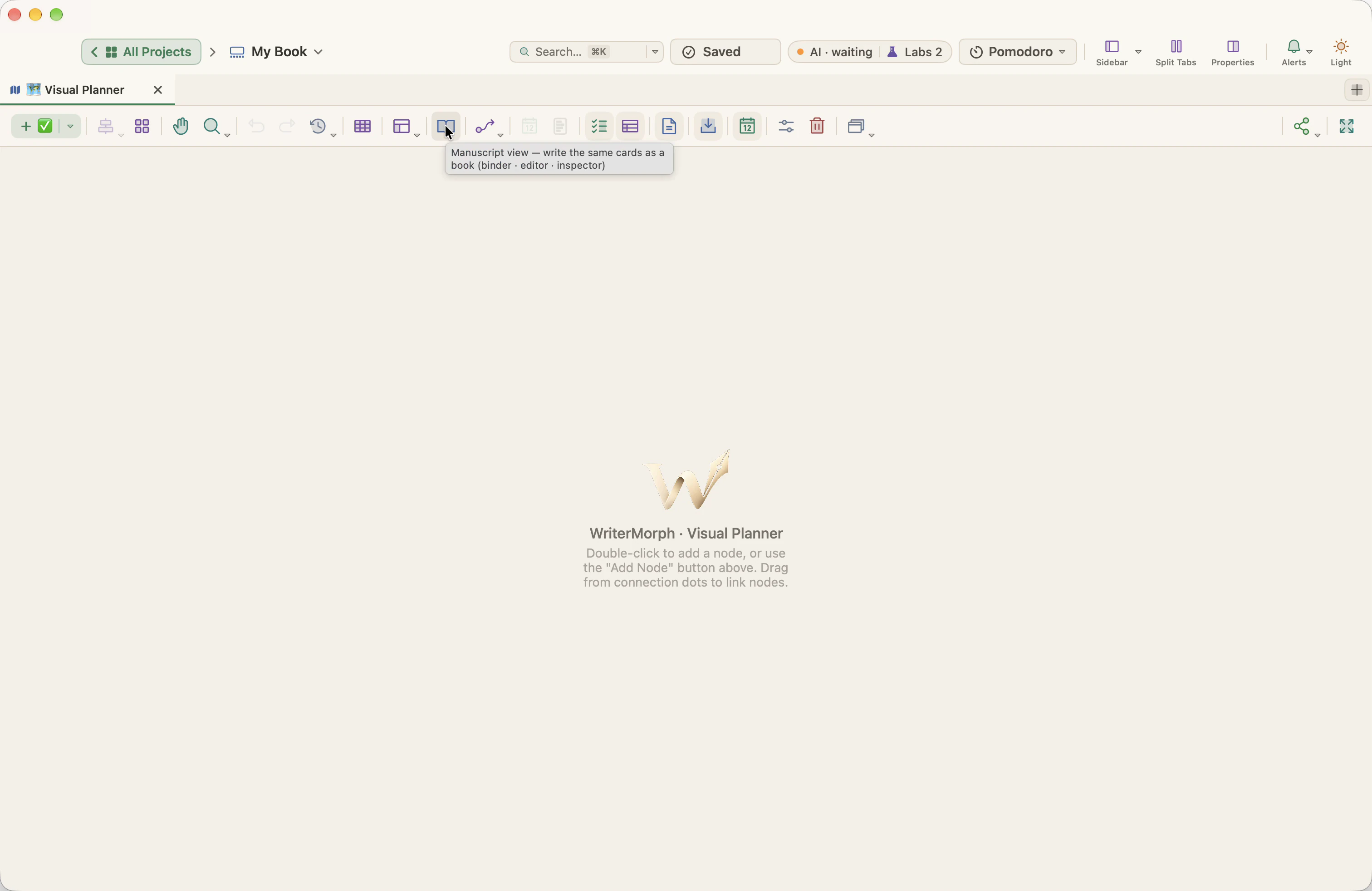
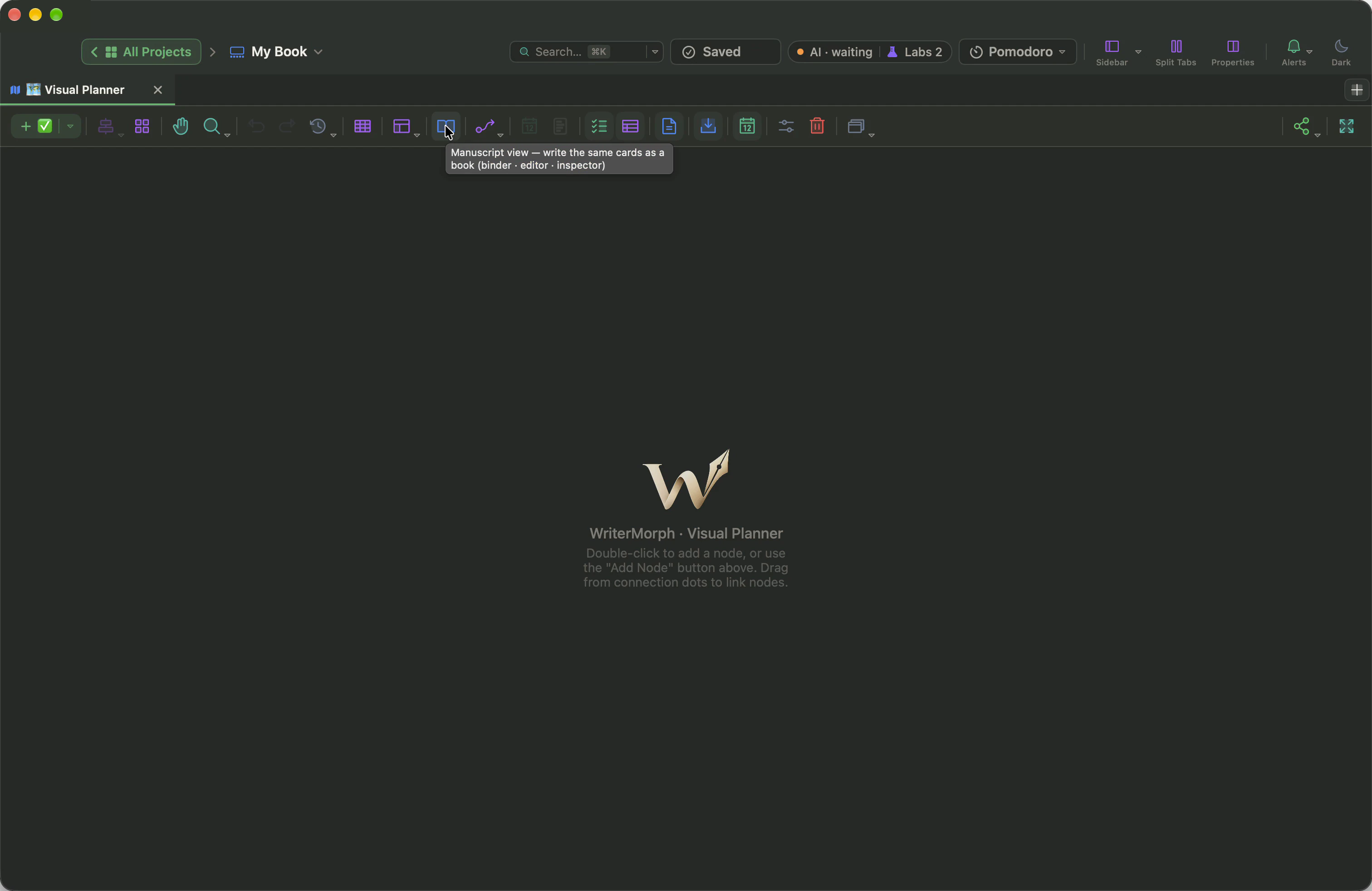
프로젝트를 열고 플래너 툴바의 원고 보기를 클릭하거나 ⌃⌘M(control, command, M을 함께)을 누르세요. 원고 탭도 괜찮습니다. 책 가져오기에는 둘 중 하나가 필요하며, 그 외의 곳에서는 WriterMorph가 "먼저 원고 보기를 여세요"라고 안내합니다.
2. 책 가져오기 선택하기
파일 › 파일 가져오기 › Word, OpenDocument 또는 RTF를 책에 추가…를 선택하세요. 파일 메뉴는 WriterMorph 창 안이 아니라 화면 맨 위 메뉴 막대에서 Apple 메뉴 옆에 있습니다. 전체 화면에서는 포인터를 위쪽 가장자리로 옮기면 메뉴 막대가 나타납니다.
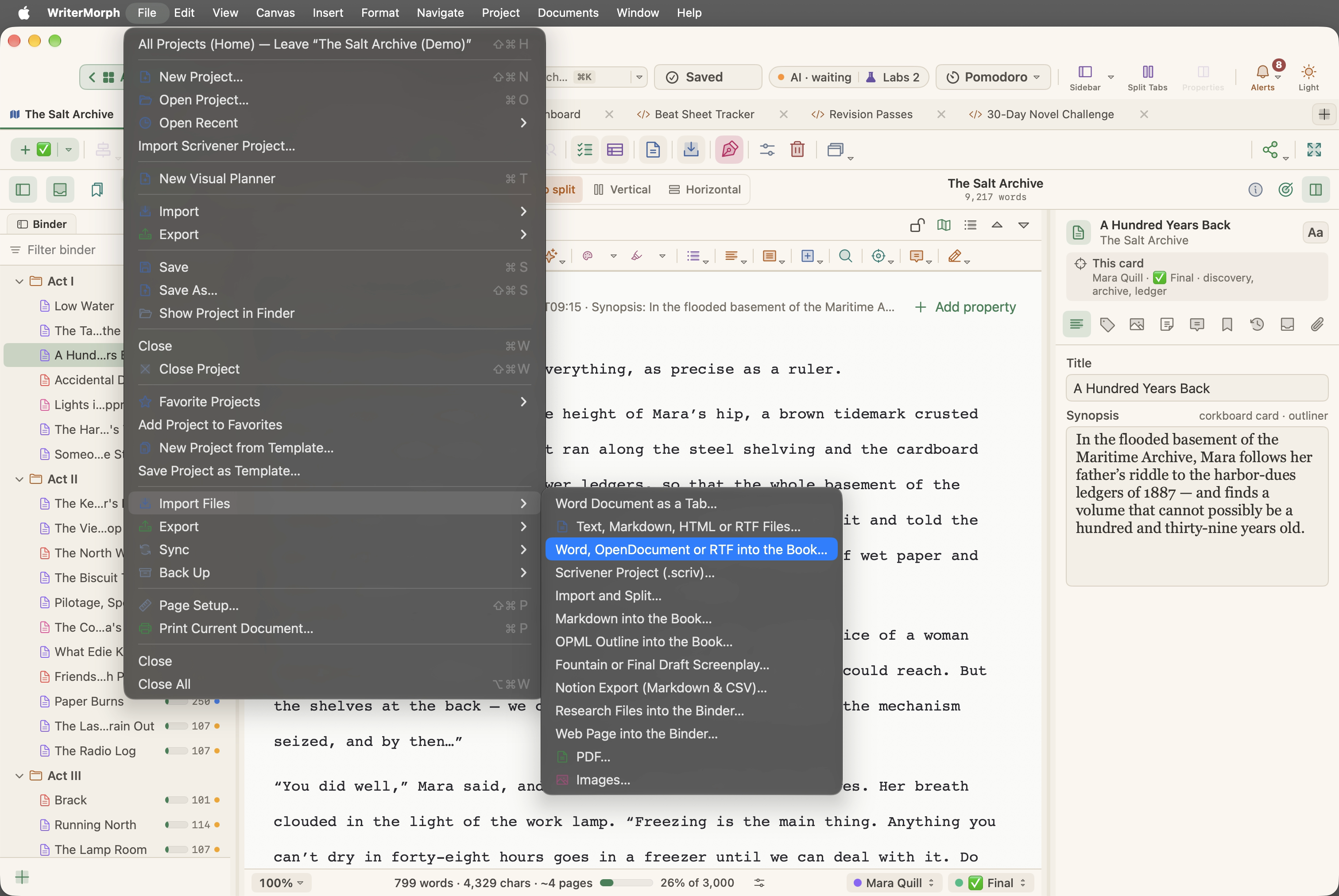
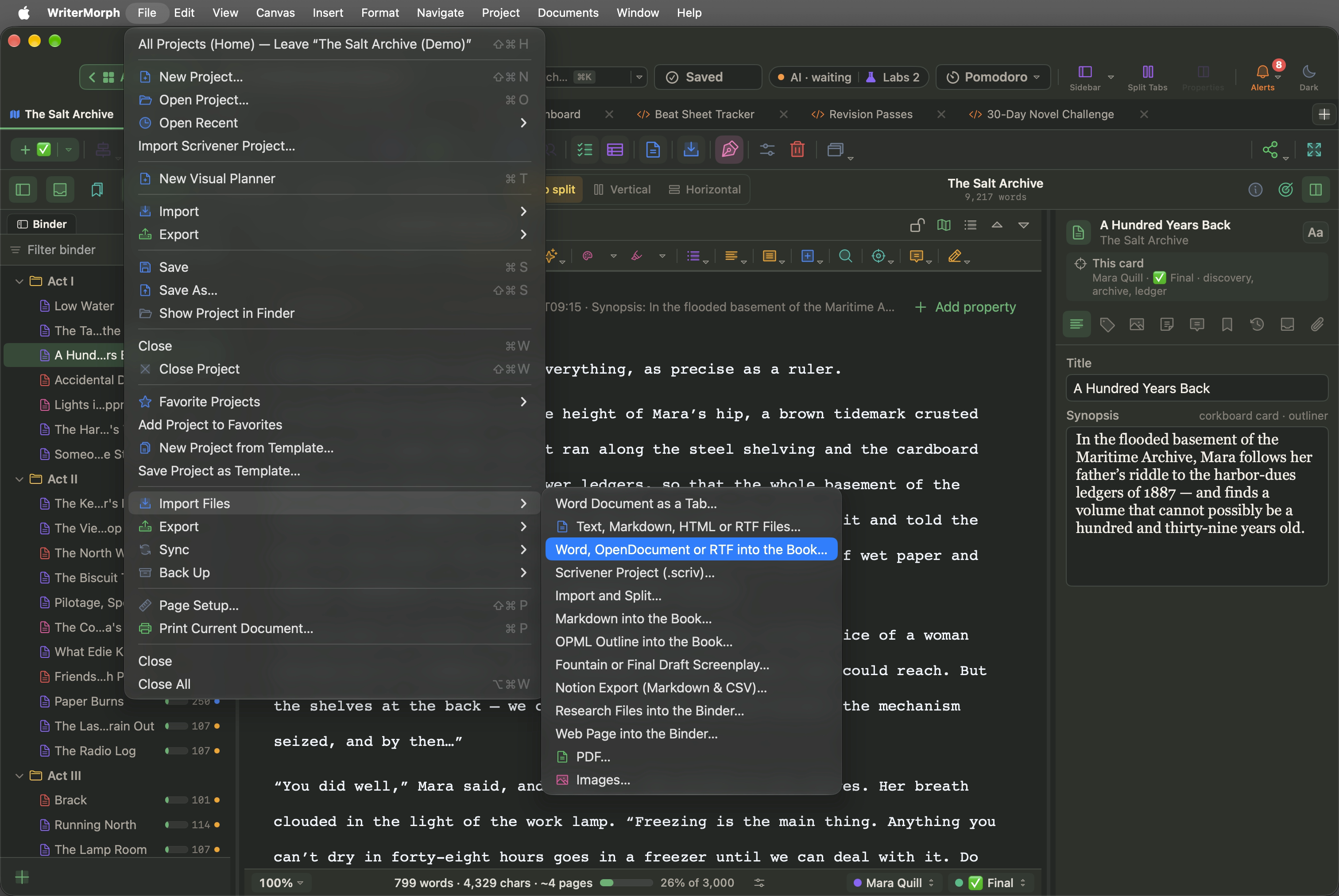
그 목록의 첫 번째 항목인 Word 문서를 탭으로…는 조심하세요. 이 항목은 다른 일을 합니다. 파일을 워드 프로세서가 보여 주는 그대로, 그림, 글꼴, 페이지 크기와 함께 독립된 페이지로 엽니다. 탭은 챕터로 나뉘지 않습니다.
3. 파일 고르기
.docx 파일을 선택하고 열기를 클릭하세요. .doc, .odt, .rtf, .rtfd 파일도 되며, 여러 개를 한꺼번에 선택할 수 있습니다.
4. 제목에서 분할 선택하기
WriterMorph가 파일을 어떻게 가져올지 묻습니다.
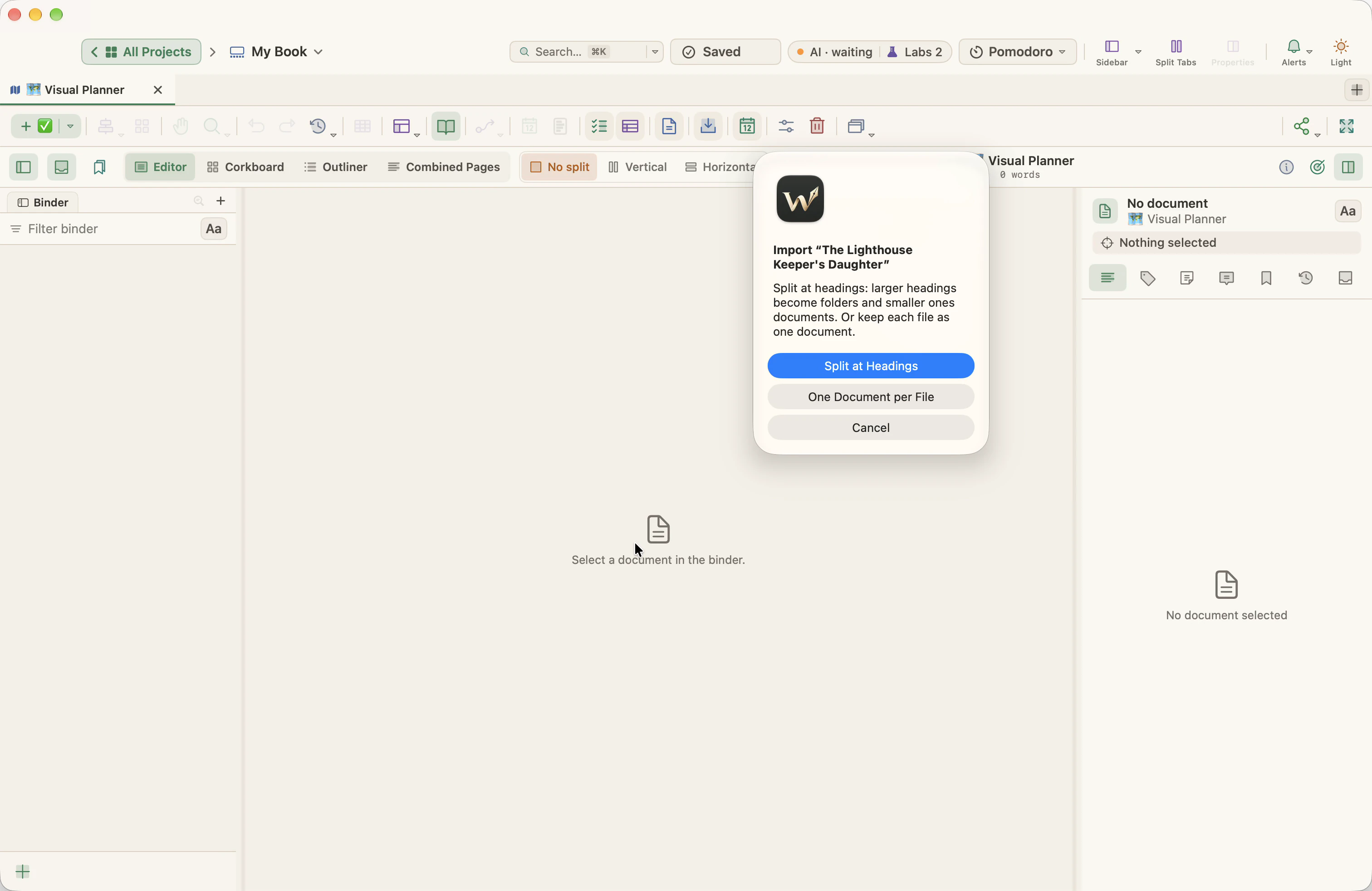
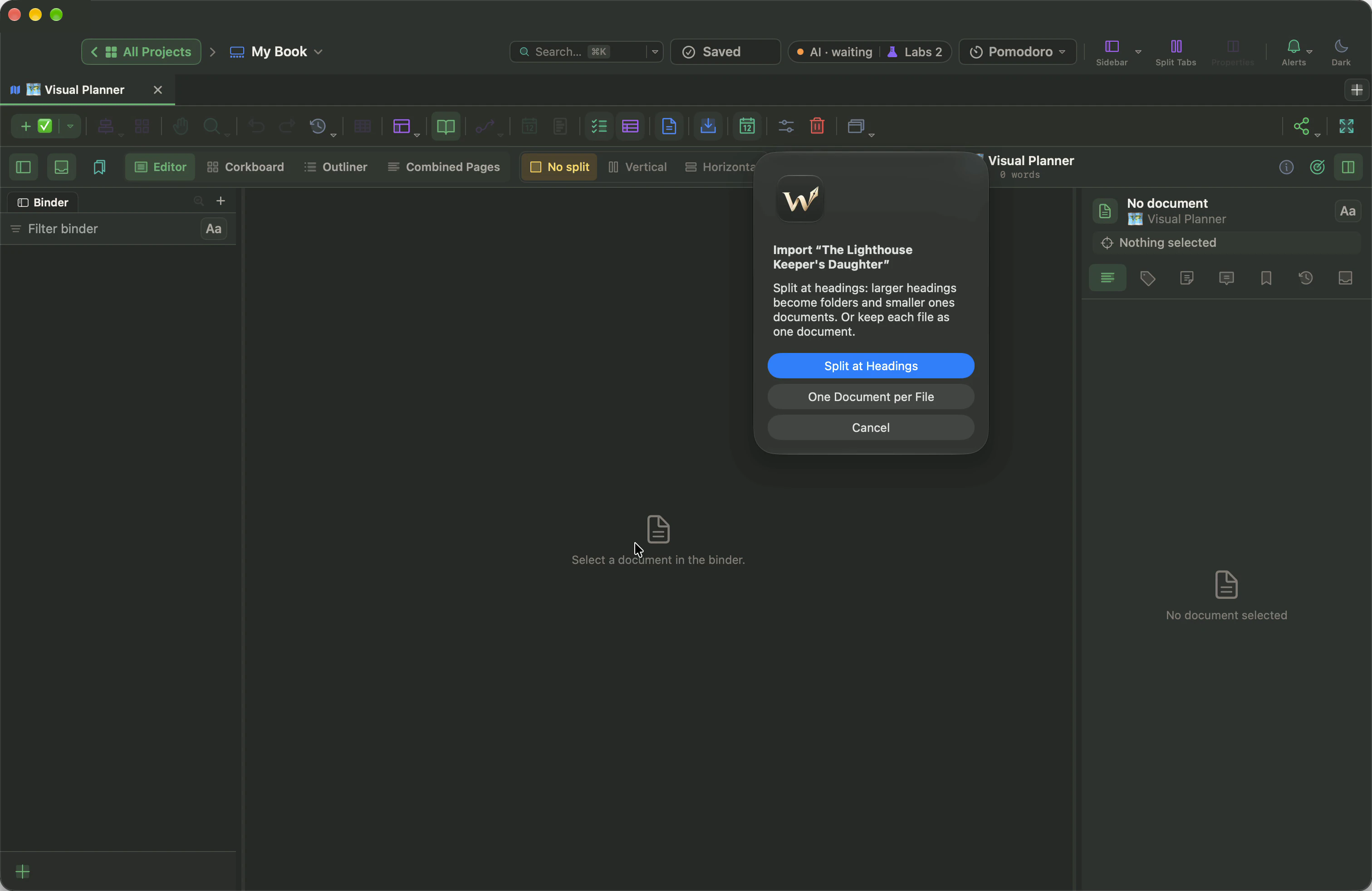
- 제목에서 분할을 고르면 책이 부와 챕터로 나뉜 모습으로 들어옵니다. 첫 번째 제목보다 앞에 있는 텍스트, 예를 들어 헌사는 그 자체로 하나의 문서가 됩니다.
- 파일당 문서 하나를 고르면 파일이 긴 문서 하나로 들어옵니다. 파일에 제목이 없거나 직접 나누고 싶을 때 고르세요(아래 참고).
Word 파일에 변경 내용 추적이 있으면, WriterMorph가 그다음에 한 번 묻습니다. 수락할지, 거부할지, 아니면 개정 표시로 남겨 하나씩 검토할지입니다.
5. 바인더에 들어온 책
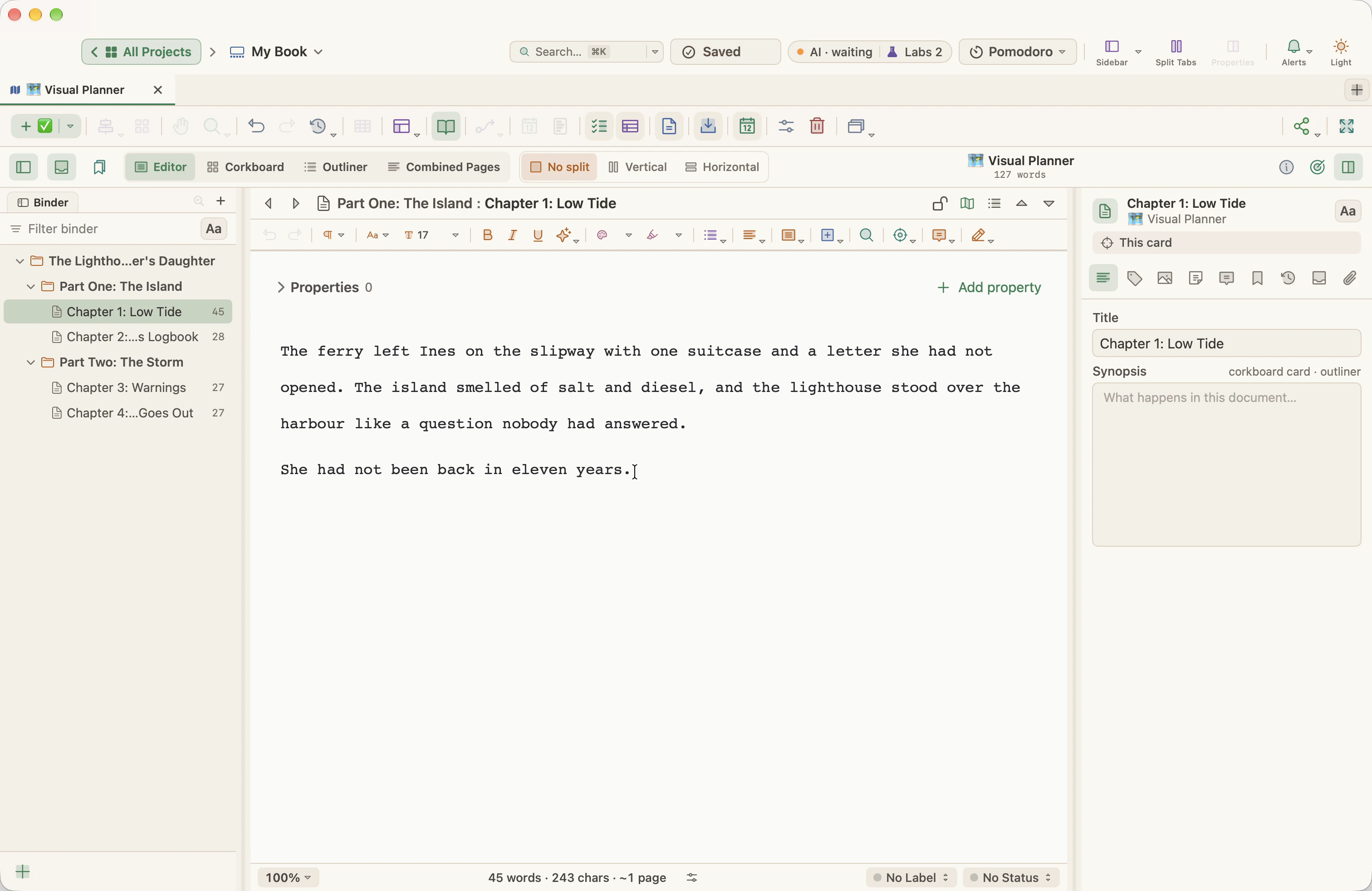
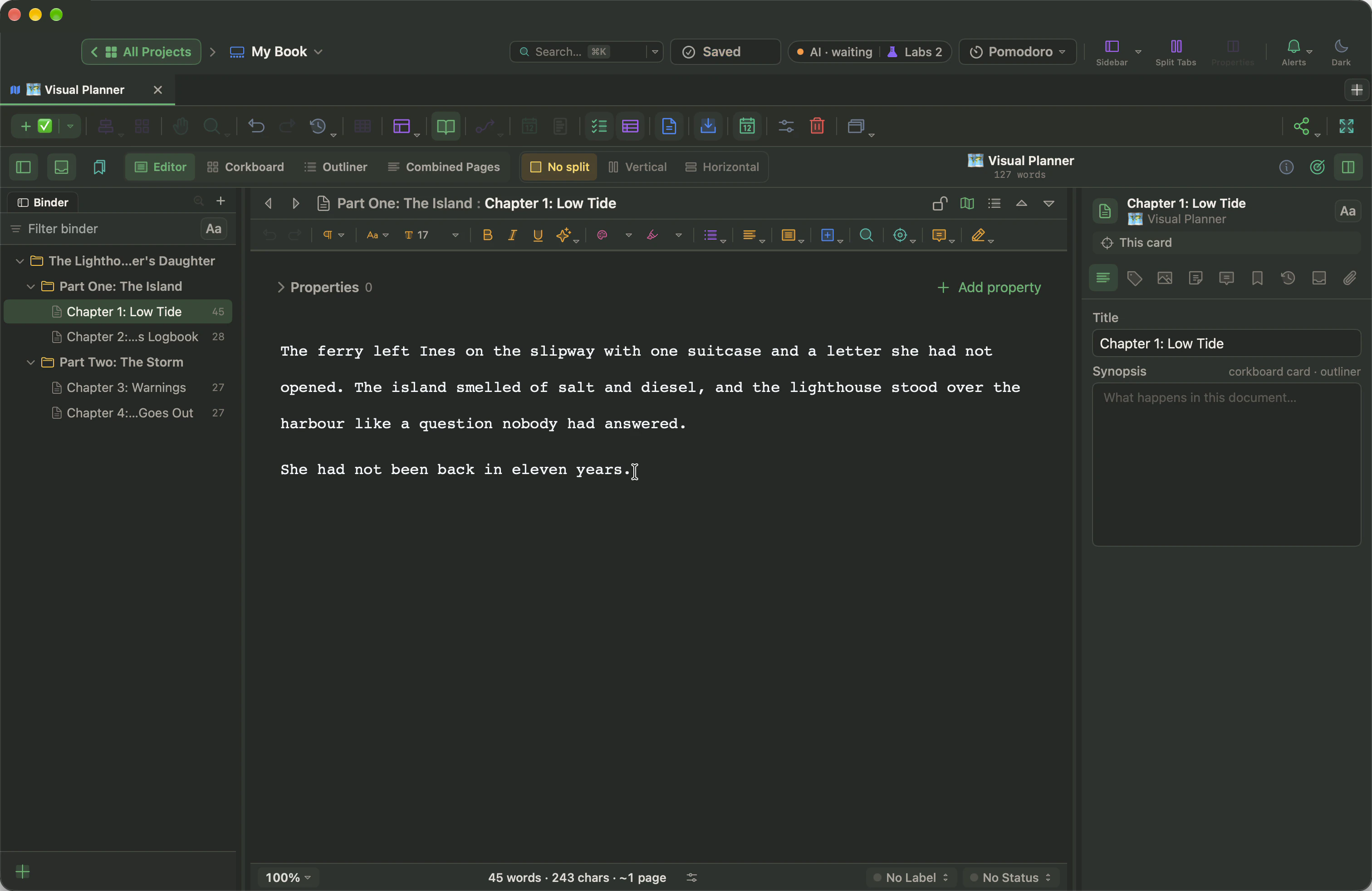
파일 이름의 폴더가 바인더에 나타나고, 그 안에 부마다 폴더가, 챕터마다 문서가 들어 있습니다. 챕터를 클릭하면 읽고 쓸 수 있습니다.
가져온 뒤에는
이제 이 책은 WriterMorph에서 직접 쓴 책처럼 동작합니다.
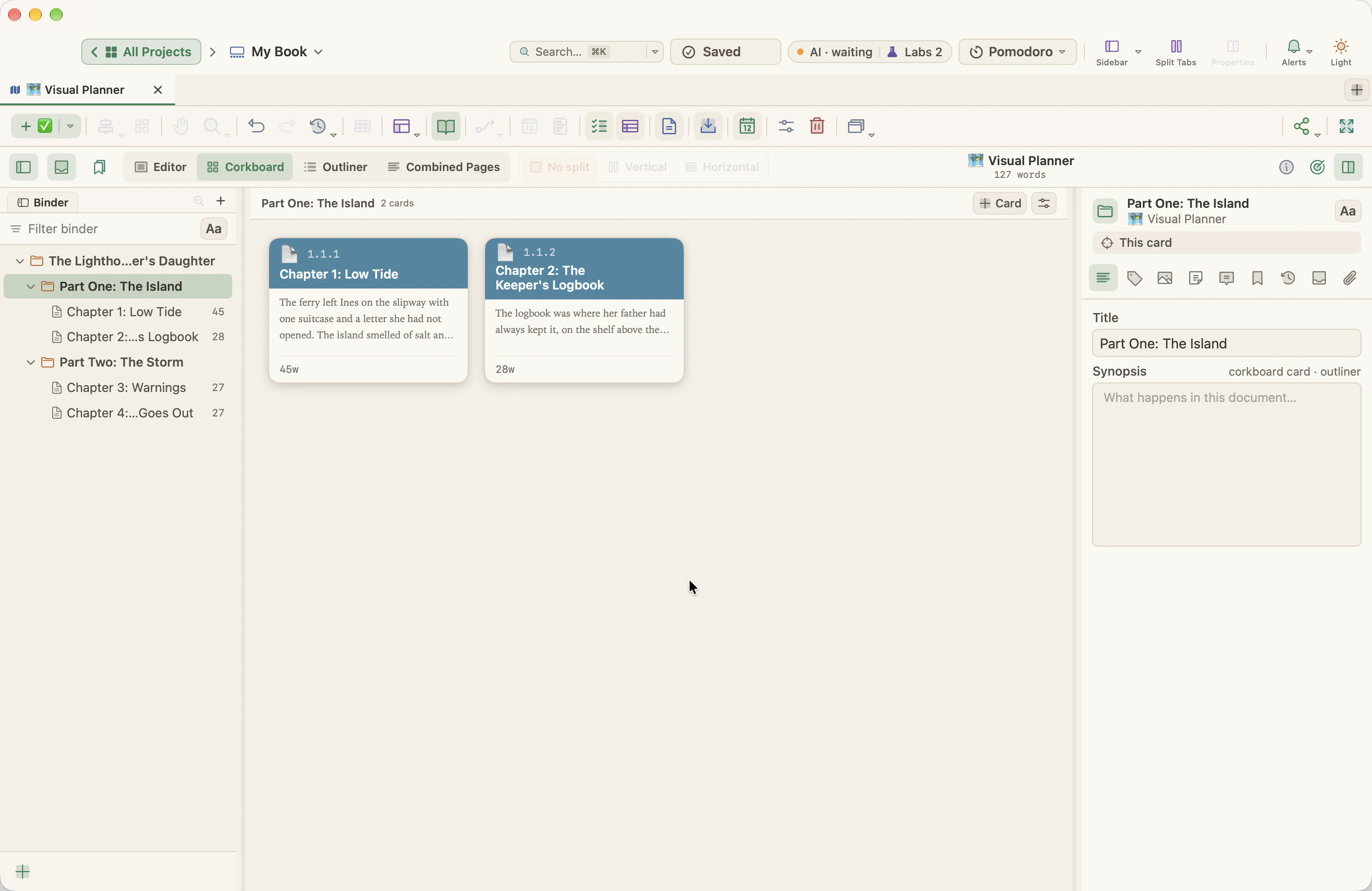
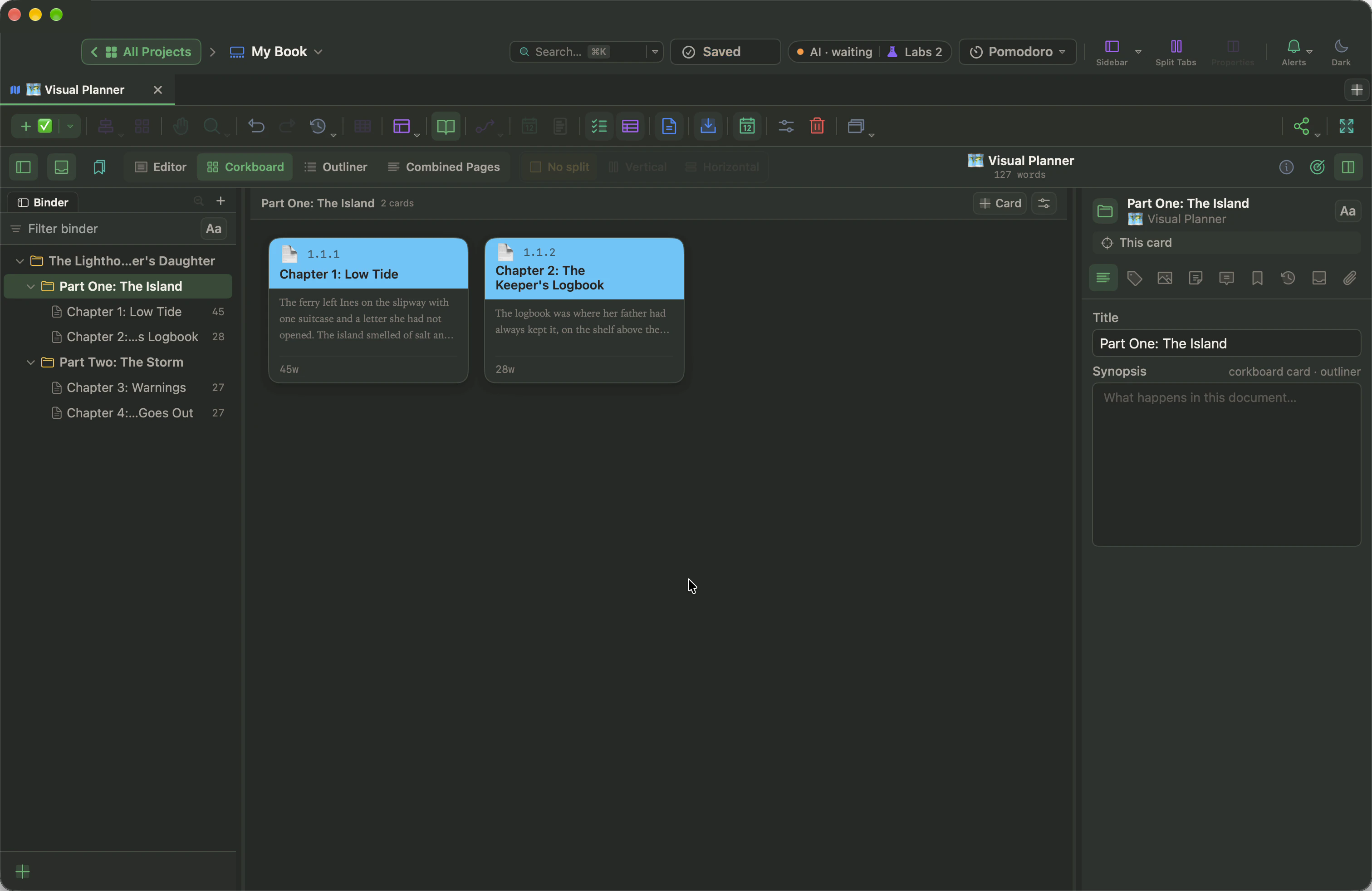
- 코르크보드. 부를 선택하고 코르크보드를 선택하면 챕터마다 인덱스 카드가 하나씩 나옵니다. 카드를 끌어 챕터 순서를 바꾸고, 각 카드에 시놉시스를 적을 수 있습니다.
- 아웃라이너. 책의 폴더를 선택하고 아웃라이너를 선택하면 모든 부와 챕터가 순서대로 나오고, 단어 수와 직접 고른 열이 함께 표시됩니다.
- 컴파일. 책이 완성되면 프로젝트 › 컴파일…(⌥⌘E)로 다시 Word 파일, PDF, 전자책으로 만들 수 있습니다. 설정은 원고 서식과 컴파일 가이드에서 다룹니다.
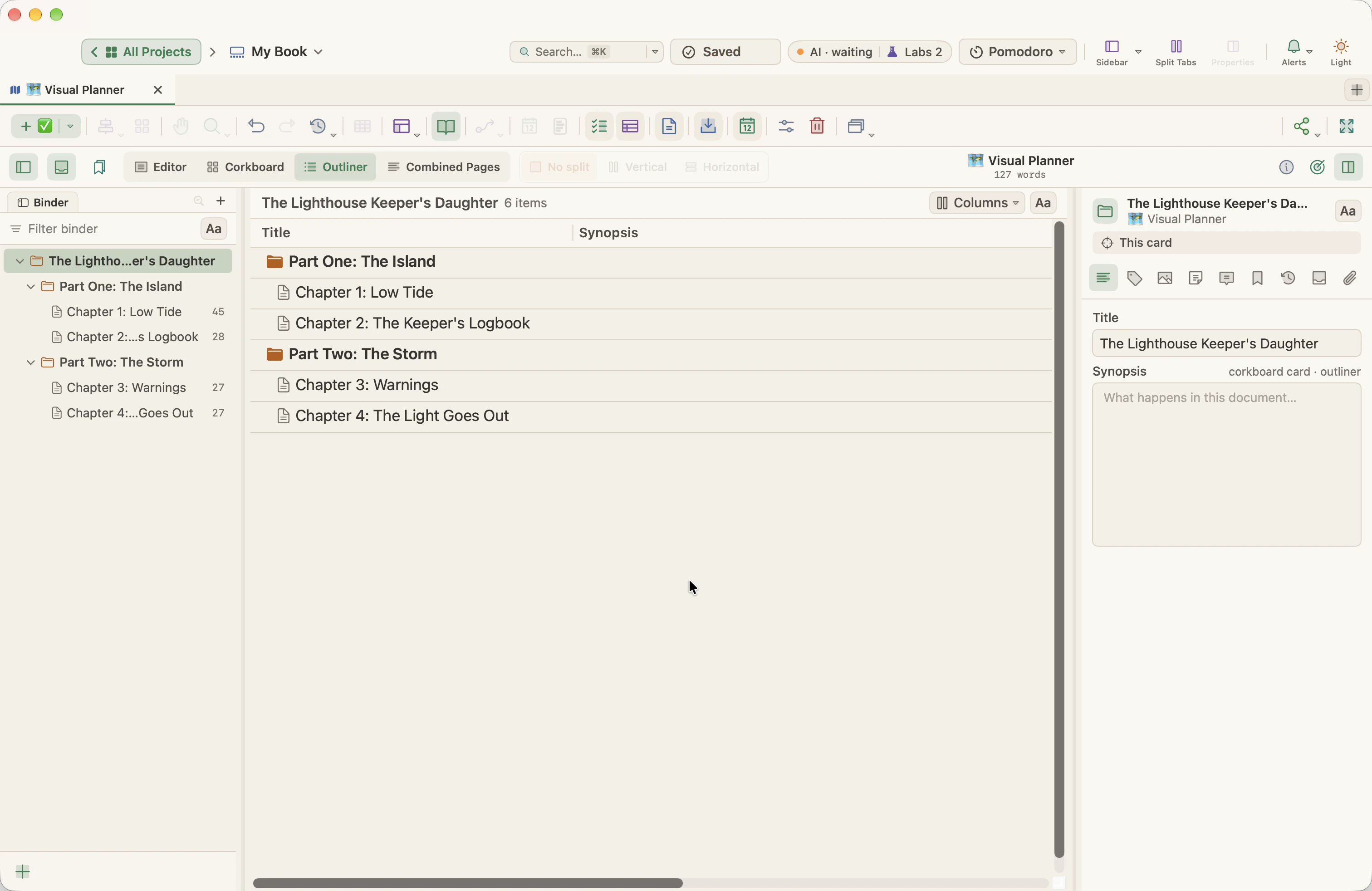
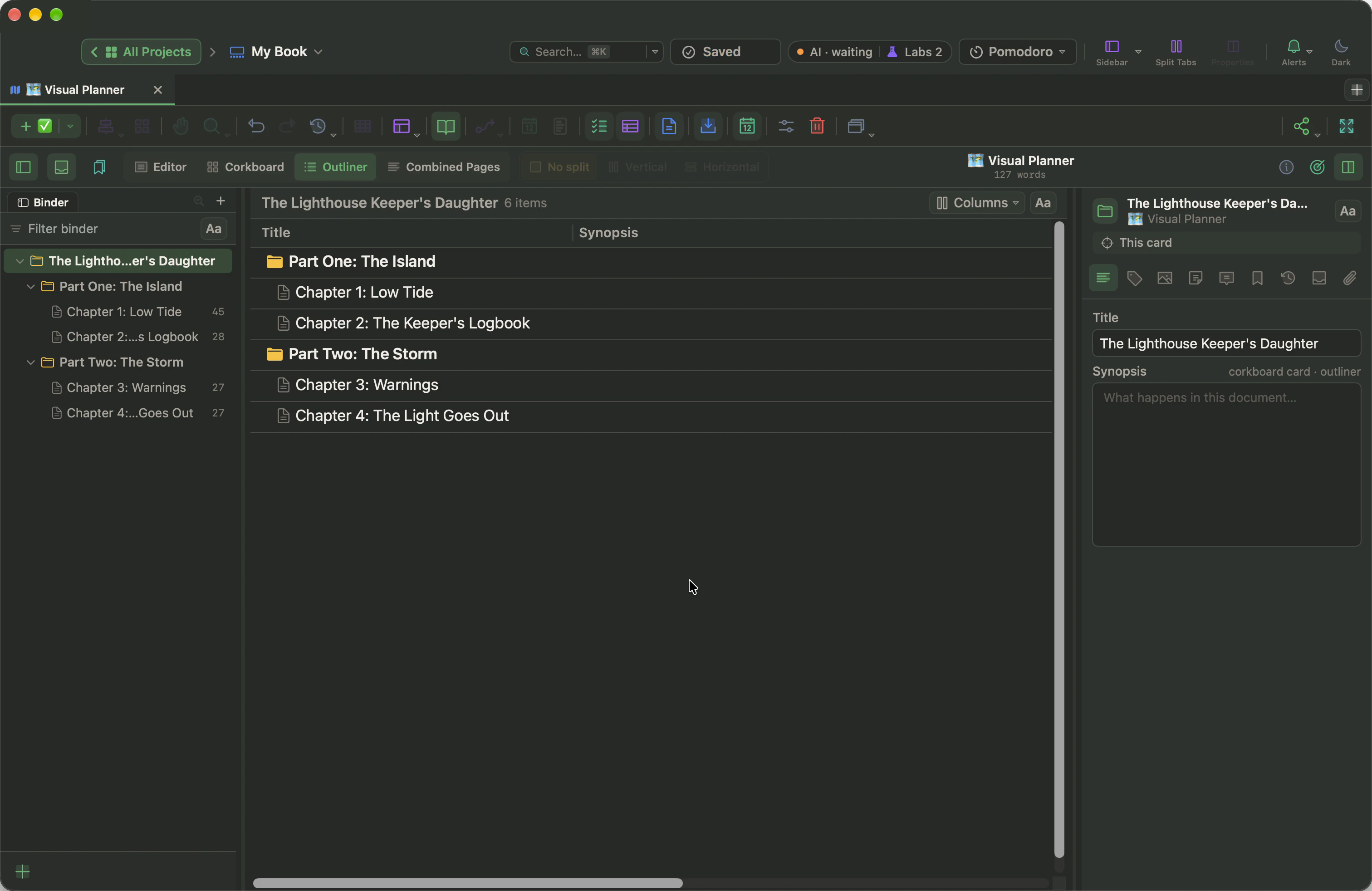
Word의 코멘트는 WriterMorph 코멘트로, 각주와 미주는 각주로 들어옵니다.
나누기가 딱 맞지 않을 때
고정된 것은 아무것도 없습니다. 문서 메뉴에는 이런 항목이 있습니다.
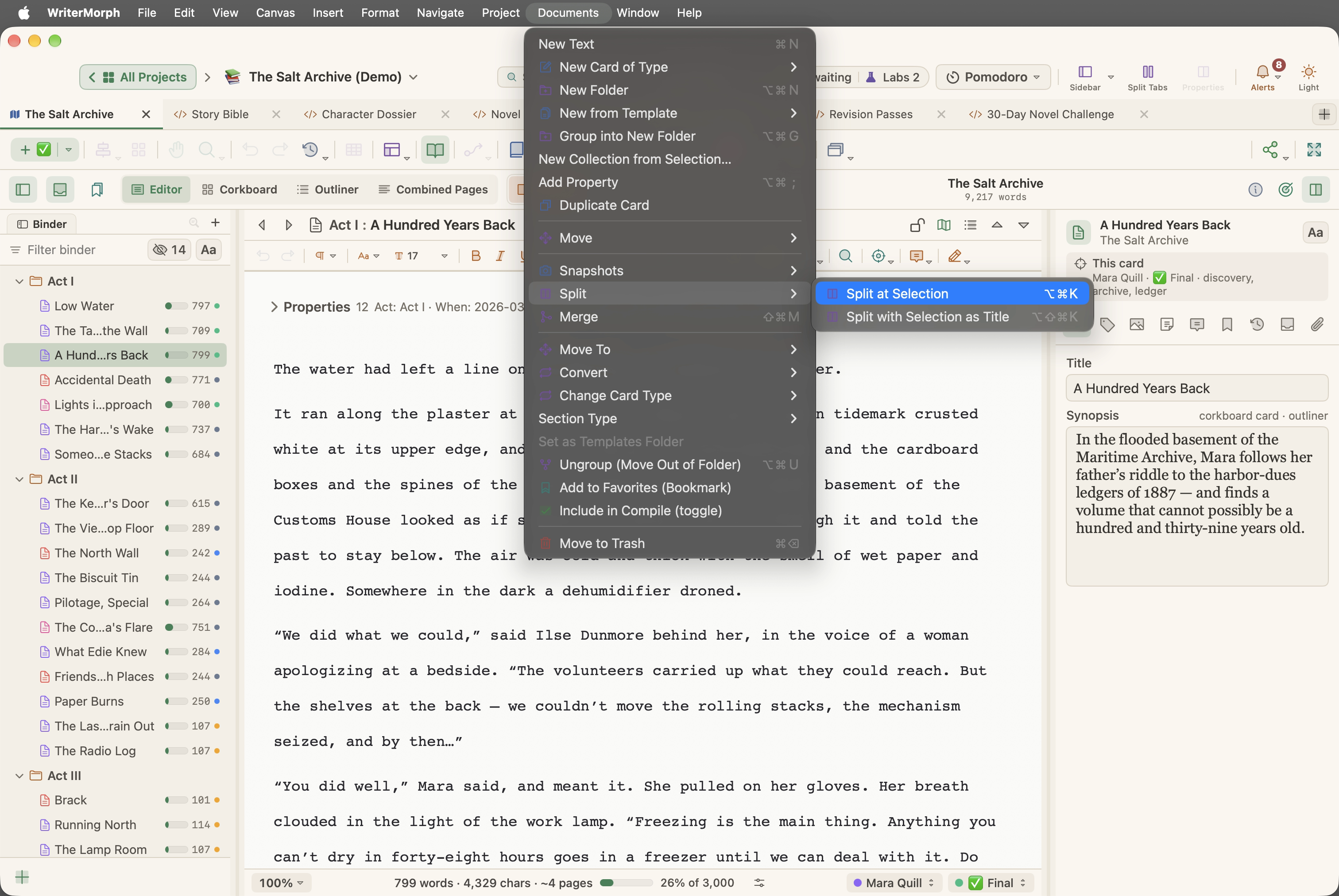
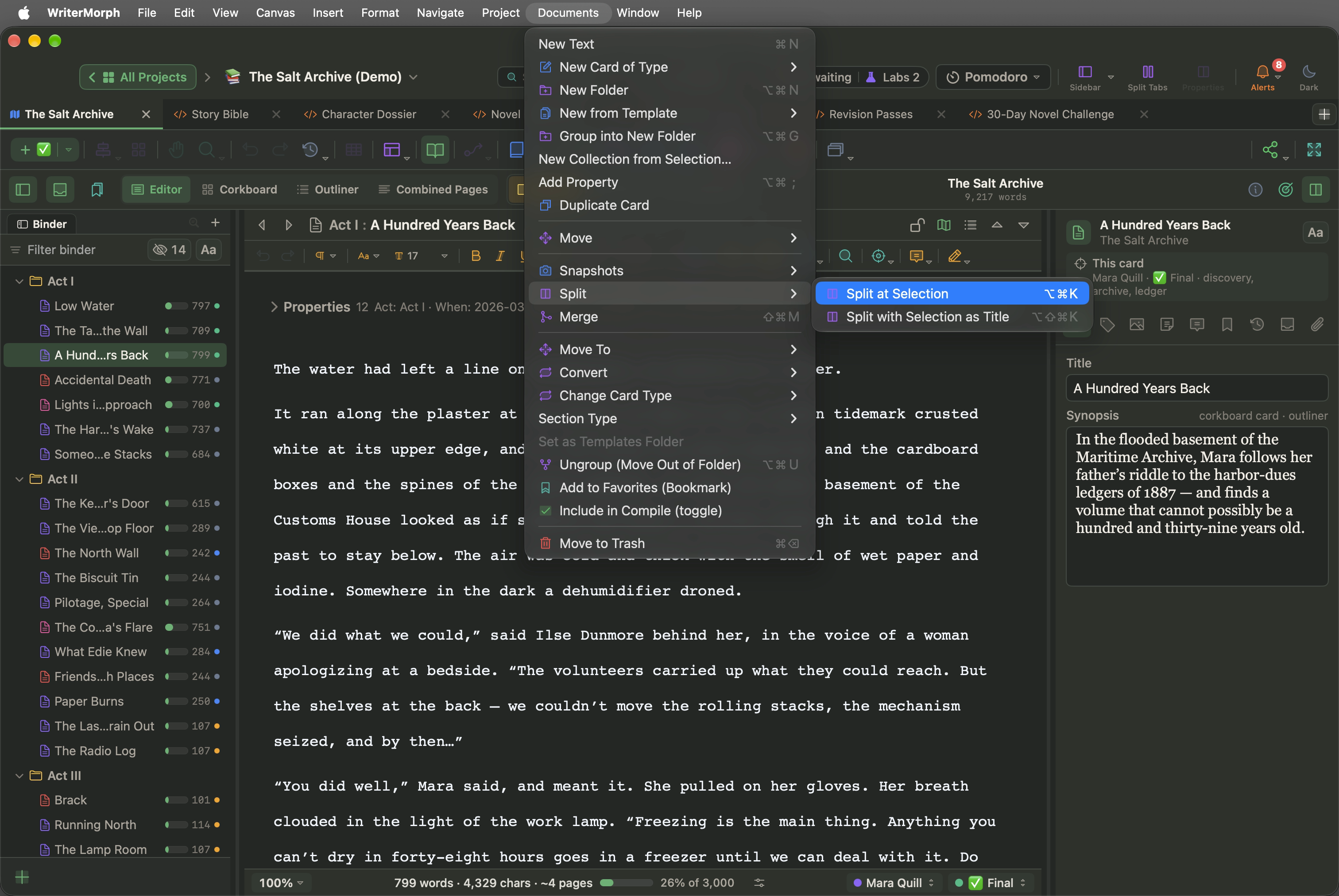
- 분할 › 선택 영역에서 분할(⌥⌘K): 새 챕터가 시작되어야 할 곳에 커서를 두세요. 커서 뒤의 모든 내용이 바로 아래의 새 문서가 됩니다.
- 분할 › 선택 영역을 제목으로 분할(⌥⇧⌘K): "Chapter 7" 같은 제목 줄을 선택하세요. 새 문서가 거기서 시작되고 그 이름을 얻습니다.
- 병합(⇧⌘M): 바인더에서 문서를 둘 이상 선택하면 하나로 합쳐집니다. 예를 들어 본문의 굵은 글씨 줄이 제목으로 잘못 인식되었을 때 쓰세요.
바인더에서 행을 끌어 순서를 바꾸거나 챕터를 다른 부로 옮길 수도 있습니다. 파일당 문서 하나로 가져왔다면 긴 문서를 클릭하고 각 챕터 제목에서 선택 영역을 제목으로 분할을 쓰세요. 책 한 권이어도 몇 분이면 끝납니다.
빠른 답변
WriterMorph에 "먼저 원고 보기를 여세요"라고 나옵니다. 툴바의 원고 보기 또는 원고 탭을 클릭한 다음 메뉴 항목을 다시 선택하세요.
파일 메뉴를 찾을 수 없습니다. 화면 맨 위 메뉴 막대에 있습니다. 전체 화면에서는 포인터를 위쪽 가장자리로 옮기세요.
command-M을 눌러도 아무 일도 일어나지 않습니다. 원고 모드의 단축키는 control-command-M(⌃⌘M)입니다. Mac에서 command-M만 누르면 창이 최소화됩니다.
파일이 바인더가 아니라 페이지로 열렸습니다. Word 문서를 탭으로… 또는 새로 만들기 ▾ › Word 파일…로 열었기 때문입니다. Word, OpenDocument 또는 RTF를 책에 추가…로 다시 가져오세요.
책 전체가 문서 하나로 들어왔습니다. 파일당 문서 하나가 선택되었거나 WriterMorph가 제목을 찾지 못한 경우입니다. 부와 챕터 제목에 Word의 제목 스타일을 적용해 다시 가져오거나, 위에서 설명한 대로 문서를 나누세요.
Scrivener 프로젝트를 대신 가져올 수 있나요? 네. 파일 › 파일 가져오기 › Scrivener 프로젝트(.scriv)…로 바인더 전체를 가져옵니다. Scrivener에서 옮겨 오기를 참고하세요.
Markdown, OPML, 시나리오, Obsidian 보관함을 포함해 가져오기에 관한 나머지 모든 내용은 도움말 페이지 작업 가져오기에 있습니다.