 WriterMorph

두 화면으로 글쓰기: 무엇을 어디에 둘까
두 번째 화면은 자꾸 찾아보게 되는 것을 담을 때 가장 쓸모 있습니다. 플롯 보드를 페이지 옆에 두는 배치부터 iPad를 참고용 화면으로 쓰는 배치까지, 소설을 위한 다섯 가지 배치와 WriterMorph에서 설정하는 방법.
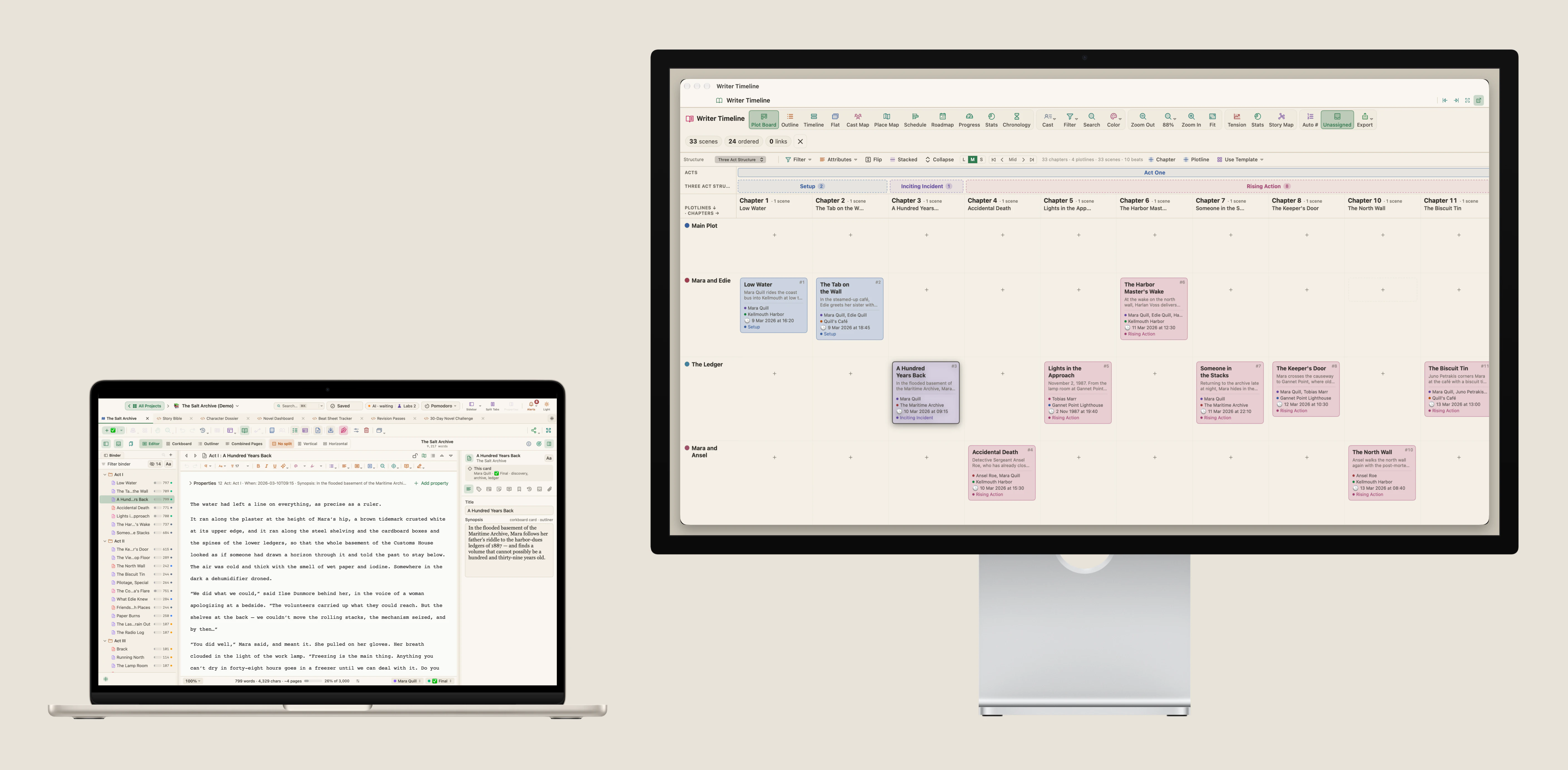
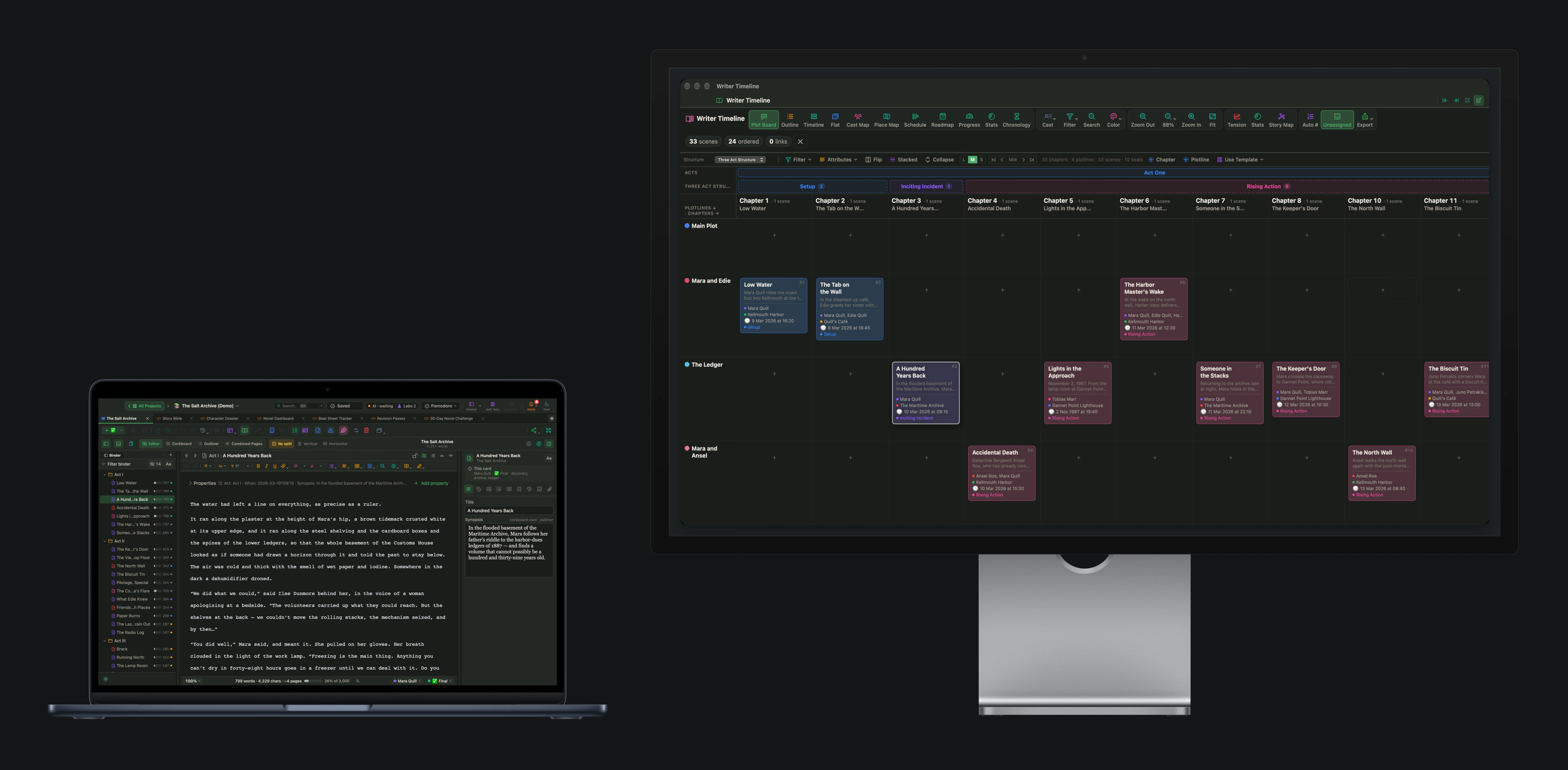
두 번째 화면이 있다고 해서 더 빨리 쓰게 되지는 않습니다. 하지만 하루에도 수십 번 반복되는 작은 방해 하나는 없애 줍니다. 무언가를 찾아보려고 페이지를 떠났다가 다시 돌아오는 일입니다. 그녀는 편지를 어디에 두었더라? 3장에서 자동차는 무슨 색이었지? 이 장면 다음에는 어떤 장면이 오지?
그래서 쓸모 있는 질문은 "두 화면에 무엇을 담을 수 있을까"가 아니라 "나는 무엇을 찾으러 자꾸 페이지를 떠나는가"입니다. 그것을 두 번째 화면에 두고 그대로 놓아 두세요. 이 글은 책을 쓰는 서로 다른 날에 맞는 다섯 가지 배치를 소개하고, 각각을 WriterMorph에서 설정하는 방법을 보여 드립니다.
배치에 앞선 한 가지 규칙
페이지는 눈앞의 화면에 두고, 화면 전체를 쓰게 하세요. 두 번째 화면은 슬쩍 보는 것을 위한 곳입니다. 개요, 인물 시트, 플롯 지도 같은 것들이지요. 타이핑하려고 고개를 돌리고 있다면 배치가 거꾸로 된 것입니다.
첫 번째 규칙에서 두 번째 규칙이 나옵니다. 두 번째 화면에는 네 가지보다 한 가지가 낫습니다. 패널로 가득한 벽은 길을 잃을 곳이 하나 더 생기는 것일 뿐입니다.
1. 페이지 옆의 플롯
초고를 쓰는 날의 배치입니다. 원고가 첫 번째 화면을 차지합니다. 두 번째 화면에서는 플롯 보드가 챕터를 순서대로, 그리고 챕터를 가로지르는 스토리라인을 보여 주므로, 지금 쓰는 장면이 어디에 있는지와 다음 장면에 무엇을 넘겨 줘야 하는지가 늘 보입니다.
WriterMorph에서 작가 타임라인을 열고 플롯 보드를 고른 다음, 패널 제목 막대의 떠 있는 윈도우로 분리를 클릭하세요. 창을 다른 화면으로 끌어다 원하는 만큼 크게 키웁니다. 장면 사이를 오가도 창은 그 자리에 있고, 다음에 작가 타임라인을 열면 같은 자리에 열립니다.
2. 따로 된 창의 참고 카드
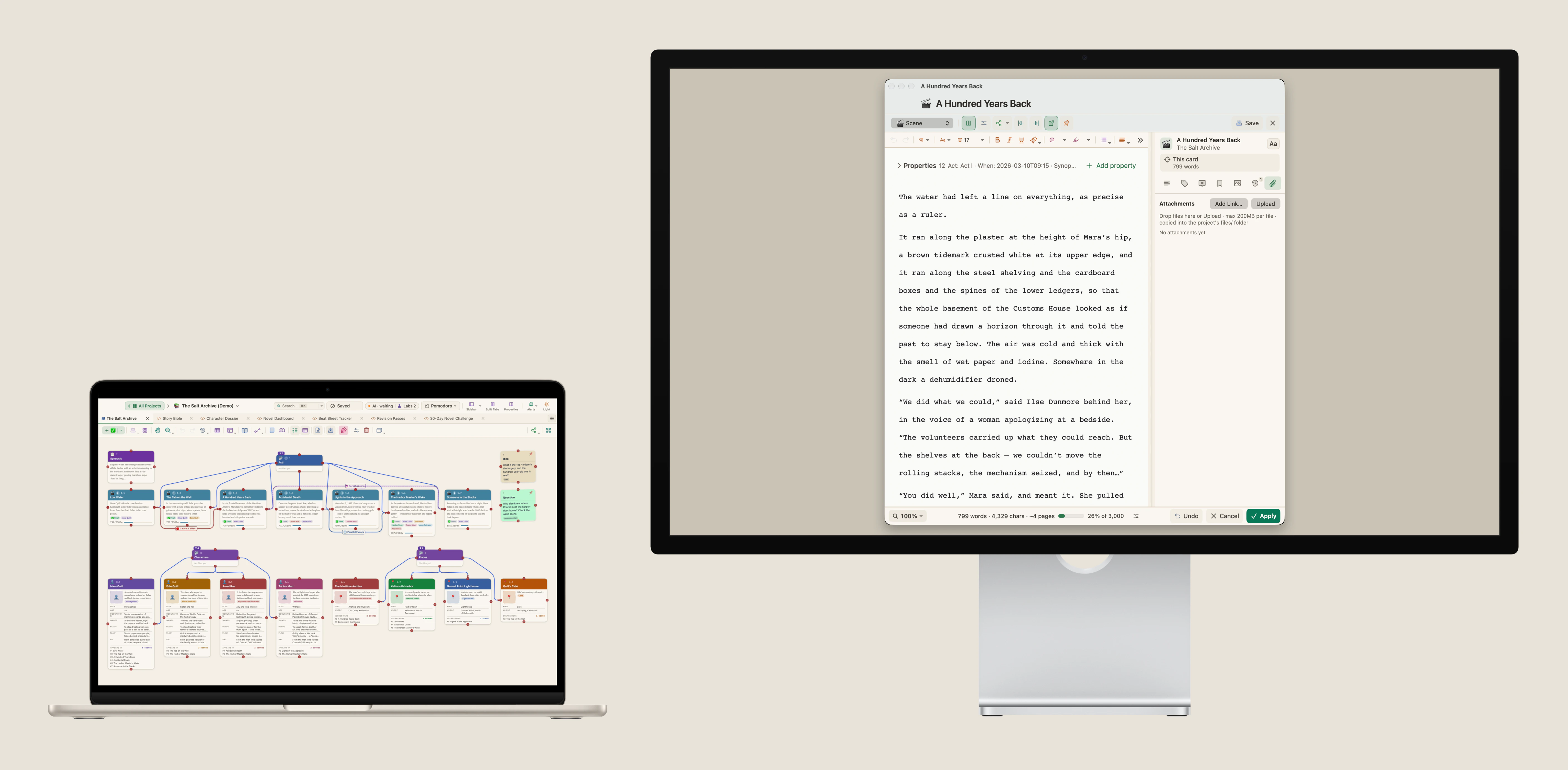
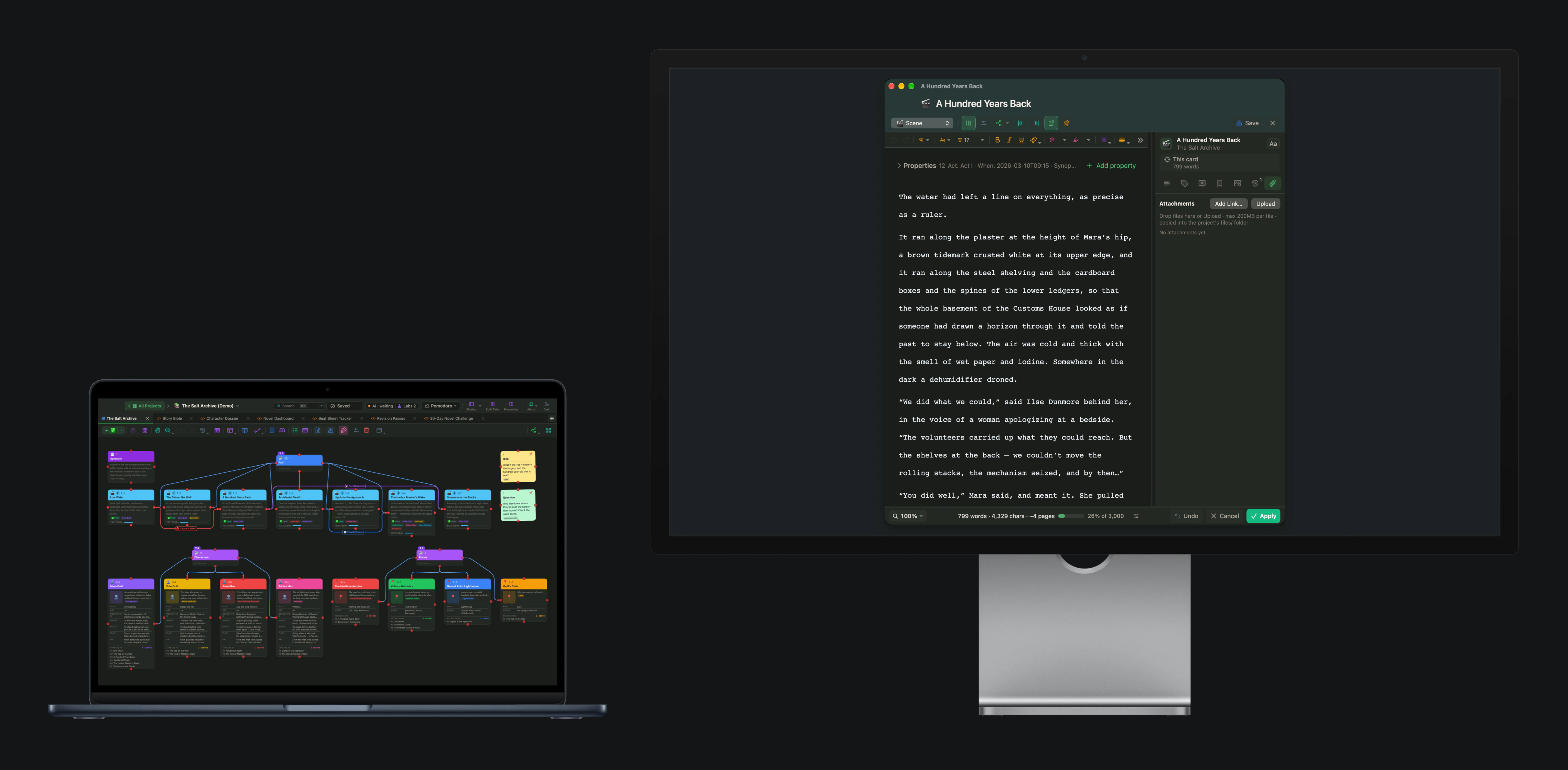
어떤 장면은 참고 자료 하나에 기댑니다. 인물 시트, 조사 자료 한 페이지, 바로 앞 장면 같은 것들입니다. 그 카드를 열고 분리를 클릭하세요. 카드의 편집기가 창이 되므로, 두 번째 화면으로 옮겨 첫 번째 화면에서 쓰거나 계획하는 동안 계속 열어 둘 수 있습니다.
카드를 여러 장 분리할 수도 있습니다. 카드마다 자기 창이 생기고, 다시 도킹하면 캔버스 옆의 탭으로 돌아오므로, 배치를 바꾸고 싶어져도 열어 둔 것은 하나도 잃지 않습니다.
3. 큰 크기로 보는 이야기 전체
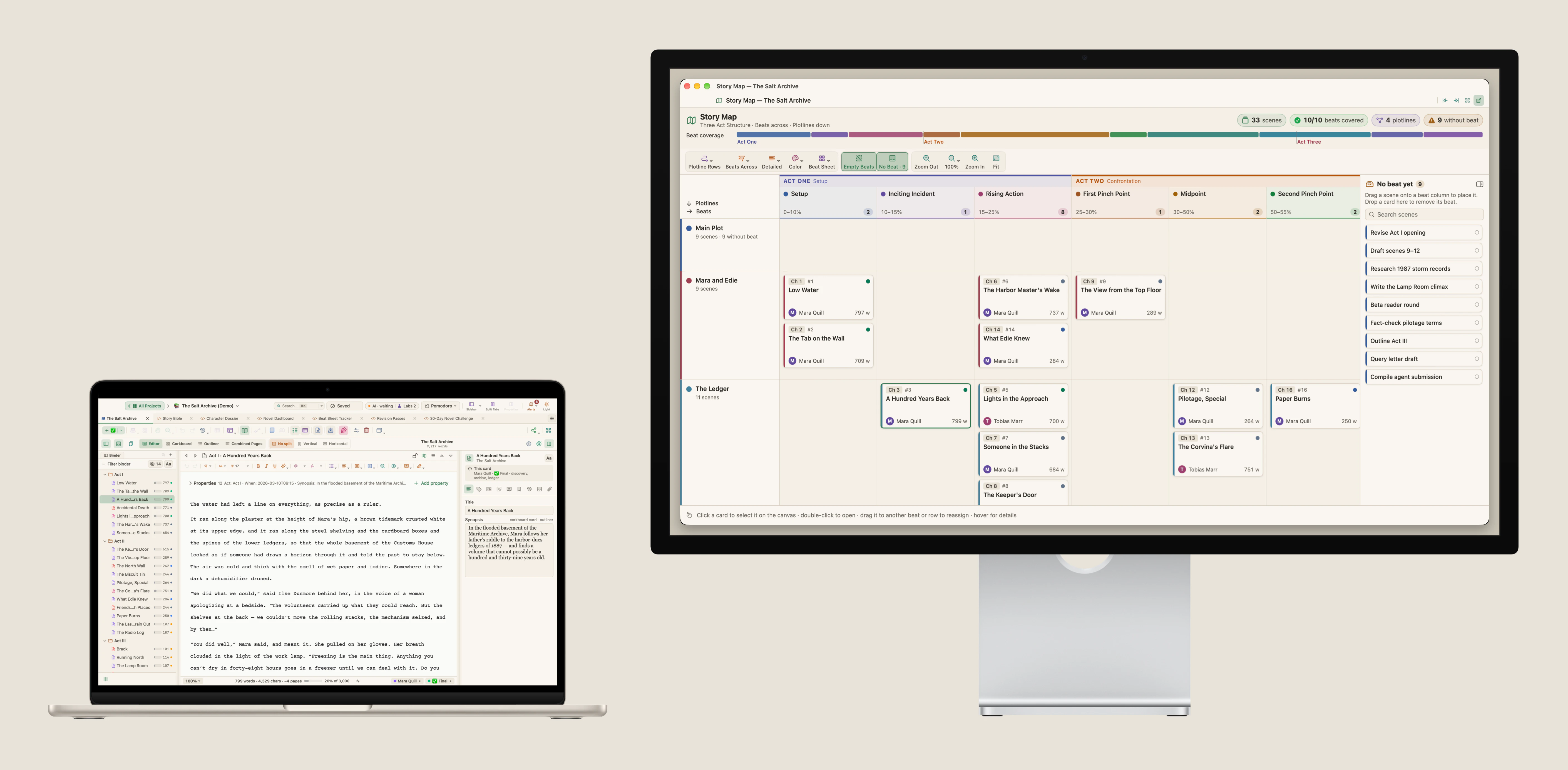
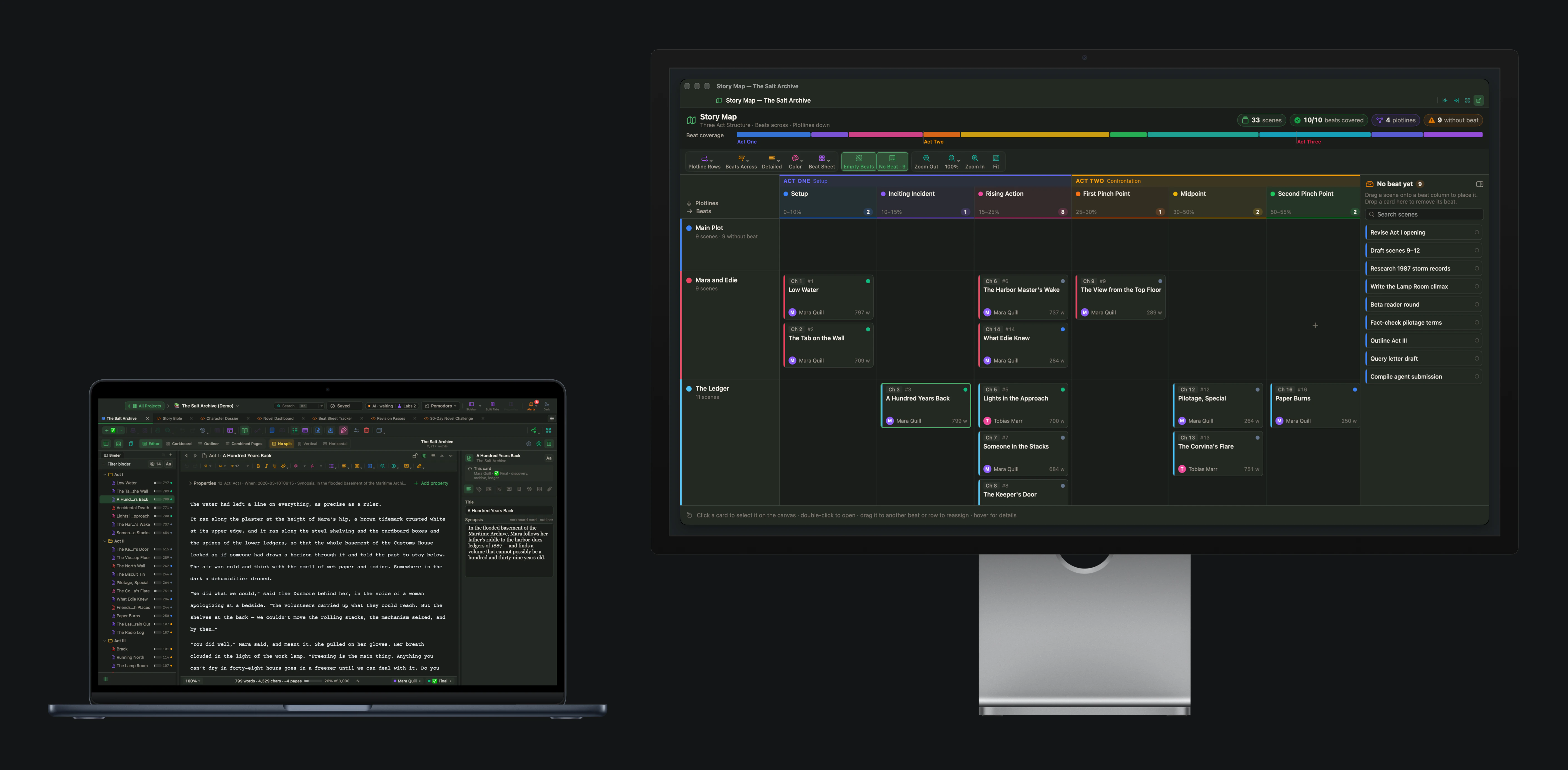
구조를 다듬는 일은 초고 쓰기와 정반대입니다. 책을 가능한 한 많이 한꺼번에 보고 싶어집니다. 스토리 맵은 구조의 비트와 그 비트를 채우는 장면까지 책 전체를 한 화면에 보여 주는데, 좁은 패널에서는 읽기 어렵습니다. 두 번째 화면에서는 전체 너비를 쓸 수 있습니다.
모든 비트에 장면이 있는지, 책의 중간이 어디서 얇은지, 어떤 장면이 아직 구조 안에 자리가 없는지를 확인할 때 이 배치를 쓰세요. 긴장도 곡선도 같은 방식으로 쓰이며, 속도감을 살피는 날에는 화면 하나를 통째로 줄 만합니다.
4. 텍스트 옆의 컴파일된 페이지
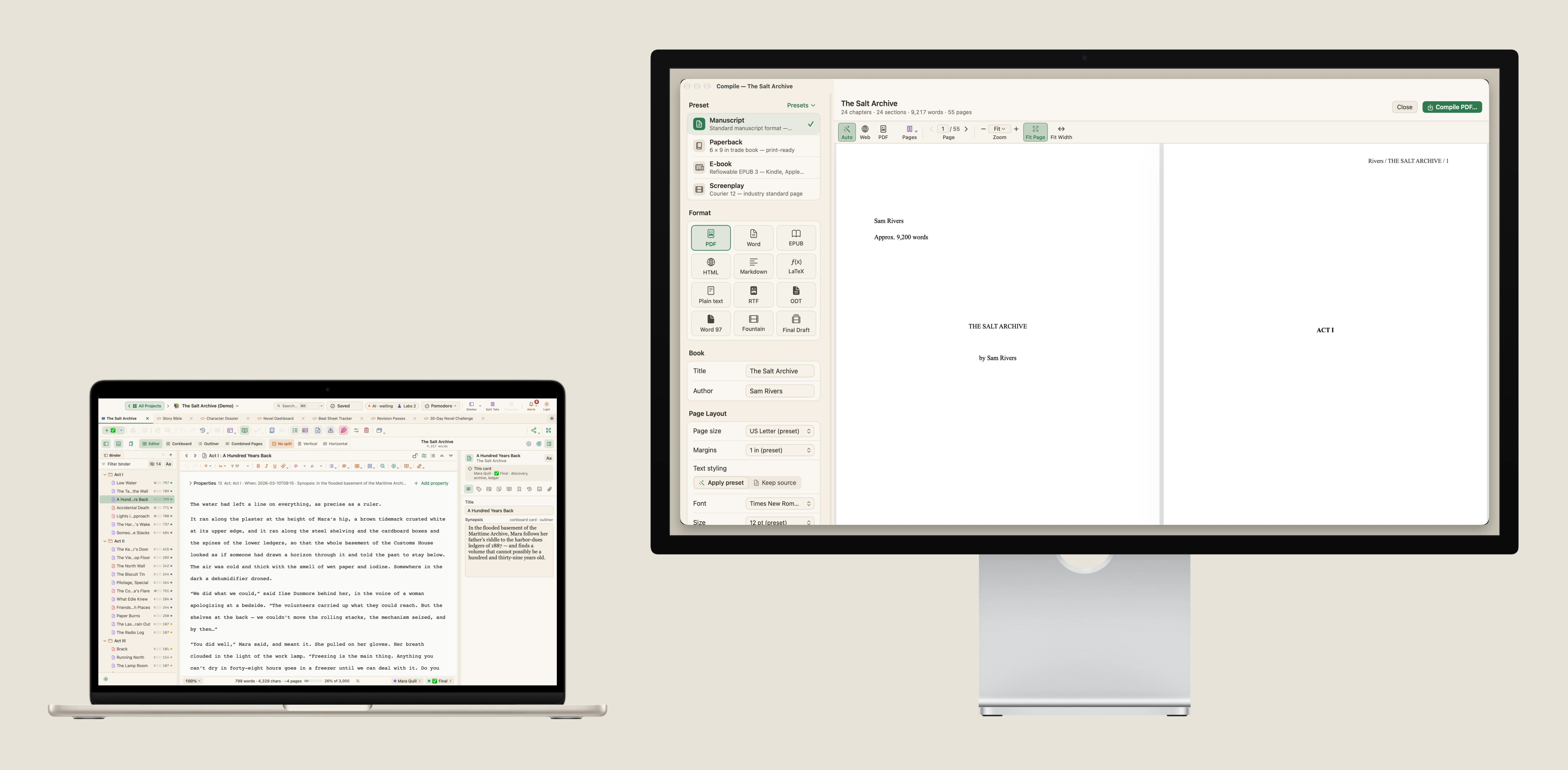
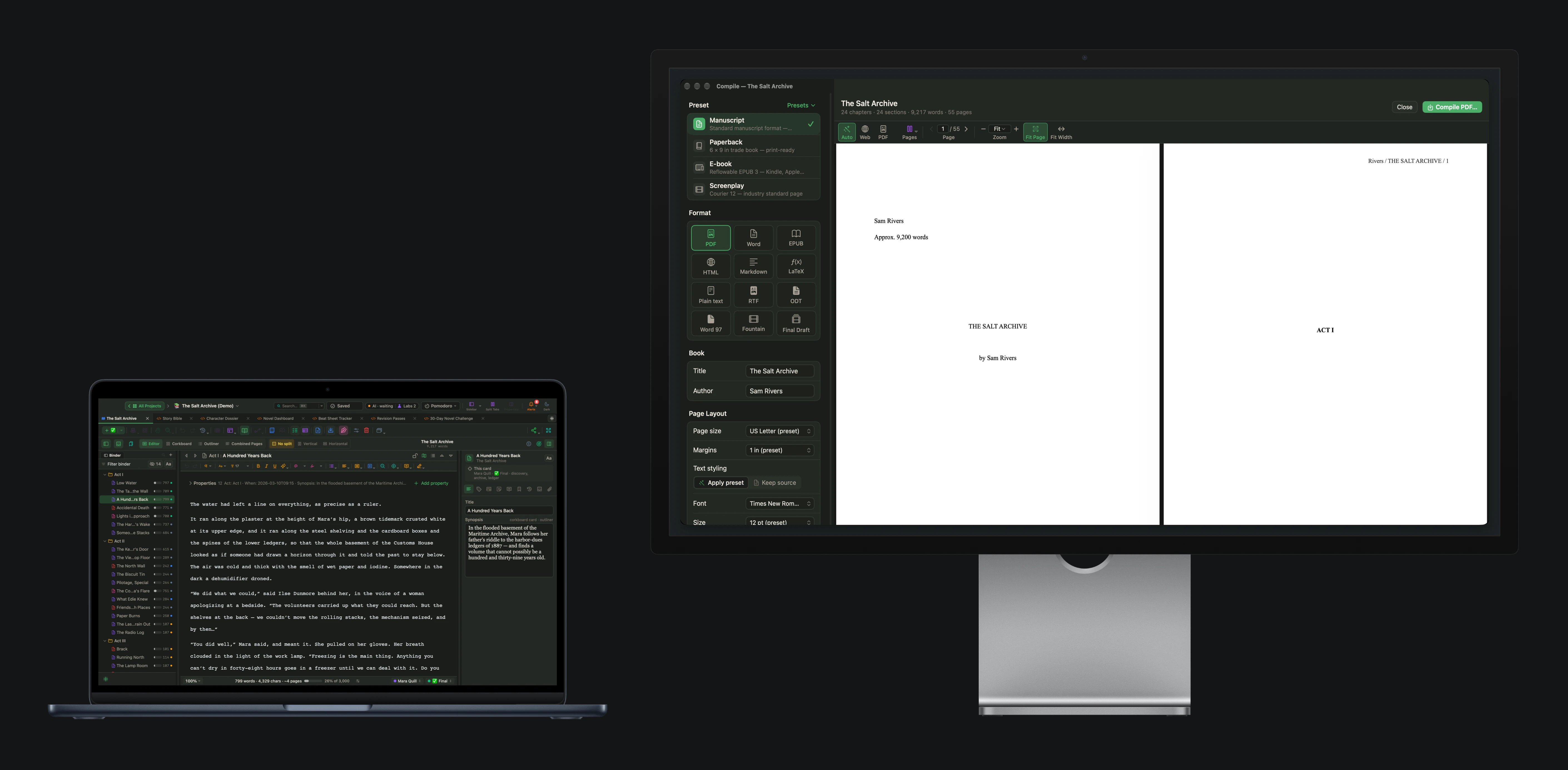
마지막 단계에서는 질문이 "이 장면이 맞는가"에서 "이 페이지가 맞는가"로 바뀝니다. 컴파일 스튜디오를 열고 형식을 고른 다음 두 번째 화면으로 옮기세요. 독자가 볼 모습 그대로 페이지를 읽으면서, 첫 번째 화면에서 텍스트를 고쳐 나갑니다.
교정하기에도 가장 덜 피곤한 방법입니다. 내가 입력한 것과 다르게 생긴 페이지를 읽으면, 기억하는 문장이 아니라 실제로 적힌 문장이 눈에 들어옵니다.
5. 두 번째 화면이 된 iPad
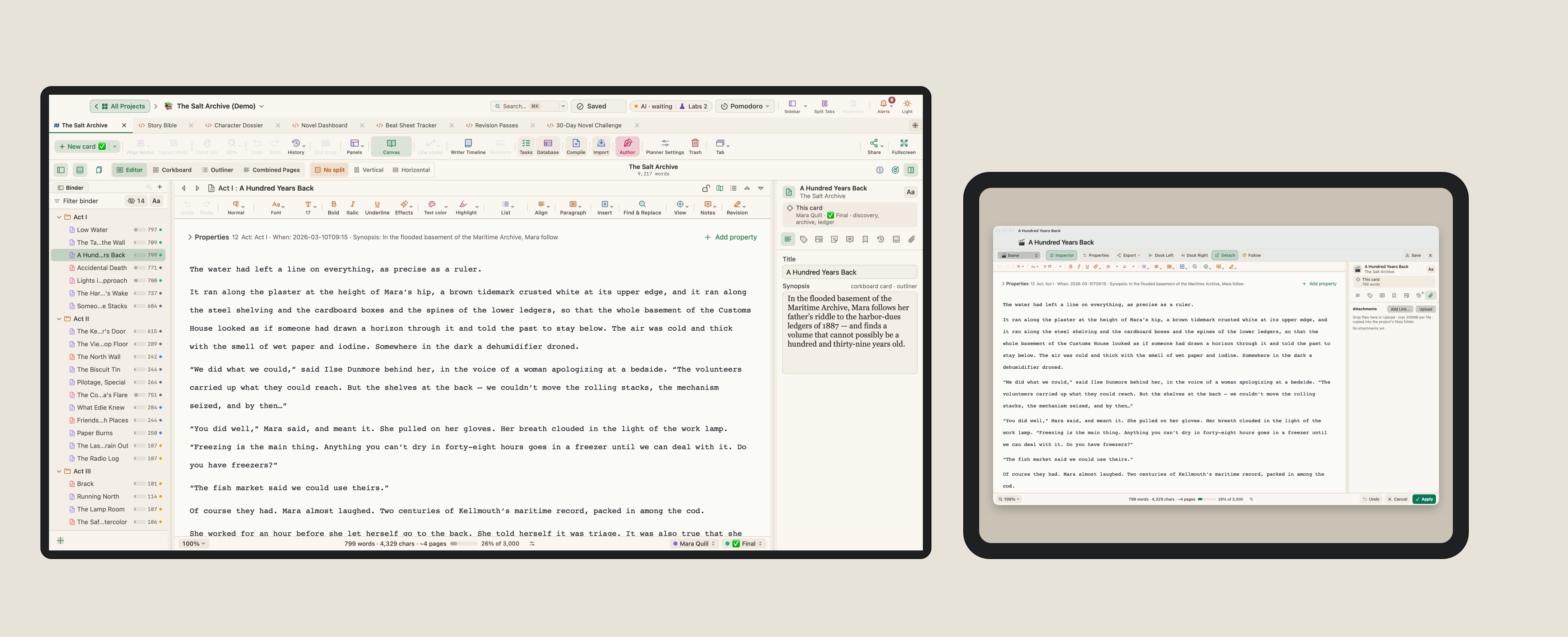
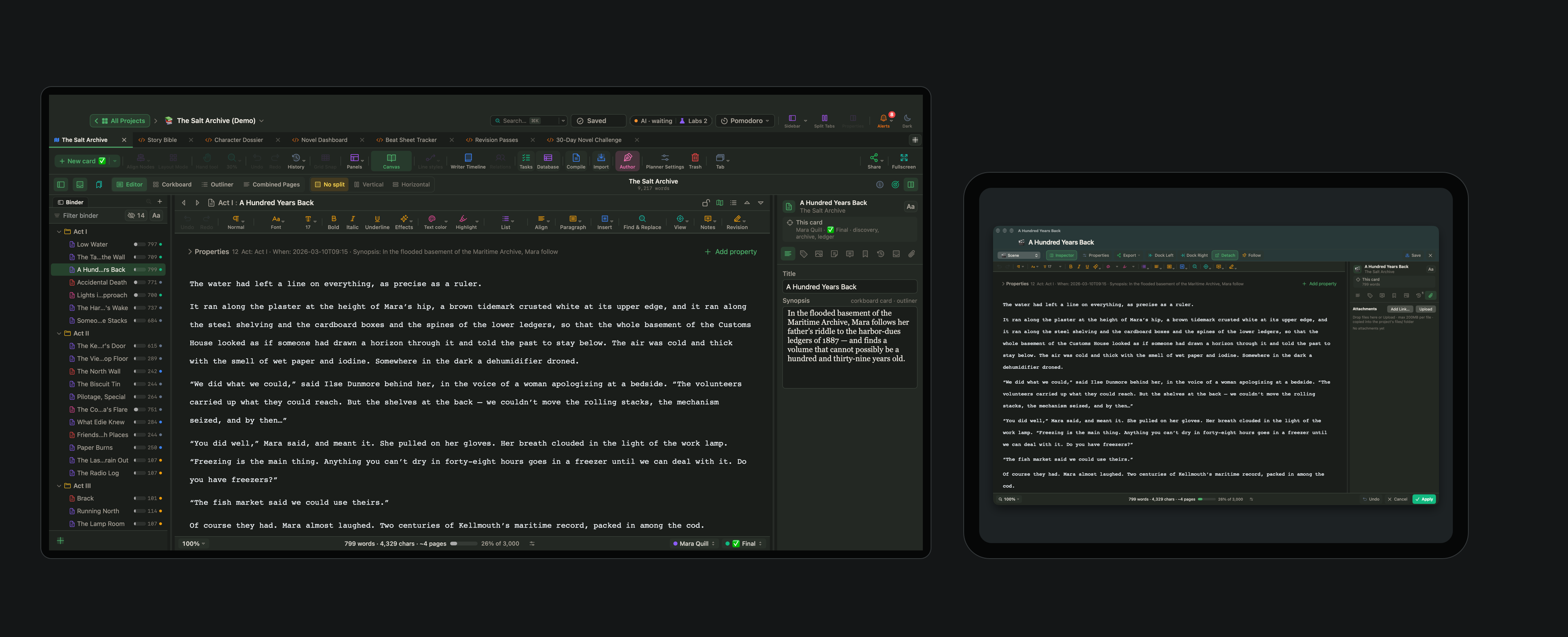
이 모든 것을 해 보려고 모니터를 하나 더 살 필요는 없습니다. Sidecar를 쓰면 Mac 옆의 iPad가 다른 디스플레이와 똑같은 화면이 됩니다. 크기가 작으니 한 가지만 맡기세요. 카드 하나, 또는 지금 쓰는 챕터의 개요 정도입니다.
이것은 iPad용 WriterMorph 앱과는 다릅니다. 그 앱은 iPad 안에서 도는 앱 자체입니다. 여기서 iPad는 화면일 뿐이고, 그 위의 모든 것은 Mac에 속해 있습니다.
큰 화면에 창 여러 개
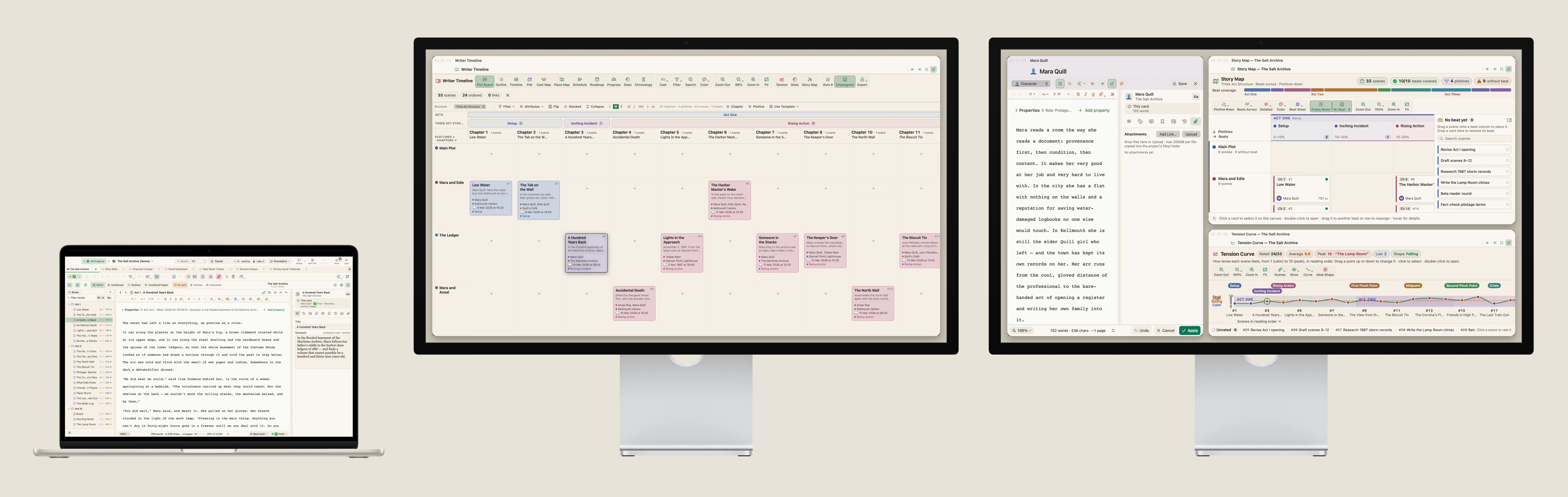
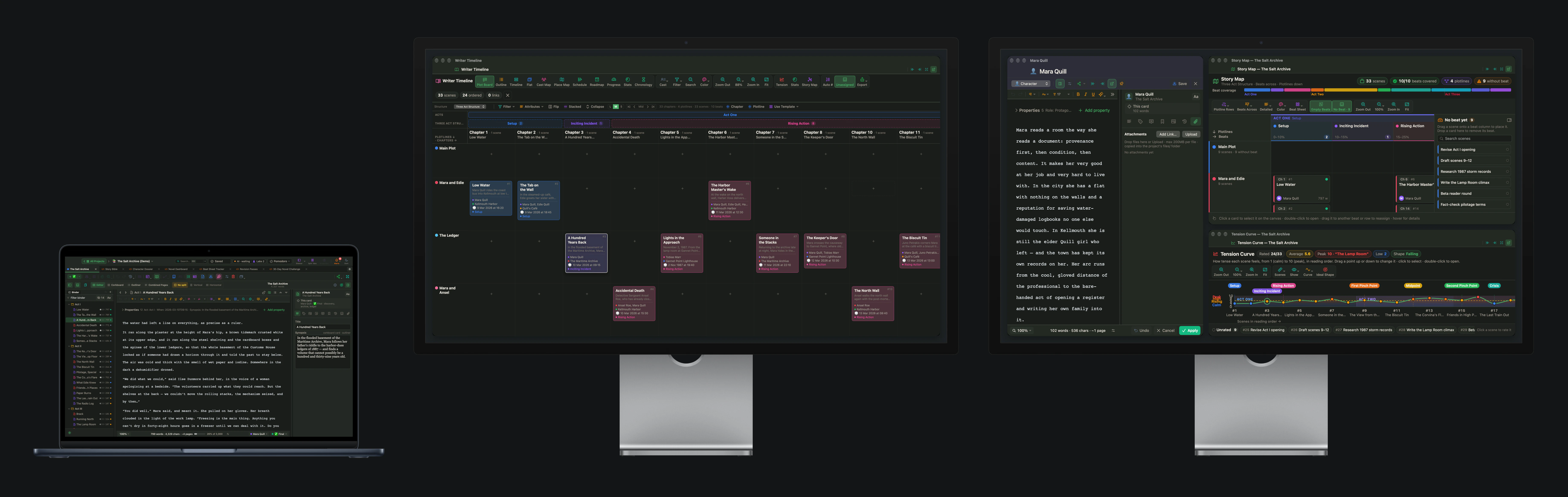
한 가지라는 규칙에도 예외가 있습니다. 구조를 다시 짜는 날입니다. 그런 날에는 플롯 보드, 긴장도 곡선, 그리고 다시 쓰고 있는 장면을 동시에 보는 편이 도움이 됩니다. 모든 패널과 모든 카드는 저마다 따로 된 창이므로, 큰 디스플레이에 나란히 펼쳐 두고 MacBook은 페이지에 쓸 수 있습니다.
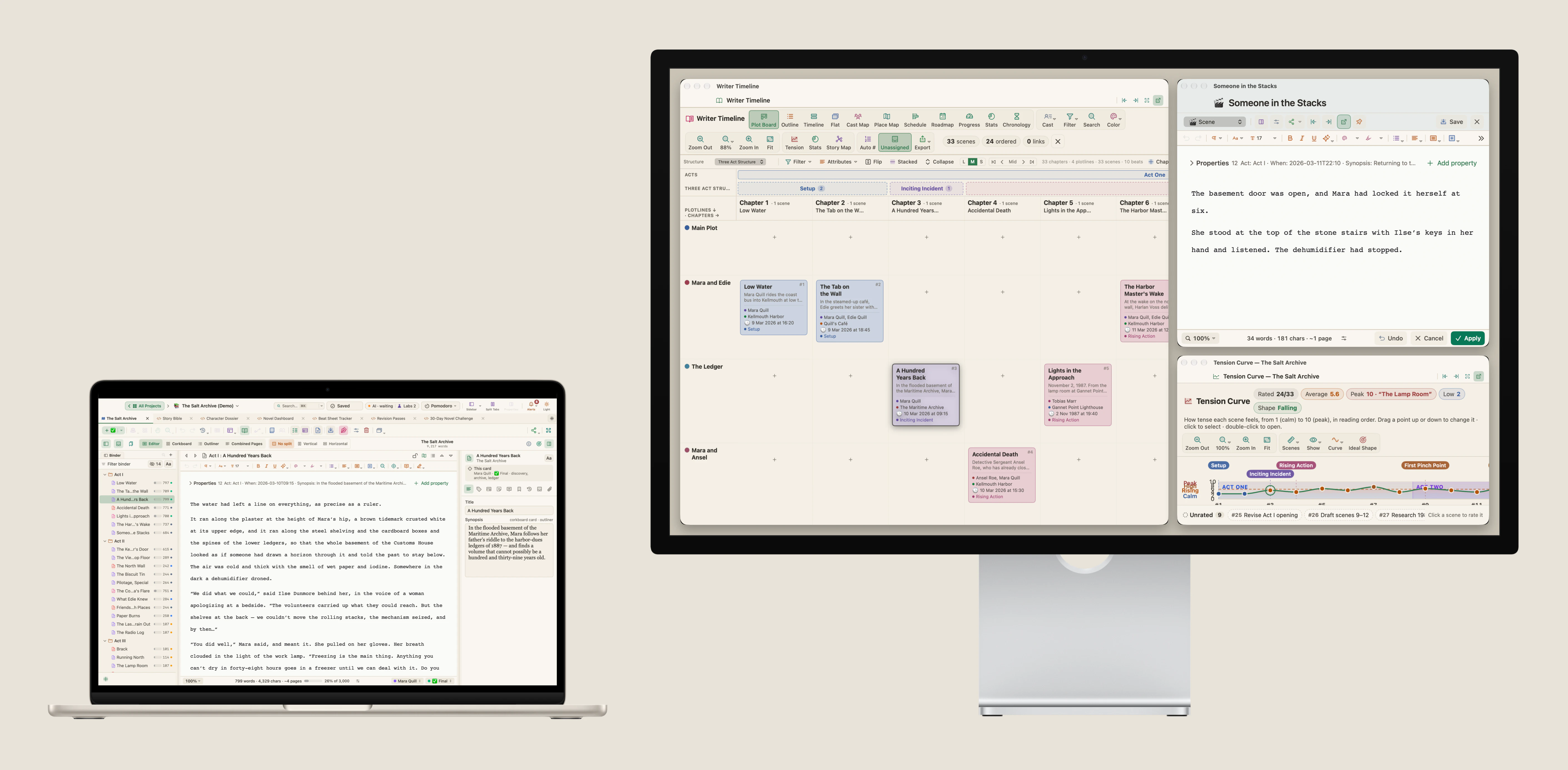
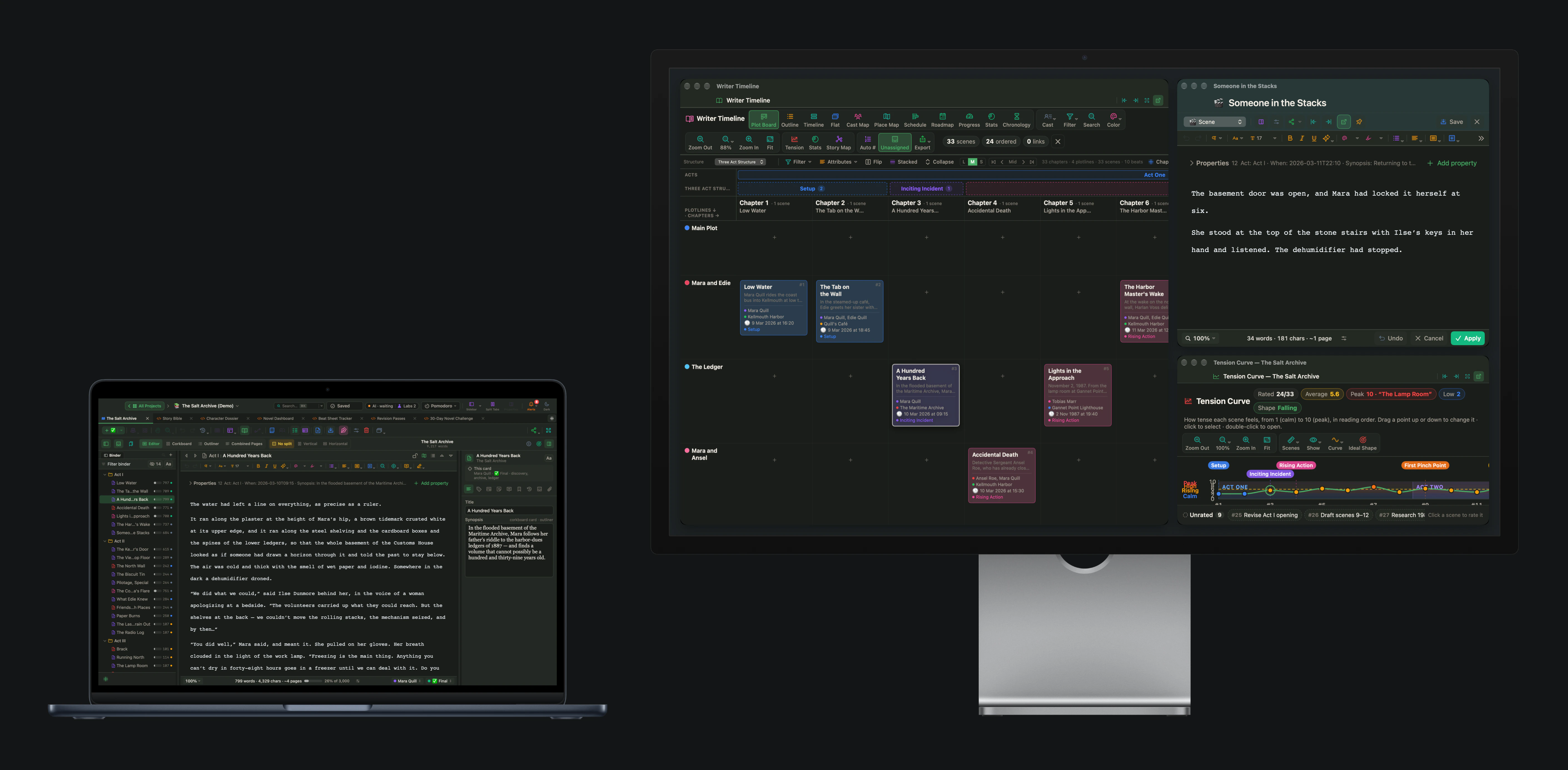
외부 디스플레이가 둘이면, 플롯에 화면 하나를 통째로 주고 인물과 구조는 다른 화면에 두세요.
두 번째 화면에 아무것도 두고 싶지 않을 때
어떤 날에는 두 번째 화면을 꺼 두는 것이 가장 좋은 쓰임입니다. 작성 화면 모드는 페이지만 남깁니다. 설정 › 동작에서 작성 화면 모드가 열릴 화면을 고르고 다른 화면 가리기를 체크하면, 글을 쓰지 않는 화면은 작성 화면 모드를 나갈 때까지 어두워집니다.
화면이 하나라면
이 패널들은 모두 메인 창 안에서도 쓸 수 있습니다. 패널은 캔버스의 왼쪽이나 오른쪽에 도킹하거나, 캔버스 영역을 채우거나, 필요해질 때까지 캔버스 아래의 제목 칩으로 기다릴 수 있습니다. 탭 분할은 프로젝트의 두 탭을 나란히 보여 줍니다. 화면이 둘이면 편안할 뿐, 같은 도구는 화면이 하나여도 그대로 있습니다.
짧은 체크리스트
- 무엇을 찾으러 자꾸 페이지를 떠나는지 정하세요. 그것이 두 번째 화면에 갑니다.
- 두 번째 화면에는 한 가지만, 한눈에 읽을 수 있는 크기로 두세요.
- 초고 쓰기: 플롯 보드. 계획하기: 카드 하나. 구조 잡기: 스토리 맵. 마무리: 컴파일된 페이지.
- 두 번째 화면이 주의를 끌어당긴다면 가리고 쓰세요.