 WriterMorph

Scrivener에서 WriterMorph로 옮기기: 무엇이 넘어오고 어디서 찾는지
Scrivener 프로젝트를 WriterMorph로 가져오는 방법, 이미 쓰던 도구가 있는 곳, 그리고 다르게 동작하는 몇 가지.


Scrivener로 책을 써 봤다면 작업은 바인더 안에 있습니다. 순서대로 놓인 챕터와 장면, 인덱스 카드마다 적힌 시놉시스, 텍스트 옆의 노트, 완성 파일을 위한 컴파일 설정까지요. WriterMorph도 같은 종류의 긴 글을 위해 만들어졌습니다. 매일 쓰는 기능은 익숙한 이름으로 그대로 있고, Scrivener 프로젝트 전체를 한 번에 가져올 수 있습니다.
이 가이드는 가져오기, 이미 알고 있는 도구의 위치, 그리고 다르게 동작하는 부분을 다룹니다.
Scrivener 프로젝트를 가져오는 방법
가져오기는 Scrivener 프로젝트를 WriterMorph 프로젝트의 책에 추가하므로, 먼저 프로젝트를 하나 열어 두세요. 빈 프로젝트가 필요하면 파일 › 새 프로젝트…(⇧⌘N)를 선택하고 비어 있음을 고르세요.
- 보기 › 원고 모드(⌃⌘M)로 원고 모드를 엽니다.
- 파일 › 파일 가져오기 › Scrivener 프로젝트(.scriv)…를 선택합니다.
.scriv프로젝트를 고릅니다.
WriterMorph는 Draft 폴더(폴더, 텍스트, 시놉시스, 노트)와 Research 폴더를 읽어, 프로젝트 이름을 딴 새 폴더에 담아 책에 추가합니다. 가져오기는 원본 파일을 절대 바꾸지 않습니다. 디스크에 있는 Scrivener 프로젝트는 그대로 남습니다.
가져오기로 들어오는 것
작업 가져오기 도움말에 Scrivener 프로젝트의 각 부분이 어떻게 되는지 정리되어 있습니다.
| Scrivener 프로젝트에서 | WriterMorph에서 |
|---|---|
| Draft 폴더: 폴더, 텍스트, 시놉시스, 노트 | 프로젝트 이름을 딴 새 폴더에 담겨 책에 추가됨 |
| Research 폴더 | 함께 읽힘. PDF, 이미지, 미디어 파일, 웹 보관 파일은 자료 항목이 됨 |
| 컴파일에서 제외된 문서 | 여전히 컴파일에서 제외됨 |
| 제목 | 제목 |
| 인라인 각주 | 각주 |
| 인라인 주석 | 코멘트 |
| 숨은 스타일 코드 | 가져온 텍스트에 표시되지 않음 |
| 휴지통 | 가져오지 않음 |
자료 항목은 원고 밖에 있으므로 컴파일되지 않습니다. 챕터를 새 폴더 안이 아니라 바인더의 최상위에 두고 싶다면 챕터를 선택하고 문서 › 이동 대상 › 최상위 레벨을 선택하세요.
익숙한 도구는 어디에
원고 모드는 대부분 낯익게 느껴질 것입니다. Scrivener 사용자가 가장 먼저 찾는 도구는 다음과 같습니다.
| Scrivener에서 | WriterMorph에서 |
|---|---|
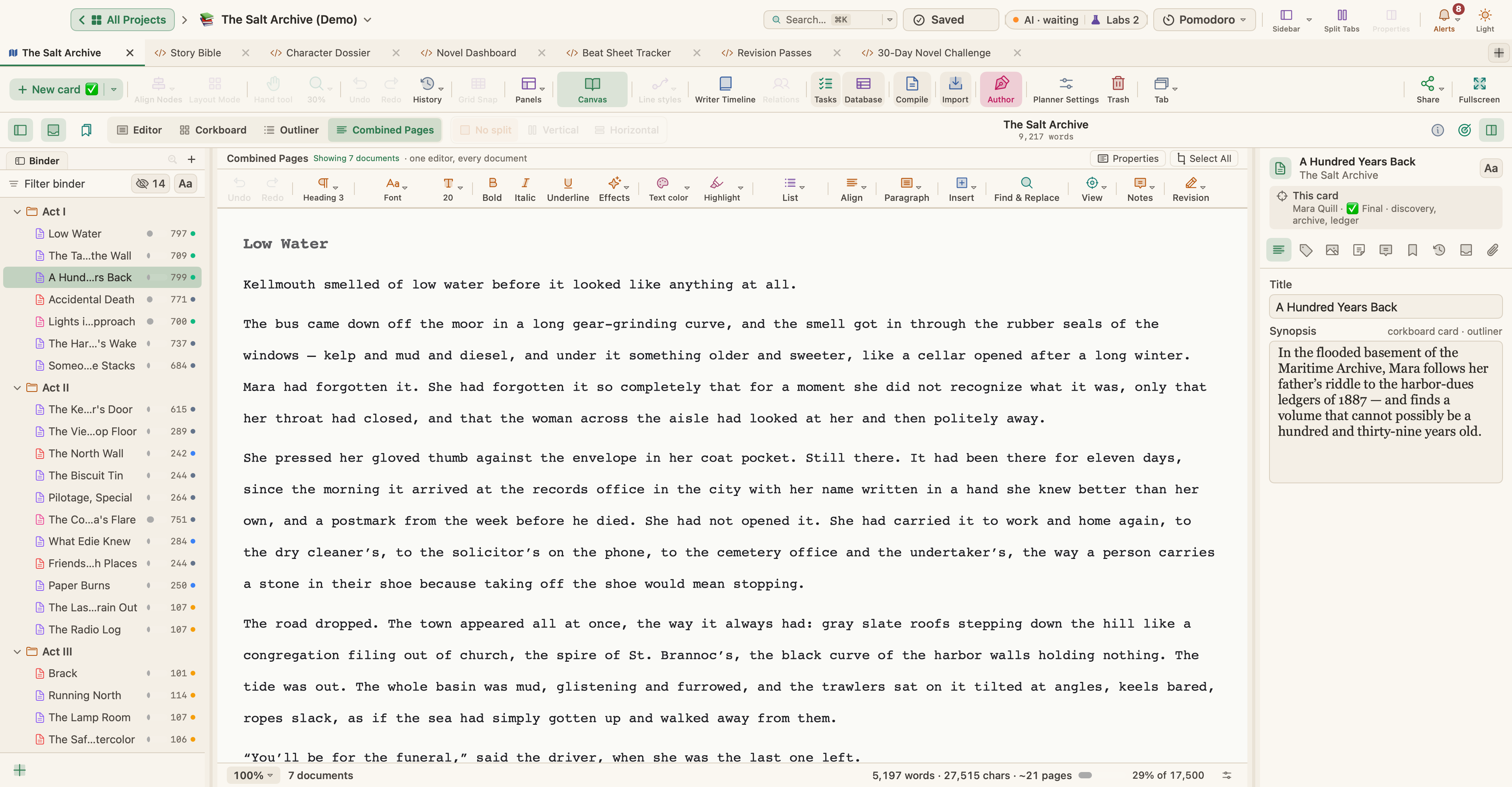
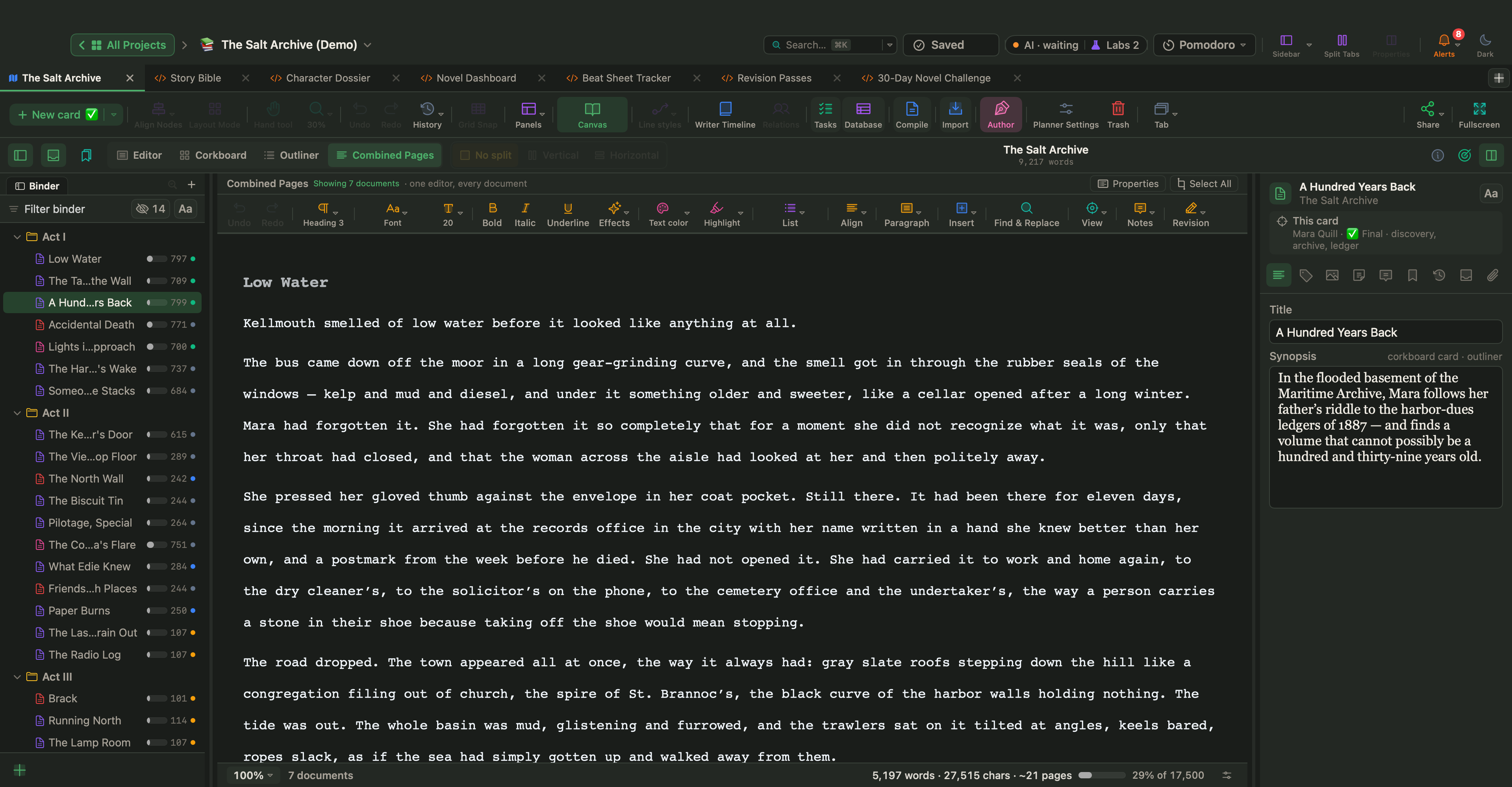
| Binder, Corkboard, Outliner | 하나의 구조를 보여 주는 같은 세 가지 보기로, 서로 끌어다 놓을 수 있습니다: 편집기(⌘1), 코르크보드(⌘2), 아웃라이너(⌘3) |
| Scrivenings | 연속 보기(⌘4): 여러 문서를 하나의 텍스트로 편집 |
| Inspector | 보기 › 인스펙터(⌥⌘I): 시놉시스, 노트, 레이블, 상태, 키워드, 사용자 지정 속성, 스냅샷, 코멘트 |
| Composition Mode | 작성 화면 모드(⌃⌥⌘F), 그리고 타자기 Dactylo |
| Split editor와 Quick Reference | 세로·가로 분할, 제자리에 잠금, 탐색 › 빠른 참조 열기(⌥⌘Y) |
| Snapshots와 Revision Mode | 스냅샷(⌘5), 다섯 가지 개정 색상, 버전 기록, Word 파일의 변경 내용 추적 |
| Project Targets와 Session Targets | 마감일과 집필일을 정할 수 있는 프로젝트 › 프로젝트 목표 보기(⇧⌘T) |
| Linguistic Focus, Text Statistics, Name Generator | 세 가지 모두, 그리고 단어 빈도와 가독성 |
| Section Types와 Compile | 섹션 유형, 섹션 레이아웃, 페이지별 미리보기가 있는 컴파일 스튜디오(⌥⌘E) |
| Scriptwriting Mode | Fountain과 Final Draft 가져오기·내보내기를 지원하는 대본 모드(⌘8) |
원고 모드에서 알아 두면 좋은 것이 몇 가지 더 있습니다. 바인더의 순서가 곧 책의 순서이고, 컴파일도 그 순서를 따릅니다. 문서를 우클릭하면 컴파일에 포함, 레이블, 상태를 정할 수 있습니다. 컬렉션은 문서를 옮기지 않고 묶어 주며, 저장한 검색은 항상 최신 상태를 유지하는 컬렉션이 됩니다. 문서 › 템플릿 폴더로 설정은 다시 쓰는 인물 시트와 장면 개요에 따로 자리를 마련해 주고, 프로젝트 › 프로젝트 노트는 문서 하나가 아니라 프로젝트 전체에 속한 노트를 담습니다.
다르게 동작하는 것
캔버스와 바인더는 같은 카드를 보여 줍니다
WriterMorph에는 원고 모드 옆에 비주얼 플래너가 있습니다. 장면, 인물, 장소, 자료가 카드로 놓이고, 막 아래에 묶이고, 화살표로 연결되는 열린 캔버스입니다. ⌃⌘M을 누르면 둘 사이를 오갑니다. 둘은 같은 카드를 보는 보기이므로, 캔버스에서 장면을 옮기면 바인더에서도 옮겨지고, 바인더에서 챕터 이름을 바꾸면 그 카드도 바뀝니다. 탐색 › 선택한 카드를 캔버스에 보기는 문서에서 해당 카드로 건너가 강조 표시합니다.


작가 타임라인
보기 › 작가 타임라인(⌥⌘T)은 장면 카드를 스토리 보기로 바꿉니다. 가로에 챕터, 세로에 플롯라인이 놓인 플롯 보드, 이야기 시간순의 연대기, 등장인물 맵, 긴장도 곡선, 책 통계가 있습니다. 시점, 장소, 비트, 긴장도, 이야기 시간처럼 장면마다 담긴 정보를 읽으며, 이 정보는 장면 텍스트 위에 있습니다. 타임라인에는 작가 모드가 필요합니다. 소설과 대본 템플릿은 작가 모드를 켜 줍니다. 다른 프로젝트에서는 프로젝트 › 프로젝트 설정…의 캔버스 › 집필에서, 또는 플래너 도구 막대의 작가 버튼으로 켜세요. 소설의 타임라인을 정확하게 유지하는 법에서 실제로 쓰는 모습을 볼 수 있습니다.


프로젝트 하나, 파일 하나
WriterMorph 프로젝트는 하나의 .wmorph 파일입니다. Finder에서는 문서 하나처럼 보이지만, 안에는 플래너, 원고 텍스트, 이미지, 첨부 파일, 내부 백업이 들어 있습니다. WriterMorph는 입력을 멈추고 잠시 뒤 자동으로 저장하며, 자동 백업은 처음부터 켜져 있습니다. 프로젝트를 열 때마다, 그리고 닫거나 앱을 종료할 때마다 압축된 전체 사본을 만듭니다. 프로젝트는 Mac의 라이브러리, iCloud Drive, 또는 직접 고른 폴더에 저장되며 계정은 필요 없습니다. 자세한 내용은 프로젝트, 파일, 백업에 있습니다.
컴파일은 프리셋에서 시작합니다
컴파일 스튜디오는 원고, 페이퍼백, 전자책, 시나리오의 네 가지 프리셋과 페이지의 실시간 미리보기로 열립니다. 섹션 유형(파트, 챕터, 장면, 제목, 앞부분, 뒷부분, 또는 직접 만든 유형)이 문서 종류마다 레이아웃을 정합니다. 초고에서 완성 파일까지의 전체 과정은 원고 서식 맞추기와 컴파일 가이드에 있습니다.
가져온 뒤 첫 한 시간
- 바인더를 읽어 보세요. 새 폴더를 열고 챕터와 장면이 예상한 순서대로 있는지 확인하세요. 행을 끌면 옮길 수 있습니다.
- 아웃라이너에서 두 열을 확인하세요. ⌘3을 누르고 보기 › 아웃라이너 옵션에서 섹션 유형과 컴파일에 포함을 켜세요. 섹션 유형을 고르지 않은 문서는 바인더에서의 위치에 따라 유형을 가져옵니다.
- 큰 변경 전에 스냅샷을 만드세요. 문서 › 스냅샷 › 제목과 함께 스냅샷 만들기…(⇧⌘5)는 문서의 사본을 "가져온 그대로" 같은 이름으로 저장합니다.
- 목표를 정하세요. 프로젝트 › 프로젝트 목표 보기에서 원고 목표와 세션 목표를 정합니다. 마감일과 집필일을 더하면 WriterMorph가 세션 목표를 계산해 줍니다.
- 한 번 컴파일해 보세요. 프로젝트 › 컴파일…(⌥⌘E)을 선택하고 원고 프리셋을 고른 다음 미리보기를 넘겨 보세요.
그런 다음 평소처럼 챕터 하나를 써 보세요. 인스펙터를 열어 두어도 좋고, 작성 화면 모드에서 써도 좋습니다. 평범한 작업 세션 몇 번이면 어떤 표보다 빠르게 모든 것의 위치를 알게 되며, 그동안 Scrivener 프로젝트는 디스크에 그대로, 바뀌지 않은 채 남아 있습니다.