 WriterMorph

소설이나 시리즈를 위한 스토리 바이블 만드는 법
스토리 바이블에 담을 것, 작고 최신으로 유지하는 법, 연속성 오류를 잡는 데 쓰는 법을 WriterMorph에서의 단계와 함께 소개합니다.
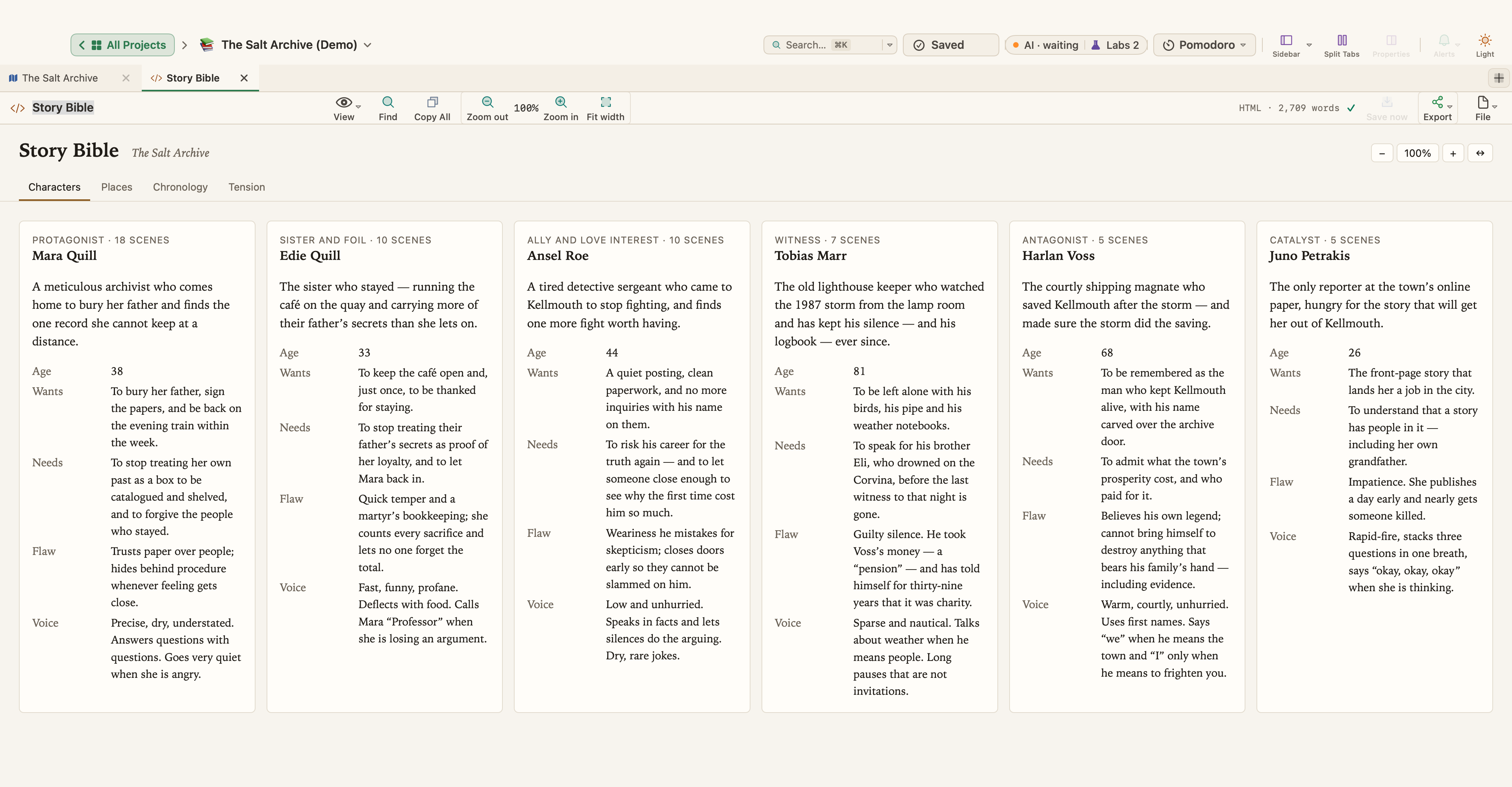
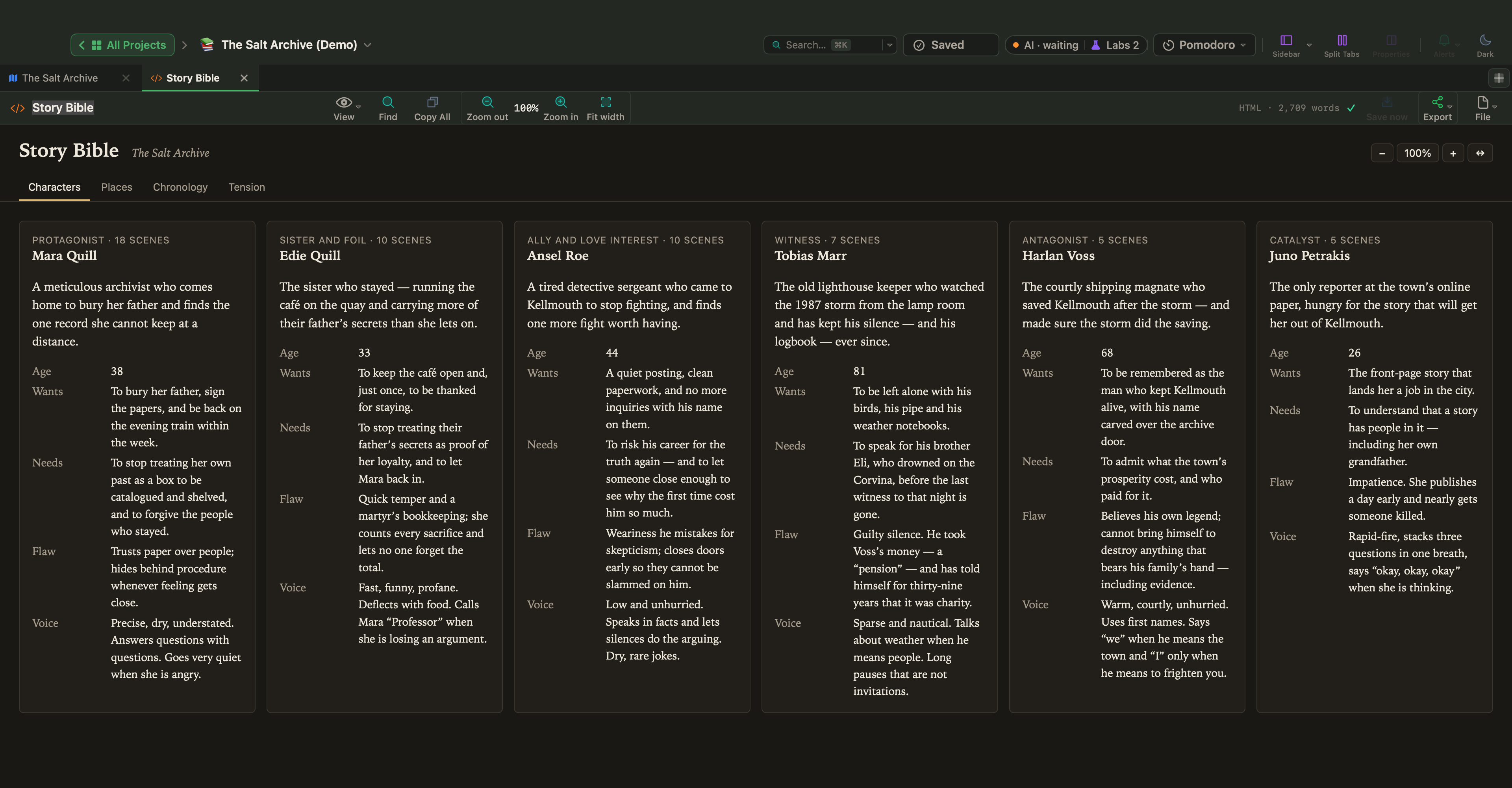
스토리 바이블은 이야기의 참고서입니다. 모두가 누구인지, 일이 어디서 벌어지는지, 무엇이 언제 일어났는지, 그리고 세계가 어떤 규칙으로 돌아가는지를 담습니다. 오래전에 정해 둔 사실이 초고에 필요할 때마다 펼쳐 보는 책입니다.
텔레비전 작가실에서는 이것을 시리즈 바이블 또는 쇼 바이블이라는 이름으로 관리합니다. 그래야 다음 시즌에 합류한 작가도 누구에게 묻지 않고 인물의 과거를 정확히 쓸 수 있습니다. 시리즈를 쓰는 소설가에게도 같은 이유로 필요하고, 긴 장편 한 권에도 도움이 됩니다.
스토리 바이블에 들어가는 것
사람, 장소, 사물마다 항목을 하나씩 두고, 책에서 이미 확정됐거나 확실히 정한 것만 기록하세요.
| 섹션 | 기록할 것 |
|---|---|
| 인물 | 전체 이름과 표기, 나이, 외모, 원하는 것, 관계, 말투 |
| 장소 | 구조, 거리, 그곳에서 보이거나 들리는 것, 그곳에 살거나 일하는 사람 |
| 사물 | 편지, 열쇠, 배처럼 플롯이 기대는 것, 그리고 언제 누가 가지고 있는지 |
| 연대기 | 이야기 시간 속 사건의 날짜, 시점별 나이, 이동 시간, 배경 이야기 |
| 세계의 규칙 | 마법 체계, 기술, 법, 제도, 화폐, 누구나 아는 것과 비밀인 것 |
| 스타일 시트 | 표기, 지어낸 단어, 대문자 표기, 하이픈 사용, 숫자와 직함을 쓰는 방식 |
인물 항목에서 말투를 빼놓지 마세요. 샘플 소설 The Salt Archive에서 Mara Quill의 항목에는 질문에 질문으로 답한다고 적혀 있습니다. 대사를 쓸 때는 이런 한 줄이 한 페이지 분량의 배경 이야기보다 더 쓸모 있습니다.
판타지와 SF에서는 세계의 규칙에 섹션을 따로 둘 만하고, 적어 둘 가치가 있는 것은 한계입니다. 마법이나 기술이 할 수 없는 것, 그리고 그 대가입니다. 제도도 중요합니다. 누가 마을을 다스리는지, 누가 누구에게 보고하는지, 재판은 얼마나 걸리는지 같은 것들입니다.
스타일 시트는 출판계에서 온 것으로, 교열자가 책마다 하나씩 만듭니다. 모든 이름, 지어낸 단어, 대문자 표기 선택을 한 번 적어 두어 모든 페이지에서 똑같이 나오게 합니다.
작고 최신으로 유지하세요
책보다 빨리 자라는 스토리 바이블은 책을 쓰지 않는 또 하나의 방법일 뿐입니다. 무언가가 지면에 등장하면 그때 항목을 추가하고, 사실이 생생할 때 집필 세션이 끝날 무렵 바이블을 갱신하세요. 퇴고 중에 사실을 바꾸면 같은 자리에서 바이블도 바꾸고, 확정된 것과 아직 아이디어인 것을 구분해 두세요. 짧은 항목일수록 확인하기 쉽습니다. 조연이라면 몇 줄이면 충분합니다.
연속성 오류를 잡는 데 쓰세요
전형적인 연속성 오류는 이런 것들입니다. 두 가지로 표기된 이름, 바뀌는 눈동자 색, 동시에 두 곳에 있는 인물, 한 챕터에서는 하루, 다른 챕터에서는 일주일이 걸리는 여정, 알 수 없었을 시점에 이미 비밀을 아는 인물. 퇴고할 때 바이블을 열어 두고 읽으면서 사실 하나하나를 항목과 대조하세요. 초고와 바이블이 어긋나는 곳에서는 어느 쪽이 맞는지 정하고 다른 쪽을 고치세요.
WriterMorph에서 스토리 바이블 만들기
WriterMorph에서는 바이블이 책과 같은 프로젝트 안에 카드로 존재합니다. 바인더에서 인물 프로필, 장소, 자료 노트는 원고 밖에 있으므로 컴파일되지 않습니다.
카드로 만드는 인물과 장소
비주얼 플래너에는 기본 제공 인물과 장소 카드 유형이 있습니다. 캔버스에서 ⌘N을 누르고 입력해 카드 유형 선택기를 거르거나, 문서 › 유형별 새 카드를 쓰세요. 소설 플래너의 인물 카드에는 역할, 성별, 등장 위치 필드가 있습니다. 묘사는 카드 텍스트로 쓰고, 사실은 속성에 두세요.
나만의 필드
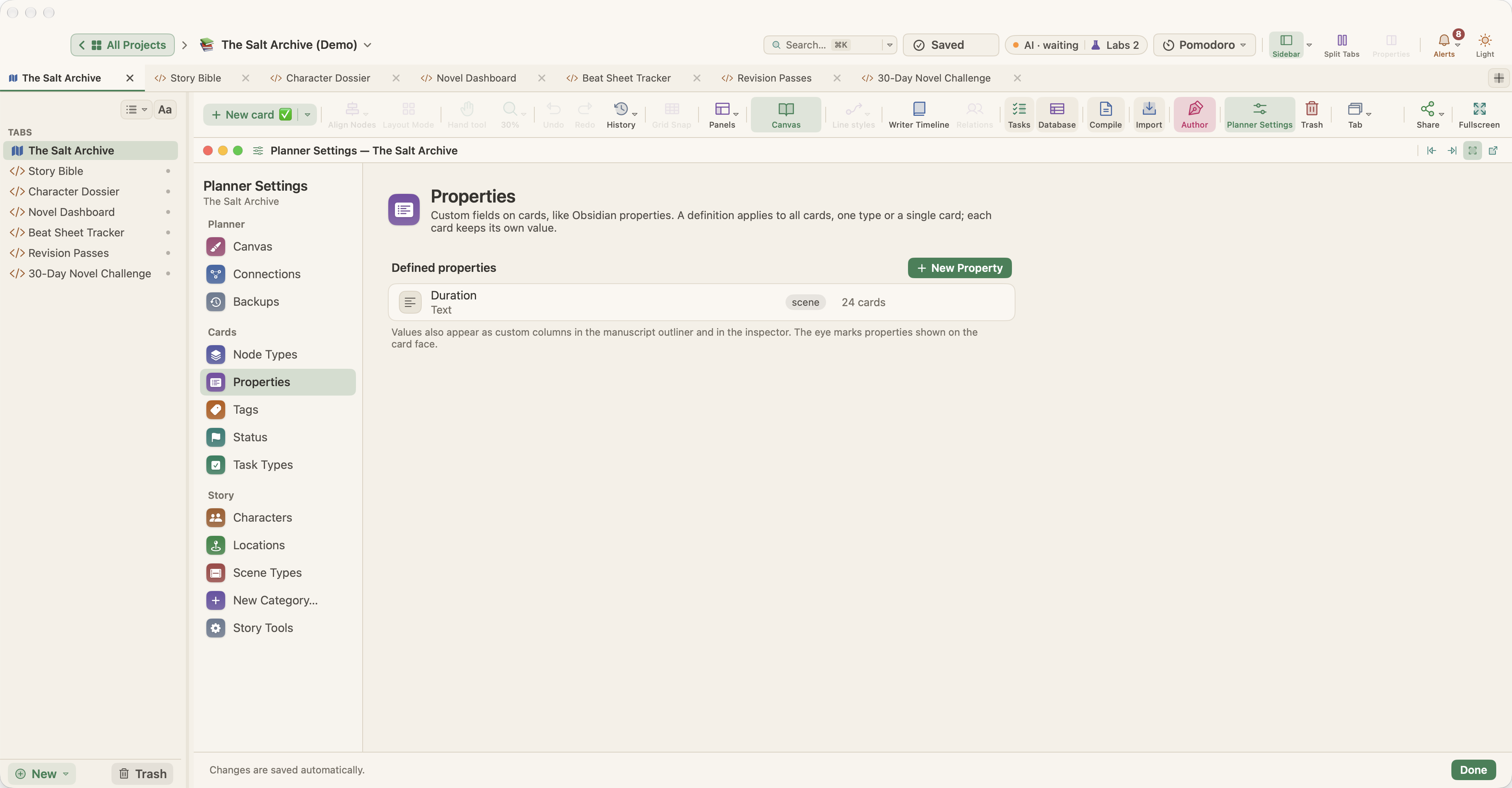
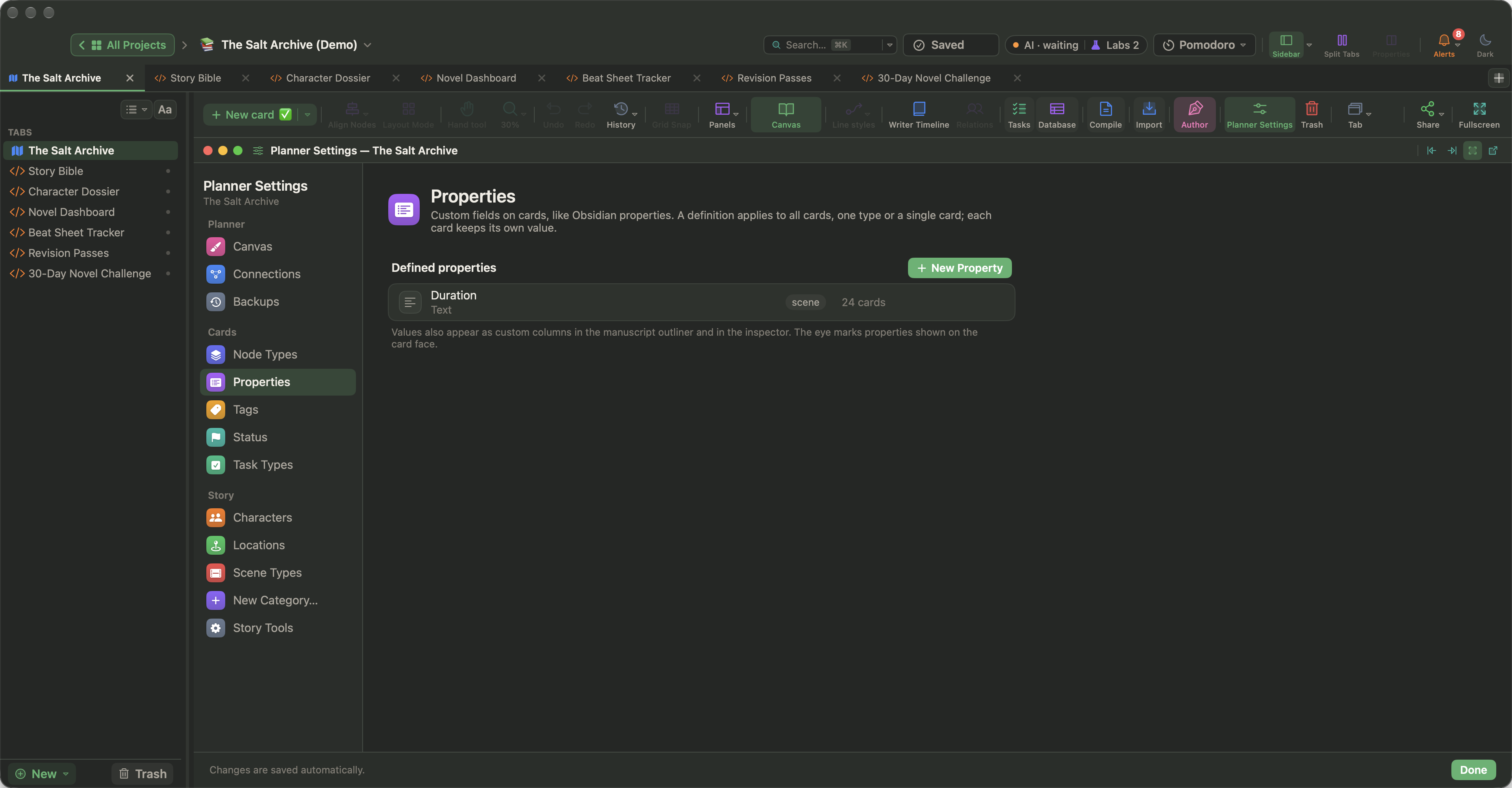
속성은 카드에 붙는, 유형이 있는 필드입니다. 문서 › 속성 추가(⌥⌘;)를 선택하거나 속성 블록 아래의 + 속성 추가를 클릭하고, 이름을 입력한 뒤 유형을 고르세요. 나이에는 번호, 원하는 것이나 말투에는 긴 텍스트, 눈동자 색에는 선택, 인물의 가족이나 자주 쓰는 장소에는 카드로 링크가 어울립니다. 속성은 모든 카드, 한 유형의 카드, 또는 카드 한 장에만 적용할 수 있습니다.
새로 만드는 인물 카드마다 같은 필드를 주려면 프로젝트 › 프로젝트 설정…(⌥⌘,)을 열고 카드 › 카드 유형을 고른 뒤 디자인…을 클릭하세요. 속성 템플릿이 그 유형의 새 카드가 처음부터 가질 속성을 정합니다. 사물, 세력, 시대처럼 세계에 있는 다른 무엇이든 프로젝트 설정에서 스토리 카테고리로 추가하세요. 카테고리는 카드의 속성이 되고, 검색에 나타나며, 항목마다 자기 프로필 카드를 가질 수 있습니다. 스타터 세트 중에는 세계관 구축 세트도 있습니다. 카드 속성과 사용자 지정 필드를 참고하세요.
관계, 표기, 빠른 참조
카드의 연결 포트에서 다른 카드로 끌어 연결하거나, 카드를 우클릭하고 연결을 고르세요. 연결선을 우클릭하고 레이블 편집…을 고르면, 두 인물 사이의 화살표에 둘을 잇는 관계를 적을 수 있습니다.
스타일 시트에는 프로젝트 › 프로젝트 노트를 쓰세요. 프로젝트 전체에 하나뿐인 노트가 열립니다. 이름을 입력하는 동안 자동 완성 목록이 인물과 장소 카드의 이름을 먼저 보여 주므로 표기가 일관되게 유지됩니다. 편집기에서 Esc를 누르면 목록이 나타납니다. 탐색 › 빠른 참조 열기(⌥⌘Y)는 다른 곳에서 글을 쓰는 동안 인물 카드를 별도 창에 열어 둡니다. 바이블을 검색하려면 ⌘K를 눌러 프로젝트 검색을 열고, 찾을 위치를 속성으로 정한 뒤 name: value 형식으로 입력하세요.
바이블을 문서 하나로 관리하고 싶다면 사이드바의 새로 만들기 ▾ 메뉴에서 노트, 문서 (리치 텍스트), Markdown 탭을 만들고, 보기 › 분할 보기(⌘\)로 원고 옆에 띄워 두세요.
연속성 점검하기
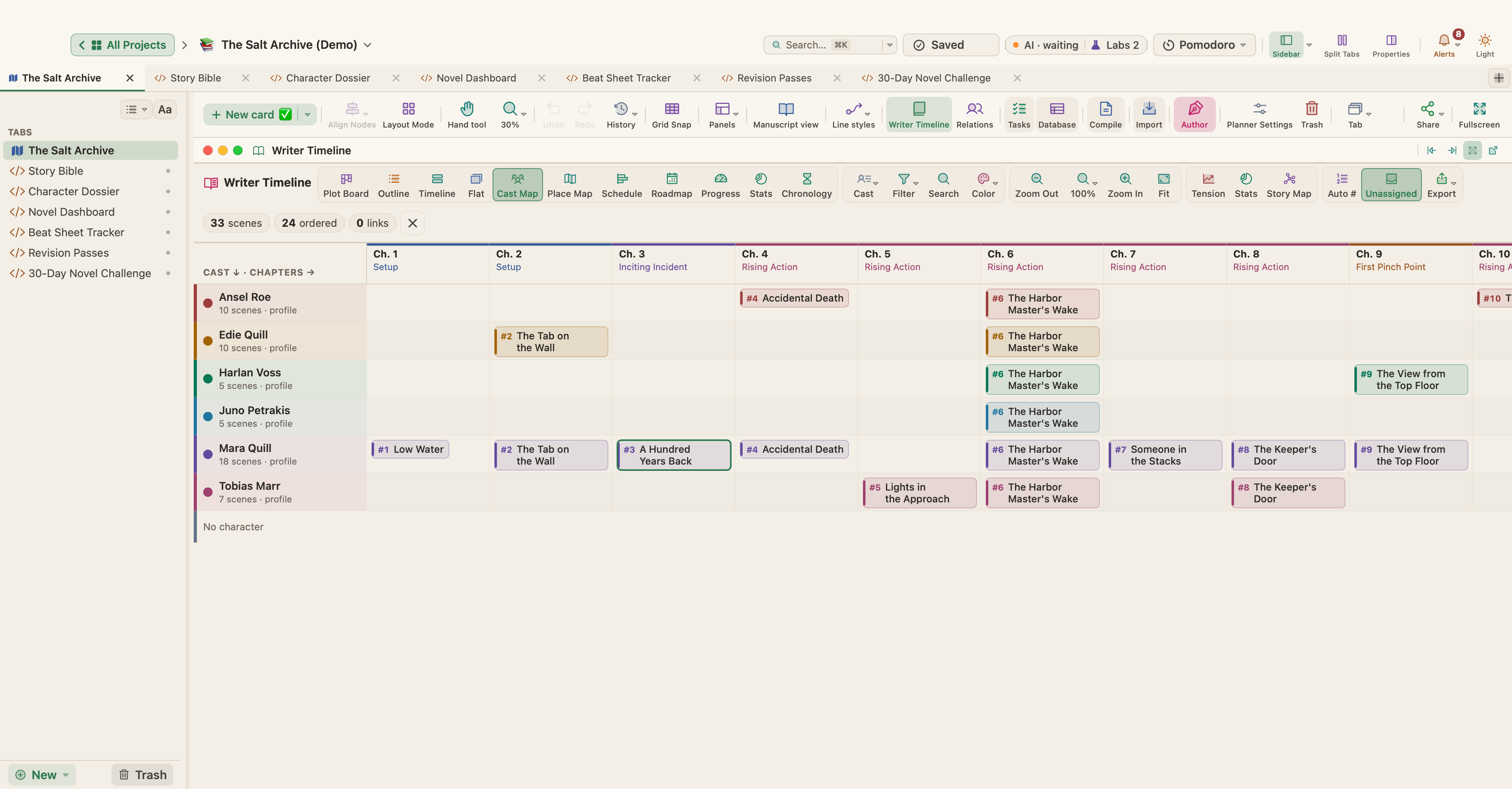
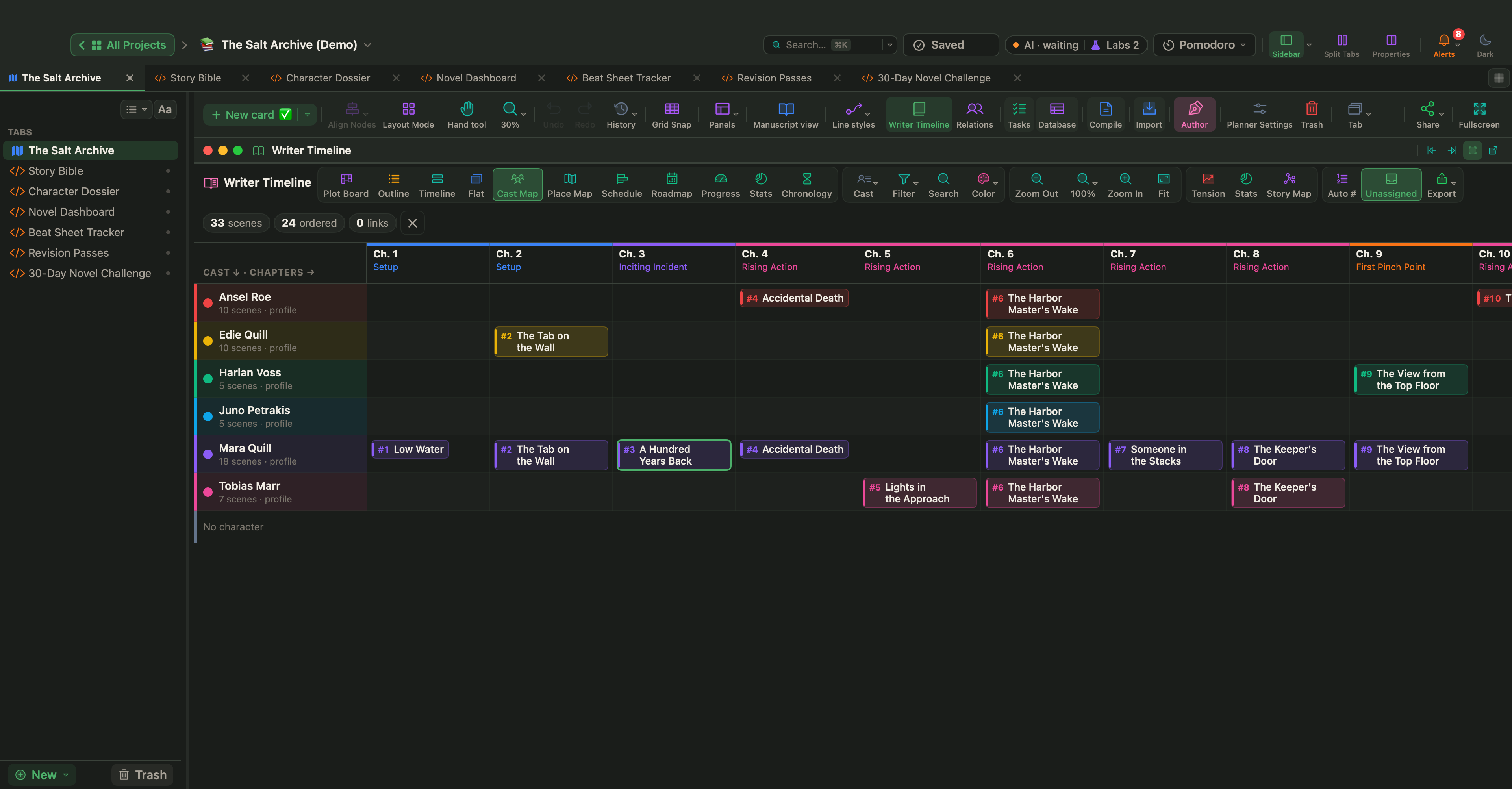
작가 타임라인(보기 › 작가 타임라인, ⌥⌘T)은 장면 카드를 읽습니다. 필요한 스토리 도구는 소설 템플릿이 켜 줍니다. 등장인물 맵은 어떤 인물이 어느 챕터에 나오는지, 장소 맵은 각 챕터가 어디서 일어나는지 보여 줍니다. 장면에 이야기 시간을 주면 타임라인 보기가 일어난 순서대로 정렬할 수 있습니다. 책 통계는 인물, 장소, 이야기 시간이 없는 장면을 주의 필요 아래에 나열합니다. 이야기 시간에 대해서는 소설 타임라인 글에 더 자세히 나와 있습니다.
Labs 기능 두 가지: 데이터베이스와 스토리 바이블 페이지
데이터베이스와 Live Pages는 Labs 기능입니다. 설정 › Labs에서 켜기 전까지는 꺼져 있습니다.


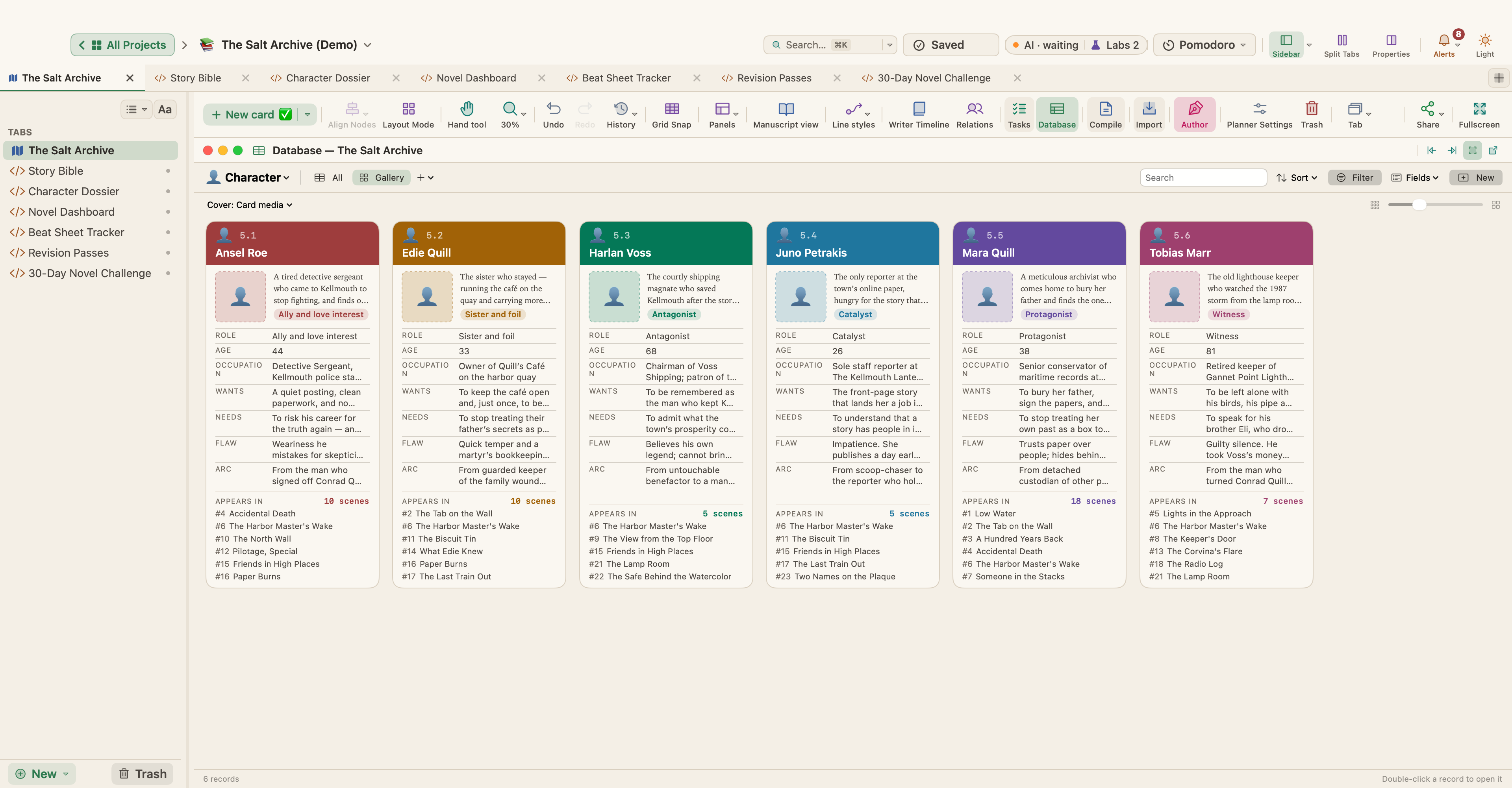
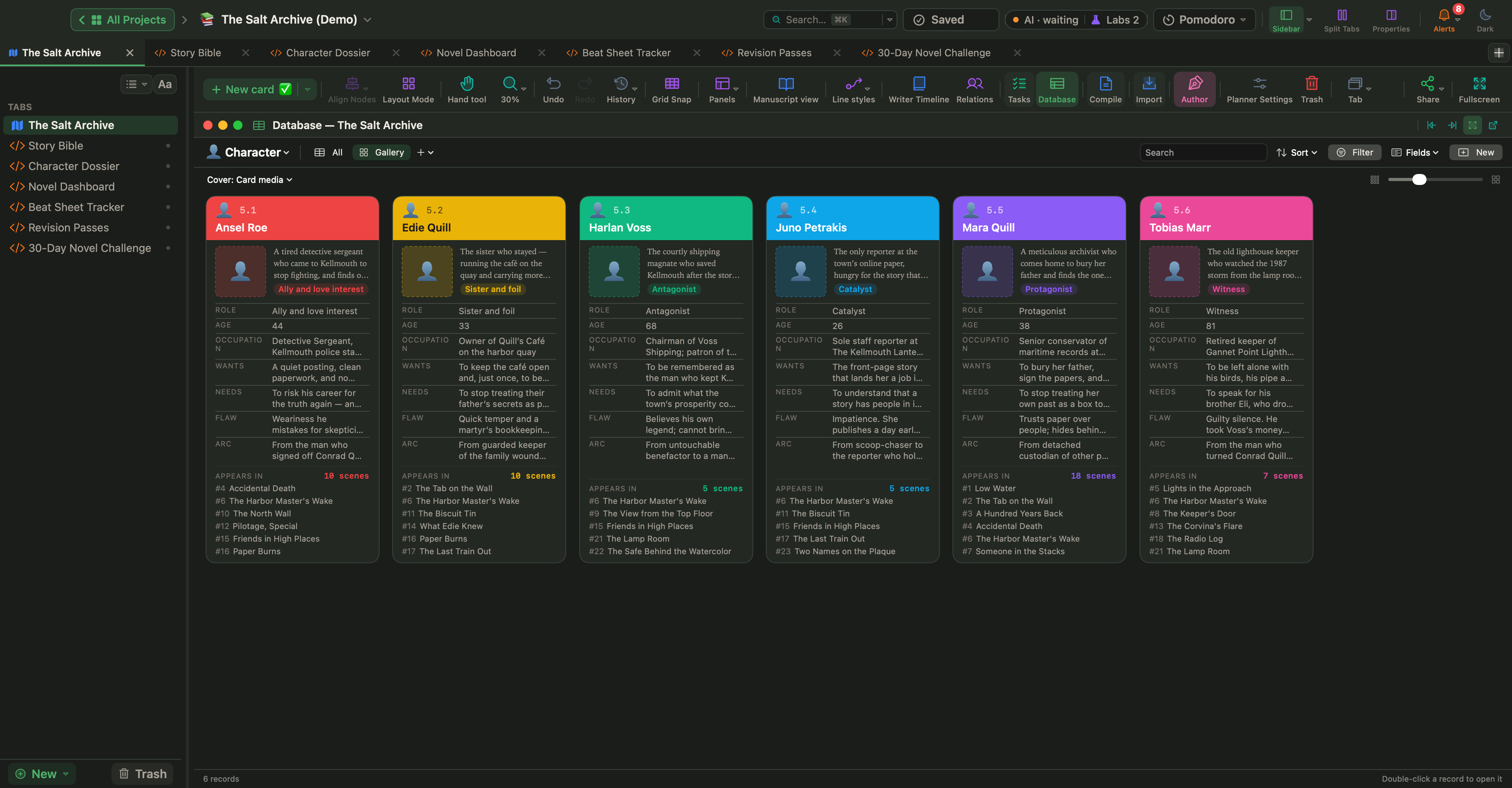
카드 유형을 데이터베이스로 표시 (표 · 갤러리 · 보드 · 캘린더)를 켜면 모든 카드 유형이 데이터베이스가 됩니다. 인물 카드가 레코드가 되고, 그 속성이 필드가 됩니다. 보기 › 데이터베이스로 데이터베이스 패널을 여세요. 관계 필드는 데이터베이스 사이에서 레코드를 잇습니다. 세력 데이터베이스를 만들고 인물에게 세력 관계를 주면, 세력마다 소속 인물이 나열됩니다. 데이터 카드는 텍스트 대신 표를 담습니다. 인물의 소지품 목록이 좋은 예입니다. 시리즈라면 파일 › 내보내기 › 데이터베이스 키트(.wmkit)…로 카드 유형, 필드, 보기와 프로젝트의 Live Pages를 카드 없이 저장해, 다음 책을 같은 구성으로 시작할 수 있습니다. 데이터베이스와 데이터 카드를 참고하세요.
HTML 페이지를 작은 앱으로 만들기 (Live Pages)를 켠 다음 사이드바에서 새로 만들기 ▾ › Live Page ▸ › 예제 ▸를 고르세요. 소설 하위 메뉴에 스토리 바이블 템플릿이 있습니다. 인물, 장소, 노트를 속성, 각자 등장하는 장면, 직접 쓴 설정 노트와 함께 검색할 수 있는 위키입니다. 카드가 바뀌면 바뀐 대로 읽어 들이고, 카드를 바꾸는 것은 사용자가 허락한 뒤에만 합니다. 그 옆에는 한 인물이 동시에 두 곳에 있거나 장면이 시간 순서에 어긋날 때 알려 주는 연속성 검사기, 마법이나 기술의 규칙, 세력, 지어낸 단어를 위한 세계관 아틀라스, 여러 권에 걸친 이야기 줄기와 등장인물을 위한 시리즈 플래너가 있습니다. Live Pages를 참고하세요.
선택 사항: AI 앱
WriterMorph에는 자체 AI가 없습니다. Mac에서 AI 앱을 쓰고 있고 변경 허용을 켠 상태로 설정 › AI 연결을 통해 연결했다면, 인물, 장소, 연대기 탭이 있는 스토리 바이블을 만들어 달라고 평범한 말로 요청할 수 있습니다. AI 앱은 그 페이지를 프로젝트 안에 HTML 탭으로 만듭니다. 어떤 AI 앱이든 연결하기와 AI 연결을 참고하세요.
작게 시작하세요
대사가 있는 인물마다 카드 한 장, 장면이 벌어지는 장소마다 카드 한 장, 그리고 표기를 위한 프로젝트 노트 하나로 시작하세요. 세션이 끝날 때마다 덧붙이고, 퇴고할 때마다 대조해 보세요. 그러면 다음 책을 시작할 때 바이블이 준비되어 있을 것입니다.