 WriterMorph

Tez nasıl planlanır: bölümler, kaynaklar ve uyabileceğiniz bir takvim
Araştırma sorunuzu bir bölüm planına dönüştürün, teslim tarihinden geriye doğru sayın, her kaynağı desteklediği bölüme bağlı tutun ve tezin tamamını WriterMorph'ta kurun.
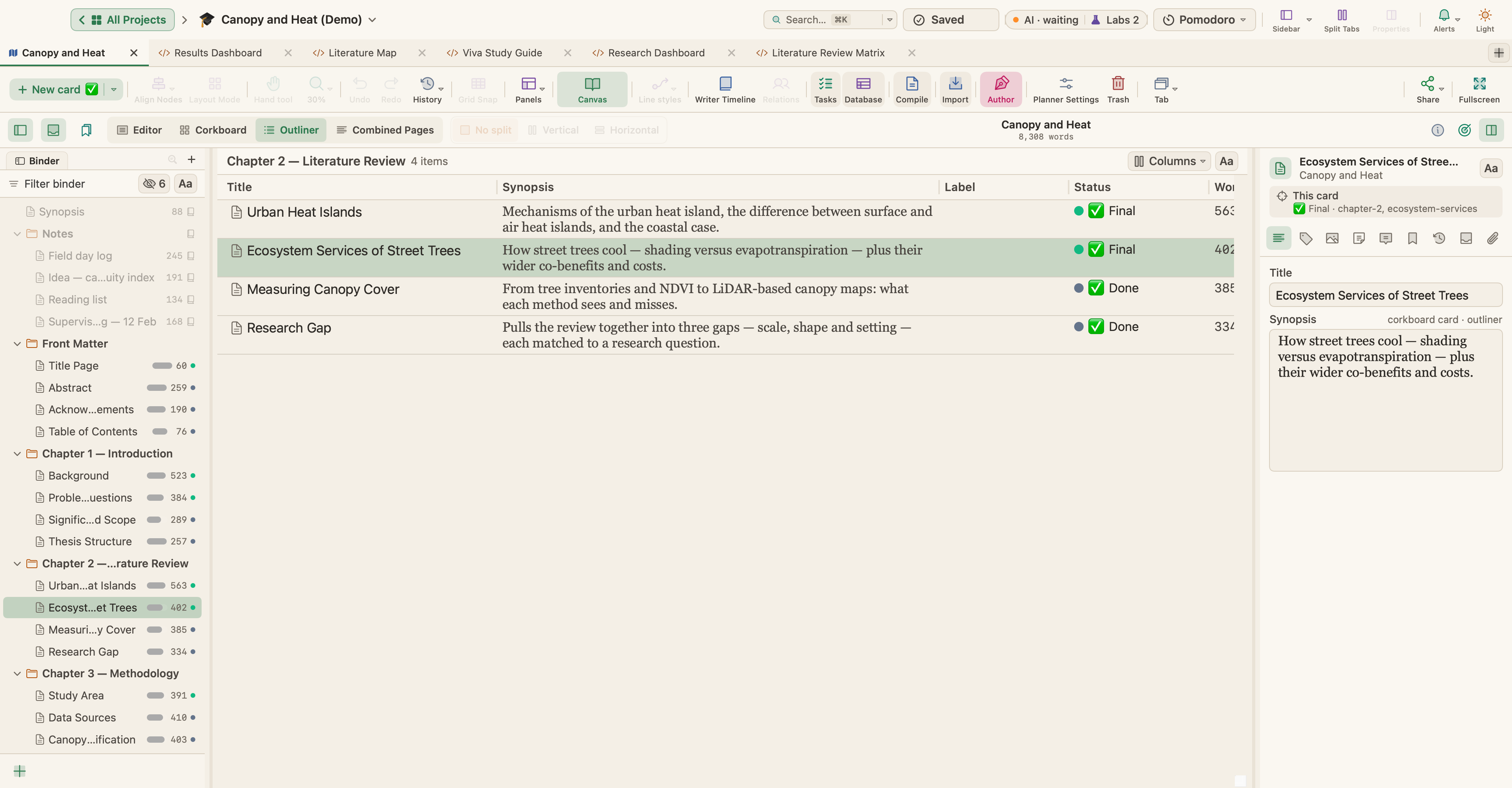
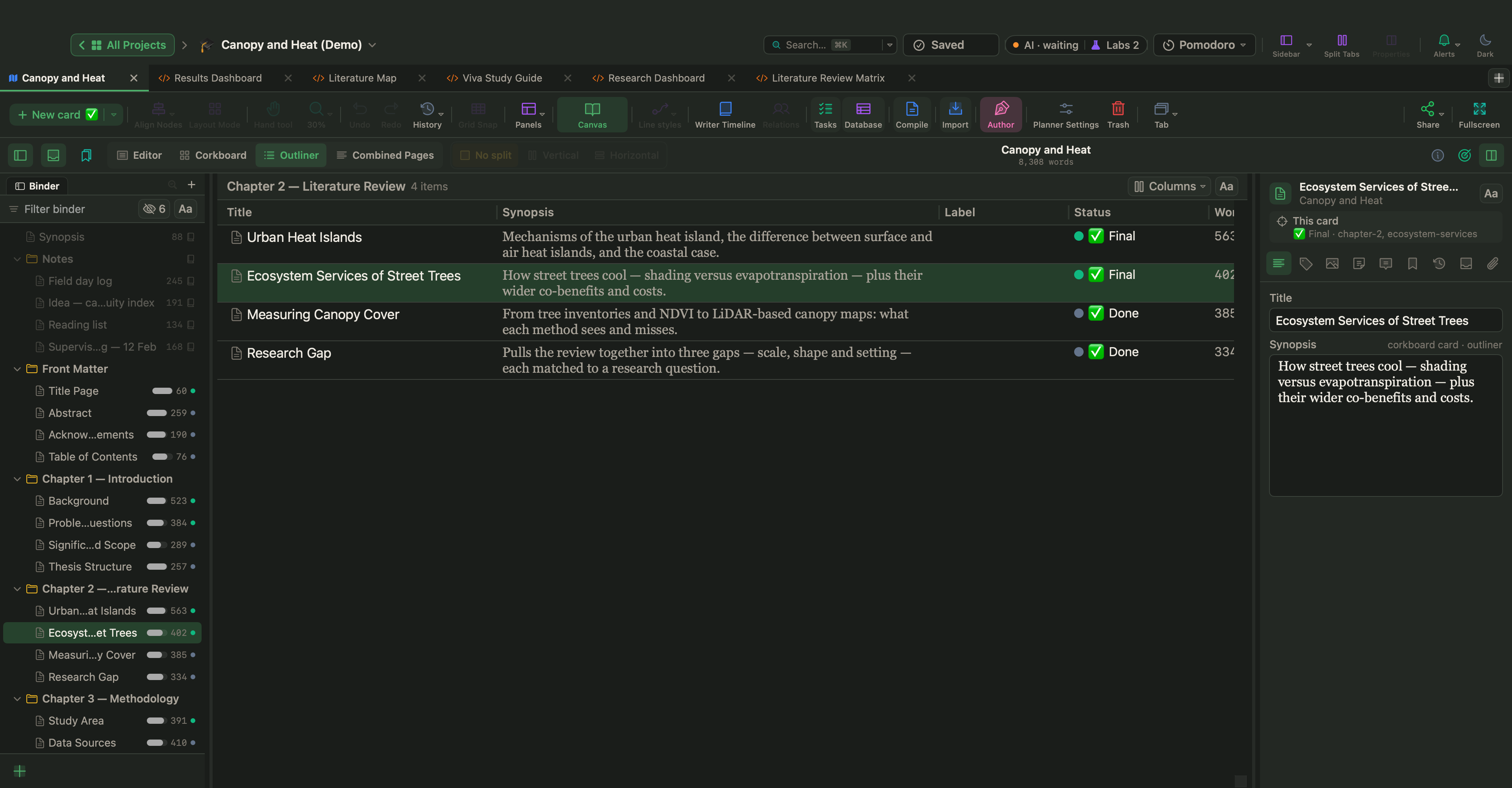
Bir tez çoğu zaman bir öğrencinin o güne dek giriştiği en uzun yazıdır ve arkasındaki araştırma hala ilerlerken yazılır. Onu yönetilebilir kılan, üç parçalı bir plandır: bütün olarak görebildiğiniz bölümler, son tarihten önce biten bir takvim ve yeniden bulabildiğiniz kaynaklar.
Önce planlama geliyor; hangi araçla yazarsanız yazın işe yarar. WriterMorph'taki adımlar ardından geliyor.
Araştırma sorusunu bölümlere dönüştürün
Başka bir şey planlamadan önce araştırma sorunuzu ya da iki üç sorunuzu yazın. Böylece her bölüm onunla ilgili bir soruyu yanıtlar. Pek çok ampirik tezde plan şöyle görünür:
| Bölüm | Yanıtladığı soru | Tipik kısımlar |
|---|---|---|
| Giriş | Sorun nedir ve tam olarak ne soruyorsunuz? | Arka plan, problem durumu, araştırma soruları, kapsam |
| Literatür taraması | Neler zaten biliniyor ve boşluk nerede? | Temalar, kuramsal çerçeve, boşluk |
| Yöntem | Soruyu nasıl yanıtlayacaksınız? | Araştırma deseni, veri, işlem adımları, analiz, etik |
| Bulgular | Ne buldunuz? | Bulgular, çoğu zaman soru başına bir kısım |
| Tartışma | Bunun anlamı ne ve sınırları nerede? | Yorum, çıkarımlar, sınırlılıklar |
| Sonuç | Yanıt nedir ve sırada ne var? | Özet, katkı, gelecek araştırmalar |
Alanlar farklıdır. Bir beşeri bilimler tezi çoğu zaman bir argüman ya da bir dizi tema etrafında kurulur; bazı anabilim dalları tartışmayla sonucu birleştirir, bazıları da yayımlanmış makalelerden oluşan bir tezi kabul eder. Enstitünüzün kuralları ve danışmanınızın önerileri her zaman önce gelir.
Planı iki alışkanlık yararlı kılar. Toplamın kelime sınırına sığması için her kısma geçici bir kelime bütçesi verin. Ve her kısım için, yanıta ne kattığını söyleyen tek bir cümle yazın. Soruya bağlayamadığınız bir kısım belki bir eke aittir; belki de hiçbir yere.
Teslim tarihinden geriye doğru planlayın
Teslim tarihiyle başlayın ve geriye doğru sayın. Hemen öncesinde biçimlendirme, son okuma, kaynakların denetimi, formlar ve bazı yerlerde baskı ve ciltleme gelir. Onlardan önce, danışmanınızın taslağın tamamını okuması için gereken süre ve sizin buna göre düzeltme yapmanız için gereken süre gelir.
Sonra işin kendisi için kilometre taşları koyun: gerekiyorsa etik kurul onayı, toplanmış veriler, biten analiz, taslağı yazılmış her bölüm, gönderilen tam taslak. Başkalarına bağlı olan her şey planlanandan uzun sürmeye yatkındır; bu yüzden sonda umutlu tek bir boşluk bırakmak yerine kilometre taşlarının arasına pay koyun.
Adını Henry Gantt'tan alan ve görevleri zamana karşı çubuklarla gösteren Gantt çizelgesi buna uygundur: hangi görevlerin çakıştığını ve hangilerinin bir başkasının bitmesini beklemesi gerektiğini gösterir.
Her kaynağı kendi bölümüne bağlı tutun
Okurken her kaynak için bir not tutun: tam künye, ana fikir, sayfa numarasıyla birlikte her alıntı ve tezin neresinde kullanacağınız. Sonuncusu atlanması en kolay olan ve sonradan en çok arayacağınız bilgidir.
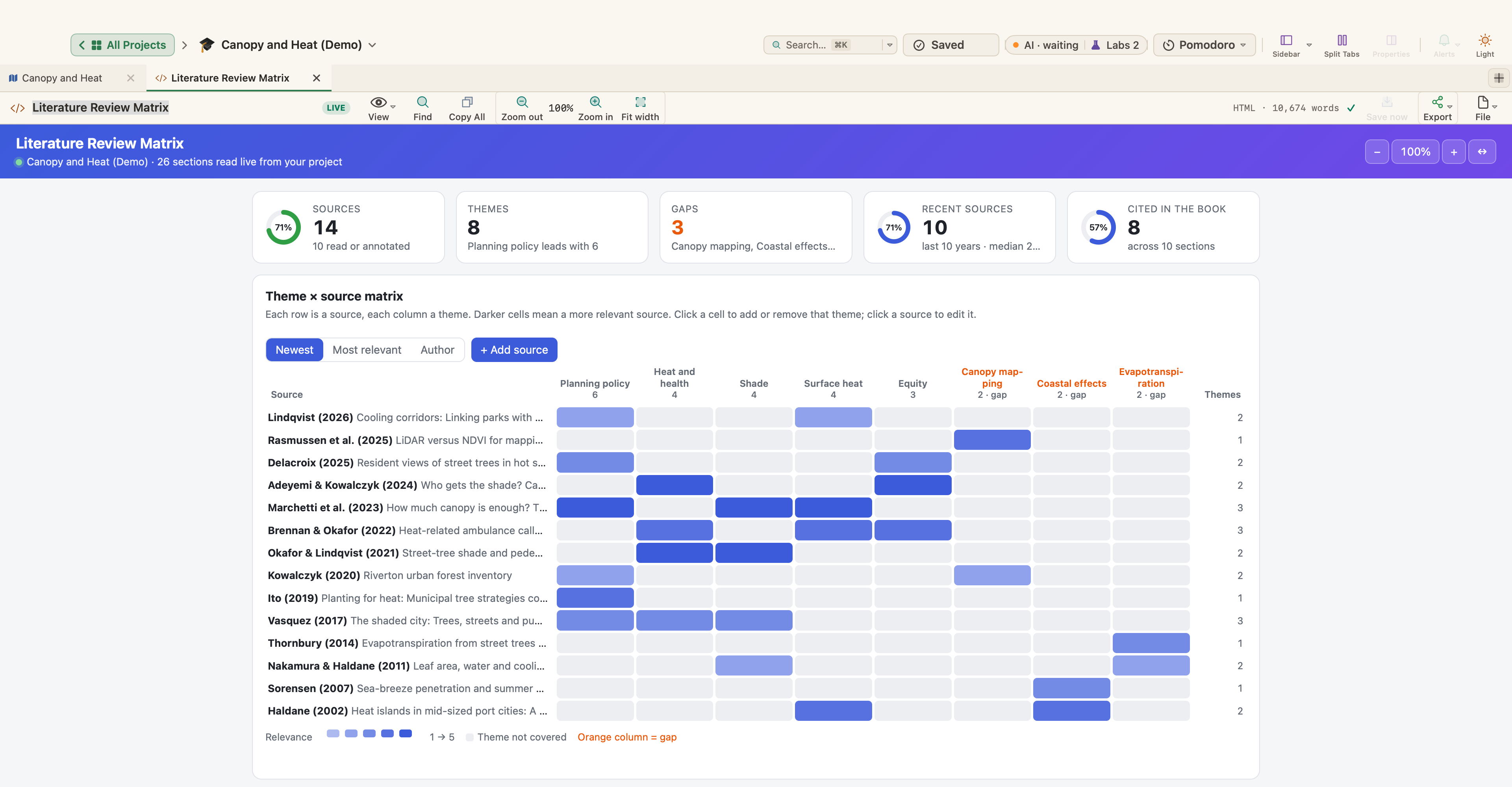
Literatür taraması için bir matris yardımcı olur: kaynaklar yanda, temalar üstte. Az kaynağı olan bir tema, adını koymaya değer bir boşluk olabilir; hiçbir temaya uymayan bir kaynak ise taramada yer almayabilir.
Her kaynağı ilk seferde, enstitünüzün istediği atıf stilinde eksiksiz kaydedin. APA, MLA ve Chicago en yaygın olanlar arasındadır; hafızanıza değil, enstitünüzün kılavuzuna uyun.
Yararlı bir sırayla yazın
Bölümleri okunma sırasıyla yazmak zorunda değilsiniz. Yaygın bir yaklaşım:
- Yöntem erken, ayrıntılar tazeyken; onu yazmak çoğu zaman araştırma desenindeki boşlukları ortaya çıkarır.
- Literatür taraması erken, revizyonu geç, çünkü okumanız sürer.
- Bulgular, sonra tartışma, analiz oturdukça.
- Giriş ve özet en son, tezin neyi savunduğunu bildiğinizde.
Bölümleri sonda hep birlikte değil, hazır oldukça danışmanınıza gönderin ve yapı hakkında mı ayrıntı hakkında mı yorum istediğinizi söyleyin. Her görüşmeyi kaydedin (tarih, konuşulanlar, üzerinde anlaşılan işler) ve gönderdiğiniz her sürümün bir kopyasını saklayın.
WriterMorph'ta bir tez kurmak
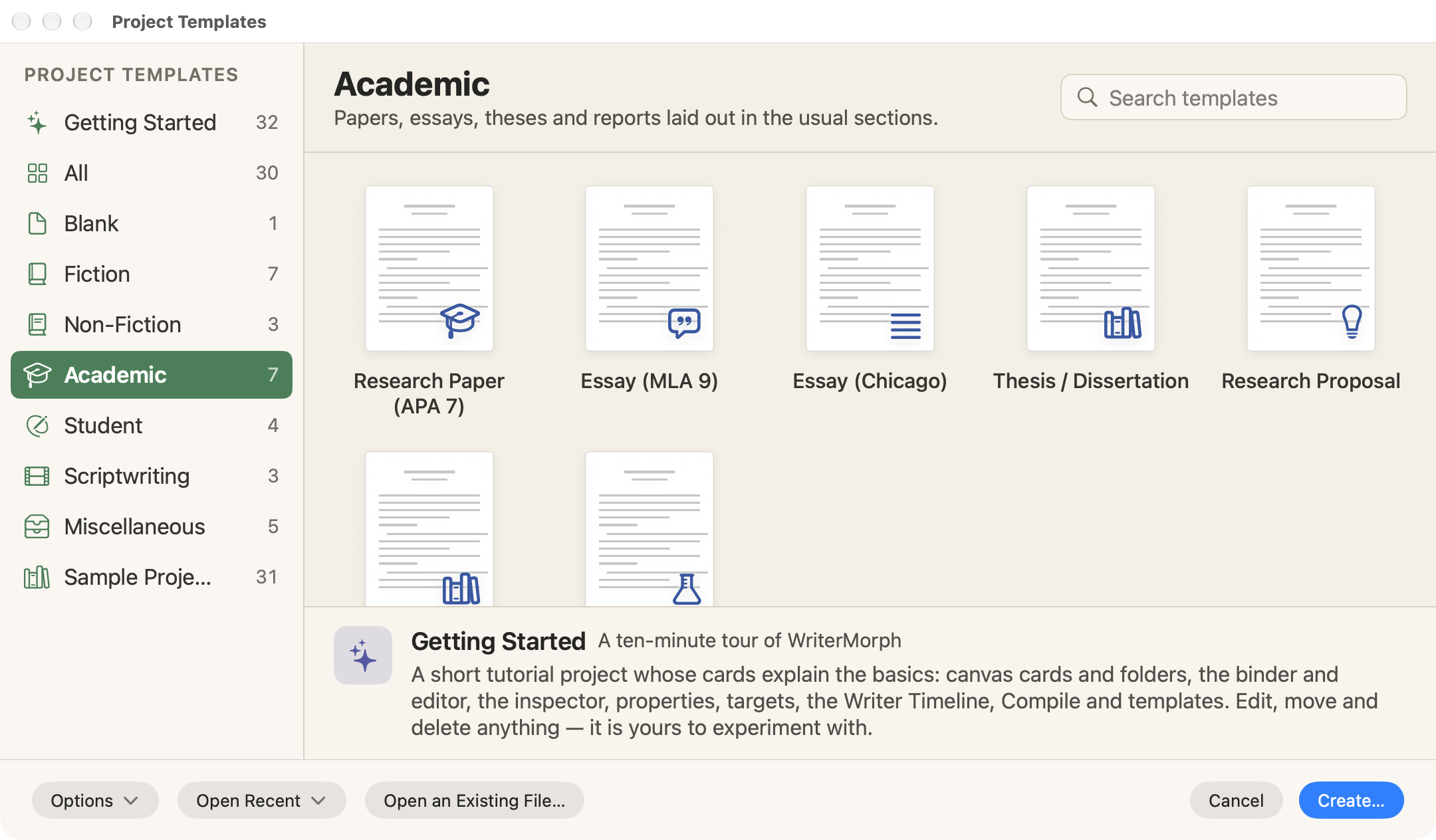
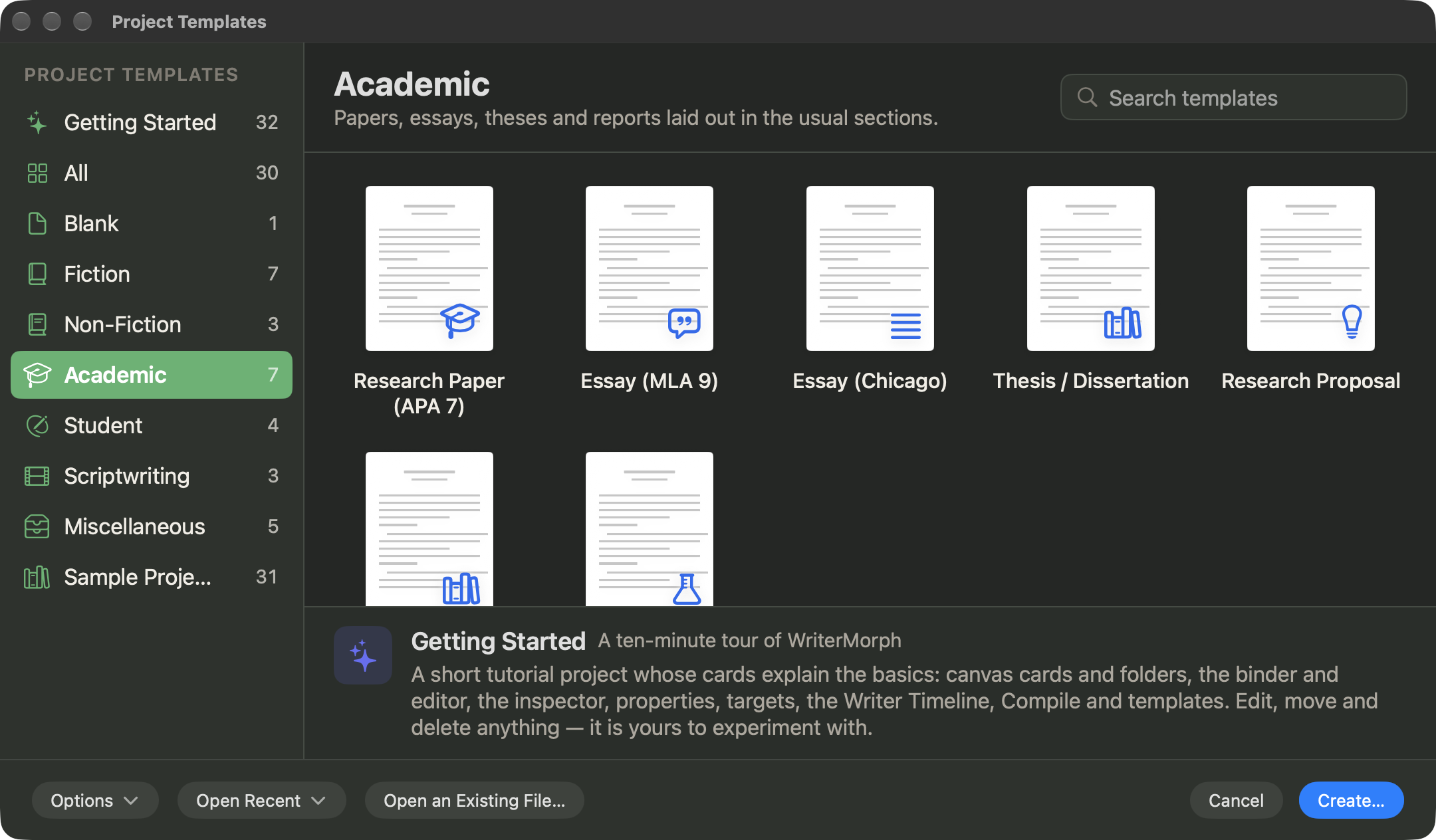
Tez / Doktora Tezi şablonuyla başlayın
Dosya › Yeni Proje… (⇧⌘N) komutunu seçin, Akademik kategorisini seçin ve Tez / Doktora Tezi'ni seçin. Belge Ağacı ön sayfaları, beş bölümü (Giriş, Literatür Taraması, Yöntem, Bulgular ile Tartışma ve Sonuç) ve kaynakça ile ekleri içeren son sayfaları barındırır. Her kısım kartı oraya ne gireceğini söyler; özetin ve her bölüm kısmının bir kelime hedefi vardır. Kaynak notlarını, danışman toplantılarını ve teslim koşullarını içeren bir Research Notes (araştırma notları) klasörü metnin dışında kalır ve asla derlenmez. Kısımları enstitünüzün kurallarına göre yeniden adlandırın, ekleyin ya da çıkarın.
Diğer akademik şablonlar Araştırma Makalesi (APA 7), Deneme (MLA 9), Deneme (Chicago), Araştırma Önerisi, Literatür Taraması (bir sentez matrisiyle) ve Laboratuvar Raporu'dur; bkz. Şablonlar ve Demo Projeleri.
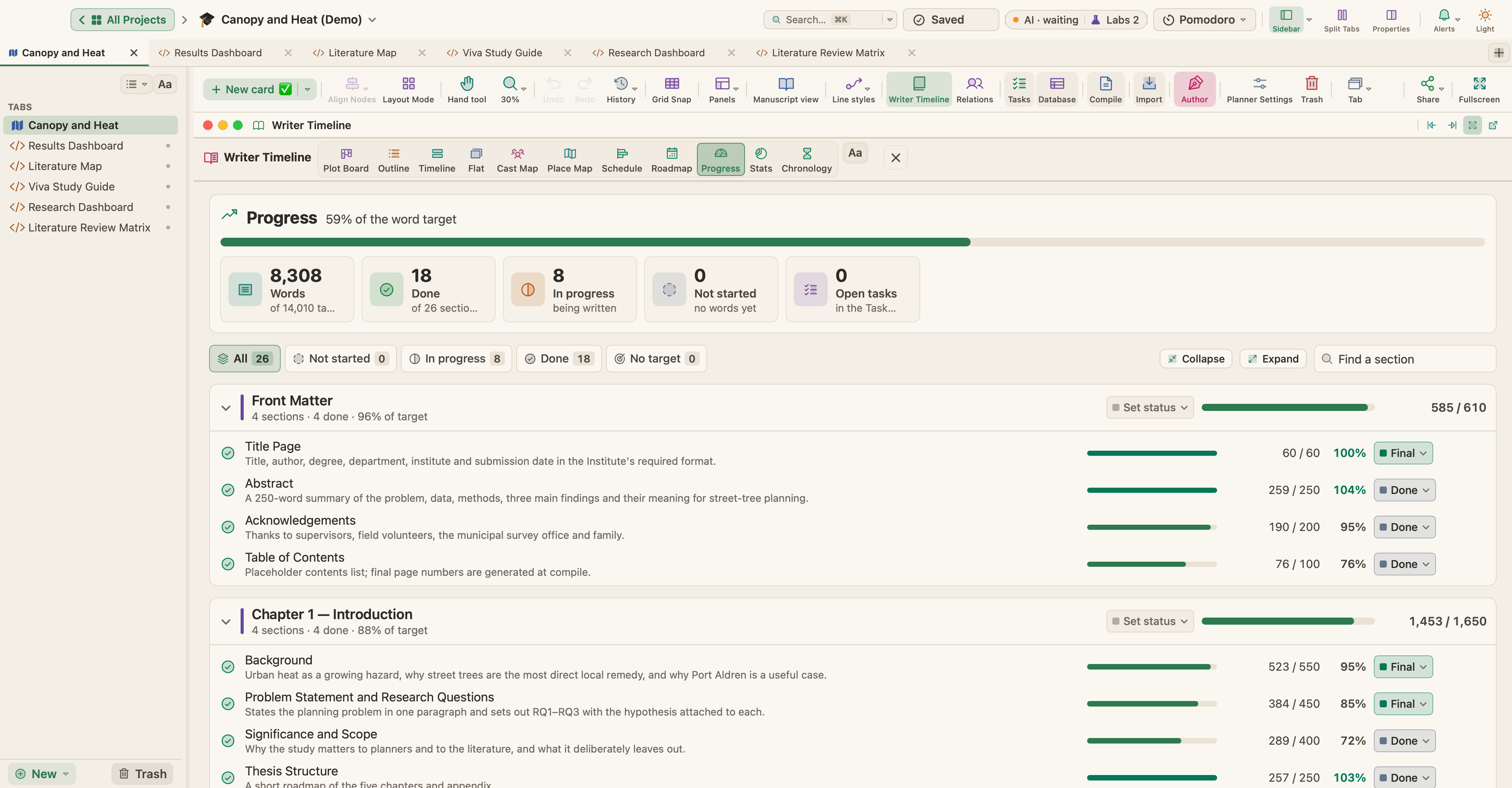
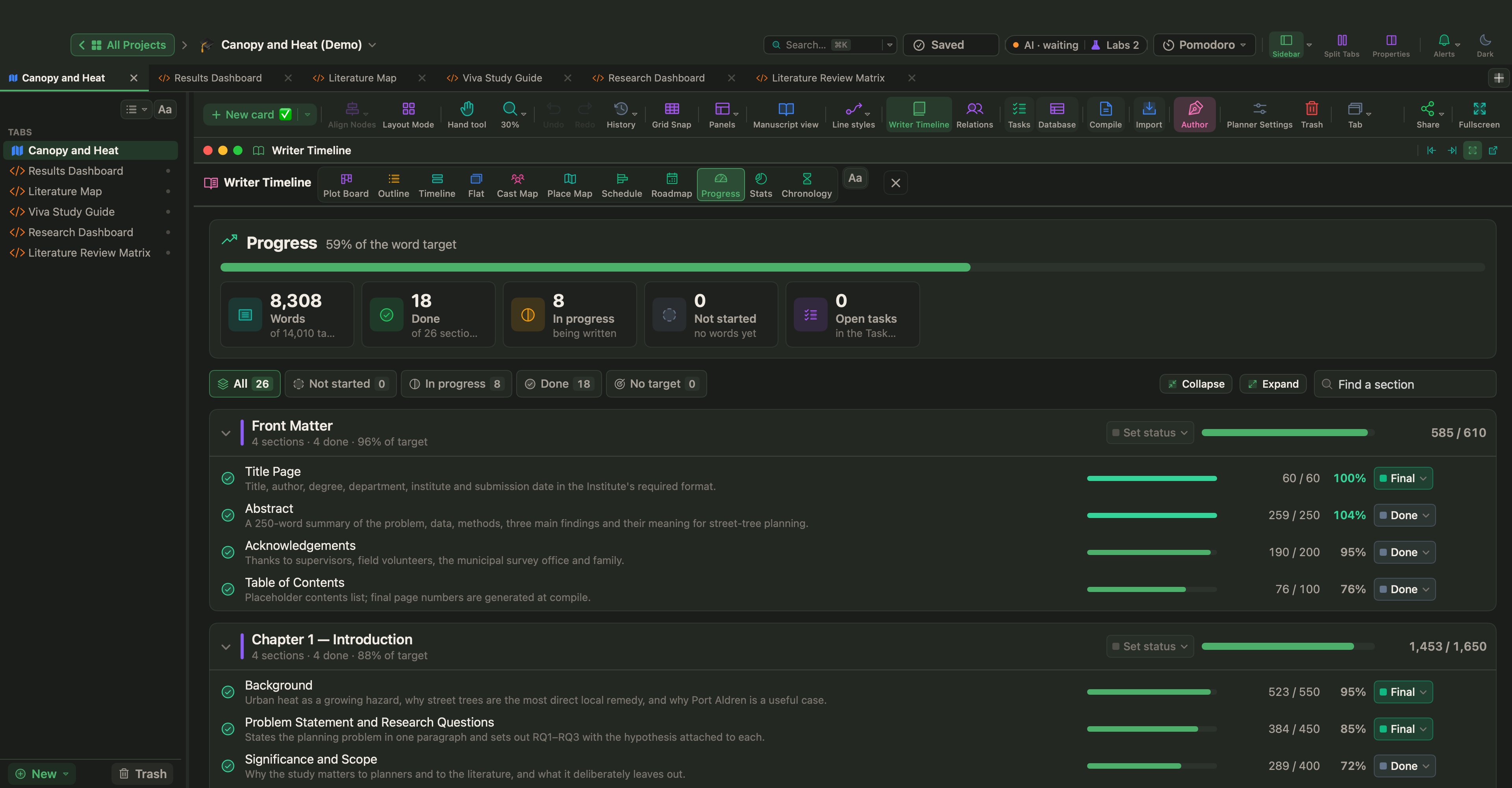
Bitmiş bir örnek için Yardım › Demo Projeleri'nden Canopy and Heat'i açın: kıyıdaki bir şehirde sokak ağaçlarının örtüsü ile yaz aylarındaki yüzey sıcaklıkları üzerine örnek bir yüksek lisans tezi; 26 kısım ve kelime hedefleri içerir, danışman notları ile bir saha günlüğü de metnin dışında durur.
Metin Modu'nda (⌃⌘M) Anahat (⌘3) bir klasörün kısımlarını sinopsisleriyle listeler; Görüntü › Anahat Seçenekleri, Durum, Hedef ve İlerleme gibi sütunlar ekler.
Planı bir takvime koyun
Proje zaman çizelgesini açmak için ⌥⌘T'ye basın. Akademik bir projede Görüntü menüsü ona Araştırma Zaman Çizelgesi der; örnek tezdeki gibi hikaye araçları açıksa adı Yazar Zaman Çizelgesi'dir. Yol Haritası görünümünde Bölümleri Planla… bir başlangıç ve bir bitiş tarihi alır ve bölümleri Eşit süre ya da Kelime hedefine göre dağıtır; ardından ayarlamak için çubukları sürükleyin.
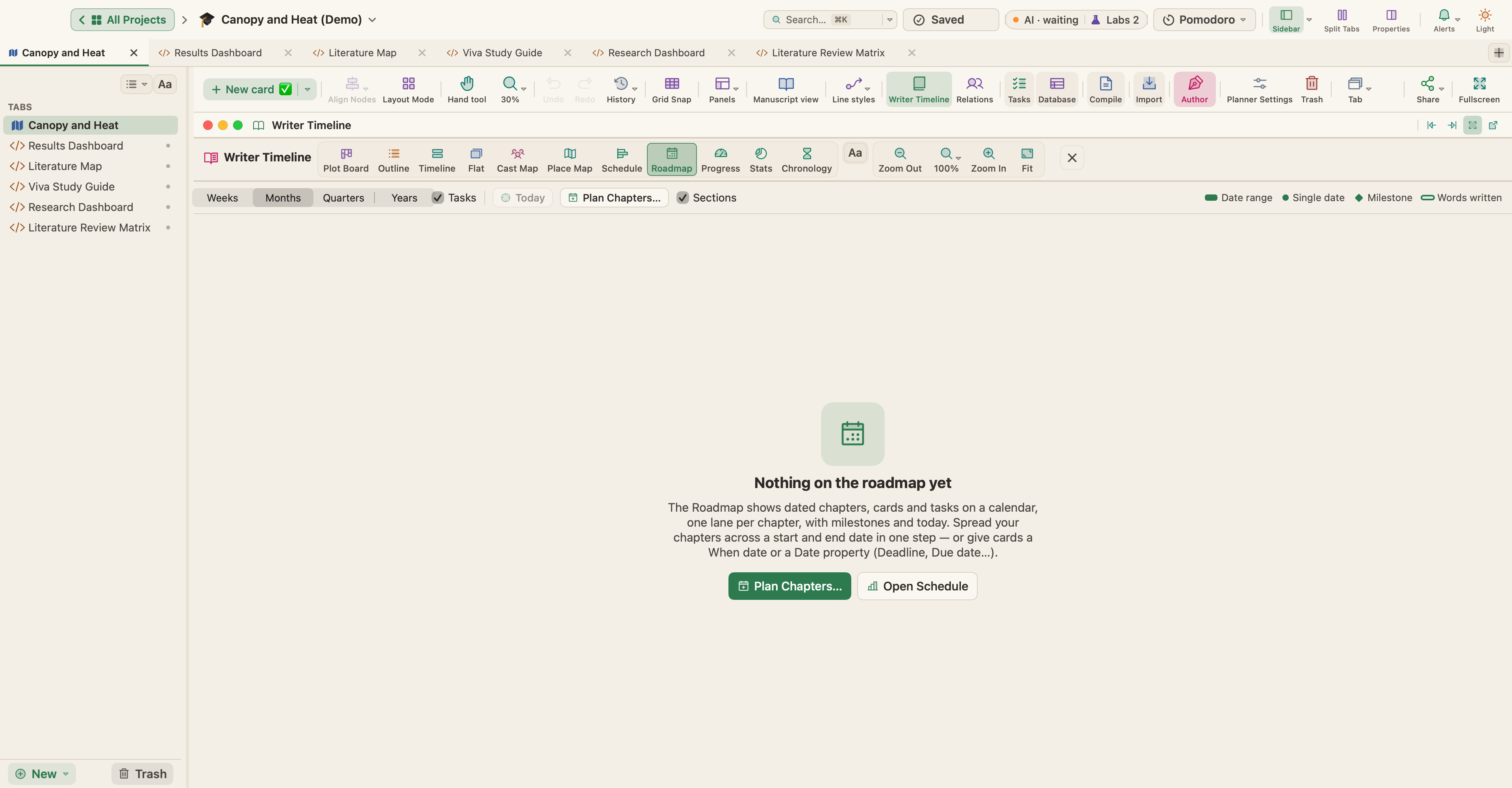
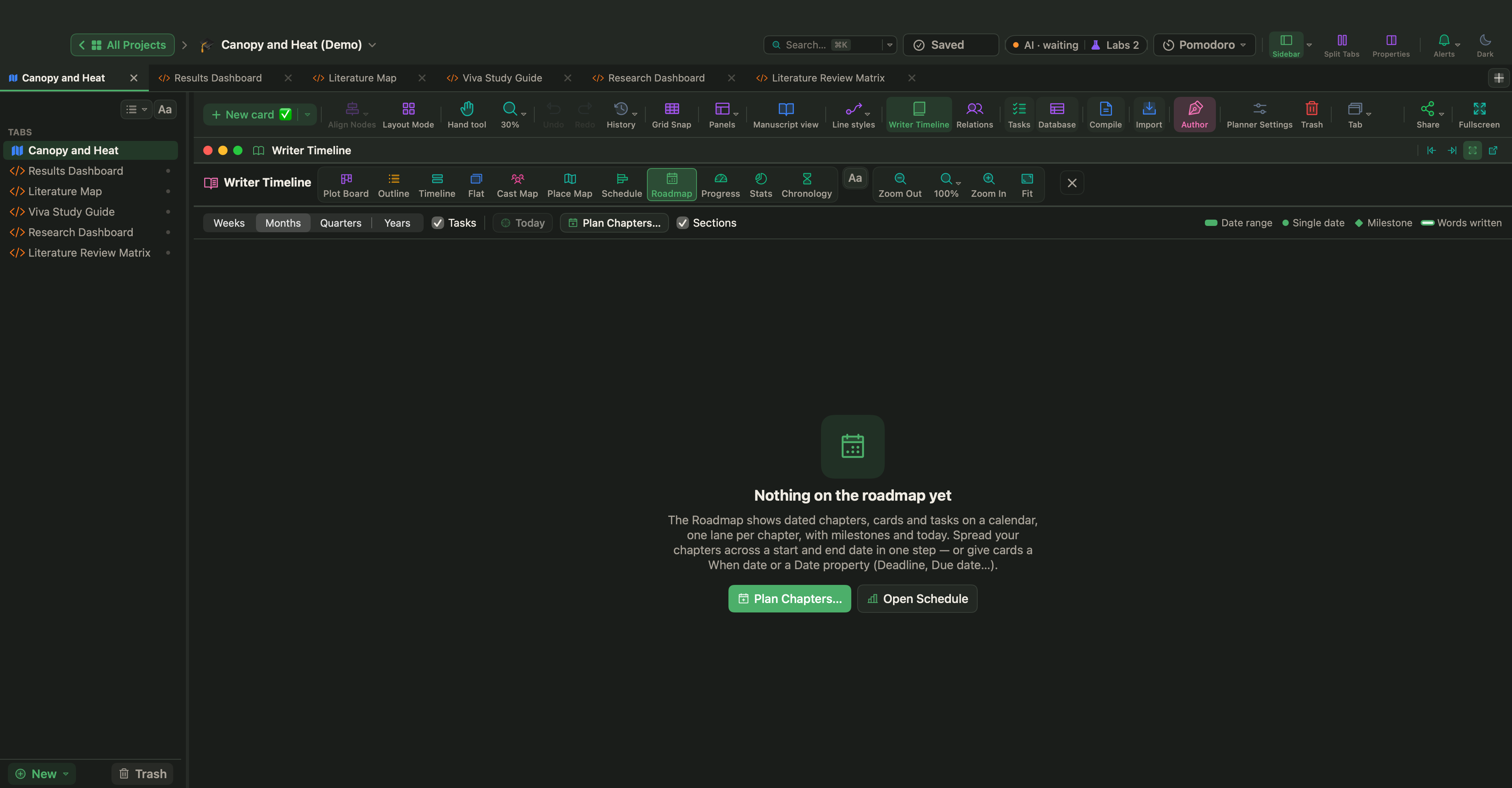
Takvim görünümü, kısımların ve görevlerin bir Gantt çizelgesidir: tarih vermek için bir satır boyunca sürükleyin ve bağımlılıkları bağlayın. Ekle › Yeni Görev Kartı, Araştırma, Gözden Geçir, Son tarih ve Kilometre taşı gibi türleri olan bir görev ekler; bir görev kendi bölümüne bağlanabilir. Görev Yöneticisi (⌃⌘K) görevleri bir liste, bir pano ya da bir takvim olarak gösterir. Daha fazlası Görevler, Takvim, Hedefler ve Pomodoro sayfasında.
Proje › Proje Hedeflerini Göster (⇧⌘T) metin için bir kelime hedefi belirler. Son tarih'i açıp Yazma günlerinizi seçtiğinizde WriterMorph günde kaç kelime yazmanız gerektiğini söyler.
Kaynakları metnin yanında tutun
Her belgenin Denetçi'de, asla derlenmeyen kişisel notlar için bir Notlar sekmesi vardır. Finder'dan Belge Ağacı'na sürüklenen PDF'ler, derlenen tezin dışında kalan araştırma öğelerine dönüşür. Görüntü › Düzenleyici Düzeni › Dikey Böl, bir bölmede yazarken öbüründe notlarınızı okumanızı sağlar.
Proje › Kaynakça… kaynakları BibTeX, CSL JSON ya da RIS olarak içe aktarır; Ekle › Atıf… metne bir atıf ekler. Atıfları biçimlendir açıkken Derleme atıfları Author–Date (APA) (yazar–tarih), Chicago Author-Date ya da Numeric (numaralı) biçiminde düzenler ve kaynakları sonda listeler.
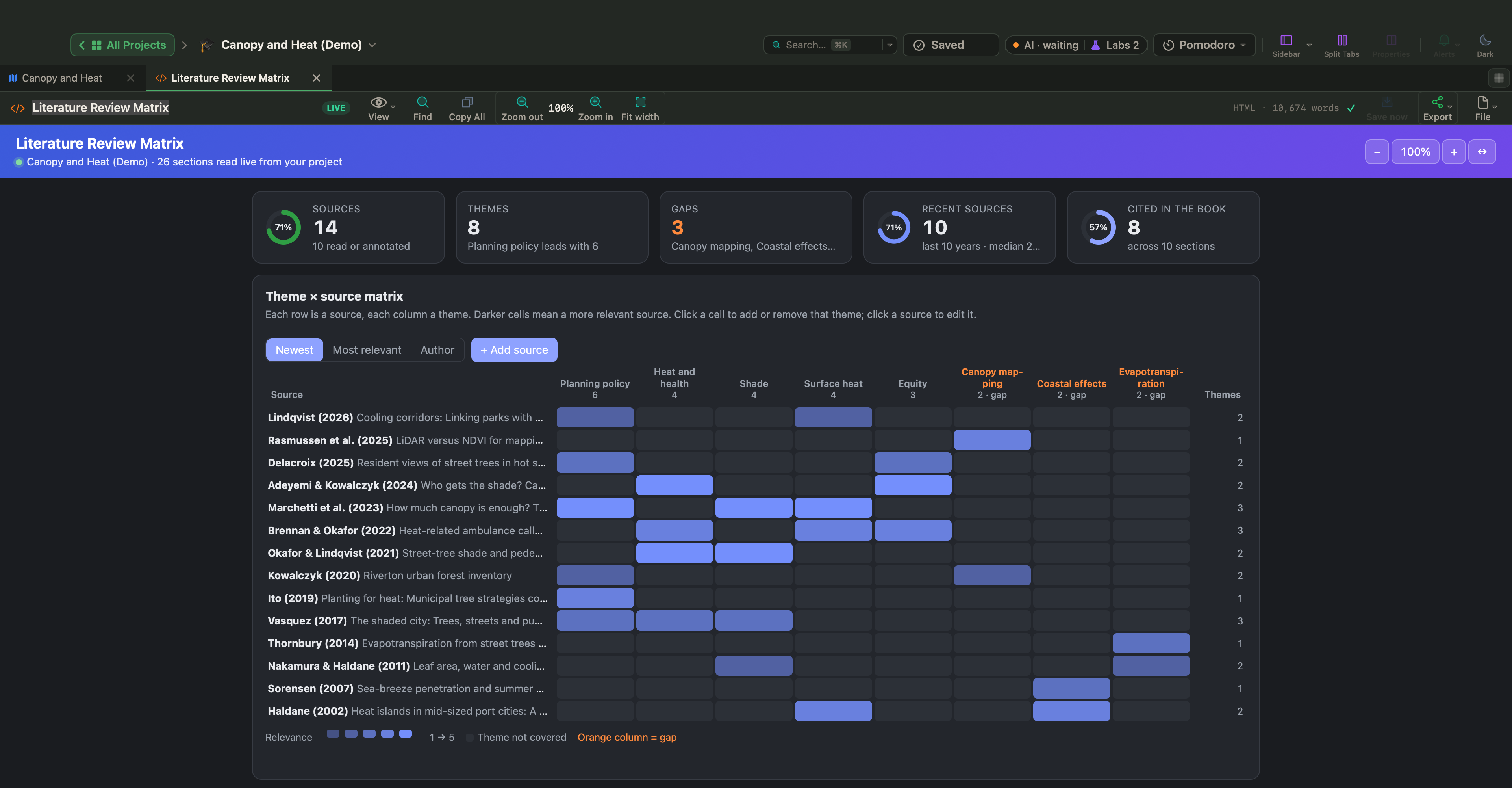
Live Pages bir Labs özelliğidir: Ayarlar › Labs'ta HTML sayfalarını küçük uygulamalara dönüştürün (Live Pages) anahtarını açın, sonra kenar çubuğunun Yeni ▾ › Live Page ▸ › Örnekler ▸ menüsünden, Akademik ve Araştırma altındaki Literatür Taraması Matrisi'ni ekleyin. Canopy and Heat'te sayfa her kaynağı tezin temalarına karşı dizer: boş sütunlar boşluklardır ve üstteki sayılar bölümlerin gerçekte kaç kaynağa atıf yaptığını gösterir.
Geri bildirim turları ve son belge
Danışmanınızın önerisiyle bir kısmı yeniden işlemeden önce Belgeler › Anlık Görüntüler › Başlıkla Anlık Görüntü Al… (⇧⌘5) metnin o anki halini saklar. Tek bir bölümü göndermek için bölümün kısımlarından birini açın, Proje › Derle… (⌥⌘E) komutunu seçin, İçindekiler'i Geçerli klasör olarak ayarlayın ve Word (DOCX)'i seçin. Dosya geri geldiğinde Dosya › Dosyaları İçe Aktar › Word, OpenDocument veya RTF’yi Kitaba… Word yorumlarını yorum olarak getirir; Keep as Revision Marks (revizyon işaretleri olarak tut) seçeneği de izlenen her değişikliği tek tek kabul etmenizi ya da reddetmenizi sağlar.
Son tez için PDF'e ya da Word'e derleyin, A4 gibi sayfa boyutunuzu seçin ve ön ve son sayfa klasörlerinizi Ön sayfalar ve Son sayfalar altında seçin; böylece bölüm numarası olmadan yerleştirilirler. Daha fazlası metninizi biçimlendirme ve derleme yazısında.
Planı bir çalışma belgesi olarak görün: her danışman görüşmesinden sonra kaydırılması gereken çubukları kaydırın ve araştırma değiştikçe kelime bütçelerini ayarlayın. Güncel tutulan bir plan, son ayda da güvenebileceğiniz bir plandır.