 WriterMorph

초고에서 투고까지: 원고 서식을 맞추고 컴파일하는 법
컴파일 전에 확인할 것, 에이전트와 출판사가 기대하는 원고 형식, 어떤 파일을 보낼지, 그리고 컴파일 스튜디오가 바인더를 그 파일로 만드는 과정.
초고의 마지막 문장을 쓰는 것은 하나의 이정표입니다. 책을 세상에 내보내는 것은 또 다른 이정표이고, 그 사이에는 이야기와는 상관없는 몇 가지 일이 있습니다. 마지막 정리, 읽을 사람이 기대하는 방식으로 짠 페이지, 그리고 상대가 요청한 형식의 파일입니다.
이 가이드는 그 길을 따라갑니다. 먼저 글쓰기 관점에서, 그다음 WriterMorph의 단계로 살펴봅니다.
컴파일 전에: 마지막 점검
컴파일한 파일에는 원고에 있는 모든 것이 들어갑니다. 지우려고 했던 것까지요. 파일을 만들기 전에 다음을 하세요.
- 나에게 남긴 메모를 치우세요. 코멘트, 강조 표시, 괄호 속 메모는 긴 책 속에 쉽게 숨어 버립니다.
- 개정 표시를 정리하세요. 추적된 수정을 수락하거나 거부해 텍스트를 확정하세요.
- 챕터 표기를 통일하세요. 번호든 제목이든 둘 다든, 모든 곳에서 같은 스타일로 맞추세요.
- 장면 구분은 한 가지 방식으로 표시하세요. 그래야 깔끔한 구분자 하나로 바꿀 수 있습니다.
- 실제로 보내는 원고의 단어 수를 적어 두세요. 이 수가 표지에 들어갑니다.
- 보낸 원고의 사본을 보관하세요. 그래야 에이전트가 어느 버전을 읽었는지 언제나 알 수 있습니다.
WriterMorph에서는 편집 › 찾기 › 서식으로 찾기…가 책 전체에서 강조 표시된 텍스트, 코멘트, 개정을 찾습니다. 포맷 › 개정 모드에는 선택 영역의 개정 표시 수락, 선택 영역의 개정 표시 거부, 모든 개정 표시 제거가 있습니다. 프로젝트 › 텍스트 통계 및 단어 빈도…는 원고 전체의 단어를 셉니다. 파일 › 백업 › 백업 위치…는 프로젝트 전체의 사본을 원하는 곳에 저장합니다.
표준 원고 형식 한눈에 보기
표준 원고 형식은 책이 인쇄되었을 때의 모습이 아닙니다. 원고를 읽고 편집할 사람들을 위한 작업용 레이아웃입니다. 꾸밈없는 페이지, 메모할 여백, 그리고 본문과 경쟁하는 것이 없는 지면이지요. 널리 쓰이는 관례는 다음과 같습니다.
| 요소 | 관례 |
|---|---|
| 글꼴 | Times New Roman 같은 12포인트 세리프체, 또는 Courier 계열 글꼴 |
| 줄 간격 | 두 줄 간격 |
| 여백 | 사방 1인치(2.5cm) |
| 단락 | 첫 줄 들여쓰기, 단락 사이 여분의 간격 없음 |
| 머리글 | 성 / 짧은 제목 / 쪽 번호 |
| 챕터 | 각각 새 페이지에서, 페이지 중간쯤부터 시작 |
| 장면 구분 | 한 줄에 가운데 정렬한 # 하나 |
| 표지 | 이름과 연락처, 제목, 저자 표기, 단어 수 |
| 단어 수 | 정확한 수가 아니라 어림한 수 |
이것은 기본값으로 생각하세요. 에이전시나 출판사의 투고 지침이 언제나 우선합니다. 다른 글꼴, 다른 파일 형식, 또는 앞부분 챕터만 요청한다면 그 요청을 따르세요.
PDF, Word, EPUB
형식마다 맞는 독자가 다릅니다.
| 형식 | 보낼 곳 | 이유 |
|---|---|---|
| PDF를 요청하는 에이전트, 인쇄소, 고정된 페이지를 봐야 하는 모든 사람 | 어떤 화면과 프린터에서도 페이지가 똑같이 보입니다 | |
| Word (.docx) | 편집자, 그리고 Word를 선호하는 에이전트 | 파일 안에서 편집하고, 코멘트를 달고, 변경 내용을 추적할 수 있습니다 |
| EPUB | 베타 리더와 전자책 스토어 | 전자책 단말기, 태블릿, 휴대폰에 맞게 텍스트가 다시 흐릅니다 |
세 가지가 모두 필요할 수도 있습니다. 컴파일은 필요할 때마다 같은 원고에서 각각을 만들어 냅니다.
WriterMorph에서 컴파일하기
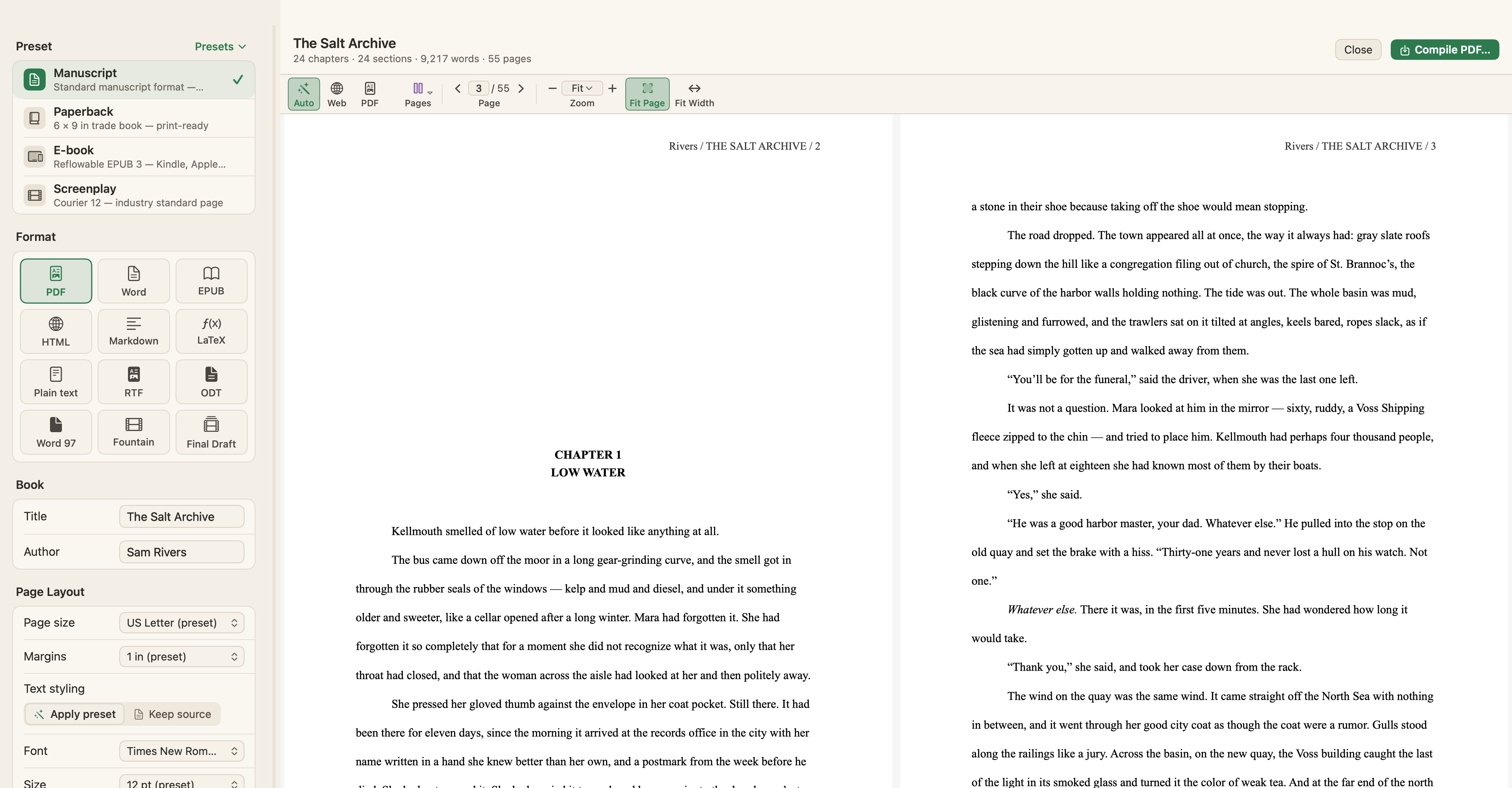
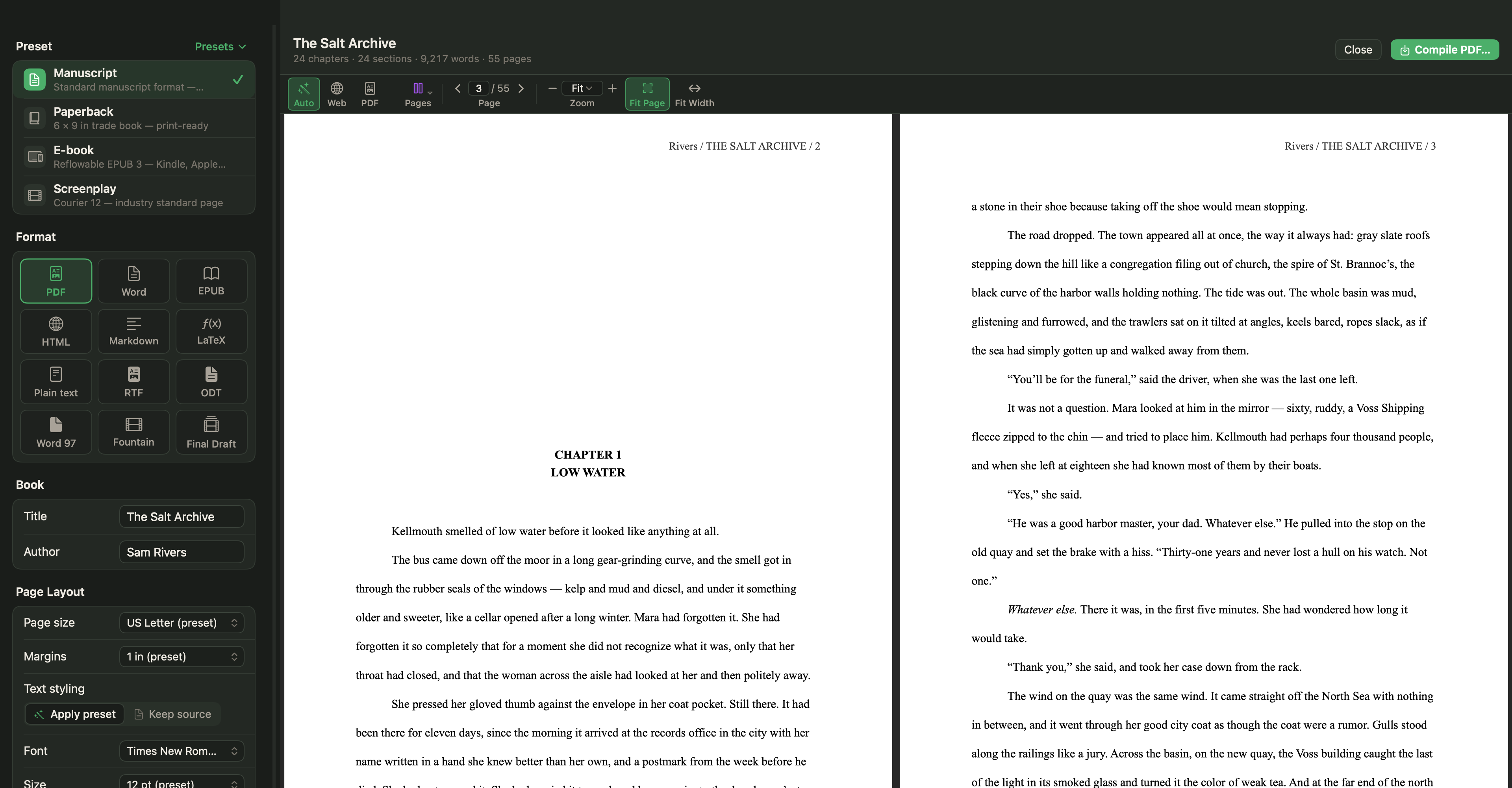
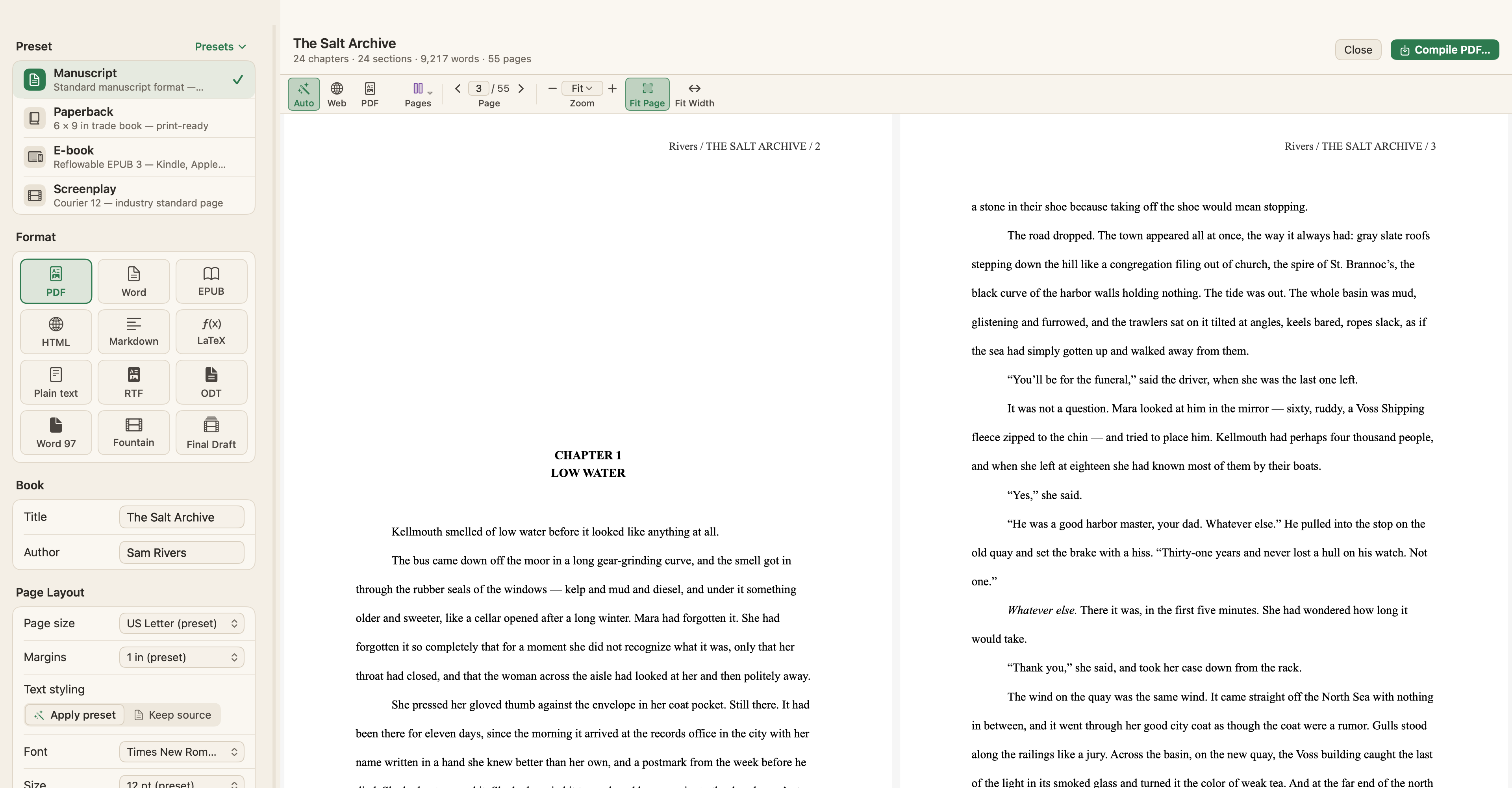
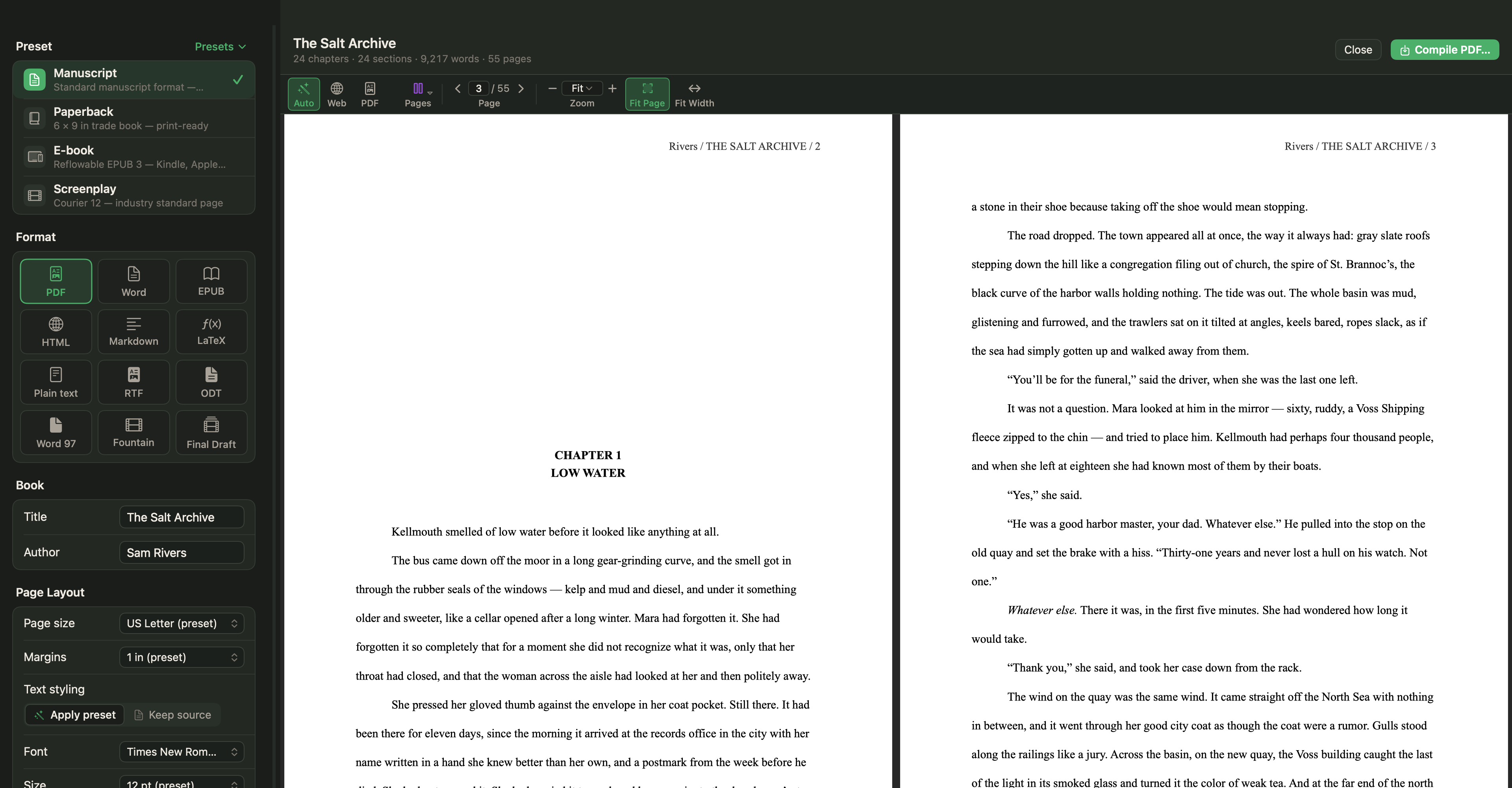
프로젝트 › 컴파일…(⌥⌘E) 또는 파일 › 내보내기 › 컴파일…을 선택하세요. 컴파일 스튜디오가 열리면 왼쪽에 설정이, 오른쪽에 챕터·단어·페이지 수가 표시되는 실시간 미리보기가 있습니다. 컴파일은 텍스트를 절대 바꾸지 않습니다. 전체 참고 자료는 컴파일과 내보내기에 있습니다.
프리셋과 포맷 고르기
네 가지 프리셋 중 하나에서 시작하세요.
- 원고: 에이전트와 편집자용. US Letter, Times New Roman 12pt, 두 줄 간격, 1인치 여백, "#" 장면 구분, 챕터마다 새 페이지.
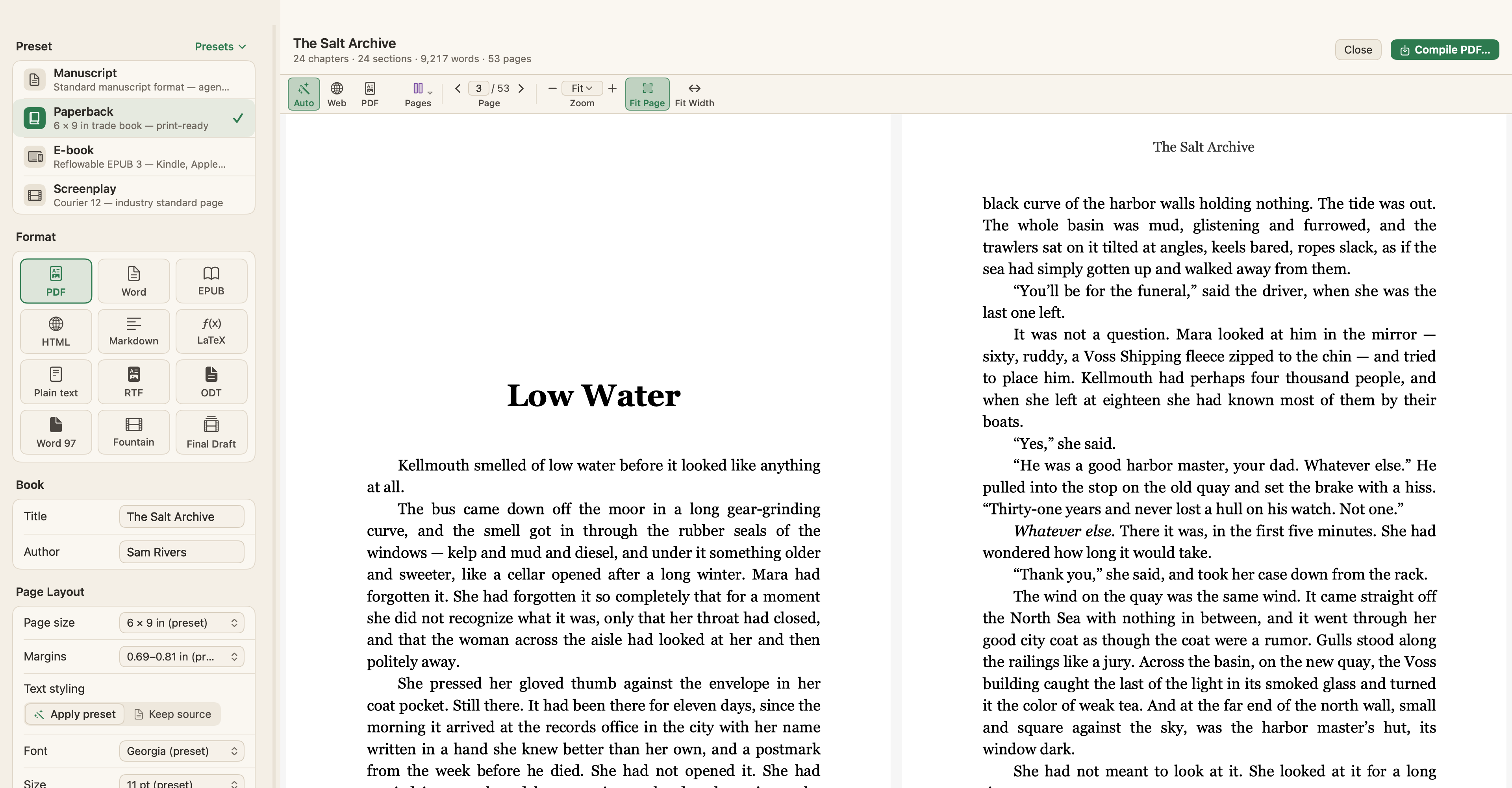
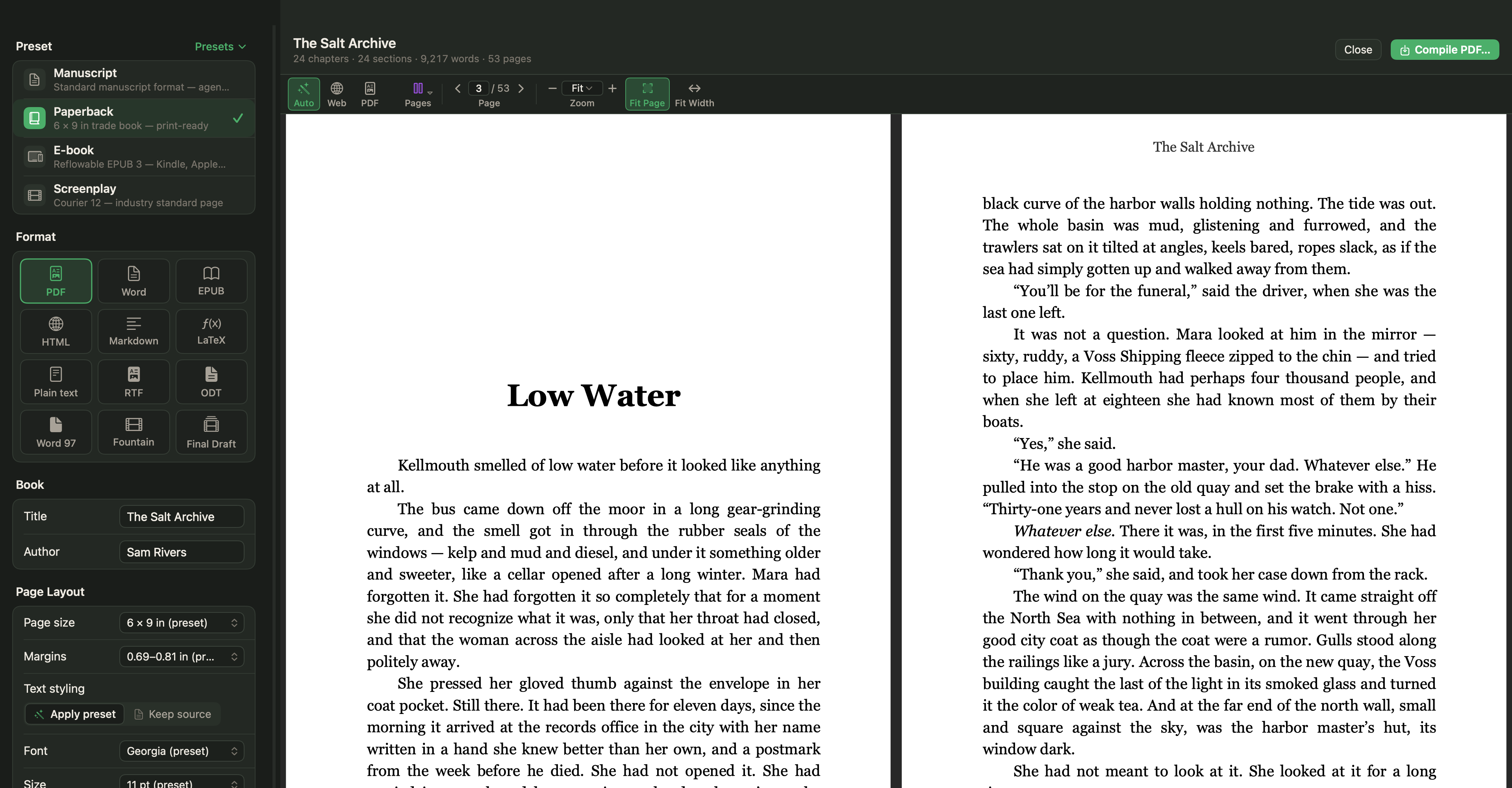
- 페이퍼백: Georgia 11pt 양쪽 정렬로 인쇄 준비가 된 6 × 9인치 트레이드 북.
- 전자책: Kindle, Apple Books, Kobo를 위한 리플로우 EPUB 3.
- 시나리오: 업계 표준 Courier 12 페이지.
그다음 포맷을 고르세요. 진짜 각주를 지원하는 PDF와 Word (DOCX), EPUB 3, 또는 HTML, Markdown, LaTeX, 일반 텍스트, RTF, ODT, Word 97–2004, Fountain, Final Draft가 있습니다. 원하는 대로 바꾼 뒤 프리셋 ▾ › 프리셋으로 저장…을 선택해 보관하세요. 프리셋은 파일로 내보내 다른 Mac과 공유할 수도 있습니다.
표지, 작가, 머리글
제목과 작가를 입력하세요. 작가의 기본값은 이름, 필명, 주소를 담고 있는 설정 › 일반 › 작가 정보의 이름입니다. 원고 프리셋에서는 주소 정보가 표지에 나타납니다. 러닝 헤더는 프리셋을 따르며, 원고 프리셋은 "성 / 짧은 제목 / 쪽"입니다. 메타데이터 아래의 짧은 제목이 그중 제목 부분을 정합니다.
페이지 레이아웃
페이지 크기에는 US Letter와 A4 같은 사무용 크기, 책 판형, 사용자 설정…이 있고, 여백은 0.5, 0.75, 1, 1.25인치 중에서 고를 수 있습니다. 텍스트 스타일 지정에서 프리셋 적용은 프리셋의 타이포그래피를 쓰고, 원본 유지는 편집기의 글꼴과 간격을 그대로 둔 채 페이지 크기와 여백만 가져옵니다. 투고용이라면 프리셋 적용이 더 안전합니다. 초고를 어떤 글꼴로 썼든 페이지가 표준 형식으로 나오기 때문입니다. A4 용지가 표준인 곳에 투고한다면 페이지 크기를 바꾸세요.
챕터, 장면, 섹션 유형
섹션 레이아웃에서 WriterMorph는 바인더를 세 단계로 읽습니다. 챕터, 그 안의 섹션, 그리고 하위 섹션입니다. 제목 모양, 새 페이지에서 시작할 것, 챕터 번호 매기는 방식, 그리고 장면 구분자를 고르세요. 구분자는 #, * * *, ❧, 빈 줄, 또는 없음 중에서 고를 수 있습니다.
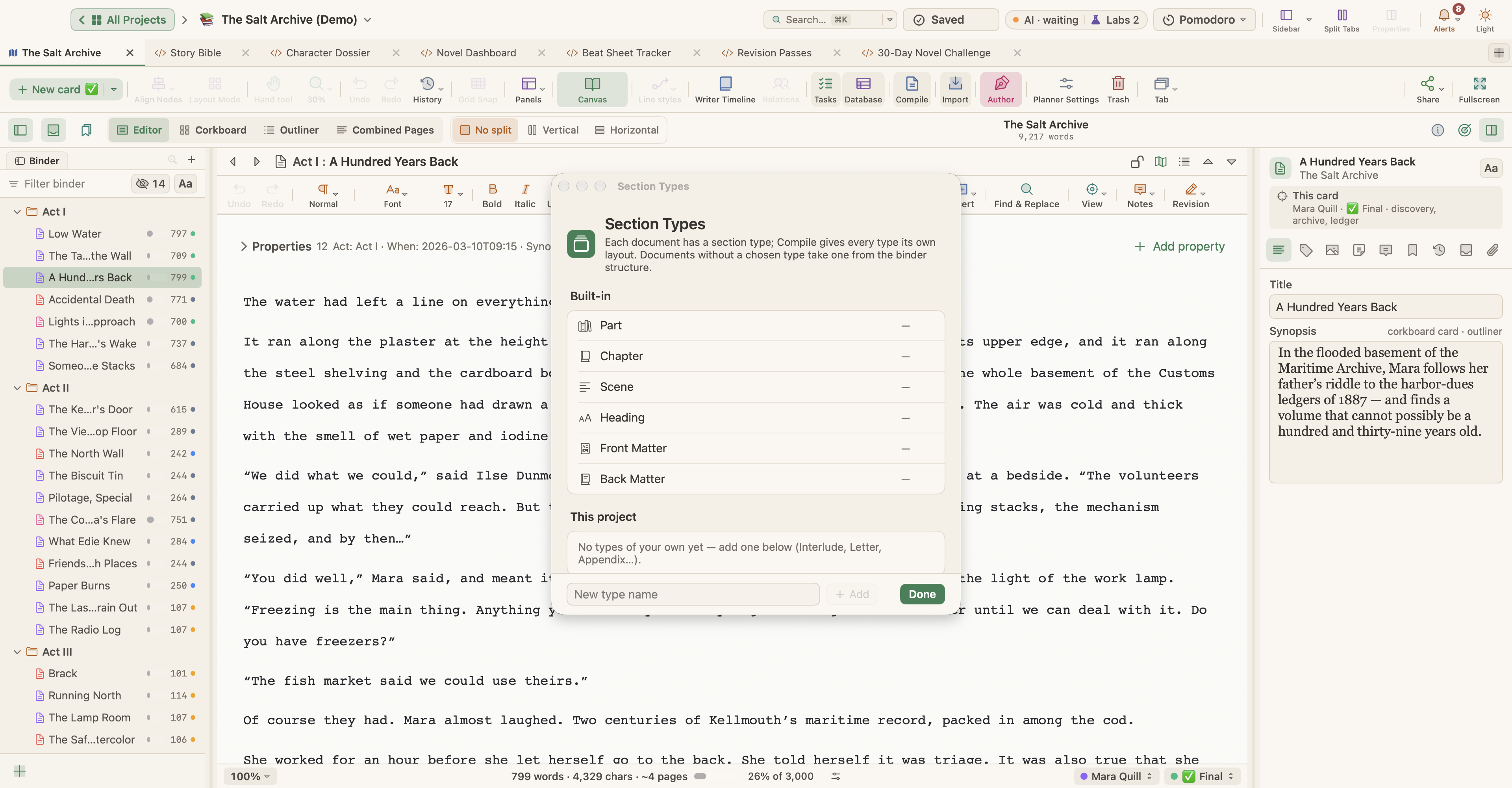
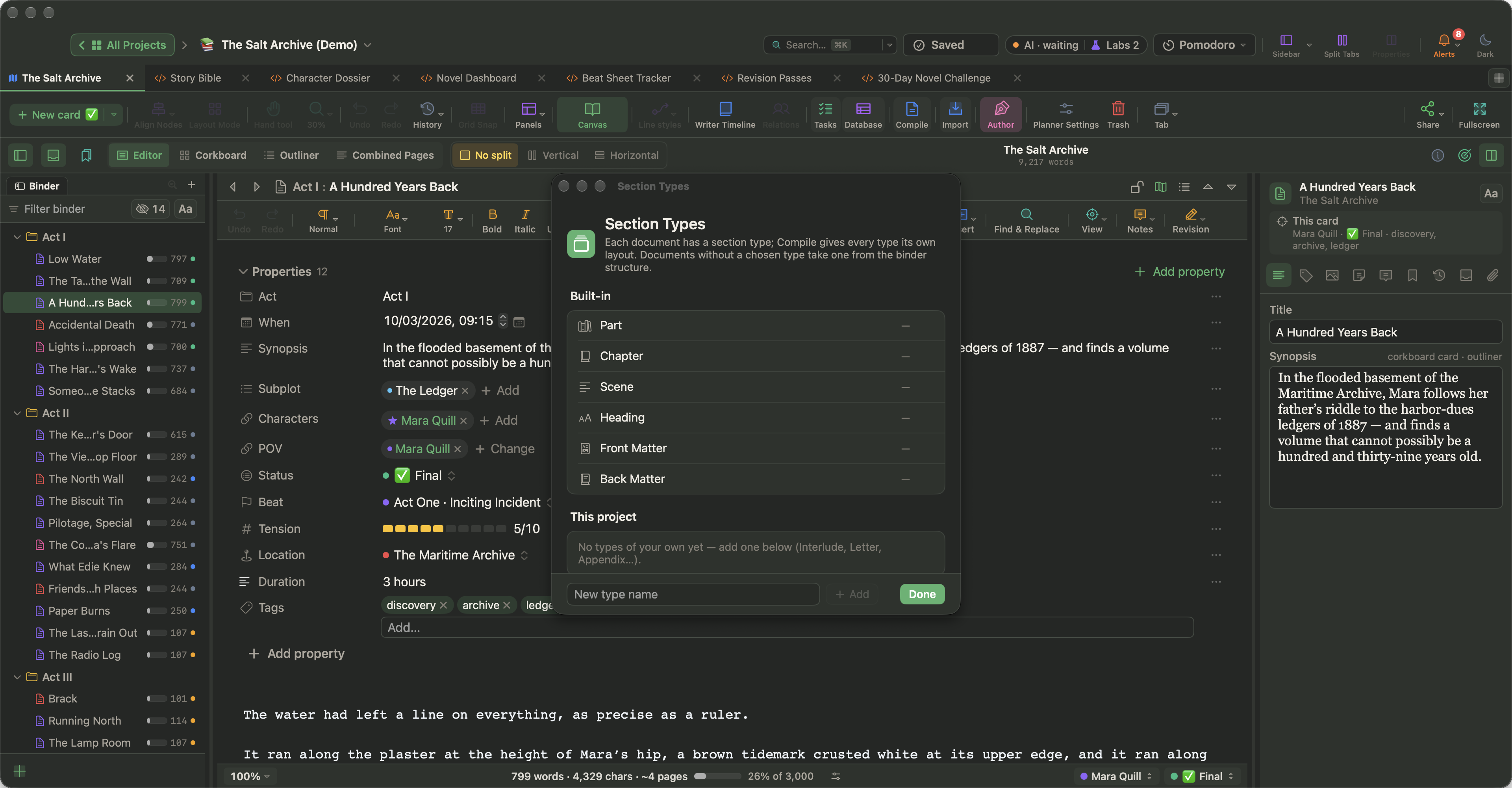
더 세밀하게 다루고 싶다면, 모든 문서에는 섹션 유형이 있습니다. 파트, 챕터, 장면, 제목, 앞부분, 뒷부분입니다. 인스펙터의 메타데이터 탭이나 아웃라이너의 섹션 유형 열에서 설정하고, 문서 › 섹션 유형 › 섹션 유형 편집…에서 나만의 유형을 추가하세요. 컴파일 스튜디오의 섹션 유형 섹션에서는 유형마다 디자인합니다. Chapter <$n> 같은 접두어에 1, 2, 3 또는 One, Two, Three로 번호를 매기는 제목, 새 페이지에서 시작할지 여부, 첫 단락을 들여 쓸지 여부를 정합니다.
앞부분과 포함할 내용
앞부분과 뒷부분은 폴더나 문서를 받아 챕터 번호 없이 맨 앞이나 맨 뒤에 놓고, 저작권 페이지와 헌정사는 각각 한 페이지를 차지합니다. 표지, 시놉시스, 노트, 코멘트, 줄 번호, 이미지도 넣을 수 있으며, HTML과 EPUB에는 목차를 넣을 수 있습니다. 깔끔한 투고 원고를 원한다면 코멘트와 노트는 빼세요. 편집자가 Word로 작업한다면 개정 표시를 Word 변경 내용 추적으로가 개정 모드의 수정을 삽입과 삭제로 바꿔 줍니다.
컴파일 범위를 정하는 목차에서 책 전체, 현재 선택 영역, 현재 폴더, 또는 컬렉션을 고르고, 체크리스트에서 문서를 표시하세요. 원고 일부만 보내 달라는 요청에는 이렇게 답하면 됩니다. 앞부분 챕터를 선택해 그것만 컴파일하세요. 컴파일에 포함을 끈 문서와 자료는 자동으로 빠집니다. 대체어는 컴파일된 파일에만 적용되는 찾아 바꾸기 규칙으로, 임시로 붙인 이름을 바꿀 때 편리하며 원고 자체는 그대로 남습니다.
미리보기를 확인한 뒤 컴파일하기
미리보기는 PDF에는 실제 페이지를, 다른 포맷에는 웹 미리보기를 보여 줍니다. 한 페이지, 연속 스크롤, 두 페이지 나란히 중에서 보기를 고르세요. 표지, 첫 챕터의 시작, 장면 구분 하나, 마지막 페이지를 살펴본 다음, 포맷 이름이 붙은 컴파일 버튼(예: PDF 컴파일…)을 클릭하고 파일을 저장하세요.
설정이 맞으면 프리셋으로 저장하세요. 그러면 다음 요청은, Word로 된 원고 전체든 PDF로 된 세 챕터든, 1분이면 끝납니다. 프리셋을 고르고, 포함할 것을 고르고, 미리보기를 확인하고, 컴파일하면 됩니다.