 WriterMorph

小説の時系列を正しく保つ方法:物語内の時間、回想、整合性
すべてのシーンがいつ起こるのかを記録し、物語内の時間と読む順序を分けて考え、回想や並行するプロットラインを扱い、読者より先に整合性のほころびを見つけます。そのうえで、WriterMorphが時系列をどう管理してくれるかを紹介します。
どの小説にも、2つの時計があります。1つは、登場人物に出来事が起こる順序。もう1つは、読者がそれを知る順序です。
時系列の誤りの多くは、この2つのずれを見失うことから生まれます。火曜日がいつのまにか木曜日になる、子どもがひと冬で3歳年をとる、出発できたはずの時刻より前に列車が着く。治す方法はほとんどが帳簿づけで、下書きのあとで帳簿を作り直すより、最初からつけておくほうがずっと簡単です。
物語内の時間と読む順序
物語論では、この2つの時計を「物語内容(ストーリー)」と「物語言説(ディスクール)」と呼びます。ロシア・フォルマリズムの用語では「ファーブラ」と「シュジェート」です。物語内の時間は、出来事がカレンダーの上に並ぶとおりの順序です。読む順序は、本の中のシーンの順序です。
厳密に時系列どおりに進む小説では、2つは一致します。結末近くから始めたり、別の登場人物に場面を切り替えたり、過去に戻ったりした途端に2つは離れ、両方を同時に見る方法が必要になります。
いちばん簡単な習慣は、すべてのシーンに日付をつけることです。少なくとも「3日目の夕方」のような位置をつけます。その日付がページに一度も出てこなくてもかまいません。
回想とフラッシュフォワード
回想(フラッシュバック)は、前後のシーンより物語内の時間が早いシーンです。フラッシュフォワードは、より遅いシーンです。どちらも、しっかりと位置づけられているときにいちばんよく機能します。
- 読者に早めに合図する。最初の数行で、年、季節、年齢、またはその時期にしかない細部を示します。
- 現在の場面と同じくらい丁寧に日付をつける。同じ夜への2つの回想は、天気、時刻、その場にいた人について一致していなければなりません。
- それぞれがなぜその位置にあるのかを知っておく。回想はたいてい、現在の物語が投げかけたばかりの問いに答えます。
並行するプロットライン
複数のプロットラインが並行して進むとき、それぞれが自分の時計を持っています。一方が1週間を描き、もう一方がひと晩を描くなら、そのあいだの切り替えも時間の上で筋が通っていなければなりません。プロットラインが交わる場所に注意しましょう。2人の登場人物が別々の方向から同じ瞬間に到着する場面こそ、日付が試されるところです。
年齢、季節、移動時間
こうしたほころびは、生じやすいうえに、読者にも見つけられやすいものです。
- 年齢。年齢ではなく生まれた年を記録し、シーンの日付からそのつど年齢を割り出します。
- 季節と光。木の葉、雪、日没の時刻、学校の休みは、どれもカレンダーに従います。
- 移動。主な場所のあいだを、登場人物が使える手段で移動するとどれくらいかかるかを書き留めます。第2章で3時間かかった車の移動が、第20章で40分になることはありません。
- 待つ時間。傷はゆっくり治り、手紙は何日もかかります。登場人物が知らせを待つ何週間かは、ほかの全員にとっても過ぎていかなければなりません。
シンプルな年表
このためにソフトウェアは要りません。シーンを物語内の時間の順に並べ、その横に本の中での位置を書いた表があれば十分です。サンプルのミステリー『The Salt Archive』から、序盤の4つのシーンを見てみましょう。
| 物語内の時間 | シーン | 本の中で | 場所 | 登場人物 |
|---|---|---|---|---|
| 1987年11月2日 19:40 | Lights in the Approach | 第5章 | Gannet Point Lighthouse | Tobias Marr |
| 2026年3月9日 16:20 | Low Water | 第1章 | Kellmouth Harbor | Mara Quill |
| 2026年3月9日 18:45 | The Tab on the Wall | 第2章 | Quill's Café | Mara Quill、Edie Quill |
| 2026年3月10日 09:15 | A Hundred Years Back | 第3章 | The Maritime Archive | Mara Quill |
1列目を上から下へ読めば物語が、3列目を読めば本がわかります。追跡したいことがあれば、列を足しましょう。けが、天気、その時点で誰が秘密を知っているか、などです。
それから、整合性のチェックをします。表を、一度に1つの観点で読みます。1人の登場人物、1つの場所、1つの週。誰も同時に2つの場所にはいられませんし、死んだあとに現れる人がいてもいけません。
WriterMorphで時系列を管理する
WriterMorphでは、物語内の時間は各シーンカードに入っていて、ライタータイムラインがそれをさまざまなビューにします。「表示 › ライタータイムライン」(⌥⌘T)で開きます。これには「著者モード」が必要です。小説と脚本のテンプレートでは自動的にオンになります。ほかのプロジェクトでは、「プロジェクト › プロジェクト設定…」の「キャンバス › 執筆」でオンにします。
すべてのシーンに日付をつける
シーンを選び、「表示 › プロパティパネル」(⌥⌘P)を開きます。その「ライタータイムライン」のセクションには、次の項目があります。
- 「物語内の時間(開始)」と「物語内の時間(終了)」:実際の日付と時刻、年、または「3日目」のような自由なテキスト
- 「翌朝」のような「時刻ラベル」
- 「時代」:過去、現在、未来
- 「シーンタイプ」:選択肢の中に「回想」があります
- 「物語順」と「サブプロット / 場所のレーン」
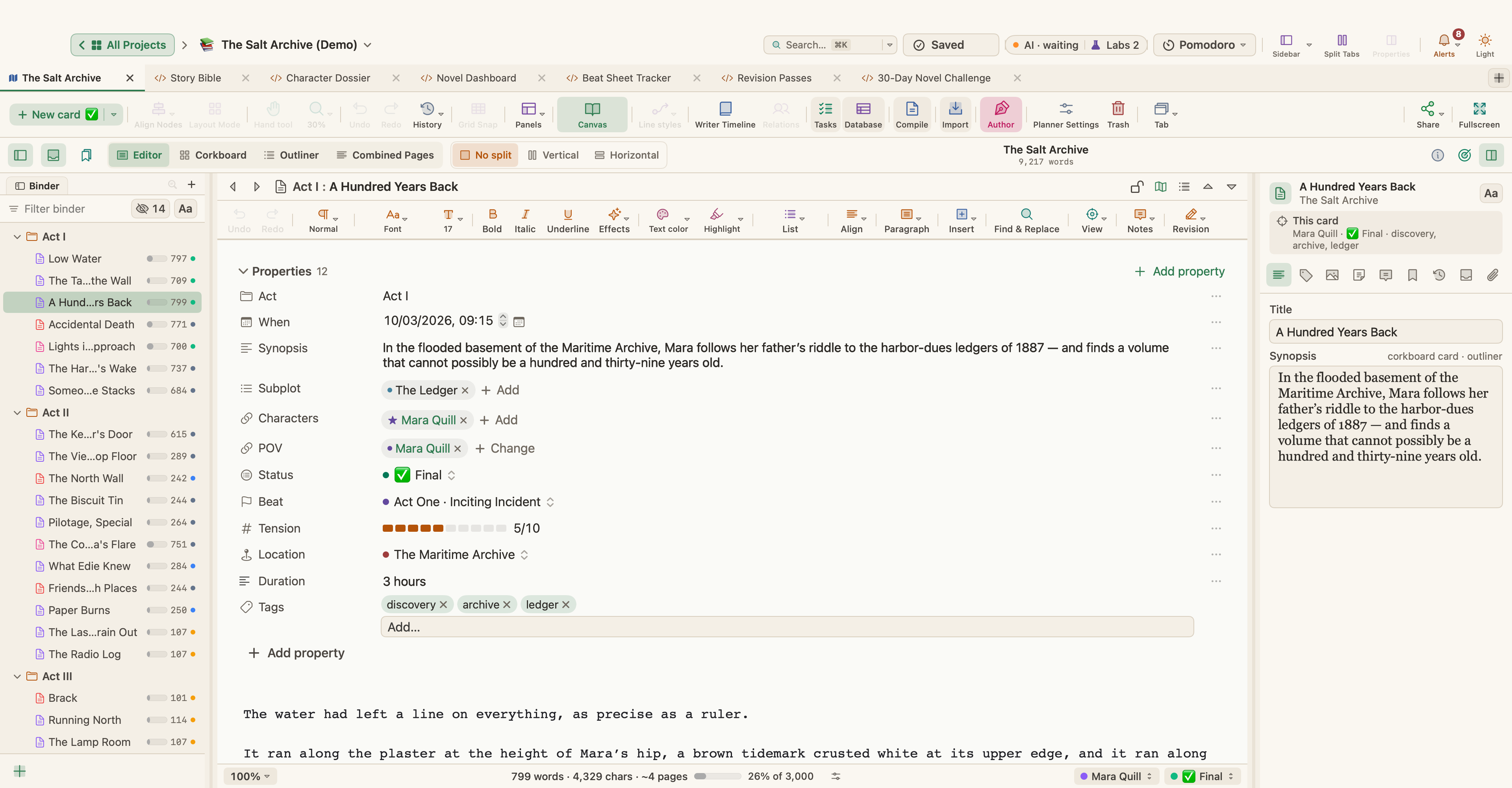
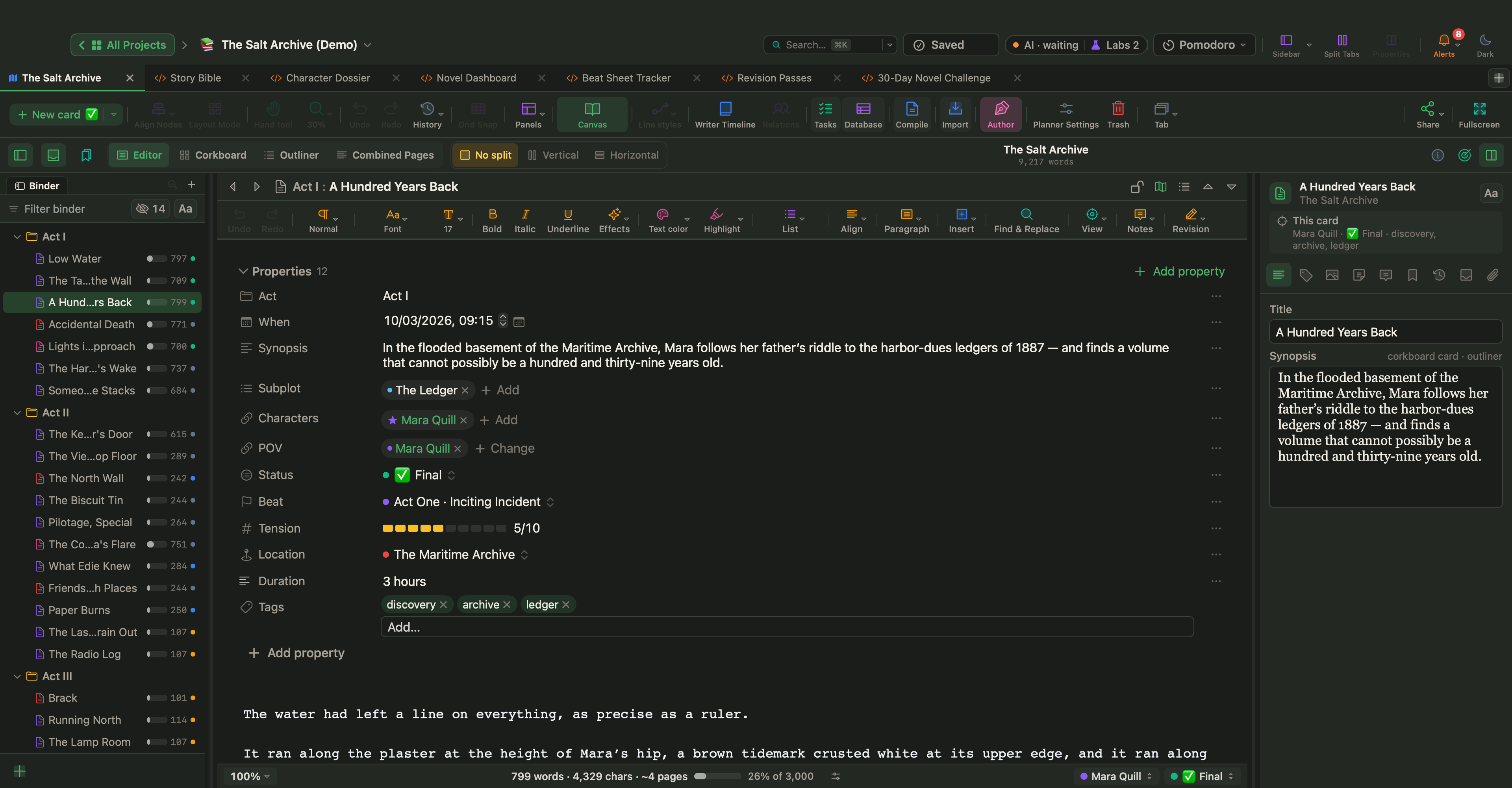
「登場人物」のセクションでは、視点の登場人物を設定します。最初の人物が主な視点です。エディタでは、同じ情報がテキストの上のプロパティブロックにあり、物語内の時間は「いつ」の下にあります。連続するシーンにまとめて日付をつけるには、それらをすべて選びます。プロパティパネルの「一括編集」は、物語内の時間、場所、時代に対応しています。
物語の順序と読む順序を並べて見る
ライタータイムラインの「タイムライン」ビューは、プロットラインごとにレーンを描きます。「並べ替え」では、「物語順」「物語内の時間」「構造(ビート)」から選べます。物語内の時間の順では、時間から年までの時間スケールを選び、「最初」「前へ」「次へ」「最後」で移動します。「空白」は1年を超える跳躍に印をつけ、「マーカー」は「第2部の始まり」のようなマイルストーンのラベルを加え、「リンク」は関連するシーンのあいだの矢印を表示します。
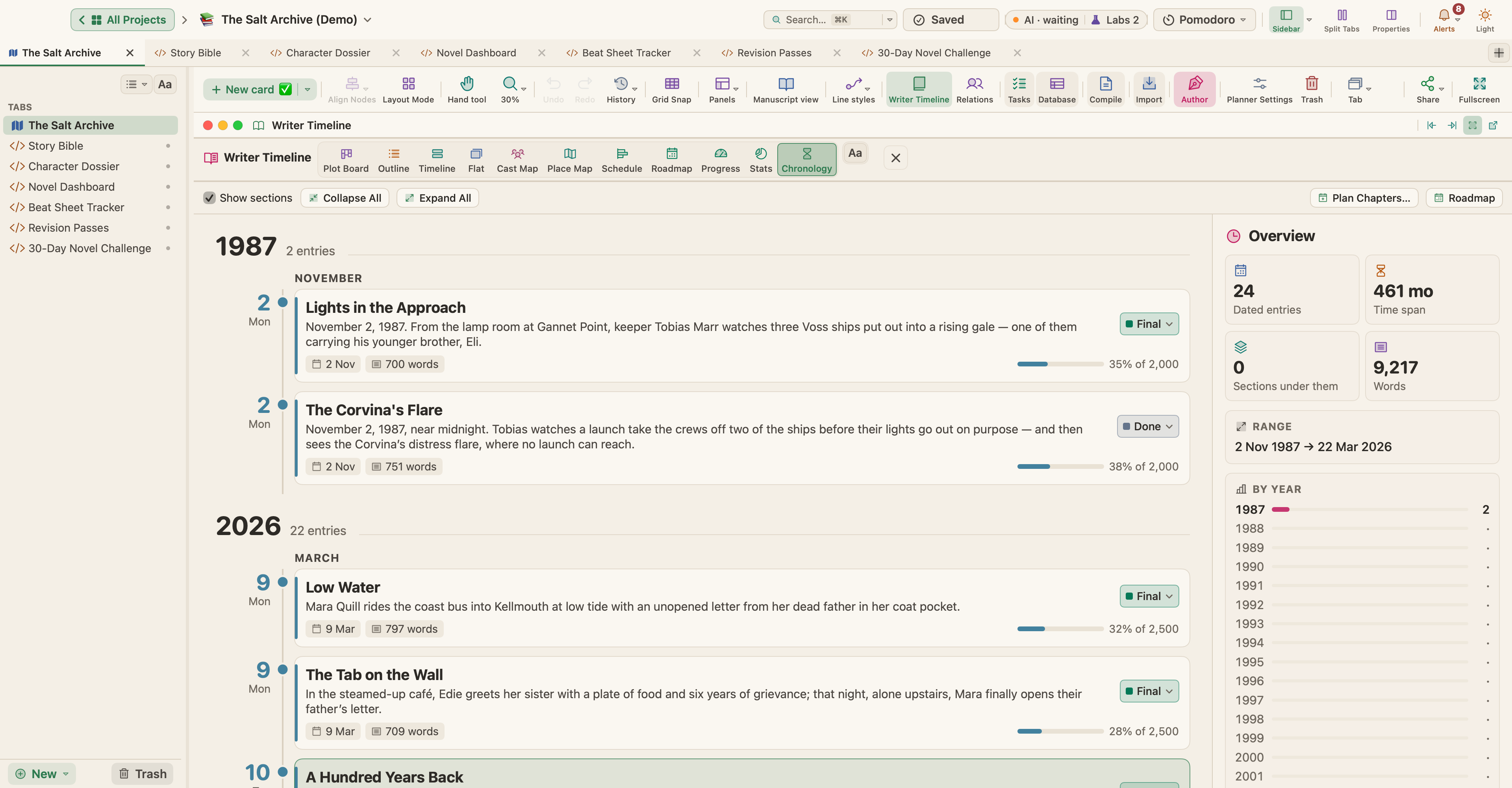
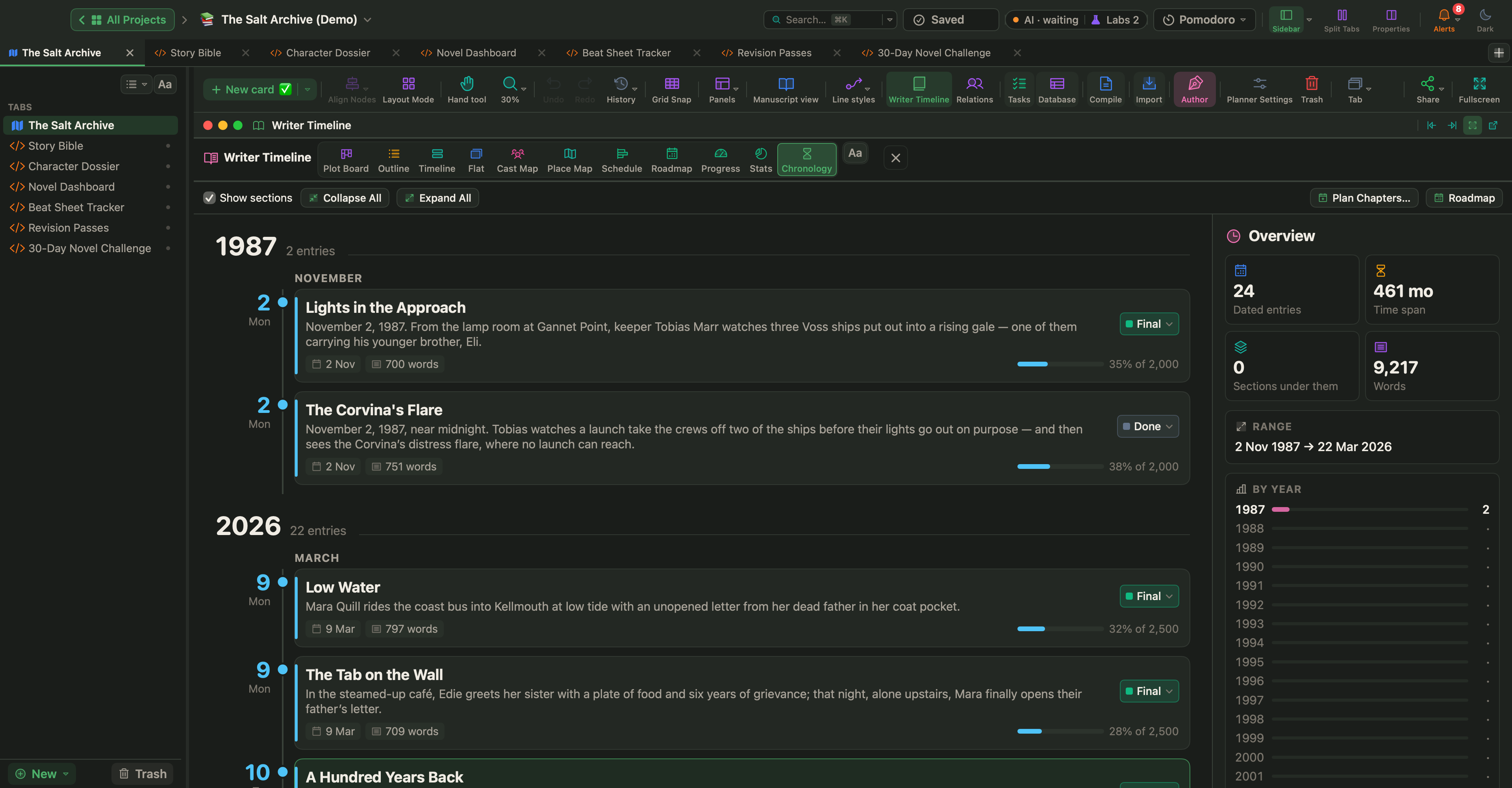
この記事の冒頭に示した「年表」ビューは、日付つきのカードを日付順に、年と月ごとにまとめて一覧表示します。「自動 #」は、構成または物語内の時間でシーンに番号を振ります。
プロットラインごとに追う
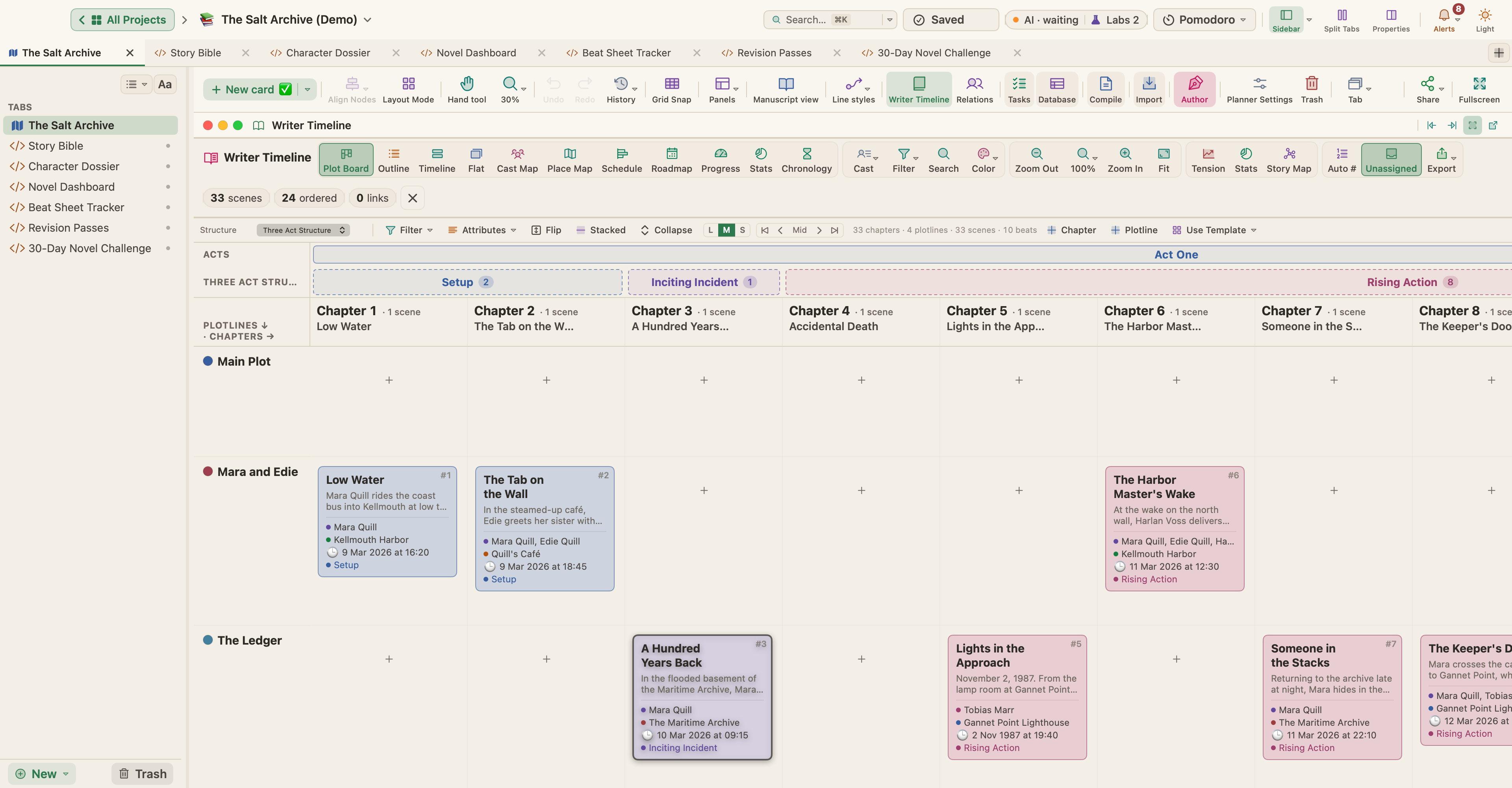
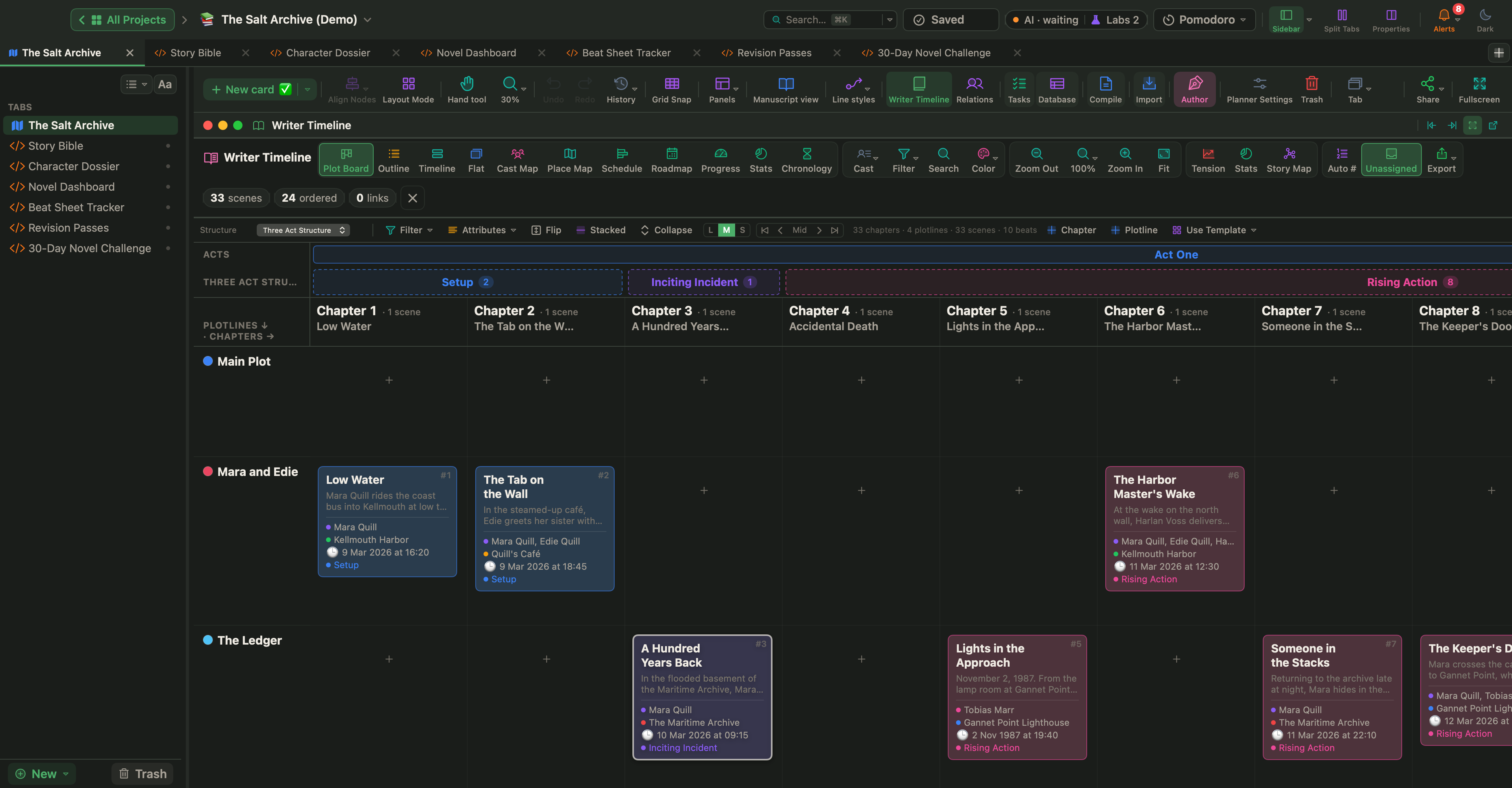
「プロットボード」は、横に章、縦にプロットラインを並べたグリッドです。「属性」で物語内の時間を表示するように設定すれば、各プロットラインの日付を本全体にわたって読み取れます。タイムラインビューでは、「レーンを追加」で「サブプロットのレーン」と「場所のレーン」を加えられ、「色」でシーンを視点ごとに色分けできます。
整合性を確かめる
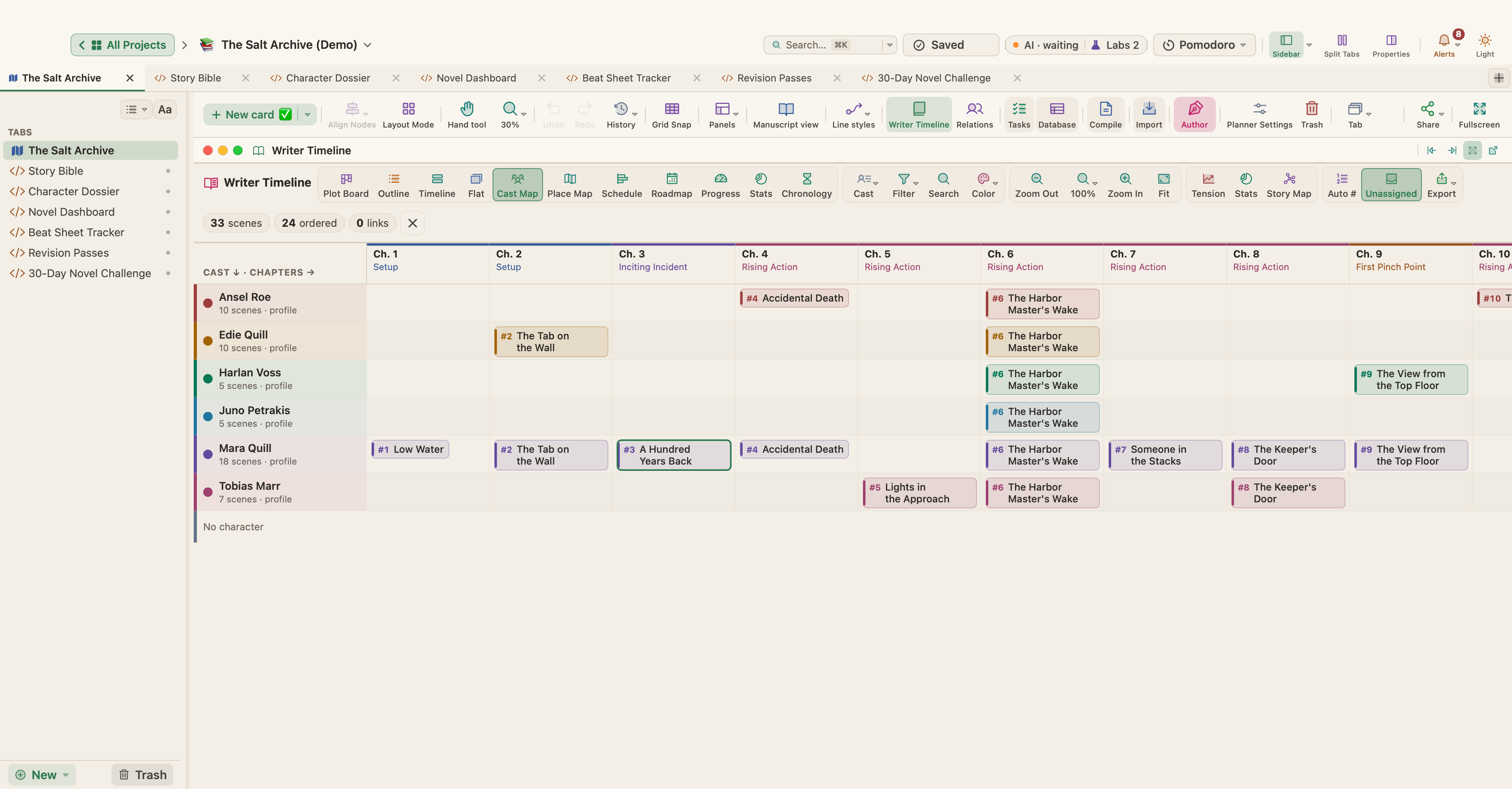
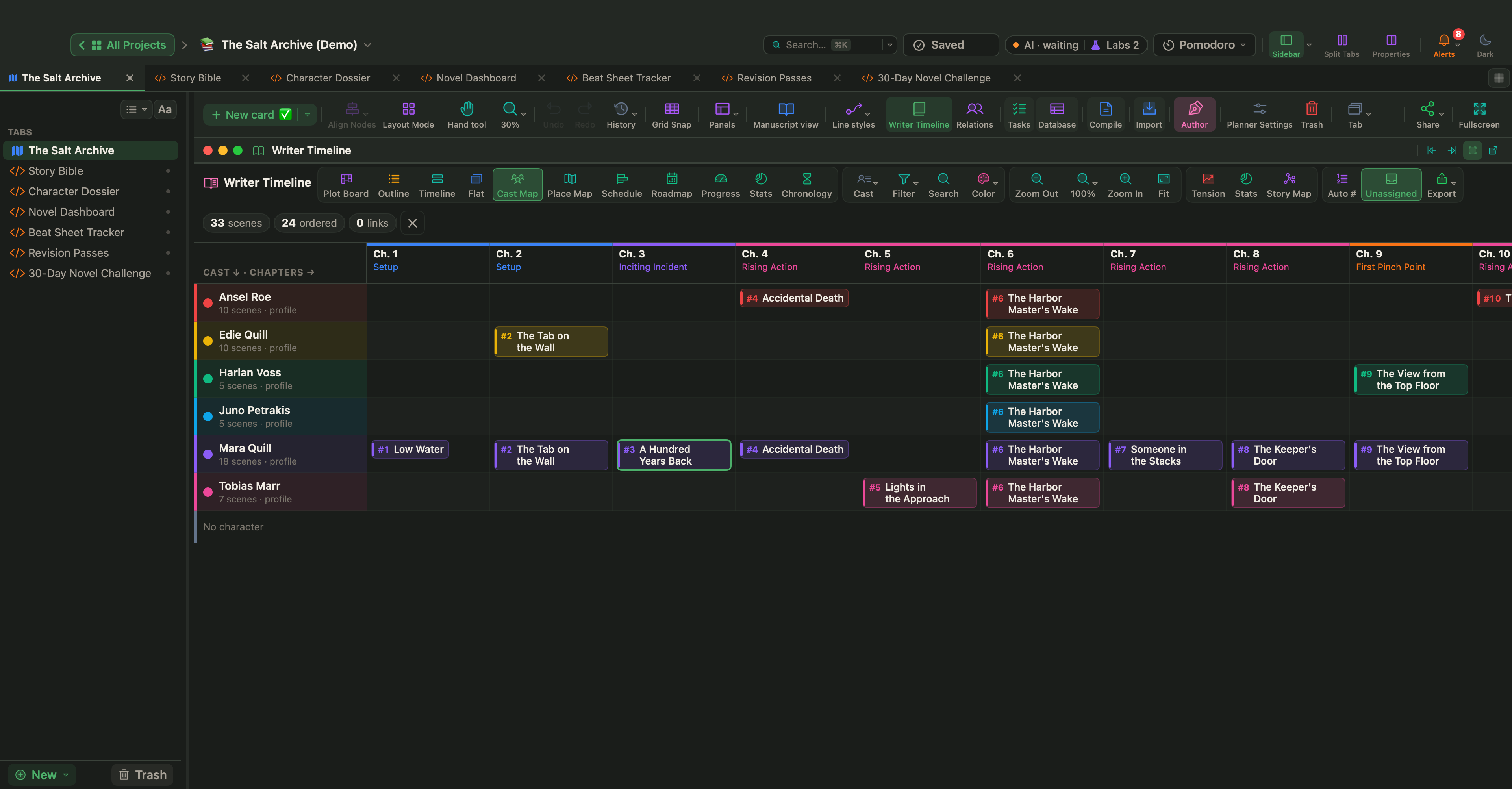
「登場人物マップ」と「場所マップ」は、登場人物または場所を章と突き合わせて表示します。各セルには、その登場人物が登場するシーン、またはその場所で起こるシーンが入るので、本の半分のあいだ姿を消している人物や、いるはずのない場所に現れる人物がすぐに見つかります。
「書籍の統計」は、物語内の時間がないシーンを「要対応」の下に一覧表示します。タイルをクリックすると、タイムラインがそれらのシーンだけに絞り込まれます。Live PagesはLabsの機能です。「設定 › Labs」でオンにしてから、サイドバーの「新規 ▾ › Live Page ▸ › 例 ▸」メニューで「整合性チェッカー」のテンプレートを追加します。これはシーンに対して、ルールに基づくチェックを行います。タイムラインの順序、同時に2つの場所にいる登場人物、死んだあとに登場する登場人物、視点の抜け、場所や登場人物が設定されていないシーンです。
シーンへの日付づけは、下書きのあとではなく、アウトラインを作っているうちに済ませましょう。1シーンにつき一瞬で済み、あとで長い時間をかけて探さずに済みます。まだシーンの一覧を作っている途中なら、小説のアウトラインの作り方から始めてください。