 WriterMorph

ヘルプ › タイムライン
すべてのヘルプトピック
ライタータイムライン
プロットボード、アウトライン、タイムラインのレーン、フラットなグリッド、登場人物マップと場所マップ、緊張度のカーブ、書籍の統計、ストーリーマップで、物語の形を見渡します。


ライタータイムラインは、シーンカードを、物語のための一連のビューに変えます。キャンバスやバインダーと同じカードを読み取るので、ここで行う変更はすべて、あなたのプロジェクトへの変更になります。
開く
- 表示 › ライタータイムラインを選ぶか、⌥⌘Tを押します。
- ライタータイムラインには作家モードが必要です。これをオンにすると、登場人物、場所、シーンタイプ、ビート、緊張度といった物語のツールが有効になります。小説と脚本のテンプレートでは、自動的にオンになります。ほかのプロジェクトでは、プロジェクト › プロジェクト設定…のキャンバス › 執筆、またはプランナーのツールバーの作家ボタンでオンにします。
タイムラインはパネルとして開きます。WriterMorphのほかのパネルと同じく、中央に置く、左右にドッキングする、独自のウインドウに浮かせる、最小化する、といったことができます。
小説家ではない場合は?ノンフィクション、学術、学生、仕事のプロジェクトでは、同じパネルが、構想のビューを持つプロジェクトのタイムラインになります。学生のプロジェクトでは学習プランナー、学術のプロジェクトでは研究タイムラインと呼ばれます。下のプロジェクトのビューをご覧ください。
ストーリービュー
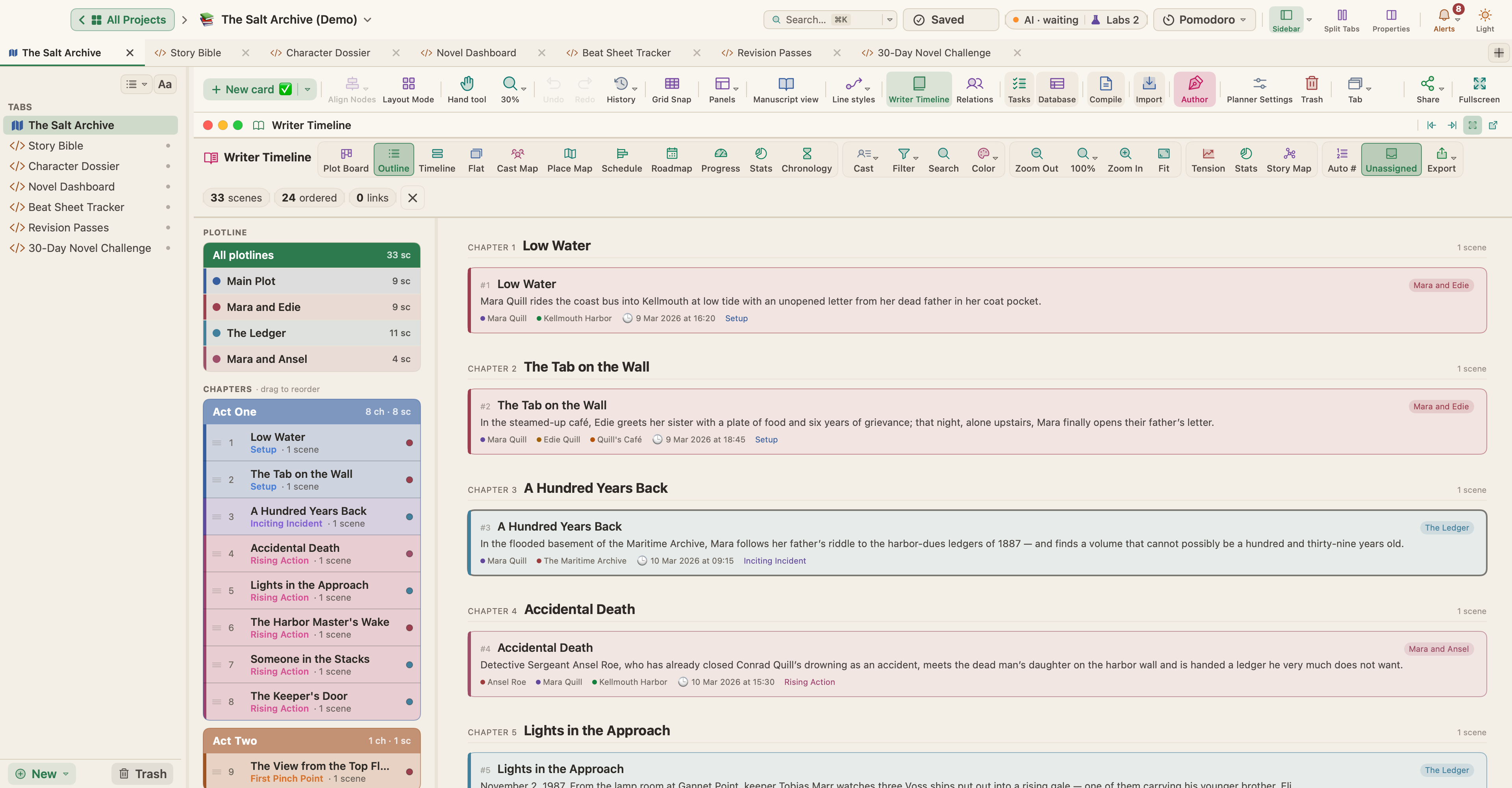
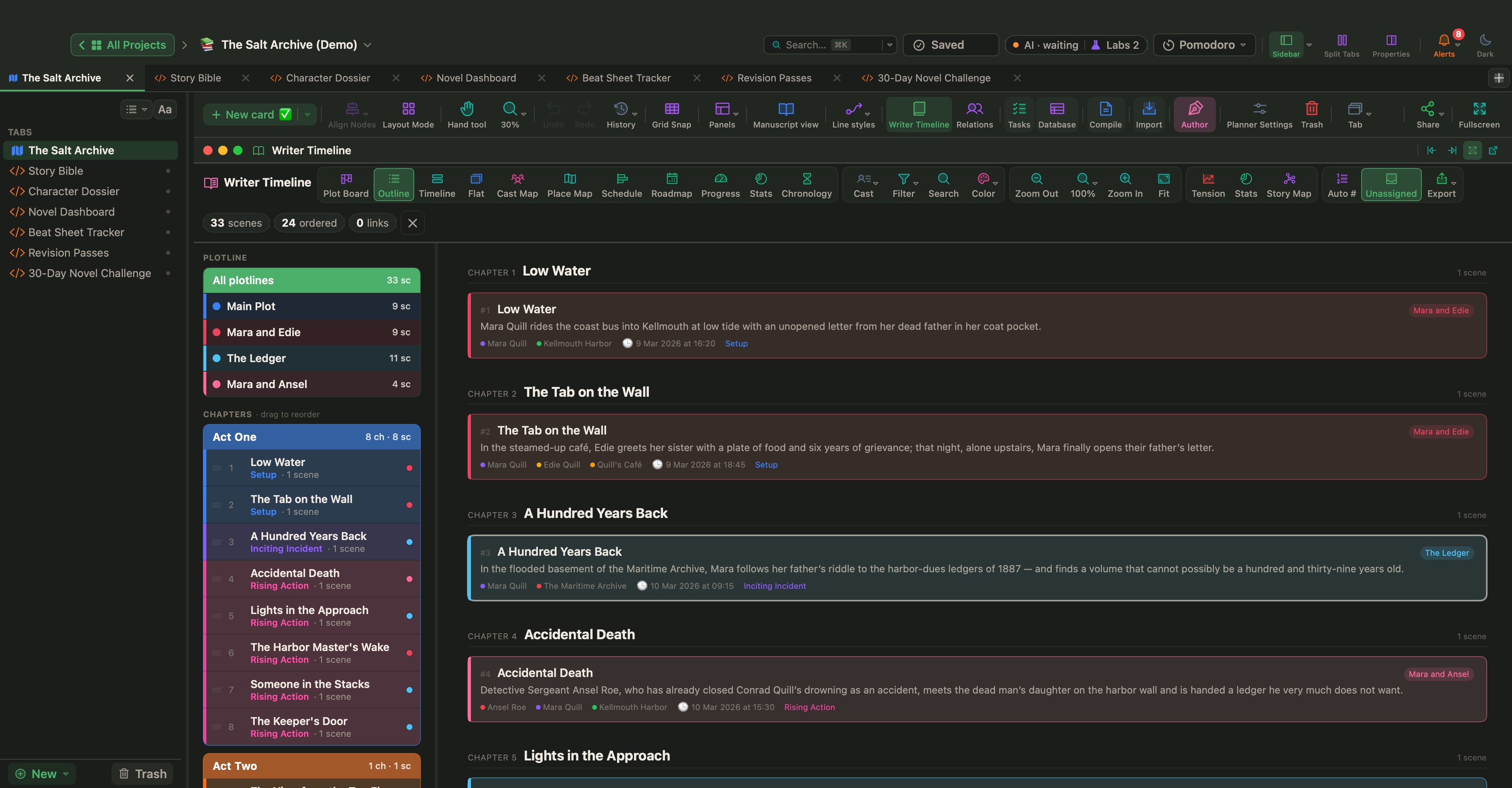
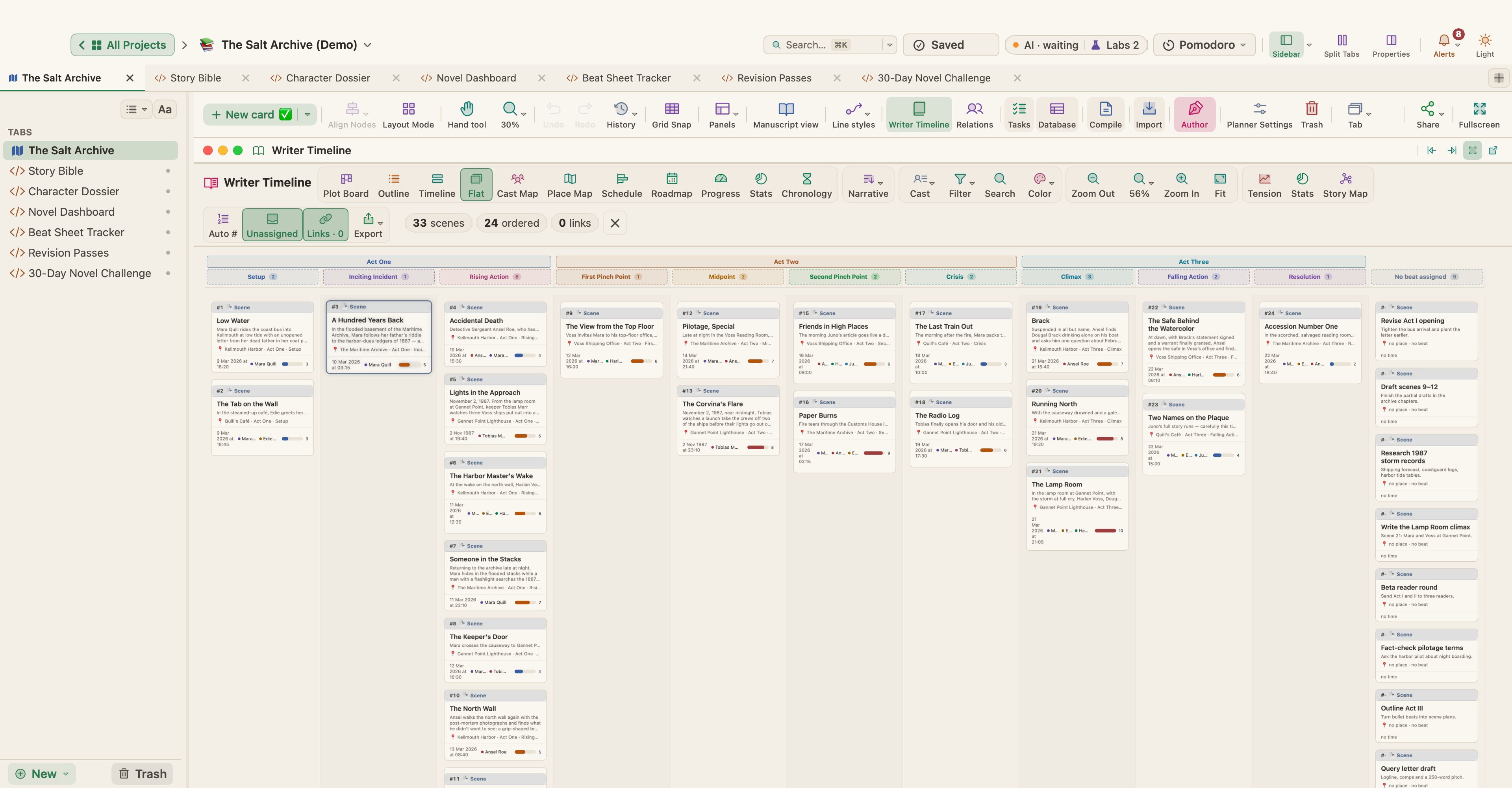
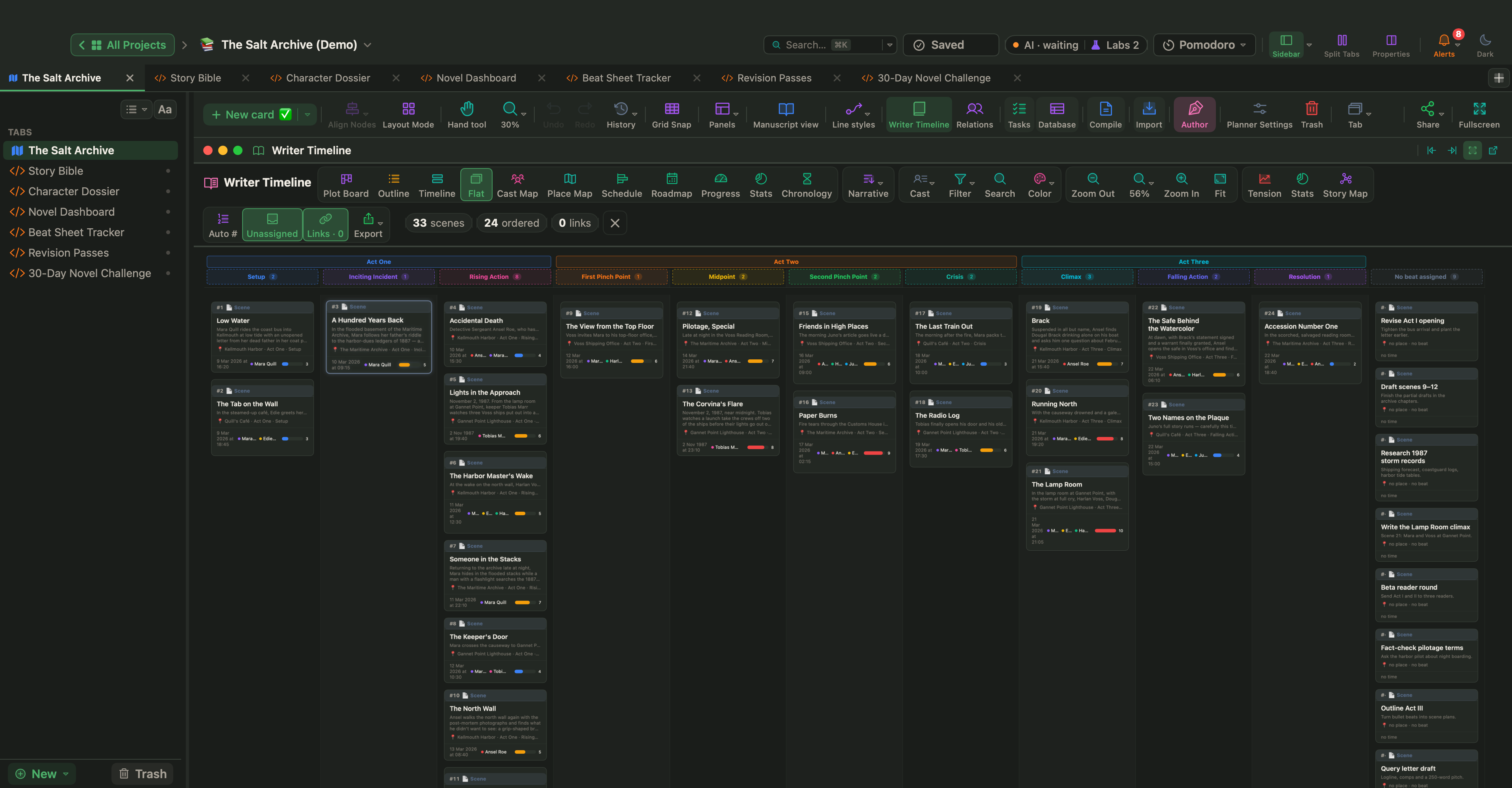
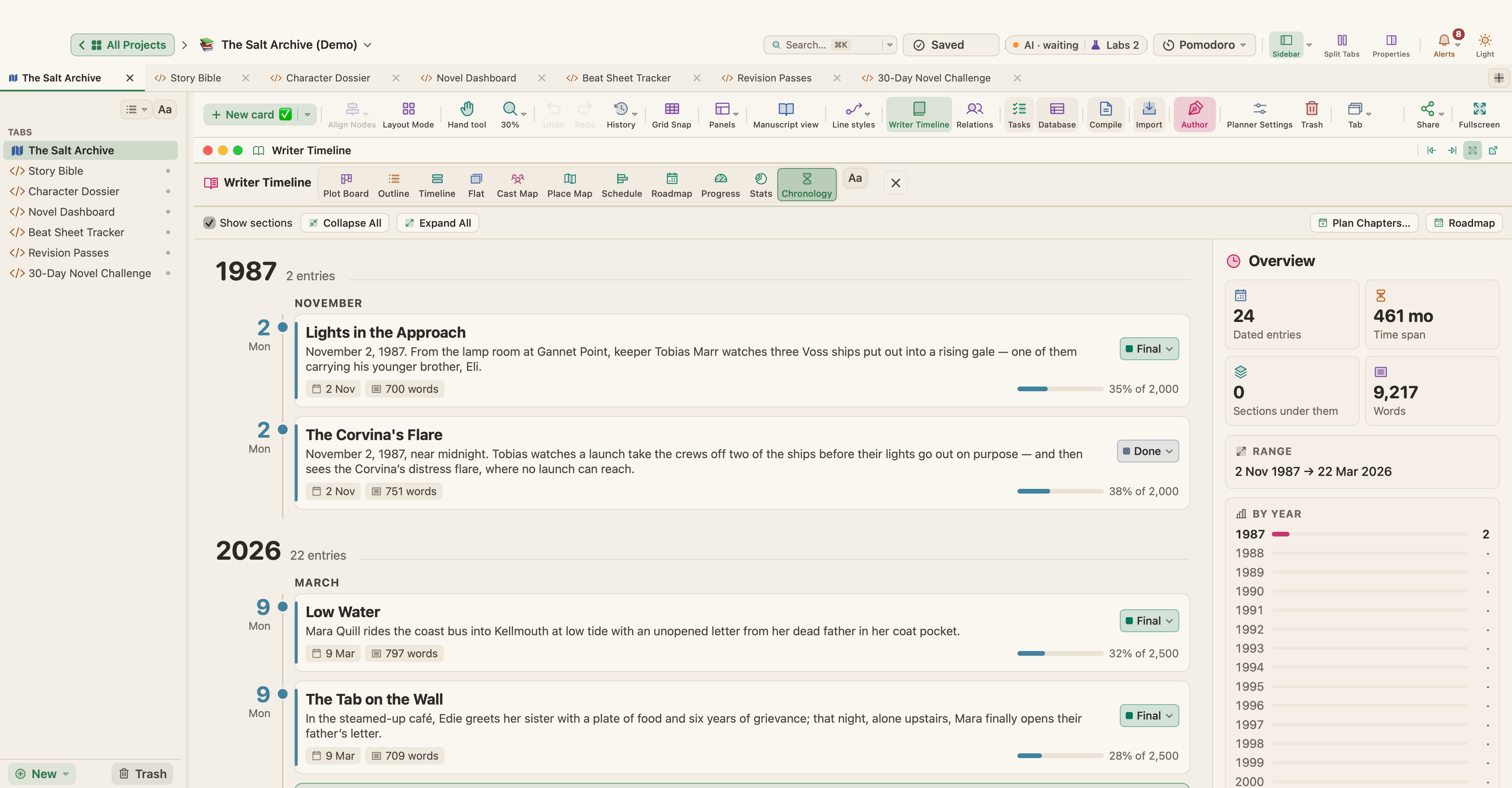
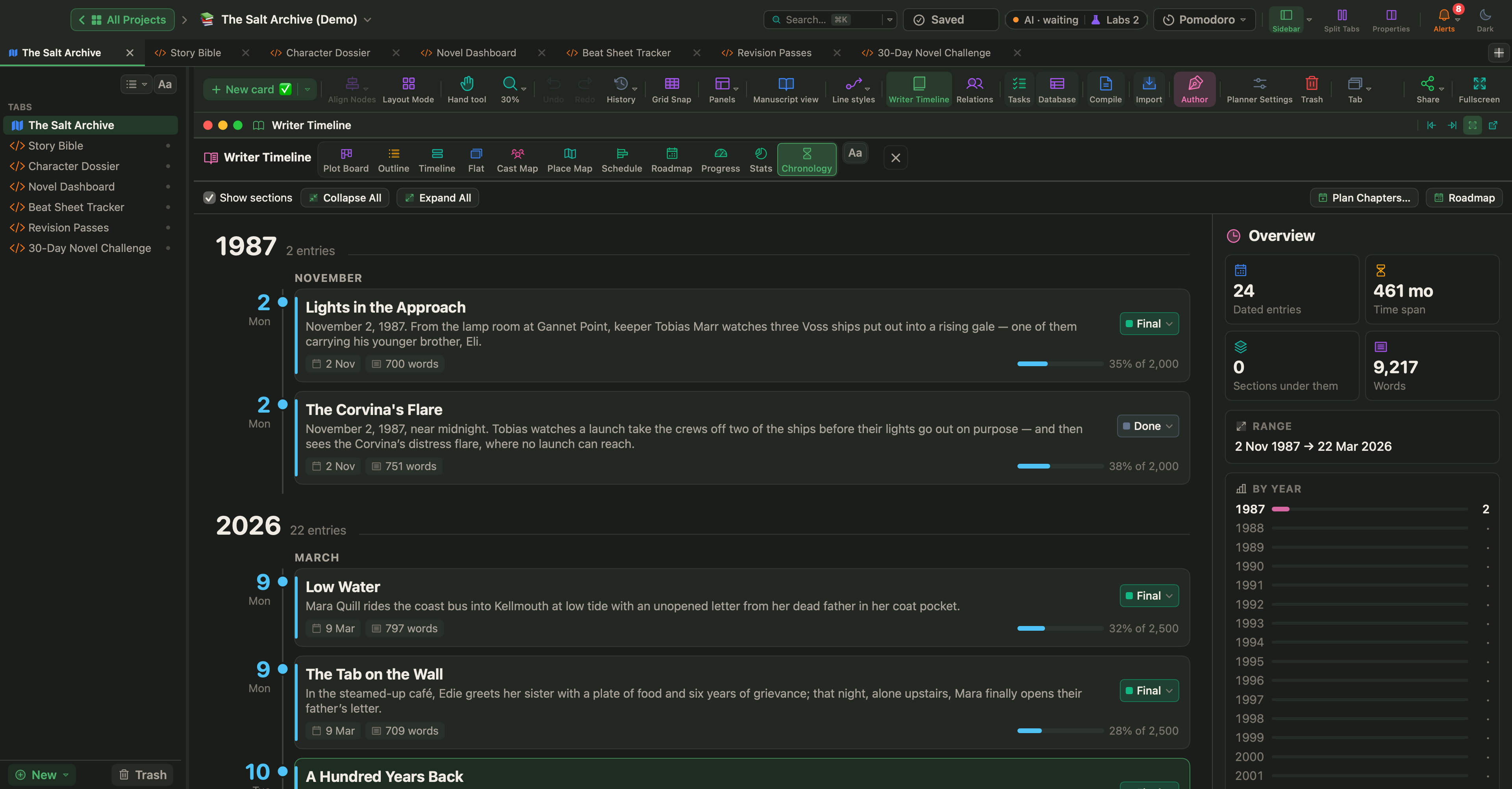
パネル上部のボタンでビューを切り替えます。
| ビュー | 表示内容 |
|---|---|
| プロットボード | 横に章、縦にプロットライン。セルの中にシーン |
| アウトライン | 章とシーンの要約を、読みやすい文章として表示 |
| タイムライン | プロットラインや場所ごとのレーン。語り順または物語内の時間の順 |
| フラット | すべてのシーンカードを1つのグリッドに表示 |
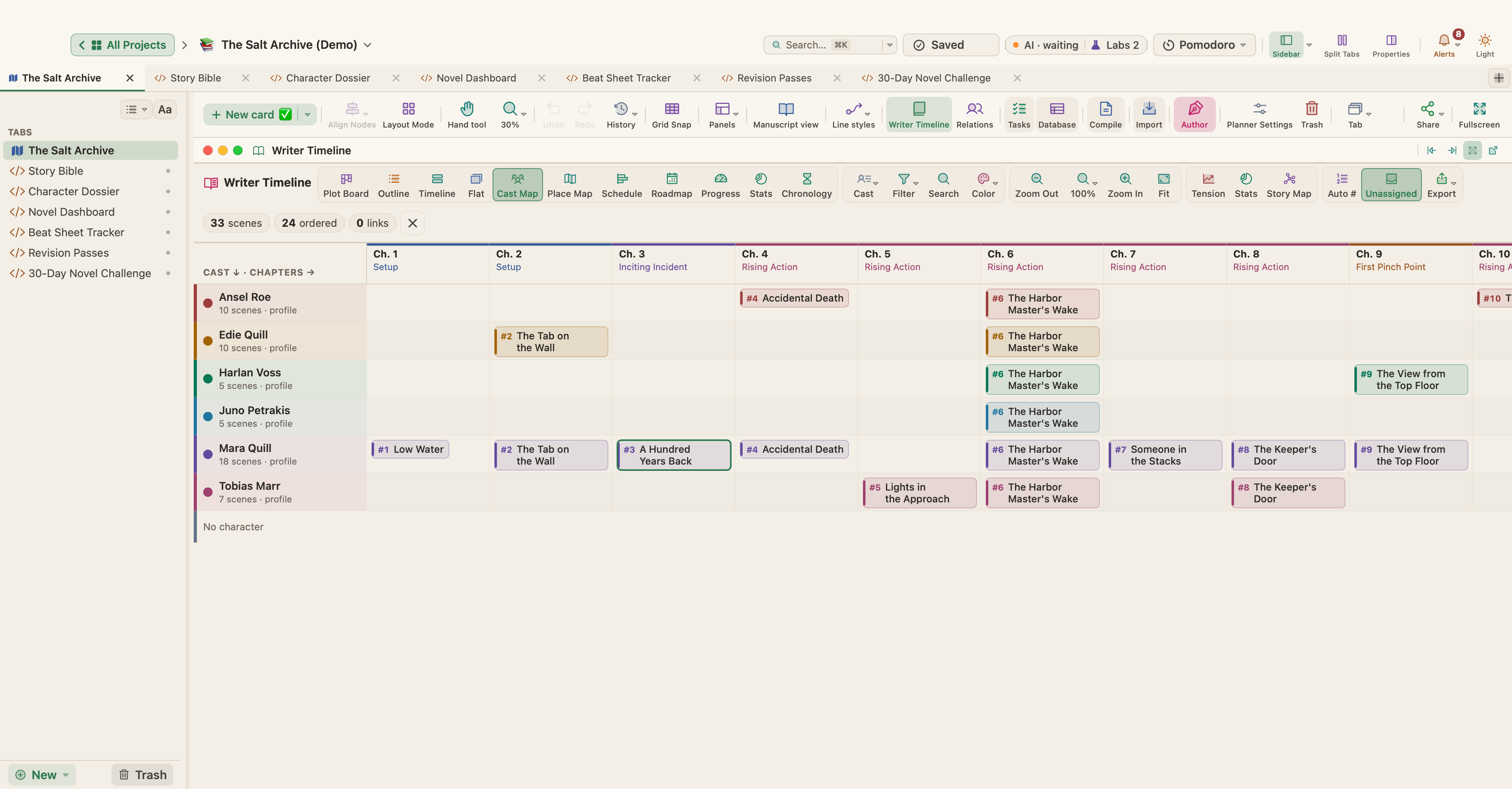
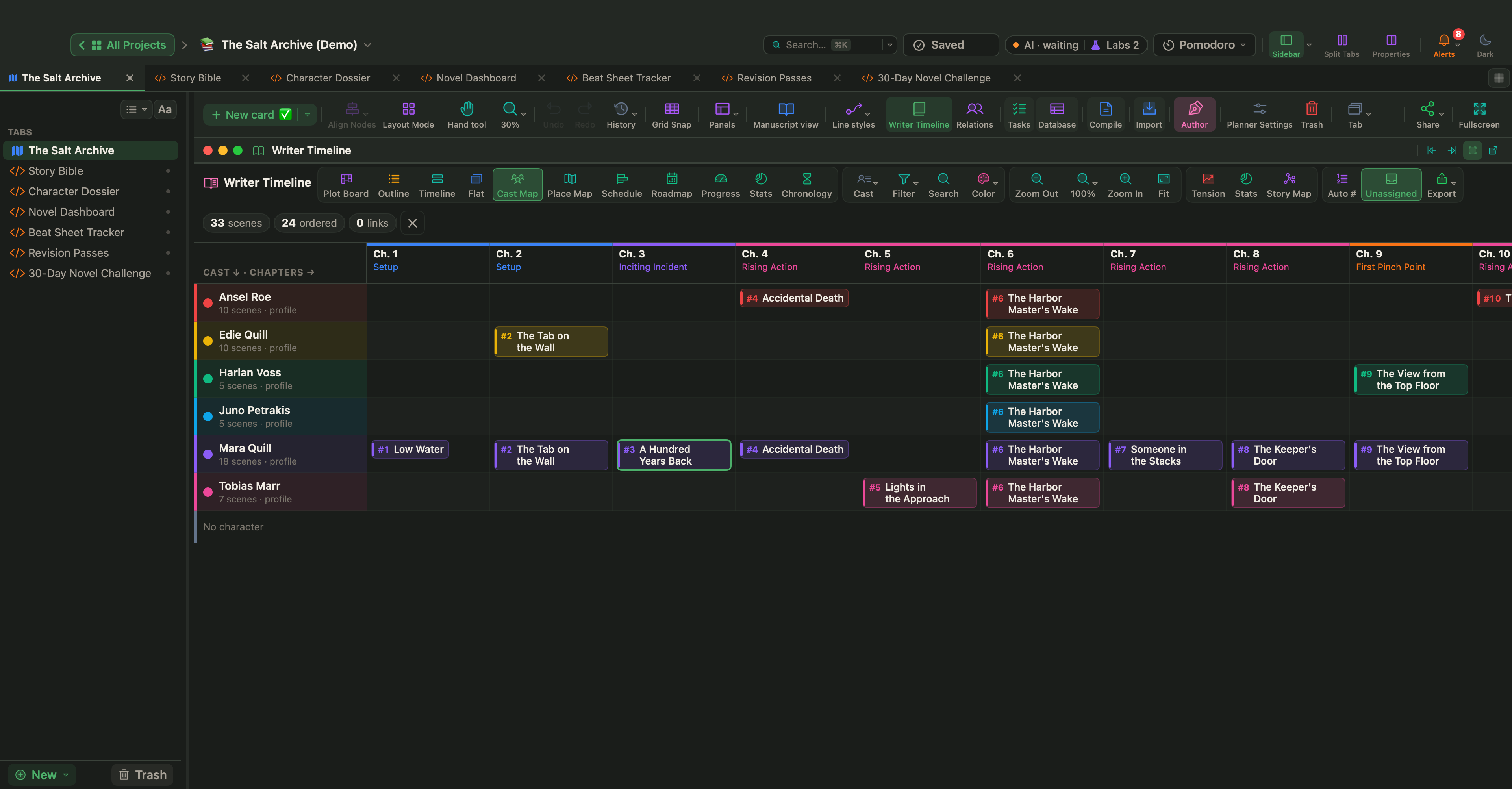
| 登場人物マップ | どの章にどの登場人物が登場するか |
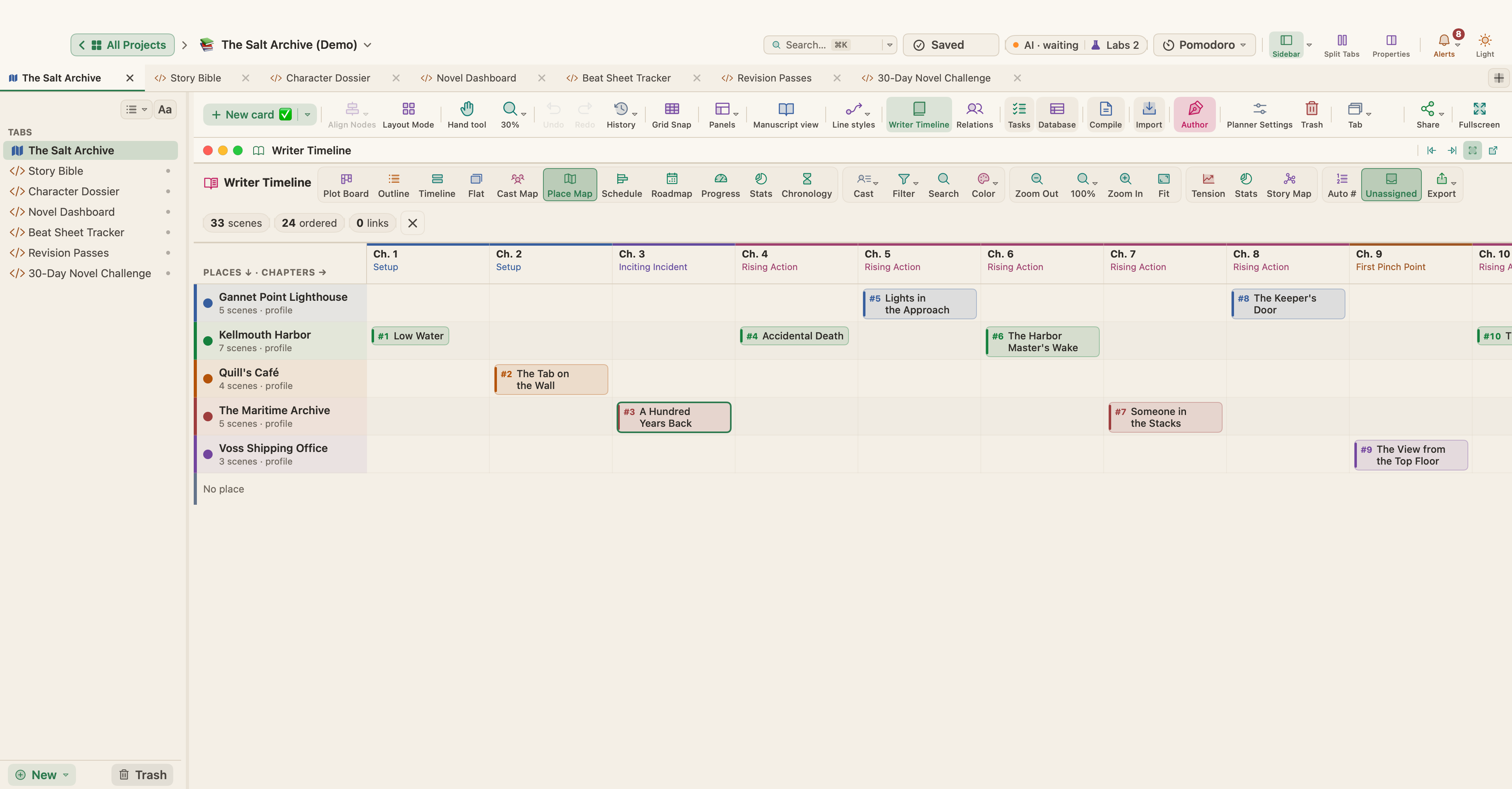
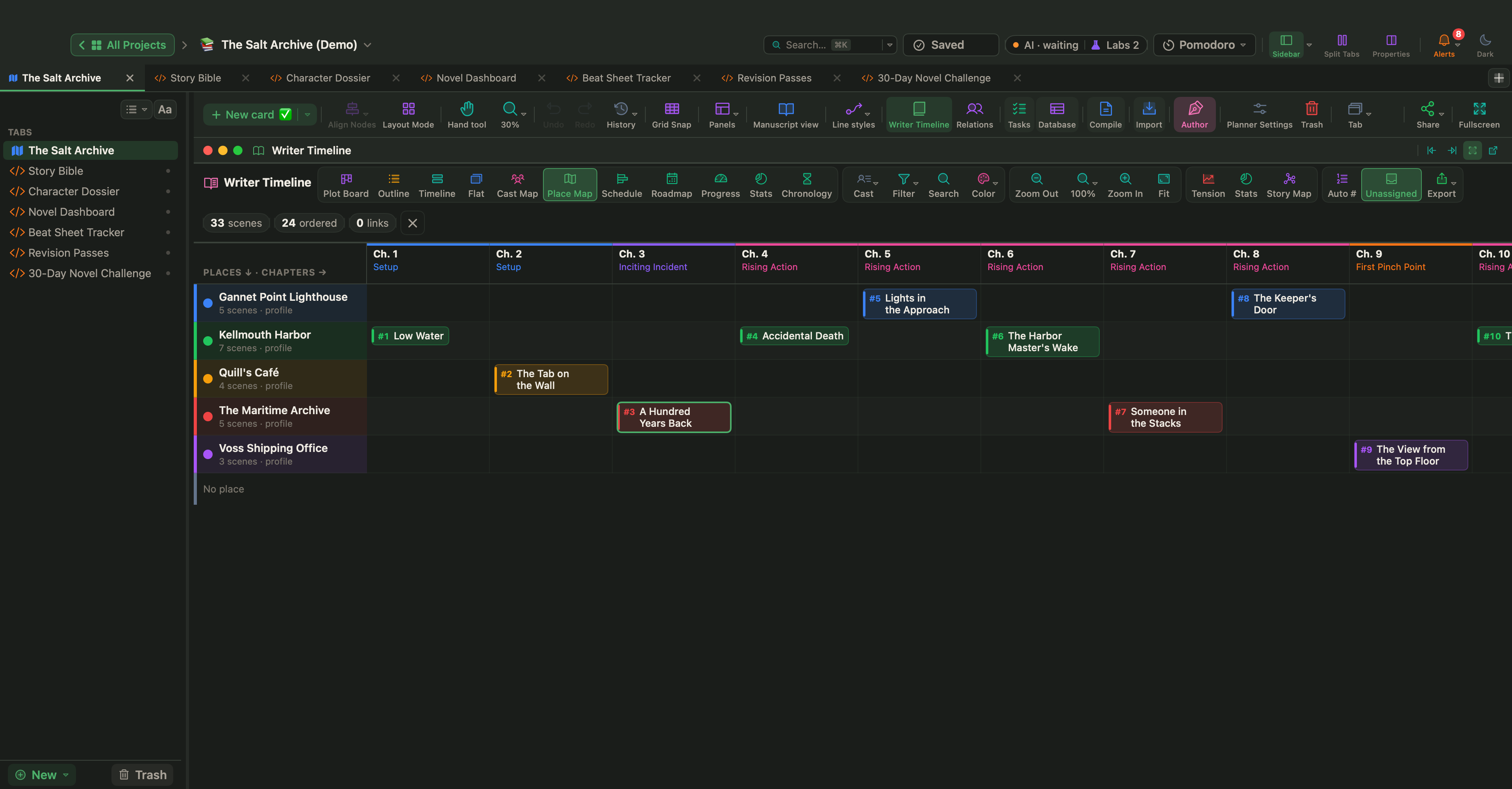
| 場所マップ | 各章がどこで起こるか |
プロットボード
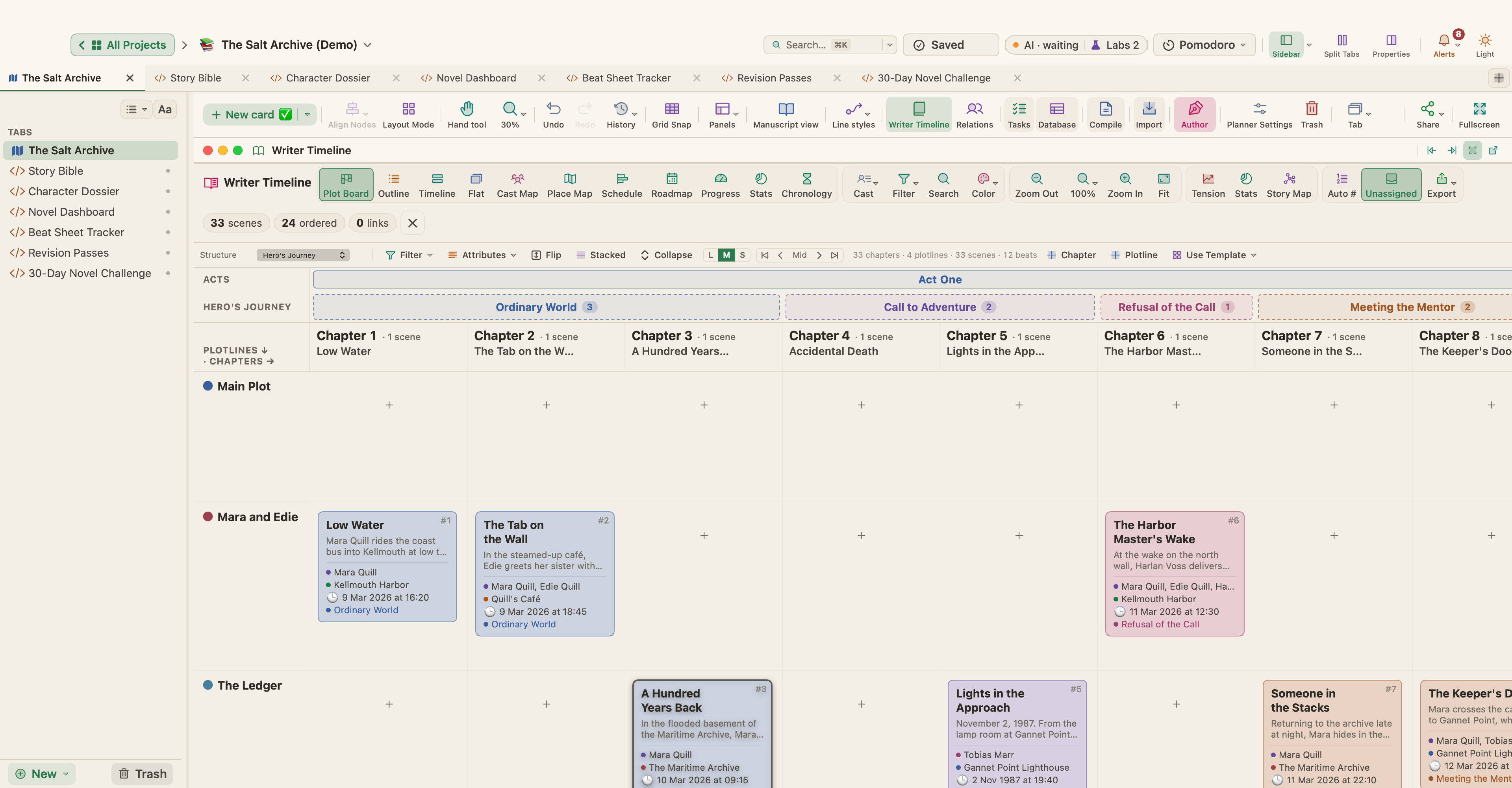
プロットボードは、章×プロットラインのグリッドです。
- 章とプロットラインのボタンで、章とプロットラインを追加します。メインプロットは常にあり、新しいプロットラインは「サブプロット1」「サブプロット2」のように始まります。
- シーンをセル間でドラッグすると、別の章やプロットラインに移動します。
- 構成を選ぶと、章の上にビートと幕が表示されます。
- プロットライン、登場人物、場所、カードの色で絞り込めます。
- 属性で、各カードに表示する内容を選びます。要約、登場人物、場所、物語内の時間、ビートです。
- 入れ替えは行と列を入れ替えます。積み重ねまたは横に並べるを選び、積み重ねを折りたたんだり展開したり、カードサイズを選んだりできます。
- テンプレートを使うは、ビートシートに切り替え、そのビートカードをキャンバスに追加します。
アウトライン
アウトラインのビューは、あらすじのように読めます。章は、サイドバーで幕ごとにまとめられ、ドラッグして並べ替えられます。プロットラインで絞り込み、章のタイトルをその場で編集し、シーンをダブルクリックして説明を追加できます。
タイムライン
タイムラインのビューは、プロットラインごとにレーンを描きます。レーンを追加で、サブプロットのレーンと場所のレーンを追加できます。
- 並べ替えは、語り順、物語内の時間、構成(ビート)から選べます。
- 物語内の時間順では、時間スケール(自動、時間、日、月、年、物語全体に合わせる)を選び、最初、前、次、最後で移動します。
- 空白は、1年を超える跳躍に印をつけます。
- マーカーは、「第2部の始まり」のようなマイルストーンのラベルを追加します。
- リンクは、関連するシーン間の矢印を表示します。
- 空のレーンと未割り当ては、シーンのないレーンと、レーンのないシーンの表示と非表示を切り替えます。
登場人物マップと場所マップ
これらのグリッドは、縦に登場人物(または場所)、横に章を表示します。各セルには、その登場人物が登場するシーン、またはその場所で起こるシーンが入ります。チップをクリックするとシーンが選択され、ダブルクリックすると開きます。
すべてのストーリービューにあるツールバーのツール
- 検索(⌘F)は、テキストでシーンを探します。Escで閉じます。
- フィルタは、1つのシーンタイプだけを表示します。
- 色は、シーンをシーンタイプ、視点、緊張度、ビートで色分けします。
- 自動番号は、構成または物語内の時間でシーンに番号を振ります。
- 登場人物は、登場人物、場所、タグの一覧を開きます。
- ズームは、⌘+と⌘-、ピンチ、または⌃/⌘とスクロールホイールで行います。全体表示(⌘0)で、すべてが見えます。
- 書き出しは、現在のビューをPNGまたはPDFとしてダウンロードします。
シーンを右クリックすると、編集、キャンバスで表示、複製、色、シーンタイプ、緊張度(1~10)、ビート、プロットライン、場所の設定ができます。タイムラインから非表示にすることもできます。
ストーリーの構成
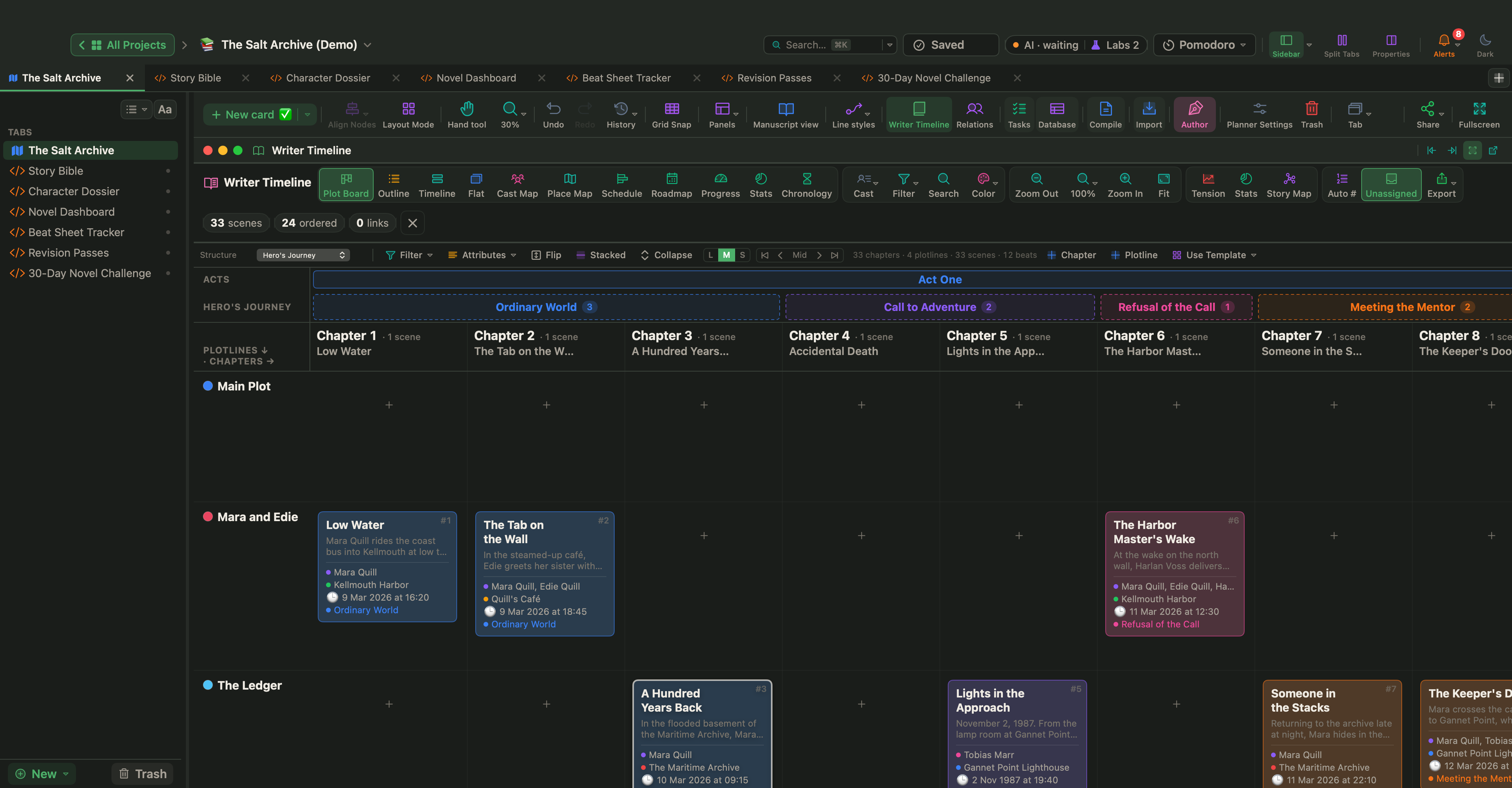
ビートシートは、プロットボードの構成メニュー、ストーリーマップのビートシートメニュー、またはタイムライン上の構成ピッカーから選びます。
| 構成 | ビート |
|---|---|
| 3幕構成 | 設定、きっかけの出来事、上昇、最初のピンチポイント、中間点、2つ目のピンチポイント、危機、クライマックス、下降、解決 |
| 英雄の旅 | 日常の世界、冒険への誘い、誘いの拒絶、導き手との出会い、敷居をまたぐ、試練、仲間、敵、最も深い洞窟への接近、最大の試練、報酬、帰路、復活、霊薬を携えた帰還 |
| 15ビート構成 | オープニングイメージ、テーマの提示、設定、きっかけ、議論、第2幕への突入、Bストーリー、お楽しみ、中間点、悪者が迫る、すべてを失う、魂の暗い夜、第3幕への突入、フィナーレ、ファイナルイメージ |
| フライタークのピラミッド | 発端、上昇、クライマックス、下降、大団円 |
構成を切り替えると、WriterMorphはシーンを新しいビートに割り振ります。元に戻すと、以前のビートの割り当てが戻ります。
サイドパネル:緊張度、統計、ストーリーマップ
3つのボタンで、追加のパネルが開きます。タイムライン自体と同じく、それぞれドッキング、フローティング、最小化ができます。
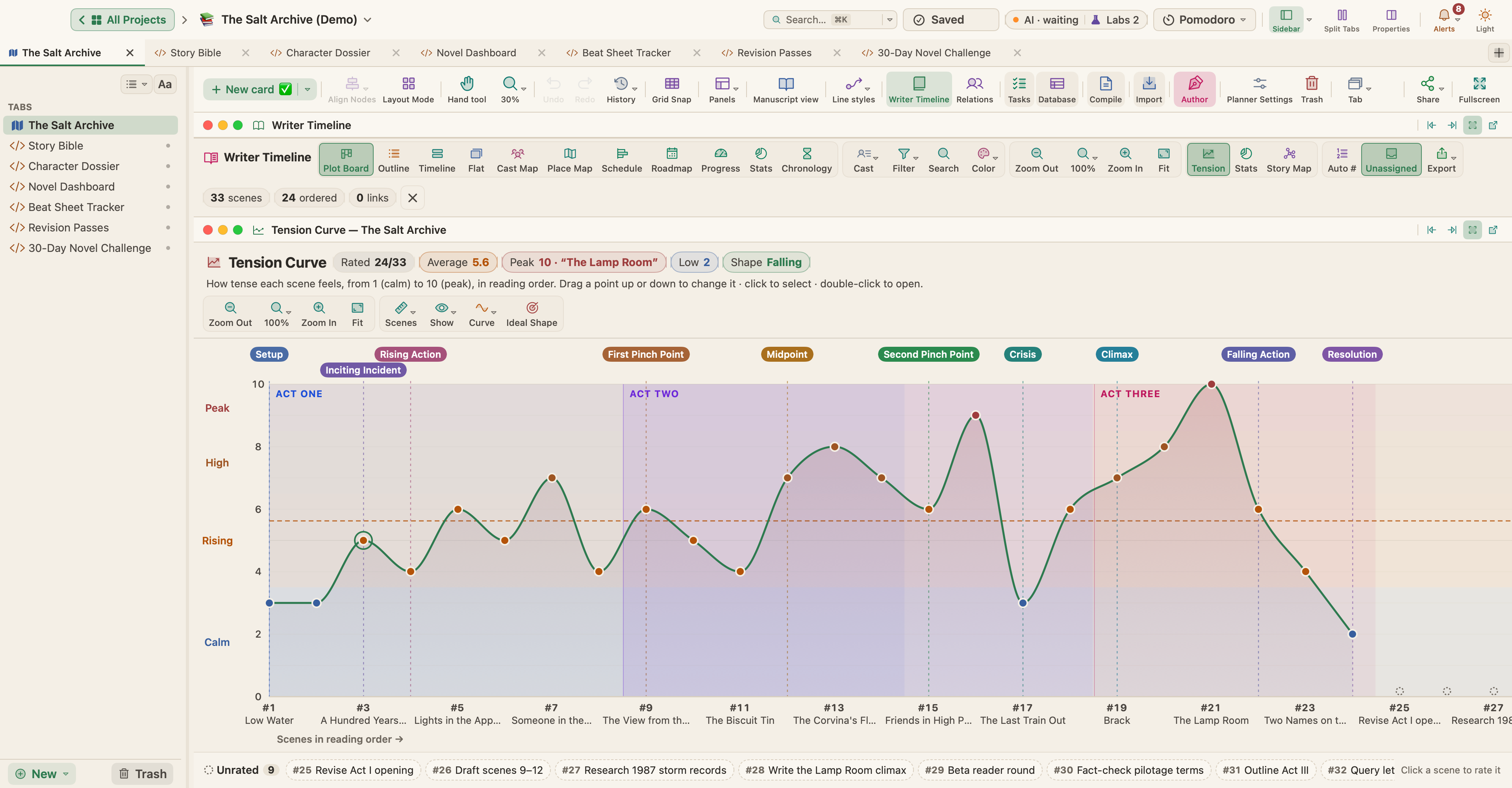
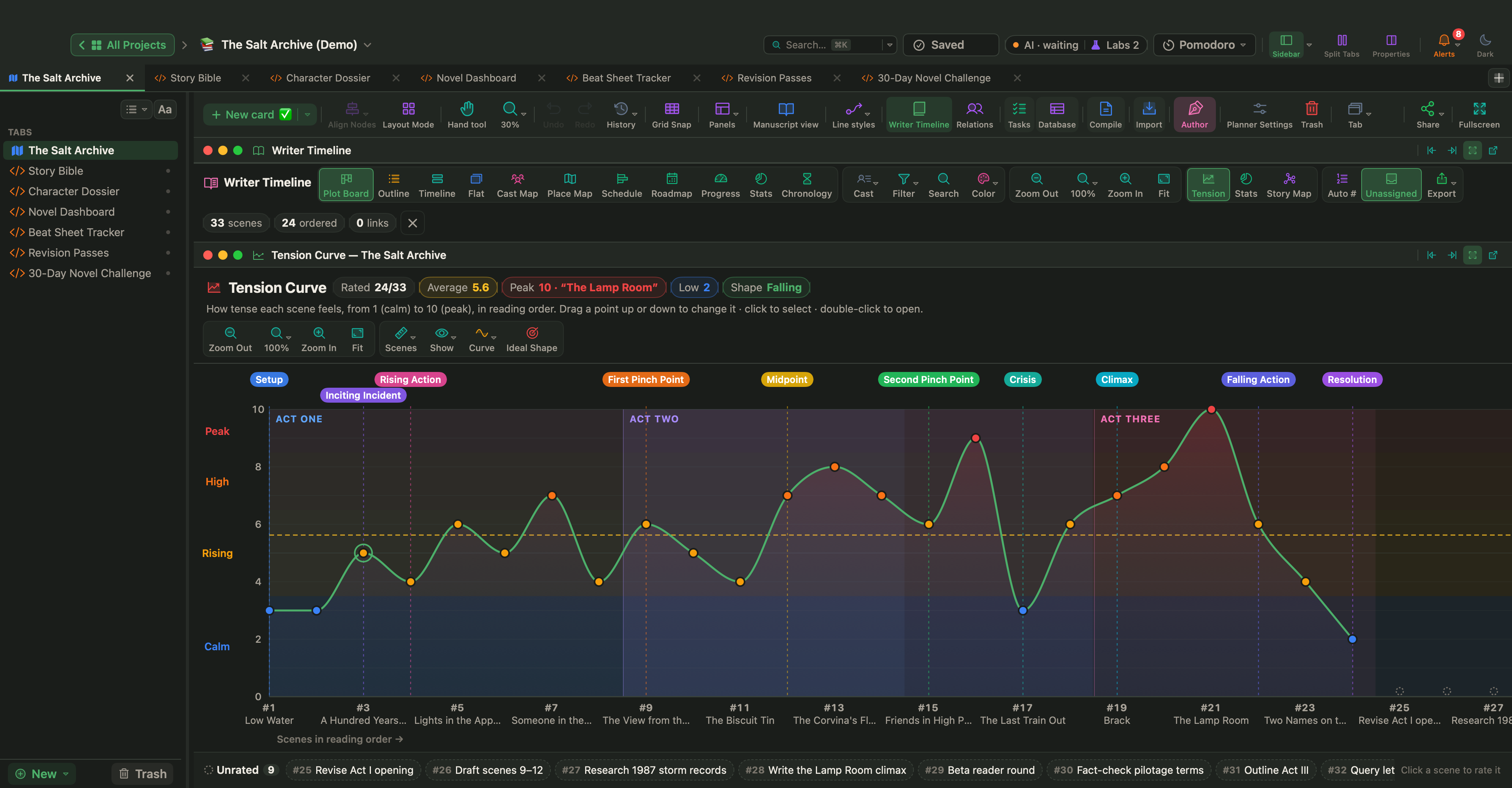
緊張度のカーブ
各シーンを1(穏やか)から10(最高潮)で評価すると、本のカーブが見えてきます。
- 点を上下にドラッグして、シーンの緊張度を変更します。
- シーンの順序、章、または語の位置でプロットします。
- ビートのマーカー、平均線、幕の帯、評価していないシーンを表示し、視点で点を色分けできます。
- カーブは、なめらか、直線、または階段状で描けます。
- 理想の形をオンにすると、定番の3幕の形とカーブを比べられます。
ヘッダーには、評価したシーンの数、平均、ピーク、最低点、全体の形(上昇、下降、アーチ、中だるみ、均等)がまとめて表示されます。
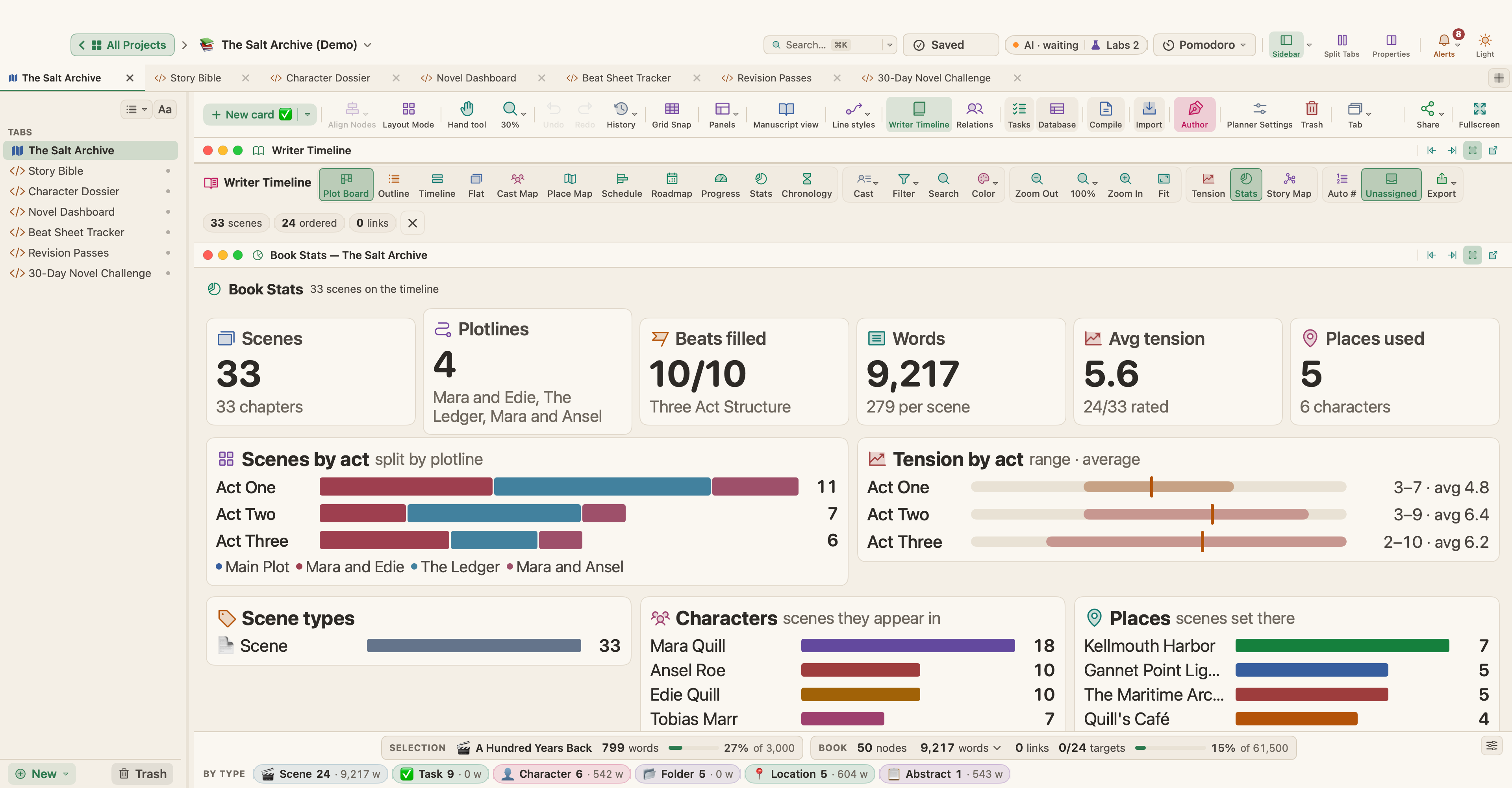
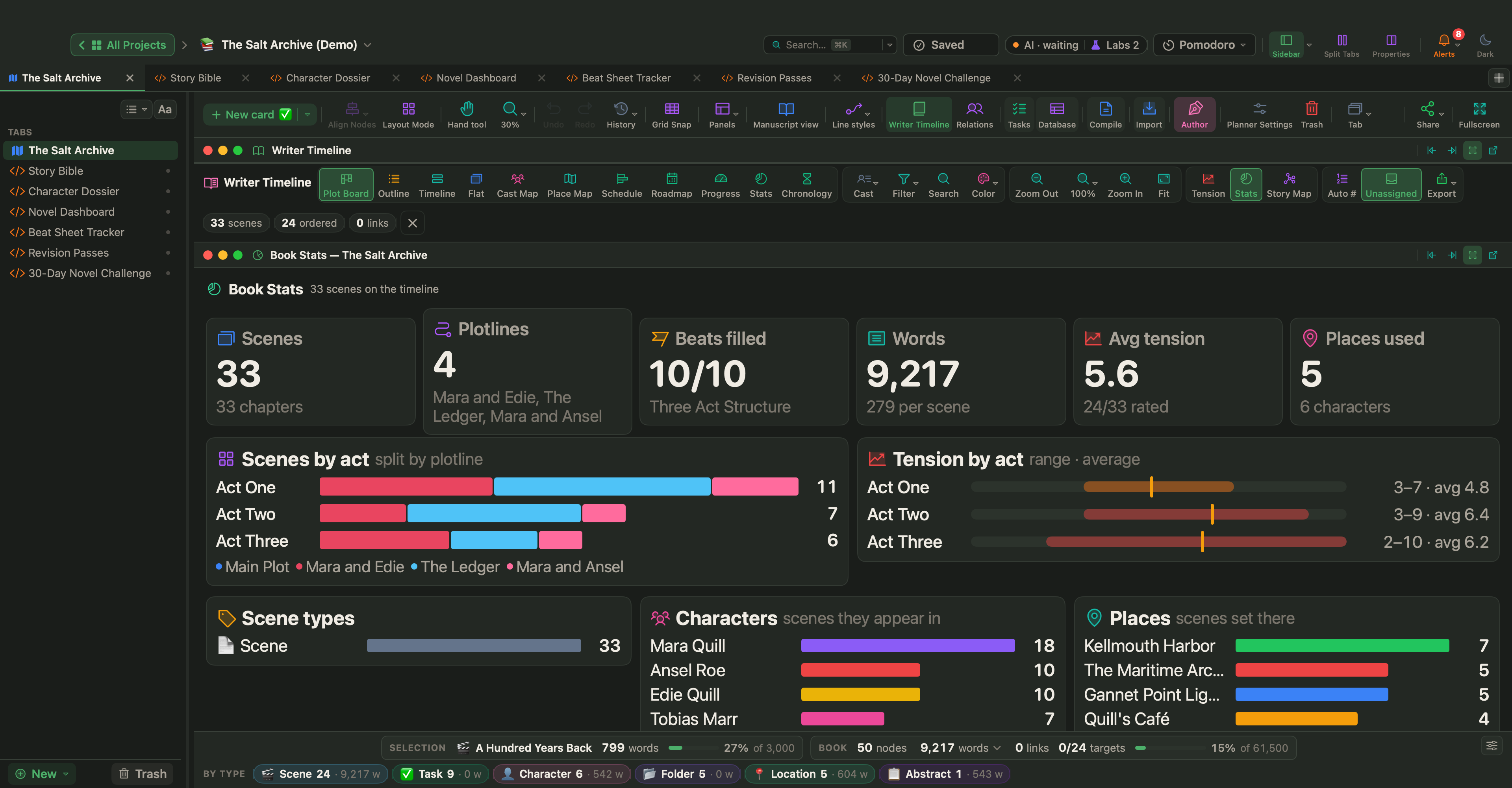
書籍の統計
書籍の統計は、シーン、プロットライン、埋まったビート、語数、平均の緊張度、使った場所を数え、幕、シーンタイプ、登場人物、場所ごとの内訳も表示します。
要注意のタイルには、ビート、物語内の時間、登場人物、場所、緊張度の評価、要約のいずれかがないシーンが一覧表示されます。タイルをクリックすると、タイムラインがそれらのシーンだけに絞り込まれます。
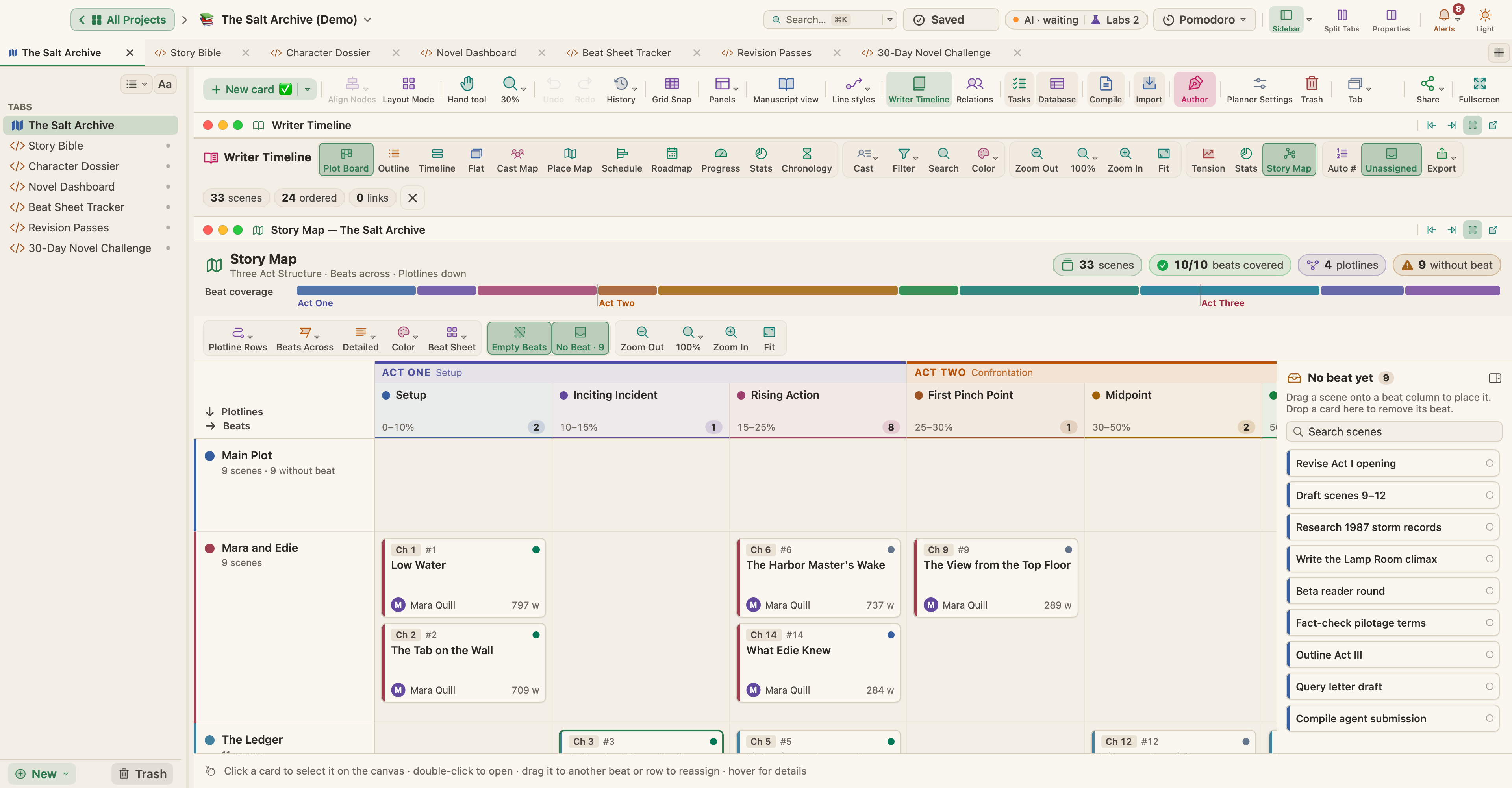
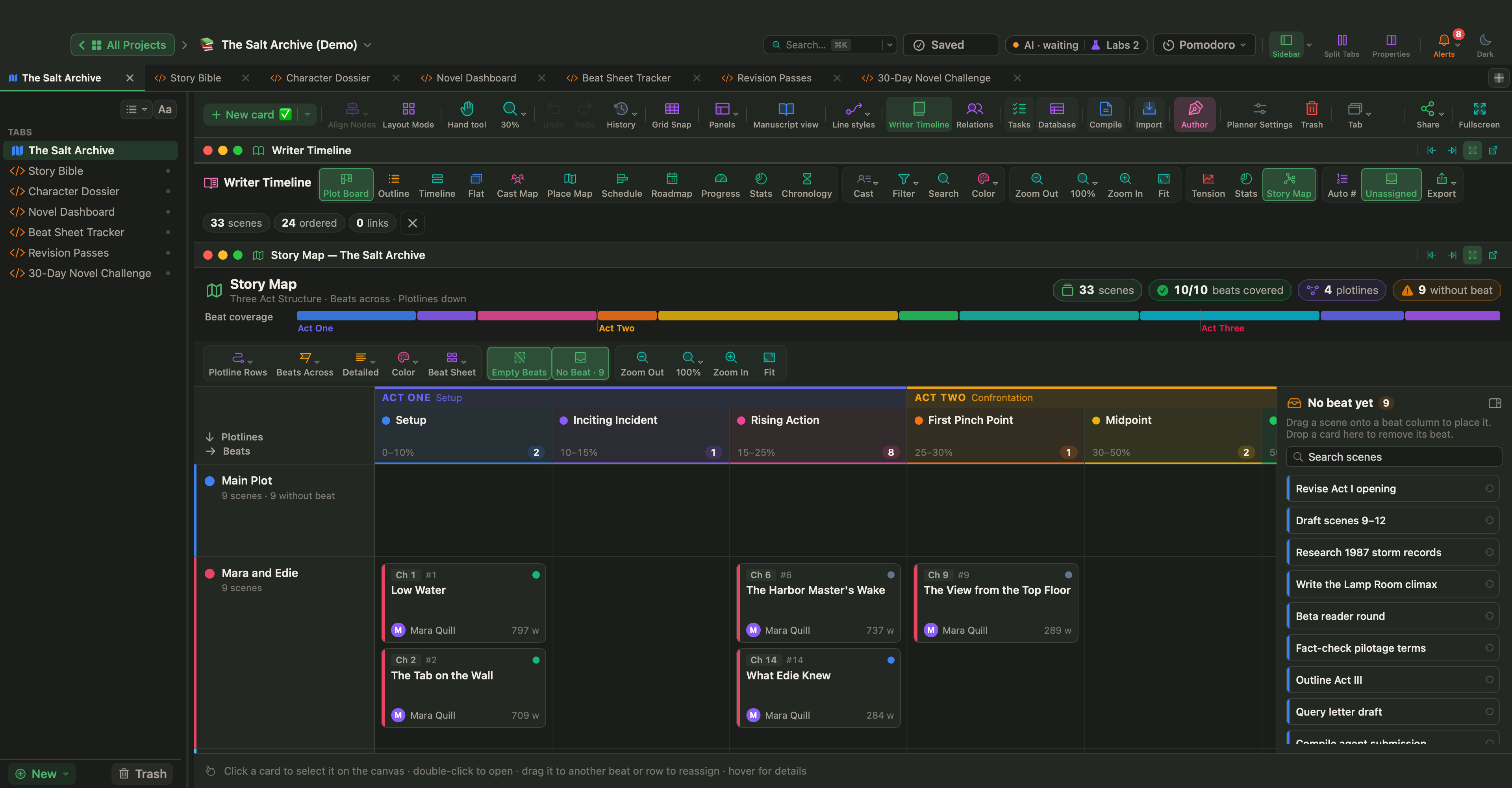
ストーリーマップ
ストーリーマップは、本全体を1画面に表示します。
- 行(プロットライン、視点、場所、シーンタイプ)と列(ビート、幕、章)を選びます。
- ビートの充足状況をひと目で確認できます。足りないビートは、破線の列として表示されます。
- シーンをセルにドラッグして、そのビート、プロットライン、視点、場所、タイプを設定します。
- 空のセルを右クリックして、ここに新規シーンを選べます。
シーンの詳細
各シーンカードには、プロパティパネルにライタータイムラインセクションがあります。
- 語りの順序
- シーンタイプ(アクション、会話、描写、回想、夢、モンタージュ、暴露、クライマックス、または自分のタイプ)
- ビートの割り当て
- 緊張度(1~10)
- 物語内の時間(開始)と物語内の時間(終了):実際の日付と時刻、年、または「3日目」のような自由なテキスト
- 「翌朝」のような時間ラベル
- 場所と時代(過去、現在、未来)
- サブプロット/場所のレーン
登場人物セクションでは、視点の登場人物を設定します。最初の人物が、主な視点です。
登場人物、場所、シーンタイプ、物語上の関係(原因と結果、伏線、呼び戻し、並行する出来事、登場人物のアーク)は、プロジェクト › プロジェクト設定…で管理します。
プロジェクトのビュー
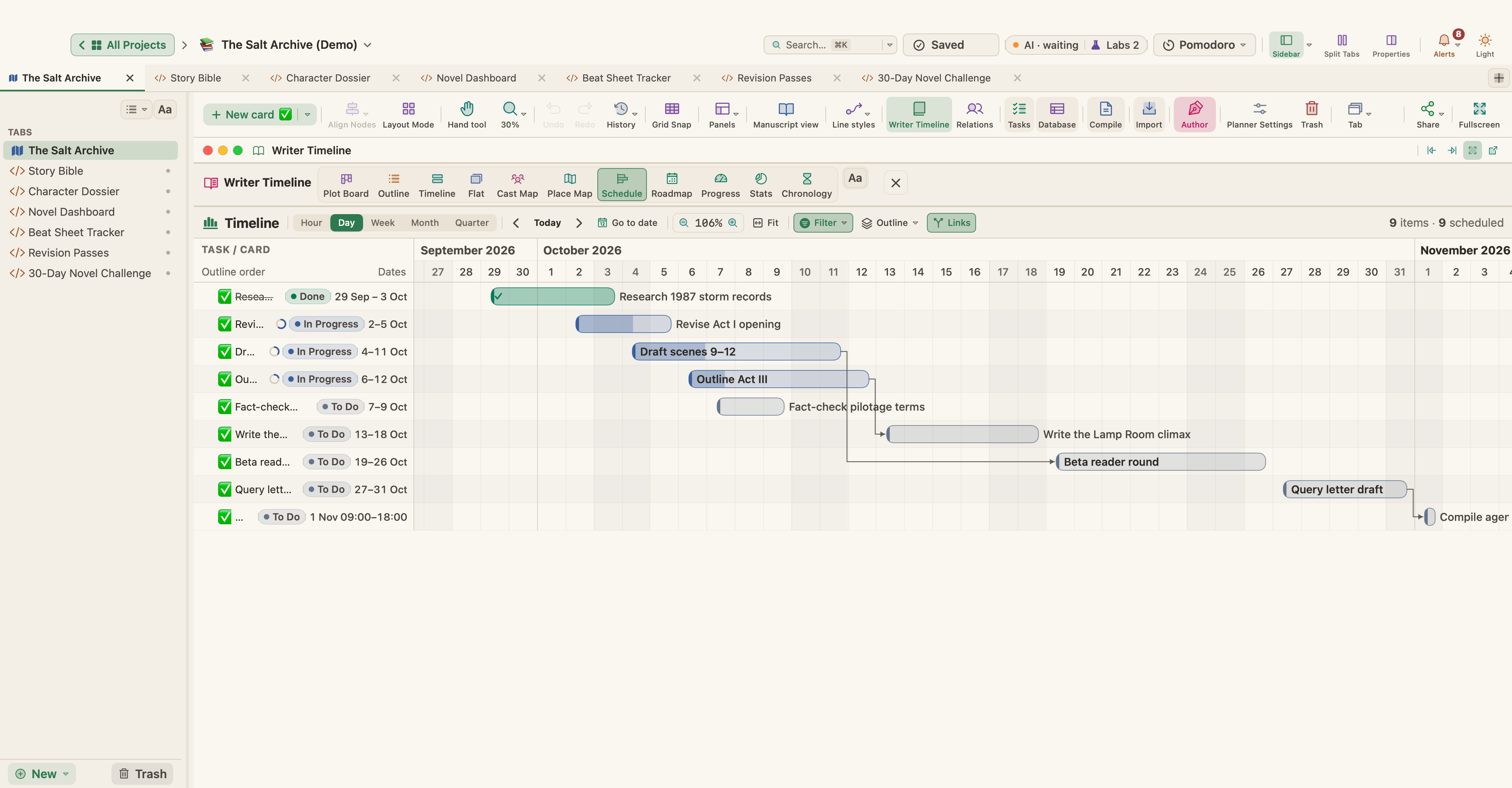
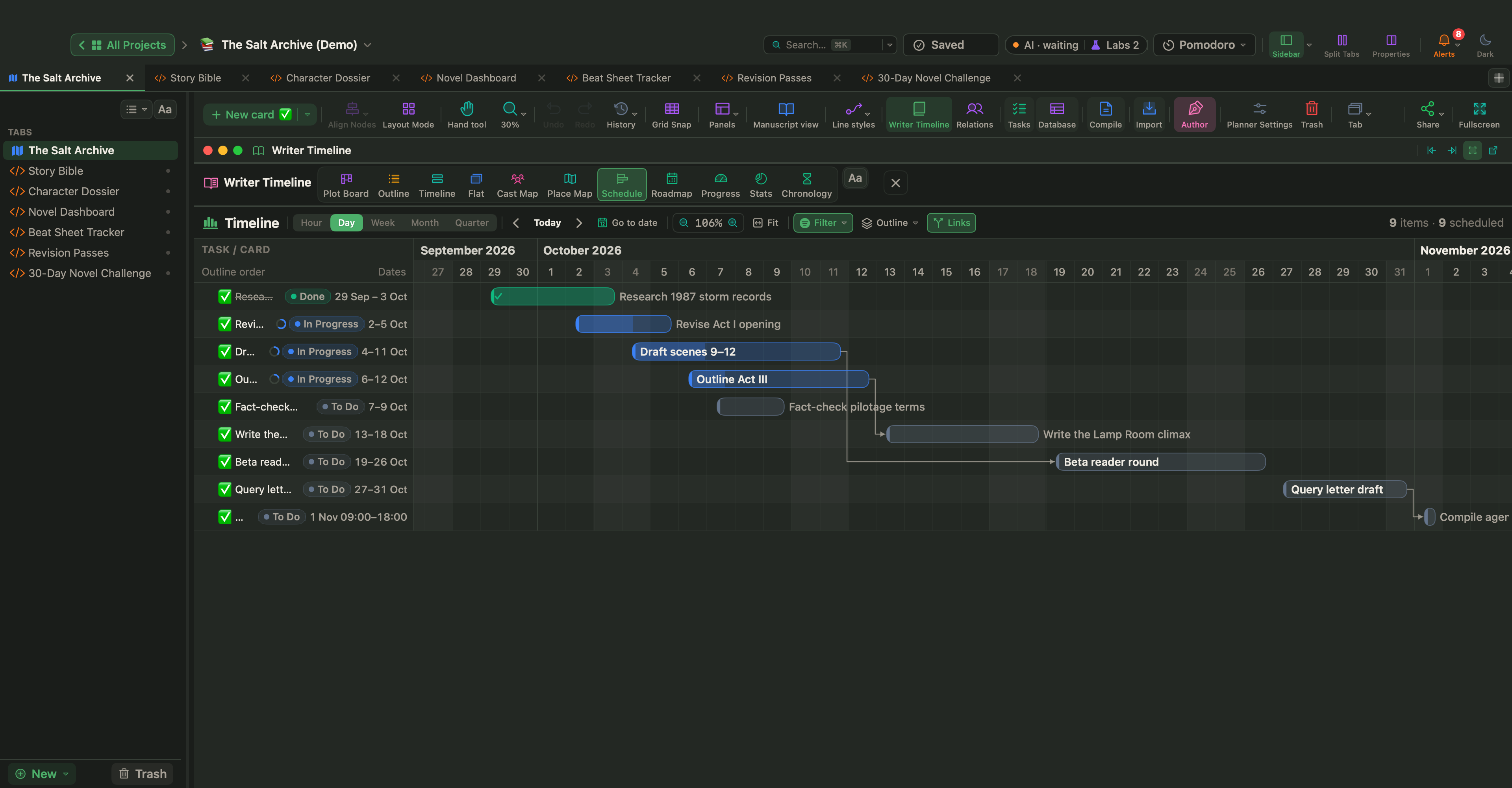
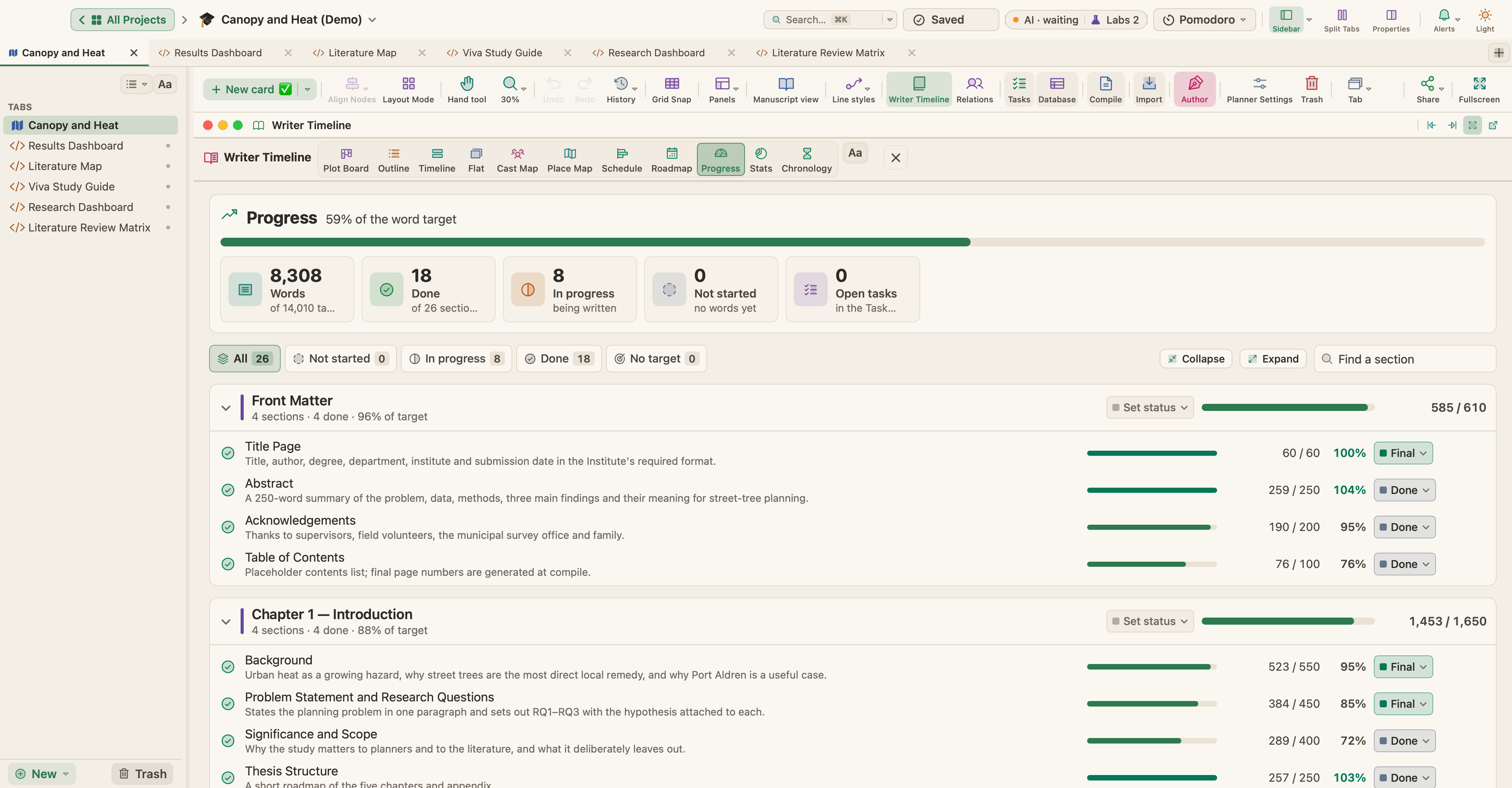
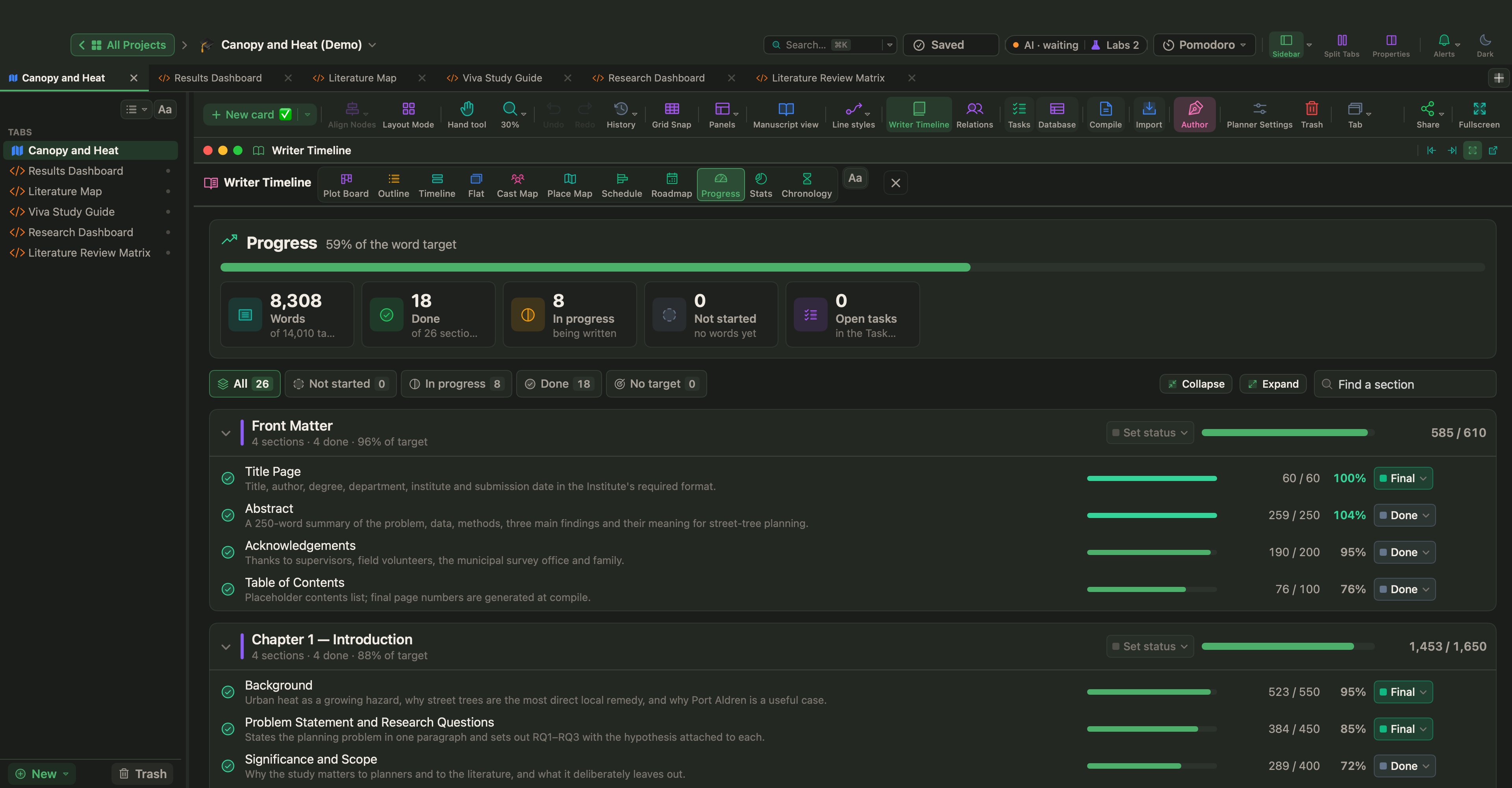
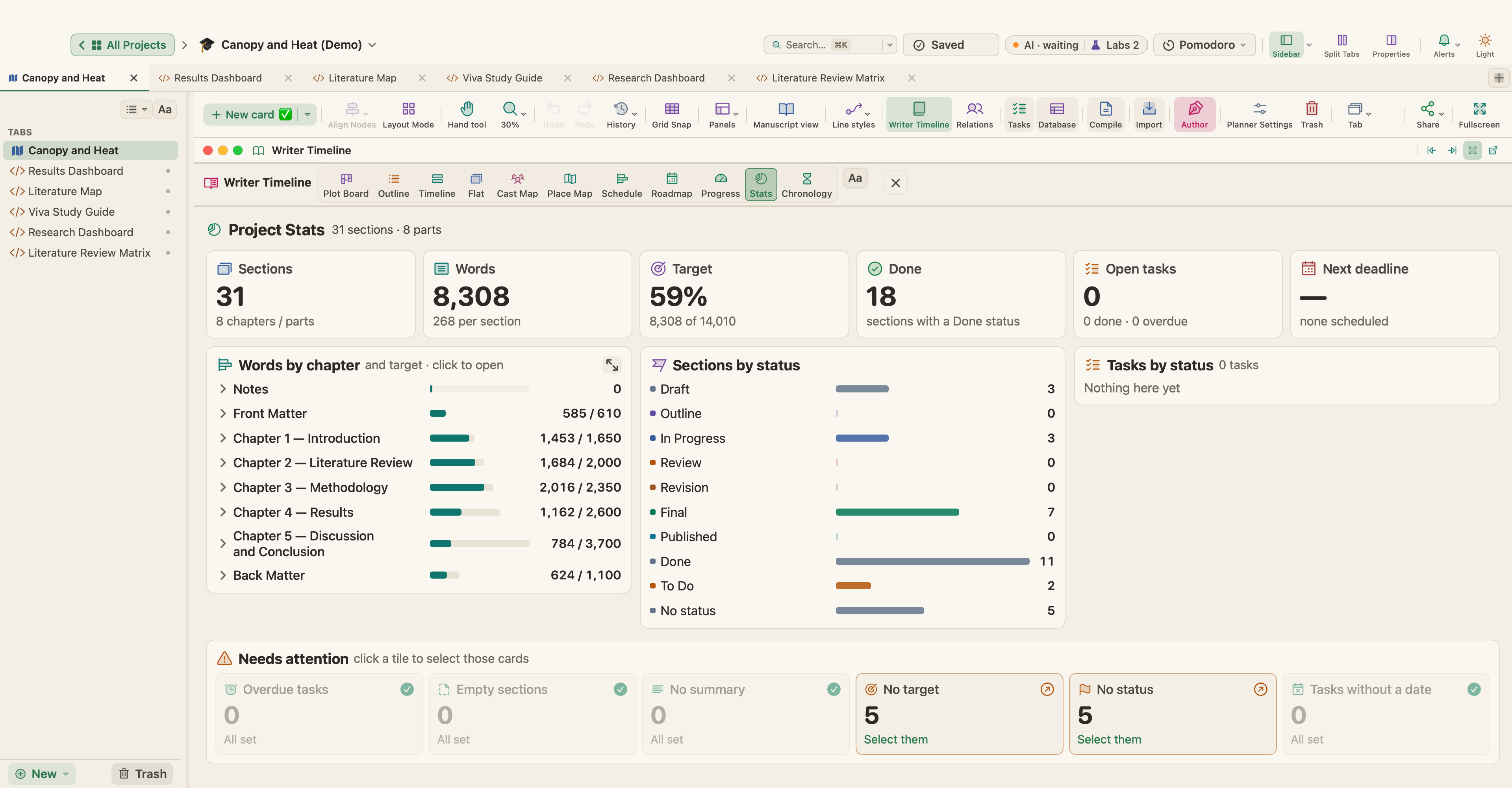
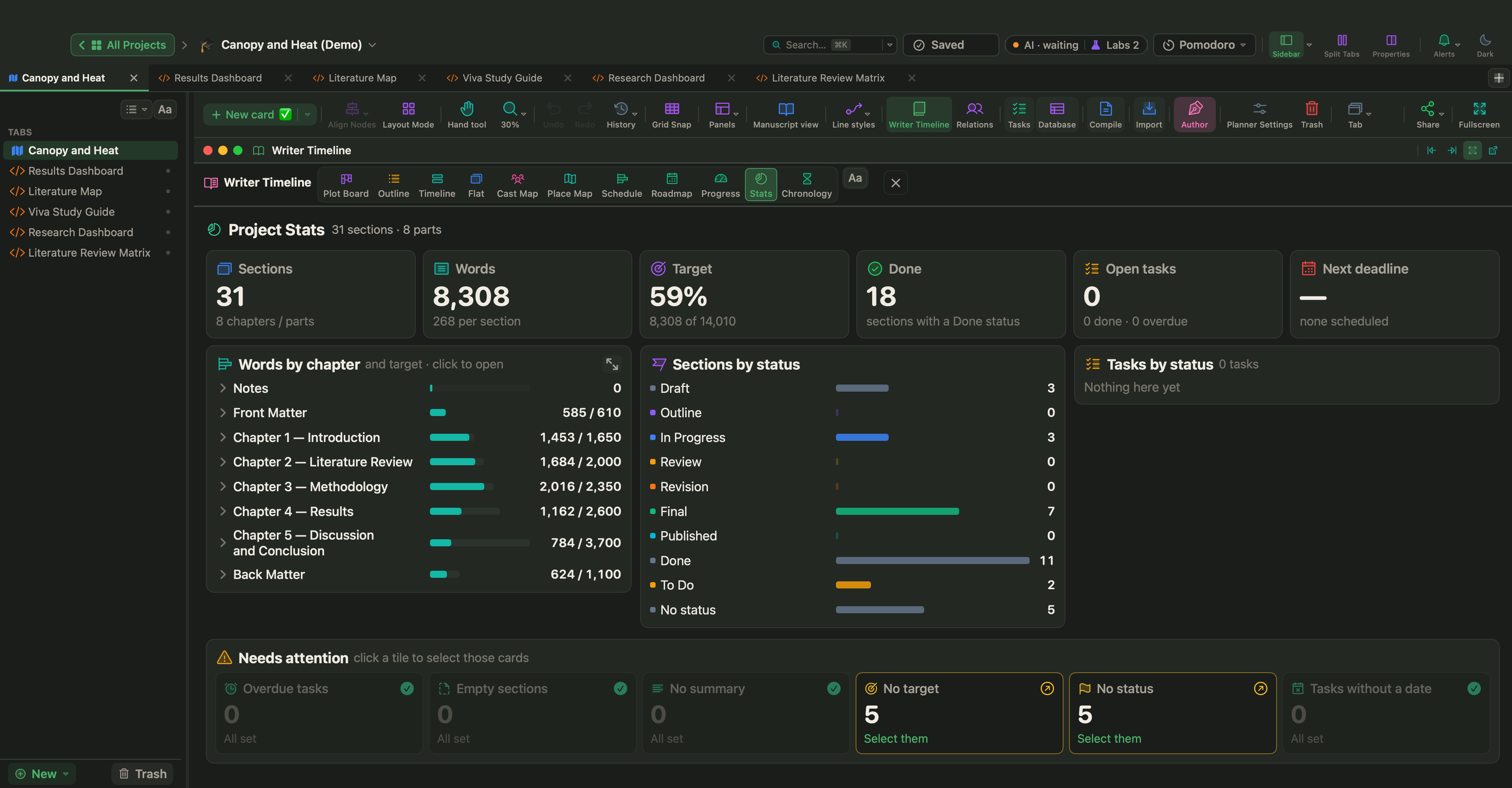
これらのビューはすべてのプロジェクトで使え、物語のツールがオフのときには、これだけが表示されます。
| ビュー | 表示内容 |
|---|---|
| スケジュール | セクションとタスクのガントチャート。行を横切ってドラッグすると日付が入り、バーをドラッグすると動かせ、依存関係をつなげられます |
| ロードマップ | カレンダー上のカードとタスク。セクションごとに1レーン、マイルストーンと今日つき。章を計画…は、2つの日付のあいだに章を配分します |
| 進捗 | セクションごとの、目標とステータスに対する語数 |
| 統計 | 語数、目標、ステータス、タスク、締め切り、手をかけるべき点 |
| 年表 | 日付つきのカードを日付順に、年と月でまとめて表示 |
試してみましょう:ヘルプ › デモプロジェクトからサンプルプロジェクトのひとつを開くか、小説のテンプレートからプロジェクトを作ると、ビート、日付、緊張度がすでに入ったシーンで、すべてのビューを試せます。