 WriterMorph

脚本の書式の整え方:シーン見出し、ト書き、セリフ、トランジション
脚本のページの各要素が何をするのか、シーン見出しからトランジションまで、読み手が期待する決まりごと、短いシーンの例を紹介します。そのうえで、WriterMorphで脚本を書き、計画し、コンパイルします。
脚本は、撮影されるずっと前から読まれます。プロデューサー、俳優、監督、そして撮影スケジュールに落とし込む人が読むのです。その書式に飾り気がないのは、わざとです。どの読み手も同じ情報を同じ場所に見つけられ、どの脚本でも、1ページはおおよそ同じ上映時間を意味します。
以下では、要素、決まりごと、短い例を紹介し、続いて同じ書式をWriterMorphで扱う方法を説明します。
脚本のページの要素
| 要素 | 役割 | 見た目 |
|---|---|---|
| シーン見出し(スラッグライン) | シーンがどこで、いつ起こるかを示す | 左端に大文字で。INT.またはEXT.、場所、時間帯 |
| ト書き | 見えるもの、聞こえるものを現在形で描く | 全幅に広がる、ふつうの段落 |
| キャラクター名(キュー) | 次に話す人物を示す | 大文字の名前を、左からかなり内側に |
| 括弧書き | セリフをどう言うか、誰に言うかを短く添える | 名前の下の独立した行に、括弧に入れて |
| セリフ | 話される言葉 | 名前の下の、幅の狭い列 |
| トランジション | 次のシーンへの移り方を示す | 右端に大文字で。CUT TO:、DISSOLVE TO: |
シーン見出し
シーン見出し(日本のシナリオでいう「柱」)は、場所か時間が変わるたびに新しく立てます。INT.はinterior(屋内)、EXT.はexterior(屋外)、INT./EXT.は走っている車の中のように、その2つを行き来するシーンを表します。次に場所、そして時間帯が来ます。たいていはDAY(昼)かNIGHT(夜)で、動きがそのまま切れ目なく続くときはCONTINUOUS(続けて)です。
それぞれの場所は、毎回同じ名前で書きます。制作の現場ではシーンをロケーションごとにまとめるので、ある見出しで「農家の台所」、次の見出しで「台所」と書くと、2つの別のセットに見えてしまいます。部屋は、ダッシュのあとに加えます。INT. 農家 - 台所 - NIGHTのようにです。
ト書き
ト書きには、観客が見るもの、聞くものを現在形で書きます。段落は短く、多くの場合3、4行までにします。記憶や胸の内の感情のように、カメラに映せないものは、登場人物の行動に表れるのでなければ書きません。
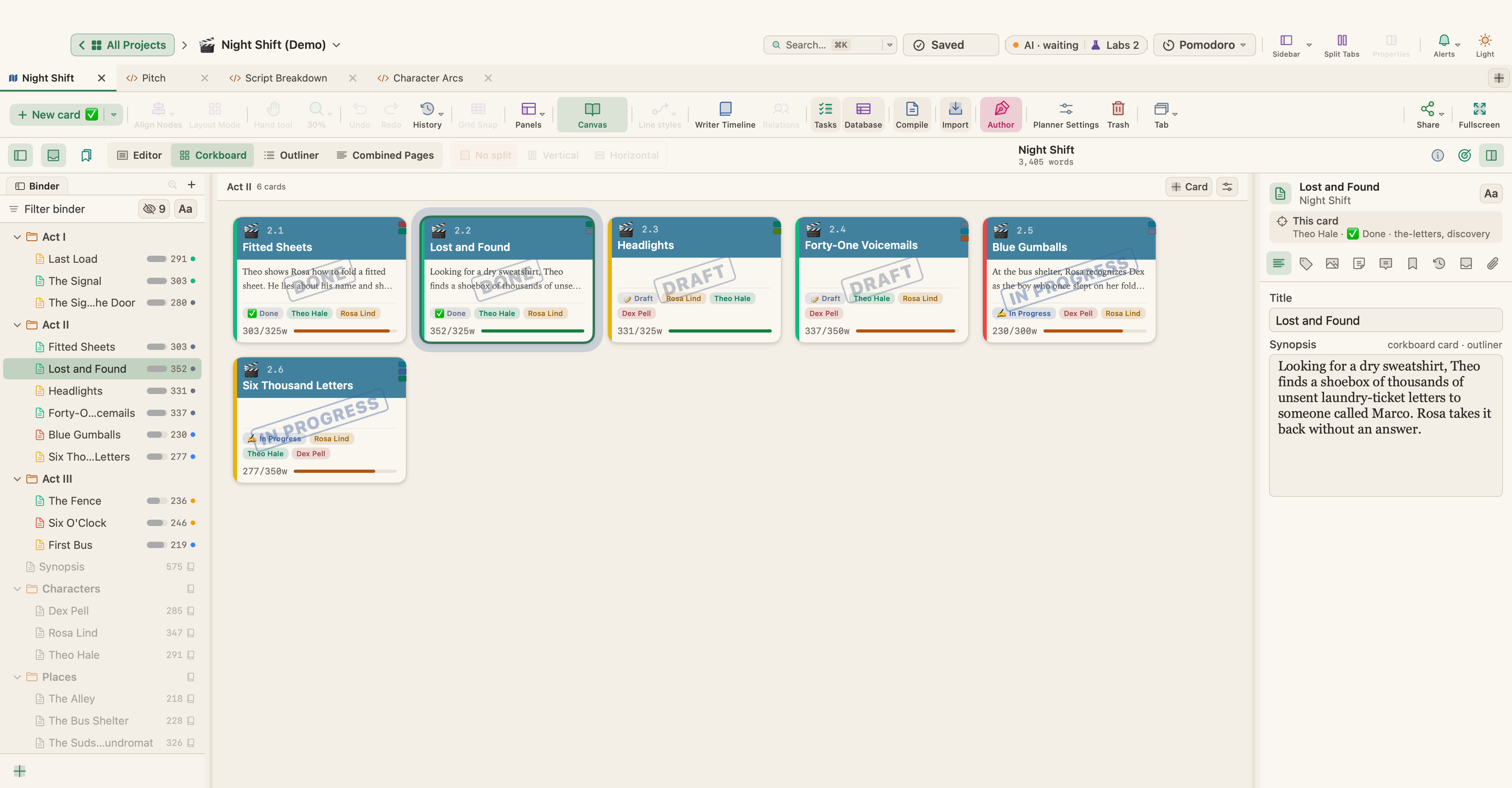
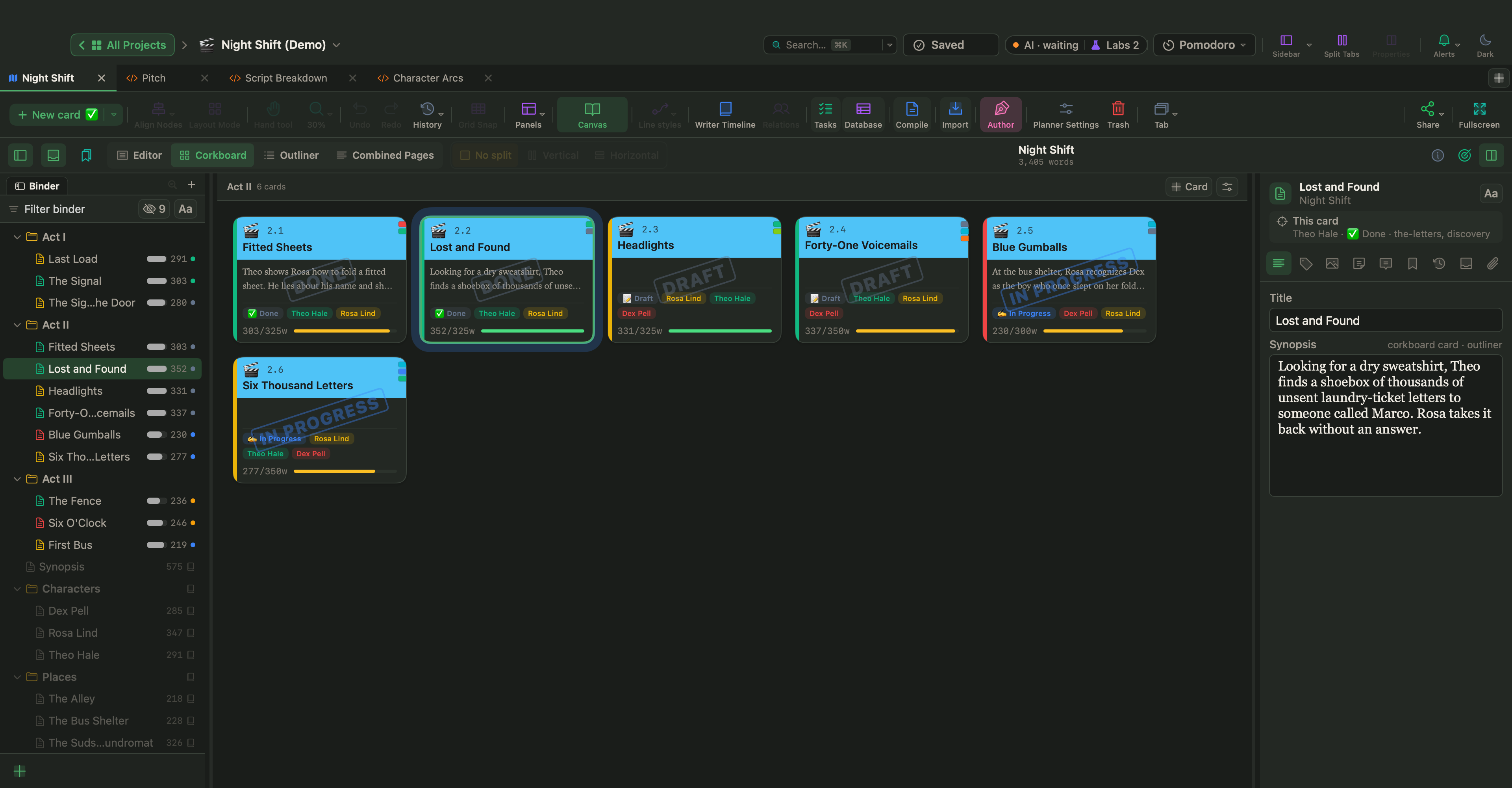
登場人物が初めて出てくるときは、名前を大文字で書き、年齢を添えることもよくあります。WriterMorphに付属するサンプルの短編映画『Night Shift』は、1ページ目でROSA LIND (64)を登場させます。それ以降、彼女はRosaです。
キャラクター名、括弧書き、セリフ
セリフはそれぞれ、キャラクター名(キュー)から始まります。話し手の名前を大文字で書いたものです。名前のあとに付ける補足(エクステンション)で、情報を加えます。(V.O.)はボイスオーバー(voice-over)、(O.S.)は画面の外からの声(off screen)、(CONT'D)は、ト書きを1行挟んで同じ人物がまた話すとき(continued)に使います。セリフは、キューの下の幅の狭い列に入ります。セリフは短く保ちましょう。
括弧書きは控えめに使います。セリフを誰に向けて言うのか、セリフの途中の小さな動作を示すためのもので、俳優にどう感じるべきかを指示するためのものではありません。『Night Shift』の1ページ目にある括弧書きは、(to the room)(その場の全員に)の1つだけです。
トランジション
CUT TO:(カット)、DISSOLVE TO:(ディゾルブ)などは、右端に置きます。まったく、あるいはほとんど使わない書き手も多くいます。新しいシーン見出しがあれば、シーンが変わったことはもう読み手に伝わるので、トランジションは意味のあるカットのためにとっておくのです。冒頭のFADE IN:(フェードイン)と結末のFADE OUT.(フェードアウト)は、昔からの習わしです。
どの読み手も期待する決まりごと
- Courier、12ポイント。等幅フォントでは、どの文字も同じ幅になるので、脚本どうしでページを比べられます。
- 余白。USレター用紙で、左は綴じしろのために約1.5インチ、ほかは約1インチ。
- ページ番号は右上に。タイトルページには、タイトル、書き手の名前、連絡先を載せます。
- おおよそ1ページ1分。あくまで目安で、テンポのいい会話は、密度の高いト書きより速く進みます。長編映画の脚本の多くは90〜120ページです。
- シーン番号は付けず、カメラの指示も最小限に。外部に送る版であるスペック・スクリプトでの決まりです。
シーンの例
次の創作したシーンは、ほとんどの要素を使っています。
INT. 空き家 - 居間 - DAY

むき出しの床板。壁紙には、額が掛かっていた跡が
白っぽい四角になって残っている。部屋の真ん中に、
埃よけの布をかぶったピアノ。

ピアノ調律師のハル・ブルーワー(60代)が道具箱を
置き、布を引きはがす。

ネル(30代)が、車の鍵を手に戸口から見ている。

                      ハル
          ほかの物は、全部売りに?

                      ネル
          ドアから出せる物は、
          全部。

ハルが鍵盤を1つ押す。音程がひどく下がっている。

                      ハル
                (ピアノに)
          やあ、きみ。

ネルが車の鍵を窓台に置く。

                                                     CUT TO:

EXT. 空き家 - DAY

私道にぽつんと停まったハルのバン。家の中から、同じ音が
何度も何度も、そのたびに少しずつ正しい音になって。
括弧書きは1つだけで、そのセリフが誰に向けたものかを示しています。CUT TO:は書式を見せるために入れたものです。たいていの書き手は省くでしょう。次の見出しが、その役目を果たすからです。
小説を脚色するなら
散文は登場人物の頭の中に入っていけますが、脚本にできるのは、見せることと聞かせることだけです。
- 思考を行動に変える。感情は、表情、行動、セリフのどれかになるか、さもなければ消えます。
- 章ではなくシーンで考える。場所や時間が変わるたびに、新しい見出しが必要です。
- ページを数える。1ページ約1分なら、長編映画に収まるのは、小説の出来事のほんの一部です。まずターニングポイントを見つけましょう。
WriterMorphで脚本を書く
「脚本」テンプレートから始める
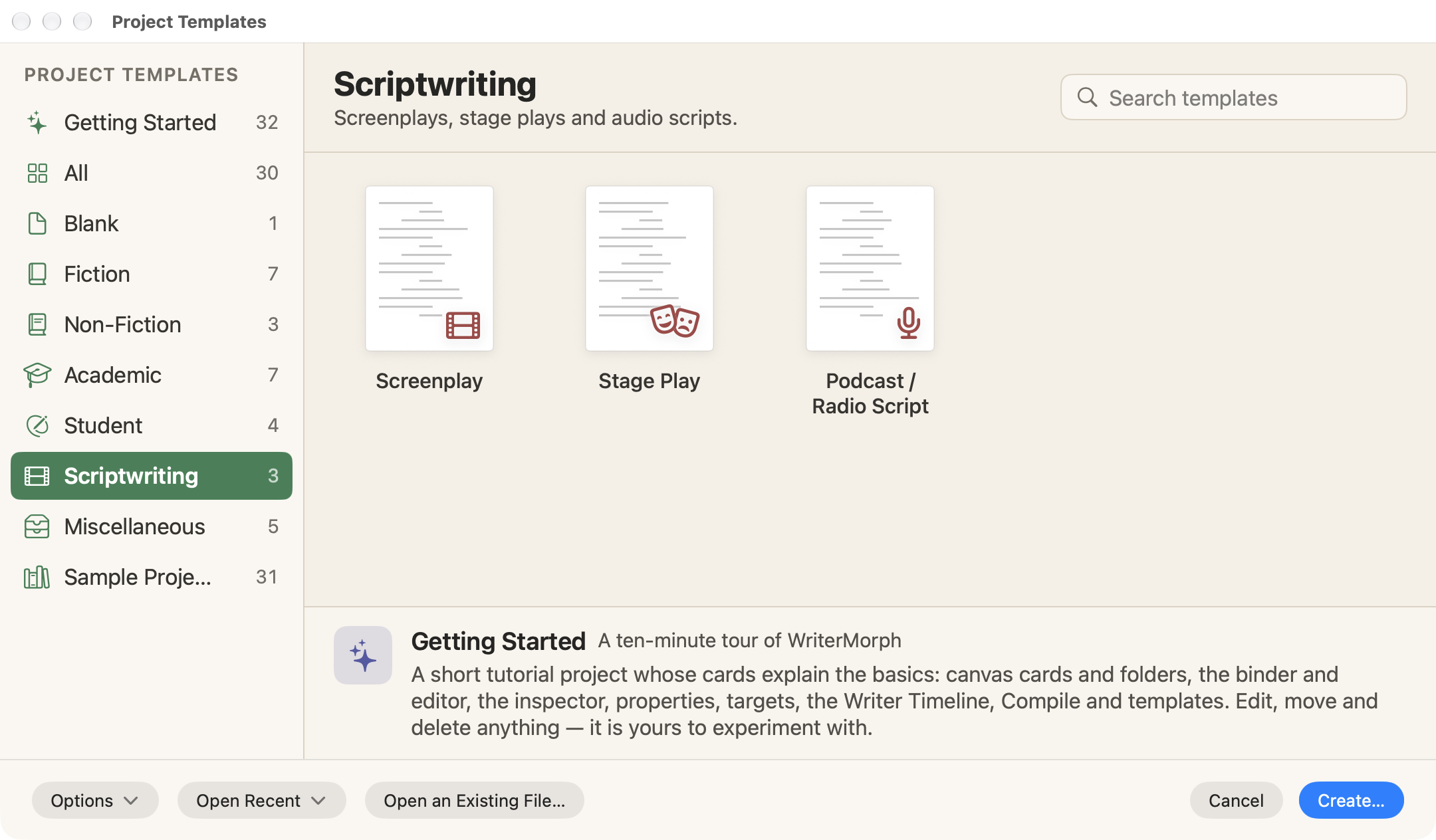
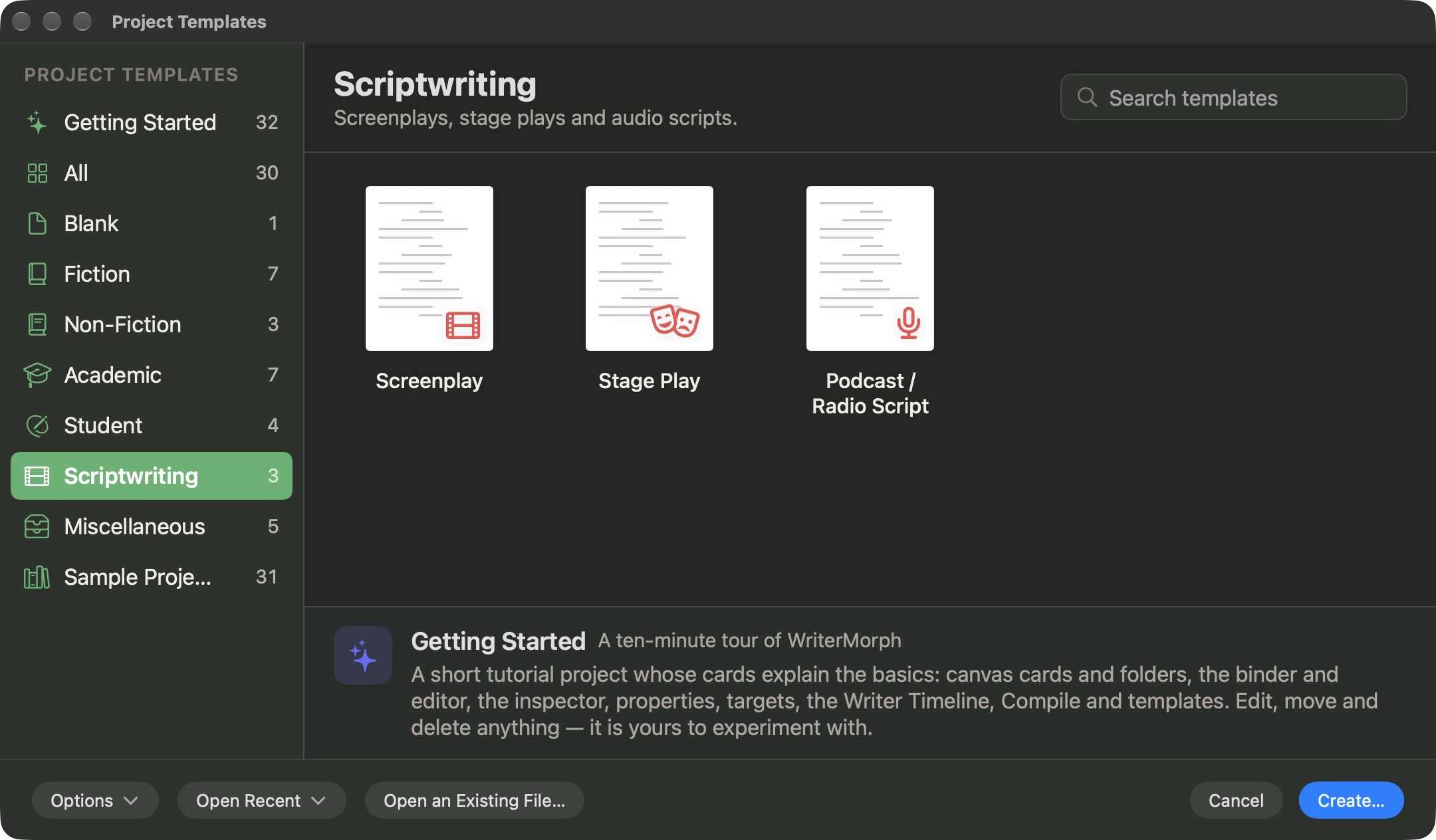
「ファイル › 新規プロジェクト…」(⇧⌘N)を選び、「脚本執筆」カテゴリを選んで「脚本」を選択し、「作成…」をクリックします。このテンプレートは、長編映画を3つの幕、8つのシークエンス、16のシーンで組み立てます。それぞれのシーンカードは、INT. LOCATION — DAYのような仮のシーン見出しと、答えるべき問いから始まり、「Formatting Notes」のページには、上で紹介した決まりごとがチェックリストとしてまとめられています。
脚本モードで書く
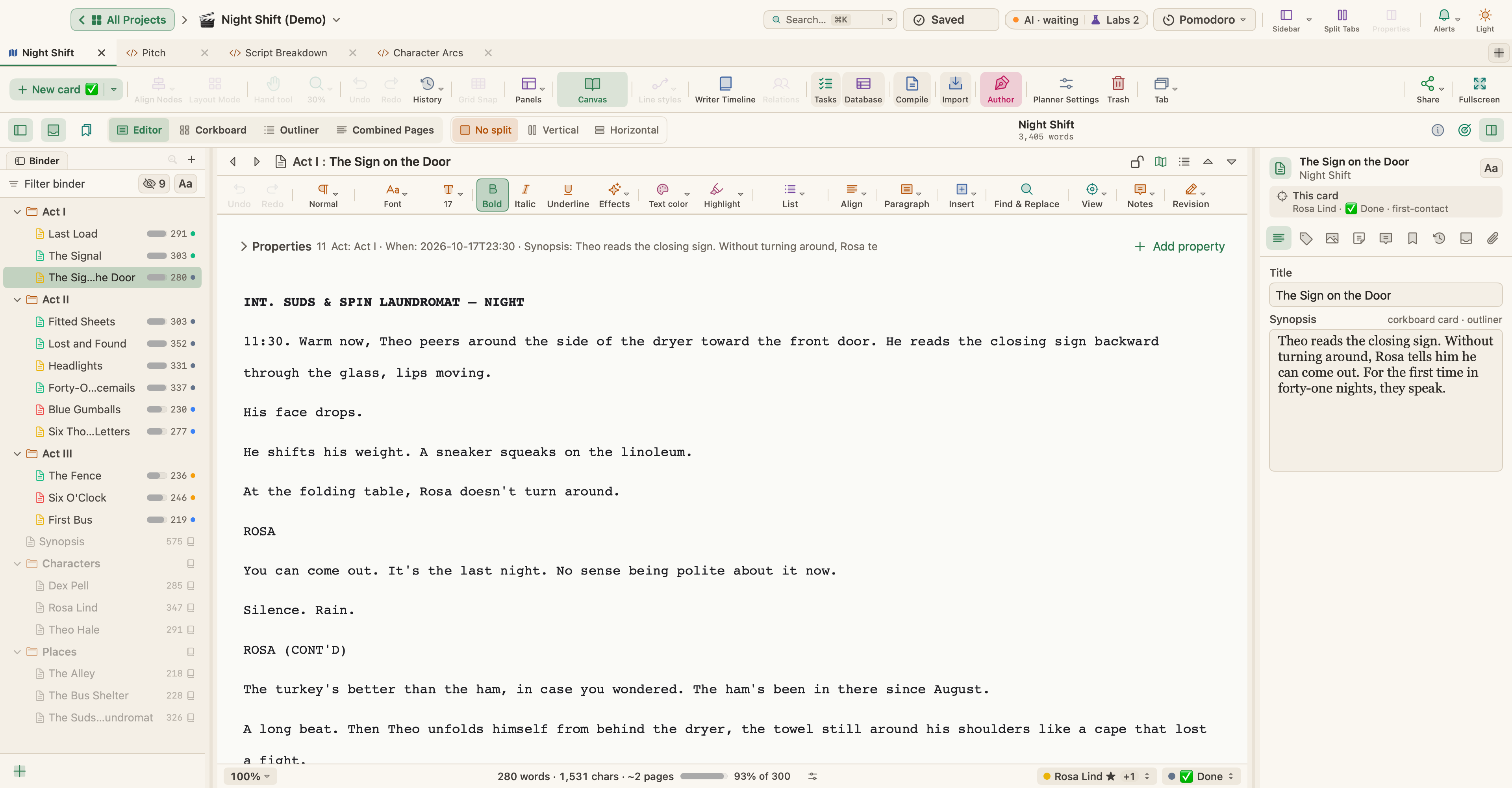
シーンを開き、「フォーマット › 脚本執筆 › 脚本モード」(⌘8)を選びます。エディタが脚本エディタになり、各段落が脚本の要素になります。要素の名前は、Final Draftと同じ英語で表示されます。「Scene Heading」(シーン見出し)、「Action」(ト書き)、「Character」(キャラクター名)、「Parenthetical」(括弧書き)、「Dialogue」(セリフ)、「Transition」(トランジション)、「Shot」(ショット)、「General」(一般)です。Returnを押すと、通常その次に来る要素が始まり、Tabを押すと、関連する要素に切り替わります。
| この要素で | Return | Tab |
|---|---|---|
| Scene Heading | Action | — |
| Action | Action(空の行ではScene Heading) | Character |
| Character | Dialogue | Transition |
| Parenthetical | Dialogue | Dialogue |
| Dialogue | Action | Parenthetical |
| Transition | Scene Heading | — |
⇧Tabで戻ります。要素を自分で設定するには、「フォーマット › 脚本執筆」から選びます。「要素なし(プレーンテキスト)」は、段落をふつうのテキストに戻します。CharacterとScene Headingの行では、自動補完のリストに、脚本ですでに使われている名前と場所に加えて、プロジェクトの登場人物カードと場所カードが表示されます。それぞれの場所を毎回同じ名前で書くのに役立ちます。詳しくはエディタをご覧ください。
シーンカードで計画する
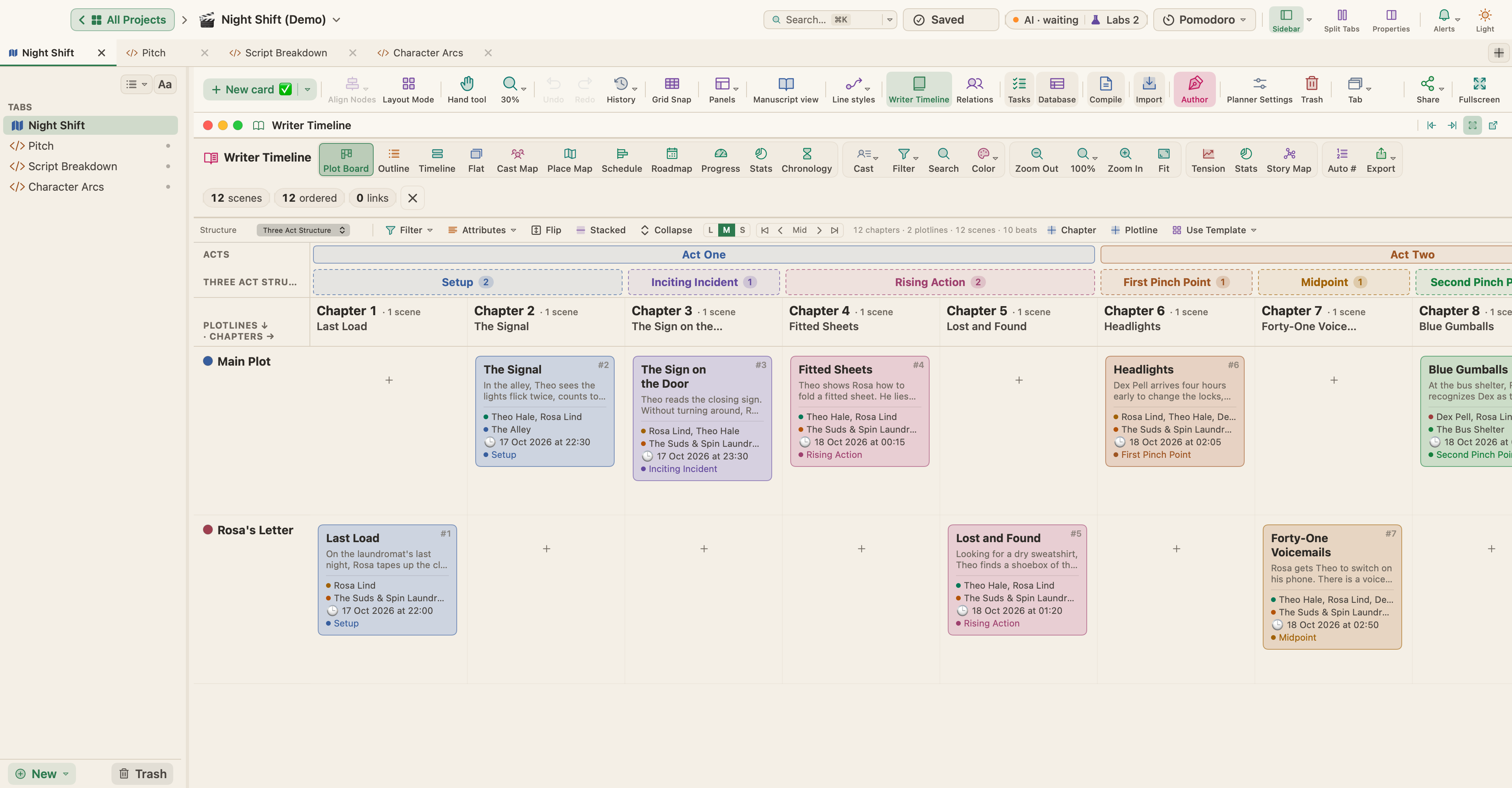
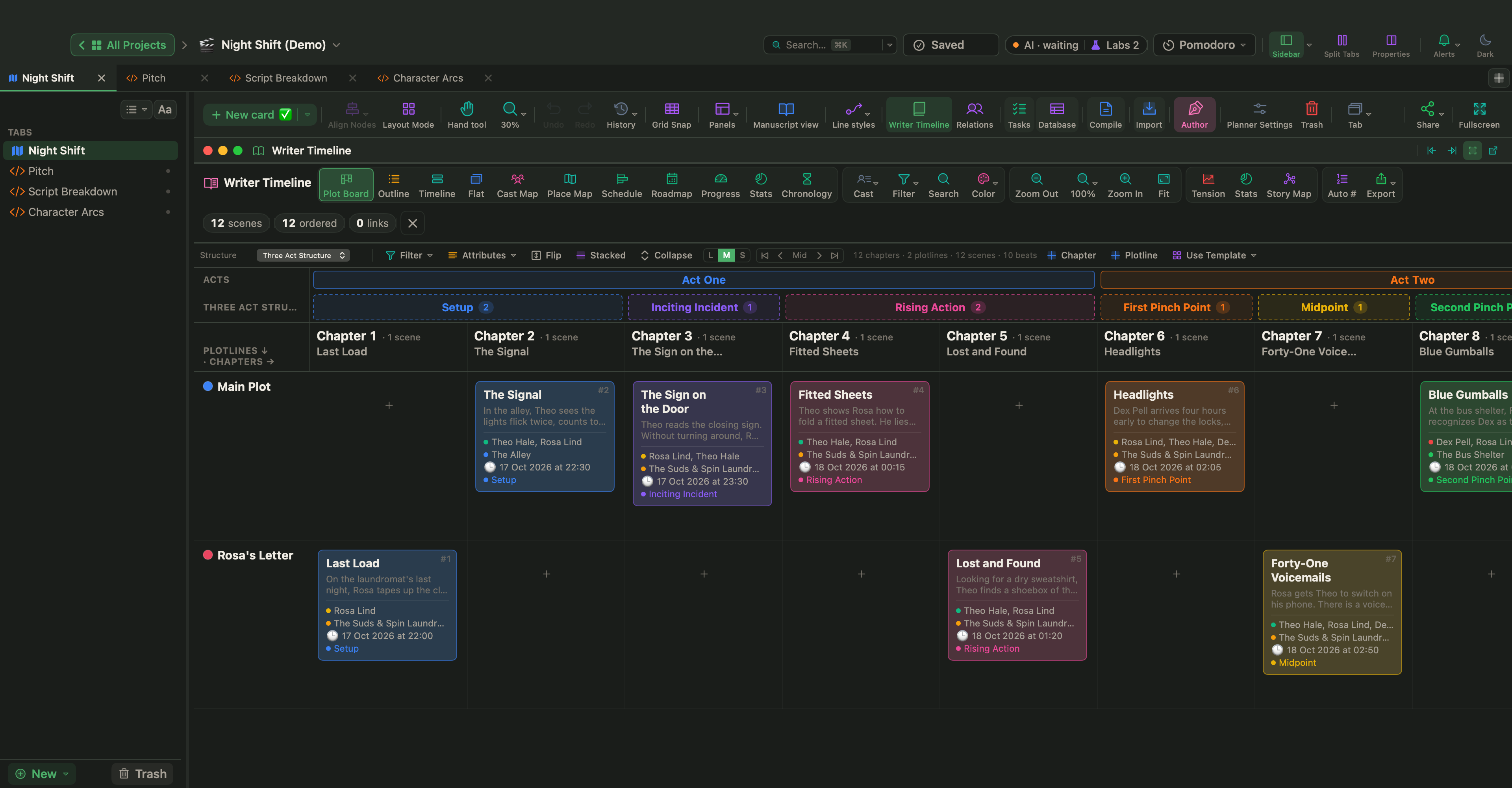
シーンはそれぞれ1枚のカードです。「原稿モード」(⌃⌘M)の「コルクボード」(⌘2)には、シーンがあらすじつきのインデックスカードとして並びます。「表示 › ライタータイムライン」(⌥⌘T)には「プロットボード」があります。横に章、縦にプロットラインが並ぶボードです。脚本のテンプレートでは、ライタータイムラインに必要な「著者モード」がオンになっています。
「ヘルプ › デモプロジェクト」から開くか、ダウンロードできる『Night Shift』は、24時間営業のコインランドリーの最後の夜を、12のシーンで描きます。そのプロットボードでは、メインのストーリーと、もう1つのプロットラインであるRosa's Letterが、別々のレーンに分かれています。
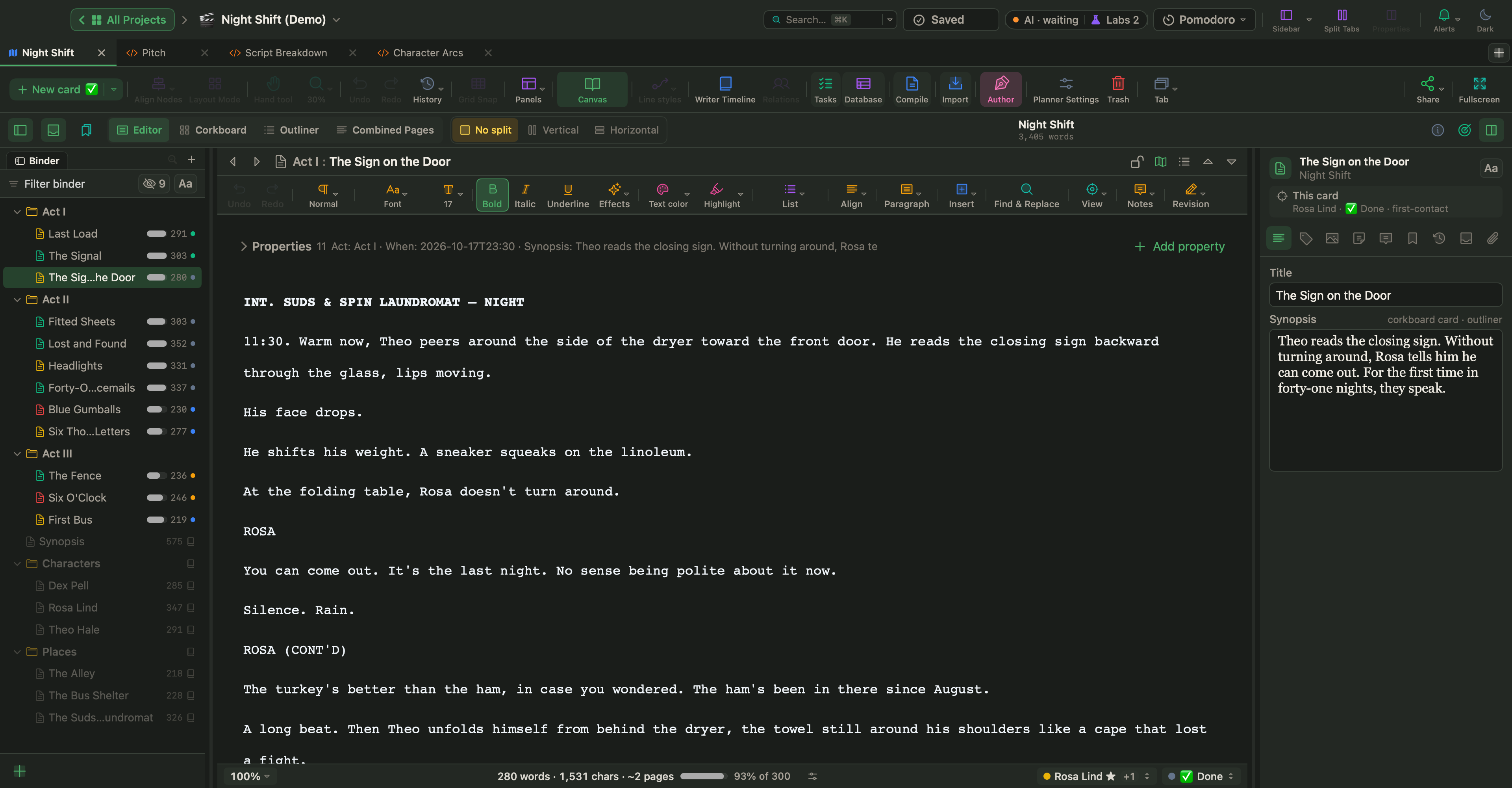
シーンを開くと、その情報がテキストの上のプロパティブロックに表示されます。
脚本を読み込み、ページをコンパイルする
すでに脚本がある場合は、原稿モードを開いた状態で「ファイル › ファイルを読み込む › FountainまたはFinal Draftの脚本…」を選びます。脚本は、ファイル名のついたフォルダの中に、シーンごとの文書として、または1つの文書として読み込まれます。シーン見出し、ト書き、キャラクター、セリフは保持されるので、そのまま脚本モードで使えます。
ページを作るには、「プロジェクト › コンパイル…」(⌥⌘E)を選び、「脚本」のプリセットを選びます。USレター、Courier 12 pt、左余白1.5インチで、シーン見出しは大文字、ページ番号は右上です。読み手に渡すなら「PDF」に、別の脚本アプリで使うなら「Fountain(.fountain)」か「Final Draft(.fdx)」にコンパイルします。どちらも脚本モードの脚本要素を使います。プレビューにはページ数が表示されるので、1ページ1分の確認に便利です。コンパイルによってテキストが変更されることはありません。詳しくはコンパイルと書き出しをご覧ください。
まずは小さく始めましょう。シーンを1つ書いてPDFにコンパイルし、見知らぬ人になったつもりでそのページを読みます。シーンが目に浮かび、声が聞こえるなら、書式はその役目を果たしています。その中に何を書くかについては、うまくいくシーンの書き方をご覧ください。