 WriterMorph

小説を書き上げる12週間の計画:新年の前に準備する
荒削りな下書きから、最初の読者の手に渡る原稿までを1週ずつ進める計画です。書けない日のための余裕も正直に組み込みます。12月に準備して1月の最初の月曜日に始め、WriterMorphのカレンダーで管理します。
多くの小説家が、半分だけの本を抱えて年を終えます。3万語で止まった11月の下書きだったり、もう一度本腰を入れて手を入れる必要がある古い原稿だったりします。1年は細かく計画するには長すぎ、1か月は書き上げるには短すぎます。12週間は、その中間のちょうどよい長さです。下書きを書いて推敲するには十分に長く、終わりの日が視界から消えない程度に短いのです。
この記事では、計画を1週ずつ紹介し、それを12月のひと晩でWriterMorphに準備する方法を示します。そうすれば、1月の最初の月曜日には、始めるだけで済みます。
なぜ12週間なのか、いつ始めるのか
計画には、最初から見える終わりの日が必要です。12週間ならそれがあり、さらに、1か月のチャレンジでは省かれてしまう、冒頭の短い構成の段階と、最後の本格的な推敲の余地もあります。
以下の日付は、2027年1月4日(月)に始めて3月28日(日)に終える前提です。自分のカレンダーに合わせて動かしてください。形は変わりません。始める前に、2つの仕事のどちらをするのかを決めます。
- 書き上げる:下書きが未完成で、7週間の執筆期間に新しい語を書き足します。
- 書き直す:下書きは完成しているがうまくいっておらず、執筆期間にシーンごとに組み立て直します。
どちらも同じ12週間に収まります。変わるのは1日の物差しだけです。書き上げるなら語数、書き直すならシーン数です。
計画のひと目でわかる一覧
| 週 | 日付(2027年) | 仕事 | 完了の目安 |
|---|---|---|---|
| 1〜2 | 1月4日〜17日 | 下書きを地図にして決める | まだ書いていないすべてのシーンに、1行のあらすじと順番の中の位置がある |
| 3〜9 | 1月18日〜3月7日 | 1日の目標に沿って書く、または書き直す | 下書きが最初のページから最後のページまでそろっている |
| 10〜11 | 3月8日〜21日 | パスごとに推敲する | 構成のパスとシーンのパスが終わっている |
| 12 | 3月22日〜28日 | 校正し、コンパイルし、送る | ファイルが質問を添えて最初の読者の手元にある |
段階は決まっていますが、それぞれの中で時間をどう分けるかは自由です。
1〜2週目:下書きを地図にして決める
最初の2週間は、新しい文章を書きません。いまあるものを読み、そこで何が起きているかを、1シーンにつき1行で書き出します。それから、完成した本がどういうものかを決めます。結末、主な筋、そして何を削るかです。まだ書かれていないすべてのシーンに、何が起きるかを述べた1行のあらすじと、順番の中の位置を与えます。
11月の下書きを抱えているなら、第一稿を書き終えたらの地図づくりの方法が、この仕事を詳しく扱っています。メモから始めるなら、アウトラインの記事が役に立ちます。
2週目の終わりには、3つの数字を出しておきます。残りの語数またはシーン数、3〜9週目に実際に書ける日数、そしてそれが1日あたりどれだけになるかです。
3〜9週目:1日の目標に沿って書く
7週間は49日です。そのすべての日に書く計画は立てないでください。現実の生活に耐えられる計画は、週に5日の執筆日と1日の予備日です。つまり、35日の執筆日と7日の予備日になります。
- 書き上げる:35日で新しく35,000語なら、1日1,000語です。
- 書き直す:35日で70シーンなら、1日2シーンです。
その数字を書き留め、3週目が始まる前に自分の速さと照らし合わせます。1,000語に3時間かかるのに、使えるのが1時間なら、総量か日付をいま変えましょう。目標の決め方、セッションの時間の計り方、連続記録のつけ方は毎日の語数目標を達成する方法で扱っています。ここで大事なのは、計画が遅れたときにどうするかです。
書けなかった日の分は、翌日ではなく予備日に回します。翌日に2日分を書こうとすると、1日の遅れが3日の遅れになります。予備日をすでに使っているなら、不足分をその段階の残りの日に振り分けます。
6週目の終わりに計画を確かめます。その時点で、全体のおよそ7分の4まで来ているはずです。1週間以上遅れているなら、3つの選択肢から1つを選んで書き留めます。総量を減らす(迷っていたサブプロットを削る)、執筆の段階の終わりを10週目にずらして推敲のパスを2回から1回にする、あるいは最終日そのものを動かすかです。計画を変えるのはかまいません。困るのは、黙って投げ出された計画です。
この期間は推敲しません。19章を書いているときに4章の問題に気づいたら、メモを書いて先へ進みます。そのメモが、10週目のやることリストになります。
10〜11週目:パスごとに推敲する
1回のパスでは、1つの問いを持って本全体を通します。2週間あれば、2回のパスができます。
- 構成(10週目)。それぞれのシーンは、そこにある価値があるか、正しい順番に置かれているか。執筆期間のメモを順に片づけます。シーンを動かし、まとめ、削り、足りないつなぎの部分を書きます。
- シーンと文(11週目)。それぞれのシーンの中で、視点ははっきりしているか、シーンに転換があるか、会話はその人物らしく聞こえるか、時系列に矛盾はないか。
大きく変えるパスの前には、すべてのシーンのいまの状態のコピーを保存しておきます。そうすれば、削ったものが永久に失われることはありません。パスと、そこで何を見るかについては、小説の推敲のしかたで詳しく扱っています。
12週目:コンパイルして最初の読者に送る
週の前半は校正のパスに使います。書いたときとは違う形で読みましょう。PDF、印刷した紙、タブレットなどです。それから、きれいなファイルを1つ作り、3人から5人の読者に送ります。
締め切りと、2つか3つの質問を添えます。たとえば「どこで読み続けたくなくなりましたか?」「信じられなかった人物は誰ですか?」です。質問すれば、使える答えが返ってきます。「どう思いましたか?」と聞けば、返ってくるのは気づかいです。読者の返事は次の稿の始まりであって、この12週間には含まれません。
WriterMorphで12週間を準備する
目標と締め切り
「プロジェクト › プロジェクト目標を表示」(⇧⌘T)を選び、「原稿の目標」を入力します。「締め切り」をオンにして9週目の最終日に設定し、「執筆日」をクリックします。WriterMorphが1日に何語必要かを教えてくれます。「締め切りからセッション目標を設定」をオンにすると、「セッション目標」が残りの語数を残りの執筆日数で割った数になります。そのため、書けなかった日の分は、自分で計算しなくても残りの日に振り分けられます。
書き直しの場合は、代わりにシーンごとに語数目標を設定します。どのカードや文書にも語数目標を設定でき、進捗バーがカードの上、アウトライナー、プロパティパネルに表示されます。
カレンダー上の段階
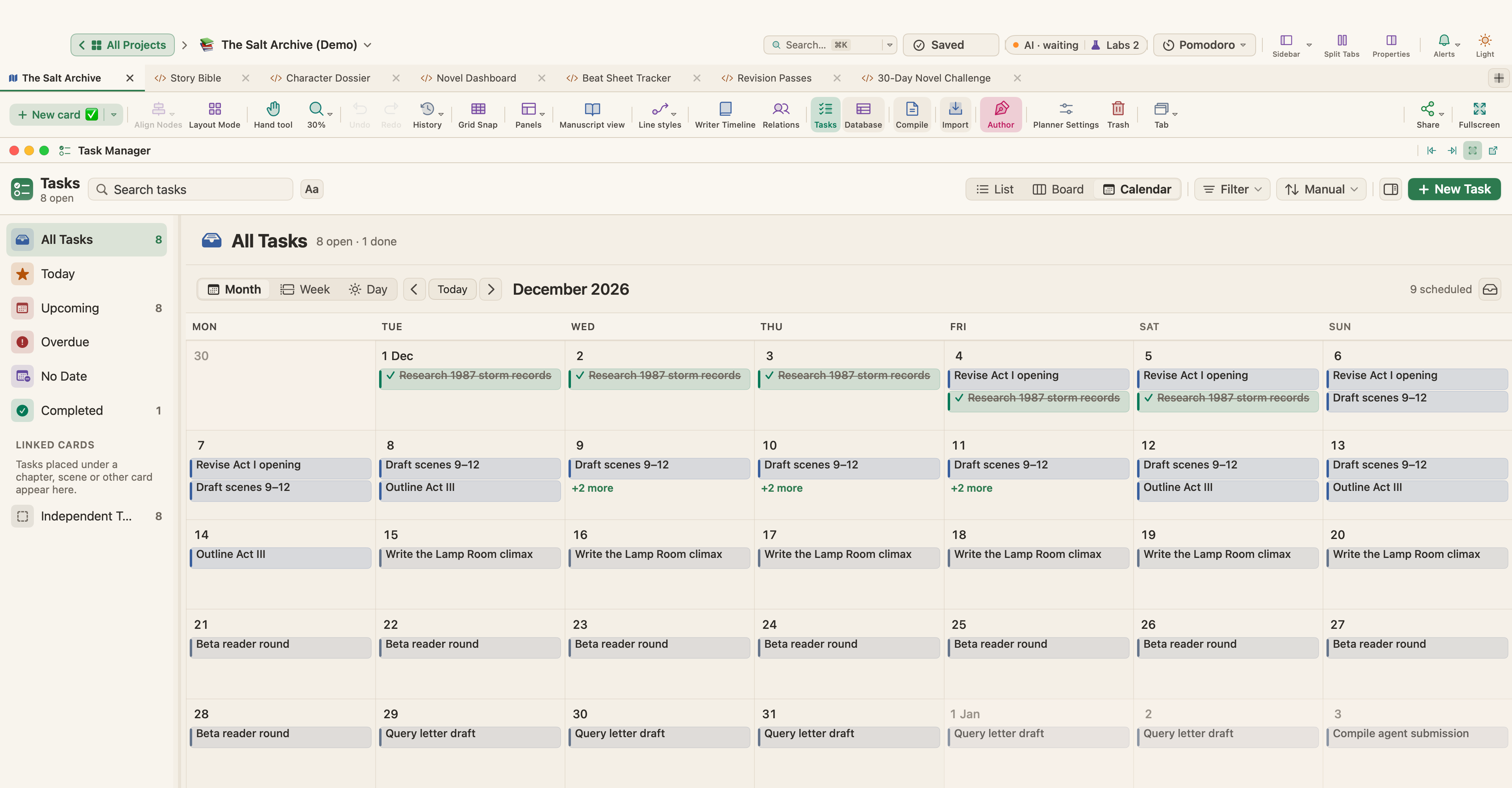
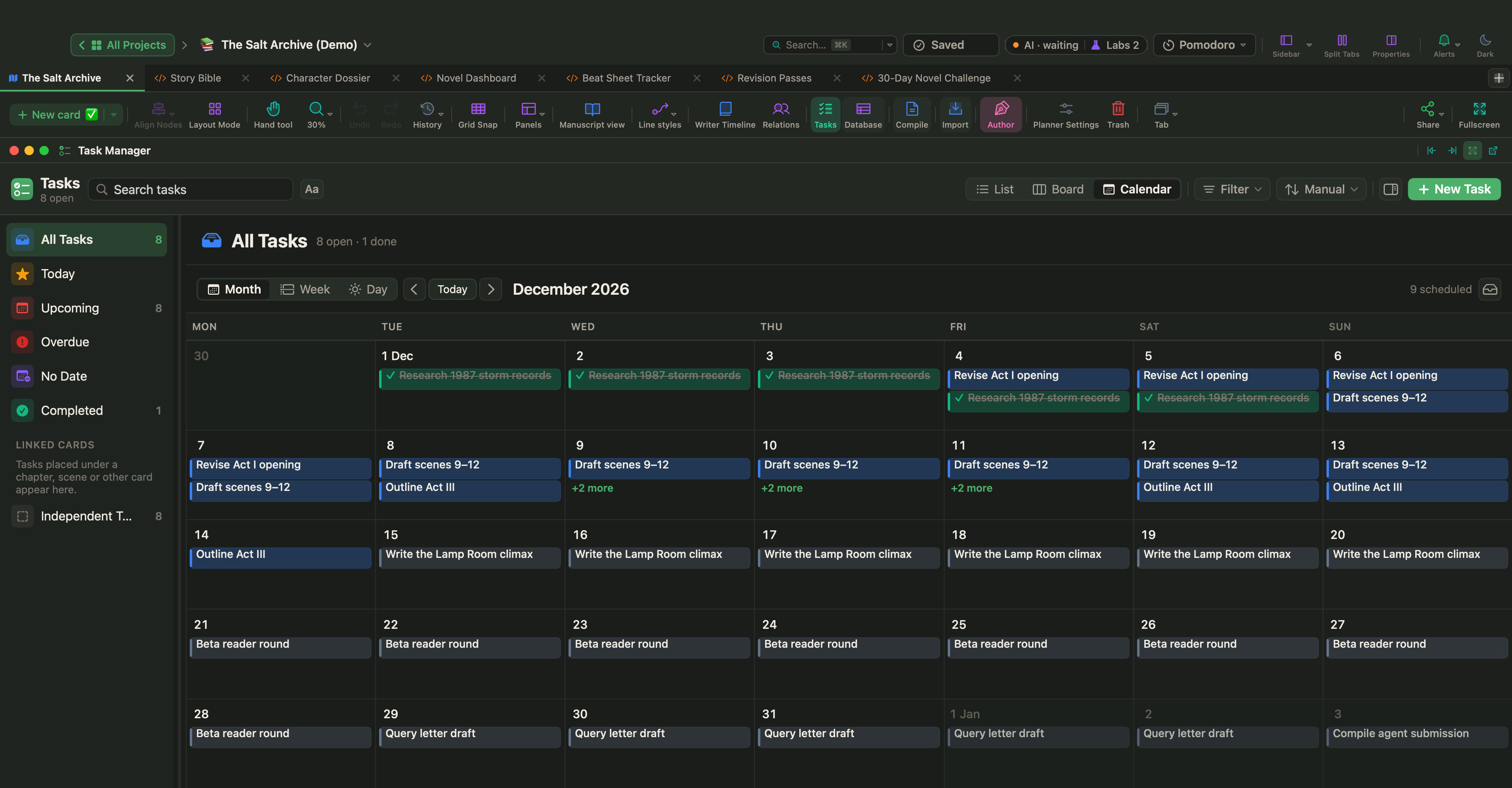
それぞれの段階をタスクにします。「挿入 › 新規タスクカード」を選び、「マイルストーン」「編集」「レビュー」「締め切り」などのタイプを指定して、「開始」日と「期限」日を設定します。「シーン9〜12の下書き」のような小さなタスクは、その章にリンクできます。「タスクマネージャ」(「表示 › タスクマネージャ」、⌃⌘K)では、冒頭の画像のように、タスクを「リスト」「ボード」「カレンダー」で表示できます。タスクを未予定トレイから日付にドラッグすると、スケジュールに入ります。
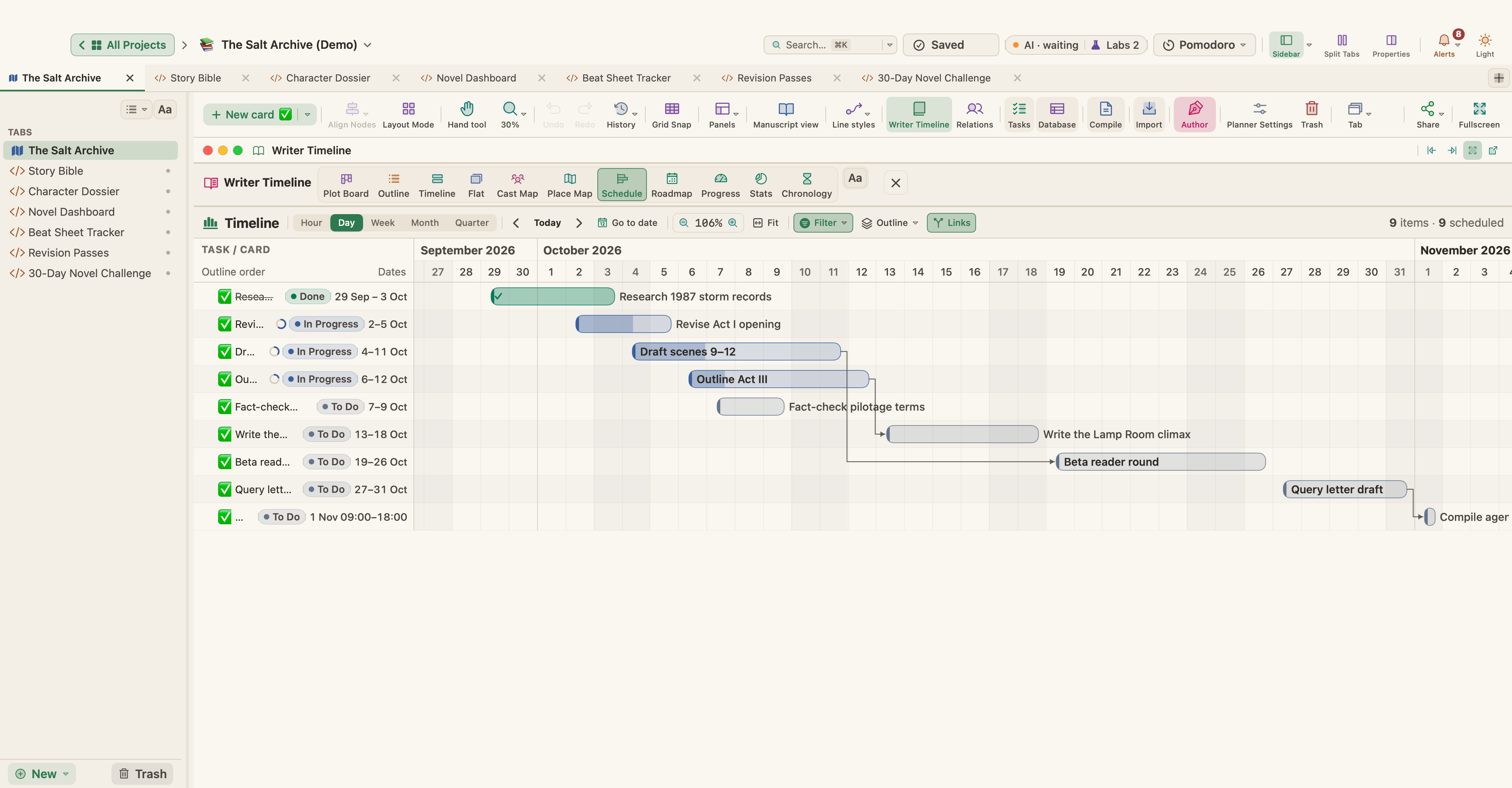
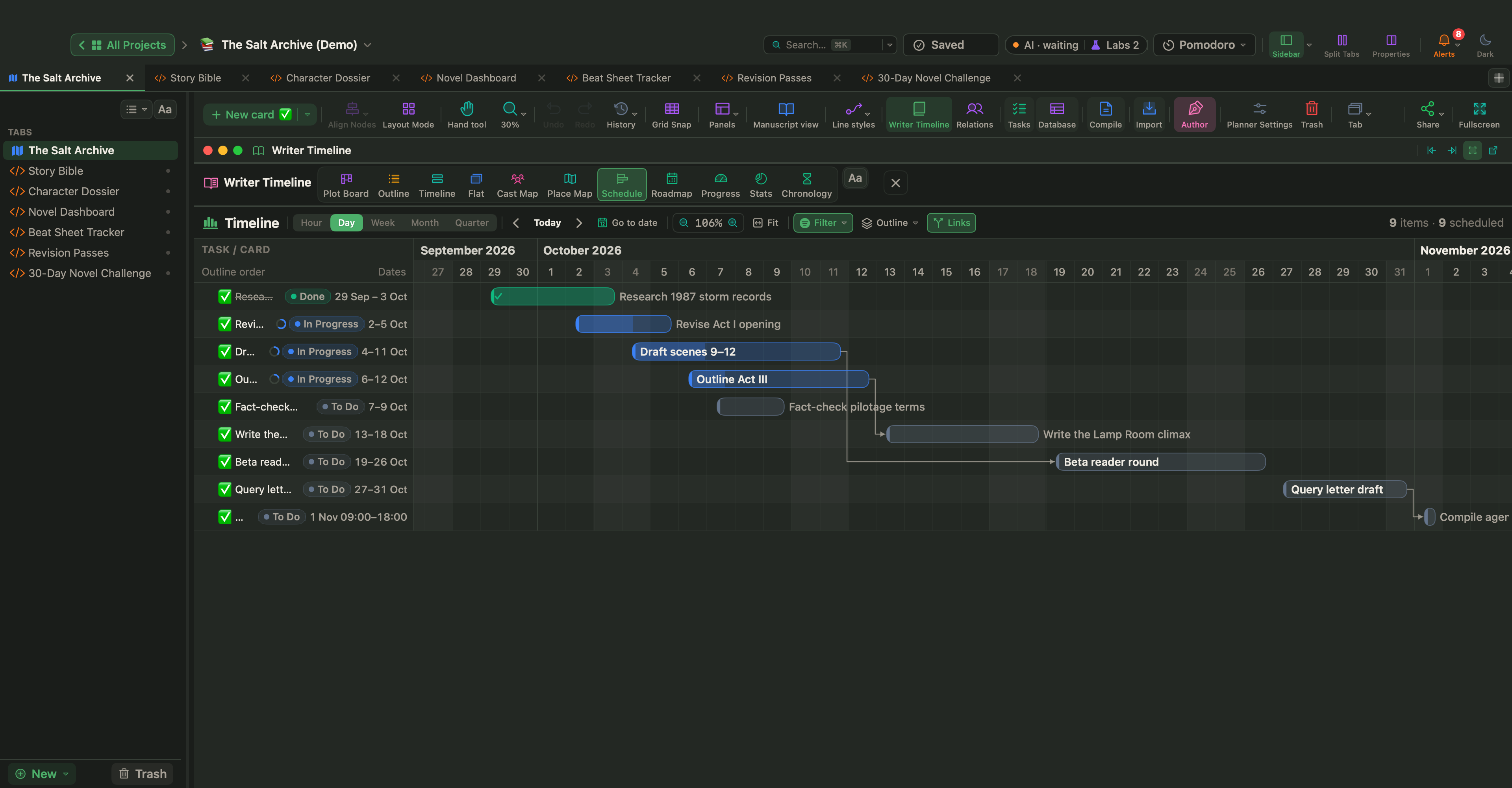
「表示 › ライタータイムライン」(⌥⌘T)を選んで「スケジュール」をクリックすると、同じ作業がガントチャートで表示されます。タスクのプロパティで「依存関係」を追加すれば、「下書き完了」が終わったときに「パスごとに推敲」が始まるようにできます。「設定 › タスク › 依存するタスクを自動的に移動」がオンなら、執筆の段階の終わりを動かすと、そのあとのすべてが一緒に動きます。6週目の確認で必要になるのは、まさにこれです。
シーンにすでに語数目標があるなら、「ロードマップ」ビューの「章を計画…」を使います。執筆の段階の最初の日と最後の日を入力して「語数目標別」を選ぶと、章が2つの日付のあいだに配分されます。タスクのプロパティで「リマインダー」をオンにすると、段階の期限の前に、WriterMorphの起動中にmacOSの通知が届きます。
セッションと進み具合
書くこと自体には、上部バーの「ポモドーロ」のピルをクリックして、フォーカスセッションを始めます。初期設定は、25分のフォーカスと5分の休憩です。ライタータイムラインの「進捗」ビューは、すべての章を目標と比べて表示し、「プロジェクト › 執筆履歴…」は、毎日書いた語数と、執筆日あたりの平均を表示します。6週目の確認で見るべき数字は、いちばん調子のよかった日ではなく、この平均です。
パスの前には必ずスナップショット
10週目と11週目の初めに、バインダーですべてのシーンを選び(最初のシーンをクリックし、最後のシーンをShiftキーを押しながらクリック)、右クリックして「スナップショットを作成」を選びます。各シーンが、その日の時点のテキストのコピーを保持します。1つの書類なら、「書類 › スナップショット › タイトル付きでスナップショットを作成…」(⇧⌘5)で、「構成のパスの前」のようにコピーに名前をつけられます。インスペクタの「スナップショット」タブに一覧が表示され、スナップショットをいまのテキストと比較したり、復元したりできます。


それぞれのパスで何が変わったかを見るには、「フォーマット › リビジョンモード」を選び、構成のパスでは「第1リビジョン」、シーンのパスでは「第2リビジョン」を選びます。新しいテキストは、そのレベルの色で表示されます。「削除をマーク」をオンにすると、削除したテキストは、承認か却下をするまで、取り消し線つきで表示されたままになります。リビジョン、履歴、スナップショットをご覧ください。
すべてのシーンにわたるパスごとのチェックリストには、「執筆と出版」の例にあるLive Page「推敲パス」を使います。Live PagesはLabsの機能です。「設定 › Labs」で「HTMLページを小さなアプリにする(Live Pages)」をオンにしてから、サイドバーで「新規 ▾ › Live Page ▸ › 例 ▸」を選びます。
読者のためにコンパイルする
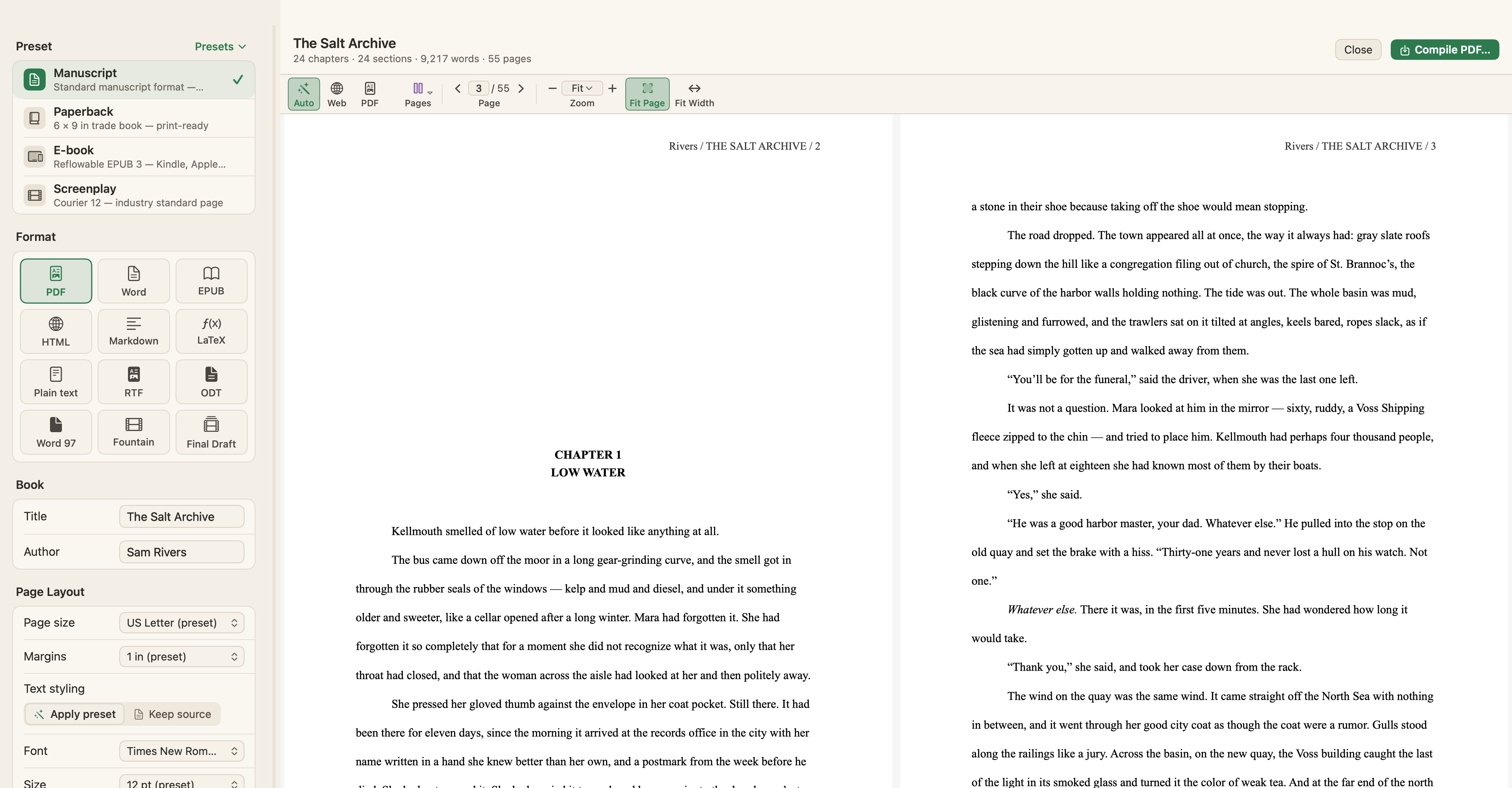
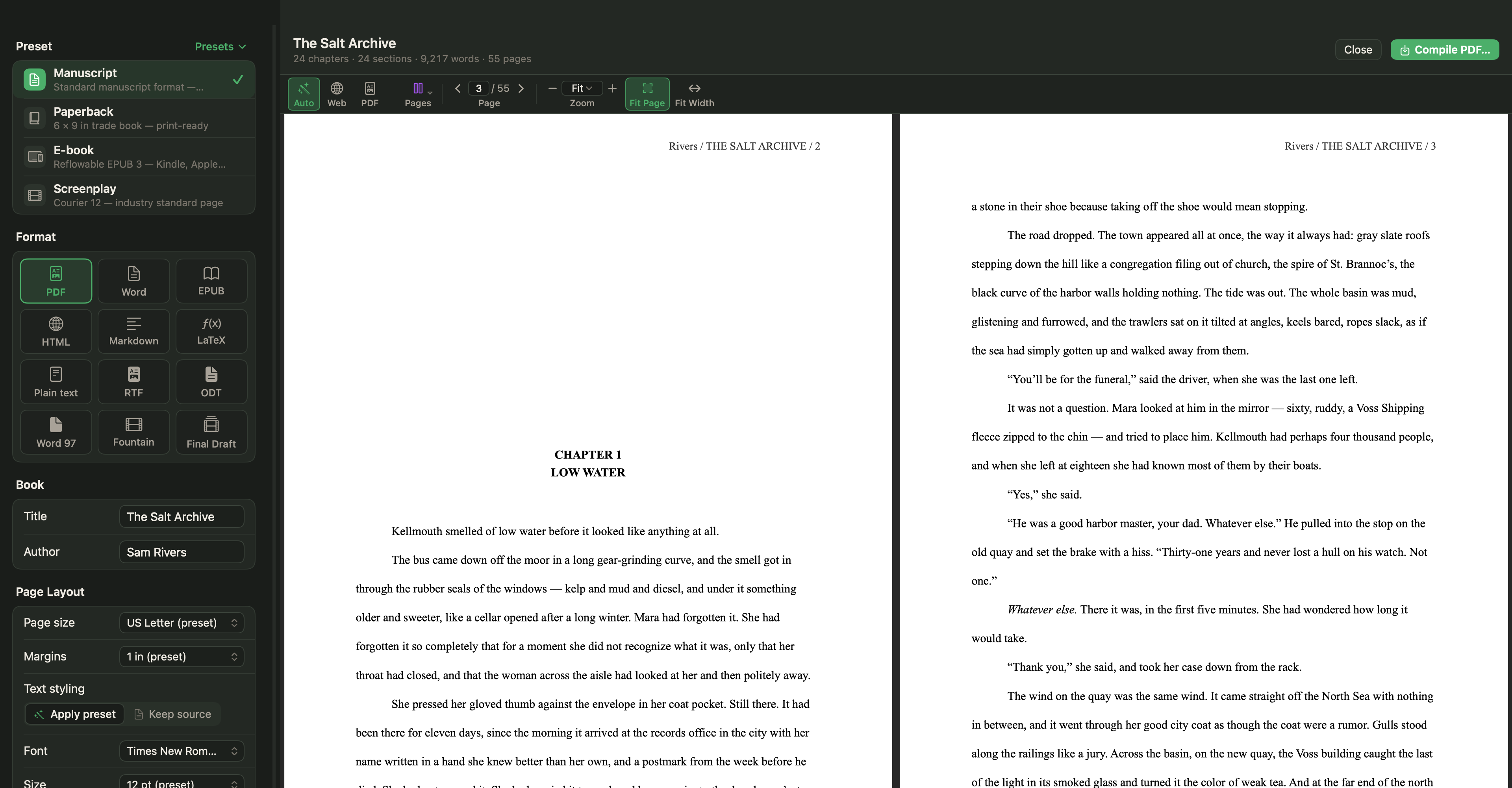
12週目に、「プロジェクト › コンパイル…」(⌥⌘E)を選び、「原稿」のプリセットを選びます。USレター、Times New Roman 12 pt、ダブルスペースで、各章は新しいページから始まります。画面で読む読者には「PDF」を、Wordでコメントをつける読者には「Word(DOCX)」を選びます。ファイルが戻ってきたら、「ファイル › ファイルを読み込む › Word、OpenDocument、RTFを書籍に読み込む…」で、Wordのコメントがコメントとして読み込まれるので、指摘がその対象のシーンの隣に並びます。設定については下書きから投稿へ:原稿の書式を整えてコンパイルする方法で説明しています。
12月のひと晩で準備しましょう。目標、タスクにした4つの段階、そのあいだの依存関係です。そして1月の最初の月曜日に、プロジェクトを開いて最初のセッションを書きましょう。