 WriterMorph

ScrivenerからWriterMorphへ:何が引き継がれ、どこにあるか
ScrivenerのプロジェクトをWriterMorphに読み込む方法、使い慣れたツールのある場所、そしていくつかの違う点を紹介します。


Scrivenerで本を書いたことがあるなら、あなたの作品はバインダーの中にあります。順番に並んだ章とシーン、すべてのインデックスカードのあらすじ、テキストの横のメモ、そして完成ファイルのためのコンパイルの設定です。WriterMorphも、同じような長い作品を書くために作られています。毎日使う部分はなじみのある名前でそろっていて、Scrivenerのプロジェクト全体を1回の操作で移せます。
このガイドでは、読み込みの方法、使い慣れたツールの場所、そして違う点を紹介します。
Scrivenerのプロジェクトを読み込む方法
読み込みは、ScrivenerのプロジェクトをWriterMorphのプロジェクトの本に追加します。そのため、まずプロジェクトを1つ開いておきます。空のプロジェクトにするには、「ファイル › 新規プロジェクト…」(⇧⌘N)を選び、「空白」を選びます。
- 「表示 › 原稿モード」(⌃⌘M)で原稿モードを開きます。
- 「ファイル › ファイルを読み込む › Scrivenerプロジェクト(.scriv)…」を選びます。
.scrivプロジェクトを選びます。
WriterMorphは、Draftフォルダ(そのフォルダ、テキスト、あらすじ、メモ)とResearchフォルダを読み取り、プロジェクト名のついた新しいフォルダに入れて本に追加します。読み込みによって元のファイルが変更されることはありません。ディスク上のScrivenerプロジェクトは、そのままの状態で残ります。
読み込まれるもの
ヘルプの作品の読み込みに、Scrivenerプロジェクトの各部分がどうなるかがまとめられています。
| Scrivenerのプロジェクトでは | WriterMorphでは |
|---|---|
| Draftフォルダ:フォルダ、テキスト、あらすじ、メモ | プロジェクト名のついた新しいフォルダに入れて、本に追加 |
| Researchフォルダ | これも読み取られ、PDF、画像、メディアファイル、Webアーカイブは調べもの項目になります |
| コンパイルから除外された文書 | コンパイルから除外されたまま |
| 見出し | 見出し |
| インライン脚注 | 脚注 |
| インライン注釈 | コメント |
| 隠れたスタイルコード | 読み込んだテキストには表示されません |
| ゴミ箱 | 読み込まれません |
調べもの項目は原稿の外に置かれるので、コンパイルされることはありません。章を新しいフォルダの中ではなく、バインダーの最上位に置きたい場合は、それらを選んで「書類 › 移動先 › 最上位」を選びます。
いつものツールの場所
原稿モードの大部分は、見慣れたものに感じられるはずです。Scrivenerのユーザーが最初に探すツールの場所は、次のとおりです。
| Scrivenerでは | WriterMorphでは |
|---|---|
| バインダー、コルクボード、アウトライナー | 1つの構造を見る同じ3つのビュー。互いにドラッグ&ドロップできます:エディタ(⌘1)、コルクボード(⌘2)、アウトライナー(⌘3) |
| Scrivenings | 連結ページ(⌘4):複数の文書を1つのテキストとして編集 |
| インスペクタ | 表示 › インスペクタ(⌥⌘I):あらすじ、メモ、ラベル、ステータス、キーワード、カスタムプロパティ、スナップショット、コメント |
| コンポジションモード | コンポジションモード(⌃⌥⌘F)、さらにタイプライターのDactylo |
| 分割エディタとクイックリファレンス | 縦と横の分割、その場にロック、移動 › クイックリファレンスを開く(⌥⌘Y) |
| スナップショットとリビジョンモード | スナップショット(⌘5)、5色のリビジョンカラー、バージョン履歴、Wordファイルの変更履歴 |
| プロジェクト目標とセッション目標 | プロジェクト › プロジェクト目標を表示(⇧⌘T)。締め切りと執筆日つき |
| 言語学フォーカス、テキスト統計、名前ジェネレータ | 3つすべてに加え、語の出現頻度と読みやすさ |
| セクションタイプとコンパイル | セクションタイプ、セクションレイアウト、コンパイルスタジオ(⌥⌘E)。ページごとのプレビューつき |
| 脚本執筆モード | 脚本モード(⌘8)。FountainとFinal Draftの読み込みと書き出しに対応 |
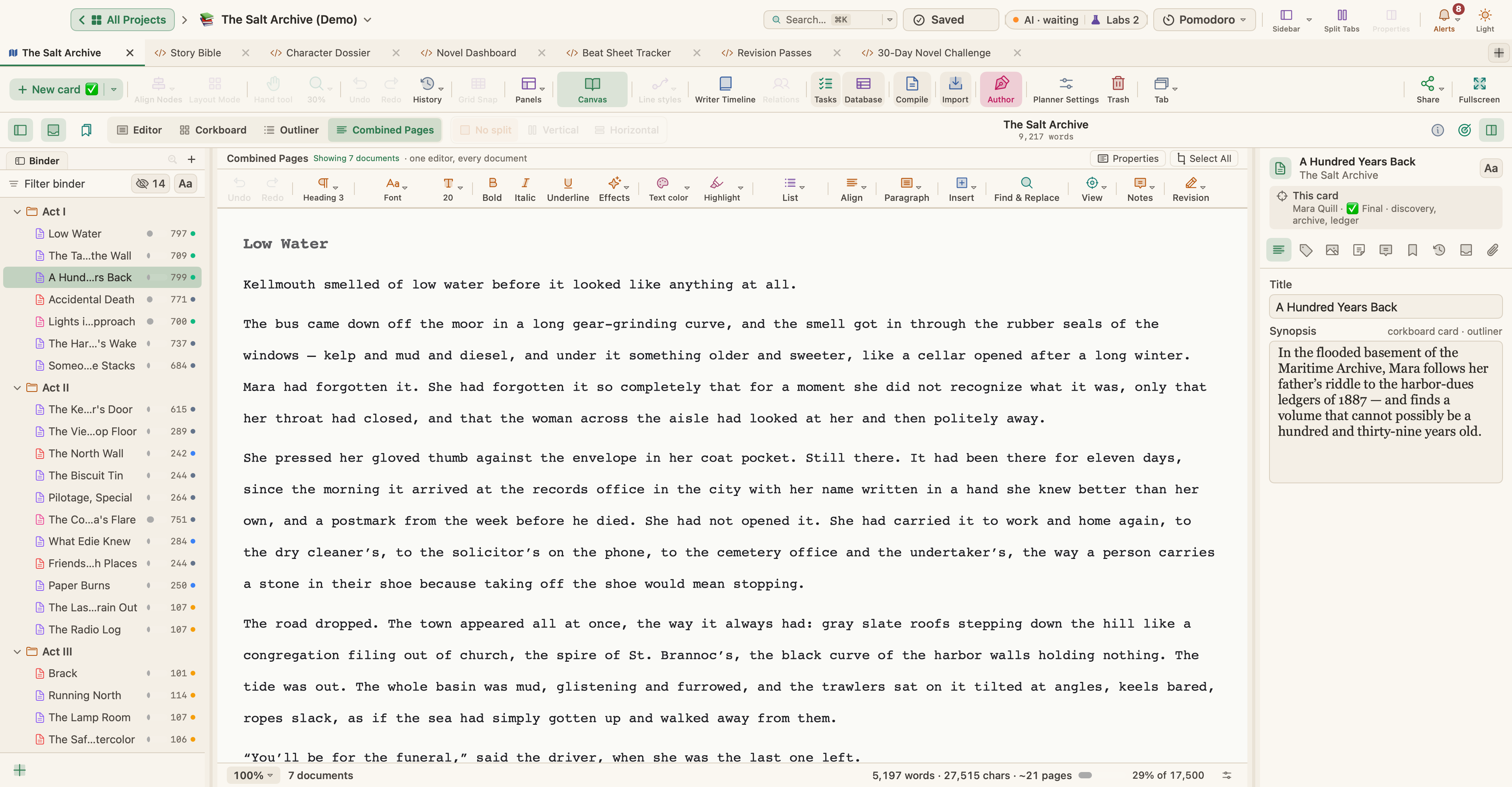
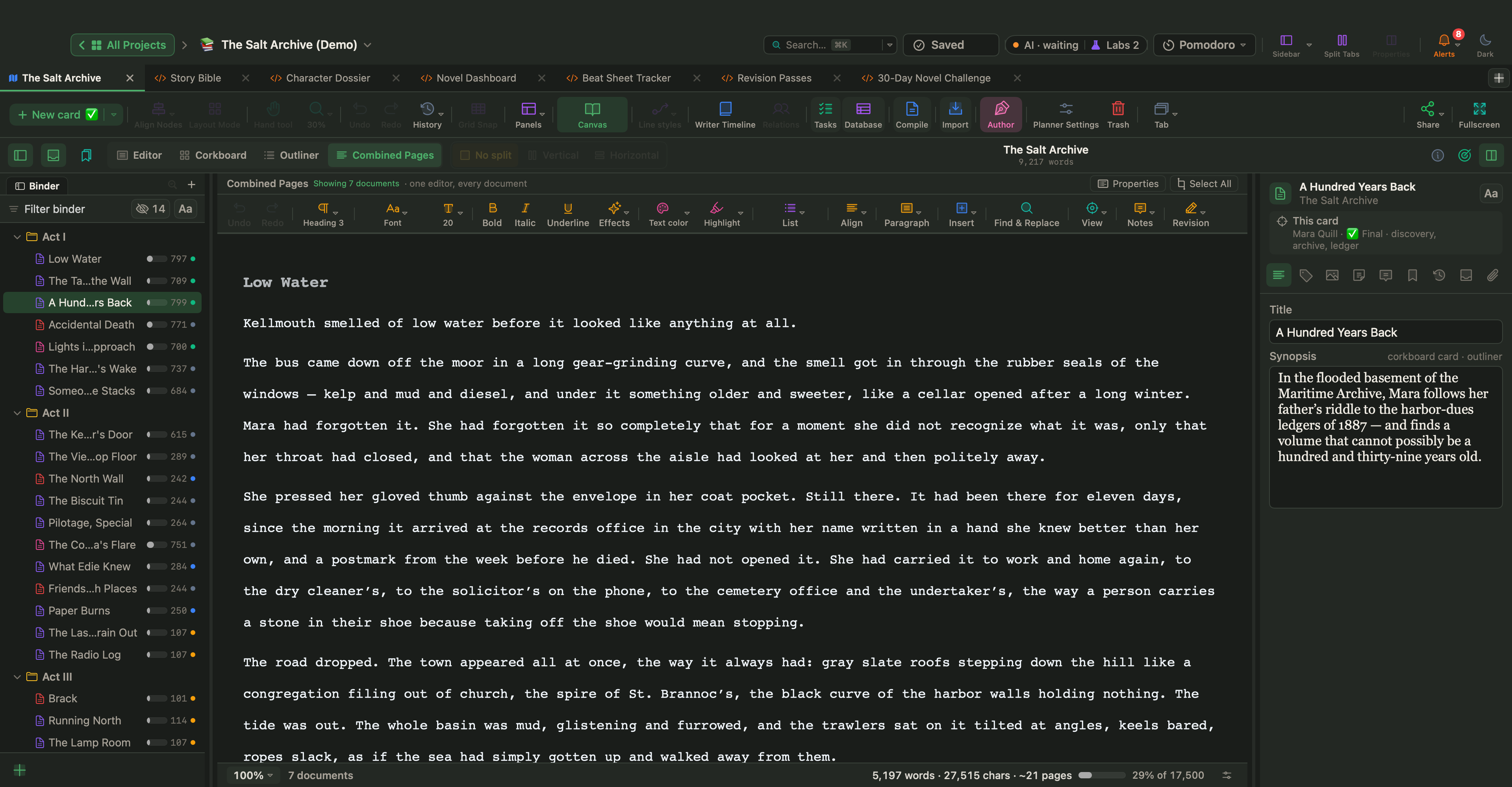
原稿モードについて、知っておくと便利なことがほかにもいくつかあります。バインダーの順序が本の順序であり、コンパイルが従う順序でもあります。文書を右クリックすると、「コンパイルに含める」、ラベル、ステータスを選べます。コレクションは文書を移動せずにグループ化し、保存した検索は、常に最新の状態に保たれるコレクションになります。「書類 › テンプレートフォルダに設定」は、繰り返し使うキャラクターシートやシーンのアウトラインに専用の置き場所を与え、「プロジェクト › プロジェクトメモ」は、1つの文書ではなくプロジェクト全体に属するメモを保管します。
違う点
キャンバスとバインダーは同じカードを表示する
WriterMorphには、原稿モードと並んでビジュアルプランナーがあります。シーン、登場人物、場所、調べものがカードになり、幕の下にまとめられ、矢印でつながる、自由なキャンバスです。⌃⌘Mで2つを切り替えます。どちらも同じカードのビューなので、キャンバスでシーンを動かせばバインダーでも動き、バインダーで章の名前を変えればカードも更新されます。「移動 › 選択したカードをキャンバスに表示」は、文書からそのカードへ移動し、ハイライトします。


ライタータイムライン
「表示 › ライタータイムライン」(⌥⌘T)は、シーンカードをストーリーのビューに変えます。横に章、縦にプロットラインを並べたプロットボード、物語内の時間で並べた年表、登場人物マップ、緊張度のカーブ、書籍の統計などです。各シーンが持つ情報、つまり視点、場所、ビート、緊張度、物語内の時間を読み取ります。これらは、シーンのテキストの上にあります。タイムラインには著者モードが必要です。小説と脚本のテンプレートではオンになっています。ほかのプロジェクトでは、「プロジェクト › プロジェクト設定…」の「キャンバス › 執筆」か、プランナーのツールバーの「著者」ボタンでオンにします。小説の時系列を正しく保つためのガイドで、実際の使い方を紹介しています。


1つのプロジェクト、1つのファイル
WriterMorphのプロジェクトは、1つの「.wmorph」ファイルです。Finderでは1つの書類に見えますが、中には、プランナー、原稿のテキスト、画像、添付ファイル、内部のバックアップが入っています。WriterMorphは入力を止めて少したつと自動的に保存し、自動バックアップも最初からオンになっています。プロジェクトを開くたび、そして閉じるか終了するたびに、完全な圧縮コピーを作ります。プロジェクトは、Mac上のライブラリ、iCloud Drive、または自分で選んだフォルダに置かれ、アカウントは要りません。詳しくはプロジェクト、ファイル、バックアップをご覧ください。
コンパイルはプリセットから始まる
コンパイルスタジオは、「原稿」「ペーパーバック」「電子書籍」「脚本」の4つのプリセットと、ページのライブプレビューとともに開きます。セクションタイプ(「部」「章」「シーン」「見出し」「前付け」「後付け」、または自分で作ったタイプ)が、文書の種類ごとのレイアウトを決めます。下書きから完成ファイルまでの全体の流れは、原稿の書式を整えてコンパイルするためのガイドで紹介しています。
読み込んだあとの最初の1時間
- バインダーを読む。新しいフォルダを開き、章とシーンが思ったとおりの順序に並んでいるか確かめます。行をドラッグすると移動できます。
- アウトライナーで2つの列を確かめる。⌘3を押し、「表示 › アウトライナーのオプション」で「セクションタイプ」と「コンパイルに含める」をオンにします。セクションタイプを選んでいない文書は、バインダー内での位置からタイプが決まります。
- 大きな変更の前にスナップショットを作る。「書類 › スナップショット › タイトル付きでスナップショットを作成…」(⇧⌘5)は、「読み込んだ直後」のような名前をつけて文書のコピーを保存します。
- 目標を設定する。「プロジェクト › プロジェクト目標を表示」で、原稿の目標とセッション目標を設定します。締め切りと執筆する曜日を加えると、WriterMorphがセッション目標を自動的に計算できます。
- 一度コンパイルしてみる。「プロジェクト › コンパイル…」(⌥⌘E)を選び、「原稿」のプリセットを選んで、プレビューのページをめくってみます。
あとは、いつもどおりに1つの章を書いてみましょう。インスペクタを開いたままでも、コンポジションモードでもかまいません。普段どおりの何回かのセッションで、どの表よりも早く、すべての場所が分かるようになります。そのあいだもずっと、Scrivenerのプロジェクトはディスク上に、手つかずのまま残っています。