 WriterMorph

Wordの原稿を読み込んで、部と章に分ける方法
Wordの本1冊分の原稿を、1ステップでWriterMorphに取り込みます。部はフォルダに、章は文書になります。動画と各ステップの画像つきで、分割がうまくいかなかったときの直し方も紹介します。
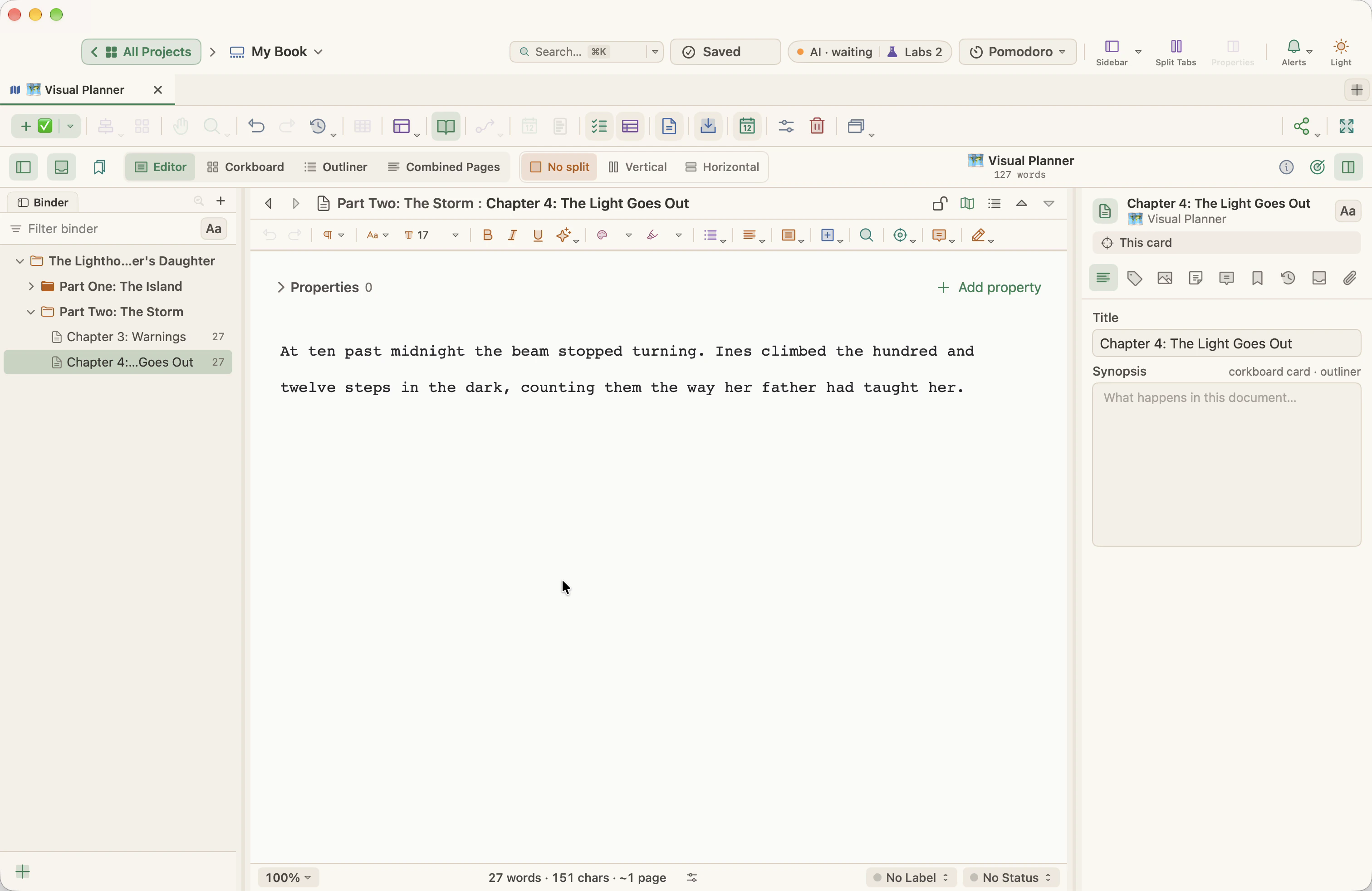
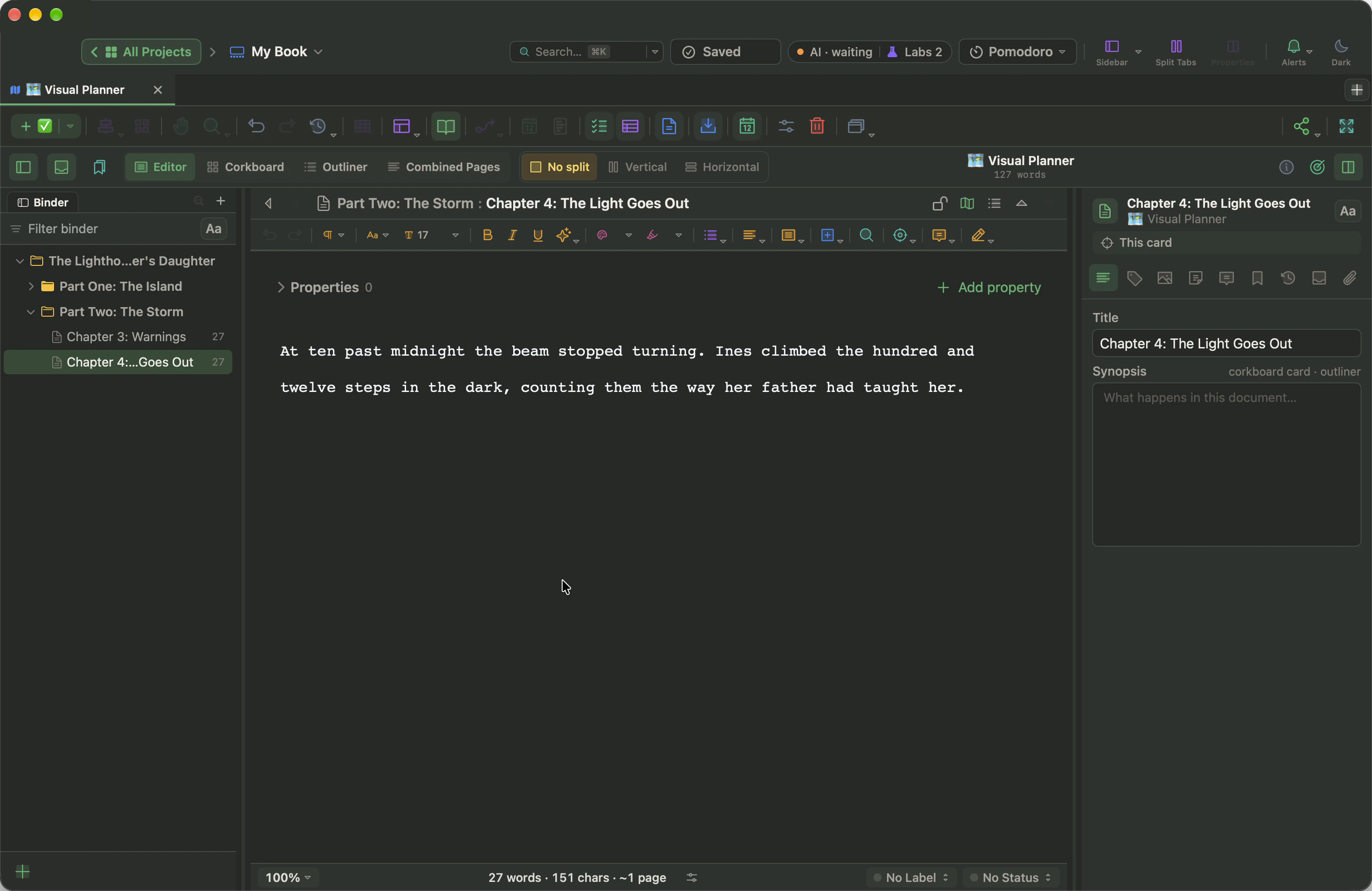
本の多くは、どこか別の場所で生まれます。たいていは、長い1つのWordファイルとして。WriterMorphなら、そのファイルを受け取って、1ステップで本の形に並べられます。部はバインダーのフォルダに、章は文書になり、本文はイタリック、太字、コメント、脚注もそのまま届きます。そこから先は、章ごとにコルクボード、アウトライナー、目標、コンパイルが使えます。
このガイドでは、短い動画と各ステップの画像とともに、最初から最後までの道のりを紹介します。
読み込む前に:見出しを確かめる
WriterMorphはファイルを見出しのところで分割します。先にWordで1分かけておくと、あとが楽になります。
- Wordの見出しスタイルを使う。 部のタイトルは見出し1に、章のタイトルは見出し2に設定します。行を選んで、ホームタブのスタイルでスタイルをクリックします。Wordのナビゲーション ウィンドウ(表示タブ)にはすべての見出しが並ぶので、抜けがないかをすぐに確かめられます。
- 章だけの本なら。 すべての章を見出し1にしても問題ありません。部のフォルダのない、章だけの一覧になります。
- スタイルがまったくないなら。 WriterMorphは見た目からも見出しを見分けます。本文よりはっきり大きい短い行や、行全体が太字の行です。いちばん大きいサイズはフォルダに、それより小さいサイズは文書になります。
Wordファイルそのものは、まったく変更されません。WriterMorphが読むのはコピーです。
ステップごとの手順
1. 原稿モードで本を開く
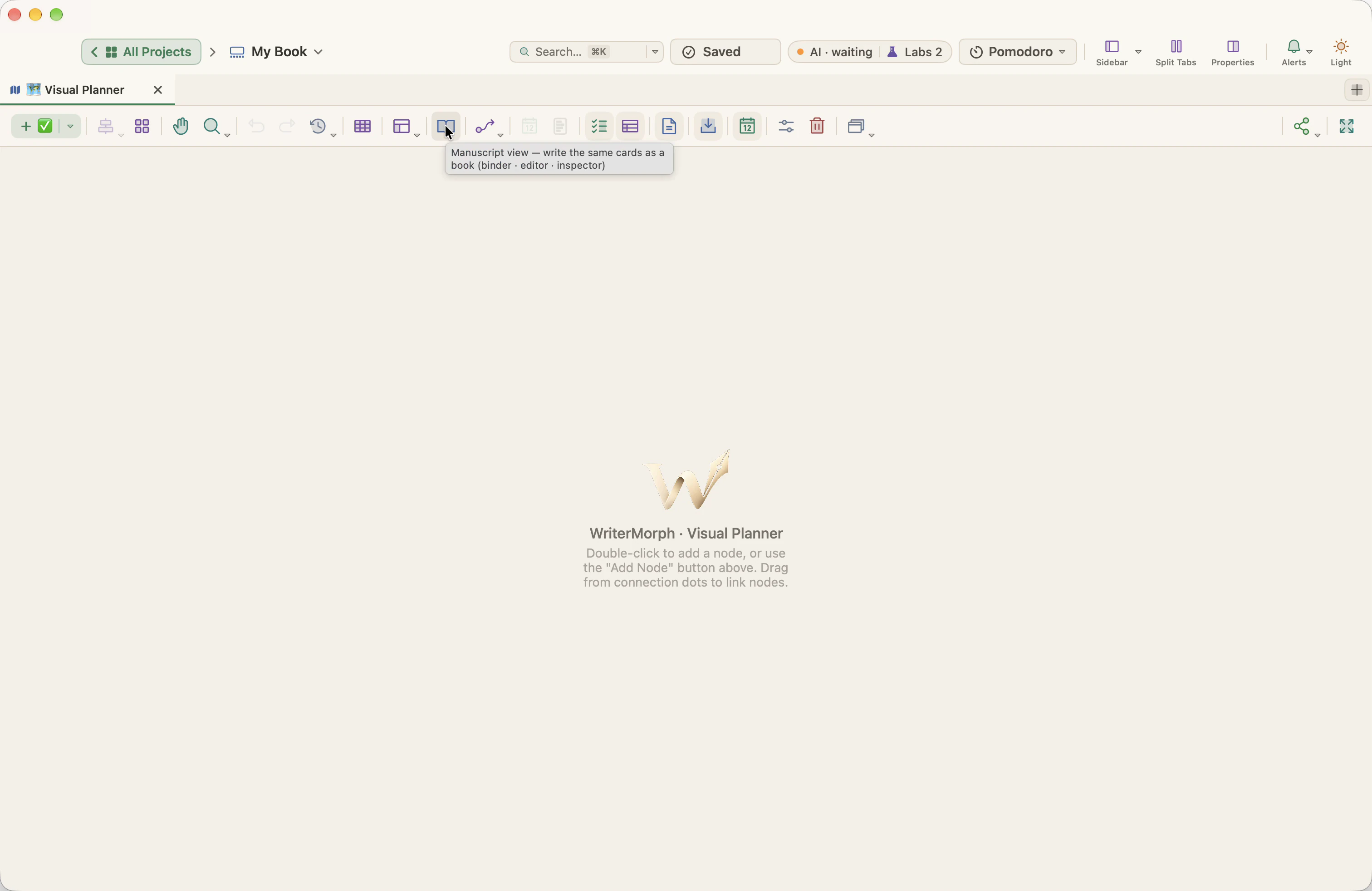
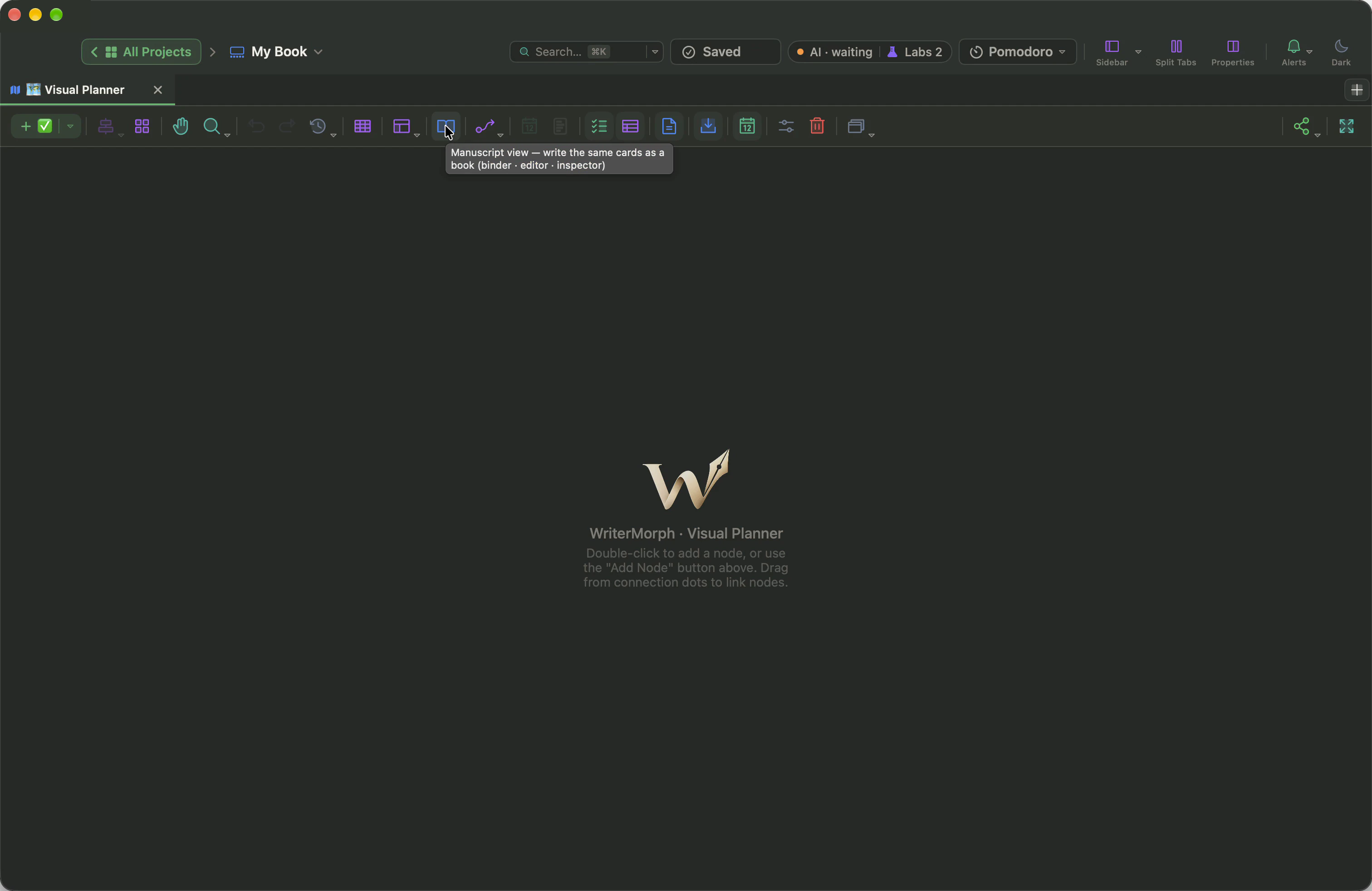
プロジェクトを開き、プランナーのツールバーの原稿ビューをクリックするか、⌃⌘M(controlキー+commandキー+M)を押します。原稿タブでも構いません。本の読み込みにはどちらかが必要で、それ以外ではWriterMorphが「先に原稿ビューを開いてください」と表示します。
2. 本への読み込みを選ぶ
ファイル › ファイルを読み込む › Word、OpenDocument、RTFを書籍に読み込む…を選びます。ファイルメニューはWriterMorphのウインドウ内ではなく、画面最上部のメニューバーのAppleメニューの隣にあります。フルスクリーンでは、ポインタを画面の上端に移動するとメニューバーが表示されます。
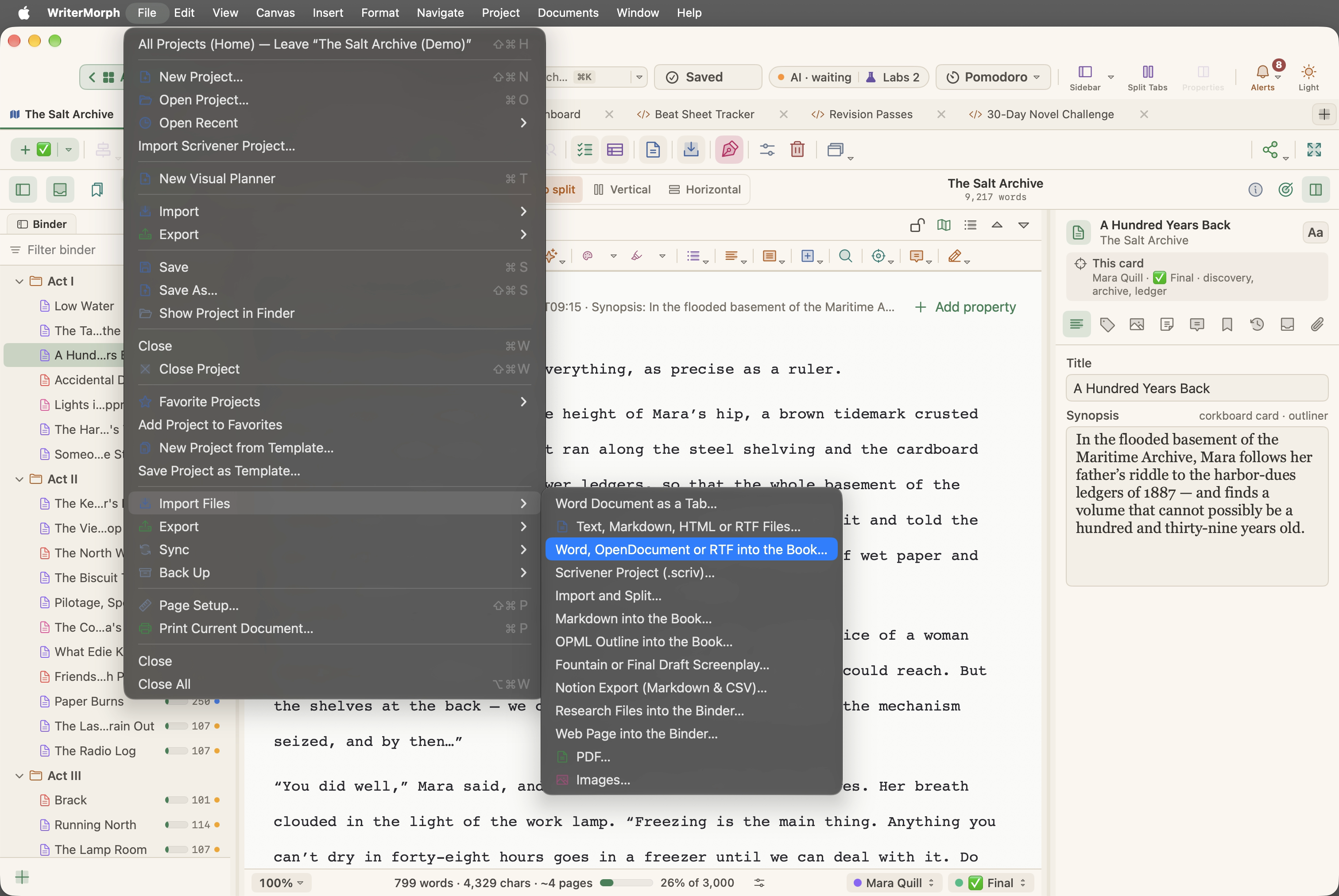
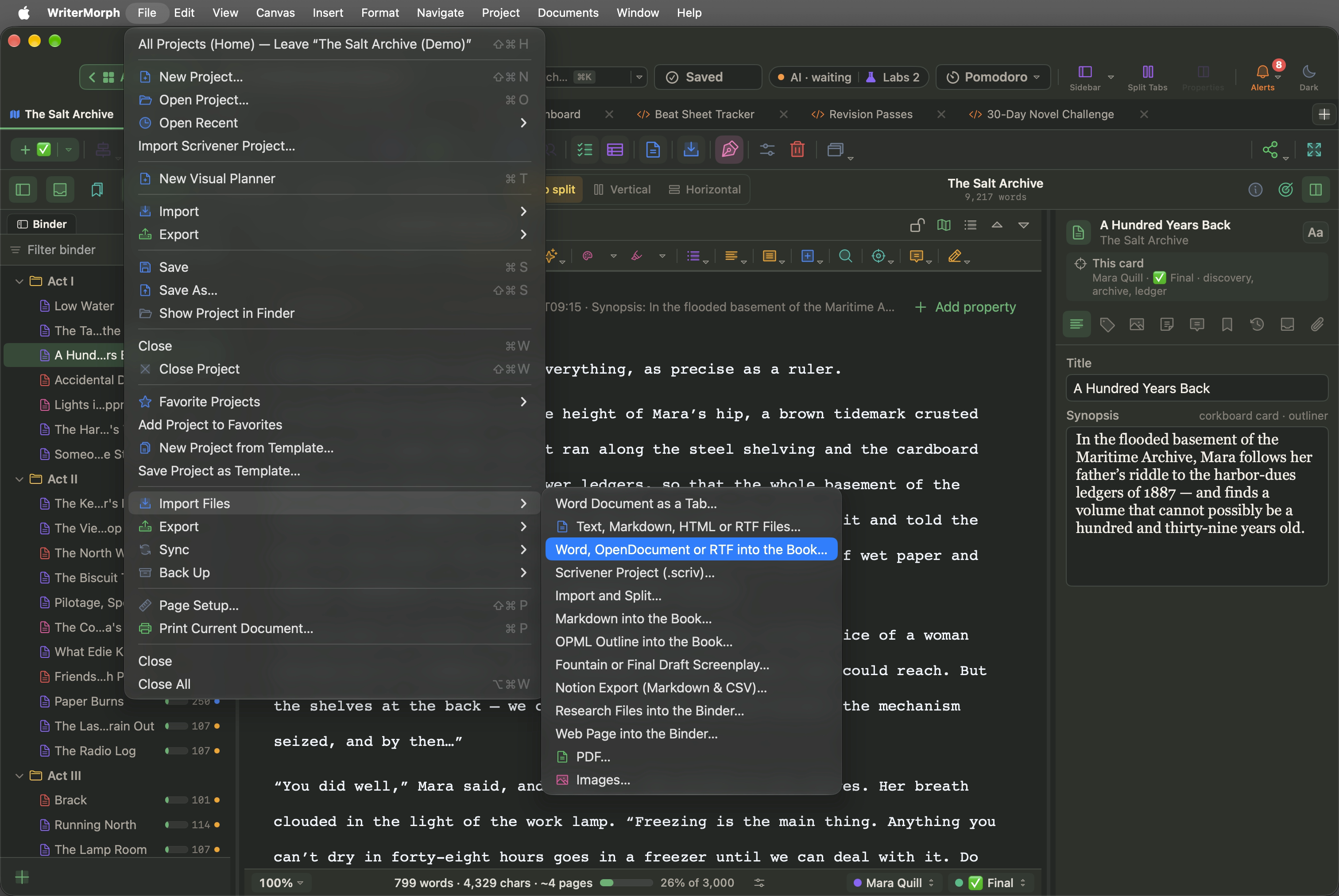
その一覧の最初の項目、Word書類をタブとして…には注意してください。これは別の働きをします。ファイルを、ワープロが表示するとおりに、画像、フォント、ページサイズとともに、独立したページとして開きます。タブは章に分割されません。
3. ファイルを選ぶ
.docxファイルを選んで開くをクリックします。.doc、.odt、.rtf、.rtfdのファイルも使え、複数を同時に選べます。
4. 「見出しで分割」を選ぶ
WriterMorphが、ファイルをどう取り込むかを尋ねます。
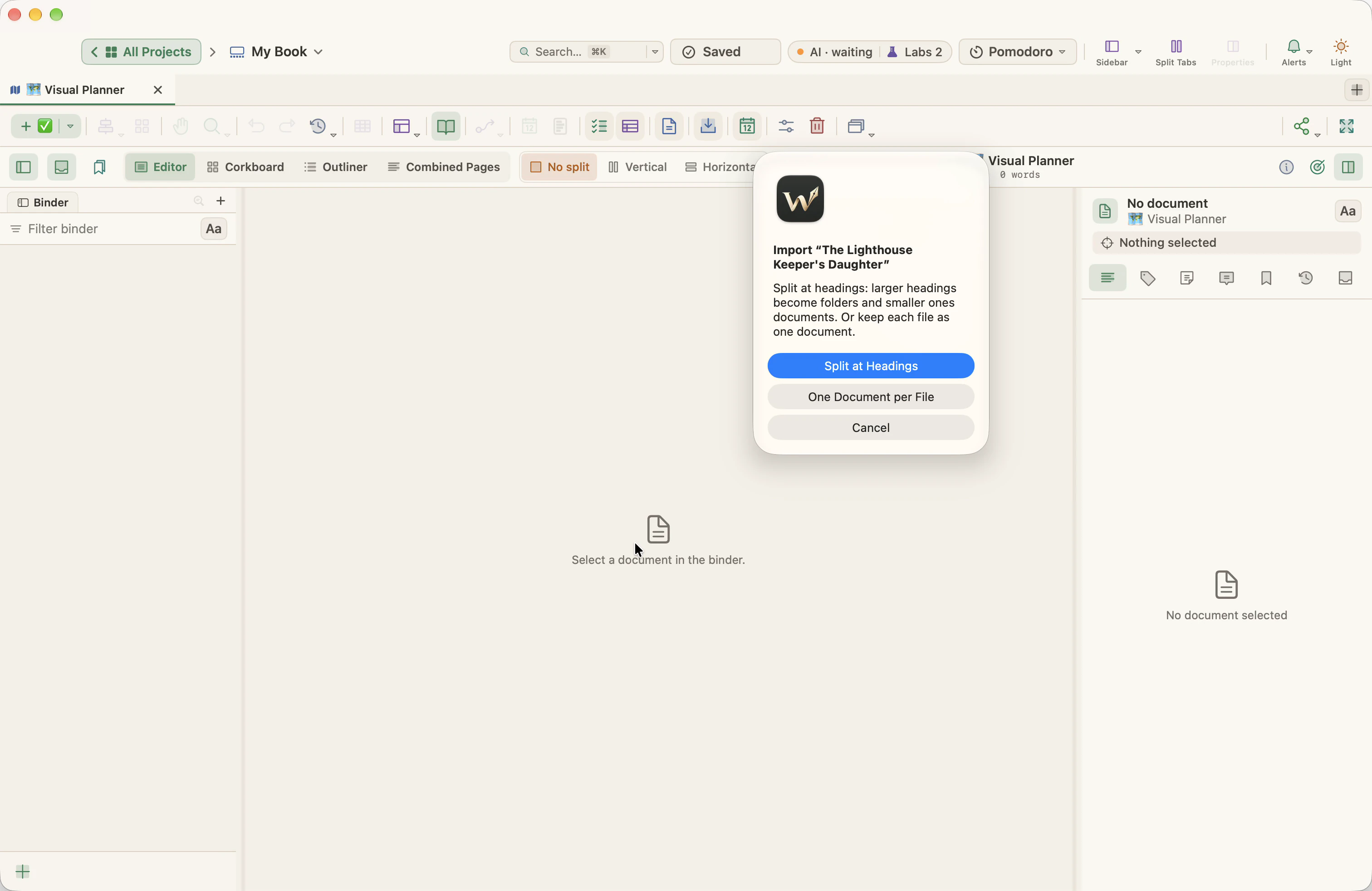
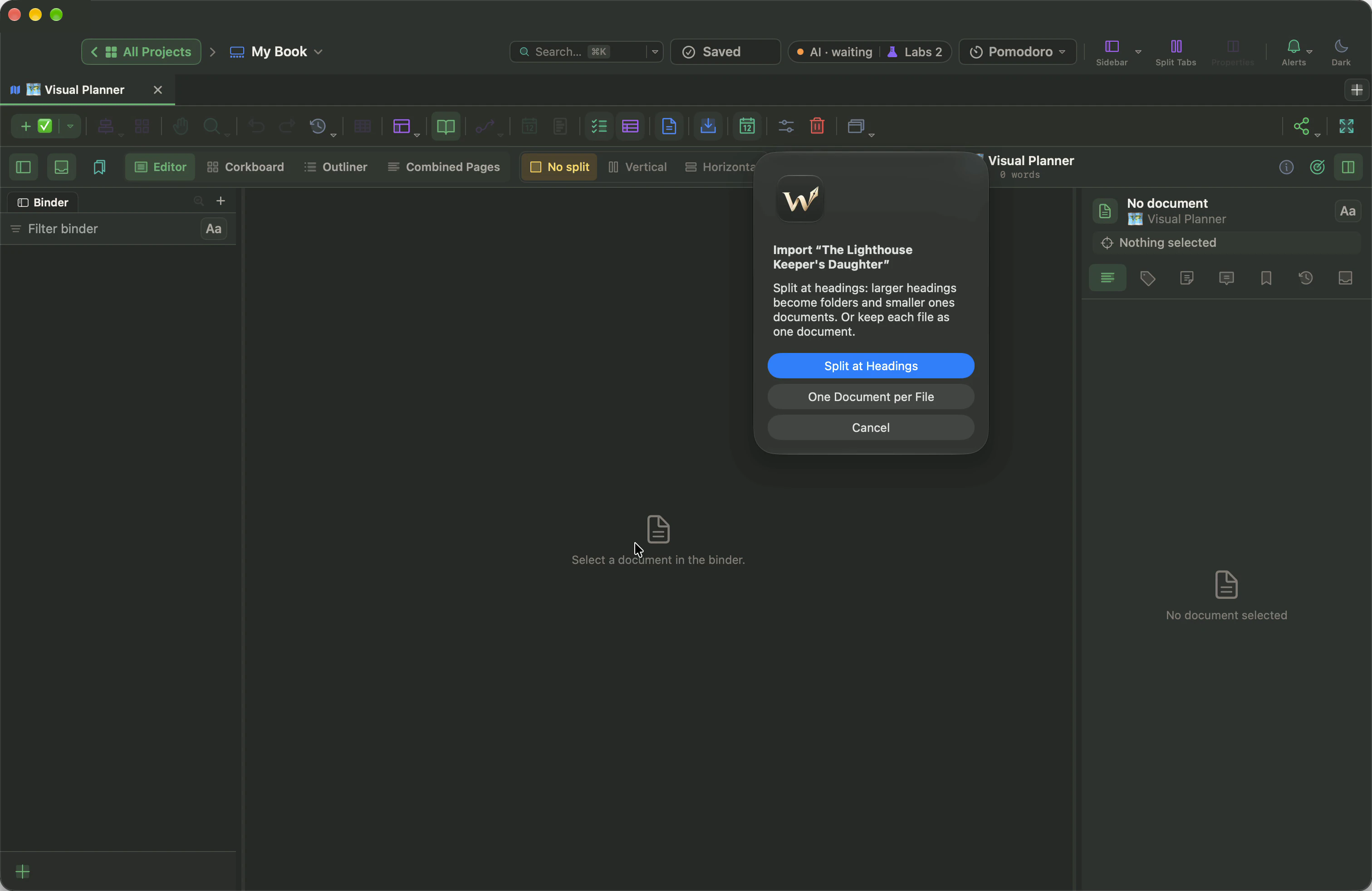
- 見出しで分割を選ぶと、本が部と章に分かれた形で入ります。最初の見出しより前のテキスト、たとえば献辞は、それだけで1つの文書になります。
- 1ファイルに1書類を選ぶと、ファイルが長い1つの文書として入ります。ファイルに見出しがないとき、または自分で分けたいときに選びます(下記参照)。
Wordファイルに変更履歴がある場合は、そのあとWriterMorphが一度だけ尋ねます。承認するか、却下するか、リビジョンマークとして残して1つずつ確認するかです。
5. バインダーに入った本
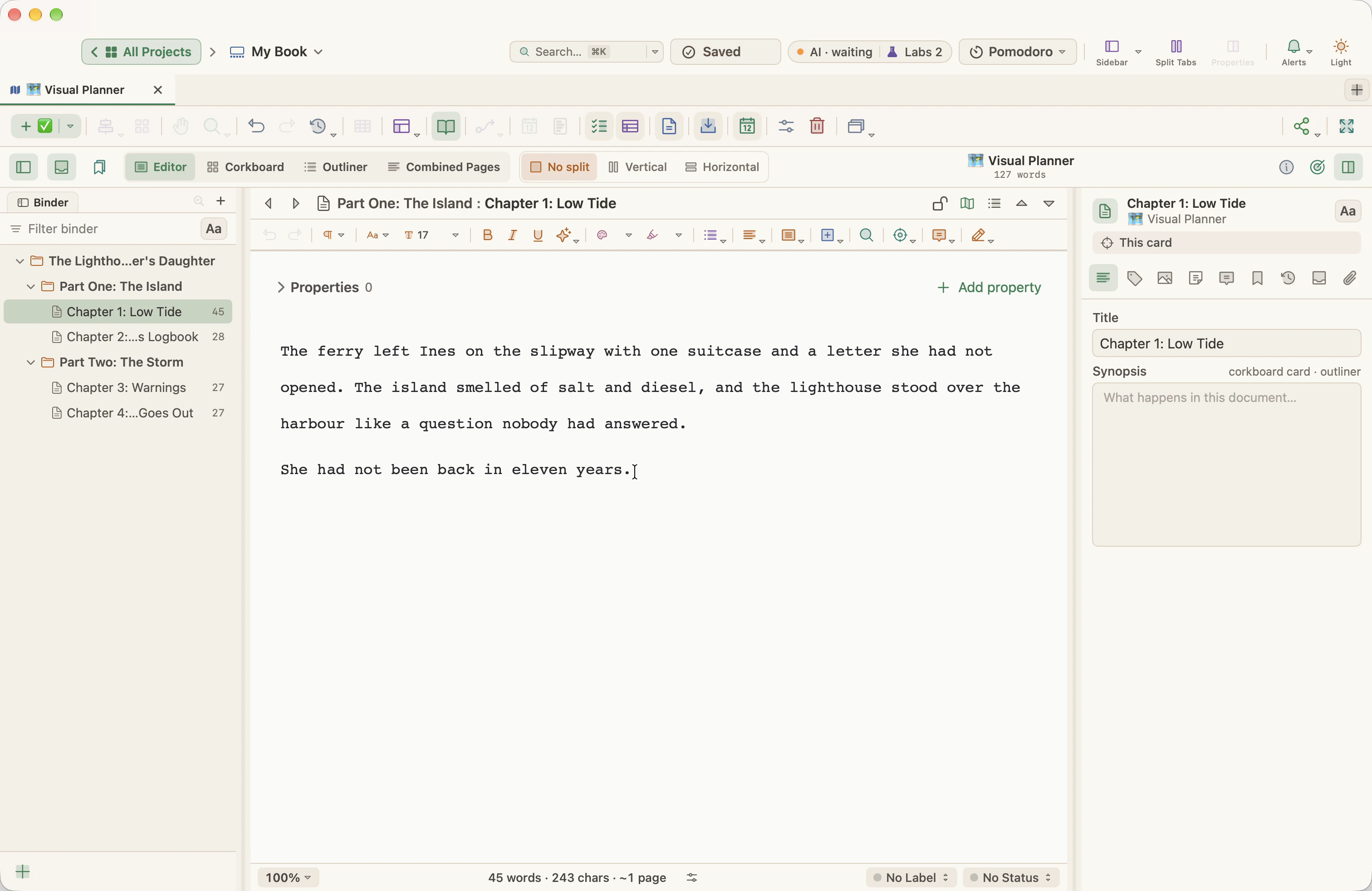
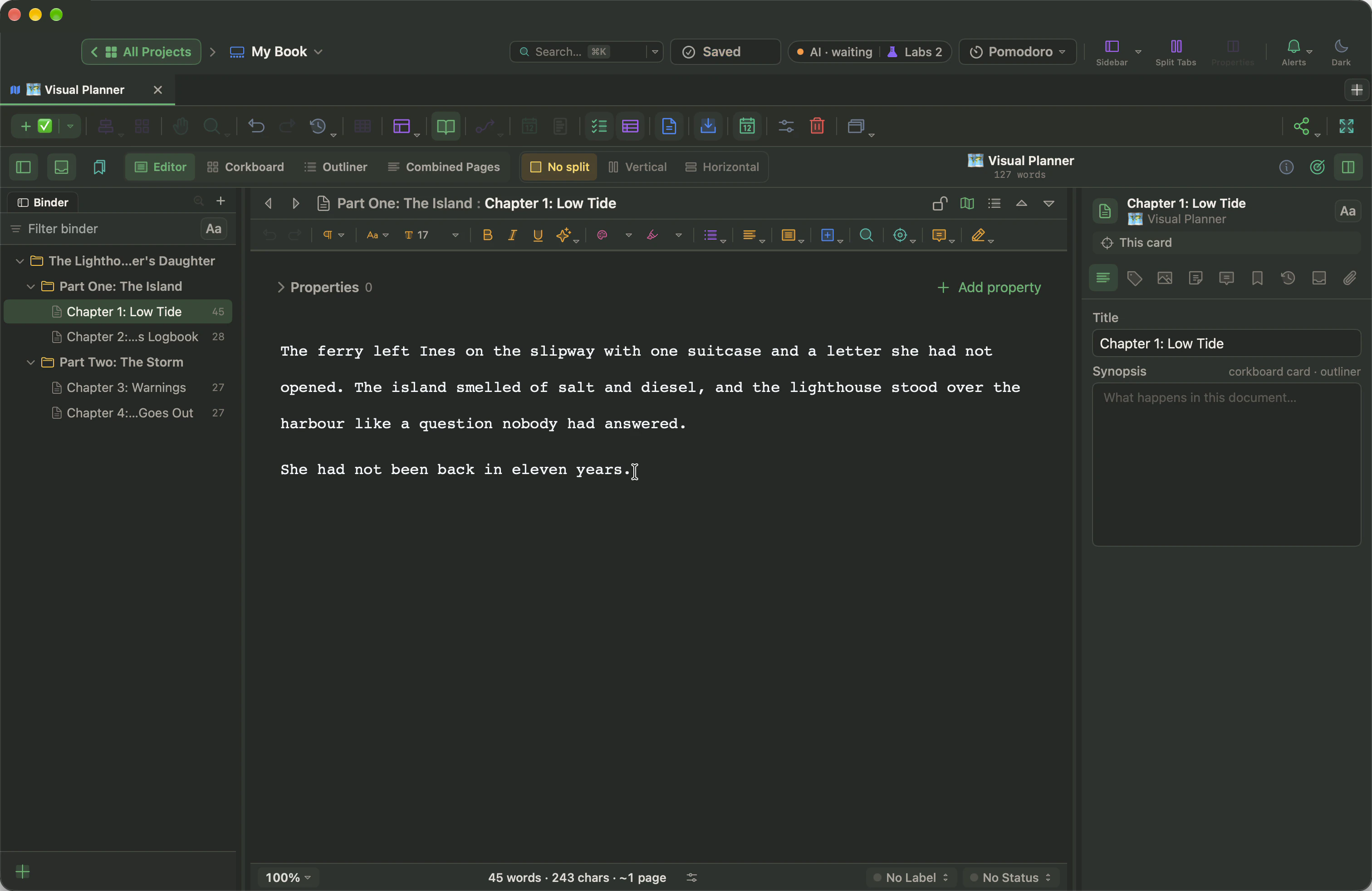
ファイル名のフォルダがバインダーに現れ、その中に、部ごとのフォルダと、章ごとの文書が入っています。章をクリックすれば、読むことも書くこともできます。
読み込んだあと
これで、本はWriterMorphで書いたものと同じように動きます。
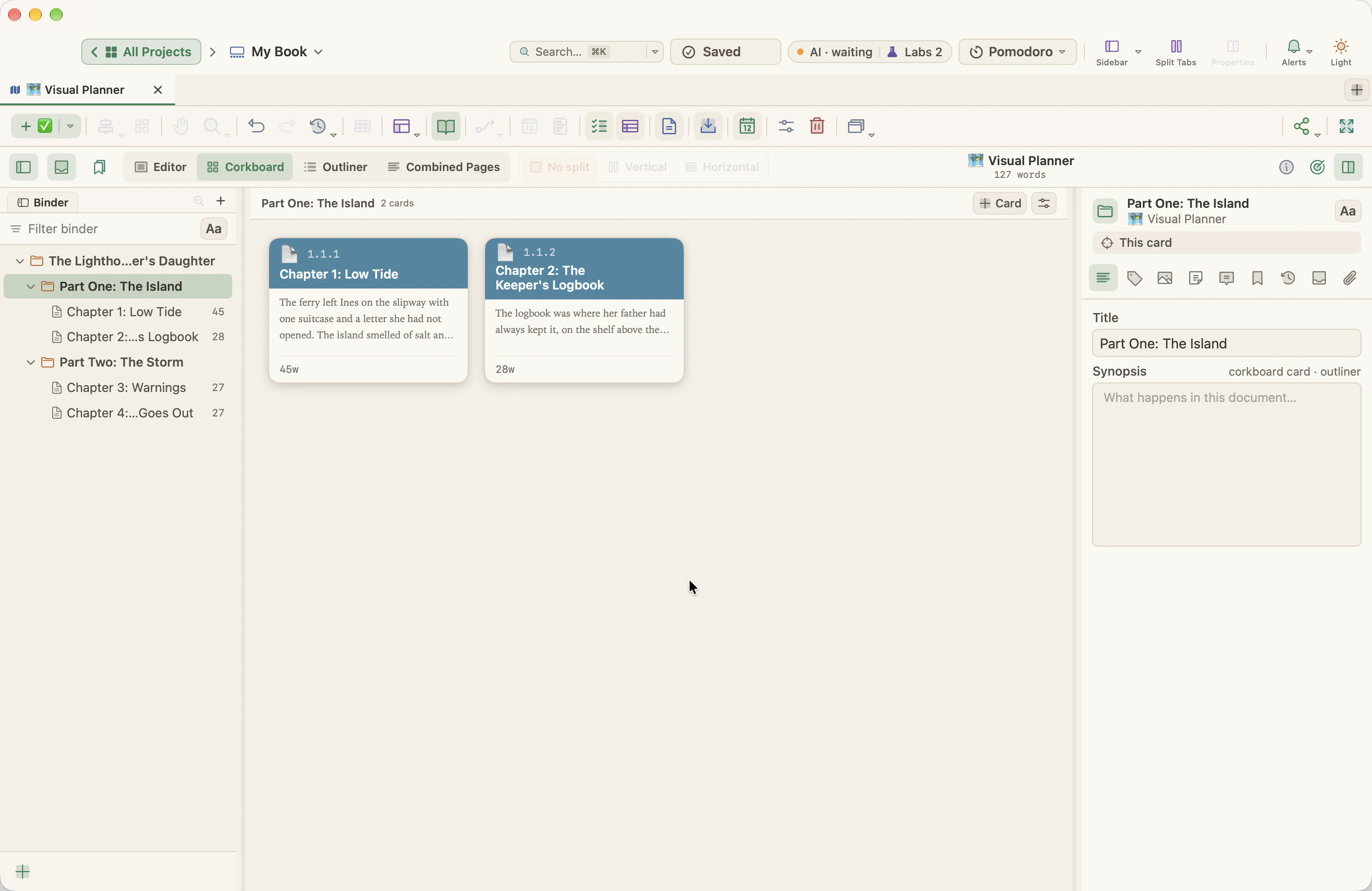
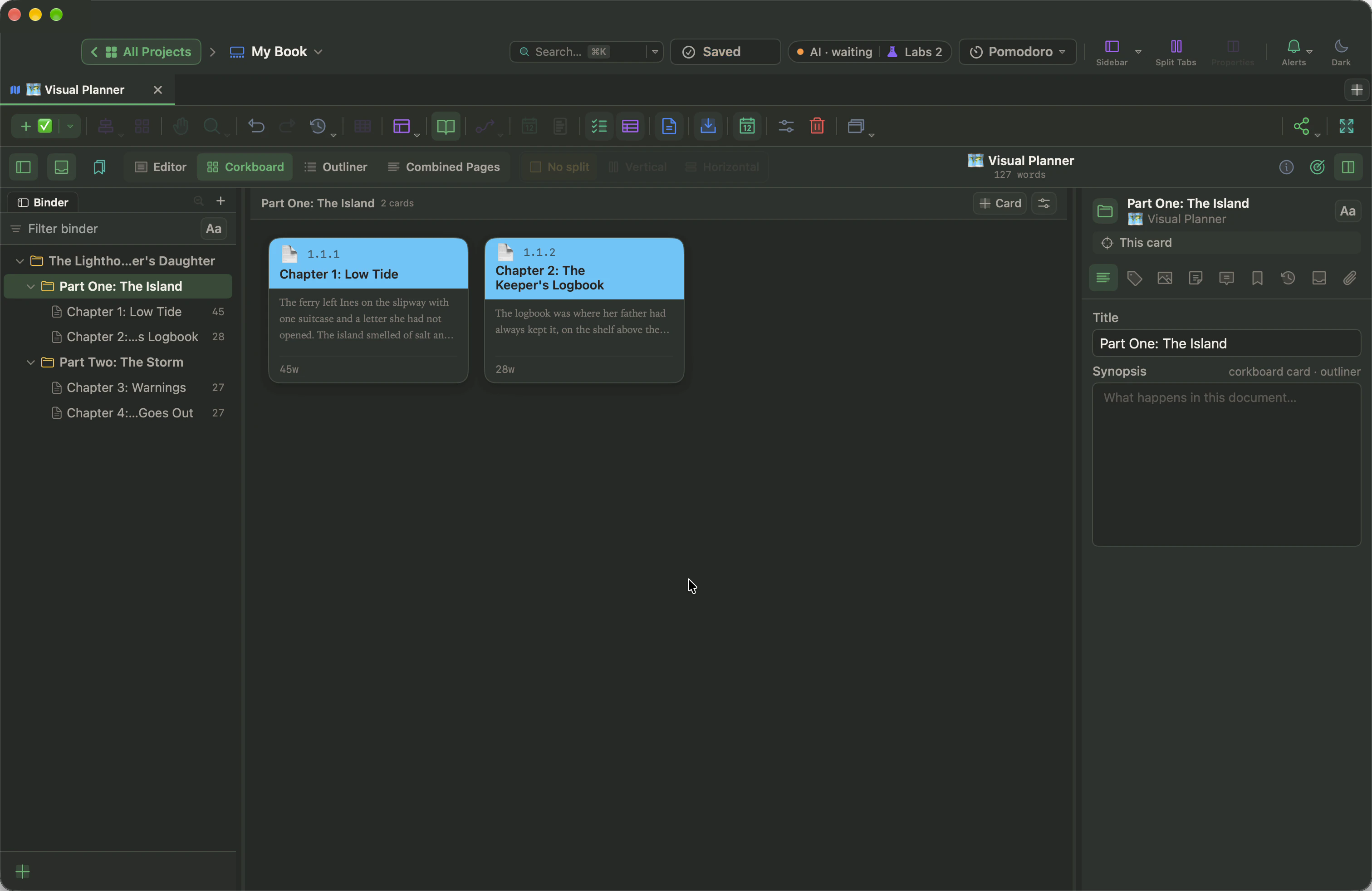
- コルクボード。 部を選んでコルクボードを選ぶと、章ごとに1枚のインデックスカードが並びます。カードをドラッグして章を並べ替え、各カードにあらすじを書けます。
- アウトライナー。 本のフォルダを選んでアウトライナーを選ぶと、すべての部と章が順に並び、語数と、選んだ列が表示されます。
- コンパイル。 本が仕上がったら、プロジェクト › コンパイル…(⌥⌘E)でWordファイル、PDF、電子書籍に戻せます。設定については、原稿の書式を整えてコンパイルする方法のガイドで紹介しています。
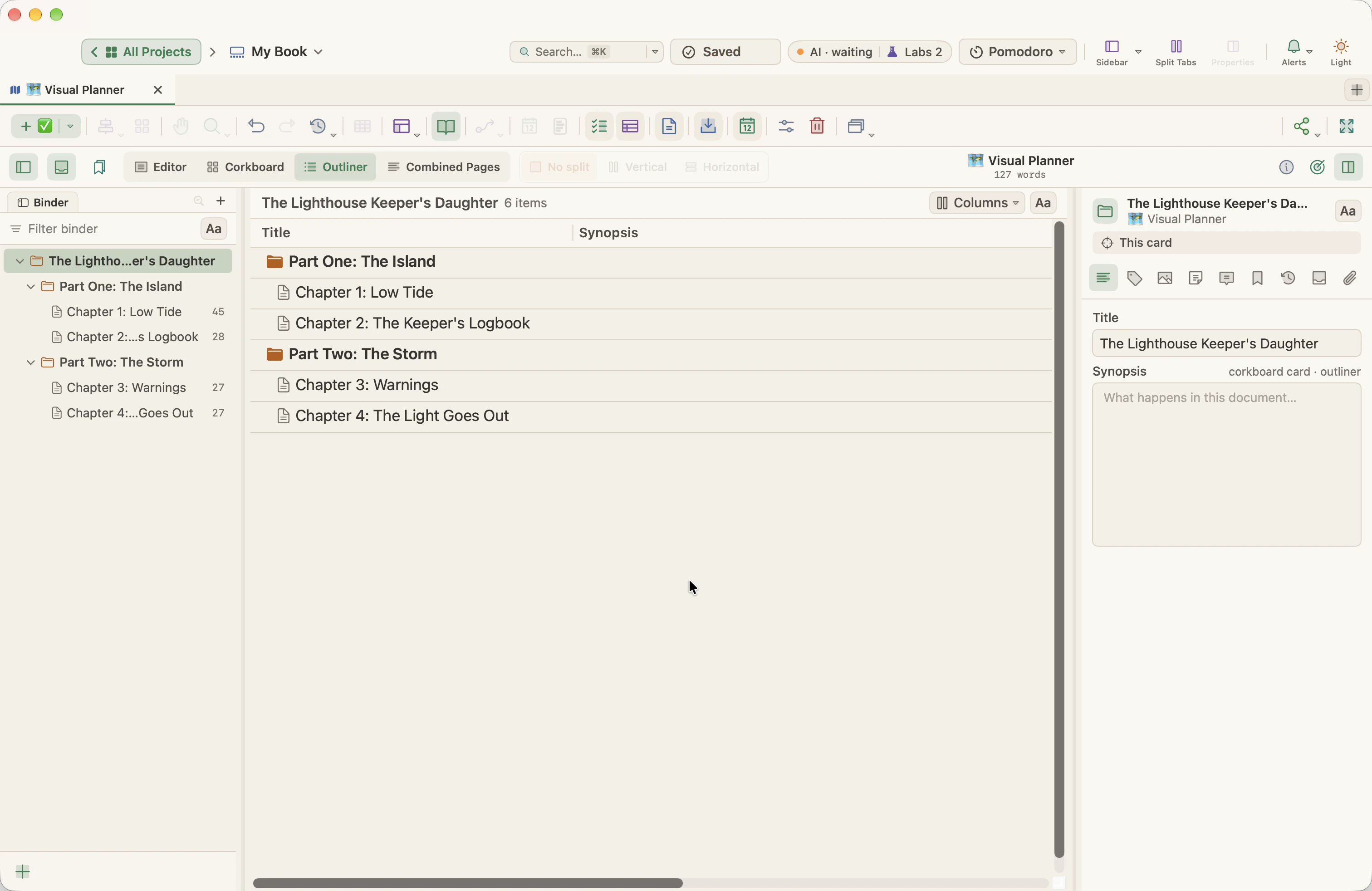
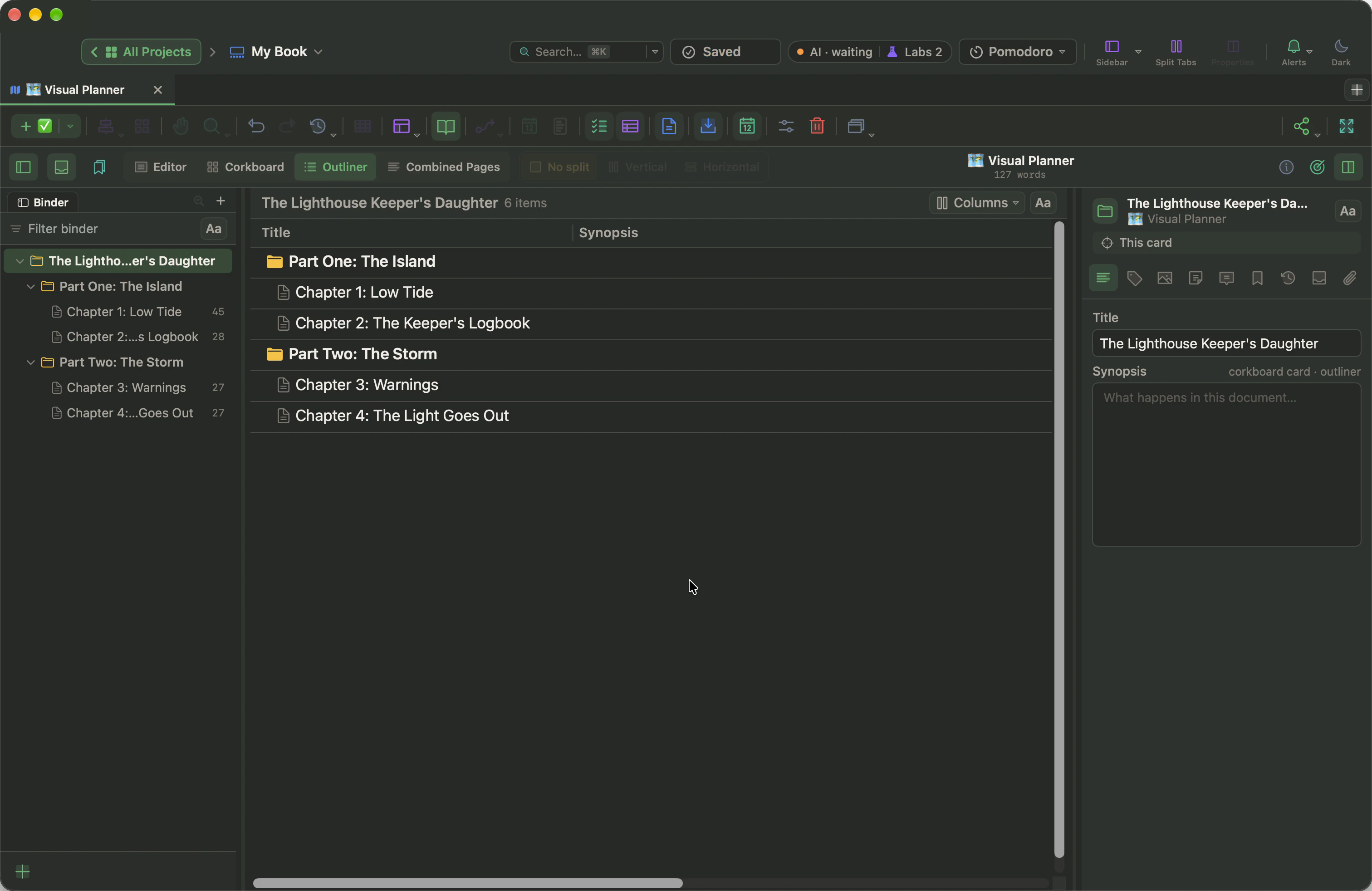
Wordのコメントは、WriterMorphのコメントとして、脚注と文末脚注は脚注として入ります。
分割が思いどおりでないとき
どれも固定されてはいません。書類メニューには次の項目があります。
- 分割 › 選択位置で分割(⌥⌘K):新しい章を始めたい位置にカーソルを置きます。カーソルより後ろのすべてが、すぐ下の新しい文書になります。
- 分割 › 選択範囲をタイトルにして分割(⌥⇧⌘K):「Chapter 7」のような見出しの行を選びます。新しい文書はそこから始まり、その名前が付きます。
- 結合(⇧⌘M):バインダーで2つ以上の文書を選ぶと、1つにまとまります。たとえば、本文中の太字の行が見出しと間違えられたときに使います。
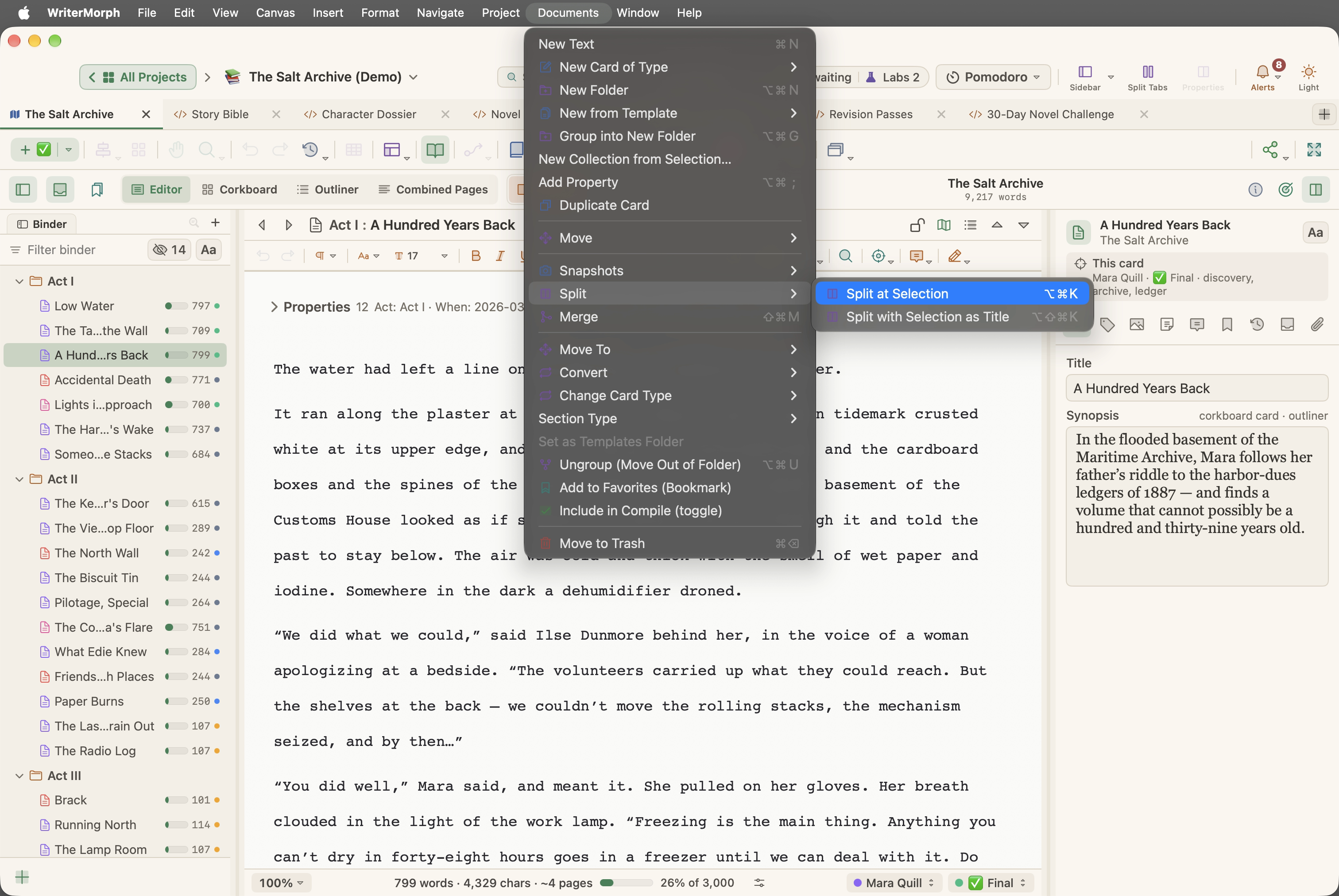
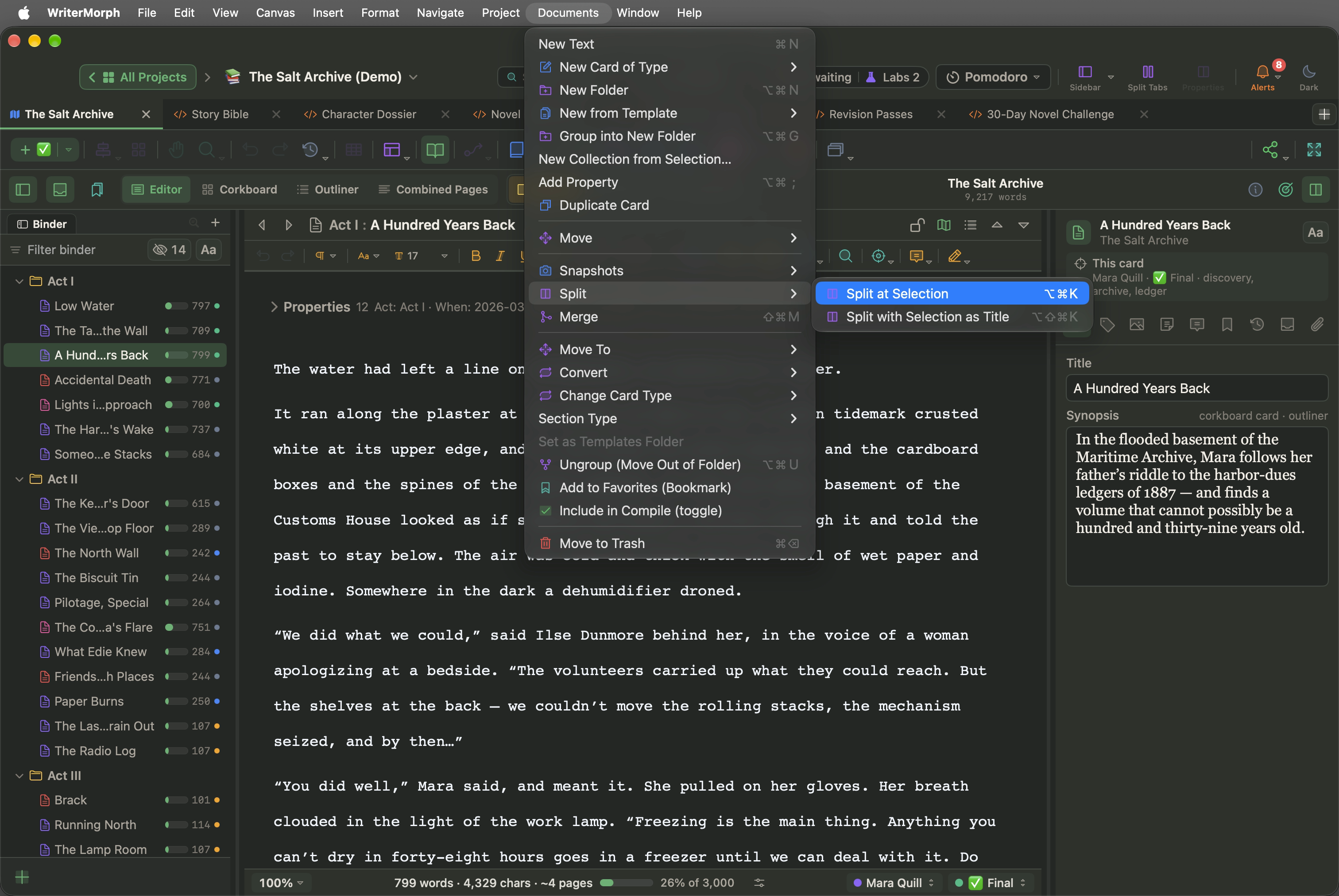
バインダーの行をドラッグして、順序を変えたり、章を別の部に移したりすることもできます。1ファイルに1書類で読み込んだ場合は、長い文書をクリックして、各章の見出しで選択範囲をタイトルにして分割を使います。本1冊でも数分で終わります。
よくある疑問
WriterMorphに「先に原稿ビューを開いてください」と表示される。 ツールバーの原稿ビューか原稿タブをクリックしてから、もう一度メニュー項目を選んでください。
ファイルメニューが見つからない。 画面最上部のメニューバーにあります。フルスクリーンでは、ポインタを上端に移動してください。
commandキーとMを押しても何も起こらない。 原稿モードのショートカットはcontrol+command+M(⌃⌘M)です。Macでは、command+Mだけだとウインドウが最小化されます。
ファイルがバインダーではなく、ページとして開いた。 Word書類をタブとして…、または新規 ▾ › Wordファイル…で開いたためです。Word、OpenDocument、RTFを書籍に読み込む…で、もう一度読み込んでください。
本全体が1つの文書として入った。 1ファイルに1書類が選ばれたか、WriterMorphが見出しを見つけられなかったかのどちらかです。部と章のタイトルにWordの見出しスタイルを付けてやり直すか、上で紹介した方法で文書を分割してください。
Scrivenerプロジェクトを読み込むこともできますか。 はい。ファイル › ファイルを読み込む › Scrivenerプロジェクト(.scriv)…で、バインダー全体が入ります。Scrivenerからの移行をご覧ください。
Markdown、OPML、脚本、Obsidianのvaultなど、読み込みについてのそのほかのことは、ヘルプページ作品の読み込みにあります。