 WriterMorph

2つの画面で書く:何をどちらに置くか
2つ目の画面がいちばん役に立つのは、何度も見返すものを置いたときです。プロットボードをページの隣に置く配置から、iPadを参照用の画面にする配置まで、小説のための5つのレイアウトと、WriterMorphでの設定方法を紹介します。
2つ目の画面があっても、書く速さは変わりません。変わるのは、1日に何十回も起こる小さな中断が減ることです。何かを調べるためにページを離れ、それから戻る道を探す、というあの中断です。彼女は手紙をどこに置いたのか。3章の車は何色だったか。このシーンの次は何だったか。
だから大切なのは「2つの画面に何を詰め込めるか」ではなく、「自分はいつも何を見にページを離れているか」です。それを2つ目の画面に置いて、そのままにしておきます。この記事では、本を書く日々のさまざまな場面に合わせた5つのレイアウトを紹介し、それぞれをWriterMorphでどう設定するかを説明します。
レイアウトの前にひとつだけ
ページは目の前の画面に置き、画面全体を使わせてください。2つ目の画面は、ちらっと見るものの置き場です。アウトライン、登場人物のシート、プロットのマップなどです。入力するために首を横に向けているなら、配置が逆です。
もうひとつの決まりは、そこから出てきます。2つ目の画面に置くのは、4つよりも1つのほうがよい、ということです。パネルの壁は、迷い込む場所がもう1つ増えるだけです。
1. ページの隣にプロットを
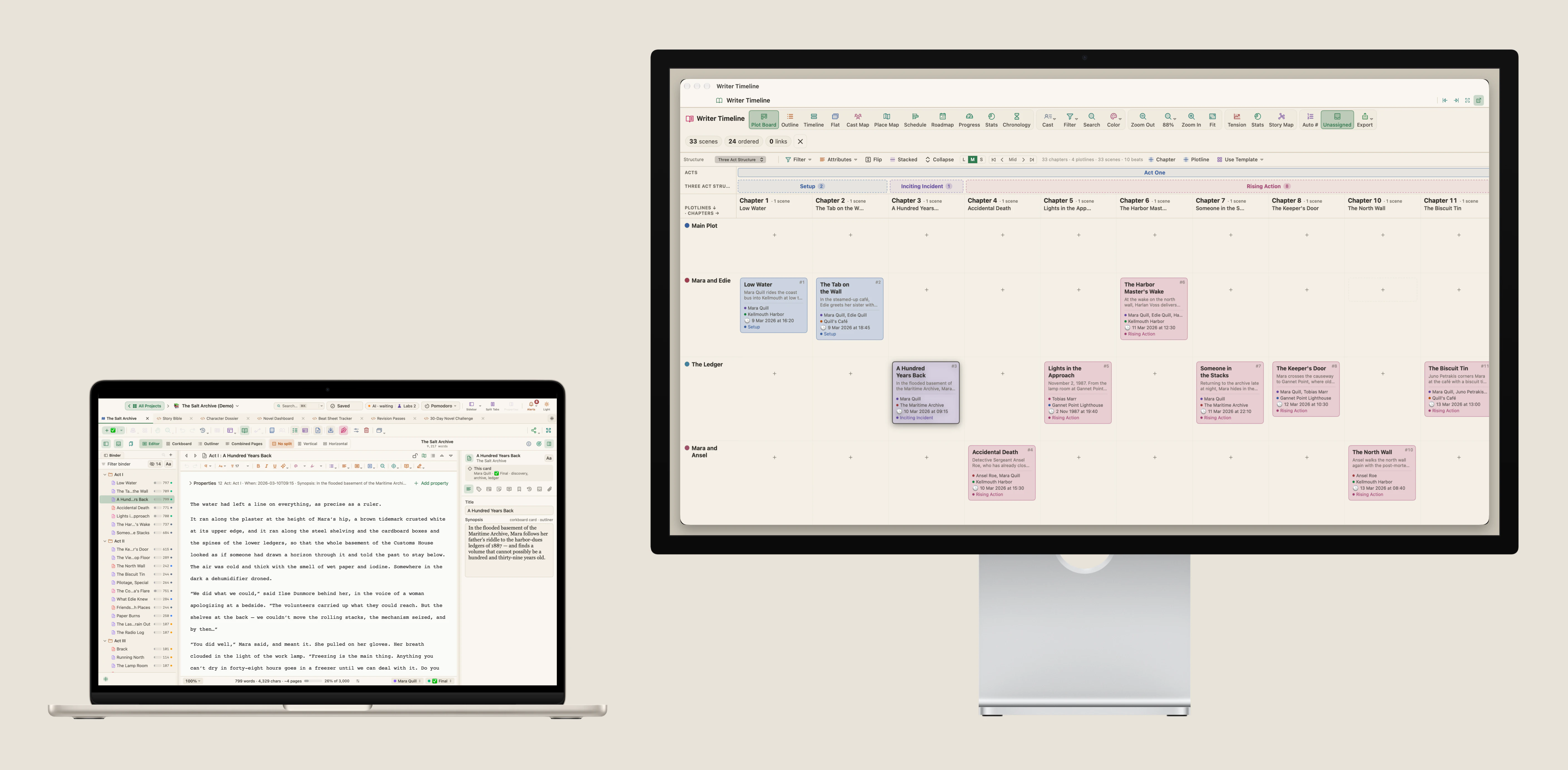
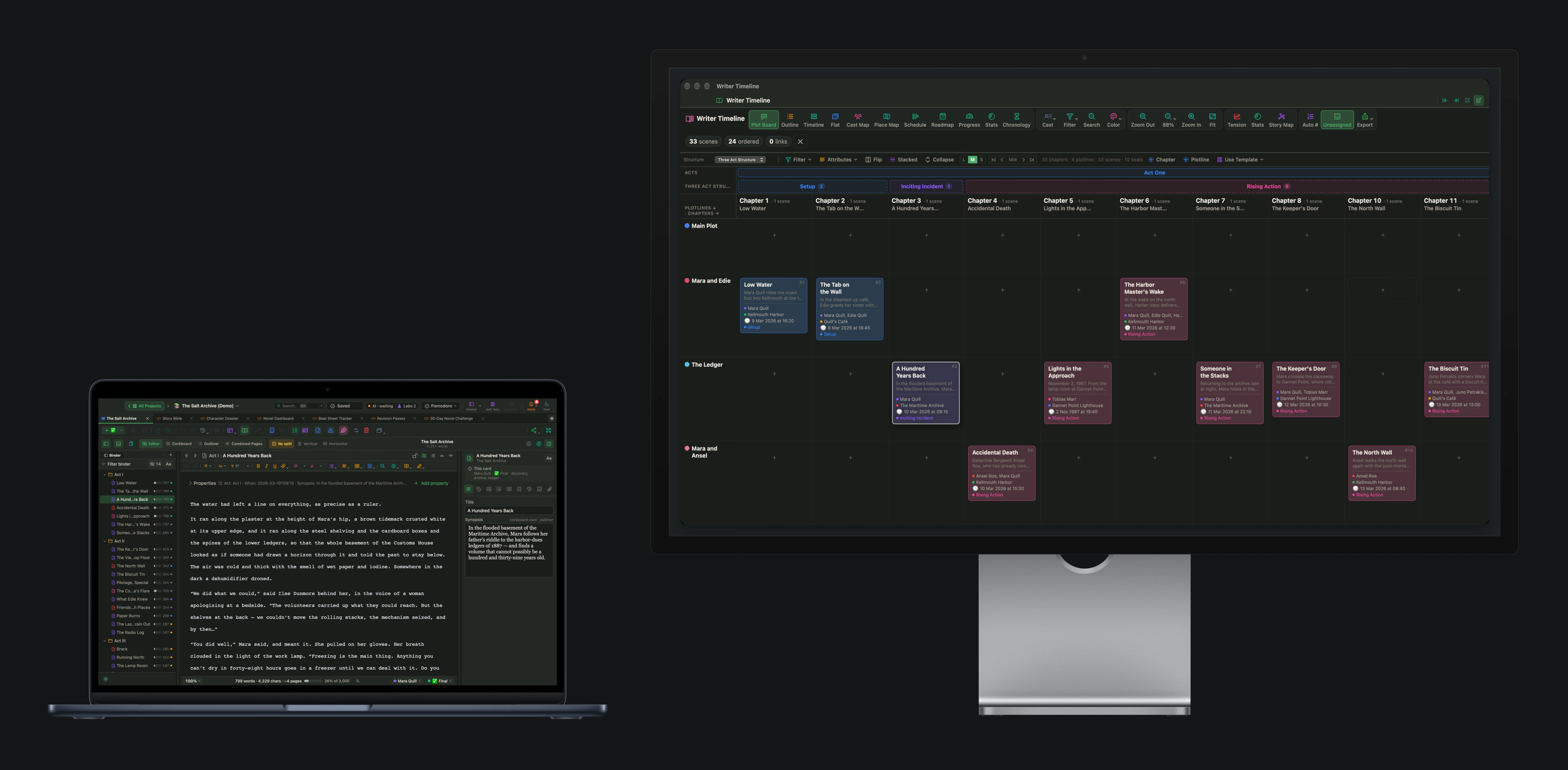
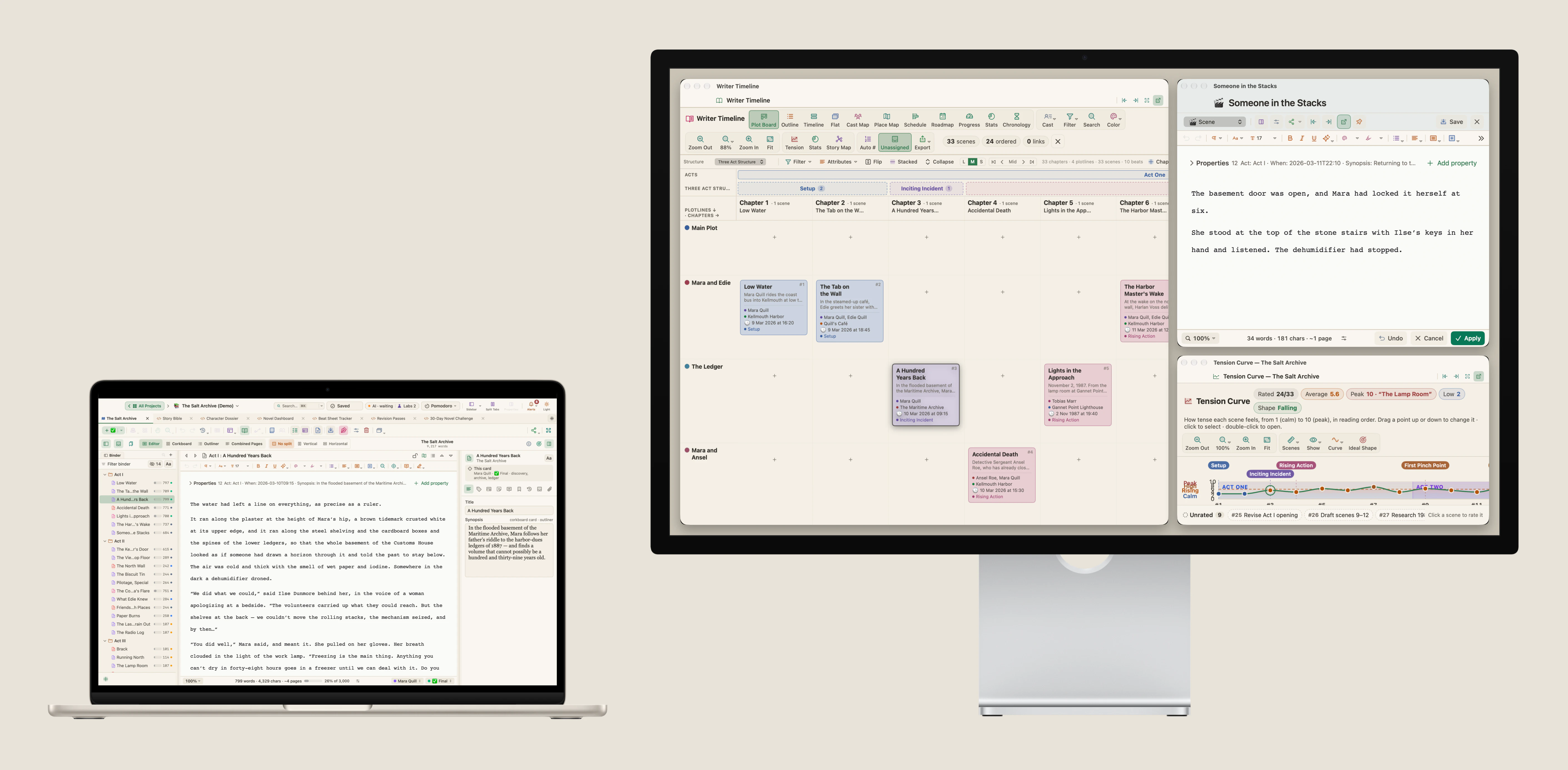
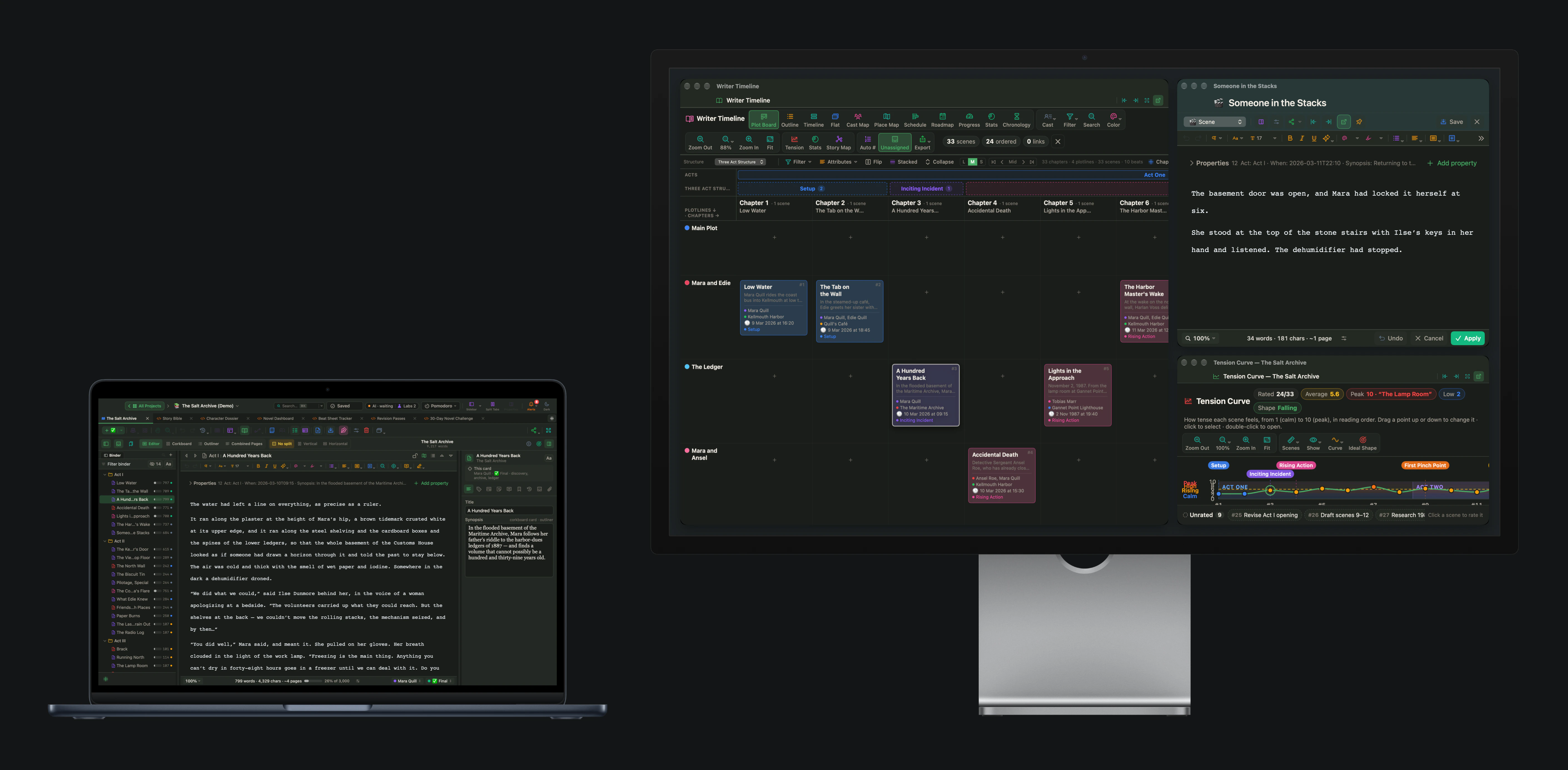
下書きのためのレイアウトです。原稿は1つ目の画面に置きます。2つ目の画面ではプロットボードが、章を順に並べ、それらを貫くストーリーラインを見せてくれます。いま書いているシーンがどこにあたり、次のシーンに何を渡さなければならないかが、いつも見えています。
WriterMorphでは、ライタータイムラインを開き、プロットボードを選んで、パネルのタイトルバーにある「フローティングウインドウに切り離す」をクリックします。ウィンドウをもう1つの画面へドラッグし、好きな大きさにします。シーンを移っても同じ場所に残り、次にライタータイムラインを開いたときも同じ場所で開きます。
2. 参照カードを独立したウィンドウに
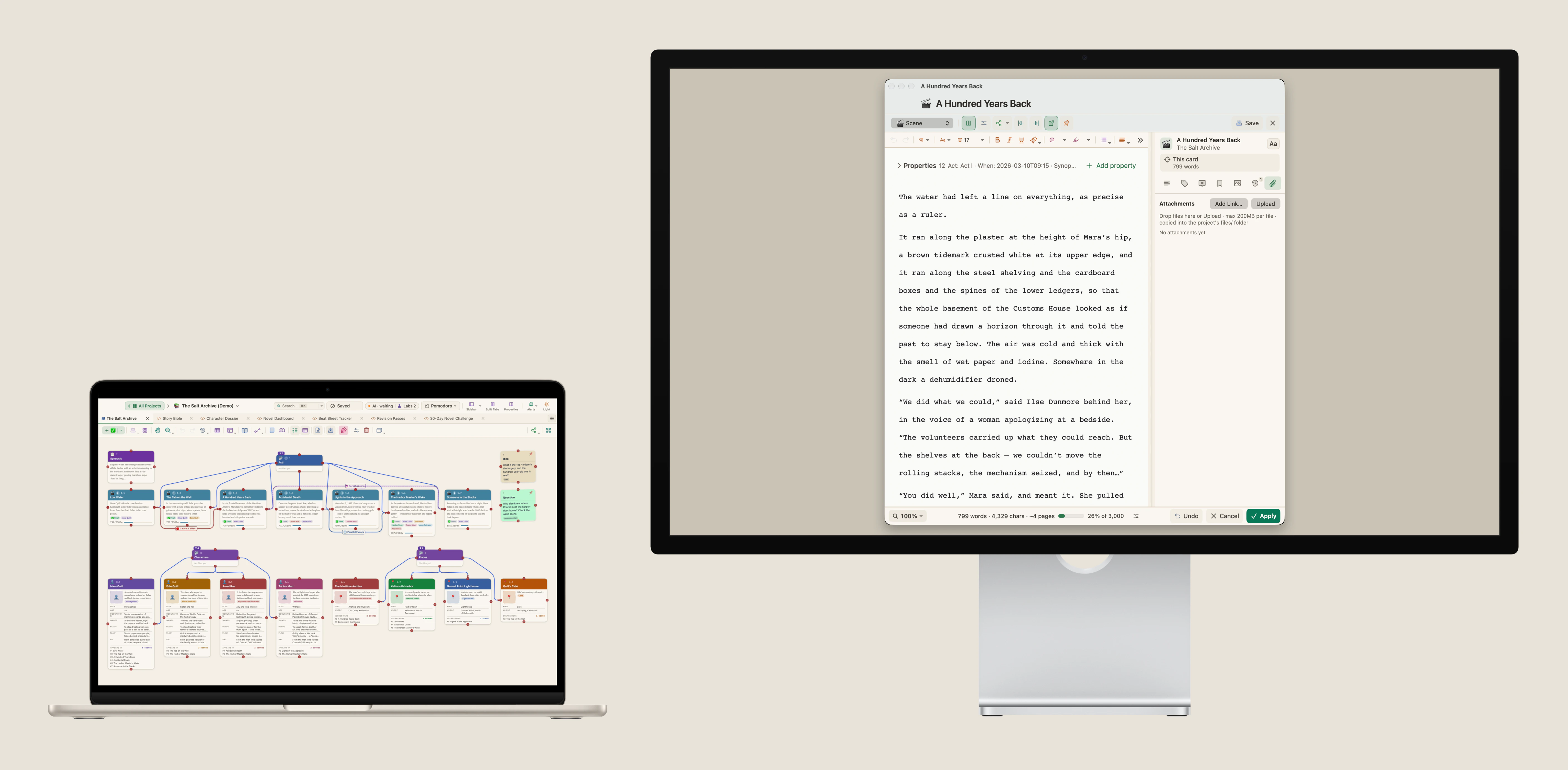
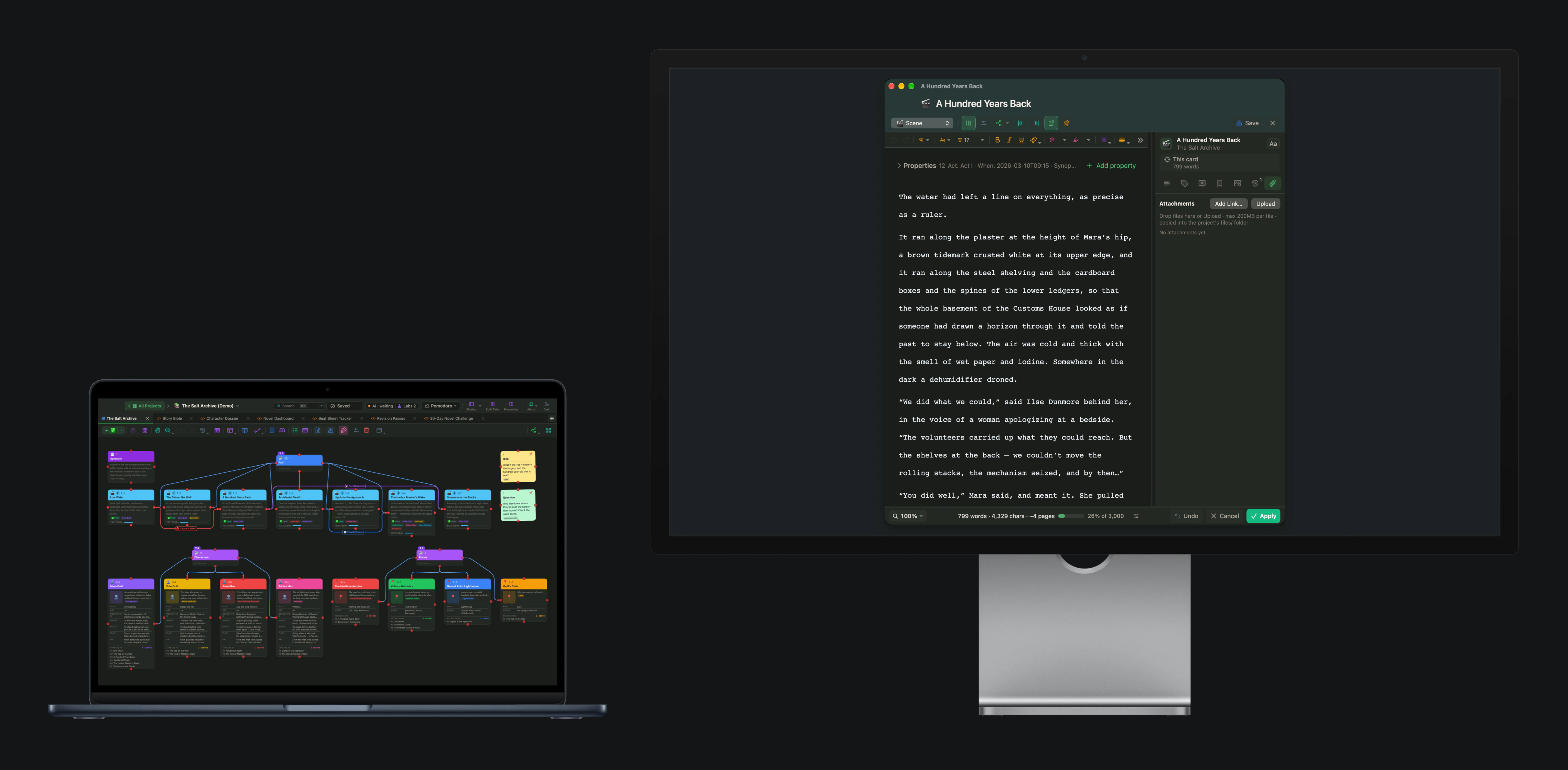
シーンによっては、ひとつの資料に頼ります。登場人物のシート、調べものの1ページ、すぐ前のシーンなどです。そのカードを開いて「切り離す」をクリックします。カードのエディタがウィンドウになるので、2つ目の画面に移し、1つ目の画面で書いたり構想したりするあいだ開いたままにできます。
カードはいくつでも切り離せます。それぞれが自分のウィンドウを持ち、またドッキングすればキャンバスの横にタブとして戻るので、レイアウトを変えたくなっても、開いていたものは失われません。
3. 物語全体を実寸で
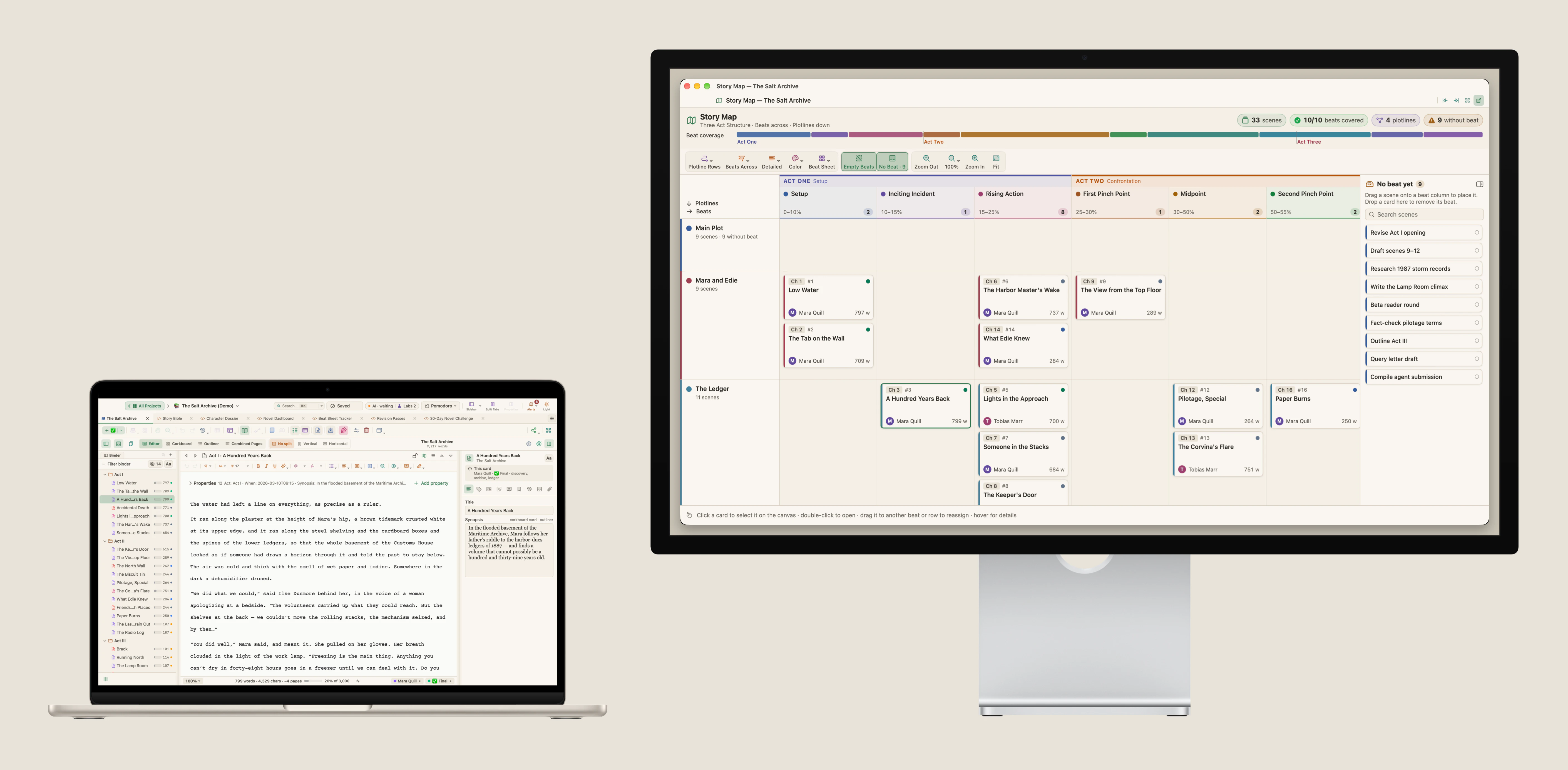
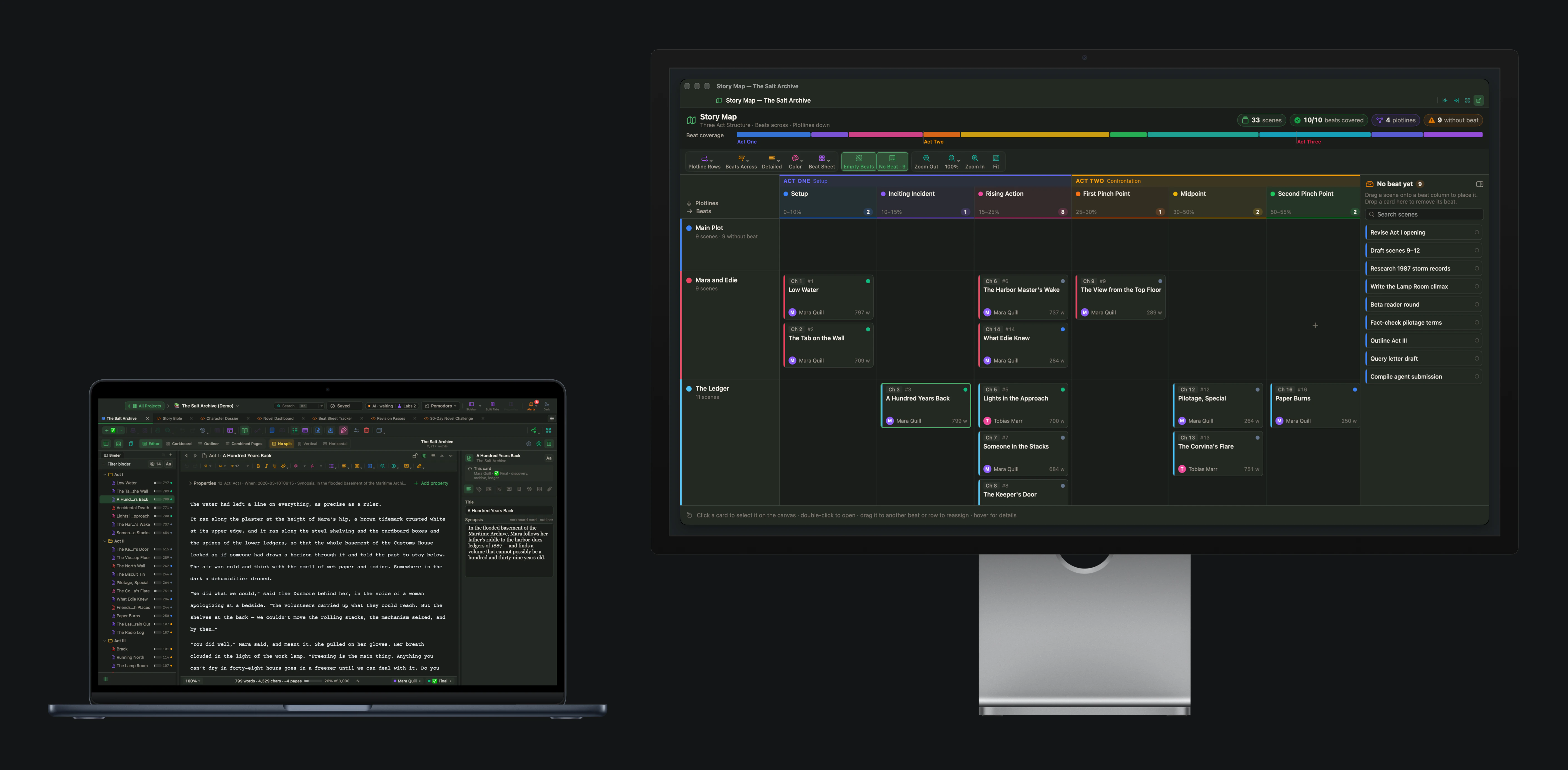
構造を見る作業は、下書きの逆です。本をできるだけ多く、一度に見たいのです。ストーリーマップは、構成のビートとそれを満たすシーンとともに、本全体を1画面で見せてくれますが、狭いパネルでは読みにくくなります。2つ目の画面なら、幅をいっぱいに使えます。
このレイアウトは、どのビートにもシーンがあるか、本の中盤のどこが薄いか、構成の中にまだ居場所のないシーンはどれか、を確認するときに使ってください。緊張度のカーブも同じように使え、ペース配分を見る日には、1画面を丸ごと使う価値があります。
4. 本文の隣にコンパイル後のページを
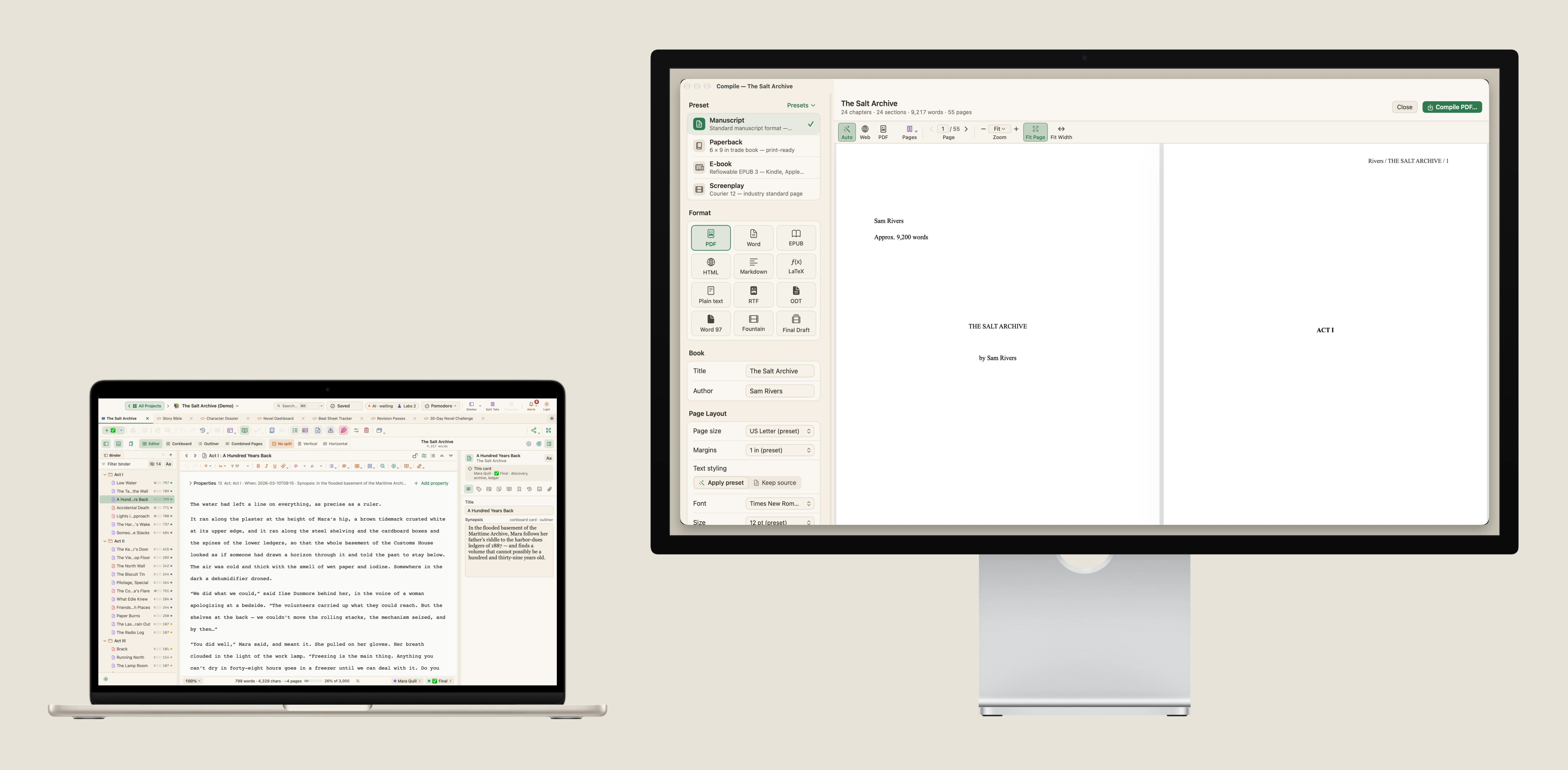
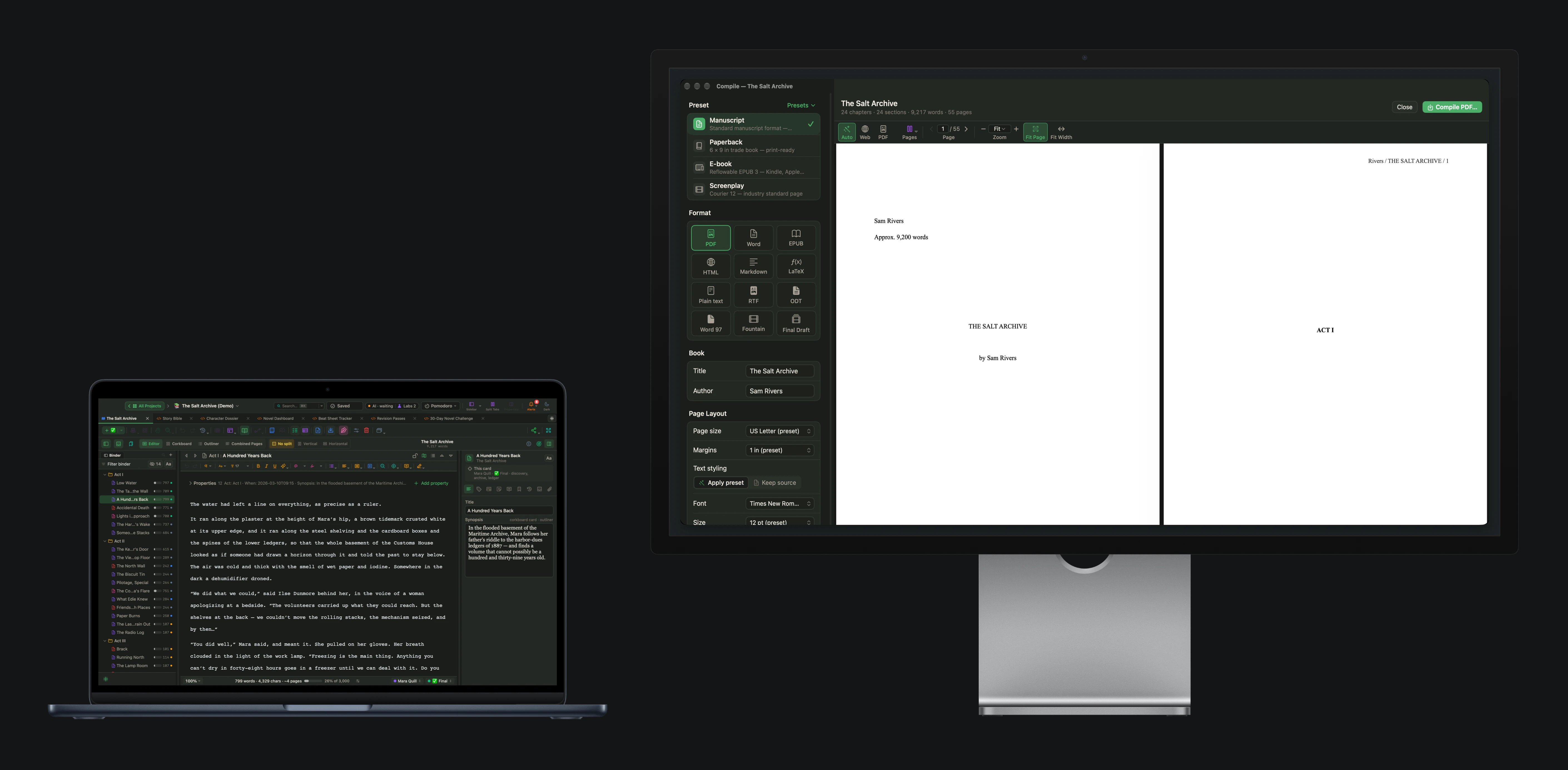
終盤になると、問いは「このシーンで合っているか」から「このページで合っているか」に変わります。コンパイルスタジオを開き、形式を選んで、2つ目の画面に移します。読者に見えるとおりにページを読み、直したい箇所は1つ目の画面で本文を直していきます。
これは、いちばん疲れにくい校正の方法でもあります。打ち込んだときとは見た目の違うページを読むと、書いたつもりのことではなく、そこに実際にあることが見えてきます。
5. iPadを2つ目の画面に
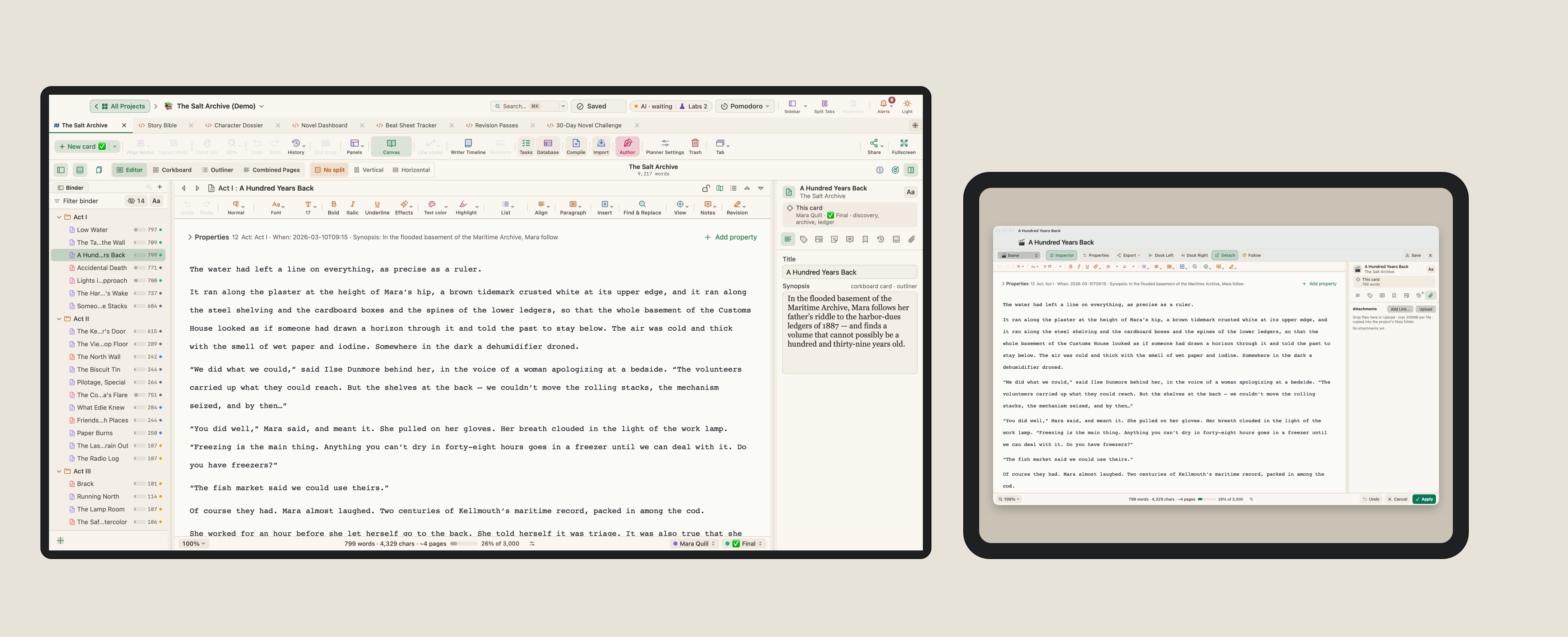
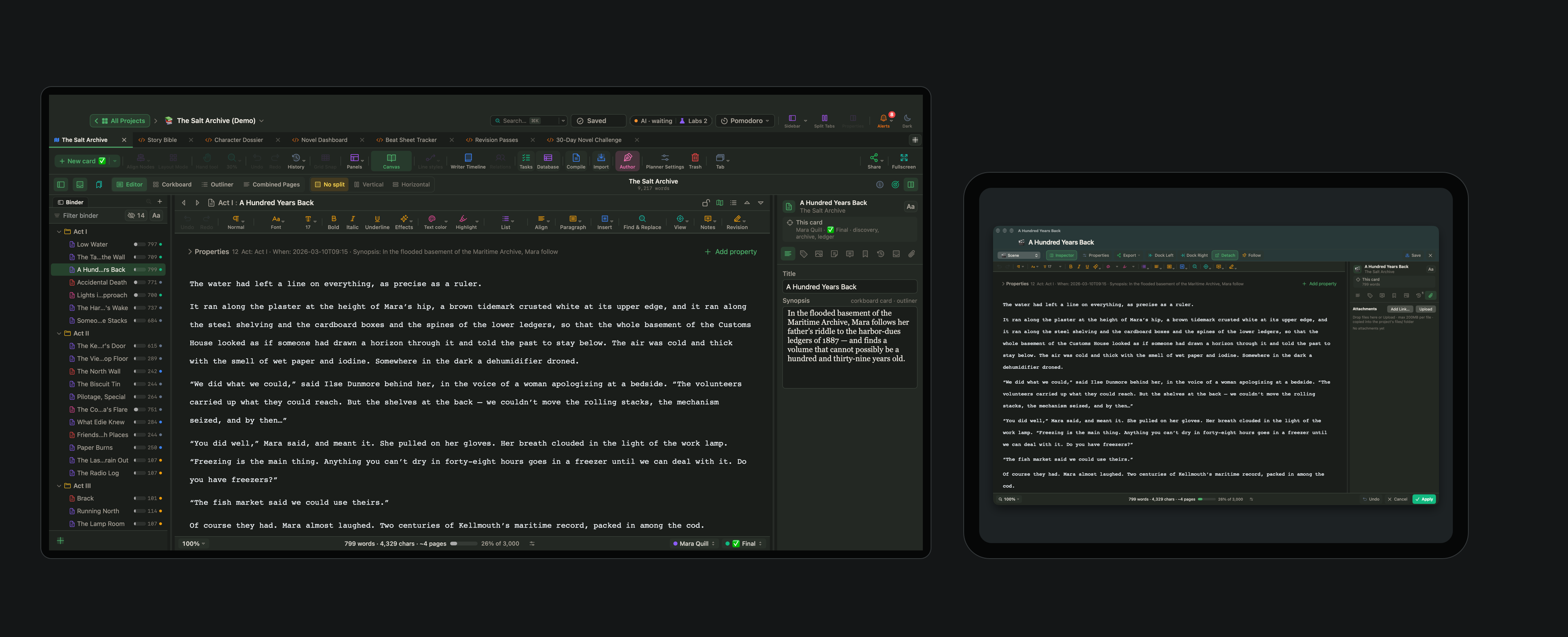
ここまでのことを試すのに、2台目のモニタは要りません。Sidecarを使えば、Macの隣に置いたiPadが、ほかのディスプレイと同じ画面になります。小さいので、置くのは1つだけにしましょう。カード1枚、あるいはいまの章のアウトラインです。
これは、iPad用のWriterMorphアプリとは別のものです。あちらはiPadで動くアプリそのものですが、ここではiPadはただの画面で、そこに映るものはすべてMacのものです。
大きな画面に複数のウィンドウを
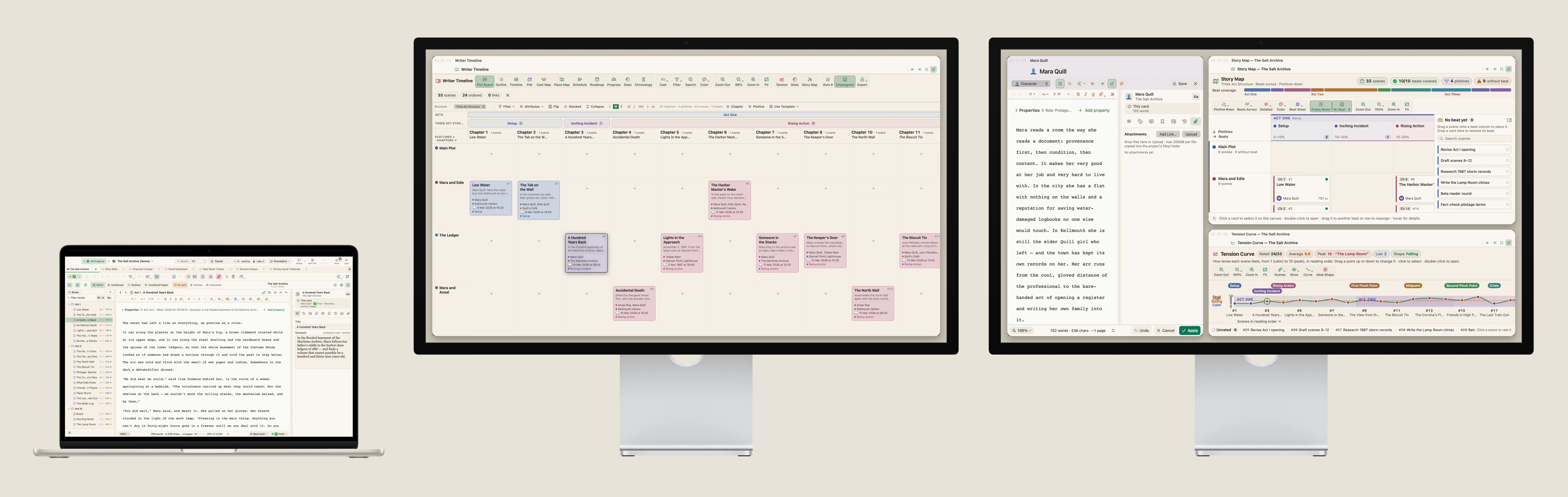
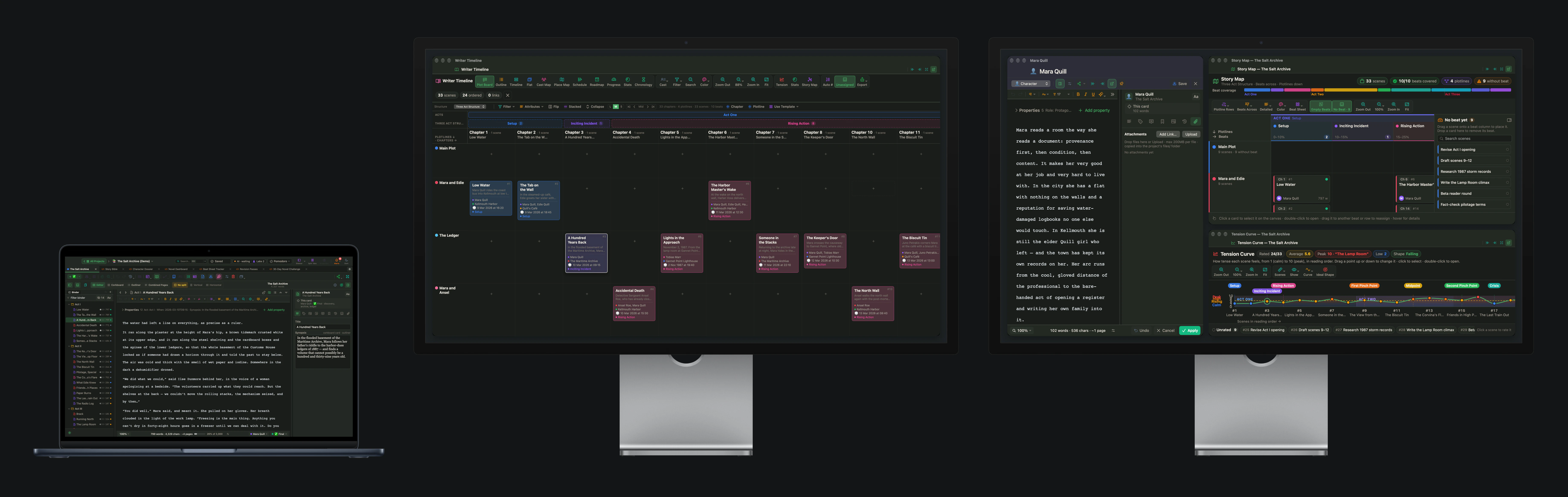
「1つだけ」という決まりには例外があります。構成を組み直す日です。そんな日は、プロットボード、緊張度のカーブ、書き直しているシーンを同時に見られると助かります。どのパネルもどのカードも独立したウィンドウなので、大きなディスプレイに並べて、MacBookはページのために空けておけます。
外部ディスプレイが2台あれば、プロットに1画面を丸ごと与え、登場人物と構成をもう1画面に置きます。
2つ目の画面に何も置きたくないとき
2つ目の画面のいちばんよい使い方が、消しておくことという日もあります。コンポジションモードなら、残るのはページだけです。「設定 › 動作」でコンポジションモードを開く画面を選び、「ほかの画面を暗くする」にチェックを入れると、書いていないほうの画面は、コンポジションモードを抜けるまで暗くなります。
画面が1つだけのとき
ここで紹介したパネルは、すべてメインウィンドウの中でも使えます。パネルは、キャンバスの左右にドッキングする、キャンバス領域いっぱいに広げる、必要になるまでキャンバスの下にタイトルチップとして待機させる、のいずれかにできます。タブを分割なら、プロジェクトの2つのタブを左右に並べて表示します。2つの画面があれば楽になりますが、なくても同じ道具が使えます。
短いチェックリスト
- 自分がいつも何を見にページを離れているかを決める。それを2つ目の画面に置く。
- 2つ目の画面に置くのは1つだけ。ちらっと見て分かる大きさで。
- 下書きはプロットボード。構想はカード1枚。構成はストーリーマップ。仕上げはコンパイル後のページ。
- 2つ目の画面に気を取られるなら、暗くして書く。