 WriterMorph

下書きから投稿へ:原稿の書式を整えてコンパイルする方法
コンパイルの前に確かめること、エージェントや出版社が求める原稿の書式、どのファイルを送るか、そしてコンパイルスタジオがバインダーをそのファイルにする方法を紹介します。
下書きの最後の1文を打ち終えるのは、1つの節目です。本を送り出すのは、また別の節目です。そのあいだには、物語とは関係のない仕事がいくつかあります。最後の整理、読み手が想定するとおりに組まれたページ、そして求められた形式のファイルです。
このガイドでは、その道のりを、まず書き手の技術から、次にWriterMorphでの手順の順にたどります。
コンパイルの前に:最後の見直し
コンパイルしたファイルには、原稿に入っているものがすべて入ります。消すつもりだったものもです。ファイルを作る前に、次のことをしておきます。
- 自分あてのメモを片づける。コメント、ハイライト、角かっこで書いた覚え書きは、長い本の中に紛れやすいものです。
- リビジョンマークを確定させる。変更履歴を承認または却下して、テキストを最終版にします。
- 章の形をそろえる。番号、タイトル、またはその両方を、どこでも同じスタイルにします。
- シーンの区切りを1つの書き方で示す。そうすれば、1つのきれいな区切り記号に置き換えられます。
- 語数を書き留める。実際に送る原稿の語数です。タイトルページに書きます。
- 送ったもののコピーを残す。エージェントがどのバージョンを読んだのか、いつでも分かるようにするためです。
WriterMorphでは、「編集 › 検索 › 書式で検索…」で、「書籍全体」から「ハイライトされたテキスト」「コメント」「リビジョン」を探せます。「フォーマット › リビジョンモード」には、「選択範囲のリビジョンマークを承認」「選択範囲のリビジョンマークを却下」「すべてのリビジョンマークを削除」があります。「プロジェクト › テキスト統計と語の出現頻度…」は、「原稿全体」の語数を数えます。「ファイル › バックアップ › バックアップ先…」は、プロジェクト全体のコピーを好きな場所に保存します。
標準原稿フォーマットの要点
標準原稿フォーマットは、印刷された本の見た目ではありません。原稿を読み、編集する人たちのための作業用のレイアウトです。飾りのないページ、書き込みのための余白、テキストと張り合うものは何もありません。広く使われている決まりは次のとおりです。
| 要素 | 決まり |
|---|---|
| 書体 | Times New Romanなど12ポイントのセリフ体、またはCourier系のフォント |
| 行間 | ダブルスペース |
| 余白 | 上下左右とも1インチ(2.5 cm) |
| 段落 | 1行目を字下げし、段落のあいだに余分な空きを入れない |
| ヘッダー | 姓 / 短いタイトル / ページ番号 |
| 章 | それぞれ新しいページから、ページの途中の高さで始める |
| シーンの区切り | 1行に中央揃えの#だけを置く |
| タイトルページ | 名前と連絡先、タイトル、著者名の行、語数 |
| 語数 | 正確な数ではなく、丸めた数 |
これらは初期値として扱いましょう。エージェンシーや出版社の投稿規定が、常に優先します。別のフォントや別のファイル形式、あるいは冒頭の数章だけを求められたら、そのとおりにします。
PDF、Word、EPUB
形式ごとに、向いている読み手が違います。
| 形式 | 送る相手 | 理由 |
|---|---|---|
| PDFを求めるエージェント、印刷所、固定されたページを見せたい相手 | どの画面でもどのプリンタでも、ページが同じに見えます | |
| Word(.docx) | 編集者と、Wordを好むエージェント | ファイルの中で編集、コメント、変更履歴の記録ができます |
| EPUB | ベータリーダーと電子書籍ストア | テキストが電子書籍リーダー、タブレット、スマートフォンに合わせてリフローします |
3つすべてが必要になるかもしれません。コンパイルすれば、必要なときにいつでも、同じ原稿からそれぞれを作れます。
WriterMorphでコンパイルする
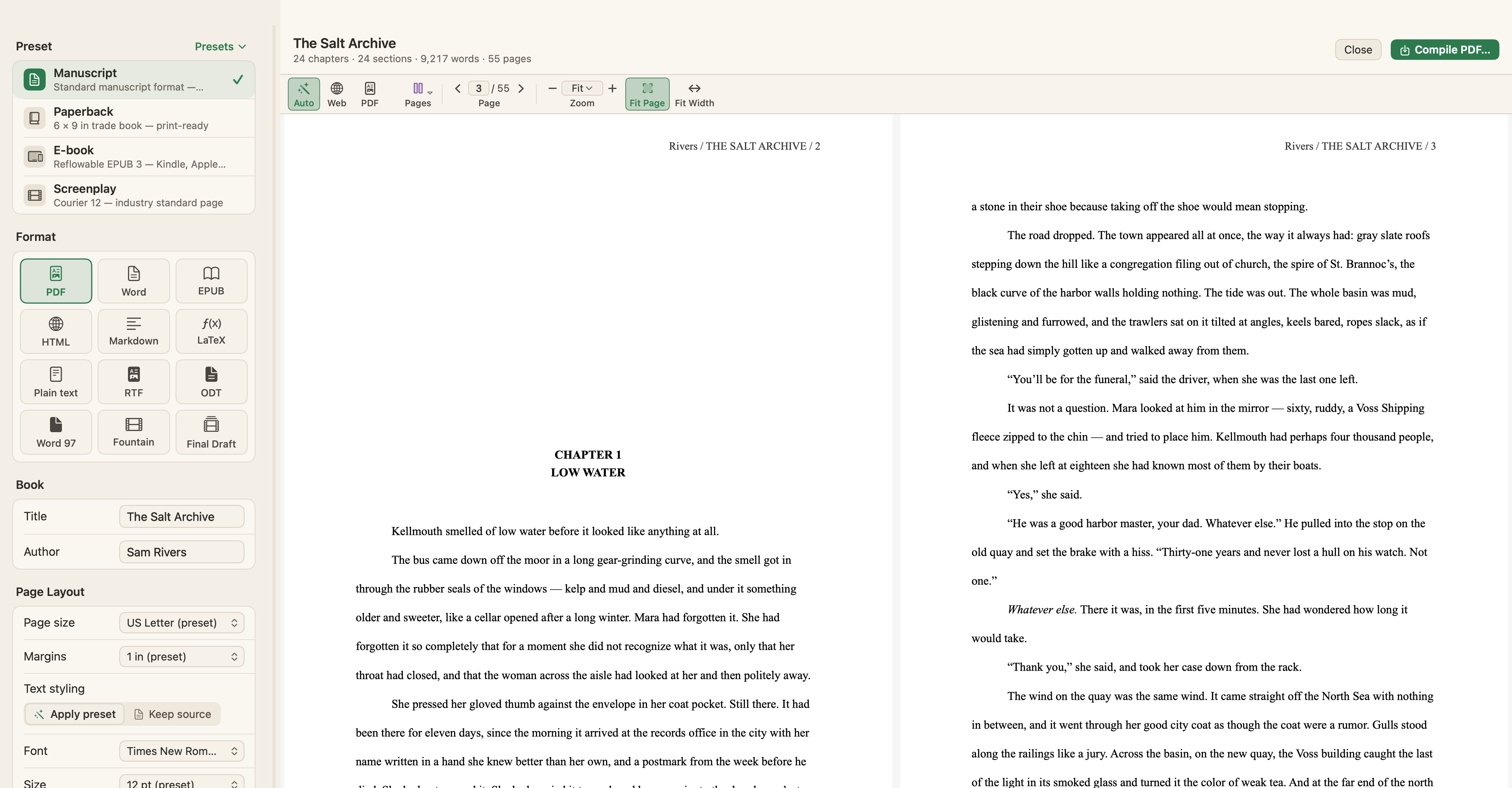
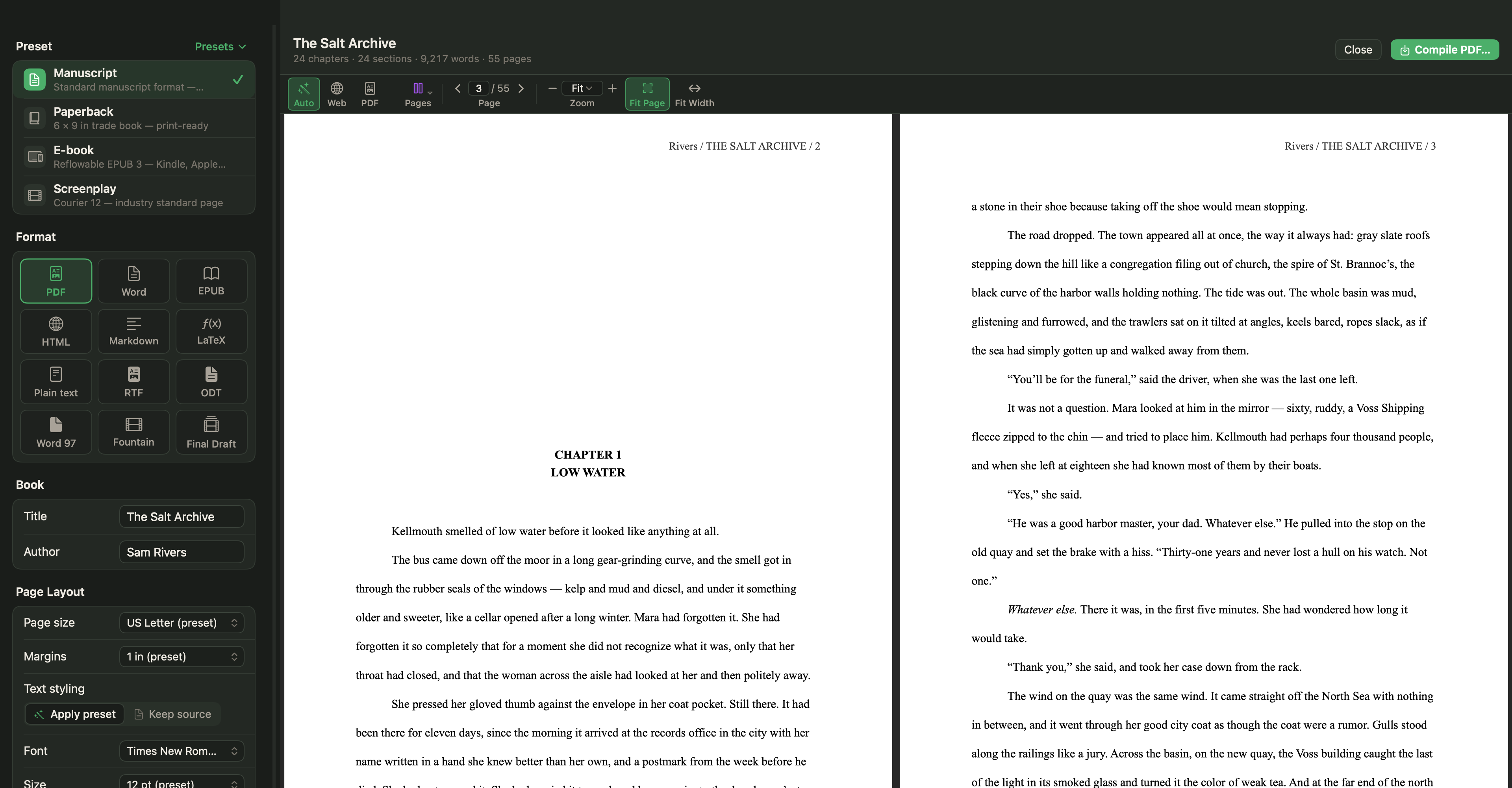
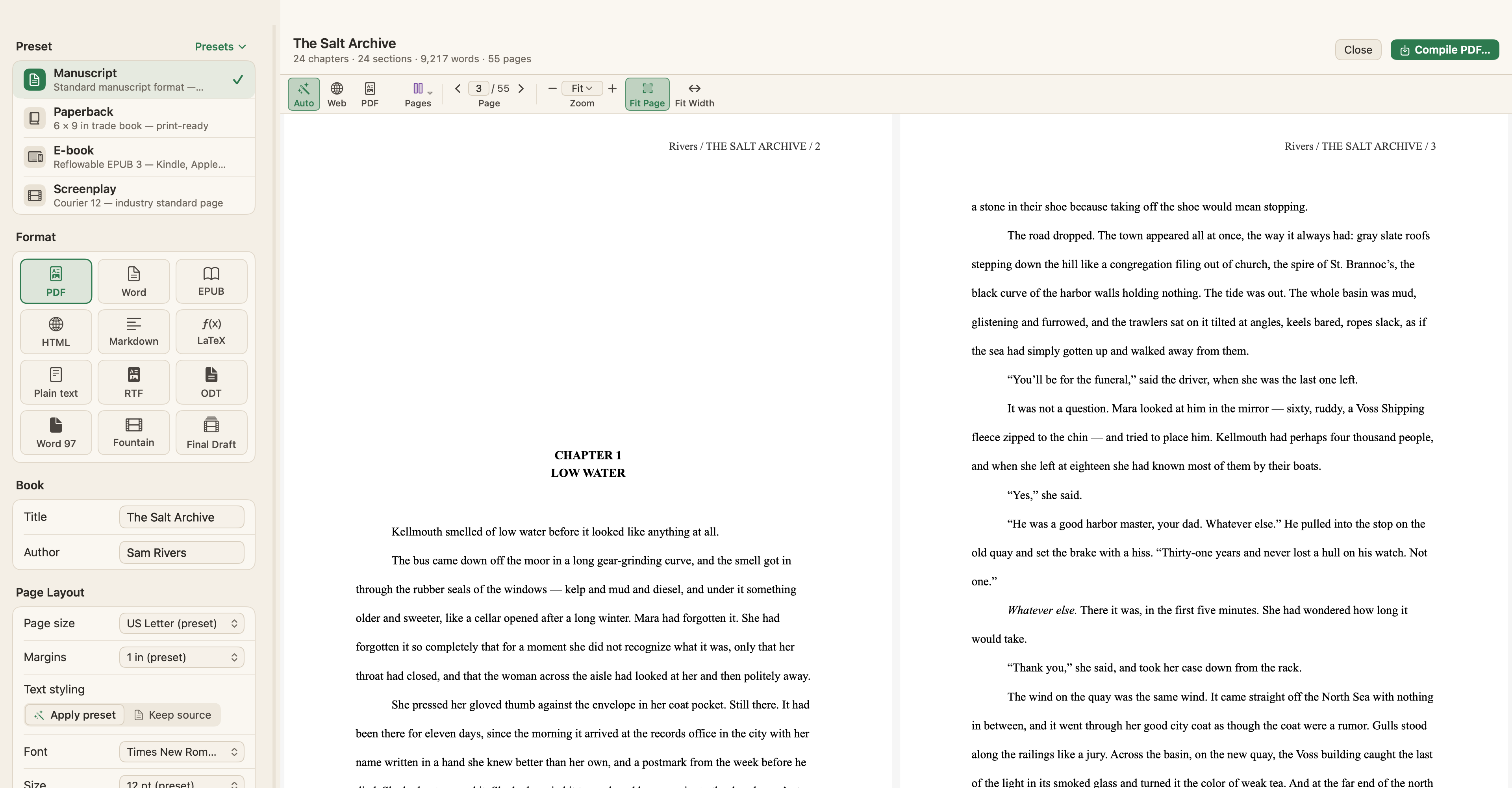
「プロジェクト › コンパイル…」(⌥⌘E)か、「ファイル › 書き出し › コンパイル…」を選びます。コンパイルスタジオが開き、左に設定、右にライブプレビューが表示され、章、語数、ページ数も分かります。コンパイルによってテキストが変更されることはありません。詳しい説明はコンパイルと書き出しにあります。
プリセットと形式を選ぶ
4つのプリセットのどれかから始めます。
- 原稿:エージェントと編集者向け。USレター、Times New Roman 12 pt、ダブルスペース、1インチの余白、「#」のシーン区切り、章は新しいページから。
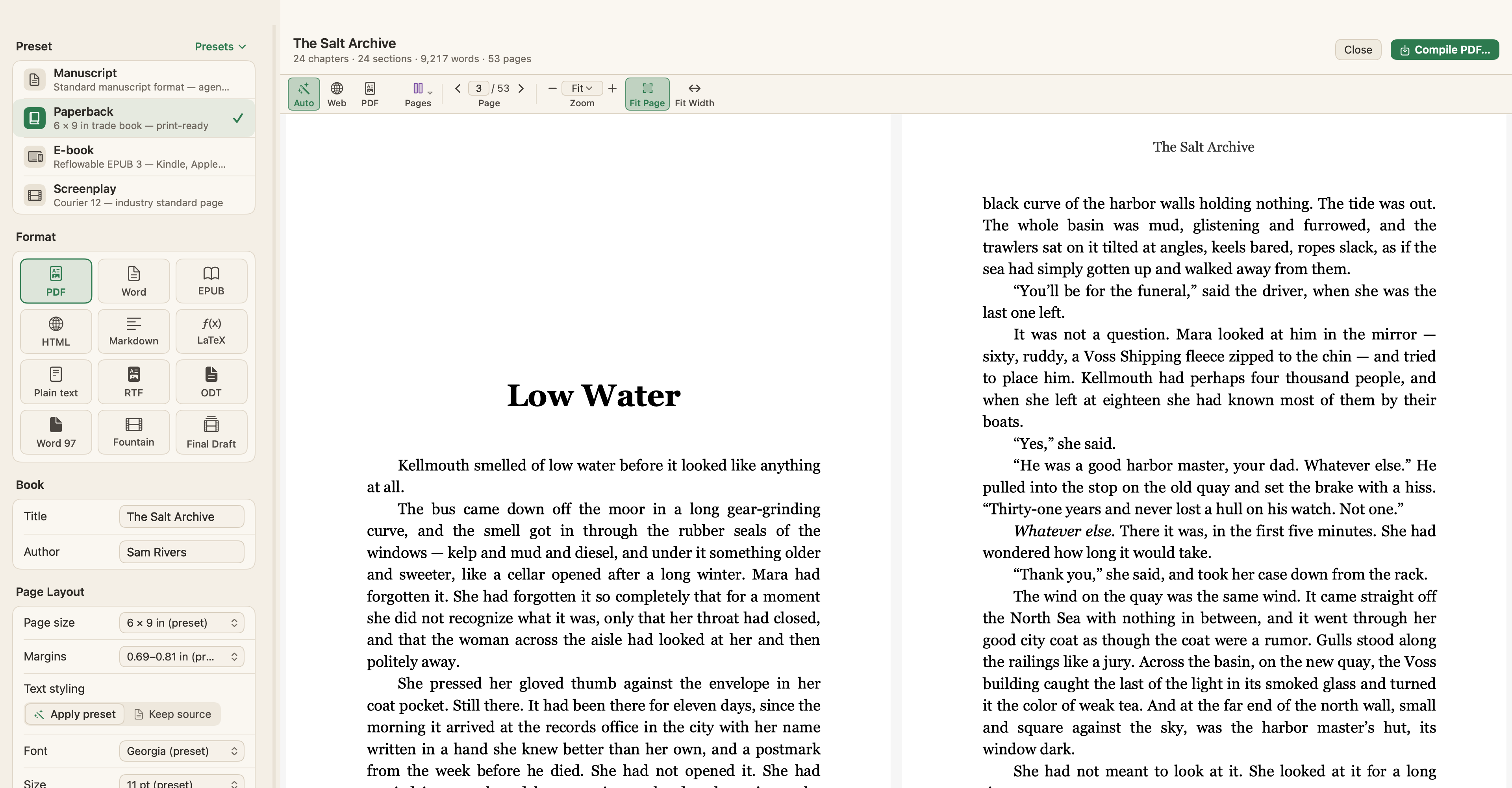
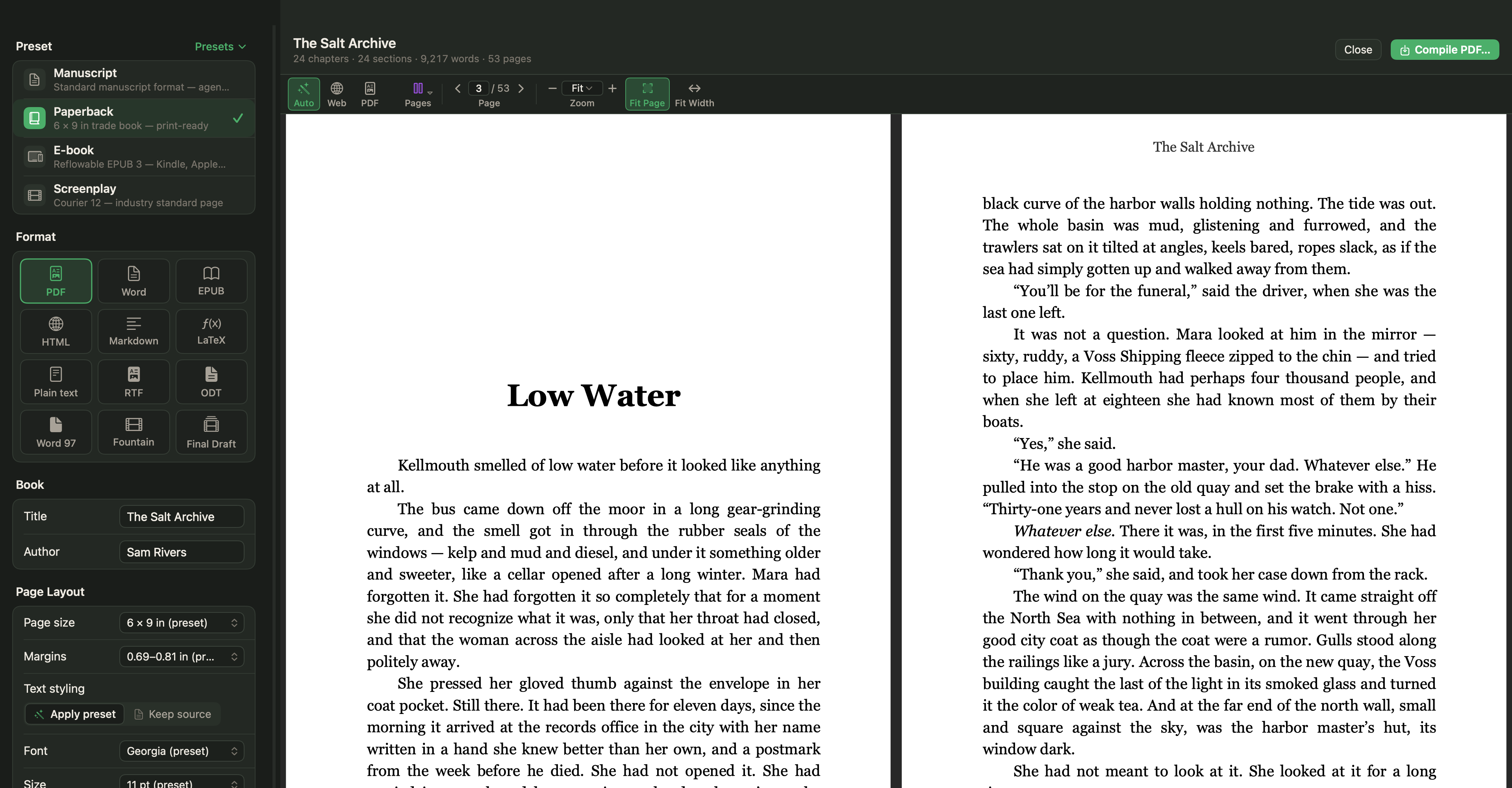
- ペーパーバック:印刷用の6 × 9インチの一般書。Georgia 11 pt、両端揃え。
- 電子書籍:Kindle、Apple Books、Kobo向けのリフロー型EPUB 3。
- 脚本:業界標準のCourier 12のページ。
次に形式を選びます。本物の脚注が入る「PDF」と「Word(DOCX)」、「EPUB 3」、またはHTML、Markdown、LaTeX、プレーンテキスト、RTF、ODT、Word 97–2004、Fountain、Final Draftです。好きなところを変更し、「プリセット ▾ › プリセットとして保存…」を選ぶと残せます。プリセットはファイルとして書き出して、Mac間で共有することもできます。
タイトルページ、著者、ヘッダー
「タイトル」と「著者」を入力します。著者の初期値は「設定 › 一般 › 著者情報」の名前で、ここには名前、ペンネーム、住所を入れておけます。原稿のプリセットでは、住所の情報がタイトルページに表示されます。ランニングヘッダーはプリセットに従います。原稿のプリセットでは「姓 / 短いタイトル / ページ」で、「メタデータ」の「短いタイトル」がタイトルの部分を決めます。
ページレイアウト
「ページサイズ」には、USレターやA4などのオフィス用サイズ、書籍の判型、「カスタム…」があります。「余白」は0.5、0.75、1、1.25インチから選べます。「テキストのスタイル設定」では、「プリセットを適用」がプリセットの書体設定を使い、「元の書式を保持」はエディタのフォントと間隔を保って、ページサイズと余白だけをプリセットから取り込みます。投稿用なら「プリセットを適用」のほうが安全です。どのフォントで下書きをしていても、ページは標準の書式で出力されます。A4用紙が一般的な国に投稿する場合は、ページサイズを変更しましょう。
章、シーン、セクションタイプ
「セクションレイアウト」では、WriterMorphはバインダーを3つのレベルとして読み取ります。章、その中のセクション、そして小節です。タイトルの見た目、新しいページから始めるもの、章の番号の付け方、そして「シーンの区切り」を選びます。区切りは、#、* * *、❧、空行、なしから選べます。
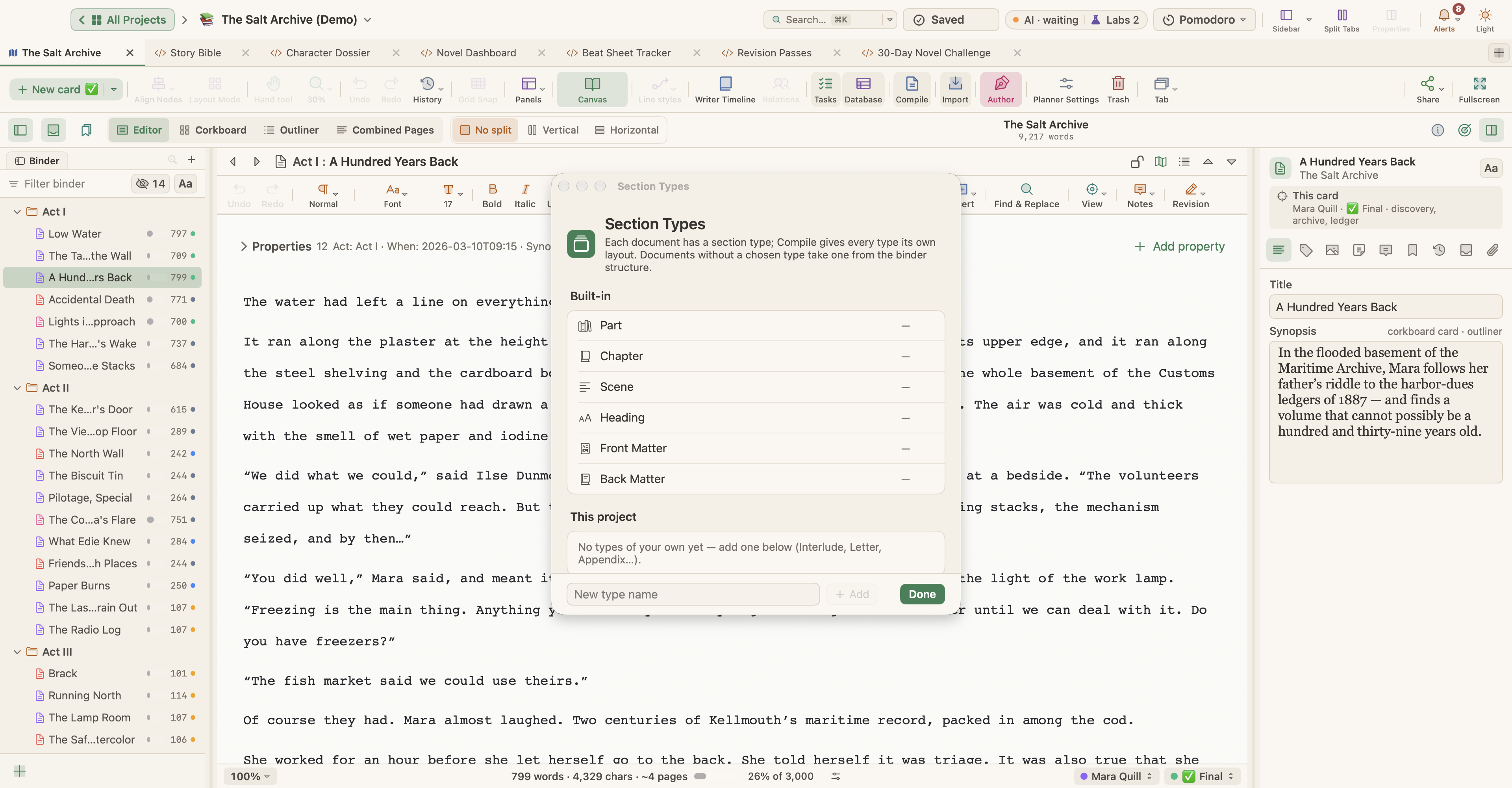
さらに細かく制御するには、すべての文書が持つセクションタイプを使います。「部」「章」「シーン」「見出し」「前付け」「後付け」です。インスペクタの「メタデータ」タブか、アウトライナーの「セクションタイプ」列で設定します。「書類 › セクションタイプ › セクションタイプを編集…」で、独自のタイプを追加できます。コンパイルスタジオの「セクションタイプ」セクションでは、それぞれのタイプを設計します。タイトルとその接頭辞(Chapter <$n>のような接頭辞に、1、2、3やOne、Two、Threeで番号を振れます)、新しいページから始めるかどうか、最初の段落を字下げするかどうかです。
前付けと、含めるもの
「前付け」と「後付け」には、フォルダか文書を指定します。それらは章番号なしで、先頭または末尾に置かれます。「著作権ページ」と「献辞」は、それぞれ専用のページになります。ほかにも、「扉ページ」「あらすじ」「メモ」「コメント」、行番号、画像を含められ、HTMLとEPUBでは「目次」も入れられます。きれいな投稿原稿にするなら、コメントとメモは外しておきます。編集者がWordで作業する場合は、「リビジョンマークをWordの変更履歴として」をオンにすると、リビジョンモードでの編集が挿入と削除になります。
「目次」の下で、「本全体」「選択範囲」「現在のフォルダ」または「コレクション」を選び、チェックリストで文書にチェックを入れます。パーシャル(冒頭部分の原稿)を求められたときは、こうして応えます。冒頭の数章を選んで、それだけをコンパイルします。「コンパイルに含める」をオフにした文書と調べものの資料は、自動的に除外されます。「置換」は、コンパイルしたファイルにだけ適用される検索と置換のルールです。仮の名前などに便利で、原稿そのものはそのまま残ります。
プレビューを確かめてから、コンパイルする
プレビューには、PDFでは本物のページが、ほかの形式ではWebのプレビューが表示されます。1ページずつ、連続スクロール、2ページ見開きで表示できます。タイトルページ、第1章の冒頭、シーンの区切り、最後のページを見てから、形式名の入ったコンパイルボタン(たとえば「PDFをコンパイル…」)をクリックし、ファイルを保存します。
設定が整ったら、プリセットとして保存しておきましょう。次の依頼が、Wordでの全原稿でも、PDFでの3章分でも、1分で済みます。プリセットを選び、含めるものを選び、プレビューを確かめて、コンパイルするだけです。