 WriterMorph

小説の推敲のしかた:構成から校正まで、パスに分けて直す
書き上げた下書きを、大きな問いから誤字まで、パスに分けて推敲します。声に出して読み、ベータリーダーを上手に頼り、以前のバージョンを安全に残して、思い切って削れるようにします。そのうえで、同じ作業をWriterMorphで行います。
最初の下書きは、その本が何についての本なのかを教えてくれます。推敲は、本にそれをきちんと語らせる作業です。問題を見つけるのは簡単なほうで、難しいのは、作業を無駄にしない順序でそれを直すことです。これから削ろうとしているシーンの文を磨いても意味がありません。
よくある答えは、最も大きな問いから最も小さな問いへと、何回かのパスに分けて推敲することです。パスとは、1種類の問題だけを見ながら原稿を通して読む、1回分の作業のことです。最後の部分では、ダウンロードできるサンプルのミステリー『The Salt Archive』を例に、それぞれのパスをWriterMorphで行う方法を紹介します。
まず下書きを寝かせる
下書きを書き終えたら、その一部を忘れるくらいまで、手をつけずに置いておきます。そうすれば、書いた本人としてではなく、読者として戻ってこられます。戻ったら、できるだけ少ない回数で本全体を通して読み、直すのではなくメモをとります。この通し読みは、診断のためのものです。
大きなものから小さなものへ、パスに分けて推敲する
それぞれのパスでは1種類の問いだけを投げかけ、ほかの問いはあえて無視します。
| パス | 確かめること | 今は無視すること |
|---|---|---|
| 構成 | プレミス、ターニングポイント、懸かっているもの、アーク、回収されるサブプロット、シーンの順序、何を削り何を足すか | 文、言葉の選び方、誤字 |
| シーン | 各シーンが転換しているか、誰の視点か、どこで始まりどこで終わるか | 文レベルの磨き上げ |
| 文章 | 文、リズム、声、会話、繰り返し、明快さ | シーンの移動や削除 |
| 校正 | 誤字、句読点、名前、書式、整合性 | それ以外のすべて。今は書き直さない |
構成:物語全体
リバースアウトライン(逆アウトライン)を作ります。本のアウトラインを作ったときのように、シーンごとに1行で、何が起こり何が変わるかを書きます。その一覧を、1つの物語として読みます。ターニングポイントがきちんと決まっているか、主人公の望みと必要がどちらも山場を迎えるか、敵対者が行動しているか、すべてのサブプロットが回収されるかを確かめます。シーンを削る、まとめる、動かす、足すといった作業は、手間の少ない今のうちに済ませましょう。
シーン:どのシーンも転換させる
どのシーンも、何かを変えるべきです。登場人物が知っていること、持っているもの、望んでいるもの、信じていること。ドワイト・V・スウェインのシーンとシークエルは、役に立つテストです。シーンには目標、葛藤、災難があり、シークエルには反応、ジレンマ、決断があります。転換しないシーンは、姿を変えた要約にすぎません。始まりが早すぎ、終わりが遅すぎるシーンも多くあります。詳しくはうまくいくシーンの書き方をご覧ください。
文章:文、声、繰り返し
読者に必要のないものを削ります。「〜のようだった」のような予防線、弱い動詞を支えている副詞、会話がすでに示していることの説明です。毎ページのように戻ってくるお気に入りの言葉や、どれも同じ長さで続く文に注意しましょう。よい文章の推敲は、本をよりその本らしく響かせます。
校正:誤字と整合性
最後に、そして最後にだけ行うのが、誤字、句読点、抜けている言葉、2通りに表記された名前、色の変わる瞳のチェックです。表記ルールや設定資料集と照らし合わせます。校正は、書いたときとは違う形にした新しいコピーで行いましょう。目は、何度も見たものを読み飛ばすからです。
声に出して読む
耳は、目が見逃すものをとらえます。息が続かなくなる文、繰り返されるリズム、誰も口にしないような会話。自分の文章を音読するのが気恥ずかしいなら、コンピュータに読ませましょう。平板な合成音声だと、抜けている言葉を聞き逃しにくくなります。
ベータリーダーと編集者
ベータリーダーは、その本を書いていない人にとって本がどう感じられるかを教えてくれます。少なくとも構成のパスを済ませた下書きを渡し、読んだときの体験について尋ねましょう。どこで退屈したり混乱したりしたか、どの登場人物が信じられなかったか、どこで本を置いたか。何人もの読者が同じ場所でつまずくなら、たとえそれぞれが違う直し方を提案したとしても、そこには何か問題があります。
プロの編集も同じ順序で進みます。物語全体を見る構成面の編集(ディベロップメンタル・エディット)、文章を見るラインエディット、正確さと整合性を見る校閲、そして最終ページのための校正です。構成がまだ動いているうちに、校正にお金を払うのはやめましょう。
バージョンを残して、思い切って削る
書き手は、削るべきシーンを残してしまいがちです。削ることが取り返しのつかないことに感じられるからです。それなら、取り返しがつくようにしましょう。シーンを書き直す前にそのコピーを保存し、削った文章を取っておき、プロジェクトのバックアップを、書いているコンピュータとは別の場所にとります。そうすれば、大胆なバージョンを試して比べられます。
WriterMorphで推敲する
パスを計画する
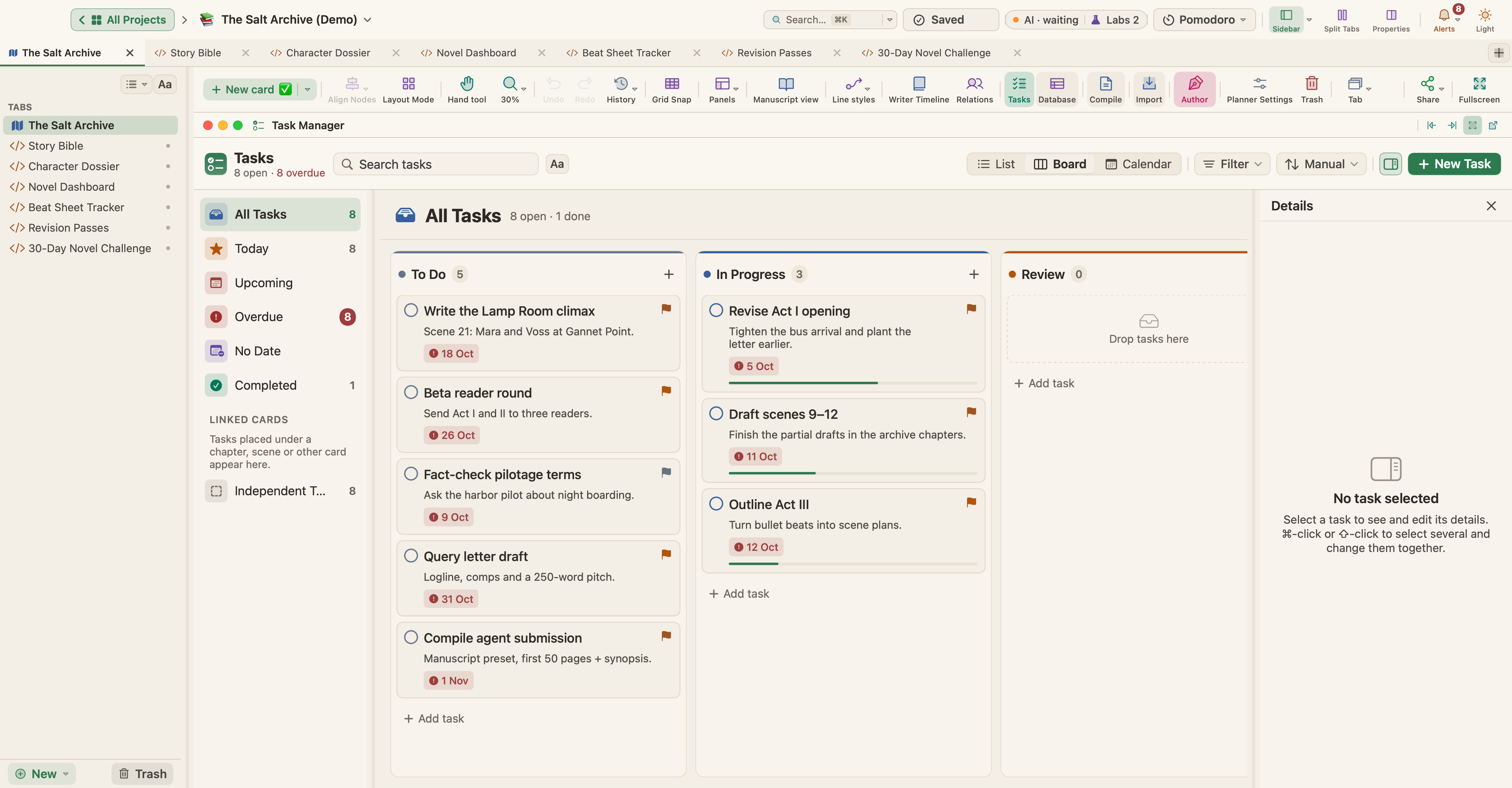
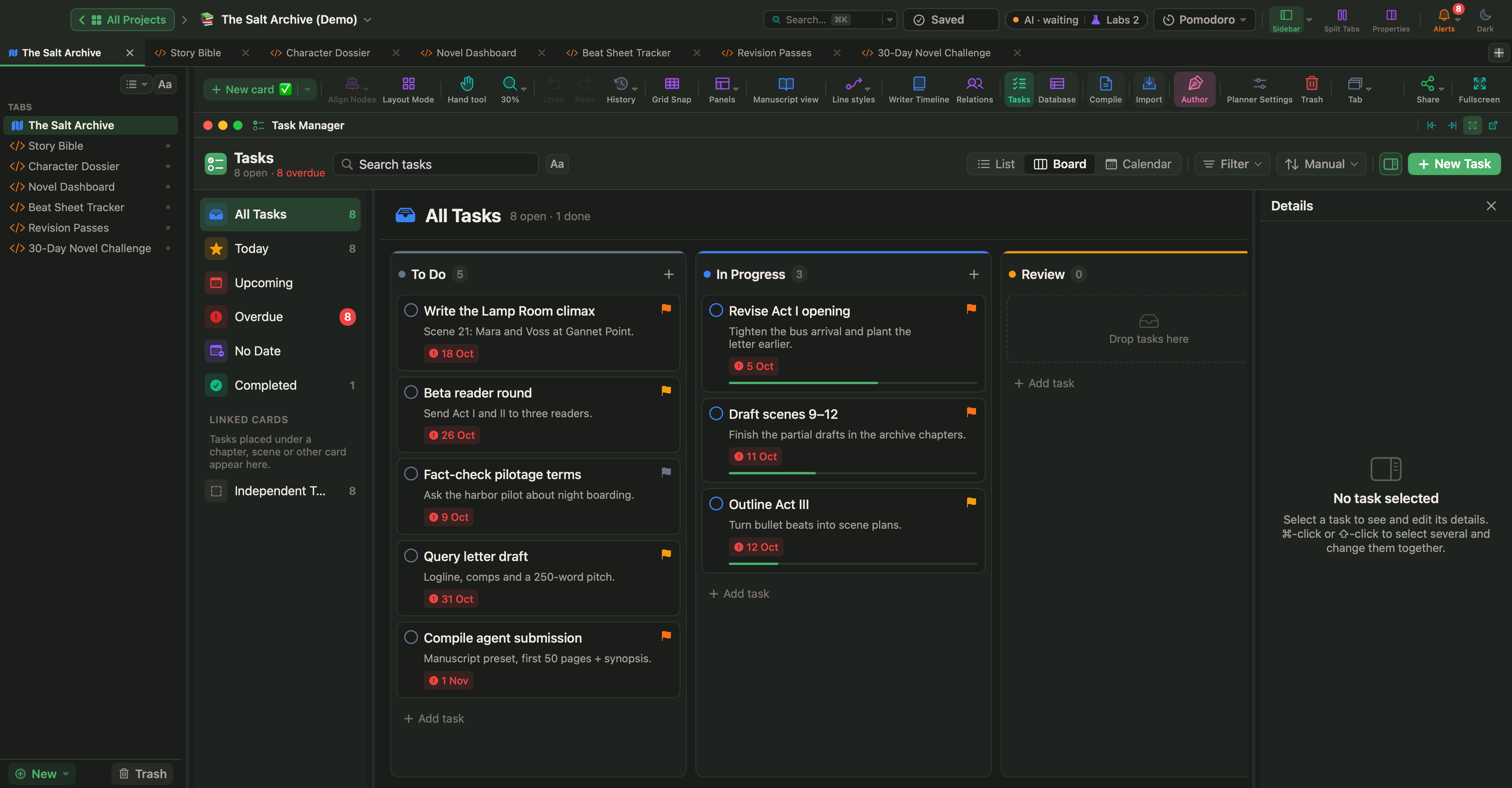
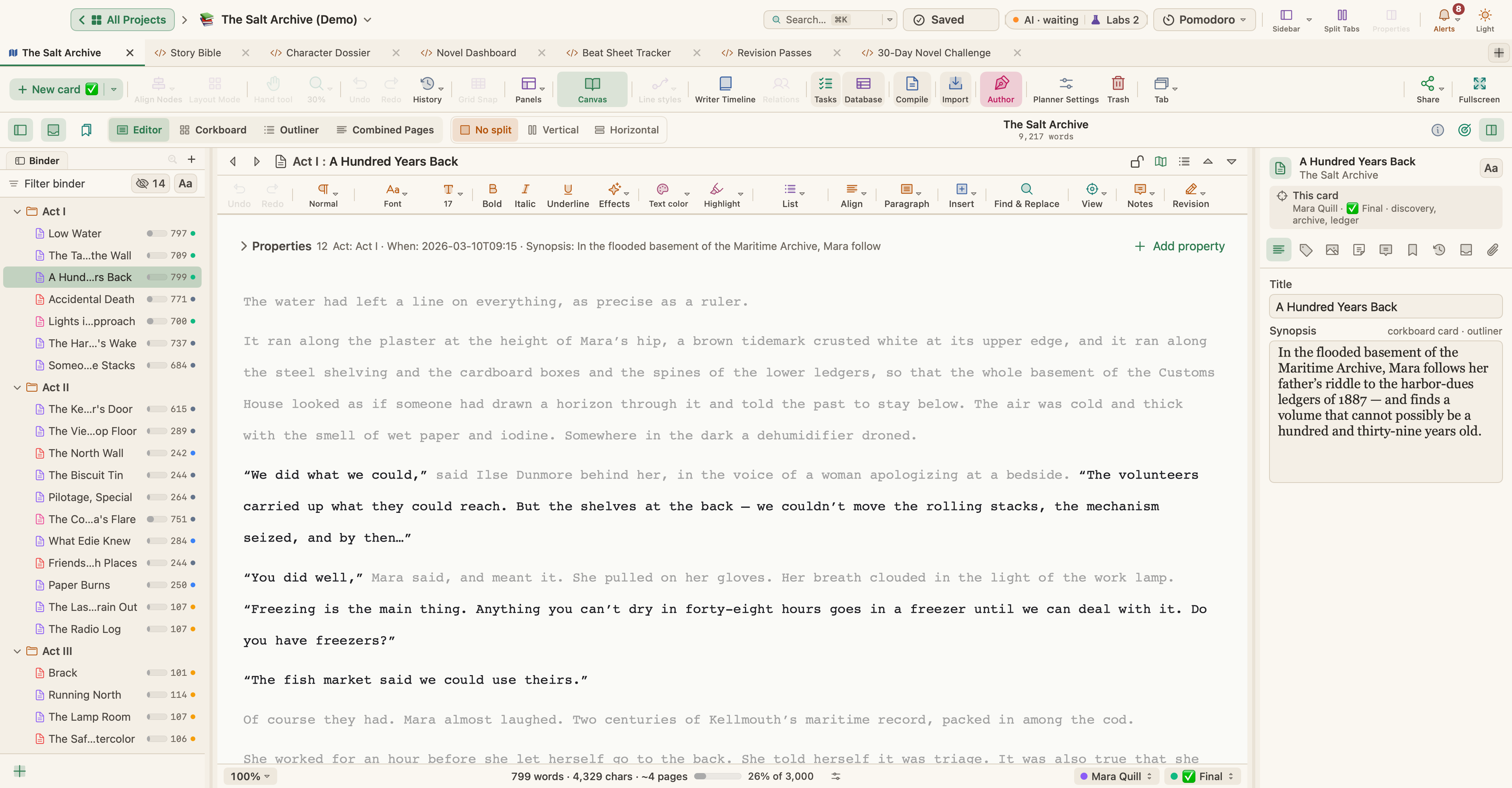
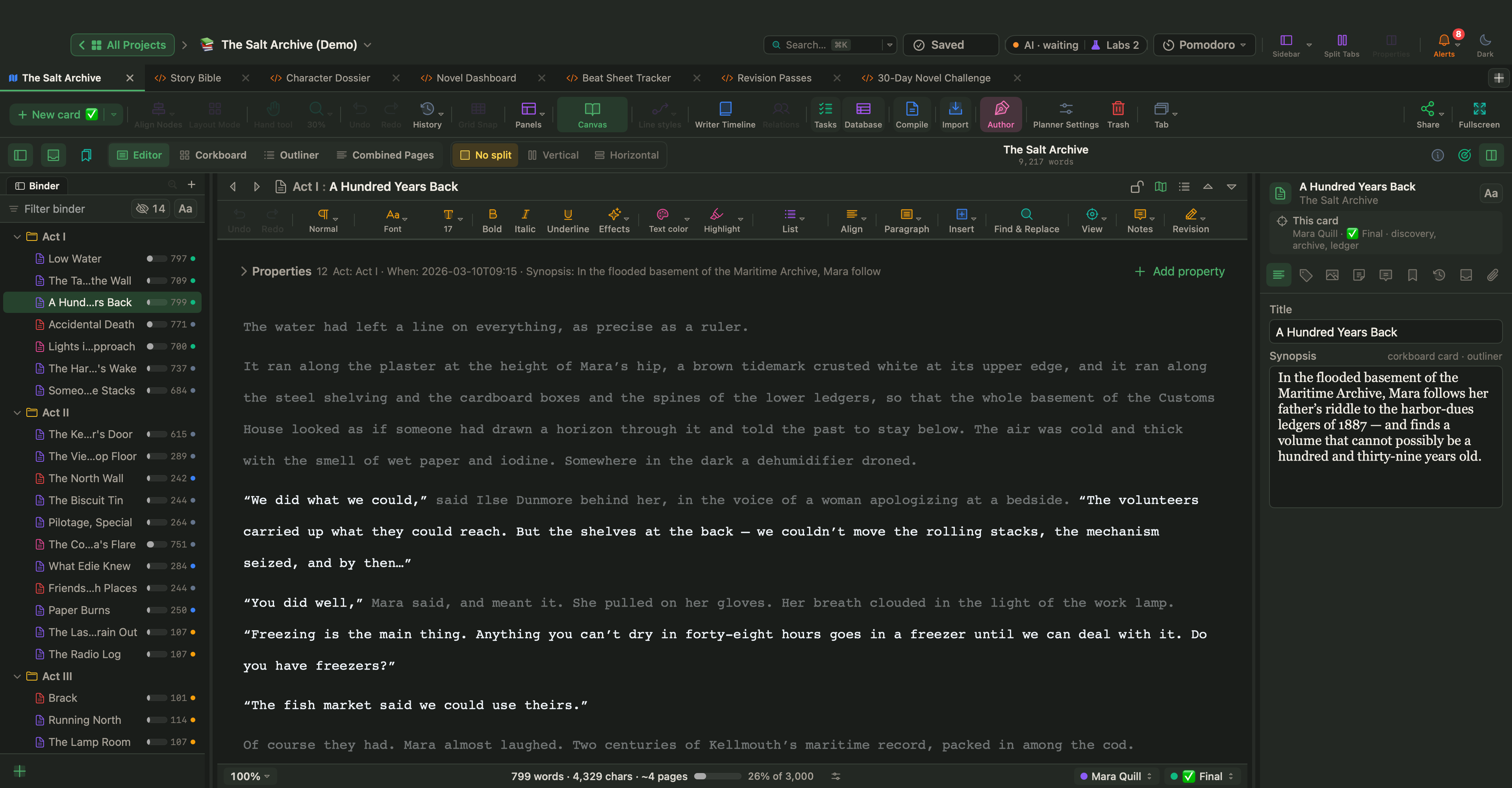
『The Salt Archive』では、冒頭の画像のように、推敲の計画をタスクカードとして管理しています。Revise Act I opening(バスでの到着の場面を引き締め、手紙をもっと早く仕込む)、Fact-check pilotage terms、Beta reader round(第1幕と第2幕を3人の読者に送る)です。カードは「表示 › タスクマネージャ」(⌃⌘K)で開き、「挿入 › 新規タスクカード」で追加します。タスク、スケジュール、目標、ポモドーロをご覧ください。
シーンごとにパスを進めるには、「推敲パス」のLive Pageがあります。Live PagesはLabsの機能です。「設定 › Labs」で「HTMLページを小さなアプリにする(Live Pages)」をオンにしてから、サイドバーで「新規 ▾ › Live Page ▸ › 例 ▸」を選びます。推敲パスは「執筆と出版」のサブメニューにあります。すべてのシーンとすべてのパスを、クリックして進められるグリッドに並べ、パスごと・幕ごとの進捗、ヒートグリッド、次に取り組む5つのシーン、推敲した語数を表示します。そこでシーンを「リビジョン」や「最終」にすると、そのカードも変わります。
『The Salt Archive』では、このページが「構成」「人物」「会話」「文章の推敲」「校正」の5つのパスを追っていて、「パスを編集」で一覧を変えられます。そのヒートグリッドには、大きなものから小さなものへという順序がそのまま表れています。構成は92%、校正は0%です。
Labsを使わない場合も、各文書のステータスで、それがどの段階にあるかが分かります。インスペクタの「メタデータ」タブで設定し、「アウトライナー」に表示するか、「表示 › コルクボードのオプション」を使って「コルクボード」にスタンプとして表示します。「要推敲」のようなコレクションを作れば、文書を移動せずにまとめられます。「書類 › 選択範囲から新規コレクション…」を使います。
削る前にスナップショットを
シーンを書き直す前に、「書類 › スナップショット › スナップショットを作成」(⌘5)を選ぶか、「書き直す前」のような名前をつけるなら「タイトル付きでスナップショットを作成…」(⇧⌘5)を選びます。インスペクタの「スナップショット」タブにそれらが一覧表示され、「現在のものと比較」と「復元」が使えます。カードも、カードエディタで保存するたびにバージョンを保持し、「表示 › 履歴を復元」でプランナー全体を以前の時点に戻せます。


リビジョンモード
「フォーマット › リビジョンモード」を選び、「第1リビジョン」から「第5リビジョン」までのレベルを選ぶと、新しいテキストがそのレベルの色で表示されます。「削除をマーク」をオンにすると、削ったテキストが取り消し線つきで見えたまま残ります。パスごとに新しいレベルを使い、「選択範囲のリビジョンマークを承認」と「選択範囲のリビジョンマークを却下」で確認します。編集者が変更履歴つきのWordファイルを返してきたときは、それを本に読み込むと「リビジョンマークとして保持」を選べるので、編集者の変更も同じ方法で確認できます。
文章の推敲のためのツール
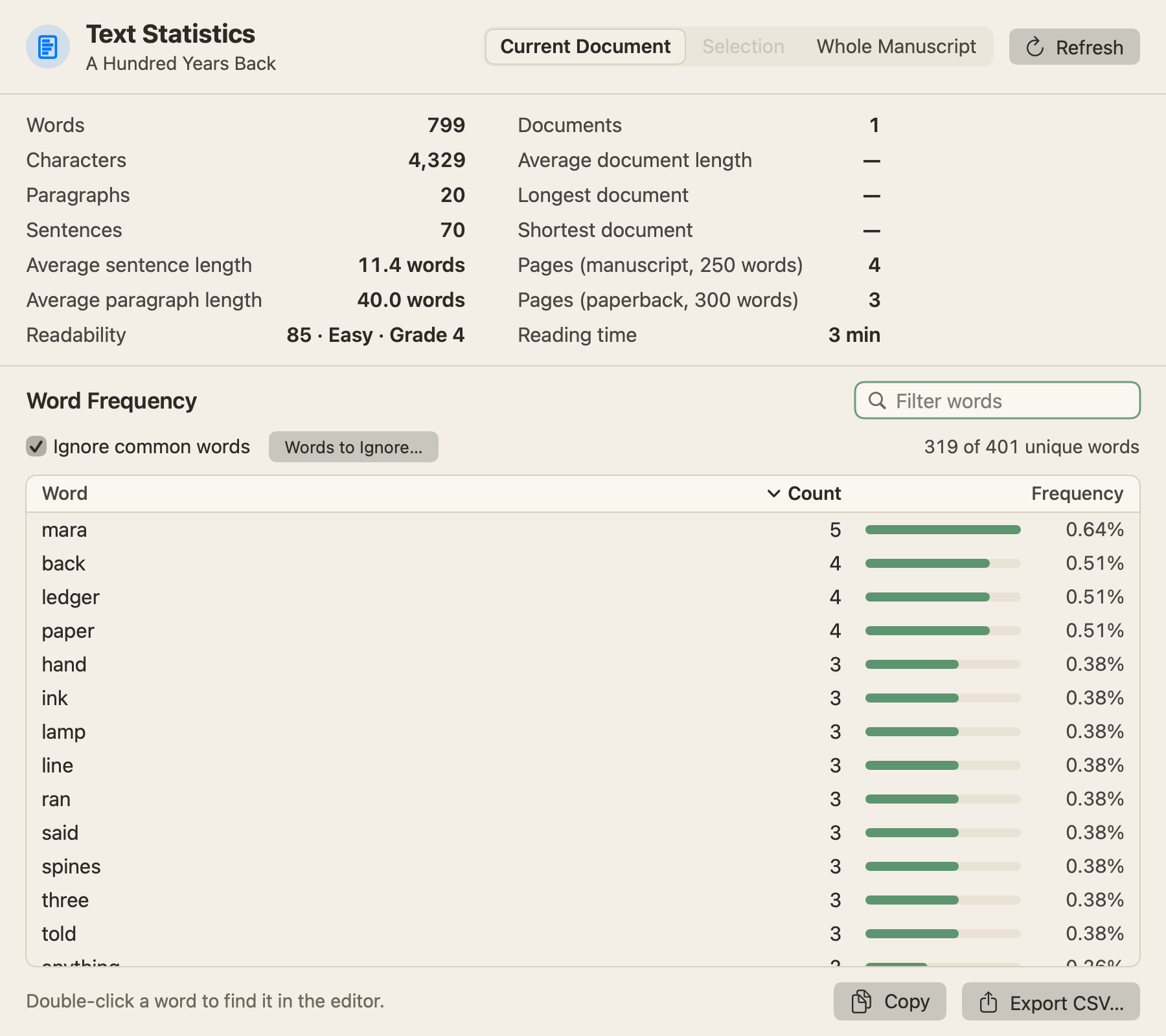
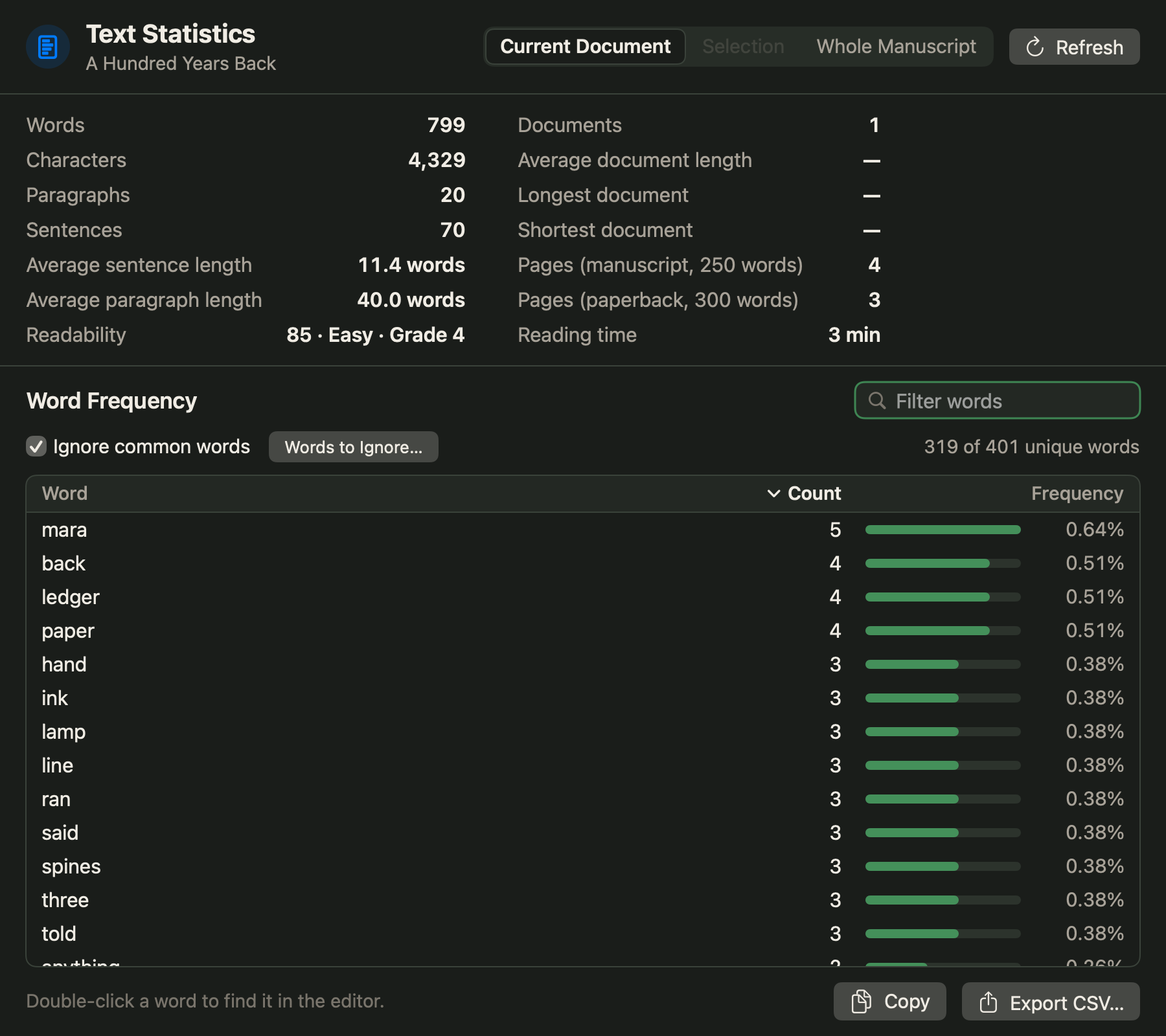
「プロジェクト › テキスト統計と語の出現頻度…」は、「現在の書類」「選択範囲」「原稿全体」について、語数、文の数、平均の文の長さ、読みやすさを数え、最もよく使っている語を一覧表示します。「編集 › スペルと文法 › 言語学フォーカス…」(⌃⌘L)は、「副詞」「直接話法」「反復(繰り返された語)」など、選んだ種類の語以外をすべて薄く表示します。変わるのは表示だけで、テキストは変わりません。ある箇所を耳で聞くには、そこを選んで「編集 › 音声 › 読み上げを開始」を選びます。
校正用のコピーとバックアップ
校正の前に、残りものを片づけます。「編集 › 検索 › 書式で検索…」は、「この書類」または「書籍全体」から「コメント」「ハイライトされたテキスト」「リビジョン」を探し、検索バー(⌘F)では、TODOのような仮の書き込みをプロジェクト全体から探せます。それから「プロジェクト › コンパイル…」(⌥⌘E)を選び、「原稿」のプリセットと「PDF」を選んで、エディタから離れてページを読みます。「目次」では、選択範囲、フォルダ、コレクションに絞り込めます。たとえば、ベータリーダー向けに最初の2幕だけにする、といった使い方です。Wordを使う編集者向けには、「Word(DOCX)」で、コメントをWordのコメントとして、リビジョンマークを変更履歴として渡せます。原稿の書式を整えてコンパイルする方法をご覧ください。
WriterMorphは、プロジェクトを開くときと閉じるときにバックアップをとり、初期設定では最新の25件を保持します(「設定 › バックアップ」)。大きな推敲の前には、「ファイル › バックアップ › 今すぐバックアップ」を選ぶか、別のディスクにコピーを置くなら「バックアップ先…」を選びます。プロジェクト、ファイル、バックアップをご覧ください。
パスを1つ選び、それを終えてから次のパスを始めましょう。進めながら各シーンに印をつけ、思い切った変更の前にはスナップショットを作り、ほかに何も動かなくなるまで校正はとっておきます。