 WriterMorph

どんなAIアプリもWriterMorphにつなげられます
WriterMorph自体にはAIがありません。いつも使っているAIを、1つのオープンな標準でつなげます。Claude Code、Codex、LM StudioのローカルAI、そしてMCPに対応したほかのアプリなら、ブランドを問わず使えます。
WriterMorph自体にはAIがありません。文を提案することも、章を要約することもなく、あなたの文章をどこかへ送ることもありません。多くの書き手にとっては、それで十分です。
それでも、Macで使っているAIアプリに、文章そのものではなく、本の骨組みづくりを手伝ってほしい書き手もいます。章の準備、キャラクターシートの記入、資料ページの作成、まだ要約のないシーンの確認などです。そのために「設定 › AI接続」があります。すでに使っているAIアプリと連携し、あなたが許可しているあいだだけ動きます。
1つの標準、ブランドは問いません
AI接続は、AIアプリがほかのアプリと連携するためのオープンな標準、MCPを使います。標準なので、WriterMorphがあなたの代わりにAIを選ぶ必要はありません。選ぶのはあなたです。
- Claude Code(Anthropic)またはCodex(OpenAI)。1回のクリックでセットアップのコマンドがコピーされてターミナルが開き、1回貼り付ければアプリがつながります。
- LM Studio。AIモデルをあなた自身のMacで動かすので、何もMacの外に出ません。1回のクリックで、WriterMorphをLM Studioに追加できます。
- MCPに対応したほかのアプリなら、ブランドを問いません。たとえば、Msty Studio、Cherry Studio、Jan、Clineのようなデスクトップのチャットアプリです。WriterMorphがアドレスとあなたのキーを表示するので、それをアプリのMCPの設定にコピーします。
Grokは、一般的なつなぎ方のよい例です。xAIのターミナル用アプリであるGrok Buildか、xAIのキーを設定したデスクトップのチャットアプリを通じてつながります。つなげられないのは、ブラウザで使うgrok.comのように、クラウドだけで動くAIサービスです。WriterMorphは、あなた自身のMacからの接続しか受け付けないからです。
AIアプリがプロジェクトでできること
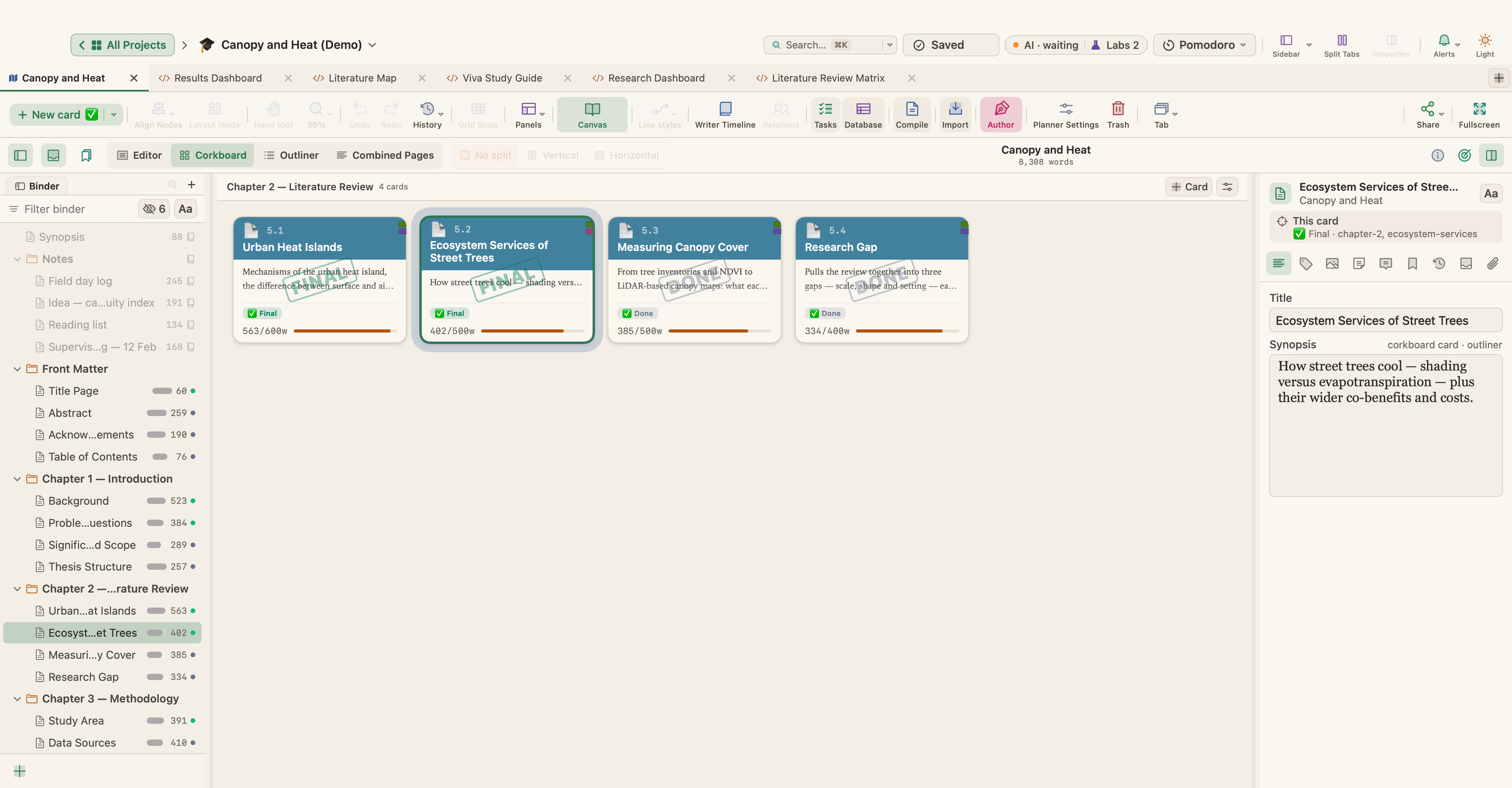
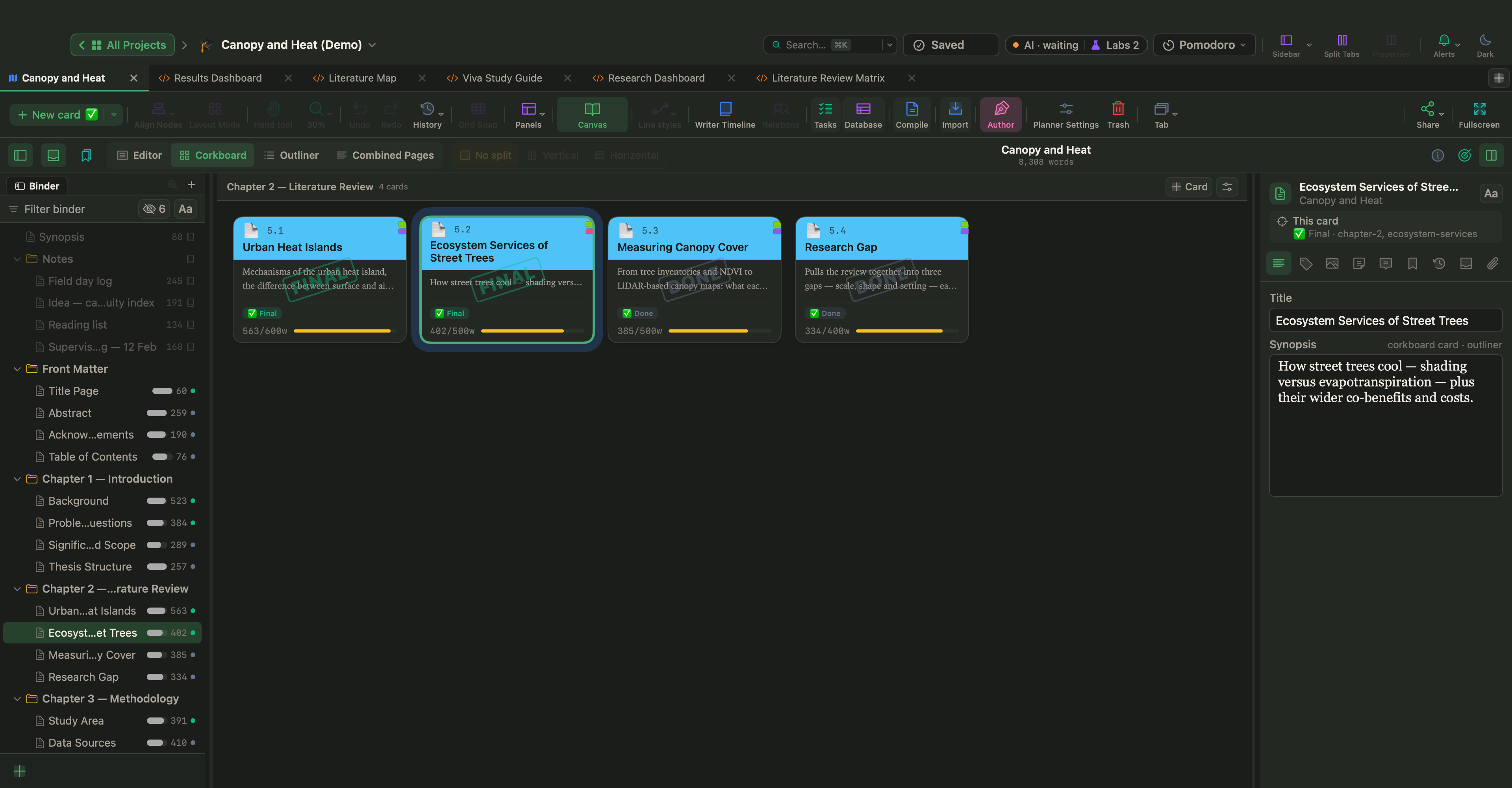
つないだアプリは、WriterMorphで開いているプロジェクトの中で、あなたと同じカードを使って作業します。新しいカードの下書き、プロパティの入力、テキストの執筆と修正、バインダーの整理、プロジェクトの検索、コンパイル、そしてプロジェクトの中にタブとしてHTMLページを作ることができます。
本のまわりの事務作業を手伝うアシスタントだと考えると分かりやすいでしょう。うまくいくのは、具体的で、結果を確かめられる頼みごとです。
- 「この前提を3幕構成の小説として構想して。幕、6つのシーン、登場人物と場所も。」
- 「第2幕のすべてのシーンに、視点、ビート、緊張度、場所を入力して。」
- 「要約のないすべてのカードに、2行の要約を書いて。」
- 「第5章の4つのセクションをすべて下書きにして、それぞれの目標を900語にして。」
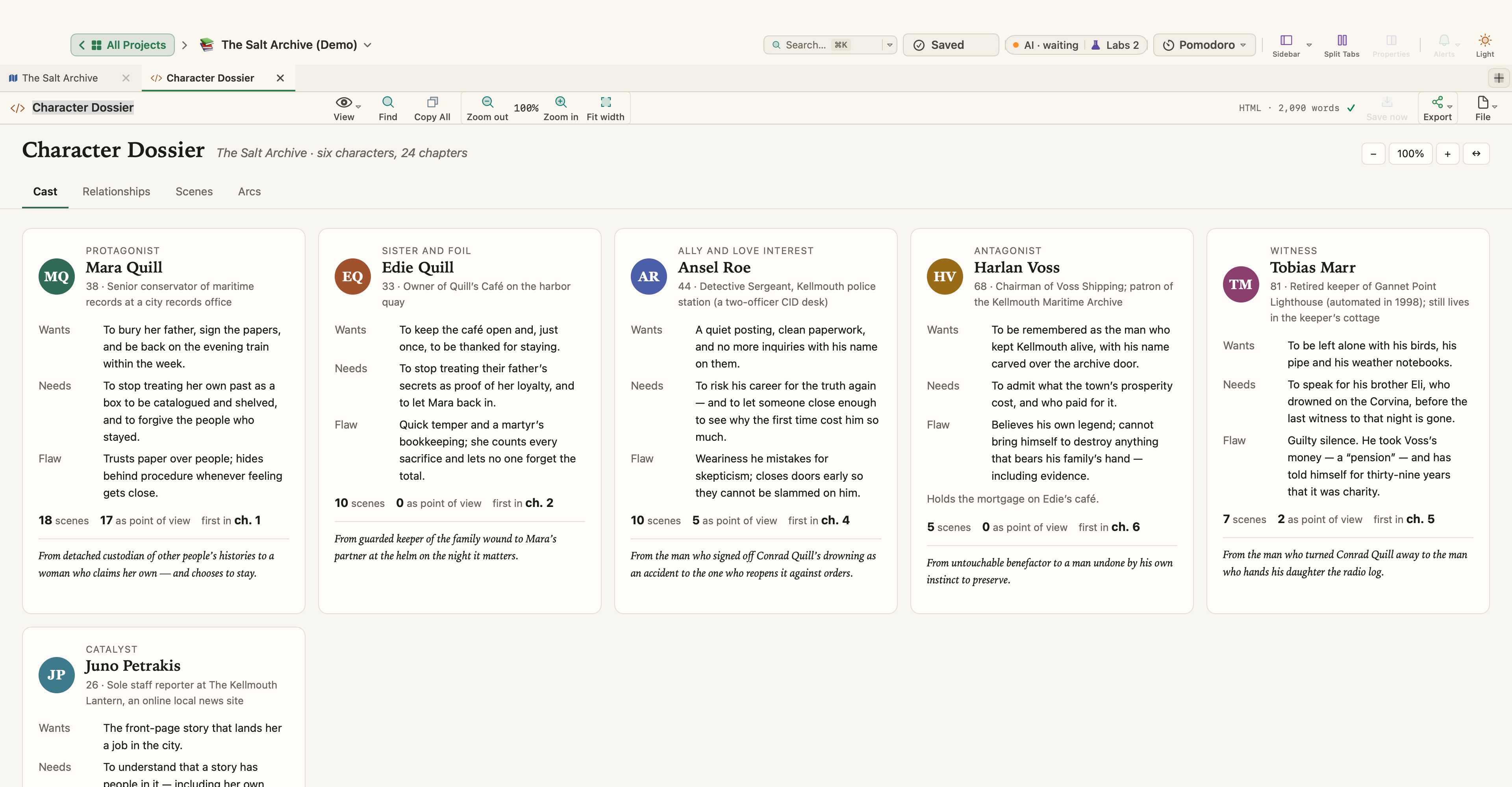
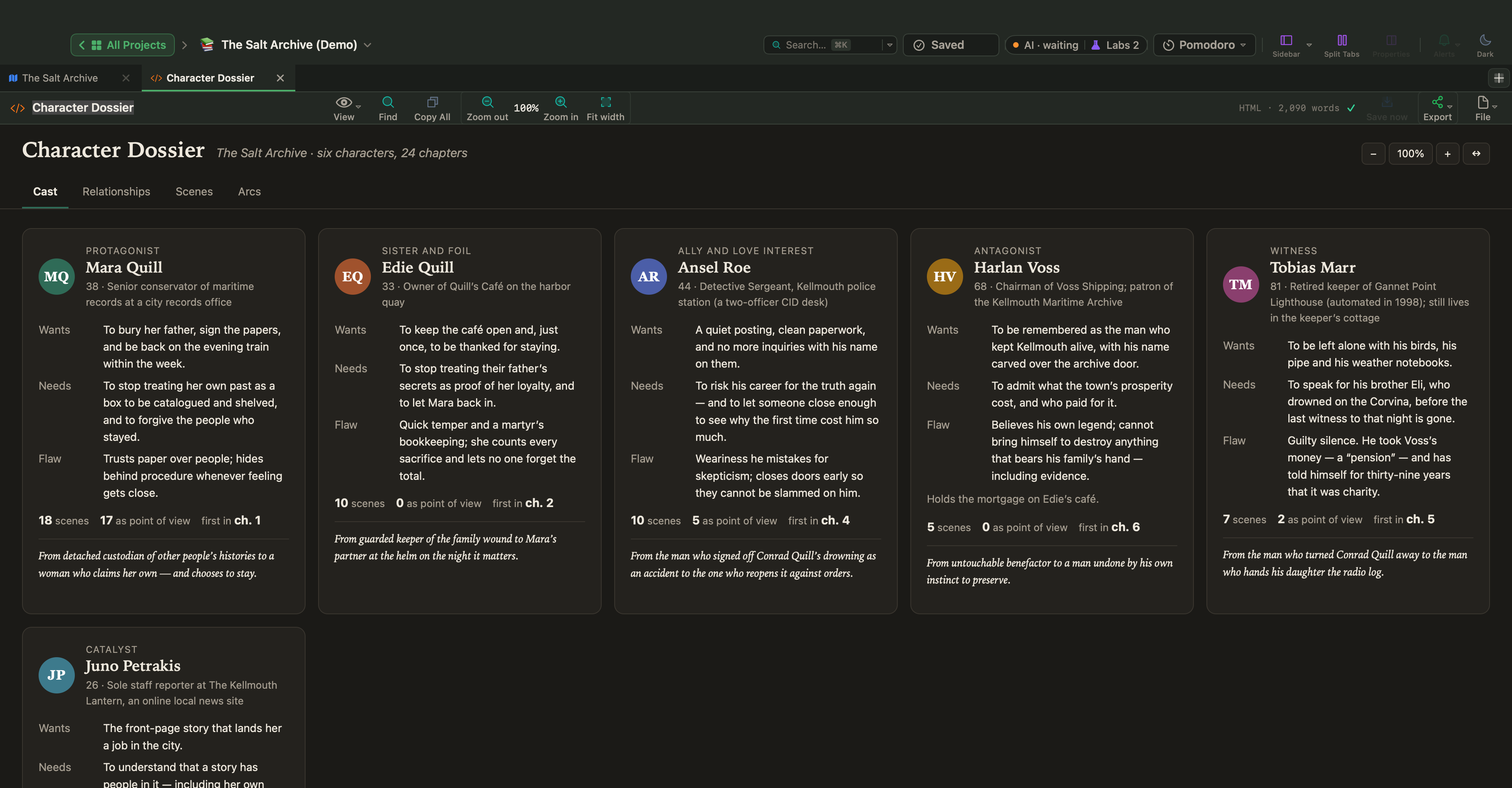
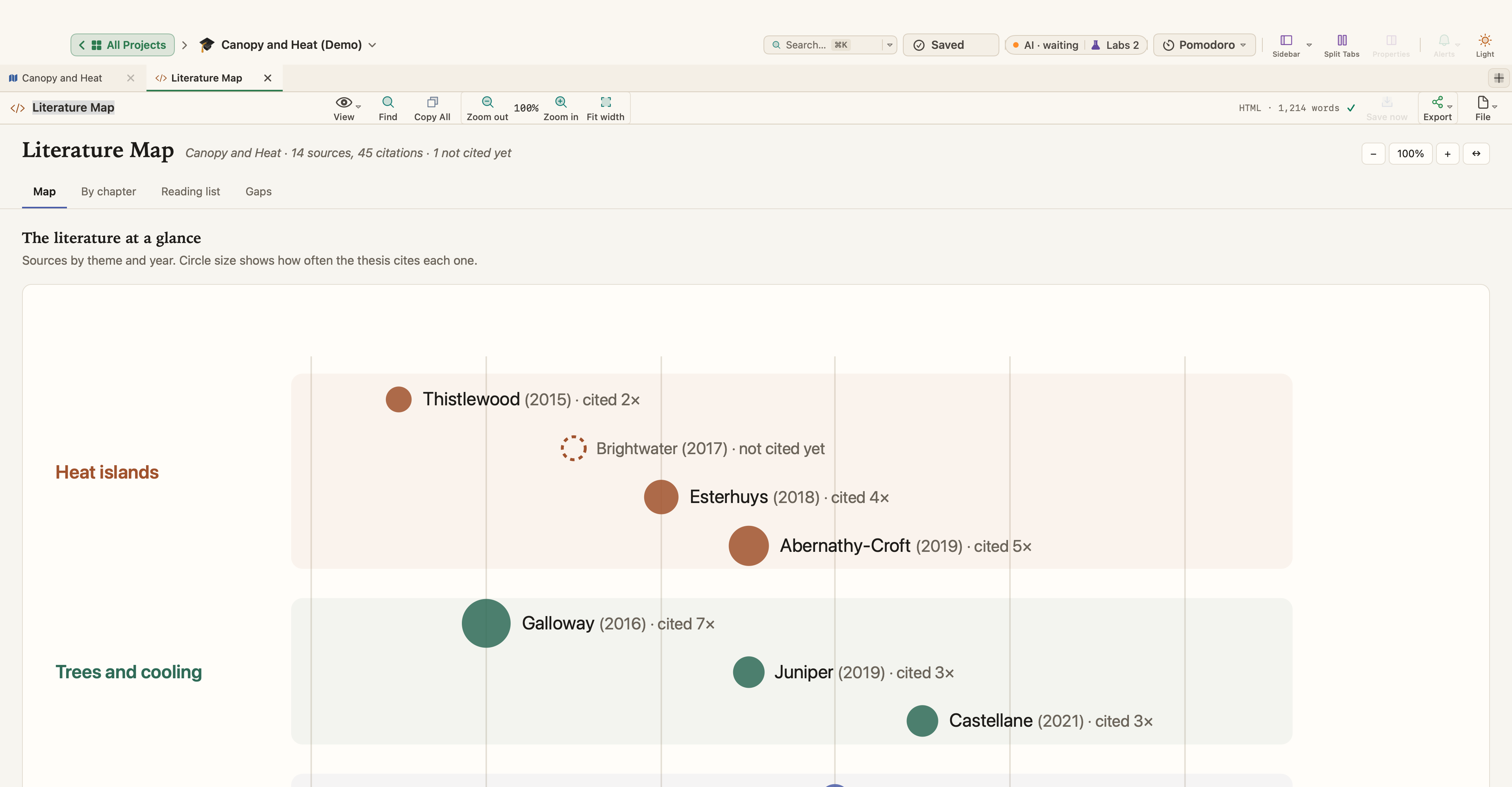
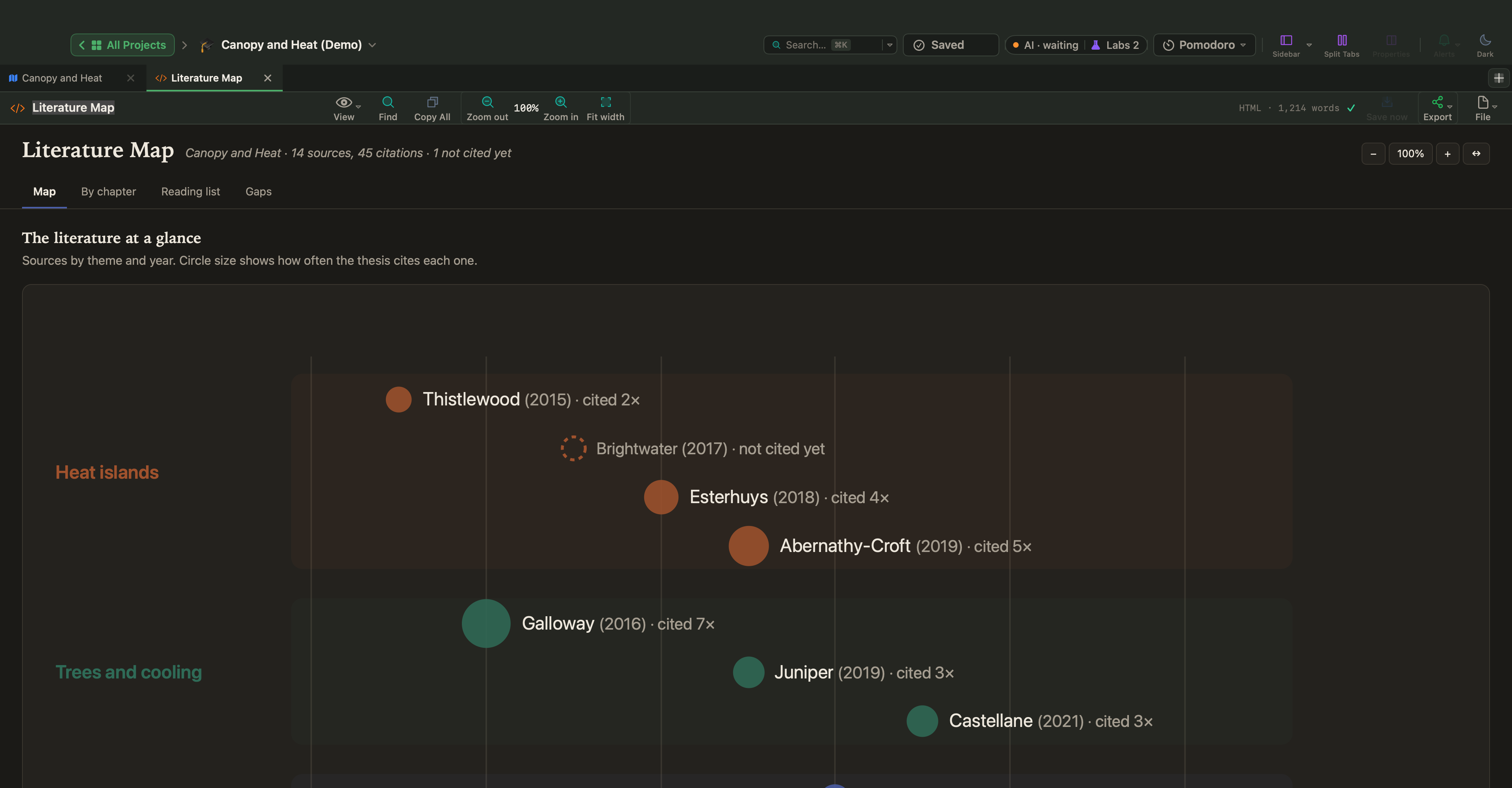
ページ、レポート、ダッシュボードを頼むと、アプリはプロジェクトの中に新しい「HTMLタブ」を作ります。これらのページは、WriterMorphのライトまたはダークの設定に従い、ヘッダーにズームと全幅表示のコントロールを持ち、.wmorphプロジェクトファイルの中に保存されるので、プロジェクトといっしょに持ち運べます。HTMLタブには、ライブのページの横にソースが表示され、ソースを編集することもできます。
ページは、本そのものについての内容にもできます。誰が誰とシーンを共有しているかが分かる登場人物の資料、登場人物、場所、年表のタブを持つ設定資料集、あるいは、論文がどの文献を引用していて、どれをまだ引用していないかを示す、文献レビューの地図などです。WriterMorphはアシスタントに「Live Page Designer」のスキルも与えるので、組み込みのテンプレートと同じスタイルのLive Pageを頼むこともできます。アシスタントは最も近いテンプレートから始め、同じ見た目とコントロールを持つページを作ります。
何を許すかは、あなたが決めます
接続は初期設定でオフです。オンにしても、AIアプリにできるのは開いているプロジェクトを読み取ることだけです。それ以外は、3つのスイッチで決まります。
| スイッチ | 許可されること |
|---|---|
| AI接続をオンにする | 接続そのもの。オフなら、どのAIアプリもWriterMorphにアクセスできません。 |
| 変更を許可 | カードとタブの追加と編集。オフなら読み取り専用です。 |
| 削除を許可 | カードとタブの削除。これは別の選択です。削除したものはゴミ箱に入ります。 |
上部バーの「有効なサービス」のインジケータで、様子を見守れます。クリックすると、接続中のアプリの確認、スイッチの変更、そして「AIアプリが行ったこと」の確認ができます。WriterMorphを開いてからの最新の40件の操作です。
アシスタントによる変更は、⌘Zで取り消せます。アシスタントがHTMLページ、メモ、文書を変更する前に、WriterMorphは元の状態のコピーを残します。HTMLページなら、タブのヘッダーで「ファイル ▾ › AI編集前に復元 ▸」を選びます。メモや文書なら、ヘッダーの時計のボタンをクリックします。
あなたのMac、あなたのキー
WriterMorphを閉じているあいだは、何も動きません。接続は、あなた自身のMacからの要求だけを受け付け、パスワードのように働くあなたの秘密鍵を必要とします。古いキーを持っているすべてのアプリを一度に締め出したいときは、「新しいキーを作成…」でキーを置き換えます。その後は、それぞれのアプリを新しいキーでセットアップし直す必要があります。
WriterMorph自体は、何も送信しません。AIアプリが自分のサービスに送る内容には、そのサービス提供者の規約が適用されるので、つなぐ前に確かめておくとよいでしょう。LM Studioとローカルモデルを使えば、会話もあなたのMacの中にとどまります。
セットアップ
セットアップは、最初に一度だけ、数分で済みます。
- 「設定」(⌘,)を開き、「AI接続」を選んで、「AI接続をオンにする」をオンにします。
- 「アプリを接続(初回のみ)」の下で、使うアプリを選びます。「Claude Code」「Codex」「LM Studio」「その他のアプリ」があります。
- WriterMorphがそのアプリ用に表示する手順に従います。Claude CodeとCodexなら「コピーしてターミナルを開く」、LM Studioなら「LM Studioに追加」、そのほかのアプリなら、表示されるアドレスとキーをコピーします。
- AIアプリで新しいセッションかチャットを始め、ふつうの言葉で頼みます。たとえば、「開いているWriterMorphのプロジェクトのタブを一覧にして。」
AI接続のヘルプ記事には、Grokを含むアプリごとのすべての手順、キーの見つけ方、アプリがつながらなくなったときの対処法が載っています。
無理のない始め方
まずは「変更を許可」をオフにした読み取り専用の状態で始め、プロジェクトについて質問してみましょう。要約のないシーンはどれか、一度も出会わない登場人物は誰か、各幕の長さはどれくらいか。答えが信頼できると分かったら、1つの幕のプロパティを入力するといった具体的な作業のために「変更を許可」をオンにし、終わったら「AIアプリが行ったこと」を確かめます。「削除を許可」は、必要なとき以外はオフにしておきましょう。
AIアプリが何をしても、本はあなたのものです。あなたが書く言葉はあなたが書いたものであり、どの変更も確かめて、取り消せます。
ご要望をお聞かせください
AI接続は、これからも改良を続けていきます。ご提案はいつでも歓迎です。使っているAIアプリと、プロジェクトの中で何をしてほしいかを、お知らせください。